Cómo Instalar y Activar ESET: NOD32, Internet Security y Smart Security Premium


¡Felicitaciones por tu ESET! En unos 5 minutos tu equipo va a quedar protegido contra virus, ransomware y sitios peligrosos. Esta guía sirve para toda la línea ESET de hogar —NOD32 Antivirus, Internet Security, Smart Security Premium y HOME Security Essential—, para 1 o varios dispositivos. El camino es siempre el mismo: descargar, instalar y activar con tu clave, sin frustrarte.
Tranqui, es más fácil de lo que parece. Son tres pasos con la clave de activación que te enviamos por email. Y si algo se traba, más abajo tenés los problemas más comunes ya resueltos, y podés escribirnos en 9–23 hs ARG por WhatsApp o correo: te ayudamos en el día.
Escribinos por WhatsApp o a contacto@tucodigodigital.com y te guiamos con la activación en el momento (9–23 hs ARG).
Qué te enviamos por email
Abrí el correo que te mandamos desde Tu Código Digital. Ahí tenés todo lo que necesitás:
- ✅ Tu clave de activación (una serie de 20 caracteres con guiones, tipo
XXXX-XXXX-XXXX-XXXX-XXXX) - ✅ El link a esta guía paso a paso
- ✅ Tu factura en PDF
⚠️ Importante: tu clave de activación es lo que activa ESET. Tenela a mano (copiada del email) antes de empezar.
Si no recibiste el mail, revisá tu carpeta de Spam o Promociones. Si igual no aparece, escribinos en 9–23 hs ARG con tu número de orden y te lo reenviamos en el día.
¿Cuál compraste?
Fijate el nombre en tu email o factura y ubicá tu fila. Define qué instalador vas a bajar y en qué dispositivos podés usarlo:
| Tu producto | Qué incluye | Dónde lo podés usar |
|---|---|---|
| NOD32 Antivirus | Protección esencial contra virus, ransomware y webs peligrosas. | Windows y macOS |
| Internet Security | Todo lo de NOD32 + firewall, protección de red, banca en línea y control parental. | Windows, macOS y Android |
| Smart Security Premium | Todo lo de Internet Security + gestor de contraseñas y cifrado de archivos. | Windows, macOS y Android |
| HOME Security Essential | El nombre nuevo del nivel intermedio de ESET. Antivirus, navegación segura y protección de Wi-Fi. | Windows, macOS y Android |
Antes de empezar
Estos son los puntos básicos para que salga todo de una:
- ✅ El dispositivo que querés proteger. Esta guía cubre la instalación en PC con Windows 10 u 11, que es el caso más común. (Si tu licencia cubre Mac o Android, mirá más abajo.)
- ✅ Conexión a internet (el instalador baja el programa y la activación se confirma en línea)
- ✅ Tu clave de activación a mano (la del email)
- ✅ Unos 5 minutos
💡 Un dato para que no te confundas: NOD32 es el nombre del antivirus, y ESET HOME es el nombre del portal/cuenta de ESET. Es el mismo producto y se activa con la misma clave que te enviamos. Si en algún momento ves «ESET HOME», no te preocupes: es tu cuenta de ESET, no otro producto.
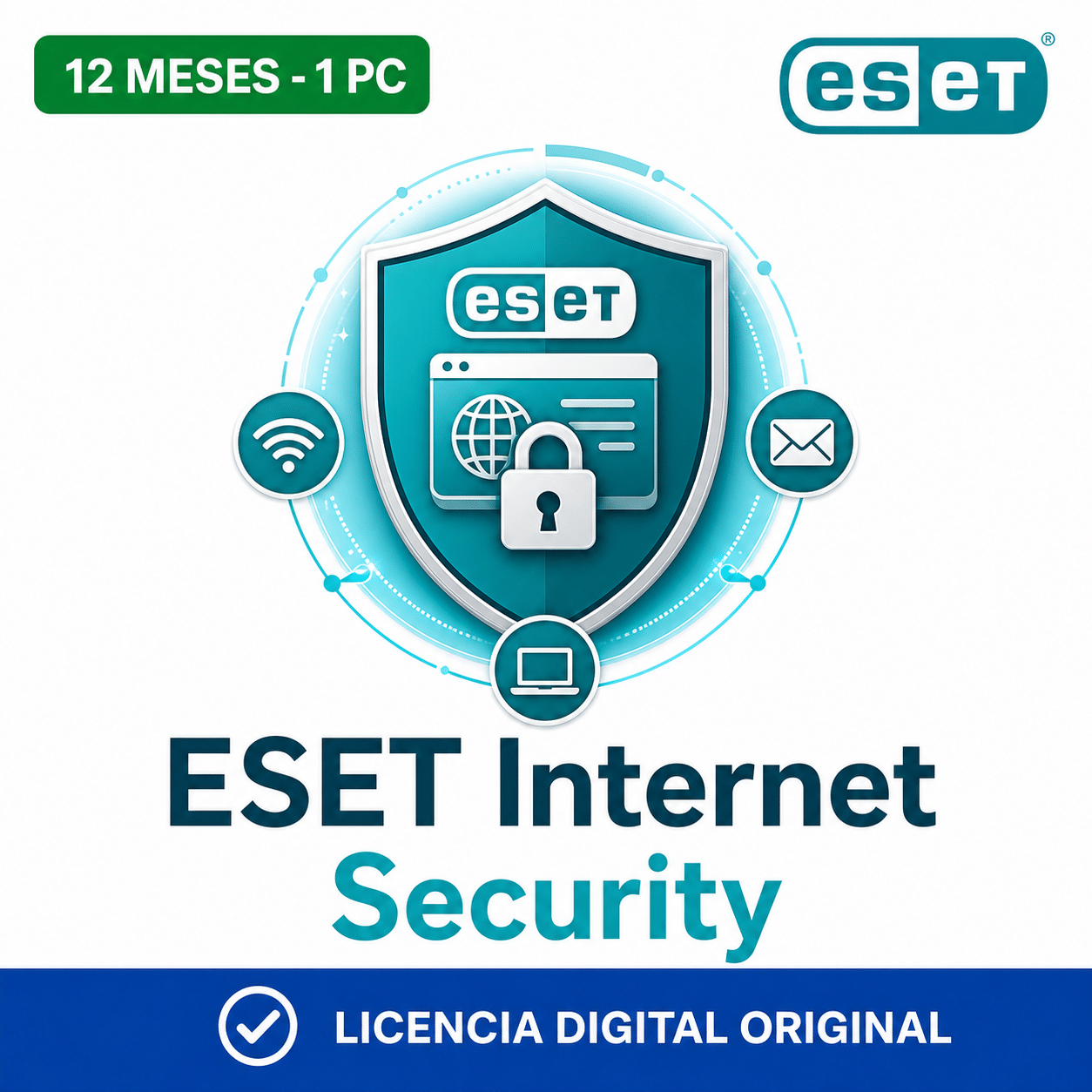
🛒 ¿Llegaste a esta guía y todavía no tenés tu licencia? En Tu Código Digital conseguís estas licencias originales, con factura, entrega por email y soporte 9–23 hs ARG:

¿Querés blindar tu PC del todo?
Ya que estás protegiendo tu equipo con ESET, estas opciones completan tu setup de seguridad y mantenimiento —todas originales, con factura, garantía y soporte 9–23 hs ARG:
Guías relacionadas que te pueden servir
- Cómo Instalar y Activar OkayFreedom VPN — sumá privacidad y cifrado a tu conexión, paso a paso.
- Windows 10 vs Windows 11: ¿cuál elegir? — si estás por renovar tu PC o sistema, esta comparativa te ayuda a decidir.
Paso 1: Descargá ESET (sitio oficial)
Descargá el instalador siempre desde el sitio oficial de ESET. No lo bajes de otros lados: podrían tener archivos modificados.
💡 ¿Compraste «HOME Security Essential»? Usá el botón de Internet Security: es el mismo nivel de protección con el nombre anterior, y tu clave lo activa sin problema.
El archivo es chico (unos 10 MB): es un instalador que después baja el programa completo, por eso necesitás internet durante la instalación.
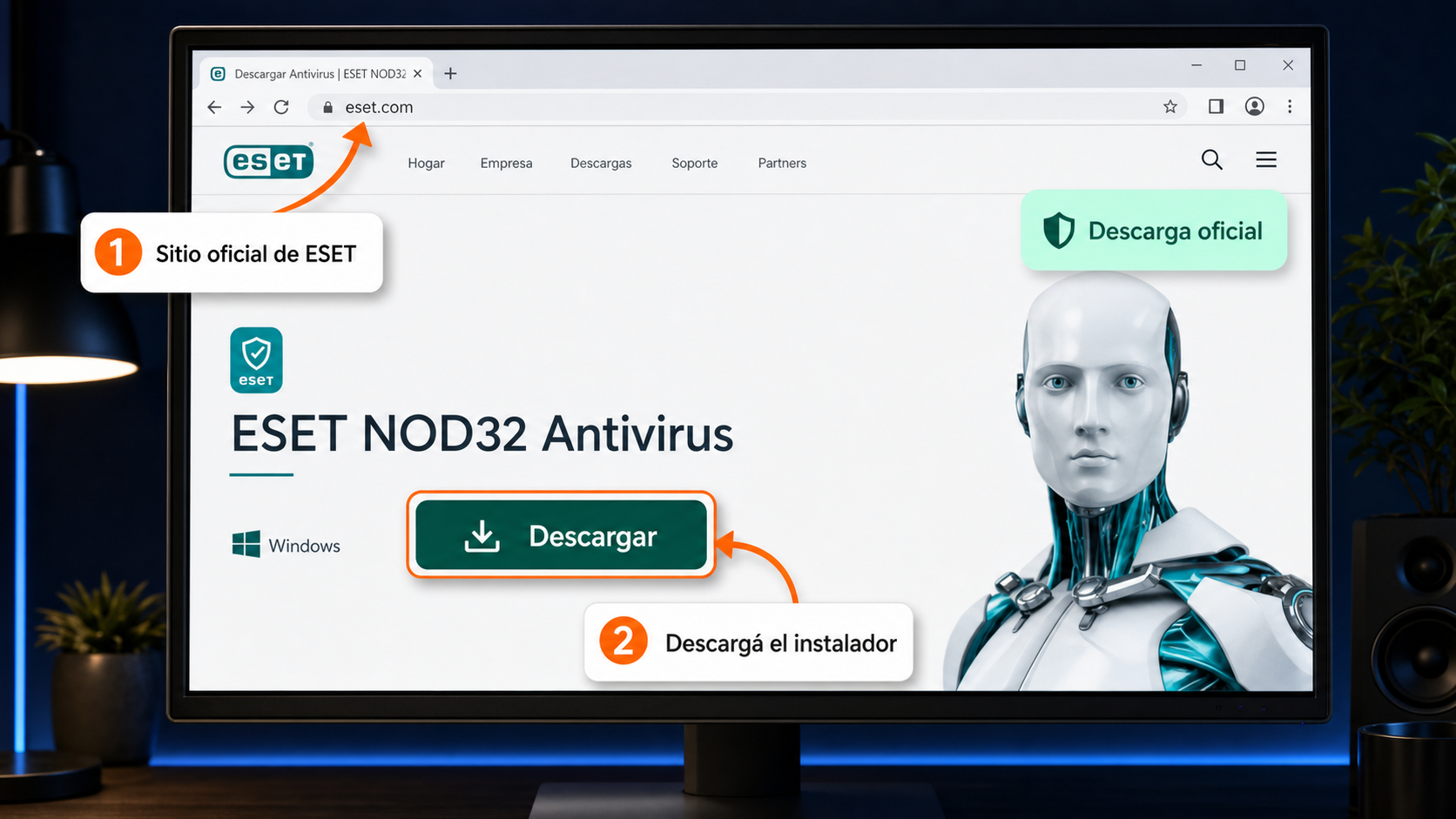
Descargá el instalador de ESET NOD32 Antivirus desde el sitio oficial.
Paso 2: Instalá el programa
Ya con el archivo descargado, la instalación es guiada:
- Hacé doble clic en el archivo descargado (el nombre arranca con
eset_y termina en_live_installer.exe). - Si Windows pregunta si permitís que la app haga cambios, aceptá con Sí.
- Elegí el idioma español y, si te pregunta el país o región, elegí el tuyo (por ejemplo, Argentina).
- Seguí el asistente hasta el final. ESET va a descargar e instalar el antivirus, y después lo abrimos para activarlo.
Paso 3: Activá con tu clave
Este es el paso que deja tu antivirus protegiendo de verdad. Se hace dentro del programa y necesitás internet:
- Cuando ESET se abre, te muestra una pantalla de activación. Elegí la opción «Usar una clave de activación comprada» (no la de iniciar sesión con cuenta).
- Copiá y pegá tu clave de activación (los 20 caracteres con los guiones). No la tipees a mano: copiar y pegar evita errores, y cuidá que no quede un espacio de más.
- Hacé clic en Continuar / Activar. En unos segundos vas a ver el mensaje de que ESET quedó activado. 🎉
¿Te ofrece crear una cuenta “ESET HOME”? Es opcional para activar: podés cerrar ese aviso y usar el antivirus con solo la clave. La cuenta ESET HOME sirve más adelante para administrar tu licencia (renovarla o cambiarla de PC), así que si querés podés crearla, pero no es obligatoria para empezar a estar protegido hoy.
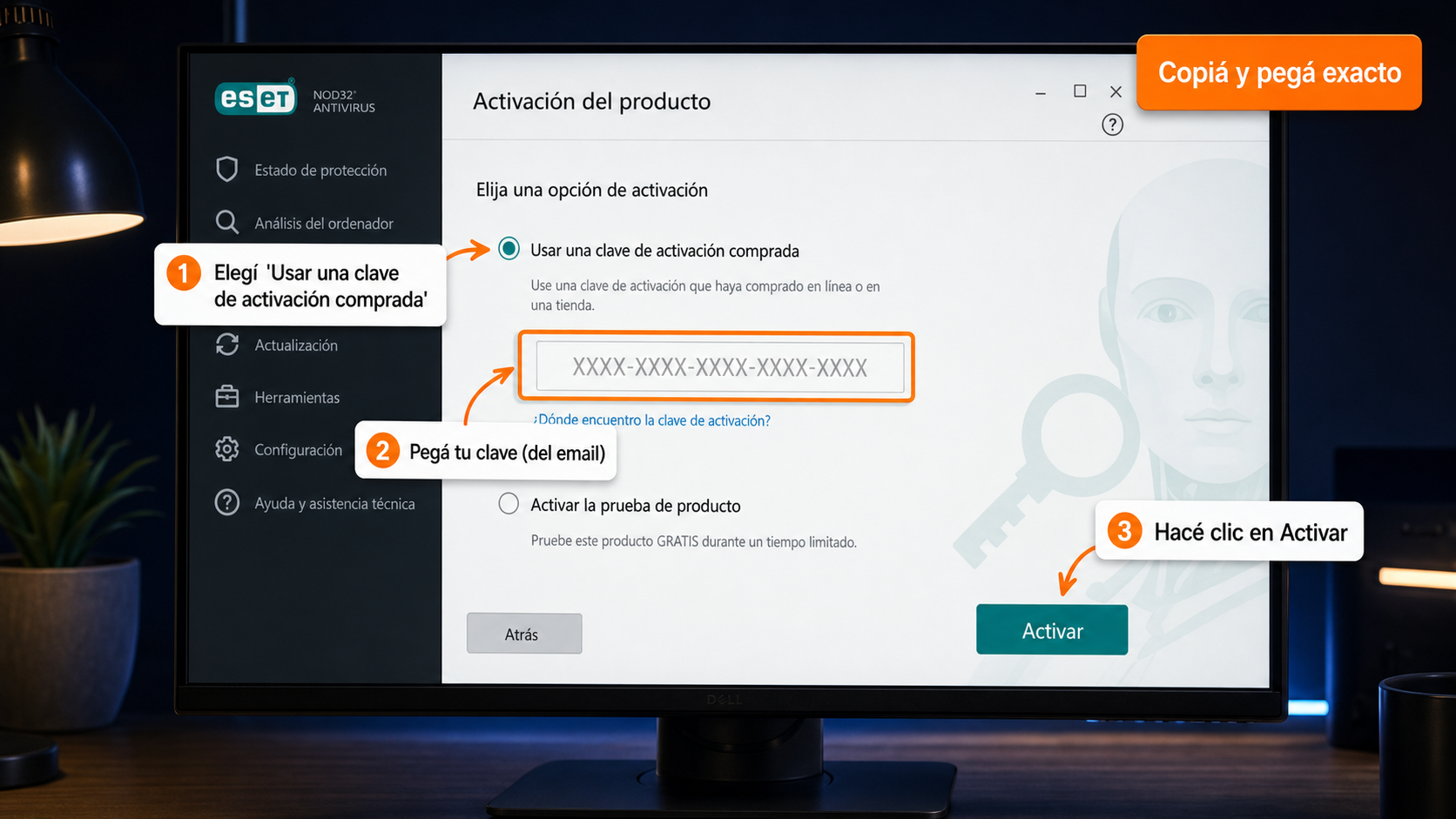
Elegís “Usar una clave de activación comprada”, pegás tu clave y confirmás para activar.
¿Tu licencia cubre varios dispositivos?
Si comprás una licencia de 2, 3, 4 o 5 dispositivos, no recibís varias claves: usás la misma clave en cada equipo.
Otra PC con Windows
Repetí esta misma guía en la otra PC: descargás el mismo instalador, lo instalás y activás con la misma clave. ESET va sumando los equipos hasta llegar al límite de tu licencia.
Una Mac
Aplica si compraste Internet Security, Smart Security Premium o HOME Security Essential (NOD32 también tiene versión para Mac). Descargá la versión para macOS desde el sitio oficial de ESET, instalala y activá con la misma clave.
Un celular o tablet Android
Aplica a Internet Security, Smart Security Premium y HOME Security Essential. Instalá ESET Mobile Security desde Google Play, abrila y activá con la misma clave.
💡 Para llevar la cuenta de tus equipos conviene crear la cuenta gratuita ESET HOME: desde ahí ves cuántos dispositivos tenés usando la licencia y podés liberar uno viejo para activar en uno nuevo. Es opcional, pero te ahorra dolores de cabeza.
¿Cómo sabés que quedó protegido?
Cuando la activación termina, la ventana principal de ESET te muestra un escudo verde con el mensaje “Estás protegido”. Si ves el verde, salió joya.
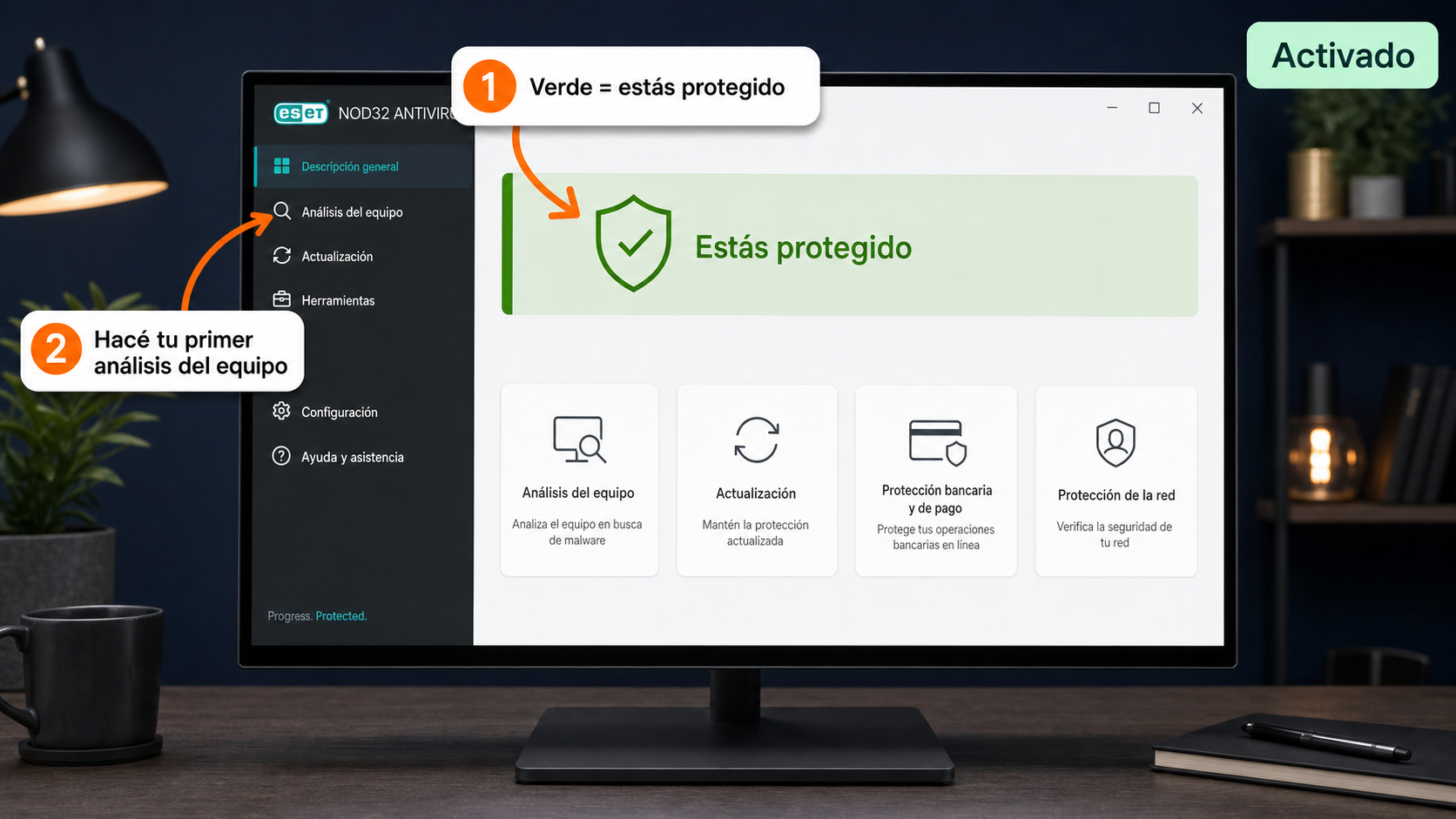
El escudo verde “Estás protegido” confirma que tu ESET quedó activo.
- Hacé un primer análisis de tu PC: en la ventana de ESET, entrá a Análisis del equipo → Análisis inteligente.
- Dejá las actualizaciones automáticas activadas (vienen así de fábrica) para estar siempre al día.
- Listo: ESET se queda trabajando solo en segundo plano y te avisa si detecta algo.
¿Algo no funcionó?
Acá tenés los casos más comunes que vemos en soporte. Casi todos se resuelven en un par de minutos:
«Me dice que la clave no es válida»
Causa más común: la clave se cargó con un error de tipeo o quedó un espacio de más. Recordá que son 20 caracteres con guiones.
Solución: copiá y pegá la clave directamente del email (sin retipear), cuidando que no quede un espacio al principio o al final, y sin confundir el número 1 con la letra I ni el 0 con la O.
«Me aparece un error de país o región (por ejemplo, ACT.20)»
Algunas licencias están asociadas a una región. Si te aparece un mensaje de que la suscripción no es válida en tu país, escribinos con una captura: te decimos exactamente qué país elegir para que active sin problema.
«Me dice que la licencia ya está en uso (ACT.39)»
Llegaste al máximo de dispositivos que cubre tu licencia (mirá tu email: puede ser 1, 2, 3, 4 o 5). Para usarla en un equipo nuevo hay que liberar uno viejo: se hace desde tu cuenta ESET HOME → Suscripciones → Quitar dispositivo, y en unos minutos podés activar en el nuevo. Si no tenés la cuenta a mano, escribinos y lo resolvemos.
«Quiero pasar ESET a otra computadora»
Si todavía te queda cupo en la licencia, directamente instalá y activá con la misma clave en la PC nueva. Si ya llegaste al límite, primero quitá el equipo viejo desde ESET HOME (o desinstalá ESET ahí) y después activá en la nueva.
«Instalé ESET pero me muestra otro nombre de producto»
Es normal: ESET renombró su línea, y lo que antes era Internet Security o Smart Security Premium hoy aparece como ESET HOME Security Essential o Premium. Tu clave habilita la protección que pagaste y los días que corresponden. Si el nombre que ves te hace dudar de que sea lo que compraste, mandanos una captura y lo verificamos con vos.
«Bajé el instalador equivocado»
Si instalaste NOD32 pero tu clave es de Internet Security (o al revés), la activación falla. No es grave: desinstalá el que pusiste (Configuración → Aplicaciones → ESET → Desinstalar), reiniciá y bajá el correcto desde el Paso 1, prestando atención a cuál dice tu email.
«El instalador se queda descargando»
El instalador necesita internet para bajar el programa. Verificá tu conexión y volvé a intentar. Si tu PC no tiene internet, escribinos: te pasamos el instalador completo (offline) que corresponde.
«No me llegó el mail con la clave»
Revisá las carpetas de Spam y Promociones. Si no aparece, escribinos con tu número de orden y te reenviamos todo en el día.
¿Tu problema no está acá? Escribinos en 9–23 hs ARG con una captura del error y tu número de orden. Te resolvemos el día.
Si te trabaste, escribinos con una captura del error. Te ayudamos por correo y WhatsApp en 9–23 hs (ARG). Entrega siempre por correo email — contacto@tucodigodigital.com.