Noticias
Modo Oscuro en Windows 11: Chau Pantallazo Blanco (2026)


Son las 2 de la mañana, abrís la laptop para chusmear algo rápido y ¡PAM! — un pantallazo blanco que te deja viendo manchas como si hubieras mirado el sol. Un clásico. Si tu Windows 11 todavía está en modo claro, esta guía es tu salvación (y la de tus retinas).
Activar el modo oscuro en Windows 11 toma literalmente 30 segundos y no hace falta descargar nada ni ser hacker. Te dejamos el camino rápido, cómo ponerlo «a tu manera», y qué hacer si Windows se hace el difícil y no te deja cambiarlo (spoiler: suele ser un temita de activación, pero tranqui, tiene arreglo).
Agarrá el mate —uno bien cargado para las 2 AM— y vamos.
📑 Índice
- El camino rápido (30 segundos)
- Modo oscuro a tu manera (personalizado)
- ¿Y Office, el navegador y demás?
- No me deja / no cambia todo (soluciones)
- Preguntas frecuentes
- Para personalizar sin límites: Windows original
⚡ El camino rápido (30 segundos)
El modo oscuro vive en Configuración, escondido apenas un par de clics. Así se llega:
- Abrí Configuración (tecla
Windows+I, el atajo que te va a cambiar la vida). - Andá a Personalización y después a Colores.
- Buscá «Elegir el modo» (arriba de todo) y en el desplegable elegí Oscuro.
- Listo. Todo se pone oscuro al instante, sin reiniciar ni dramas. Tus ojos ya te están agradeciendo.
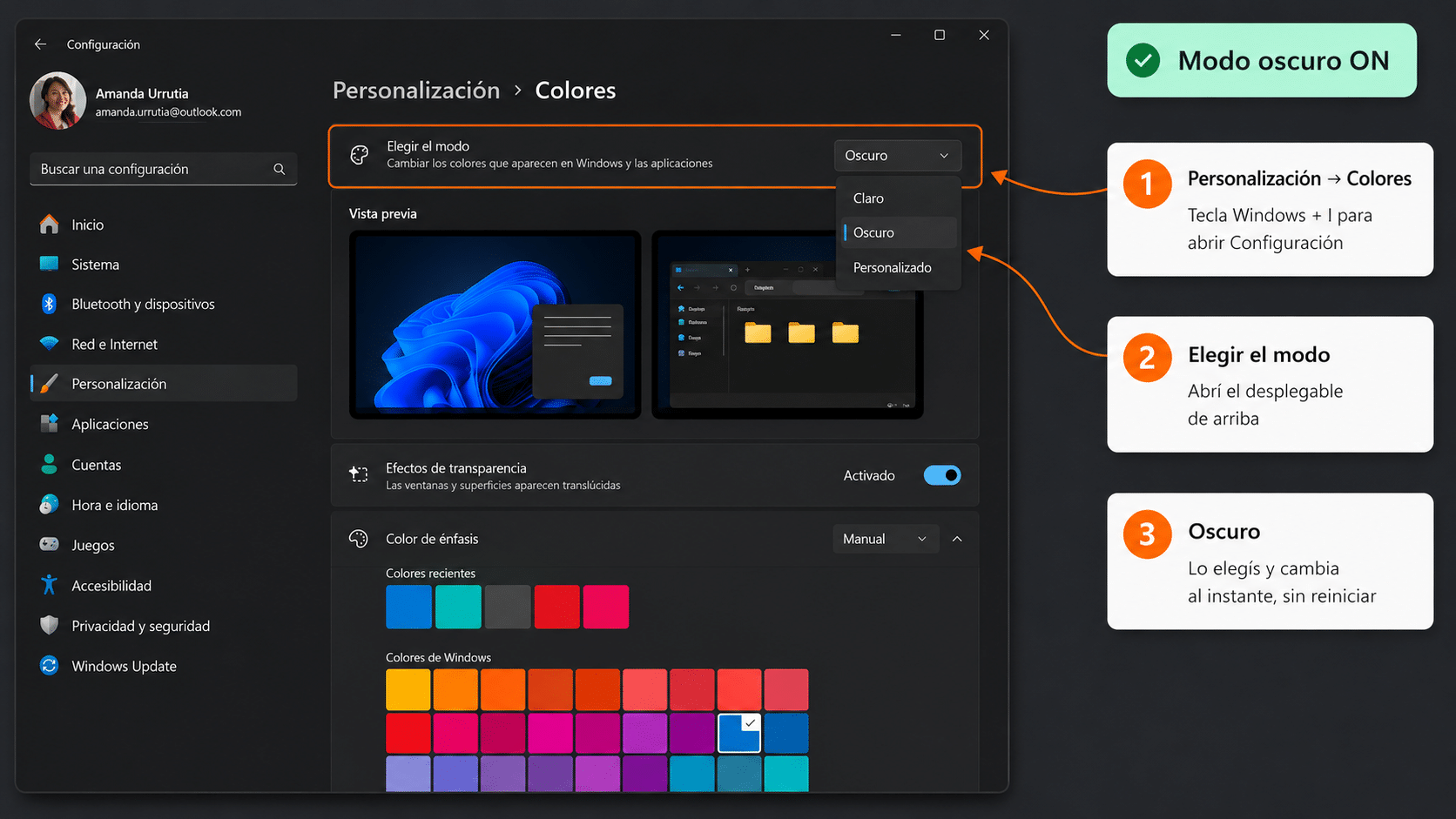
Configuración → Personalización → Colores → «Elegir el modo: Oscuro». Tres clics y chau pantallazo blanco.
🎨 Modo oscuro a tu manera (personalizado)
En «Elegir el modo» tenés tres opciones, no solo dos. Elegí según tu nivel de exigencia:
- Claro: todo blanco. El modo «me gusta sufrir de día y de noche».
- Oscuro: todo negro/gris. El sistema y las apps, todo a juego. El favorito de la gente con buen gusto.
- Personalizado: acá elegís por separado. Por ejemplo, barra de tareas y menú oscuros pero las apps claras (o al revés). Para los que quieren controlar todo.
🌙 ¿Y Office, el navegador y demás?
El modo oscuro de Windows oscurece el sistema y las apps que lo respetan. Pero algunas tienen su propio interruptor:
- Office (Word, Excel, PowerPoint):
Archivo → Cuenta → Tema de Office → Negro(o «Usar configuración del sistema» para que siga a Windows). - Navegador (Edge, Chrome): en Configuración → Apariencia → Tema → Oscuro. O directamente lo deja seguir al sistema.
- Apps viejas: algunas (sobre todo programas viejos de escritorio) no tienen modo oscuro y van a seguir blancas. No es tu culpa ni la de Windows, es que esa app se quedó en 2009.
🚑 No me deja / no cambia todo (soluciones)
1. «Activa Windows para personalizar tu PC» — y todo en gris
Causa: el cartelito que aparece arriba de Personalización cuando tu Windows no está activado. Microsoft te bloquea los colores, fondos y —sí— el modo oscuro hasta que actives. Una manera elegante de decirte «che, pagá la licencia».
Solución: activá Windows con una licencia original de Windows 11 (desde USD 10) y se te desbloquea toda la personalización al toque. Pegás la clave en Configuración → Activación y listo.
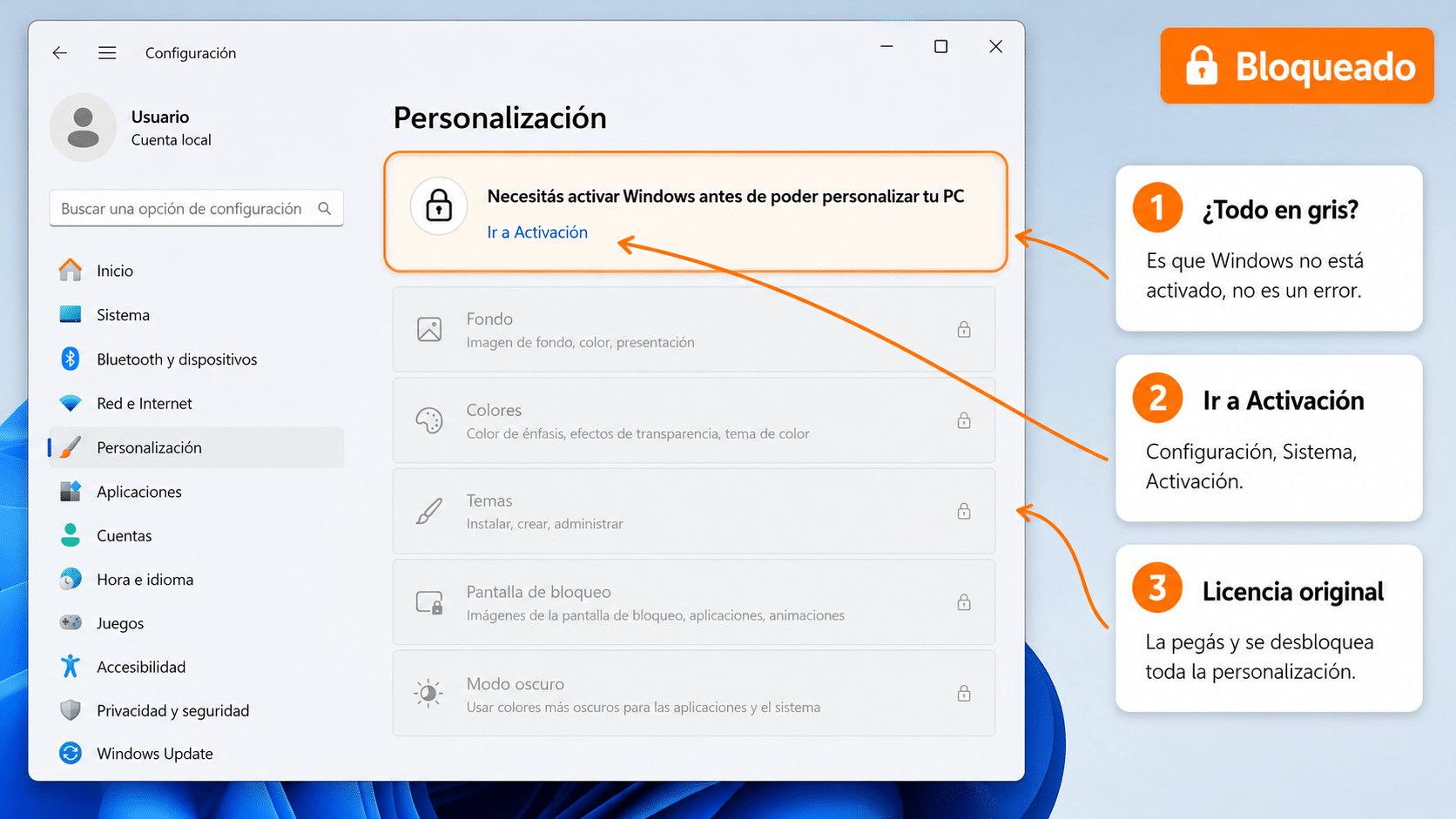
Si ves este cartel y todo en gris con candados, no es un bug: es Windows pidiéndote que lo actives. Una licencia original lo destraba en 1 minuto.
2. El modo oscuro no cambió TODO
Causa: algunas apps (sobre todo las viejas de escritorio) no soportan modo oscuro y quedan blancas.
Solución: nada que hacer del lado de Windows — depende de cada app. El sistema, el explorador, la configuración y las apps modernas sí se oscurecen. El resto, paciencia.
3. El navegador / Office siguen blancos
Causa: esos programas tienen su propio modo oscuro, separado del de Windows.
Solución: activalo dentro de cada uno (mirá la sección de arriba). En muchos podés elegir «seguir al sistema» y se sincroniza solo.
4. El fondo de pantalla no cambió
Causa: el modo oscuro cambia colores de la interfaz, no el wallpaper. Son cosas distintas.
Solución: si querés un fondo oscuro, cambialo aparte en Personalización → Fondo. Windows 11 incluso tiene wallpapers oscuros que vienen de fábrica.
5. Quiero modo oscuro solo en las apps, no en la barra de tareas
Causa: elegiste «Oscuro» completo y querés un mix.
Solución: usá la opción «Personalizado» en «Elegir el modo»: ahí seteás el modo de Windows (barra, menús) y el de las apps por separado. Combiná a gusto.
6. No encuentro «Colores» en Configuración
Causa: versión muy vieja de Windows, o te perdiste en el menú (pasa).
Solución: en Configuración, escribí «modo oscuro» o «colores» en el buscador de arriba y te lleva directo. Si estás en una versión vieja, conviene actualizar Windows 11 primero.
7. Una app se ve rota o ilegible en modo oscuro
Causa: esa app implementó el modo oscuro a las apuradas y quedó con textos que no se leen.
Solución: dejala en claro de forma individual si tiene la opción, o reportá el bug al que la hizo. No es algo que arregles desde Windows.
8. Quiero que se ponga oscuro de noche solo
Causa: Windows 11 no trae (todavía) un programador de modo oscuro automático por horario, aunque suene increíble.
Solución: existen apps gratuitas de terceros (como «Auto Dark Mode») que lo hacen. Si no querés instalar nada, lo cambiás a mano —son 3 clics, tampoco es tanto.
📋 Tabla resumen
| Qué querés | Dónde | Cómo |
|---|---|---|
| Todo oscuro, rápido | Configuración → Personalización → Colores | «Elegir el modo» → Oscuro |
| Mix (barra oscura, apps claras) | Mismo lugar | «Elegir el modo» → Personalizado |
| Office oscuro | Word/Excel → Archivo → Cuenta | Tema de Office → Negro |
| Navegador oscuro | Configuración del navegador | Apariencia → Tema → Oscuro |
| No me deja cambiarlo | Configuración → Activación | Activar Windows con licencia original |
❓ Preguntas frecuentes
¿El modo oscuro ahorra batería?
En pantallas OLED (las de gama alta), sí, bastante: los píxeles negros se apagan de verdad. En pantallas LCD comunes el ahorro es mínimo. Pero igual queda mejor y cansa menos la vista, así que ganás igual.
¿Es lo mismo modo oscuro que tema oscuro?
Casi. El «modo» (Claro/Oscuro) cambia los colores base del sistema. Los «temas» además cambian fondos, sonidos y colores de acento. Para tener todo oscuro alcanza con el modo; los temas son el toque de más.
¿Por qué no me deja cambiar a modo oscuro?
Casi siempre porque Windows no está activado: en Personalización aparece «Activa Windows para personalizar tu PC» y todo queda en gris. Se soluciona con una licencia original de 1 PC — la activás y se desbloquea todo.
¿El modo oscuro cambia mi fondo de pantalla?
No. El modo oscuro toca los colores de la interfaz (menús, barras, apps), no el wallpaper. Si querés fondo oscuro, lo cambiás aparte en Personalización → Fondo.
¿Puedo poner modo oscuro solo en algunas partes?
Sí, con la opción «Personalizado»: elegís el modo del sistema (barra de tareas, menús) y el de las apps por separado. Ideal para los que les gusta el control.
¿Office y el navegador se oscurecen solos?
Pueden, si les decís que sigan al sistema. Word/Excel tienen su «Tema de Office» y los navegadores su «Tema» — en ambos podés elegir oscuro o «usar configuración del sistema».
¿Se puede programar para que se ponga oscuro de noche?
Windows 11 no lo trae de fábrica todavía. Hay apps gratuitas de terceros que lo hacen automático según el horario. O lo cambiás a mano, que son 3 clics.
¿Esto también funciona en Windows 10?
Sí, muy parecido: Configuración → Personalización → Colores → «Elige tu color» → Oscuro. La idea es la misma, solo cambian un par de nombres.
🛡️ Para personalizar sin límites: Windows original
Si Windows te bloquea el modo oscuro (y los colores, y los fondos) con el cartel de «Activa Windows», la solución es tenerlo genuino y activado. Estas son las licencias originales, permanentes y de 1 equipo —las más económicas, justo lo que necesita tu PC—. Entrega por email y soporte en español:

¿Tenés varios equipos en casa? También hay versiones para 5 PC. Y si todavía no sabés si tu equipo cumple con Windows 11, mirá los requisitos de Windows 11.
🎯 Cierre
Y eso es todo: Configuración → Personalización → Colores → Elegir el modo: Oscuro, y chau pantallazo blanco para siempre. Si querés un mix, usás «Personalizado»; si Office o el navegador siguen claros, los cambiás aparte; y si Windows no te deja, es que falta activarlo.
¿Se te complicó algún paso o Windows se está haciendo el rebelde? Mandanos una captura y lo resolvemos. Tus ojos nos lo van a agradecer.
Si te trabaste, escribinos con una captura del error. Te ayudamos por correo y WhatsApp en 9–23 hs (ARG). Entrega siempre por correo email.