Cómo Instalar y Activar McAfee (Guía Oficial paso a paso)


¡Felicitaciones por tu McAfee! Acabás de sumar protección contra virus, ransomware y sitios peligrosos para tu PC (y, según tu edición, también para tus otros dispositivos). La buena noticia: activarlo lleva unos minutos, y esta guía sirve para todas las ediciones que vendemos —AntiVirus, AntiVirus Plus, Internet Security, Total Protection y Total Protection + VPN—: el paso a paso es el mismo para todas.
Te llevamos de la mano —canjear tu código, descargar e instalar— sin frustrarte. Si algo se traba, más abajo tenés los problemas más comunes ya resueltos, y podés escribirnos en 9–23 hs ARG por WhatsApp o correo: te ayudamos en el día.
Escribinos por WhatsApp o a contacto@tucodigodigital.com y te guiamos con el canje y la instalación en el momento (9–23 hs ARG).
Qué te enviamos por email
Abrí el correo que te mandamos desde Tu Código Digital. Ahí tenés todo lo que necesitás:
- ✅ Tu código de activación de McAfee (25 caracteres con guiones, tipo
XXXXX-XXXXX-XXXXX-XXXXX-XXXXX) - ✅ El link a esta guía paso a paso
- ✅ Tu factura en PDF
⚠️ Importante: tu código es lo que activa tu McAfee. Tenelo a mano (copiado del email) antes de empezar.
Si no recibiste el mail, revisá tu carpeta de Spam o Promociones. Si igual no aparece, escribinos en 9–23 hs ARG con tu número de orden y te lo reenviamos en el día.
¿Qué edición compraste y qué incluye?
No importa cuál sea la tuya: el paso a paso de activación es el mismo para todas. Lo que cambia es qué funciones vas a ver adentro y en cuántos dispositivos podés usarla. Esta tabla te ubica:
| Edición | Dispositivos | Qué suma (además del antivirus) |
|---|---|---|
| AntiVirus | 1 · solo Windows | Antivirus + protección de navegación web. Es la versión base. |
| AntiVirus Plus | Hasta 10 · multiplataforma | Lo mismo, pero para varios dispositivos (Windows, Mac, Android, iOS) + herramientas de optimización. |
| Internet Security | Hasta 10 · multiplataforma | Suma gestor de contraseñas (True Key), control parental y anti-spam. |
| Total Protection | Hasta 10 · multiplataforma | Suma VPN segura, cifrado de archivos (File Lock), borrado seguro (Shredder) y monitoreo de identidad*. |
| Total Protection + VPN | Hasta 10 · multiplataforma | Es Total Protection con la VPN como protagonista (la VPN ya viene incluida en Total Protection). |
💡 Un dato para que no te confundas: las funciones extra dependen de tu edición. Si tenés AntiVirus o AntiVirus Plus, no vas a ver VPN ni gestor de contraseñas —y está perfecto, no es un error—. El gestor (True Key) aparece desde Internet Security en adelante, y la VPN, solo en Total Protection. Algunas (VPN, gestor) se instalan aparte desde tu cuenta.
* El monitoreo de identidad está orientado principalmente a EE.UU.; su disponibilidad puede variar según el país.
Antes de empezar
Estos son los puntos básicos para que salga todo de una:
- ✅ Una PC con Windows 10 u 11 (o una Mac / celular, si tu edición es multiplataforma)
- ✅ Conexión a internet
- ✅ Tu código de 25 caracteres a mano (el del email)
- ✅ Una cuenta McAfee (es gratis; si no tenés, la creás en el proceso). La vas a necesitar para descargar el programa
- ✅ Desinstalá cualquier otro antivirus que tengas (dos antivirus activos se pelean entre sí)
Reforzá el escudo de tu PC
Un antivirus es el primer escudo, pero para dejar tu PC realmente cuidada conviene sumar respaldo, limpieza y privacidad. Estos complementos se llevan bien con tu McAfee —todos originales, con factura y soporte 9–23 hs ARG:



Guías relacionadas que te pueden servir
- Cómo Instalar y Activar MiniTool ShadowMaker Pro — respaldá tu PC para no depender solo del antivirus si un ransomware ataca.
- Cómo Instalar y Activar OkayFreedom VPN — sumá privacidad a tu conexión en redes públicas.
Paso 1: Canjeá tu código
El primer paso es canjear tu código en el sitio oficial de McAfee. Es el mismo lugar para todas las ediciones:
- Entrá a mcafee.com/activate.
- Escribí tu código de 25 caracteres tal cual, con los guiones. Sin espacios de más y sin confundir el número 0 con la letra O.
- Ingresá tu email y seguí.
- Si te pide iniciar sesión o crear una cuenta McAfee, hacelo (es gratis y la vas a necesitar para descargar).
🌍 ¿Te muestra «Reino Unido / Irlanda» u otra región? Puede pasar aunque estés en Argentina. No es un error: la licencia funciona igual en todo el mundo. Seguí adelante con el canje. Un tip: si tenés una VPN encendida, apagala mientras activás para que no se confunda con el país.
💳 Si te ofrece cargar una tarjeta: es para la renovación automática. Ojo con esto —te lo explicamos en el Paso 3 para que no te cobren de más el año que viene—.
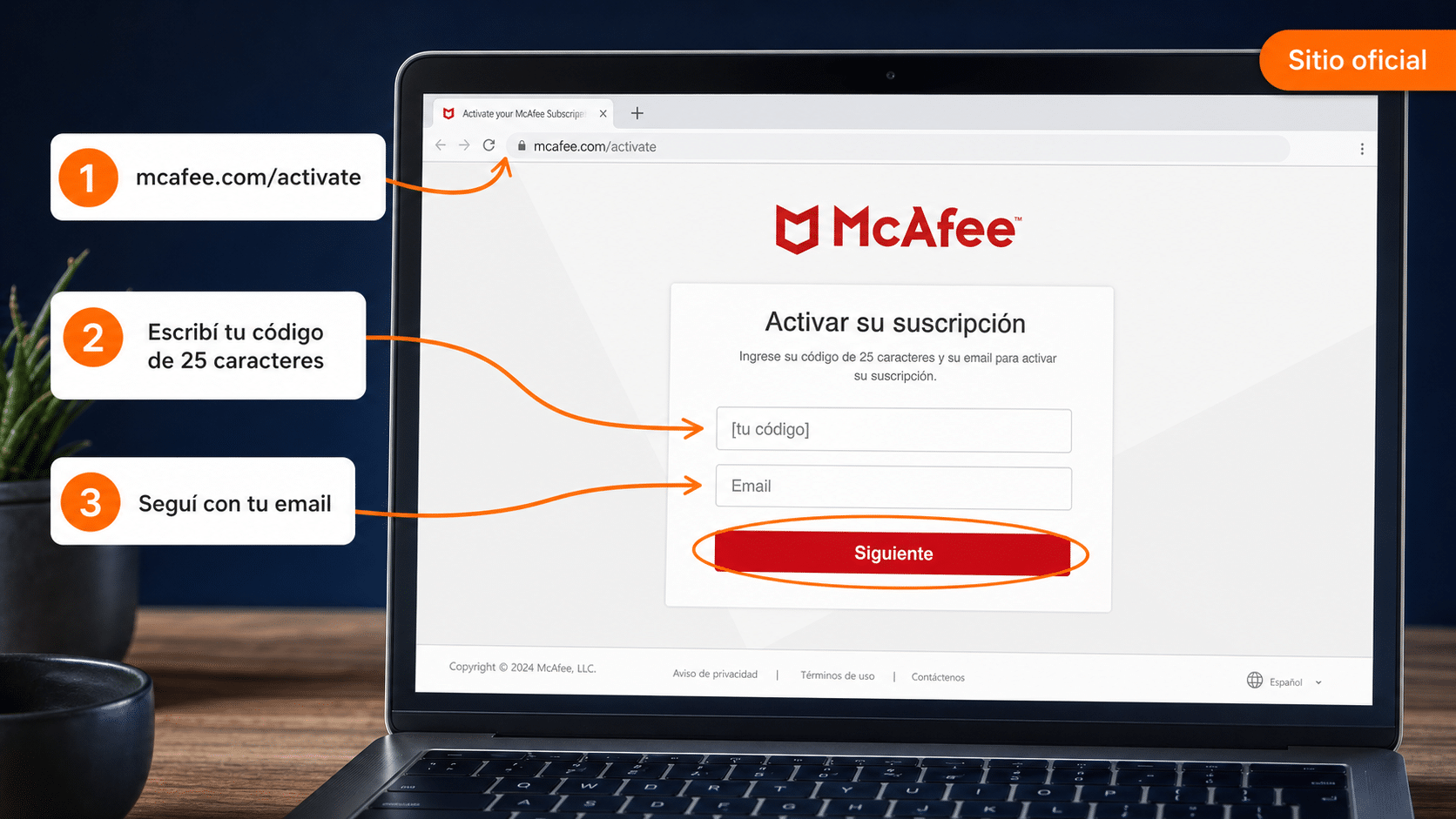
Escribís tu código de 25 caracteres en mcafee.com/activate y seguís los pasos.
Paso 2: Descargá e instalá
Con el código ya canjeado, la descarga se hace desde tu cuenta McAfee (es lo oficial y seguro — no hay un instalador «suelto»):
- Iniciá sesión en tu cuenta McAfee en home.mcafee.com — es el mismo botón Mi cuenta que McAfee te muestra apenas terminás de canjear. También sirve protection.mcafee.com: los dos llevan al mismo inicio de sesión.
- Andá a Mi cuenta → Suscripciones y buscá tu producto (McAfee muestra el que corresponde a tu código).
- Hacé clic en Descargar y ejecutá el archivo (se llama
McAfeeSetup.exe). Es chico: baja el programa completo durante la instalación. - Antes de instalar, asegurate de haber desinstalado cualquier otro antivirus. McAfee se encarga del resto (si tenías solo Windows Defender, lo maneja solo).
- Seguí los pasos en pantalla. Al terminar, tu McAfee queda protegiendo. 🎉
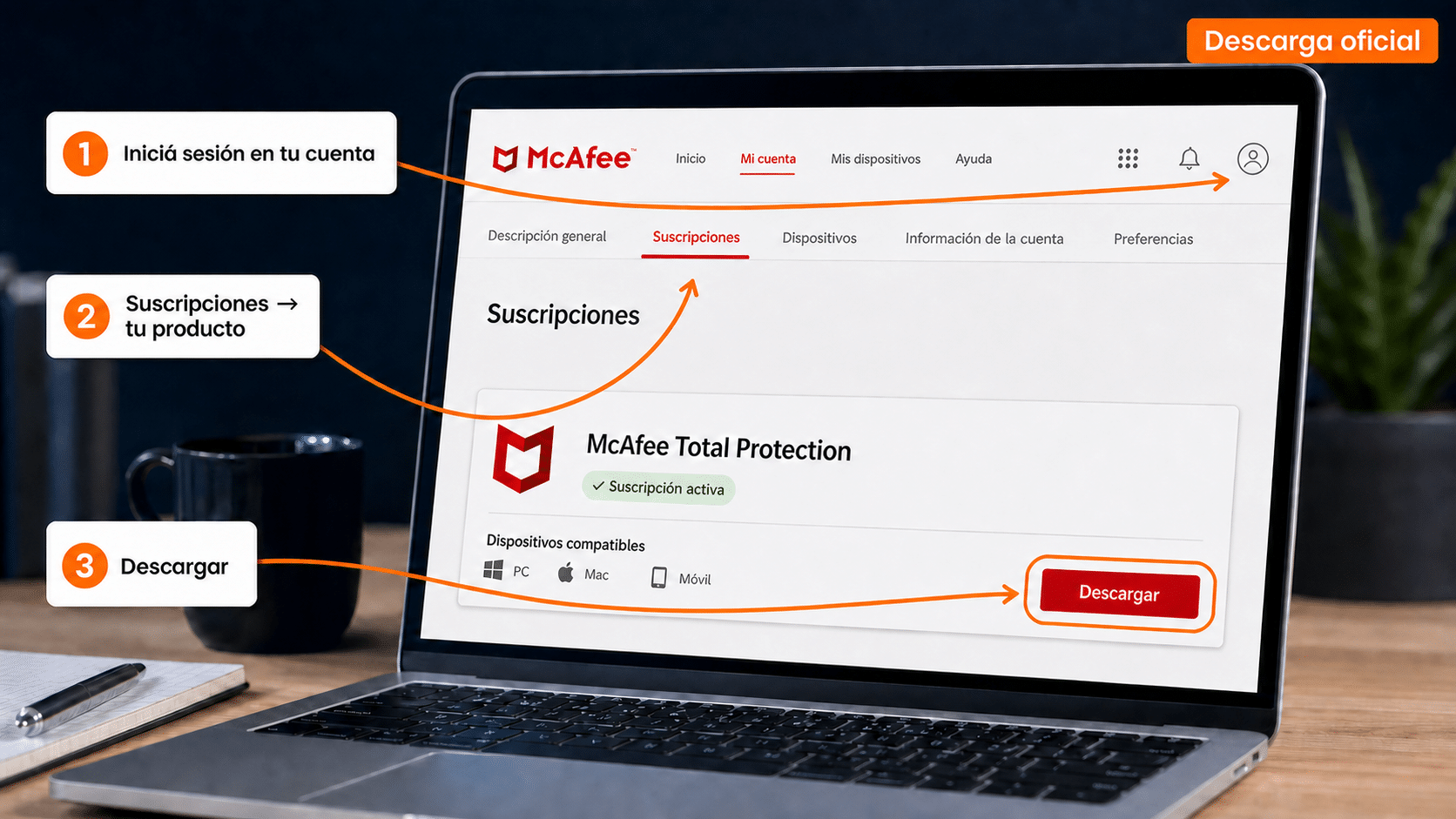
Desde tu cuenta McAfee (Suscripciones) descargás e instalás el producto que compraste.
Paso 3: Verificá, sumá tus otros dispositivos y apagá la renovación automática
Ya casi. Estos tres detalles te dejan todo redondo:
✅ Verificá que quedó protegido
Abrí McAfee: si ves el estado en verde («Estás protegido» o similar), salió joya. Podés hacer un primer análisis rápido para quedarte tranquilo.
📱 Sumá tus otros dispositivos (solo ediciones multiplataforma)
No reingreses el código. Desde tu cuenta McAfee elegí Agregar dispositivo: podés enviarte un link por email o SMS. En el celular, bajá la app de McAfee de Play Store / App Store e iniciá sesión con la misma cuenta (así tenés la versión que compraste, no la gratuita).
💳 Apagá la renovación automática (para que no te cobren de más)
McAfee suele dejar activada la renovación automática. Para no llevarte una sorpresa el año que viene, desactivala: entrá a mcafee.com → botón Cuenta (arriba a la derecha) → Configuración de renovación automática → desactivar. McAfee te avisa por email antes de que venza, así renovás con nosotros cuando quieras.
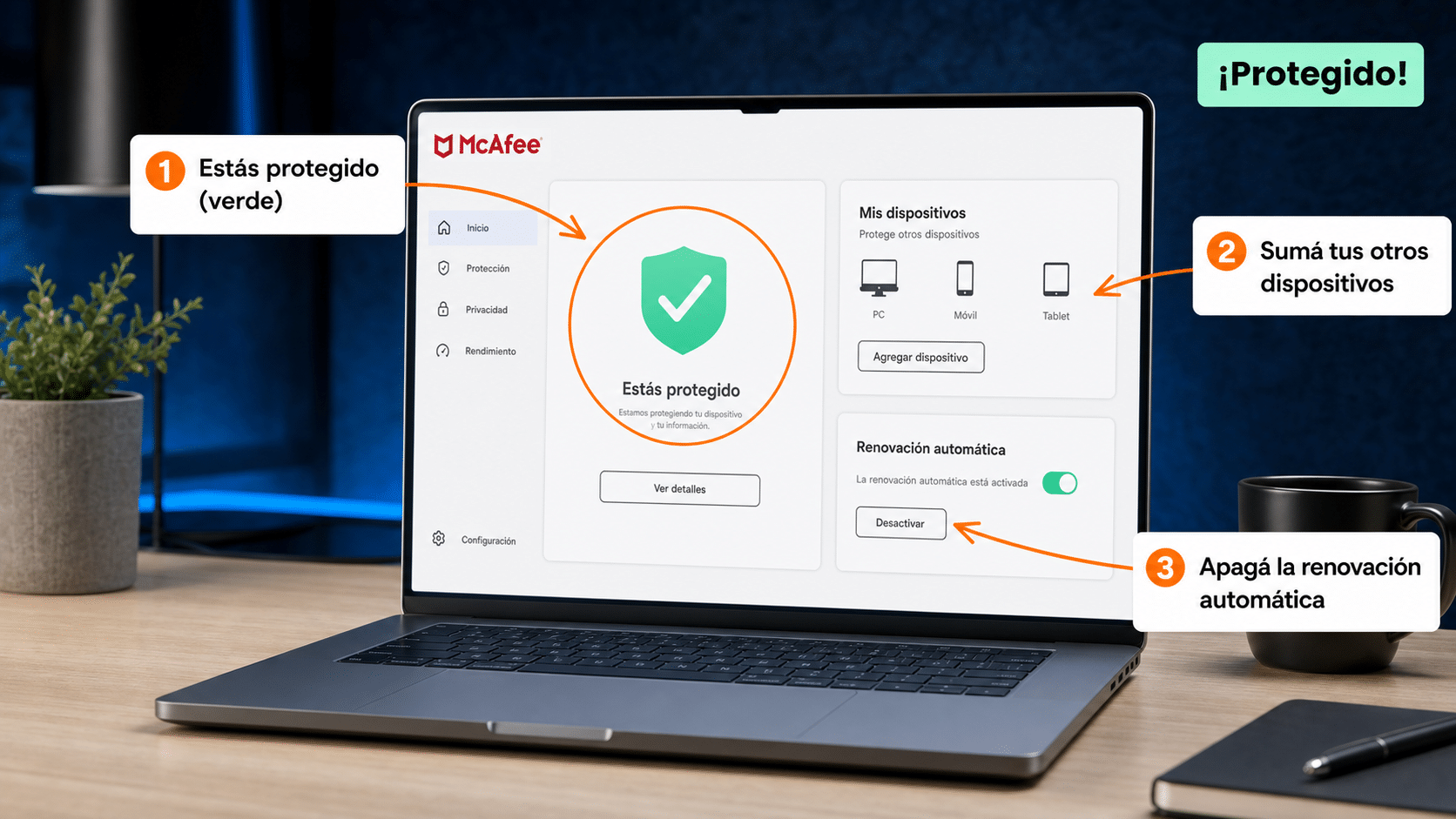
Con el verde de «protegido» ya estás cubierto; después revisá la renovación automática en tu cuenta.
¿Algo no funcionó?
Acá tenés los casos más comunes que vemos en soporte. Casi todos se resuelven en un par de minutos:
«Me dice que el código ya está en uso»
Cada código se canjea una sola vez. Entrá a tu cuenta McAfee y fijate si el producto ya figura en Suscripciones: si está, ya lo activaste (pasá a descargar). En Dispositivos podés quitar equipos viejos para liberar cupo. Si nunca lo usaste y sigue fallando, escribinos con tu número de orden y lo resolvemos.
«No encuentro mi edición en el sitio de McAfee»
McAfee reorganizó su catálogo (hoy destaca Total Protection y la línea McAfee+). Si compraste Internet Security o AntiVirus Plus y no los ves en la página, no te preocupes: tu código igual los activa vía mcafee.com/activate. No es un código trucho.
«Me pide una tarjeta de crédito»
Es para la renovación automática. Si no querés que te renueven solos, podés cargarla y apagar la renovación enseguida (Paso 3). Excepción: en Total Protection + VPN conviene dejar la renovación activa (la VPN la necesita). Si tenés dudas, escribinos antes de cargar nada.
«Me muestra región Reino Unido / Irlanda»
No es un error: la licencia funciona en todo el mundo, también desde Argentina. Seguí con el canje. Si tenés una VPN encendida, apagala mientras activás.
«Se pelea con mi antivirus anterior»
Dos antivirus activos entran en conflicto. Desinstalá el otro antivirus (Configuración → Aplicaciones) y reiniciá antes de instalar McAfee. Si te quedaron restos de un McAfee viejo, McAfee tiene una herramienta oficial de limpieza (MCPR) que sirve solo para McAfee.
«No veo la VPN o el gestor de contraseñas»
Dependen de tu edición: el gestor (True Key) viene desde Internet Security en adelante, y la VPN solo en Total Protection. Además se instalan aparte desde tu cuenta. Si tu edición no los incluye, es lo esperado (mirá la tabla del principio).
¿Tu problema no está acá? Escribinos en 9–23 hs ARG con una captura del error y tu número de orden. Te resolvemos el día.
Si te trabaste, escribinos con una captura del error. Te ayudamos por correo y WhatsApp en 9–23 hs (ARG). Entrega siempre por correo email — contacto@tucodigodigital.com.