EaseUS Data Recovery Wizard: ¿qué es y para qué sirve? (Explicado fácil)


¿Perdiste tus partidas guardadas del soulslike de moda, tus capturas 4K de ese headshot perfecto o el Excel con la lista de pendientes de tu clan? Respirá. EaseUS Data Recovery Wizard está para rescatarte del abismo digital sin tener que vender tu GPU en el mercado negro. En esta guía explicada fácil te contamos qué es, para qué sirve y cómo aprovecharlo para recuperar desde partidas de Steam hasta mods y proyectos de edición, con datos verificados y todo el sazón latino gamer.
Dato nerd que suma puntos de skill: la herramienta presume atender a 72 millones+ de usuarios en 160+ países y ofrece versión Free con recuperación de hasta 2 GB (primero 500 MB y se amplía a 2 GB si compartís la app). Sí, la tasa de éxito “99,7%” es según el fabricante, no lo dice tu cuñado del grupo de Facebook.
¿Qué es EaseUS Data Recovery Wizard?
Es un software profesional de recuperación de datos para Windows y macOS que te ayuda a traer de vuelta archivos borrados, formateados, perdidos por particiones rebeldes o por un sistema que decidió crashear justo antes de guardar (porque claro). La interfaz es sencilla, no exige título en ingeniería ni sacrificar FPS.
¿Para qué sirve (modo gamer ON)?
Novedades frescas (o no tanto) y escenarios típicos
- El clásico Shift+Delete: borraste sin querer esa carpeta “No borrar”. También vaciaste la Papelera. Plot twist: todavía se puede recuperar.
- Formateo ninja: le diste “formatear” al disco externo donde tenías clips, mods y saves. Respira, hay chances.
- Particiones Houdini: partición perdida/RAW/inaccesible. EaseUS intenta reconstruir lo que quedó del truco.
- Virus y drama del SO: después de un cuelgue épico o un malware que se cree final boss.
- BitLocker: soporta unidades cifradas (con tu clave, obvio).
- NAS y RAID: detecta NAS (Synology, QNAP, etc.) y arregla datos en RAID 0/1/5/10. Ojo: estas funciones suelen estar en ediciones de pago.

Tipos de archivos recuperables
El programa reconoce 200+ tipos de archivo (y publicita 1000+ formatos). Traducción gamer: desde .sav, .cfg, .mp4, .png, .psd, .zip/rar, hasta documentos de la escuela/pega que juraste que “sí se guardaron”.
Cómo funciona (3 pasos sin drama)
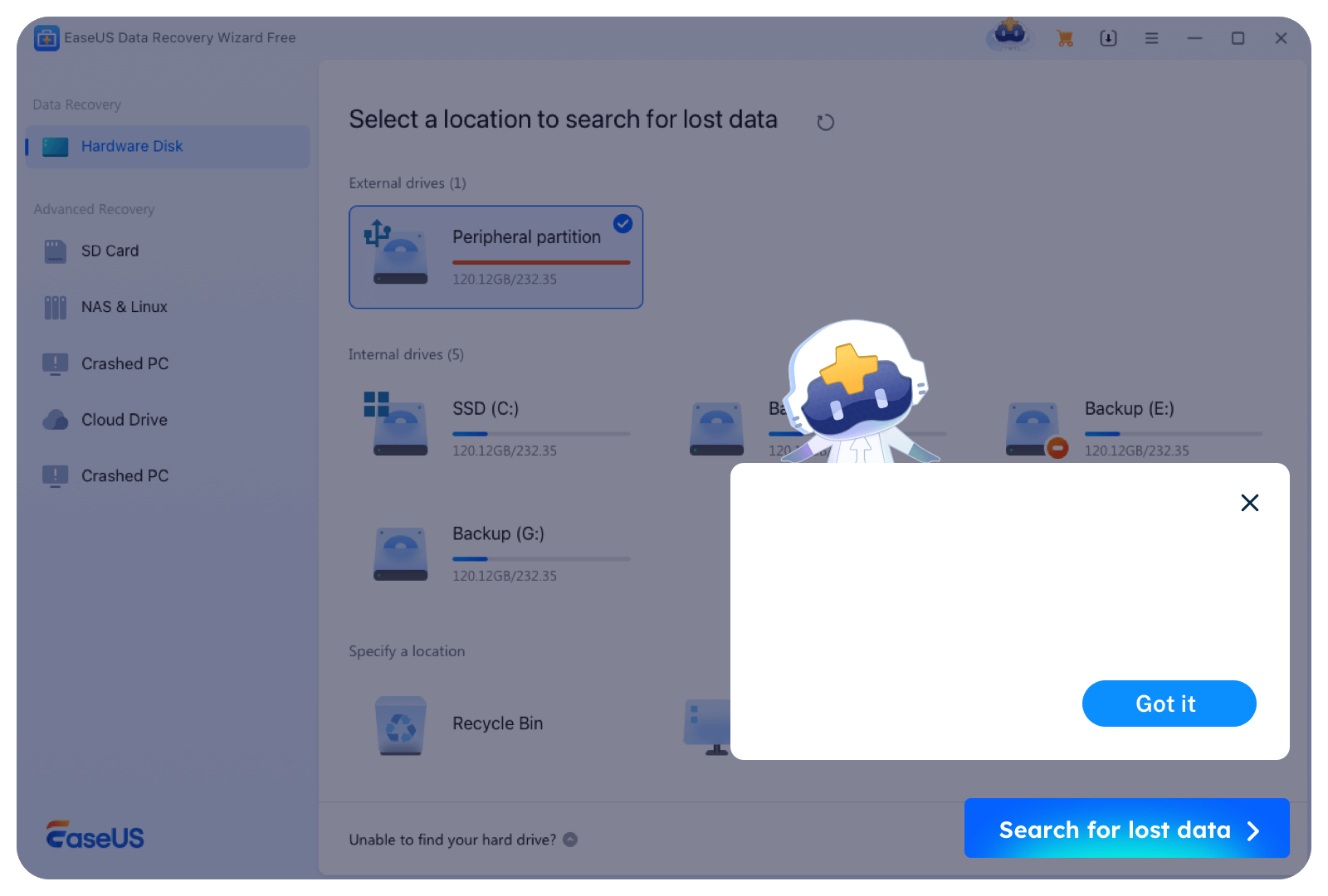
- Elegí la ubicación: disco, carpeta (Escritorio/Documentos), unidad externa o la Papelera.
- Escaneo automático: hace un Quick Scan para lo recién borrado y un Deep Scan más exhaustivo para lo perdido de verdad. En discos grandes el profundo puede ir modo tortuga (paciencia, jugón).
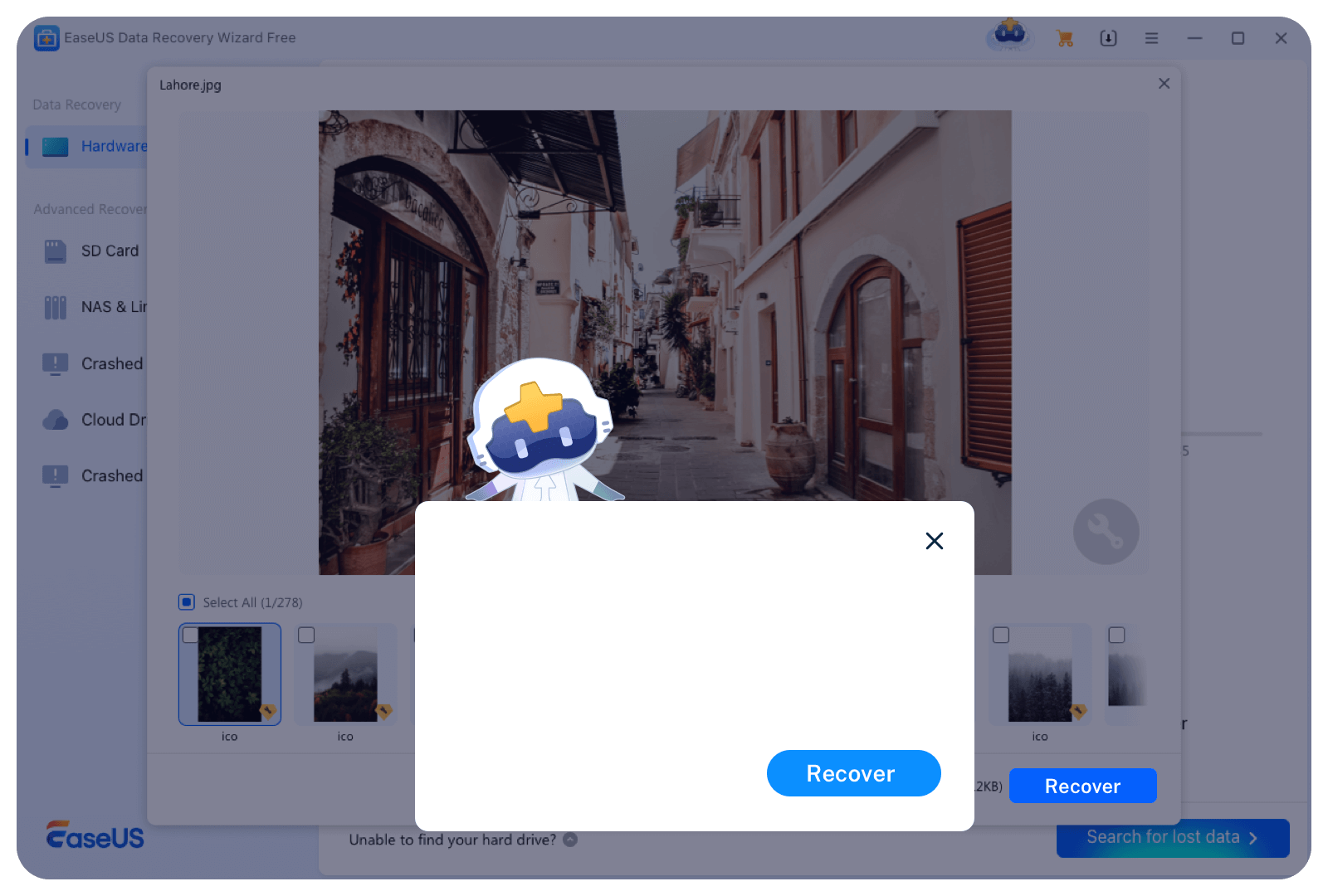
- Previsualizá y recuperá: filtrá por tipo/fecha/tamaño y guardá lo que sirve, donde no se sobreescriba.
Funciones avanzadas que suman puntos
- Repara archivos dañados: fotos JPEG/JPG/PNG y videos MP4/MOV pueden arreglarse en el proceso; también documentos comunes.
- BitLocker: soportado (con credenciales).
- NAS/RAID: conexión remota con SSH y recuperación sin sacar discos. Generalmente en edición Pro.
- Pausar/Reanudar: podés pausar la recuperación; si la PC muere a mitad, quizá toque reanudar desde cero.
- Exportar/Importar sesión: guardá los resultados del escaneo y retomalos luego para no reescanear todo el mapa.
Cuadro rápido (porque a veces sí queremos leer “en fichitas”)
| Dato clave | Resumen útil |
|---|---|
| Plataformas | Windows 11/10/8/7 y macOS (también soporta servidores Windows). |
| Versión Free | 500 MB iniciales, ampliables a 2 GB si compartís la app. |
| Ediciones Pro | Mensual $69.95 · Anual $99.95 · Lifetime $149.95 (suele haber promos). |
| Dispositivos | HDD/SSD, USB, SD/microSD, cámaras, y NAS/RAID (Pro). |
| Formatos | 200+ tipos (se anuncian 1000+ formatos). |
| BitLocker | Soporta unidades cifradas (con tu clave). |
| Usuarios | 72 M+ en 160+ países. |
| Nota honesta | La tasa de éxito 99,7% es dato del fabricante, no promesa de resucitar bits muertos. |
*Resumen con amor y con menos tecnicismos que el manual de tu motherboard.
Lo bueno, lo malo y lo “meh”
- Lo bueno: interfaz intuitiva, vista previa, filtros, repara fotos/videos, soporta BitLocker y (en Pro) NAS/RAID.
- Lo malo: el Deep Scan puede tardar en discos grandes; la versión Free es corta si tenés mucha data.
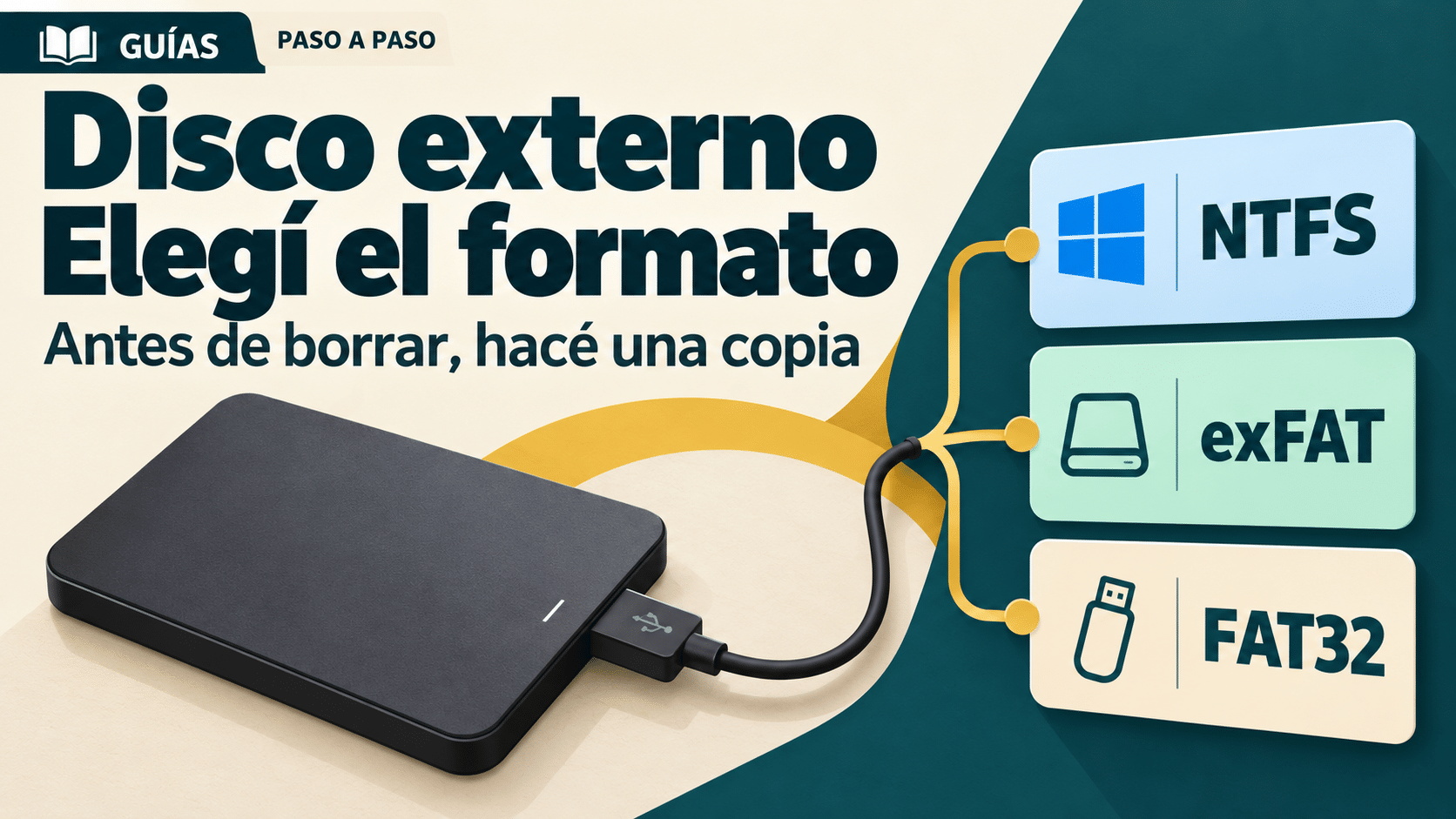
- Lo “meh”: en exFAT/FAT32 algunos tests de terceros reportan menor efectividad y a veces se pierde la estructura original (modo RAW “cajón desastre”).
Consejos de pro (o de alguien que ya lloró una vez)
- Dejá de escribir en ese disco: cuanto menos lo uses, más chances de recuperar. Instalá EaseUS en otra unidad.
- Filtrá por tipo: para saves buscá extensiones como .sav, .sl2, .cfg; para ediciones, .prproj, .psd, .aep.
- Primero lo importante: recuperá a una unidad distinta. No guardes de vuelta en el mismo disco, por favor y gracias.
- Usá la exportación de sesión: guardá el escaneo y seguí luego. Tu GPU puede seguir farmeando mientras.
- NAS/RAID: habilitá SSH y seguí el asistente; si suena a hechicería, buscá ayuda pro.
La voz del pueblo gamer (reacciones)
Como dijo la comunidad, entre mates y backups:
“I like how effective and user-friendly EaseUS Data Recovery is.” — Reseña en G2 (en inglés)
Y un héroe anónimo en los foros dejó esta perla minimalista:
“EaseUS is not scam; it works on SD cards and USB.” — r/datarecovery
¿Dónde lo consigo (legal, sin DLLs sospechosas)?
Si querés ir directo a la versión Pro, te dejamos el enlace interno (amigo de la casa): Comprar EaseUS Data Recovery Wizard Pro.
¿Vale la pena?
Sí, si necesitás una herramienta confiable y fácil para recuperar desde archivos del cole/pega hasta tesoros gamer. La Free te deja probar con 2 GB (si la compartís), y si te salva el día, la Pro agrega funciones como NAS/RAID. Tené en cuenta las limitaciones (tiempos de escaneo, exFAT/FAT32, estructura de carpetas en RAW) y elegí según tu caso. Pro tip final: después de recuperar, hacé backup como si no hubiera mañana. Tu yo del futuro te va a mandar un sticker de corazón.
Bonus track: seguí a @EaseUS_ES para enterarte de promos y tips de primera mano.
¿Te salvó la partida (o el semestre)? Contanos abajo tu odisea de recuperación, compartí el artículo con tu escuadrón y, si algo no quedó claro, pasá por el enlace y probalo vos mism@.
Estimated reading time: 6 minutos