Familias Revit: qué son, dónde buscarlas y cómo cargarlas


Las familias Revit son conjuntos de elementos que comparten propiedades y una lógica de representación. Para cargar una familia externa, abrí tu proyecto y usá Insertar → Cargar familia, elegí el archivo .rfa y buscá su nombre en Familias, dentro del Navegador de proyectos. Ahí confirmás que Revit la incorporó. Colocarla en la planta es el paso siguiente. Esa diferencia explica por qué a veces el programa acepta el archivo y el plano queda exactamente igual.
Primero identificá si necesitás una familia cargable, un tipo de sistema o un elemento único del proyecto. Si ya tenés Revit, podés empezar con la biblioteca oficial o con un RFA compatible. Si el curso pide la versión 2025 y sos usuario educativo habilitado, Revit 2025 educativo de TCD es una opción con guía por correo y soporte. También podés acceder sin costo con Autodesk Education si cumplís sus requisitos. Para un encargo profesional, usá un acceso comercial que cubra el proyecto y la versión que definió el equipo.
Elegí por dónde empezar
- Familias de sistema, cargables e in situ
- Dónde conseguir archivos y qué revisar
- Cargar un RFA local o buscarlo en Autodesk
- Colocar la familia y comprobar que funciona
- Actualizar una familia sin perder los valores
- Práctica con Revit 2025 de TCD
- Acceso existente, Education y prueba oficial
- Problemas de carga y visibilidad
- Tabla de decisiones
- Preguntas frecuentes
Qué son las familias y por qué importa la clase
Imaginá que modelás un edificio con doce puertas iguales y dos más anchas. La categoría agrupa todas como Puertas. Una familia puede contener la geometría y los parámetros de una puerta de una hoja. Cada ancho disponible puede ser un tipo de esa familia. Y cada puerta que colocás en planta es una instancia. Los datos que viven en el tipo afectan a todas sus instancias. Los datos de instancia, cuando la familia o Revit los definen así, sólo modifican la puerta seleccionada. Esta distinción también sirve para leer tablas de planificación. Consultá el manual de familias, categorías, tipos e instancias.
Familias de sistema
Muros, suelos y cubiertas se construyen con familias de sistema. Si necesitás un muro con otras capas, seleccioná un muro del modelo, entrá a sus propiedades de tipo y creá un tipo duplicado con un nombre identificable. Revisá su estructura en la copia. Para compartir un tipo entre trabajos, preguntá por la plantilla del equipo o por el proyecto que sirva de origen. Buscar «muro automático RFA» para solucionar ese caso te va a llevar a una carpeta llena y al mismo muro de antes.
Familias cargables
Una puerta, una luminaria o una etiqueta puede llegar como un archivo .rfa. Lo cargás en el .rvt, que es el proyecto, y la definición queda disponible donde la categoría corresponde. Un RFA puede traer varios tipos. Algunos requieren un anfitrión concreto, como un muro o un plano de trabajo. Otros se colocan directamente según su forma de creación. Autodesk resume qué incluye un archivo y cómo usar catálogos de tipos en su documentación sobre familias cargables.
Familias in situ
Un mostrador ajustado a un rincón irregular puede justificarse como familia in situ cuando su geometría depende del contexto y no esperás repetirla en otros proyectos. Si tenés que colocar el mismo mostrador en cada sucursal y cambiar sólo la longitud, una familia cargable con un parámetro de longitud te da un recurso que podés probar y mantener por separado. Elegir bien al principio ahorra tener que rastrear quién copió qué y en qué archivo.
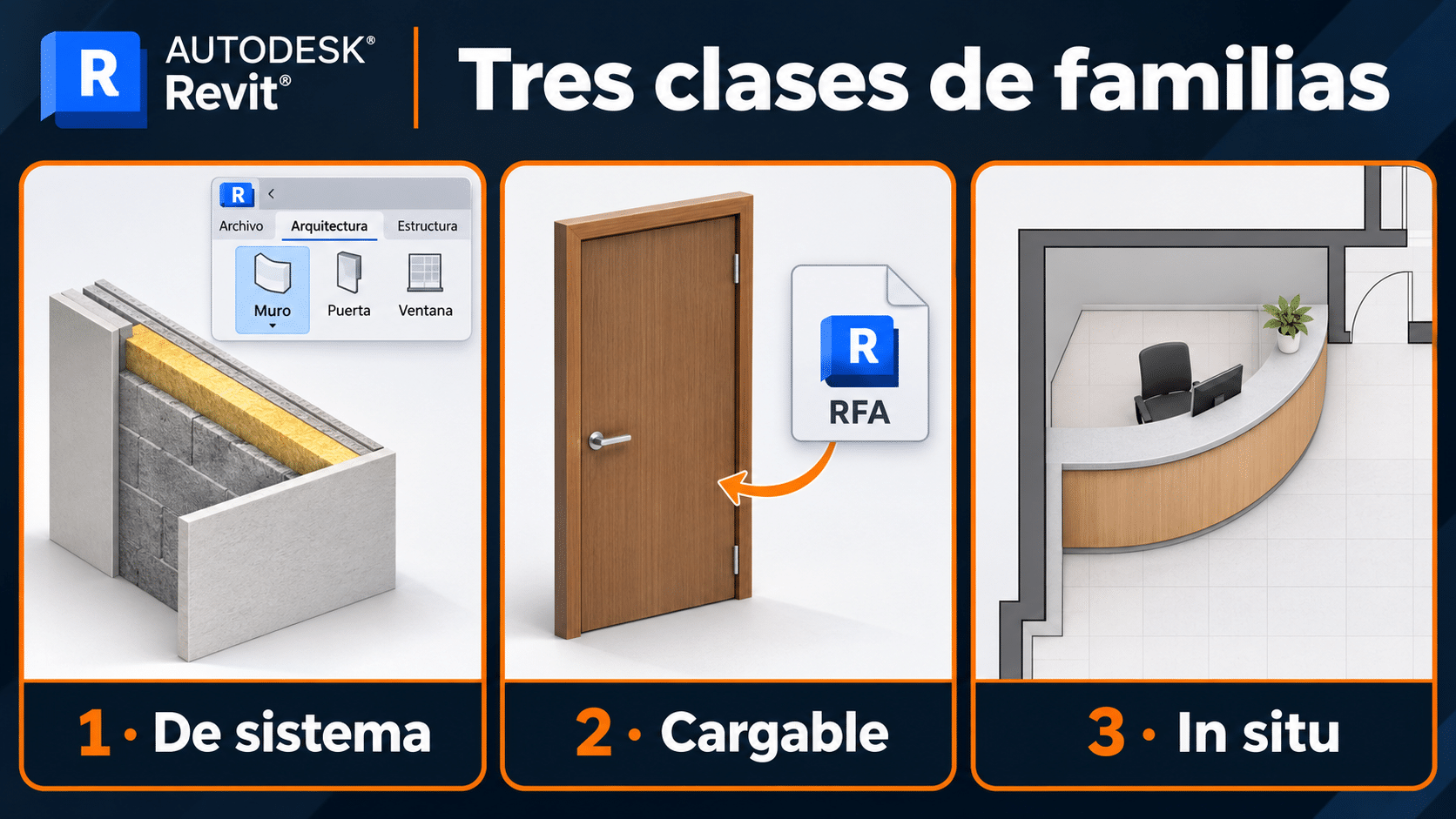
Ilustración con recorte editorial de Revit. Los archivos RFA corresponden a familias cargables.
Dónde conseguir familias y cómo elegir un archivo
Biblioteca de Autodesk. Para un ejercicio, una puerta genérica o una pieza cuya marca todavía no está definida, empezá por el contenido de ejemplo. Podés explorar el repositorio en línea con Cargar familia de Autodesk o descargar el paquete de contenido de tu versión. Buscá por categoría y región. El nombre elegido en el buscador puede variar entre bibliotecas. Para aprender, es más fácil depurar una puerta que ya conocés que una colección de quince subfamilias de origen incierto.
Biblioteca del estudio o la institución. Cuando el proyecto exige nomenclatura, parámetros para entregables o un nivel de representación compartido, pedí primero la familia aprobada por el equipo. Averiguá qué versión del archivo está publicada, quién mantiene el contenido y dónde van los candidatos todavía en revisión. Si la biblioteca tiene una variante reciente para otra versión de Revit, solicitá la copia compatible con tu proyecto. En clase, guardá el recurso junto al enunciado para poder rehacer el ejercicio sin depender de lo que quede en Descargas.
Fabricante. Si ya definiste un equipo o un modelo de producto, consultá la ficha técnica y la biblioteca BIM del fabricante. Compará el código, las dimensiones, la orientación y las conexiones con lo que necesitás documentar. Si el RFA trae numerosas variantes o detalle decorativo que no vas a usar, cargá sólo los tipos necesarios cuando haya catálogo. Verificá la geometría y los datos: una miniatura prolija sigue siendo una miniatura. Para instalaciones, probá los conectores que necesitás y comprobá su comportamiento en una copia antes de confiar en las tablas.
Leé la versión antes de abrir el RFA
Revit puede actualizar archivos anteriores al abrirlos en una versión nueva. Los archivos guardados en esa edición no vuelven a una versión anterior mediante Guardar como. Una familia guardada en Revit 2026 no se carga como RFA en Revit 2025. Pedí al autor una edición compatible, elegí otra familia o coordiná con el equipo la actualización del proyecto y de sus participantes. Conservá una copia intacta si también necesitás compartir el archivo con alguien que usa la versión anterior. Autodesk explica el límite en su nota de compatibilidad entre versiones de Revit.
Si un proveedor acompaña el archivo con un .txt que funciona como catálogo de tipos, conservá ambos en la misma carpeta y con la nomenclatura original. Al cargar el RFA podés elegir los tipos que vas a utilizar cuando Revit muestra el selector. Si te enviaron un ZIP, extraé primero su contenido a una ubicación que controles. Anotá la procedencia y el año del recurso antes de renombrar o modificar una copia. Así podés volver al original cuando tengas que comparar dos revisiones.


Cómo cargar una familia local o desde Autodesk
Si ya tenés el archivo RFA
- Abrí el proyecto de destino. Si estás probando contenido de terceros, abrí una copia o un proyecto pequeño con la plantilla y la versión del archivo real. Para una puerta, prepará un tramo de muro donde puedas probarla.
- Entrá a Insertar → Cargar familia. El comando está en el panel Cargar desde biblioteca. Navegá hasta el
.rfa, seleccioná el archivo y pulsá Abrir. Si aparece un catálogo de tipos, elegí sólo las variantes necesarias para la prueba. - Confirmá la categoría. En el Navegador de proyectos, expandí Familias y buscá el nombre bajo su categoría. Abrí el nodo para comprobar los tipos disponibles. El nombre interno puede no coincidir con el nombre del archivo que descargaste.
- Colocá una instancia. Para el ejemplo de una puerta, iniciá la herramienta Puerta, elegí el tipo en Propiedades y colocala sobre un muro válido. Terminá el comando y compará cómo aparece en planta y 3D antes de guardar.
Si ya estabas usando un comando concreto, la carga contextual filtra por la categoría de ese comando. Por ejemplo, el comando Puerta espera una familia de puertas. Si el archivo es de mobiliario, salí de la herramienta activa y cargalo desde Insertar. La ayuda oficial de carga de familias en Revit 2025 muestra el recorrido y su confirmación en el navegador.
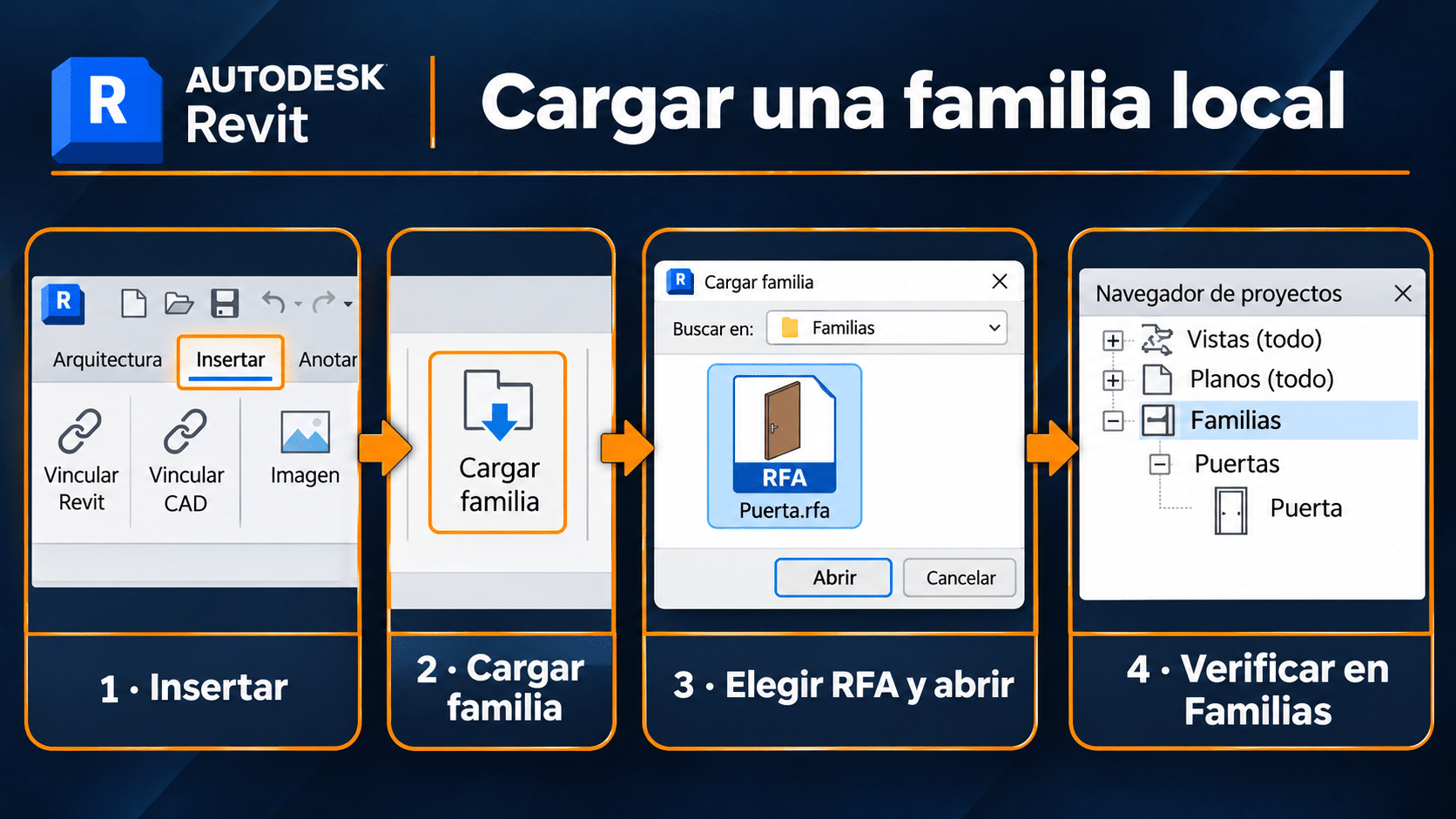
Recreación editorial de la ruta de Revit. Cargar incorpora la definición al proyecto. La colocación ocurre después.
Si todavía buscás un componente
Con un proyecto abierto, entrá a Insertar → Cargar familia de Autodesk. Buscá por nombre o recorré las categorías, filtrá según tu proyecto y seleccioná el recurso adecuado. La configuración regional ayuda cuando los nombres o conjuntos de ejemplo son distintos. Elegí Cargar y confirmá de nuevo el nombre y la categoría en el Navegador. Después colocá la instancia. Si el botón no está disponible con otro comando activo, cerralo antes de insistirle al mouse.
El repositorio en línea requiere conexión y acceso admitido. Consultá los requisitos de Cargar familia de Autodesk. Si trabajás sin red o el aula usa un recurso compartido, podés cargar el RFA desde disco. Para recuperar bibliotecas locales, entrá a Autodesk Account, elegí Revit y el año que corresponda, y buscá Libraries en las descargas de contenido. En una instalación típica, la biblioteca se ubica en C:\ProgramData\Autodesk\RVT 2025\Libraries para 2025. Un administrador puede configurar otra ruta. Consultá la búsqueda y carga desde Autodesk y la instalación de paquetes de contenido.
Cómo comprobar que la familia sirve para tu modelo
Una familia puede verse bien en 3D y salir mal en planta. También puede dibujarse bien y aportar un dato equivocado a una tabla. Para una prueba útil, colocá dos instancias del mismo tipo. Cambiá una propiedad que sepas que corresponde a una instancia, como la marca en una puerta, y verificá que la otra conserve su valor. Después, si tu familia permite configurar el ancho por tipo, duplicá el tipo, cambiale el ancho y asignalo a una de las puertas. Compará ancho, símbolo de apertura y ubicación. De esta manera distinguís el comportamiento que define la familia del que corresponde a la vista.
Para una puerta, probá también el sentido de apertura y qué pasa al colocarla en distintos muros de la muestra. En una familia de luminaria o equipo, comprobá si espera un techo, una cara o un plano. En instalaciones, el punto y tipo de conexión pueden pesar más que la apariencia. En una familia de anotación, abrí la vista en la que se usará y verificá texto, tamaño y categoría. Si un parámetro se usa en una tabla, agregalo a una tabla de prueba y verificá el dato de una instancia conocida.
En el estudio, pedí una revisión acotada para familias nuevas que afecten cómputos o documentación. Guardá la fuente, el nombre del autor, la versión de Revit y el resultado de la prueba. En casa o en clase, basta con guardar el archivo de ejemplo y tomar nota del anfitrión y de los parámetros modificados. Así, cuando la familia se comporte distinto en otro archivo, tenés un caso para comparar en lugar de una colección de sospechas.
Cómo recargar una familia y elegir qué conservar
Si la familia ya existe y querés actualizarla, verificá primero qué instancias la usan y qué valores de tipo decidió el equipo. Abrí una copia del proyecto y cargá la versión revisada desde Insertar o enviá la familia al proyecto desde el Editor de familias. Revit puede mostrar el aviso de que la familia ya existe. La ayuda de Autodesk sobre recargar una familia distingue dos opciones:
- Sobrescribir la versión existente. Reemplaza la definición de la familia y conserva los valores de parámetros ya asignados en el proyecto. Elegila para ensayar una corrección de geometría cuando el proyecto necesita mantener sus medidas o datos de tipo.
- Sobrescribir la versión existente y los valores de sus parámetros. También reemplaza los valores de tipo con los que vienen en el archivo. Usala cuando querés incorporar ese cambio de forma deliberada. Revisá las instancias existentes y la documentación tras la recarga, porque varias pueden compartir el mismo tipo.
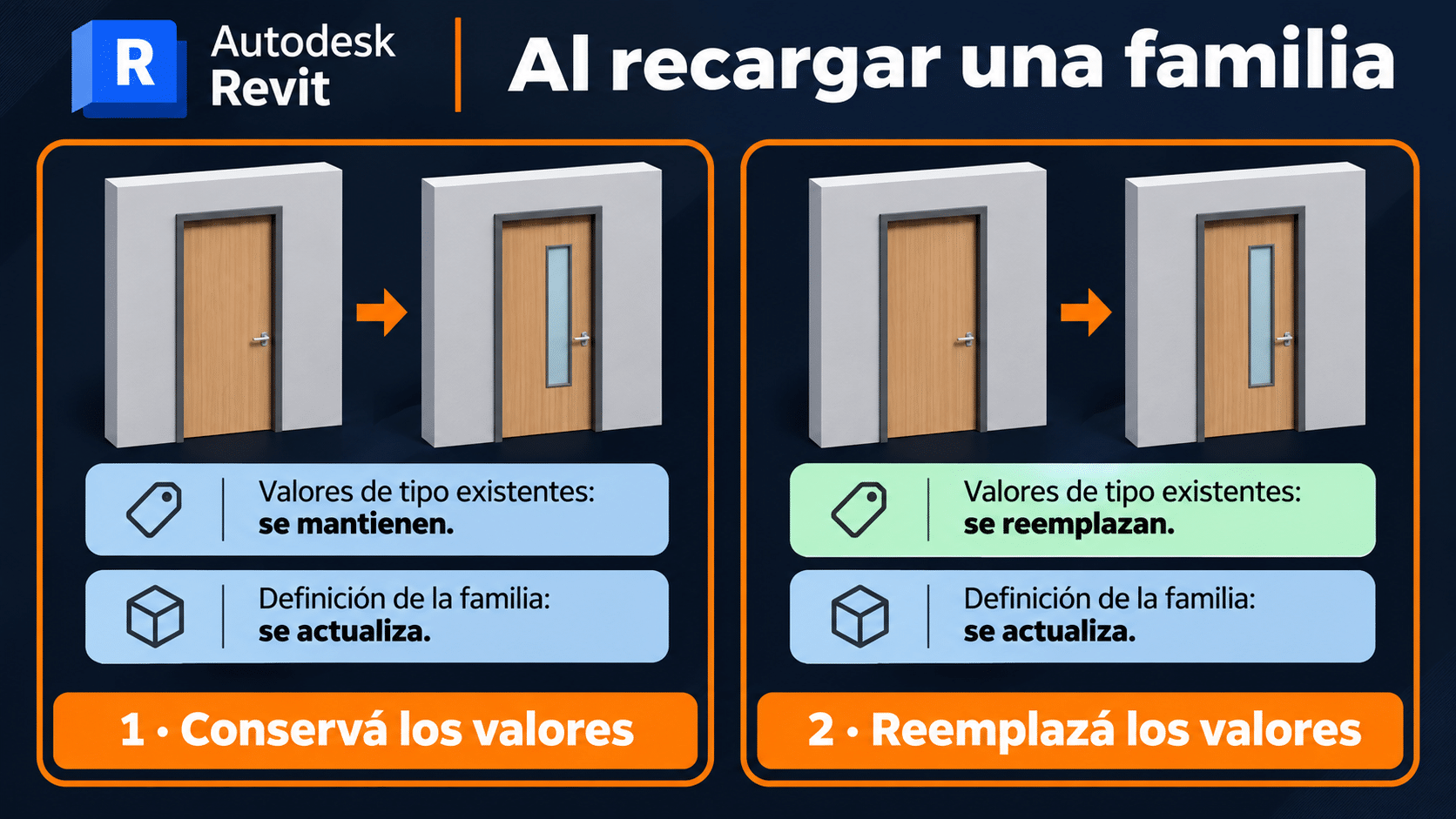
La recarga cambia la definición en ambos casos. La segunda opción también sustituye los valores de tipo.
Ejemplo: el estudio corrigió el símbolo de giro de una puerta y tu tipo del proyecto tiene un ancho adaptado a la obra. Probá la primera opción y revisá que se vea el símbolo nuevo y se mantenga el ancho. Si el cambio que buscabas era incorporar los anchos normalizados de la biblioteca, probá la segunda opción y compará los tipos afectados en la tabla. Anotá los valores de partida para poder verificar la diferencia. Una revisión de la familia puede también añadir tipos. Renombrar un tipo en el RFA puede generar uno adicional en el proyecto al recargar, por eso conviene revisar nombres y no dar por hecho que el anterior desapareció.


Práctica guiada en Revit 2025 para un curso universitario
Autodesk Revit 2025 educativo de TCD para un dispositivo
La ficha de TCD ofrece Revit 2025 para Windows de 64 bits durante 12 meses, con puesta en marcha por correo y soporte. Es una opción para usuarios educativos habilitados que necesitan practicar en esa edición y quieren acompañamiento al dejarla lista. Comparada con gestionar Education directamente, la diferencia está en la guía y el soporte de TCD. Los comandos para cargar y revisar familias son los de Revit. El acceso educativo se limita al aprendizaje y otros usos educativos admitidos. Para proyectos profesionales o de clientes, confirmá un acceso comercial con Autodesk o con el administrador del estudio.
- Prepará el archivo de práctica y la edición. Confirmá que el curso pide 2025, que tu cuenta está habilitada para el uso educativo según Autodesk y que el RFA y el proyecto son compatibles. Verificá la descarga asignada en tu cuenta y consultá la guía enviada por TCD si necesitás instalarla. Usá una copia local con una planta y un muro de muestra.
- Cargá una familia desde la biblioteca local de 2025. Con la copia abierta, entrá en Insertar → Cargar familia. Buscá una puerta de una hoja de esa biblioteca, elegí el archivo y abrilo. Si falta la carpeta de puertas, recuperá el paquete oficial del mismo año antes de usar un archivo más nuevo.
- Colocá una puerta y compará dos tipos. Desde la herramienta Puerta, elegí un tipo de la familia en Propiedades y colocá dos instancias en el muro de prueba. Si la familia permite ajustar el ancho, duplicá uno de los tipos y aplicalo sólo a la segunda puerta. Confirmá que la primera conserva su tipo original.
- Verificá el resultado en dos vistas y guardá. Compará el giro en planta, el hueco en 3D y el ancho de cada tipo. Guardá el proyecto de práctica con un nombre propio, cerralo y volvé a abrirlo en 2025. La familia, sus tipos y ambas instancias deberían quedar disponibles en el modelo. Si pedís asistencia, mandá el año exacto y una captura de la categoría o el mensaje, sin incluir datos de tu cuenta.
Si te sirve ese acompañamiento y el uso encaja en las condiciones educativas, revisá la edición 2025 y la asistencia que incluye la ficha de TCD. También podés consultar la categoría Revit de TCD. Si tu institución ya te asignó esa versión, hacé la misma práctica con ese acceso y conservá el registro de qué biblioteca usaste.
Qué acceso conviene según el trabajo
Si ya tenés Revit asignado
Entrá a Autodesk Account o preguntá al responsable de tu institución o empresa qué producto y versiones tenés habilitados. Confirmá que la versión coincide con la del proyecto. Si Revit abre el modelo y sólo falta el RFA, resolvé primero el contenido con la biblioteca oficial o la del equipo. Una ausencia de plantillas o familias se corrige revisando el paquete de contenido y las rutas. Para ubicarte en el software antes de practicar, leé la introducción a Revit y BIM.
Si estudiás o enseñás
Autodesk ofrece Revit mediante Education a estudiantes y docentes elegibles, con verificación y renovación según corresponda. La guía para solicitar el acceso educativo detalla cómo iniciar ese trámite. Confirmá la edición que pide el curso antes de descargar. Autodesk define quién puede acceder a sus ofertas educativas y qué usos admite. Consultá las condiciones de uso, sección Education antes de asignar un acceso o elegir una opción de TCD.
Si evaluás el programa o trabajás con clientes
La prueba oficial de Revit permite evaluar durante un plazo limitado si podés cargar, colocar, modificar y documentar una familia en un caso representativo. Revisá la versión que ofrece la descarga y las condiciones del trial. Si el cliente necesita una entrega en un año específico, probá esa compatibilidad antes de comprometer plazos. Para producción comercial, verificá la suscripción o autorización adecuada. La guía de costos y alternativas de Revit explica qué comparar en una cotización. El acceso de un estudio también tiene que coincidir con las funciones de colaboración que usa el equipo.
Qué revisar si el archivo no carga o no aparece
La biblioteca está vacía
Confirmá el año, la región y la ruta que abre Cargar familia. Si el paquete no está instalado, recuperalo desde Autodesk Account o usá la búsqueda en línea cuando tu acceso lo permita. En un aula o estudio, consultá por la ubicación compartida. Reinstalar Revit entero es mucho trámite para terminar necesitando el mismo paquete.
Revit indica que el archivo viene de una versión posterior
Pedí al autor una copia para tu versión o buscá una familia equivalente del año correcto. Si el proyecto está coordinado con otras personas, acordá cualquier actualización del modelo antes de guardarlo en la edición nueva. Cambiar la extensión o acortar el nombre del archivo deja intacto su formato.
La familia está en el navegador pero no en planta
Confirmá primero que existe una instancia colocada. Si la colocaste y sigue sin aparecer, revisá la categoría visible, la fase, el nivel y el rango de vista según el caso. Abrí otra vista donde sabés que debería verse, como un 3D de prueba. Una etiqueta sólo aparece donde se coloca. Hacer otra copia del objeto antes de comprobarlo puede terminar duplicando cantidades.
El cursor no deja colocar la pieza
Identificá qué anfitrión requiere el tipo. Una puerta de muro necesita un muro. Una pieza basada en cara necesita una cara válida, en el contexto donde puede colocarse. Probá en una copia con un anfitrión simple. Si tu proyecto exige otro modo de colocación, pedí una variante creada para ese propósito.
Se modificaron otras instancias
Revisá si editaste un parámetro del tipo compartido o si recargaste sobrescribiendo los valores. Si el cambio debía ser local y la propiedad sólo se controla por tipo, duplicá el tipo, nombralo e intercambialo únicamente en las instancias objetivo. Verificá la tabla y varias vistas antes de replicar el arreglo en el archivo del equipo.
La familia ralentiza el proyecto
Hacé una prueba con pocas instancias y evaluá el detalle visual, la cantidad de tipos y las familias anidadas. Cargá sólo los tipos necesarios si hay catálogo. En un archivo de trabajo importante, probá una alternativa genérica y más liviana en una copia antes de sustituir una familia que ya se usa en planos y tablas.
Qué hacer según lo que ya tenés
| Situación | Ruta | Qué confirmar |
|---|---|---|
| RFA compatible de puertas o mobiliario | Insertar → Cargar familia | Categoría, tipo y colocación |
| Sin familia de ejemplo | Biblioteca Autodesk en línea o local | Año, región y anfitrión |
| Nuevo espesor de muro | Duplicar un tipo de sistema | Capas, valores y nombre |
| RFA ya en uso | Recargar en copia y elegir cómo sobrescribir | Qué valores se conservan |
| Curso en 2025 | Cuenta asignada, Education o Revit 2025 educativo de TCD | Elegibilidad, versión y uso académico |
| Encargo profesional | Acceso comercial y biblioteca del equipo | Versión y parámetros del entregable |
Preguntas frecuentes sobre familias de Revit
¿Puedo mandar sólo el RFA a mi compañero?
Sí, si querés compartir la definición de una familia cargable. Avisale en qué versión fue guardada, qué anfitrión requiere y qué catálogo de tipos la acompaña, si lo hay. Para enviar posiciones colocadas, vistas y documentación necesitás el proyecto o el formato de entrega acordado.
¿Cambiar el RFA original actualiza todos mis proyectos?
Cada proyecto conserva la definición que se cargó allí. Para aplicar una revisión hay que recargarla en los archivos que la necesiten. Si varios proyectos dependen de la misma biblioteca, registrá qué versión de la familia se aplicó en cada uno.
¿Es mejor una familia de fabricante o una genérica?
Elegí según la etapa. Una genérica suele alcanzar para estudiar espacio y cantidades iniciales. Cuando el modelo requiere dimensiones o conexiones de un equipo definido, el contenido del fabricante puede ayudar si coincide con la referencia especificada. Validá los datos que efectivamente vas a entregar.
¿Puedo modelar la familia desde cero?
Sí. Una cargable puede partir de una plantilla de familia con categoría y modo de colocación pertinentes. Definí planos de referencia y parámetros, y probá varios tamaños antes de usarla. Si primero querés aprender a cargar y colocar, modificá una copia autorizada de una familia simple para comparar el antes y el después.
¿Necesito comprar Revit para descargar una familia de Autodesk?
Para cargar directamente desde el navegador de Autodesk necesitás el acceso y la conexión que exige esa herramienta. Si ya tenés Revit habilitado, revisá las bibliotecas o el portal de tu cuenta antes de pagar por otro acceso. Education ofrece una vía oficial gratuita para quienes cumplan sus condiciones.
¿La edición 2025 de TCD sirve para una familia hecha en 2026?
Necesitás una copia guardada para 2025 o una edición compatible posterior que puedas usar con tu proyecto. Si el archivo del curso está en 2025 y los recursos también, la ficha 2025 puede encajar en el flujo educativo. Confirmá el año tanto del proyecto como de la familia antes de elegir.
Revit 2025 para prácticas y proyectos académicos
Antes de elegir, confirmá que necesitás esa edición en Windows y que tenés habilitación para el uso educativo. La ficha detalla el alcance del acceso y del acompañamiento.


Opción educativa de esta guía: Autodesk Revit 2025 educativo — 1 dispositivo. También podés consultar la categoría Revit.
Tu primera familia, bien probada
Empezá con un RFA compatible y un proyecto de prueba. Cargalo, encontralo en el navegador, colocá una instancia y confirmá qué cambia en planta, 3D y propiedades. Cuando ese circuito funcione, llevá al proyecto la variante que corresponda. Si una recarga va a cambiar datos compartidos, guardá la comparación antes de aplicarla a otros archivos.
Contanos qué familia estás cargando
Si te trabaste, escribinos con una captura del error. Te ayudamos por correo y WhatsApp en 9–23 hs (ARG). Entrega siempre por correo email.