Office Home 2024 Retail: descargalo y activalo en 2 PC sin cuenta


Para instalar Office Home 2024 Retail (en español, Office Hogar 2024) bajás el instalador oficial de Microsoft, de 7 MB, en el idioma que quieras. Al abrirlo, baja Office y lo instala solo. Después escribís tu clave en Word y, con internet, se activa en unos segundos. No hace falta cuenta Microsoft, ni llamadas, ni códigos raros: la clave es lo que manda.
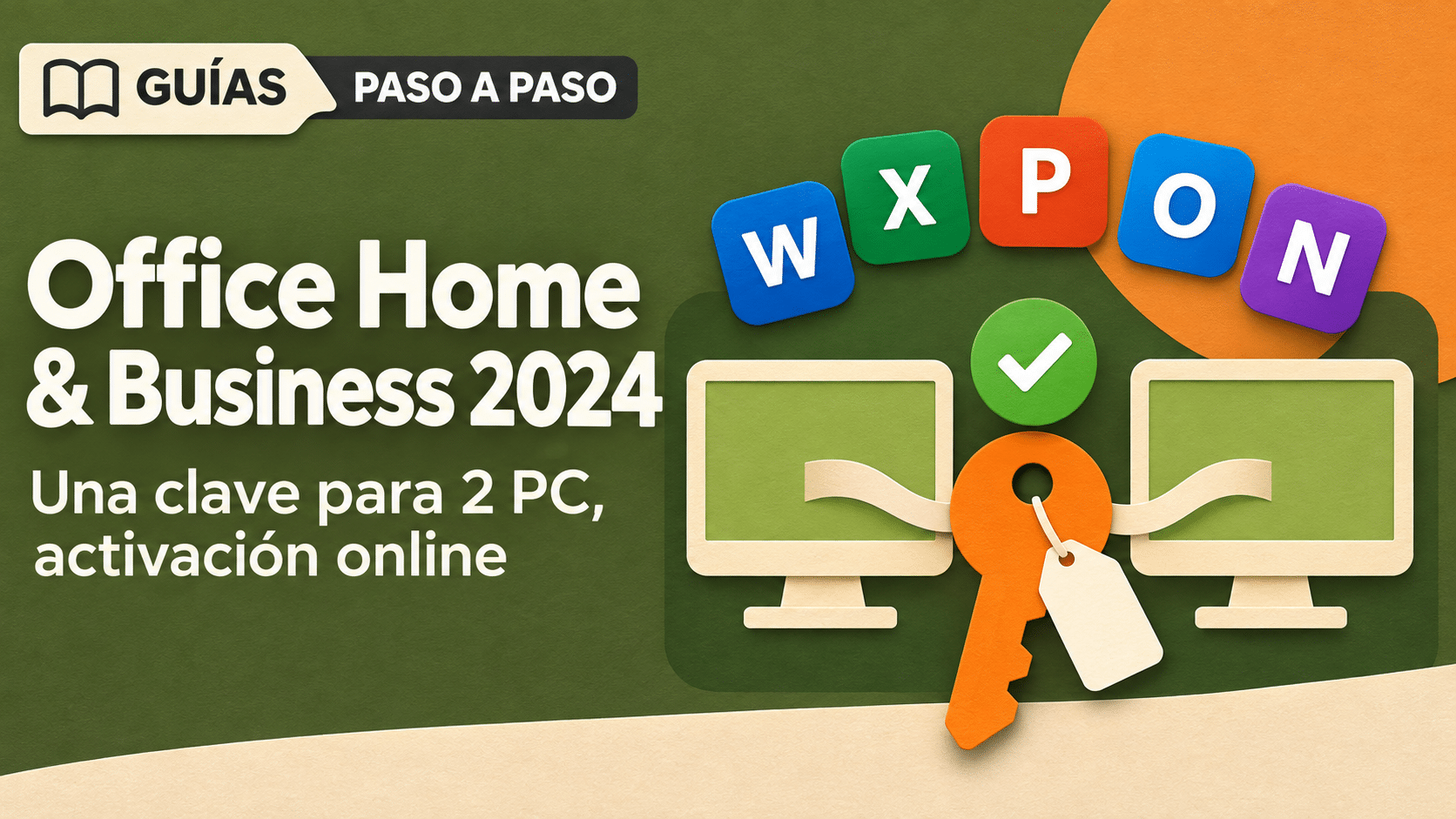
Trae Word, Excel, PowerPoint y OneNote 2024, y la misma clave activa 2 PC con Windows: la computadora del living y la notebook de los chicos, por ejemplo. Es la edición que Microsoft pensó para el hogar y el estudio. No trae Outlook: si lo necesitás, o la licencia es para tu negocio, la indicada es Office Home & Business 2024 Retail.
¿Tu licencia es otra? Si compraste Office Hogar 2024 para PC o Mac, se canjea en tu cuenta Microsoft: seguí esta guía.
Los cinco pasos
- Descargá el instalador oficial en tu idioma.
- Instalá Office: se baja e instala solo.
- Poné tu clave en Word.
- Comprobá que dice «Producto activado»: se activa por internet.
- Repetí en la otra PC con la misma clave.
¿Compraste en Tu Código Digital? Tu clave de 25 caracteres llegó por correo con la factura; si no la ves, revisá Spam. Guardá ese correo: como la licencia no queda en ninguna cuenta, es tu comprobante para reinstalar. ¿Todavía no tenés una? Está en la categoría Office 2024 Home de la tienda.
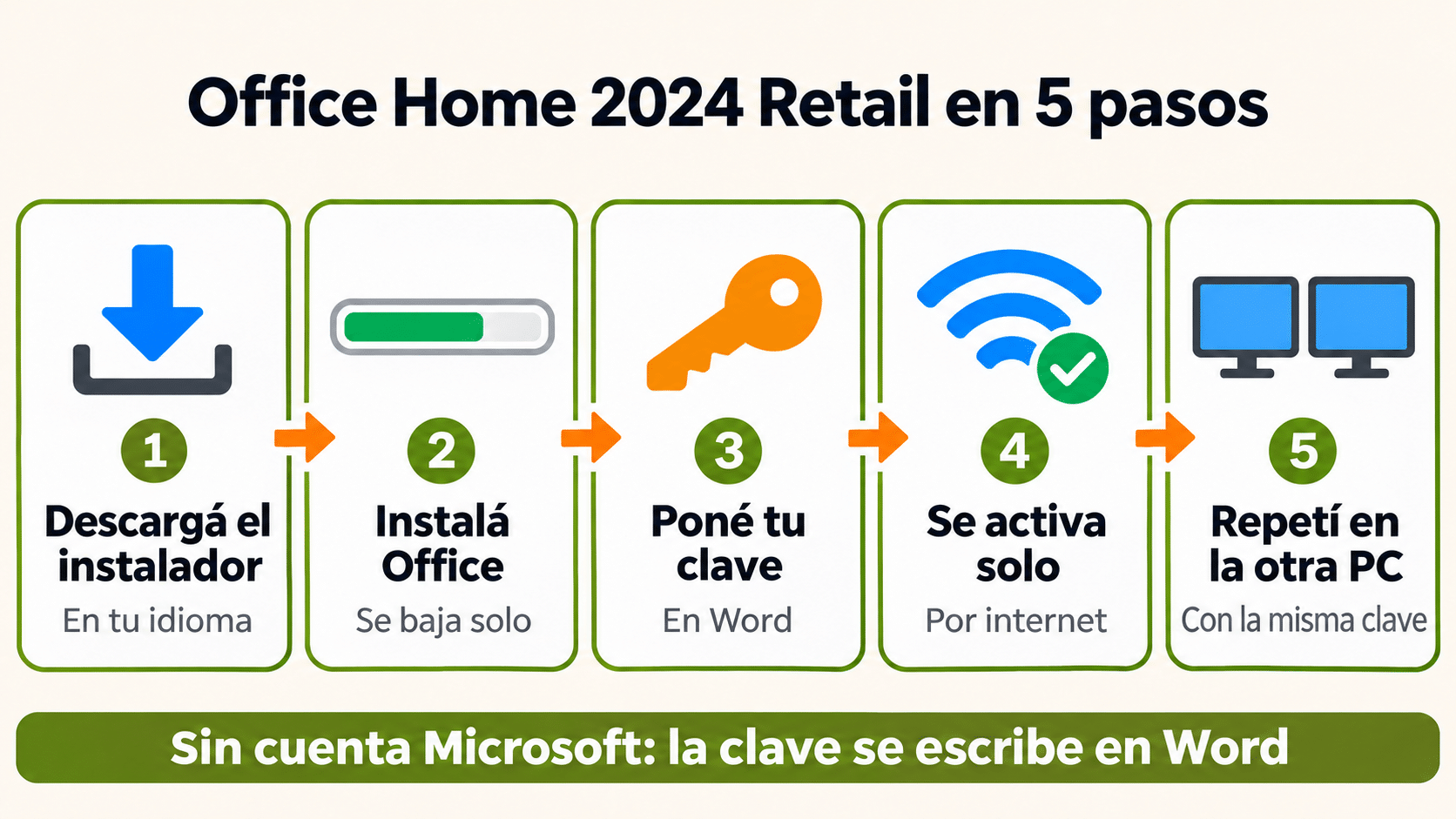
Bajás el instalador oficial, instalás, ponés la clave en Word y se activa solo. En la segunda PC, lo mismo.
Antes de empezar
- Una PC con Windows 10 u 11. Esta licencia no es para Mac. Office 2024 pide un procesador de 1,6 GHz con 2 núcleos, 4 GB de RAM y 4 GB libres.
- Ningún otro Office instalado, sobre todo la prueba de Microsoft 365 que traen muchas PC nuevas. Dos Office en la misma PC se pelean, y la activación es la que pierde. Se quitan desde Configuración > Aplicaciones > Aplicaciones instaladas.
- Tu clave a mano e internet durante la instalación y la activación.
Paso 1: descargá el instalador oficial
Cada botón baja directo de Microsoft el OfficeSetup.exe de Office Home 2024, de 64 bits, en ese idioma. Los 43 están probados uno por uno:
Elegí tu idioma: los 43 instaladores oficiales de Microsoft
- AlemánDeutsch
- Árabeالعربية
- BúlgaroБългарски
- ChecoČeština
- Chino simplificado简体中文
- Chino tradicional繁體中文
- Coreano한국어
- CroataHrvatski
- DanésDansk
- EslovacoSlovenčina
- EslovenoSlovenščina
- Español (España)Español
- Español (México)Español
- EstonioEesti
- FinésSuomi
- FrancésFrançais
- Francés (Canadá)Français (Canada)
- GriegoΕλληνικά
- Hebreoעברית
- Hindiहिन्दी
- HúngaroMagyar
- IndonesioBahasa Indonesia
- Inglés (Estados Unidos)English
- Inglés (Reino Unido)English (UK)
- ItalianoItaliano
- Japonés日本語
- KazajoҚазақ тілі
- LetónLatviešu
- LituanoLietuvių
- MalayoBahasa Melayu
- NeerlandésNederlands
- NoruegoNorsk bokmål
- PolacoPolski
- Portugués (Brasil)Português (Brasil)
- Portugués (Portugal)Português
- RumanoRomână
- RusoРусский
- Serbio (latino)Srpski
- SuecoSvenska
- Tailandésไทย
- TurcoTürkçe
- UcranianoУкраїнська
- VietnamitaTiếng Việt
¿Tu Windows es de 32 bits o usás un complemento viejo que lo pide? Bajá el instalador de 32 bits en español. ¿Conexión inestable? La imagen completa en español pesa 5 GB y trae todo adentro: doble clic, Windows la abre como un disco y ejecutás Setup.
Otra forma: setup.office.com
También podés entrar a setup.office.com, cargar tu clave y la página te da la opción de descargar Office. Con una licencia Retail, eso es todo lo que hace: te da la descarga. La licencia no queda guardada en una cuenta Microsoft, así que no esperes verla en account.microsoft.com.


Paso 2: instalá Office
- Abrí OfficeSetup.exe desde Descargas. Si Windows pregunta si permitís que haga cambios, tocá Sí.
- Esperá. Baja Word, Excel y el resto y los instala sin preguntarte nada; según la conexión tarda entre 10 y 25 minutos. Durante la instalación no te pide la clave.
- Cuando aparezca ¡Todo listo! Office ya está instalado, tocá Cerrar, como indica la guía de instalación de Microsoft.
Paso 3: poné tu clave en Word
- Abrí Word con la PC conectada a internet.
- Si aparece una ventana que te invita a iniciar sesión, no hace falta: elegí la opción para escribir una clave de producto.
- Si no aparece nada, andá a Archivo > Cuenta y tocá Cambiar clave de producto (en algunas versiones dice Cambiar licencia).
- Pegá los 25 caracteres sin espacios al principio ni al final y tocá Instalar o Continuar.
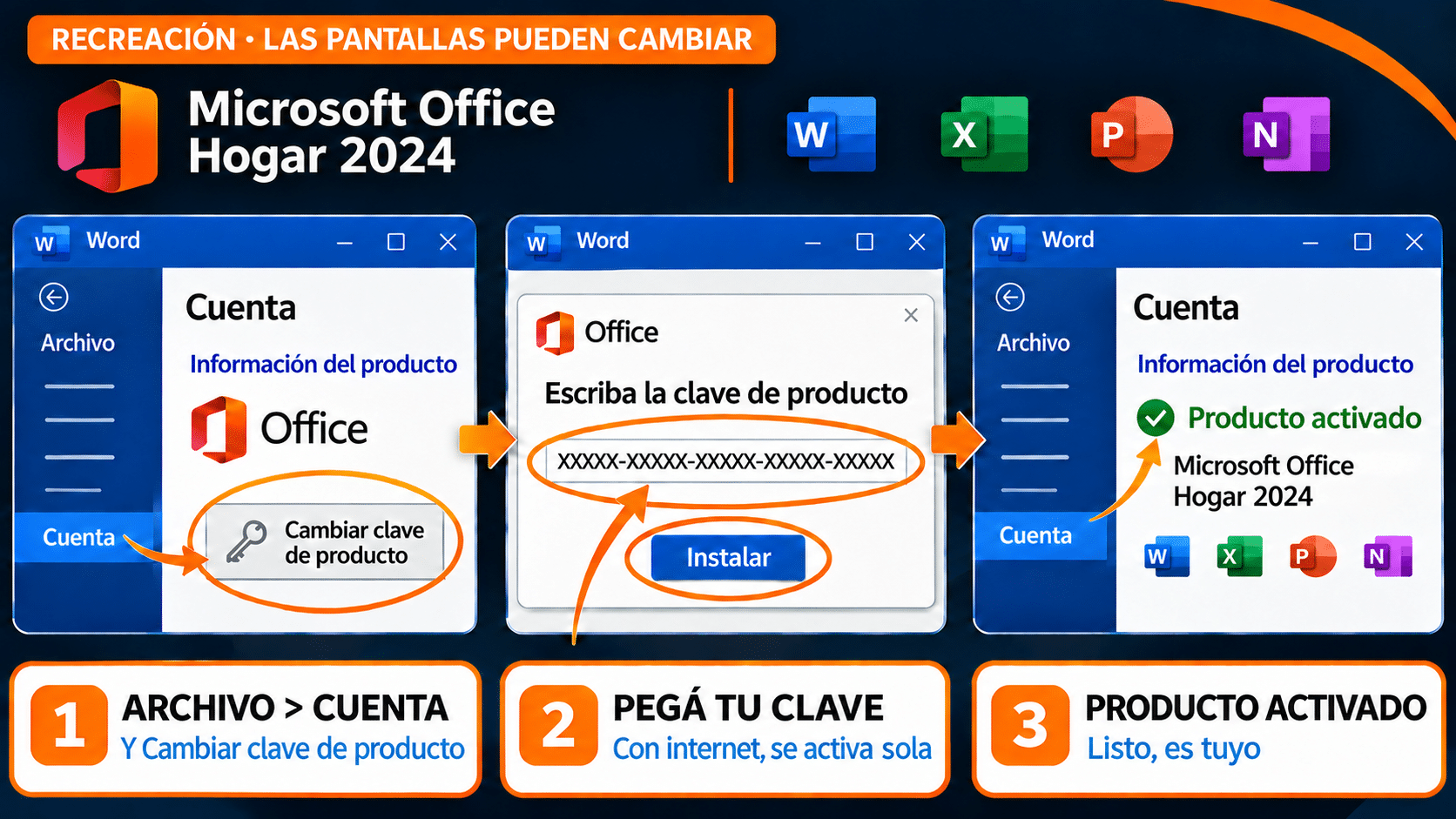
Recreación con clave de ejemplo. Cambiar clave de producto, pegás los 25 caracteres y, con internet, queda «Producto activado».
No la vincules a una cuenta. Esta clave se activa escribiéndola en Office. Si en algún momento Office insiste con que inicies sesión para terminar, no la ates a tu cuenta y escribinos: lo vemos con vos.
Paso 4: comprobá que quedó activado
La licencia Retail se activa por internet en unos segundos. En Word, andá a Archivo > Cuenta: en Información del producto tiene que decir Producto activado junto a Office Hogar 2024 (así se llama Office Home 2024 en español). Es el lugar que indica Microsoft. Si lo dice, listo.
Paso 5: la segunda PC
Repetí los pasos 1 a 4 en la otra computadora con la misma clave. La licencia cubre 2 PC en total. Anotá en cuáles la usaste: dentro de un año no te vas a acordar, y el que tiene que adivinar sos vos.


Si algo no salió: problemas comunes
| Lo que pasa | Por qué | Qué hacer |
|---|---|---|
| Word no acepta la clave | Un carácter mal copiado, o instalaste otra edición: Home & Business, Microsoft 365 o Pro Plus. | Copiala de nuevo del correo. Si bajaste otro instalador, desinstalá ese Office desde Configuración > Aplicaciones > Aplicaciones instaladas y usá el de Office Home 2024. |
| Word se abre en modo de prueba de Microsoft 365 | Quedó la prueba que traía la PC. | Desinstalá Microsoft 365, reiniciá y abrí Word de nuevo para cargar la clave. |
| Office insiste con iniciar sesión | Pasa a veces cuando hay restos de otro Office. | Cerrá esa ventana y usá Archivo > Cuenta > Cambiar clave de producto. Si sigue, escribinos. |
| Dice que el producto no está activado | La PC no tenía internet al cargar la clave. | Conectate, cerrá Word y volvé a abrirlo. Si sigue, mandanos una captura por WhatsApp. |
| La instalación falla al empezar | Otro Office instalado o un antivirus que bloquea. | Desinstalá el Office que sobra, reiniciá y volvé al paso 2. |
| Querés instalarla en una Mac | Esta licencia es para PC con Windows 10 u 11. | Para Mac está Office Hogar 2024 para PC o Mac, que se canjea en la cuenta Microsoft. |
Preguntas frecuentes
Formateé la PC, ¿pierdo la licencia?
No. Reinstalás Office en esa misma PC con el instalador de arriba y escribís la misma clave: se vuelve a activar. Si cambiaste de computadora, escribinos antes de usar la clave en el equipo nuevo.
¿Sirve para Mac?
No, es para PC con Windows. Para Mac está Office Hogar 2024 para PC o Mac, que se canjea en la cuenta Microsoft.
¿Trae Outlook?
No. Office Home 2024 trae Word, Excel, PowerPoint y OneNote, pensados para la casa y el estudio. Si necesitás Outlook, o la licencia es para tu negocio, la edición indicada es Home & Business. Para mails personales alcanza con Outlook en la web, que es gratis; la tarea del colegio, eso sí, no se hace sola.
¿Hasta cuándo recibe actualizaciones?
Según el ciclo de vida de Microsoft, Office Hogar 2024 tiene soporte hasta octubre de 2029. La licencia no vence: después sigue funcionando, sólo deja de recibir parches.
Office 2024 Home Retail en Tu Código Digital
Licencia Retail original para 2 PC, con activación online, factura, garantía de 12 meses y soporte por WhatsApp y correo.


La encontrás como Office 2024 Home Retail para 2 PC, en la categoría Office 2024 Home.
Listo: Office Home 2024 instalado y activado en tus 2 PC
Bajaste el instalador oficial, instalaste Office, pusiste la clave en Word y se activó por internet. En la segunda PC es copiar y pegar, literal.
Dejá tu duda y te guiamos rápido
Si te trabaste, mandanos una captura de la pantalla por WhatsApp o a contacto@tucodigodigital.com. Te ayudamos de 9 a 23 hs (ARG). La entrega del producto y la guía siempre es por correo email.