Norton Family: configurá horarios y filtros web


Norton Family es el control parental de Norton. Para usarlo, entrá con la cuenta del adulto, creá un perfil por menor, instalá Family en cada dispositivo compatible y probá desde la sesión del menor que se aplique la regla. La prueba importa: hasta el panel más prolijo puede decir «guardado» mientras la compu familiar sigue usando la cuenta de siempre.
Elegí según tus equipos. Si ya tenés Family en tu cuenta, usá esa suscripción. Para una PC Windows con un horario escolar, podés usar Norton 360 Deluxe para tres dispositivos. Si combinás Windows y un móvil y querés una ficha que declare control parental, mirá Norton 360 Deluxe con control parental. Para controles de un solo ecosistema, empezá con Family Safety, Family Link o Tiempo en pantalla.
El ejemplo guía la configuración desde el portal web del adulto, así podés repetirla aunque tu teléfono sea de otra marca. Después bajamos a cada equipo. Vas a dejar una regla web común y una franja de estudio comprobadas, con una salida rápida si bloqueaste algo que el menor necesita.
Qué vas a configurar
- Revisá equipos, navegadores y suscripción.
- Creá perfiles y vinculá Windows, Android o iOS.
- Configurá horario de uso, filtro web y horario escolar.
- Probá el horario escolar en una PC Windows con Deluxe.
- Aplicá una regla web a dos equipos con Deluxe.
- Evaluá los controles gratuitos por plataforma.
- Comprobá resultados, corregí fallos y resolvé dudas de compra y uso.
Antes de empezar, revisá la plataforma y el plan
Separá el equipo desde el que administrás del que vas a supervisar. Una persona adulta puede entrar al portal desde el navegador de una Mac. Los equipos del menor compatibles con Norton Family son las PC Windows, Android y iPhone o iPad admitidos. Una Mac del menor necesita otra solución. Norton también excluye determinadas configuraciones de Windows para el control parental. Si usás modo S o Windows sobre Snapdragon o ARM, confirmá la función y la versión antes de comprar. Cruzá el modelo con los requisitos del fabricante y con la descripción oficial de Deluxe.
El navegador cambia el resultado del filtro. La lista de navegadores admitidos de Norton incluye Chrome, Firefox y Edge en Windows dentro de las versiones indicadas. En Android la cobertura depende del navegador y la función. Usá el navegador integrado de Family para la primera prueba en móviles. En iPhone y iPad, Safari queda fuera de la supervisión de navegación que describe Norton. La VPN de supervisión que pide Family en iOS es parte de su configuración. El estado conectado de Secure VPN del paquete comercial responde otra pregunta.
Prepará una lista corta con el perfil, la sesión y el nombre de cada equipo. Por ejemplo, «menor A → sesión de estudio → PC del escritorio» y «menor A → tablet de casa». Para dos hermanos que comparten una PC, abrí una sesión estándar por persona y mantené la cuenta administradora para el adulto. Así podés saber cuál regla estás evaluando sin depender de que todos se acuerden de quién dejó la sesión abierta.
Entrá en Mi Norton con el correo que usaste para contratar y buscá el acceso a control parental. Si ya está disponible, abrilo y seguí con tu suscripción. Si tenés sólo una prueba o una edición distinta, comprobá la vigencia en la cuenta antes de iniciar otra compra. La guía de Norton preinstalado y suscripciones sirve para interpretar el aviso de una PC nueva. Para canjear una compra, podés seguir la guía de instalación y activación de Norton 360.
Antes de enviar invitaciones o elegir permisos, hablá con el menor sobre qué vas a limitar, qué podrá pedir que le habilites y quién podrá ver la actividad. Empezá con lo necesario para el objetivo de la casa. Si sólo vas a ordenar horarios, decidí por separado si necesitás funciones que usan ubicación. El adulto debe conservar el acceso al portal y poder corregir una regla antes de que afecte una clase o una comunicación importante.
Creá el perfil y vinculá el equipo real del menor
En la cuenta adulta, abrí el panel de control parental y elegí configurar Family. Leé las condiciones, agregá un perfil y elegí el nivel adecuado para su edad. Norton aplica reglas iniciales según ese nivel. Revisalas antes del primer uso: el nivel arranca la configuración y la familia decide el horario y qué sitios necesita. Los primeros pasos oficiales explican la creación del perfil y la diferencia entre dispositivo del adulto y del menor.
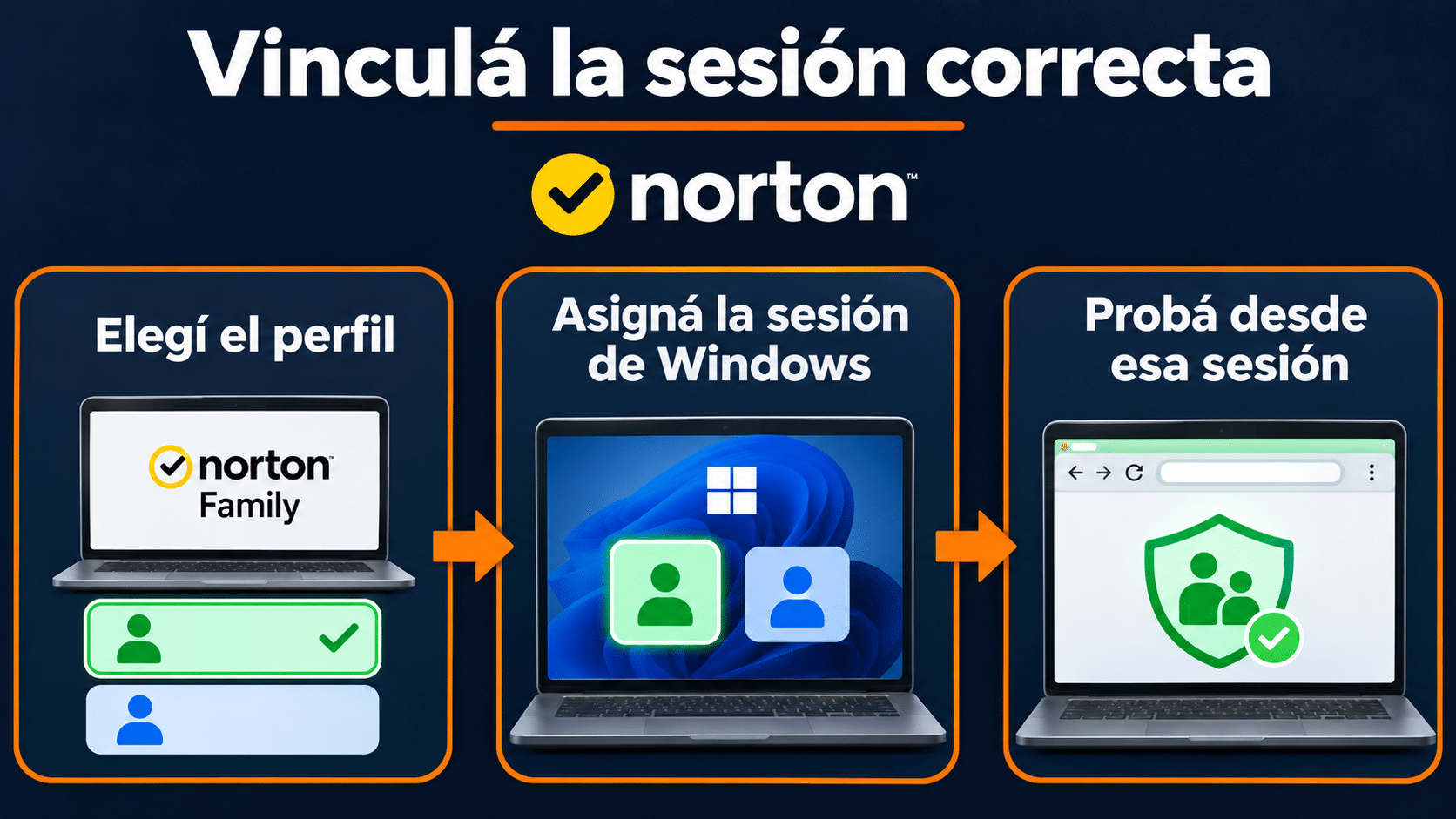
Esquema editorial. El perfil de Family y la sesión de Windows se vinculan antes de probar una regla.
Si usa una PC Windows
- En el panel de Family, seleccioná al menor y agregá un dispositivo Windows. Si estás en la PC del adulto, enviá el enlace de descarga al equipo donde vas a instalarlo. Abrilo ahí desde el flujo oficial.
- Ejecutá el instalador de Norton Family y completá la instalación. Si solicita autenticación, usá la cuenta adulta que administra el perfil. Cerrá el portal al terminar en una computadora compartida.
- En la pantalla de asignación de cuentas, elegí al menor y seleccioná la sesión con la que entra a Windows. Guardá. Repetí la asignación con el perfil que corresponde si otro menor usa el mismo equipo.
- Iniciá sesión en Windows con la cuenta del menor y abrí su navegador habitual admitido. Si Norton solicita su extensión para la configuración elegida, completá ese paso y confirmá que quede activa en el perfil de navegador que el menor usa.
La ayuda de vinculación de dispositivos muestra cómo asignar la sesión desde el instalador. Si la PC figura en Family pero la cuenta equivocada está asociada, corregí la asignación antes de cambiar el filtro. Ajustar categorías al azar en ese momento tiene pocas chances de ganarle a una sesión mal elegida.
Si usa Android
Instalá la app de control parental de Norton Family desde Google Play o desde el enlace del panel. Abrila en el dispositivo del menor, iniciá sesión, seleccioná el modo del menor, elegí el perfil y poné un nombre al teléfono o tablet. Completá el asistente y verificá que el equipo aparezca bajo ese perfil. Para tiempo de uso y supervisión de apps, comprobá el acceso al uso de aplicaciones. Si vas a supervisar la web, revisá los permisos de accesibilidad que explica Norton y probá el navegador que recomendaste al menor. Seguí la lista oficial de permisos de Android para la función elegida.
Si Android muestra un permiso pendiente, resolvé ese punto y repetí la misma prueba con el teléfono conectado. Algunos ajustes cambian de nombre según la marca del equipo. Guiate por el asistente y por la pantalla de permisos de Family. Si el equipo usa Android Go o un modo de usuario que la ficha de requisitos excluye, elegí una alternativa compatible para ese equipo.
Si usa un iPhone o iPad
Desde el flujo del fabricante, instalá la app complementaria del menor en el iPhone o iPad. Iniciá sesión, elegí el perfil, identificá el equipo y asignalo. Para las funciones que lo piden, completá la descarga e instalación del perfil desde el propio dispositivo. Norton documenta también la VPN de supervisión y el navegador de Family. Seguí la configuración específica de iOS y validá el flujo antes de restringir otros navegadores. Si el iPad pertenece al colegio y tiene administración instalada, tratá el perfil con su responsable. Modificar perfiles escolares puede dejar servicios o credenciales sin acceso.
La disponibilidad de controles depende de la plataforma, incluso con la misma suscripción. Por ejemplo, el perfil de iOS es necesario para funciones como el bloqueo instantáneo. Detectar actividad en la web desde el navegador de Family y calcular minutos de uso diario son comprobaciones distintas. Si tu objetivo principal son límites nativos para apps en iOS, Tiempo en pantalla puede ser la solución más directa.
Elegí la regla según lo que quieras cambiar
Supervisión de tiempo. Usala si querés fijar las horas habilitadas del equipo o un límite diario en un sistema que lo calcule. En el portal, seleccioná el perfil del menor, entrá en la supervisión de tiempo, activala y configurá el día que vas a probar. La ayuda de reglas de tiempo de Norton detalla cuándo se puede avisar o restringir y en qué plataformas se calcula el uso. Con dos equipos, comprobá cada uno antes de dar por hecho que comparten un reloj.
Supervisión web. Sirve para aplicar reglas de navegación en los contextos compatibles. Desde las reglas del perfil, abrí la supervisión web y revisá categorías, sitios y el nivel de intervención disponible. La ayuda oficial de Norton sobre el filtro web indica cómo configurar la acción y autorizar un sitio concreto cuando su categoría genera un bloqueo. Elegí un sitio conocido e inocuo para la primera prueba. Si necesitás que quede inaccesible, comprobá que la regla esté configurada para restringirlo y verificalo al abrirlo. Guardar un registro de actividad o mostrar un aviso puede dejar que la página siga disponible cuando la configuración así lo permite.
Horario escolar. Sirve para permitir recursos escolares y limitar distracciones durante una franja definida. El programador escolar de Norton deja elegir días, horas, categorías y sitios permitidos o restringidos. Probalo primero con una franja que puedas interrumpir. Una regla web habitual corresponde al resto de la jornada. El sitio que necesitás para una clase puede requerir una excepción dentro del horario escolar aunque funcione bien por la tarde.
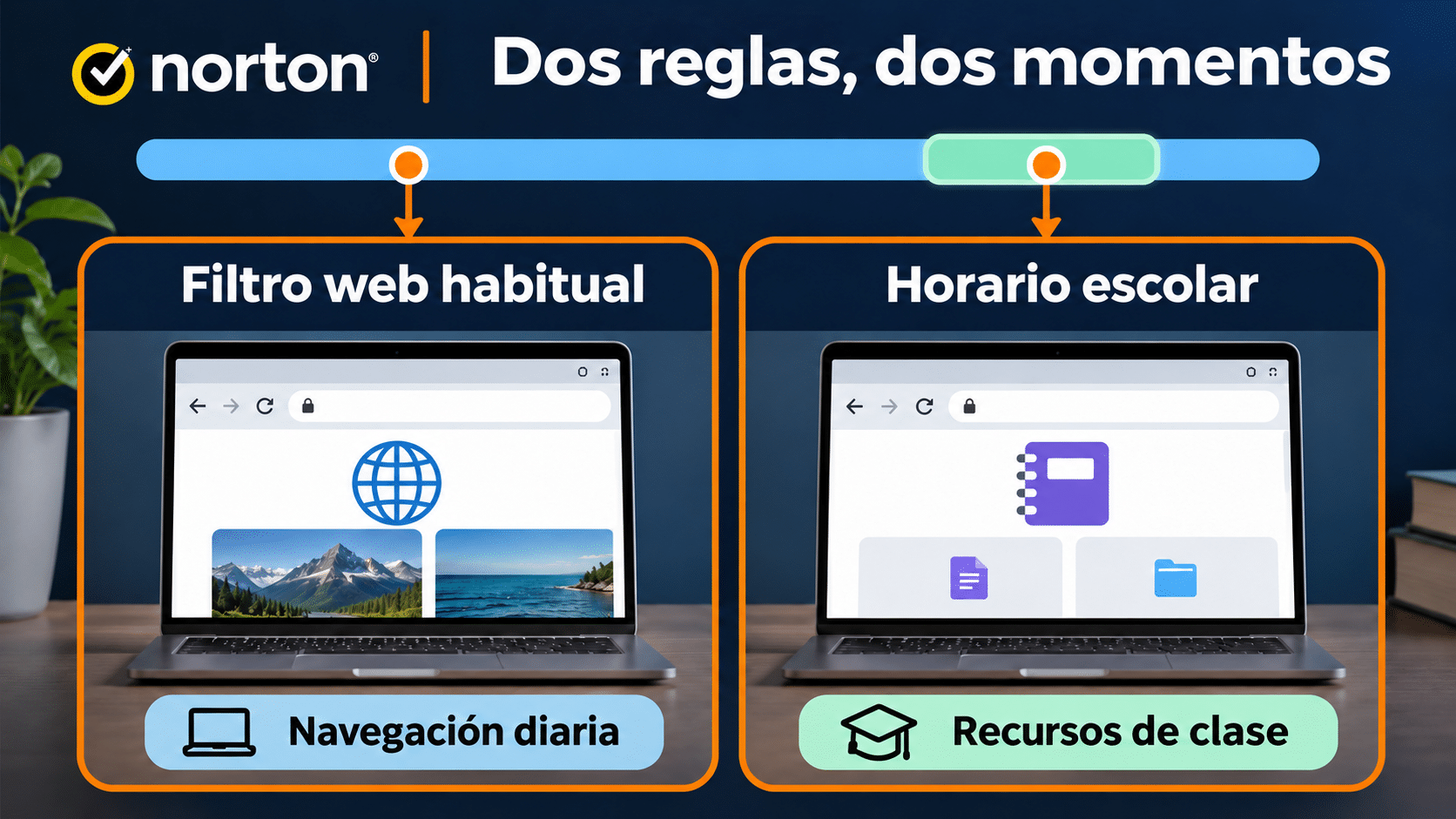
Esquema editorial. Aplicá el horario escolar sólo a la franja de estudio y verificá ahí el acceso al aula.
Armá una prueba con la tarea real. Si el portal del colegio abre con un usuario externo, anotá el portal y verificá el inicio de sesión y la carga de una actividad. Si hay una clase en el navegador, probá entrar a una reunión de ensayo. Identificá los destinos exactos antes de autorizar dominios enteros. El lunes a primera hora es un momento bastante malo para descubrir que «dejar pasar el portal» y «poder entregar el archivo» eran dos cosas distintas.


Usá Deluxe para separar estudio y descanso en Windows
Norton 360 Deluxe para tres dispositivos y doce meses
Esta ficha encaja si el hogar también busca antivirus y VPN en equipos compatibles y querés usar el horario escolar de Norton Family en una PC Windows. La ficha anuncia tres dispositivos por doce meses. Norton documenta Family como parte de Deluxe en sus ofertas compatibles. Confirmá en tu cuenta el derecho de control parental, ya que los cupos y las funciones anunciadas por el fabricante pueden variar por oferta. Family Safety también puede filtrar sitios en Edge y aplicar límites. El beneficio que vas a comprobar aquí es que Family permite programar un conjunto de permisos web dedicado a la clase desde el panel adulto.
- Activá Deluxe y comprobá acceso. Canjeá el código de la compra en la cuenta adulta de Norton. Abrí la suscripción y el panel de control parental. Dejá el perfil y la PC vinculados a la sesión de estudio que usa el menor.
- Probá una franja breve. Seleccioná al menor en el portal y abrí el horario escolar. Usá la opción de horario escolar instantáneo con una duración corta, en un momento acordado. Agregá el sitio del colegio a los permitidos y una web inocua de prueba a los restringidos.
- Verificá el recorrido completo. En la sesión del menor entrá al navegador compatible. Revisá el aviso de inicio y probá entrar al portal, abrir un recurso de clase y visitar el sitio que configuraste como restringido. Si el sitio de clase requiere otra web para el ingreso, comprobá exactamente cuál antes de dar permiso.
- Programá la semana. Terminá la franja instantánea y volvé a los ajustes de horario escolar del perfil. Activá el programador, marcá sólo los bloques de clase o tarea y guardá. Mirá que el aviso aparezca y desaparezca al inicio y al final de la franja que probaste.
Si querés dejar preparados esos bloques en la PC y además buscás la suite para tus equipos, revisá Norton 360 Deluxe para tres dispositivos. Si el plan ya figura activo con el panel Family en tu cuenta, podés hacer todo el método con esa licencia.


Aplicá una regla web en una PC y un móvil
Norton 360 Deluxe con control parental anunciado en la ficha
Esta presentación declara control parental además de antivirus y VPN, con hasta tres dispositivos por doce meses. Es una opción para una casa que quiere administrar desde el mismo perfil una PC y una tablet o un teléfono compatible. La ventaja frente a usar un control integrado distinto en cada plataforma es tener el perfil y sus reglas en un panel. Los resultados siguen dependiendo de la plataforma. La mención de Mac en la ficha corresponde a la compatibilidad de la suite. Para supervisar una Mac del menor, evaluá Tiempo en pantalla.
- Activá y prepará el mismo perfil. Desde el correo de compra seguí el canje de Norton. Comprobá el servicio de control parental en el panel adulto. Vinculá la sesión Windows del menor y después su móvil por separado, con nombres que puedas distinguir en los reportes.
- Guardá una regla web que puedas medir. Seleccioná ese perfil, activá la supervisión web y agregá una web conocida para una restricción de prueba. Conservá disponible otro sitio habitual para verificar que la navegación siga funcionando. Hacé la prueba fuera de la franja escolar para aislar la regla web habitual.
- Repetí el mismo caso en ambos equipos. En la PC usá la sesión vinculada con un navegador admitido. En el móvil empezá por el navegador de Family y comprobá los permisos. Abrí primero la página permitida y después la restringida. Si un resultado difiere, anotá equipo, navegador y hora antes de cambiar nada.
- Consultá actividad y ajustá una sola cosa. Abrí la actividad web del menor y buscá los eventos de la prueba, si el sistema y el contexto los reportan. Corregí permisos o navegador en el equipo con problemas y volvé a medir antes de agregar otro dispositivo. Retirá la restricción de muestra y aplicá las reglas que acordaste.
Si vas a aprovechar un panel para equipos de distinto tipo, consultá la ficha Deluxe que declara control parental. Los dos productos de esta guía anuncian el mismo cupo. Elegí por lo que confirma la ficha y por la compatibilidad de Family con los equipos que efectivamente vas a supervisar.
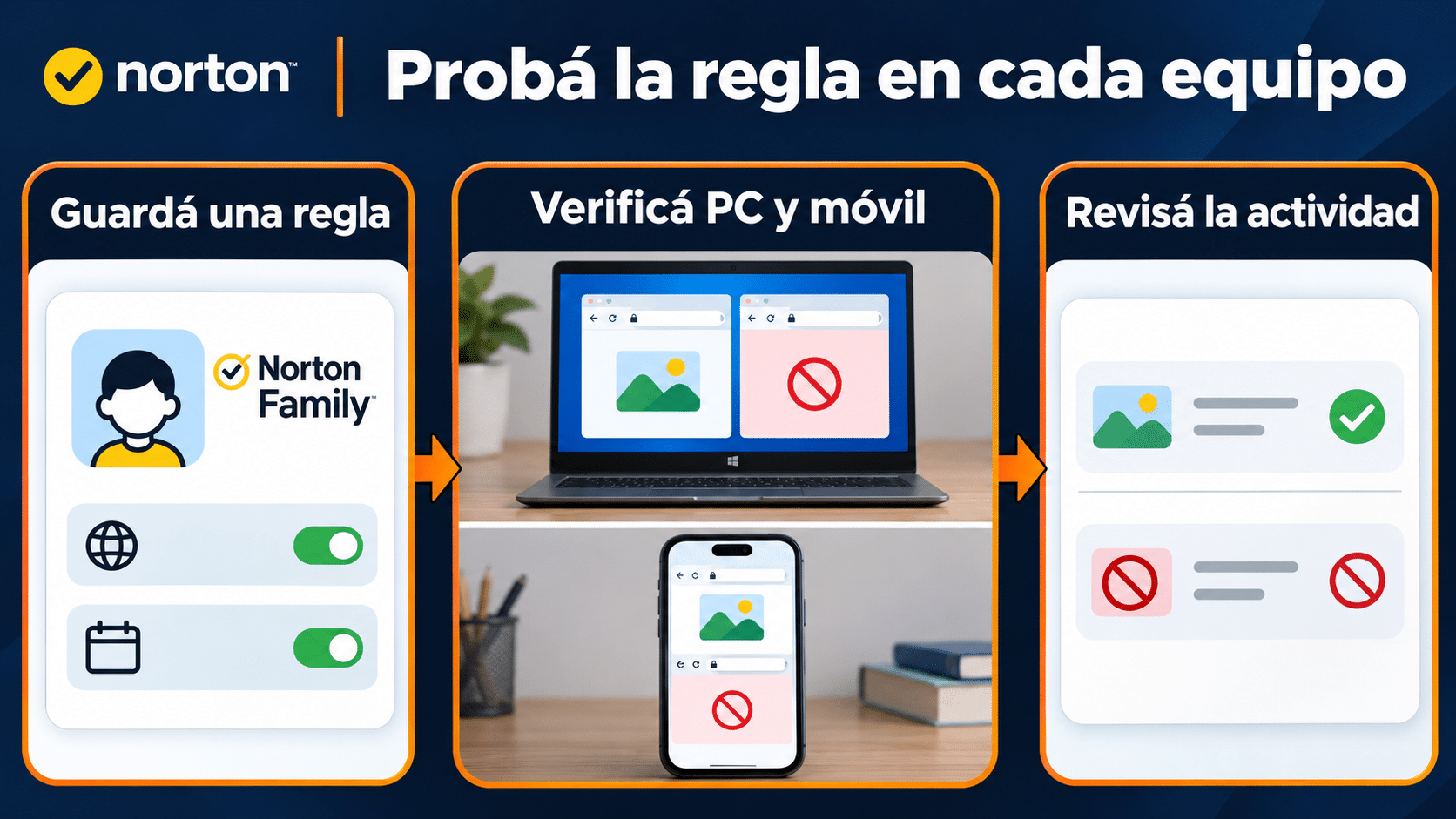
Esquema editorial. Probá en cada equipo un sitio permitido y uno restringido. Mirá luego qué registró Family.
Cuándo alcanza con los controles incluidos en tu plataforma
Windows y Edge. Entrá como organizador al grupo familiar de Microsoft, agregá la cuenta del menor, vinculá la PC y probá un filtro con su sesión iniciada en Edge. La ayuda oficial de Microsoft Family Safety explica las condiciones del filtro web. Para el tiempo de pantalla de la PC, usá su configuración de límites. Esta vía tiene sentido cuando el menor trabaja en un entorno Microsoft y puede usar Edge para navegar.
Android o Chromebook. Considerá Family Link si el menor usa una cuenta de Google que podés supervisar. Asociá la cuenta al grupo familiar, elegí una regla de tiempo o de apps para el dispositivo compatible y verificá su aplicación. En la ayuda de Family Link podés revisar la diferencia entre usar el iPhone del adulto para administrar y aplicar un límite al dispositivo del menor. Si el equipo pertenece a la escuela, verificá con el administrador qué puede controlar la familia.
iPhone, iPad o Mac del menor. Con En familia y la cuenta del menor, configurá Tiempo en pantalla en iPhone o iPad, con código gestionado por el adulto y un límite breve de prueba. Para una Mac, seguí la configuración de Apple para la cuenta del menor. La integración con las cuentas y controles del sistema simplifica la administración en un hogar que usa sólo equipos Apple. Comprobá las apps permitidas durante el tiempo de inactividad para preservar las vías de contacto que la familia necesita.
Comprobá el resultado antes de ampliar las reglas
Guardá una lista con cuenta, navegador, horario, regla y resultado. Para un horario de tarde, probá un minuto dentro y otro después de la franja. Para un filtro web, probá un sitio permitido y uno restringido. Al final comprobá que la sesión adulta conserve acceso al portal. Si la casa necesita reportes, contrastá el intento de prueba con lo que efectivamente aparece. La lista de funciones de Family explica qué registra cada plataforma y el alcance de los reportes.
La primera semana puede servir para mirar qué reglas resultan demasiado amplias. Si todas las mañanas hay que pedir una excepción para abrir el mismo recurso escolar, revisá el día, la franja y el sitio que habilitaste. Programá o ajustá sólo lo que puedas reconocer en una prueba. Es más fácil corregir un horario, un filtro o un permiso cuando sabés cuál fue la última modificación.
| Objetivo | Configuración | Señal para comprobar |
|---|---|---|
| Horas para usar la PC | Supervisión de tiempo | La sesión del menor responde como configuraste al llegar al límite o a la franja. |
| Una página restringida | Supervisión web del perfil | El navegador compatible restringe esa web y permite un sitio de control. |
| Clases con recursos concretos | Horario escolar y sitios permitidos | El aula carga durante la franja y vuelve la navegación habitual al terminar. |
| Reglas nativas en iPhone o Mac | Tiempo en pantalla de Apple | La app de prueba respeta el límite con la cuenta del menor. |
Qué revisar cuando la regla no se aplica
La PC aparece vinculada, pero nadie queda supervisado
Comprobá qué cuenta de Windows está abierta y revisá su asignación en Family. Volvé a probar en la sesión estándar correcta. Si es una compu compartida, revisá las asignaciones por separado. Cambiar la edad del perfil antes de revisar la cuenta puede modificar reglas que ya funcionaban.
El informe web queda vacío en el móvil
Repetí la prueba en el navegador integrado de Family, con conexión y en el dispositivo asignado. En Android verificá los permisos requeridos. En iOS consultá el estado del perfil y de la configuración de supervisión. Buscá la prueba por perfil, equipo y hora para compararla con el informe correcto.
El equipo muestra un aviso y el sitio sigue accesible
Revisá la acción que seleccionaste. Para comprobar un bloqueo, necesitás una regla de restricción y un contexto compatible. Usá el mismo sitio de prueba, guardá el cambio y verificá el resultado. Un aviso de seguridad del antivirus también puede aparecer por causas ajenas al filtro familiar.
El aula abre pero falla al ingresar o entregar
Verificá qué sitio solicita el inicio de sesión o sirve la entrega. Si confiás en el destino porque el colegio confirma que forma parte de su servicio, agregá ese sitio según la regla que aplica en ese momento. Probá el recorrido completo antes de la clase y conservá la vía de ayuda del establecimiento.
La cuenta muestra Deluxe, pero falta el acceso a Family
Confirmá el correo, el canje, la fecha y la edición de la suscripción. Revisá las condiciones de la oferta en tu región y guardá el comprobante sin compartir el código. Si hay dudas sobre qué incluye la compra, contactá a soporte con el nombre de la oferta y el estado que ves.
El equipo móvil pide un permiso otra vez
Abrí Family y revisá qué permiso pendiente corresponde a la función que querés probar. Completá el paso desde el asistente con la cuenta adulta. Tras una actualización o un cambio de dispositivo, repetí la prueba del horario o del filtro para confirmar que el resultado sigue siendo el esperado.
Preguntas frecuentes sobre Norton Family
¿Necesito instalar el antivirus en el equipo del adulto para configurarlo?
Podés administrar desde el portal web con la cuenta adulta. El equipo supervisado sí necesita la app o el componente Family y su configuración. Si lo único que querés administrar es una regla, podés empezar desde el navegador del adulto.
¿Puedo probar Family sin reemplazar el antivirus?
Norton ofrece Family como servicio independiente y documenta una prueba. Revisá disponibilidad y condiciones en tu región desde su página oficial de control parental. Si una suscripción activa ya incluye Family, usala primero. Elegí por separado el estado del antivirus que querés conservar.
¿Puedo administrar dos perfiles en una PC?
Sí, si cada menor tiene su propia cuenta de Windows y la asignás al perfil que corresponde. Para confirmar que quedó bien, probá una regla distinta en cada sesión y comprobá que el efecto ocurra donde esperás.
¿La regla diaria se suma entre teléfono y computadora?
Norton describe límites aplicados por dispositivo y limita el cálculo de tiempo de uso a los sistemas que documenta. Si necesitás repartir un presupuesto total de tiempo, acordá esa distribución y verificá las reglas en cada equipo desde el principio.
¿Puedo comprobar el horario escolar si hoy no hay clase?
Sí. Usá el horario escolar instantáneo para ensayar con el portal y un sitio de prueba. Después probá el horario programado en una franja corta. Asegurate de saber cómo terminar la sesión desde el panel adulto.
¿Qué conviene guardar si voy a pedir ayuda?
Anotá el dispositivo, sistema, navegador, tipo de regla, hora de la prueba y qué resultado viste. Si compartís una captura, tapá datos de la cuenta, nombre del menor, historial y código de activación. Conservar el estado que muestra el panel facilita distinguir una cuenta errónea de una función que tu equipo no admite.
Licencias Norton 360 Deluxe para los métodos de la guía
Compará las dos fichas y confirmá el equipo que vas a supervisar. Si todavía estás entre planes, nuestra guía de Norton 360 Standard y Deluxe compara qué servicios podés aprovechar en cada caso.


Los productos de esta guía, por separado: Norton 360 Deluxe · 3 dispositivos · 12 meses y Norton 360 Deluxe con control parental en ficha. Para comparar más opciones, mirá la categoría Norton.
Dejá funcionando una regla que la familia entienda
Elegí primero el problema que querés resolver. Para horarios de la PC, arrancá con una franja. Para estudiar, comprobá las páginas escolares antes del próximo día de clase. Para dos plataformas, repetí el mismo filtro desde cada equipo. Una vez que tengas ese resultado, podés sumar el resto de las reglas con el adulto y el menor sabiendo qué va a pasar.
Contanos qué regla estás probando
Si te trabaste, escribinos con una captura del error sin datos personales. Te ayudamos por correo y WhatsApp en 9–23 hs (ARG). La licencia se entrega por correo electrónico.