Acronis True Image for Western Digital: guía y límites


Acronis True Image for Western Digital es la edición de Acronis que Western Digital ofrece con unidades compatibles. En Windows puede crear una imagen del equipo y clonar un disco interno mediante su medio de rescate. La activación depende del hardware elegible y el clon de arranque tiene restricciones que no se aplican a una copia de seguridad.
Si el programa reconoce tu unidad WD y querés proteger todo el equipo, empezá por una imagen en un destino separado. Para migrar Windows, comprobá que el SSD nuevo pueda ir dentro de la PC. Si no tenés una unidad elegible, elegí una alternativa según lo que necesites recuperar.
Para respaldar un equipo Windows compatible sin depender de un disco de esa marca, Acronis Cyber Protect Home Office 2024 permite crear una imagen local con una licencia anual para un equipo. Si administrás varias PC de hardware y sistema ya comprobados y necesitás conservar copias locales de una instalación antigua, Acronis True Image 2021 tiene una licencia permanente para tres PC, con soporte del fabricante ya terminado. Para documentos y fotos, el Historial de archivos de Windows puede alcanzar.
- Elegí la ruta según tu unidad y tu objetivo
- Qué incluye la edición de Western Digital
- Comprobá el hardware antes de descargar
- Creá una imagen en otro dispositivo
- Prepará y probá el USB de rescate
- Cuándo podés clonar a un SSD interno
- Opciones si la edición WD no te sirve
- Problemas frecuentes y cómo diagnosticarlos
- Qué conviene según el trabajo
- Preguntas frecuentes
- Hacé una prueba antes de necesitar la copia
Elegí la ruta según tu unidad y tu objetivo
- Compraste un WD compatible y querés poder reconstruir la PC. Usá la edición WD para guardar una imagen en otro dispositivo y armá el USB de rescate. Una imagen guarda el estado de los discos seleccionados a la fecha de la copia.
- El disco actual funciona y querés reemplazarlo por un SSD. Usá la ruta de clonación de WD si cumple sus requisitos de conexión y rescate. Conservá además una copia separada. Si el equipo tiene una sola ranura NVMe y el adaptador que tenés no funciona con esta edición, considerá guardar y recuperar una imagen o usar un método que documente esa conexión.
- Querés cubrir una PC Windows compatible sin un WD elegible. La edición 2024 crea imágenes en almacenamiento local o de red compatible. Funciona para quien prefiere programar una tarea completa y verificar que puede recuperar su equipo.
- Necesitás mantener hasta tres PC con un entorno antiguo que ya probaste. La edición 2021 permite mantener copias locales por equipo sin suscripción. Su antigüedad y el fin de soporte pesan especialmente si vas a instalar desde cero o usás Windows 11.
- Querés versiones de un par de carpetas. Probá Historial de archivos. Si sólo necesitás preparar una reinstalación de Windows, respaldá por separado tus documentos y usá el medio de instalación de Microsoft.
Definí ahora qué sería una recuperación aceptable. ¿Querés abrir el presupuesto de ayer, volver a trabajar con tus aplicaciones instaladas o estrenar disco sin reinstalar todo? Esa respuesta decide el método y el destino antes de que te metas con configuraciones.
Qué incluye la edición de Western Digital
Es una edición OEM. Eso quiere decir que el fabricante del almacenamiento distribuye el instalador y publica la lista de equipos, funciones y condiciones que le corresponden. Acronis explica que estos paquetes pueden ofrecer menos funciones que la versión comercial y que el soporte de la edición OEM va por el fabricante que la distribuyó. Por eso el manual de una edición comercial, aunque tenga un menú parecido, no alcanza para determinar lo que vas a encontrar en WD. Leé la política de Acronis para ediciones OEM.
Western Digital indica que la descarga habilita cinco años de uso con hardware compatible. Los requisitos vigentes al momento de esta guía establecen un plazo de canje de 90 días desde la compra o hasta el 31 de diciembre de 2029, lo que ocurra primero. La fecha límite de canje y el vencimiento de una licencia activada son datos distintos. Si tenés una instalación vieja, comprobá su información en el programa y consultá a WD con el modelo y la fecha de compra. El vencimiento que figure en el programa es más útil que extrapolar una promoción vieja a tu número de serie. Revisá las condiciones actuales de instalación para Windows.
Separá también los resultados. Una imagen es un respaldo que se guarda como archivo y del que recuperás el contenido cuando hace falta. Un clon escribe las particiones en otro disco y reemplaza lo que había en el destino. Una copia de archivos conserva los documentos que seleccionaste y, según la herramienta, versiones anteriores. Si tu destino es un My Passport u otro USB externo, puede servir para guardar una imagen cuando WD lo admite. El soporte de WD indica que el clon hacia una unidad USB externa queda fuera de la edición. No hay que comprar otro programa sólo para grabar un archivo de respaldo en un destino que ya funciona.
Una unidad WD con espacio libre tampoco convierte a un archivo remoto de OneDrive en un archivo local. Verificá cuáles están físicamente descargados si los querés incluir. Dejá que termine la sincronización antes de hacer la imagen y abrí uno de esos documentos con la conexión apagada si necesitás comprobar su disponibilidad local. Un icono de nube al lado del nombre es un buen motivo para verificar.
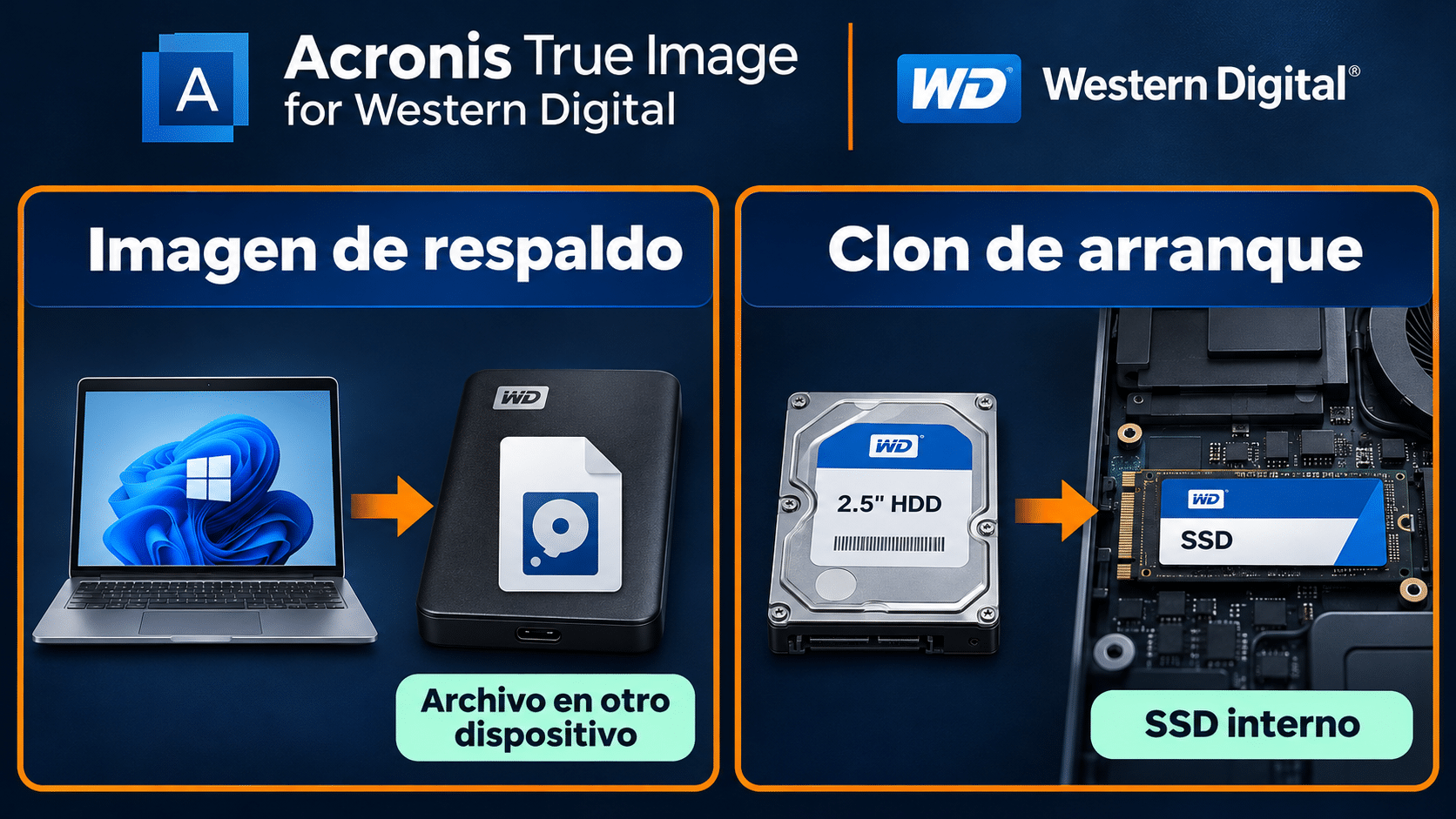
Una imagen conserva un respaldo en un archivo. El clon escribe el sistema y sus particiones en el disco que lo va a reemplazar.
Comprobá el hardware antes de descargar
- Buscá el modelo exacto del disco en su etiqueta o comprobante y anotá su capacidad. Si es interno, abrí Administración de discos y cruzá el tamaño con el modelo que aparece en el Administrador de dispositivos. Si es externo, conectalo directamente a la PC con su cable antes de pasar por un concentrador.
- Confirmá por separado que Windows reconoce el dispositivo y que Acronis lo detecta como elegible. Un gabinete puede dejarte leer archivos y aun así ocultar la información que Acronis necesita para identificar el disco. En el caso de un NAS My Cloud compatible, usá la misma red local. WD excluye My Cloud Home y My Cloud Home Duo de la activación.
- Comprobá el tipo de sistema en Configuración → Sistema → Acerca de. La instalación de WD para Windows no admite procesadores ARM. Si el equipo pertenece a una empresa y tiene RAID, cifrado o políticas de instalación, verificá la configuración con su administrador antes de tocar discos o controladores.
- Descargá el ZIP de la edición que corresponde desde el soporte de WD. Extraé su contenido, ejecutá el instalador y abrí la aplicación con la unidad compatible conectada. Si pide activación, usá Rescan con el disco disponible. Si todavía falla, consultá la guía de activación de WD antes de reinstalar o comprar.
El instalador de Western Digital y el comercial se distinguen por su origen y su licencia. Si ya compraste una edición comercial, revisá el nombre en tu pedido y usá el instalador de esa edición con la cuenta correspondiente. Tenemos una guía de instalación para True Image 2021 y Home Office 2024. La tarea que sigue es el respaldo, una vez resuelta la instalación.
Creá una imagen en otro dispositivo
Para poder volver a trabajar después de una falla, empezá con lo que WD documenta explícitamente: una imagen de toda la computadora. Reservá espacio en un dispositivo distinto del que querés proteger. Si tu computadora tiene más de un disco interno, comprobá qué va a entrar antes de calcular el tamaño. En la primera copia es fácil subestimar cuánto ocupan proyectos, máquinas virtuales y juegos de una unidad secundaria.
- Abrí Acronis y entrá en Backup. Nombrá la tarea con el equipo y el alcance, por ejemplo, «PC taller completa». Con dos equipos, usar ese nombre te evita elegir la copia del otro cuando los archivos están en el mismo destino.
- En el origen seleccioná Entire PC. Antes de seguir, terminá de guardar documentos abiertos y comprobá que tus datos críticos estén en el equipo. Un archivo que sólo existe en un servicio remoto requiere su propia estrategia de respaldo.
- En el destino elegí el disco externo WD compatible, un NAS WD admitido o la ubicación que tu instalación permita seleccionar. Confirmá el modelo, la carpeta de llegada y el espacio disponible. Para la primera prueba, una conexión directa y un destino simple ayudan a identificar fallos sin sumar problemas de red.
- Revisá el esquema en Options y ejecutá Back up now. Esperá el resultado y verificá que la tarea figure completada con la fecha de hoy y el destino que elegiste. Guardá la información necesaria para poder identificar el archivo cuando abras el medio de rescate.
- Usá la validación de copias si está disponible en tu tarea y probá que el medio de rescate reconoce la ubicación. Mantené la copia original y el respaldo mientras verificás. Si tu necesidad es recuperar archivos sueltos, corroborá la función concreta en tu edición o usá un respaldo adicional de archivos.
El procedimiento de imagen completa de WD permite seleccionar un destino externo o de red admitido y aclara límites de RAID y selección de archivos. La documentación de la edición también describe los esquemas completo, incremental y diferencial. Una copia completa puede recuperarse por sí sola. Para una incremental necesitás la base y los eslabones hasta la fecha elegida. Para una diferencial guardá la base y la diferencial que quieras usar. Si el espacio se acaba, administrá la retención desde el programa cuando lo permita. Borrar un archivo al voleo es una manera muy eficiente de dejar una semana de copias inútiles.
Prepará y probá el USB de rescate
El USB de rescate arranca por su cuenta cuando el disco interno no arranca. Usá un pendrive aparte que puedas dedicarle al medio y que Windows vea como extraíble. Hacé una copia de lo que tenga antes de formatearlo. Este USB es el entorno de recuperación, así que la imagen grande se queda en su destino separado.
- Abrí Acronis desde Inicio en Windows. En la barra lateral, entrá en Tools y abrí Rescue Media Builder.
- En el procedimiento de WD para Windows, elegí Simple y después WinPE-based media si aparece esa pantalla. El asistente puede variar según la compilación. Elegí el pendrive correcto y verificá que sea el que preparaste en FAT16 o FAT32.
- Revisá el resumen, iniciá la creación con Proceed y esperá a que termine. Consultá los pasos oficiales de WD para el medio de rescate si la opción no coincide.
- Reiniciá y elegí el USB en el menú de arranque de tu equipo. Confirmá que el entorno abre y reconoce tanto el disco de la PC como el dispositivo o la ubicación que tiene el respaldo. Volvé a Windows sin escribir en ningún disco durante esta prueba.
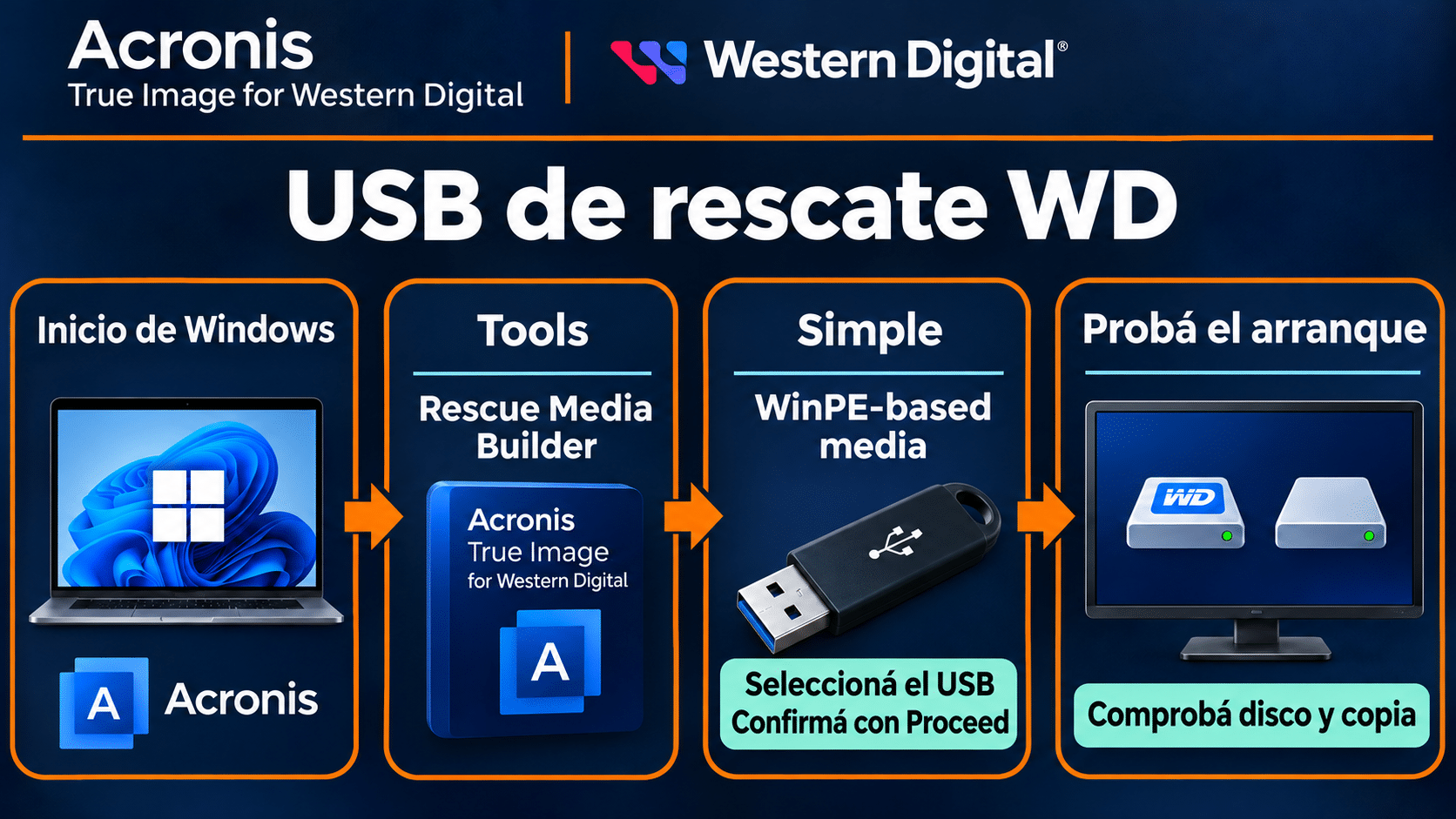
Probá el USB mientras Windows todavía arranca. La comprobación termina cuando el entorno ve el disco y el respaldo.
Si la imagen vive en un NAS, probá desde el USB el acceso a ese NAS y anotá los datos de conexión necesarios por separado. Que Windows vea la unidad de red por una letra no garantiza que el entorno de rescate tenga el mismo acceso. Si el USB no reconoce el destino o falla el acceso de red, tendrás tiempo de preparar otra copia en almacenamiento directo antes de una urgencia.


Cuándo podés clonar a un SSD interno
La guía de WD para discos de arranque pide usar Acronis Rescue Media, instalar el nuevo disco dentro de la computadora y conectar el disco antiguo mediante el adaptador SATA a USB indicado. Si el disco original es NVMe, el método con ese cable SATA no se traslada tal cual: consultá la ruta del fabricante para tu hardware o prepará una recuperación desde imagen. Antes de abrir una notebook, confirmá en el manual de servicio qué unidad y conexión acepta. Si no te resulta familiar el acceso al equipo, podés hacer la imagen y pedir ayuda sólo para el cambio físico.
- Hacé la imagen de respaldo, probá el medio de rescate y registrá el estilo de partición de origen (GPT o MBR) en las propiedades del disco. WD indica conservar el estilo compatible. Si BitLocker está habilitado, guardá la clave de recuperación fuera de esa PC y comprobá la documentación de WD y las políticas aplicables: una unidad bloqueada puede impedir el clon.
- Con la PC apagada, instalá el disco nuevo según el manual del equipo y conectá el anterior en la disposición documentada. Arrancá desde el USB de rescate y abrí Tools & Utilities → Clone Disk. Seleccioná el modo apropiado al caso. El automático es el recomendado en el procedimiento de WD.
- Identificá Source Disk por modelo y capacidad. Hacé lo mismo con Destination Disk. Si las capacidades coinciden, usá el modelo o desconectá discos ajenos a la operación mientras la PC esté apagada. Mirá el resumen antes de aceptar la escritura. El destino pierde las particiones y datos que tenga.
- Cuando termine, apagá la PC, desconectá el disco viejo y el pendrive de rescate e intentá arrancar desde el disco nuevo. Revisá en Windows el modelo del disco de sistema, abrí aplicaciones y comprobá un archivo importante. Conservá el original hasta que el arranque y el trabajo habitual hayan pasado la prueba.
Si el disco original se desconecta, arroja errores de lectura o hace ruidos anormales, el objetivo pasa a ser preservar la información. Evitá someterlo a varios intentos largos. Si los datos son críticos y no existe otra copia, evaluá recuperación profesional. Si el disco está sano y tu caso pide otro programa, consultá la guía de migración de HDD a SSD, con rutas y verificaciones de arranque.


Opciones si la edición WD no te sirve
Elegí una licencia comercial cuando la restricción por hardware de la edición WD te impide sostener tu plan de respaldo. Tener una copia independiente y poder probarla siguen siendo requisitos prácticos con cualquier edición. Si ya tenés una licencia que cubre tu equipo y tu tarea, recuperá primero la cuenta y el instalador asociados a tu compra.
Acronis Cyber Protect Home Office 2024 para una PC
Sirve para preparar una imagen de una PC admitida cuando usás almacenamiento compatible y no podés activar la edición WD. La ficha de TCD cubre un equipo por 12 meses. El manual de imagen completa de la edición 2024 documenta el respaldo local y de red. Si la imagen local es lo que necesitás, basá la decisión en eso y consultá el plan antes de contar con almacenamiento en nube.
- Confirmá la edición y el equipo cubierto en la cuenta. Abrí Backup, agregá una tarea y seleccioná Entire PC como origen. Anotá fecha y equipo en el nombre si vas a migrar desde un conjunto de copias WD que todavía querés conservar.
- Elegí un disco externo o una ruta de red admitida como destino. Usá una carpeta aparte de tus archivos de respaldo WD. En las opciones definí el horario y un esquema acorde al espacio disponible. Una primera copia manual te da una referencia real para elegir el horario.
- Ejecutá Back up now y verificá fecha, destino y resultado. Probá el medio de rescate de esta edición y comprobá que puede acceder a la imagen. Mantené las copias anteriores hasta cerrar la prueba.
- Si te interesa la migración, consultá las opciones de clonación y recuperación de 2024 para tu hardware. Guardá antes una imagen fuera del disco que vas a reemplazar y repetí la prueba de arranque después de cambiarlo.
Ver la licencia anual para una PC.
Acronis True Image 2021 para mantener copias locales en PC compatibles
La licencia del catálogo permite hasta tres activaciones y ofrece copia local sin almacenamiento incluido en Acronis Cloud. Tiene sentido como continuidad de un entorno antiguo conocido que ya permite comprobar restauraciones. Acronis da por terminado el soporte extendido de 2021. Su documentación de activaciones heredadas advierte sobre Windows 11. Tomá el estado de soporte del fabricante como referencia antes de instalar y priorizá una opción con soporte para una PC actual. El número de plazas tampoco sirve para compensar una incompatibilidad de hardware o sistema.
- En una PC compatible con 2021, abrí la herramienta y consultá el manual de imagen completa de esa edición. En Backup añadí una tarea con el nombre del equipo y seleccioná Entire PC.
- Elegí un destino local o de red compatible. Prepará una carpeta por PC y revisá los permisos del equipo que hace la copia. Configurá el esquema según el espacio y el plazo de retención que necesites.
- Corré la primera copia y verificá que la tarea corresponde a esa máquina. Recuperá un archivo de prueba en otra carpeta con las opciones de la edición. Abrilo y comparalo con el original antes de aplicar el mismo plan a las otras PC.
- Guardá un medio de rescate probado para el hardware que administrás. Si cambiás de edición o de equipo, repetí el ensayo. Las etiquetas físicas siguen siendo más rápidas que adivinar, con la PC caída, a cuál memoria USB le tocó esta tarea.
Consultar la edición 2021 para equipos compatibles.
Historial de archivos si sólo querés versiones de documentos
Windows tiene Historial de archivos para bibliotecas compatibles en un disco externo o una unidad de red. Conectá el destino, activá el historial y comprobá que la carpeta que te interesa esté cubierta. Guardá dos versiones de un archivo de prueba y recuperá una en una ubicación alternativa. Si también necesitás recuperar el sistema y las aplicaciones, incluí una imagen del equipo en el plan.
Problemas frecuentes y cómo diagnosticarlos
Windows ve el WD, Acronis pide activación
Comprobá el modelo y el instalador antes de formatear o comprar. Si el dispositivo está en una carcasa de terceros, probá la conexión que recomienda WD. Si la licencia depende de un My Cloud, comprobá la edición exacta del dispositivo. Home y Home Duo no sirven para activarla. La fuente para distinguir estas situaciones es el diagnóstico oficial de detección.
El SSD nuevo aparece en Windows y desaparece en el USB de rescate
Comprobá primero que el equipo ve el dispositivo en el firmware y que el medio corresponde a esa computadora. En equipos con controladoras especiales puede hacer falta un medio con los controladores apropiados. Revisá la guía del modelo antes de cambiar de modo RAID o de almacenamiento: un cambio improvisado puede impedir que arranque la instalación original.
El programa no deja clonar al USB externo
El límite está en el modo de clonación de la edición WD. Si sólo querés resguardar el equipo, usá ese disco como destino de la imagen cuando el programa lo acepte. Si querés que el SSD nuevo arranque Windows, prepará el montaje interno indicado y trabajá con el USB de rescate por separado.
La tarea falló al final y ocupa mucho espacio
Verificá espacio libre, estabilidad del cable y que el destino siguiera disponible durante toda la copia. Si una tarea falló, distinguí un archivo incompleto de una versión marcada como utilizable en el programa. No des por buena la copia por el tamaño del archivo. Hacé una segunda en otro destino si el primero falla de manera intermitente.
La copia existe, pero el programa no la agrega
Revisá si la ruta cambió, si el recurso compartido está accesible y si tenés todos los archivos del conjunto. WD describe problemas de cadena incompleta, bloqueo y archivos renombrados. Conservá la carpeta original y cualquier otra copia durante el diagnóstico. Si el disco de respaldo tiene errores físicos, evitá reconstruir la cadena sobre ese mismo medio.
El clon termina, pero Windows inicia desde el disco viejo
Apagá y probá primero con el antiguo desconectado. Si el nuevo no arranca, revisá que sea visible en el firmware y que se haya copiado el esquema de arranque junto con las particiones necesarias. Usá el respaldo independiente si tenés que rehacer la operación. Borrar el original para que el firmware «elija bien» elimina tu mejor salida.
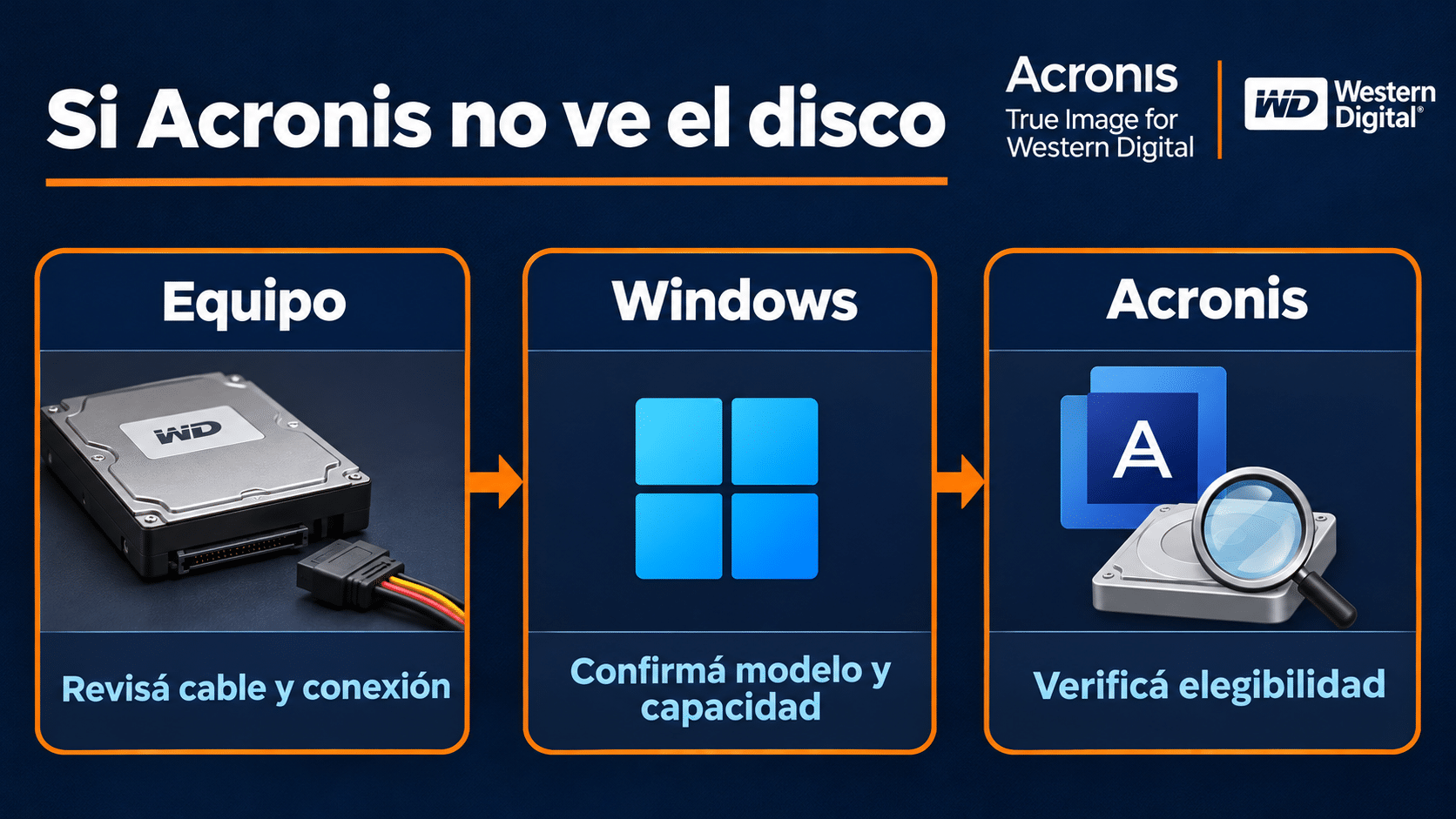
Localizá dónde deja de verse el disco antes de reinstalar el programa o tocar particiones.
Qué conviene según el trabajo
| Objetivo | Ruta | Qué comprobar |
|---|---|---|
| Volver a un estado completo del equipo | Imagen OEM WD con hardware elegible | Que el USB de rescate ve la imagen |
| Migrar un disco SATA de arranque | Clon WD, con SSD nuevo instalado dentro | Que Windows arranca con el disco viejo desconectado |
| Proteger una PC sin depender de un WD | Home Office 2024, licencia anual, un equipo | Compatibilidad de la PC y acceso al destino |
| Conservar una instalación de backup antigua | True Image 2021, hasta tres PC compatibles | Fin de soporte, activación y restauración de prueba |
| Recuperar versiones de documentos | Historial de archivos de Windows | Biblioteca incluida y archivo de prueba recuperado |
También podés comparar las herramientas de copias de seguridad y recuperación si querés una interfaz o un destino distinto. Para practicar con una tarea de archivos y recuperar un documento sin tocar el sistema, seguí la guía de primera copia con EaseUS Todo Backup.
Preguntas frecuentes
¿Puedo usar un disco que ya tenía desde hace años?
Comprobá la elegibilidad de ese modelo y tu licencia con WD. La publicación actual fija un plazo de canje para equipos compatibles. Si ya está activado, consultá la fecha del programa. Una compra antigua por sí sola no acredita que la promoción actual siga disponible.
¿Puedo preparar el rescate aunque hoy sólo haga una copia?
Sí. Si la copia es una imagen de sistema, armar el medio antes de una falla te permite verificar en el equipo real que puede acceder al destino. Reservá un USB para el entorno y conservá la imagen por separado.
¿Imagen completa significa que incluye OneDrive?
La edición WD copia contenido presente físicamente en el almacenamiento local. Ver un nombre en el Explorador puede significar que tenés un marcador de sincronización. Descargá los documentos que quieras incluir o protegé los datos de nube por una vía separada.
¿Puedo pasar de WD a una edición comercial y borrar las copias viejas?
Hacé primero una copia nueva con la edición comercial y probá que puede leer lo que vas a necesitar. Conservá el respaldo anterior, su medio y la versión del programa que lo creó mientras hacés la transición. Para imágenes antiguas, comprobá la compatibilidad con la edición concreta antes de depender de ella.
¿La garantía de mi disco reemplaza un respaldo?
La garantía cubre lo que dice el contrato del producto. Conservá los datos en otros dispositivos para poder recuperarlos aunque el disco se tenga que retirar o reemplazar. En ese momento la clave es poder leer la copia desde otro lugar.
¿Necesito pagar si mi WD ya funciona y sólo voy a migrar una vez?
Una unidad elegible y una disposición interna admitida pueden resolver la migración con la edición de WD. Si la conexión prevista está fuera de los requisitos, compará una restauración desde imagen o una herramienta de migración compatible con tu disco y tu equipo. Primero comprobá la configuración física.
Licencias para los métodos de la guía


Los productos de esta guía, por separado: Acronis Cyber Protect Home Office 2024 · 12 meses · 1 equipo y Acronis True Image 2021 · 3 PC · Licencia permanente. Para comparar más opciones, mirá la categoría Copias de seguridad y recuperación.
Hacé una prueba antes de necesitar la copia
Si tenés un WD compatible, creá una imagen y probá el acceso desde el USB. Si tu idea es migrar, verificá primero las conexiones y cuidá el disco de origen hasta que el nuevo arranque por su cuenta. Para una PC sin hardware elegible, elegí la edición y el destino por el tipo de recuperación que necesitás.
Si te trabaste, escribinos con una captura del error. Te ayudamos por correo y WhatsApp en 9–23 hs (ARG). Entrega siempre por correo email.