EaseUS Disk Copy para clonar tu disco paso a paso


EaseUS Disk Copy clona un disco, una partición o el sistema de Windows en otra unidad. Para reemplazar un disco con sus particiones de datos, elegí Disk Mode, verificá el origen y el destino y ajustá la distribución antes de iniciar. El destino se sobrescribe: el momento de comprobar el modelo es antes de confirmar, cuando todavía podés cancelar.
Elegí la ruta según lo que querés conservar: el disco entero, solo Windows o una partición de datos. Para copiar un disco completo con un asistente en Windows, usá EaseUS Disk Copy Pro. Si querés mover el sistema sin llevarte una partición aparte de archivos, mirá AOMEI Backupper Professional y su función de clonar sistema. Con un destino igual o mayor y tiempo para arrancar desde USB, también podés usar Clonezilla Live gratis.
El ejemplo de la guía conserva la misma PC y cambia la unidad de almacenamiento. En una computadora de trabajo, acordá el cambio con TI antes de tocar cifrado o sacar discos. Para copiar archivos sueltos, un respaldo a otra unidad cubre esa necesidad con menos pasos.
Contenido
- Qué modo de copia elegir
- Qué comprobar antes de clonar
- Dónde descargar y cómo reconocer la edición
- Clonar el disco con EaseUS
- Mover Windows con AOMEI
- Usar Clonezilla o la recuperación de Windows
- Comprobar el clon
- Resolver los problemas más comunes
- Resumen para decidir
- Preguntas frecuentes
- Productos para aplicar los métodos
Qué conserva cada modo de EaseUS Disk Copy
Imaginá un disco de 1 TB con Windows, aplicaciones y una partición D: donde guardás los proyectos. El nombre de la opción que elijas cambia lo que termina en el SSD. Mirá el mapa del disco antes de mirar el botón de inicio. En el gráfico, los bloques coloreados son los que viajan y los grises quedan fuera de la copia.
- Disk Mode: copia el disco entero con sus particiones. Elegilo si necesitás que viajen Windows, el arranque y D: en la misma operación. Sirve también para duplicar una unidad exclusivamente de datos.
- System Clone: apunta a la instalación de Windows y las particiones que necesita para arrancar, según la versión del programa y la configuración detectada. Revisá el conjunto seleccionado. Si tu biblioteca está en otra partición, planificá su copia por separado.
- Partition Mode: copia una partición concreta. Sirve para migrar un volumen de datos que querés conservar. Si elegís solo C:, la copia puede quedar sin los componentes de inicio que viven fuera de C:.
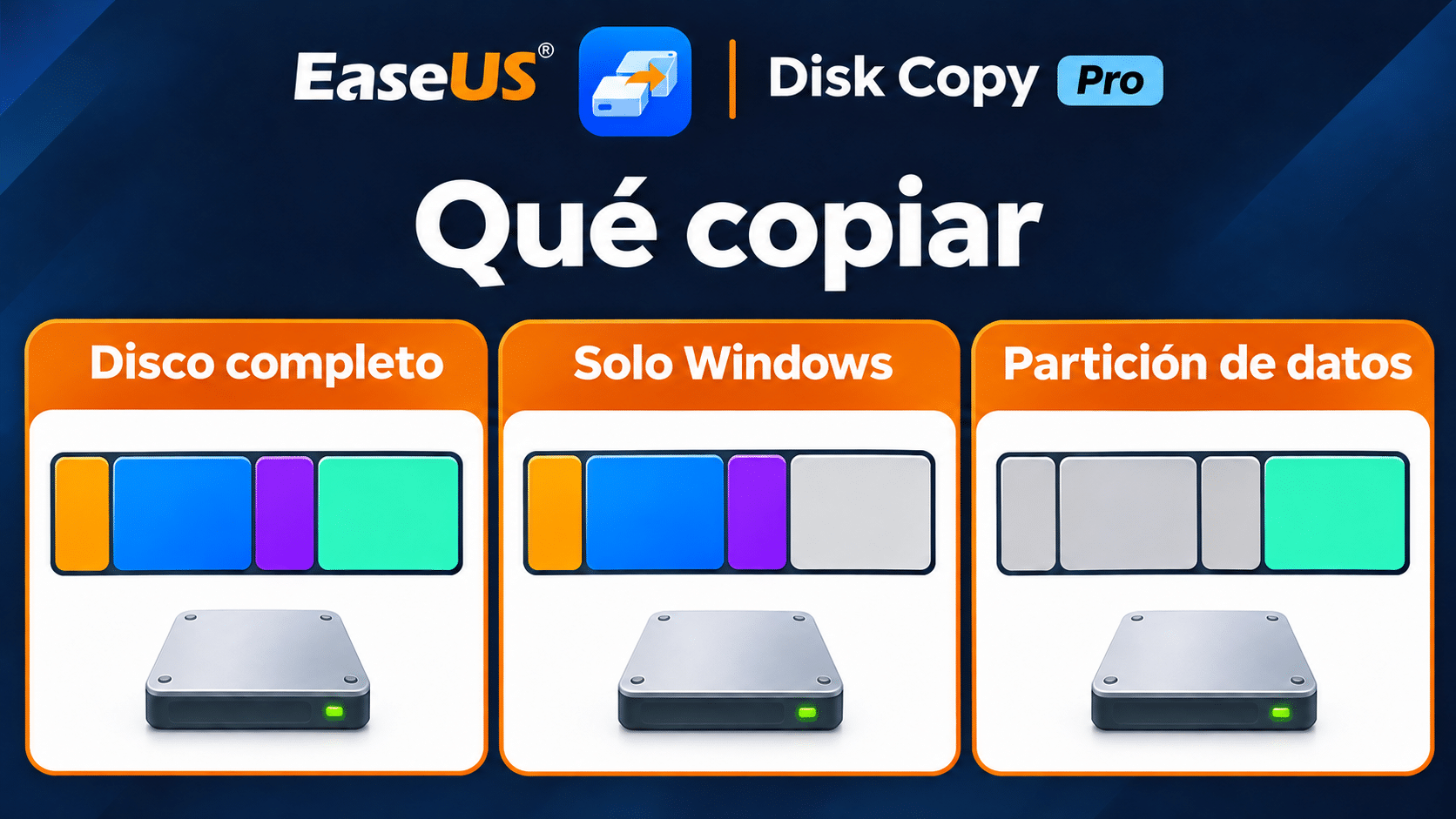
Con el mismo disco de origen, cambia el conjunto de particiones que llega al destino. El esquema muestra un caso de ejemplo.
La documentación de Disk Copy distingue disco y partición y describe qué borra cada modo. En clonación de disco o sistema, tratá toda la unidad de destino como descartable. Para un clon de partición, comprobá cuál de los volúmenes se sobrescribe y respaldá los datos del disco antes de hacer cambios.
Sector por sector cambia cómo se hace la copia. El modo reproduce también espacio sin uso y necesita un destino con capacidad suficiente para la extensión copiada. Un disco de 1 TB con 240 GB usados puede caber en un SSD de 500 GB con el modo normal, si las particiones admiten el ajuste. El mismo caso no entra con copia sectorial. El resumen del asistente es la última comprobación de que el cálculo se puede aplicar a ese mapa en particular.
Prepará el disco, la copia y el arranque
Identificá las dos unidades antes de abrir el asistente
Abrí Administración de discos desde el menú de Inicio y anotá la capacidad y las particiones de cada unidad. Comprobá el modelo en las propiedades o en la pestaña Rendimiento del Administrador de tareas si necesitás distinguir dos unidades parecidas. Ponerles un papelito al SSD nuevo y al viejo también sirve: es difícil que una etiqueta de papel cambie después de un reinicio.
Si conectás el destino por USB, elegí una carcasa compatible con la interfaz real del disco. Una unidad M.2 puede usar SATA o NVMe. La forma por sí sola no te dice qué adaptador necesitás. Confirmá además que la ranura definitiva de la PC admite ese modelo. En las propiedades del disco, pestaña Volúmenes, revisá si el origen usa GPT o MBR. Para los ejemplos, conservá el estilo del origen y el modo de arranque de la PC. Si Windows no ve el SSD de manera estable, resolvé la conexión antes de iniciar cualquier copia.
Protegé los datos y la clave de recuperación
Guardá los archivos irremplazables en una tercera ubicación y abrí una muestra desde allí. Si el SSD nuevo ya tiene datos, respaldalos también. Conservá el disco original hasta comprobar el arranque y tus aplicaciones. Ese orden te permite volver atrás aunque la copia falle a mitad de camino.
Si aparece BitLocker o Cifrado de dispositivo en tu equipo, verificá que puedas consultar desde otro dispositivo la clave de recuperación que documenta Microsoft. Un cambio de hardware puede hacer que Windows la pida. Si el equipo es administrado, pedile a TI que valide el procedimiento, el acceso a la clave y las condiciones de cifrado antes del cambio. Probá el modo elegido con la configuración real y revisá el cifrado del destino tras arrancar.
Calculá el espacio que va a viajar
Sumá el uso de todas las particiones necesarias, incluidas las que Windows muestra sin letra. El número comercial de la caja y el espacio utilizable que ves en Windows pueden expresarse con unidades diferentes. Usá el espacio que informa la herramienta cuando te pide configurar el destino. Dejá margen para archivos temporales y actualizaciones posteriores.
Si un disco hace ruidos nuevos, pierde conexión o acumula errores de lectura, priorizá los archivos irremplazables y evaluá asistencia especializada. Una migración normal a SSD supone un origen que se deja leer. Una copia de sectores ilegibles no puede reconstruir sus datos por sí sola.
Para ponerle números, imaginá una unidad de 1 TB donde el sistema ocupa 110 GB y el volumen de proyectos, 420 GB. Aunque C: quepa cómodo en un SSD de 500 GB, el disco entero supera ese tamaño aun antes de contar particiones ocultas. Si tenés los proyectos en una copia verificada y querés dejar ese volumen fuera, usá la ruta de sistema. Si una aplicación trabaja directamente con archivos de D:, restaurá esa ruta antes de dar la migración por cerrada.
Descargá la herramienta y confirmá tu edición
Usá el instalador del fabricante correspondiente al nombre completo de tu producto. Descargá Disk Copy para este procedimiento. Dentro de la familia EaseUS hay aplicaciones de respaldo, de particiones y de transferencia entre PCs con funciones y activaciones propias. Si compraste en TCD, recuperá primero el correo del pedido y seguí los pasos de la guía de instalación y activación de EaseUS. El código de otro producto no habilita Disk Copy Pro.
Podés abrir el instalador y revisar la detección de unidades antes de iniciar un cambio. Si el asistente pide activar al confirmar el clon, verificá que estás en la edición correspondiente y que tu derecho sigue vigente. Para una PC administrada o un despliegue a varios puestos, revisá con TI la edición y la licencia adecuadas al trabajo.


Cloná el disco completo con EaseUS
EaseUS Disk Copy Pro para un equipo durante 12 meses
Esta edición encaja si querés pasar el contenido de un disco entero a otro desde un asistente en Windows. El ajuste de la distribución te permite ver cuánto ocuparán las particiones en el destino antes de escribir, una ventaja cuando estás evaluando un SSD más chico. La guía de clonación de EaseUS describe tres formas de establecer ese diseño y la opción de copia sectorial.
Para el ejemplo, el disco de origen contiene Windows y D: con datos que querés llevar. El SSD de destino tiene espacio suficiente para ambos. La licencia de la ficha cubre la instalación en una PC durante doce meses. Los dos discos del ejemplo están conectados al mismo equipo.
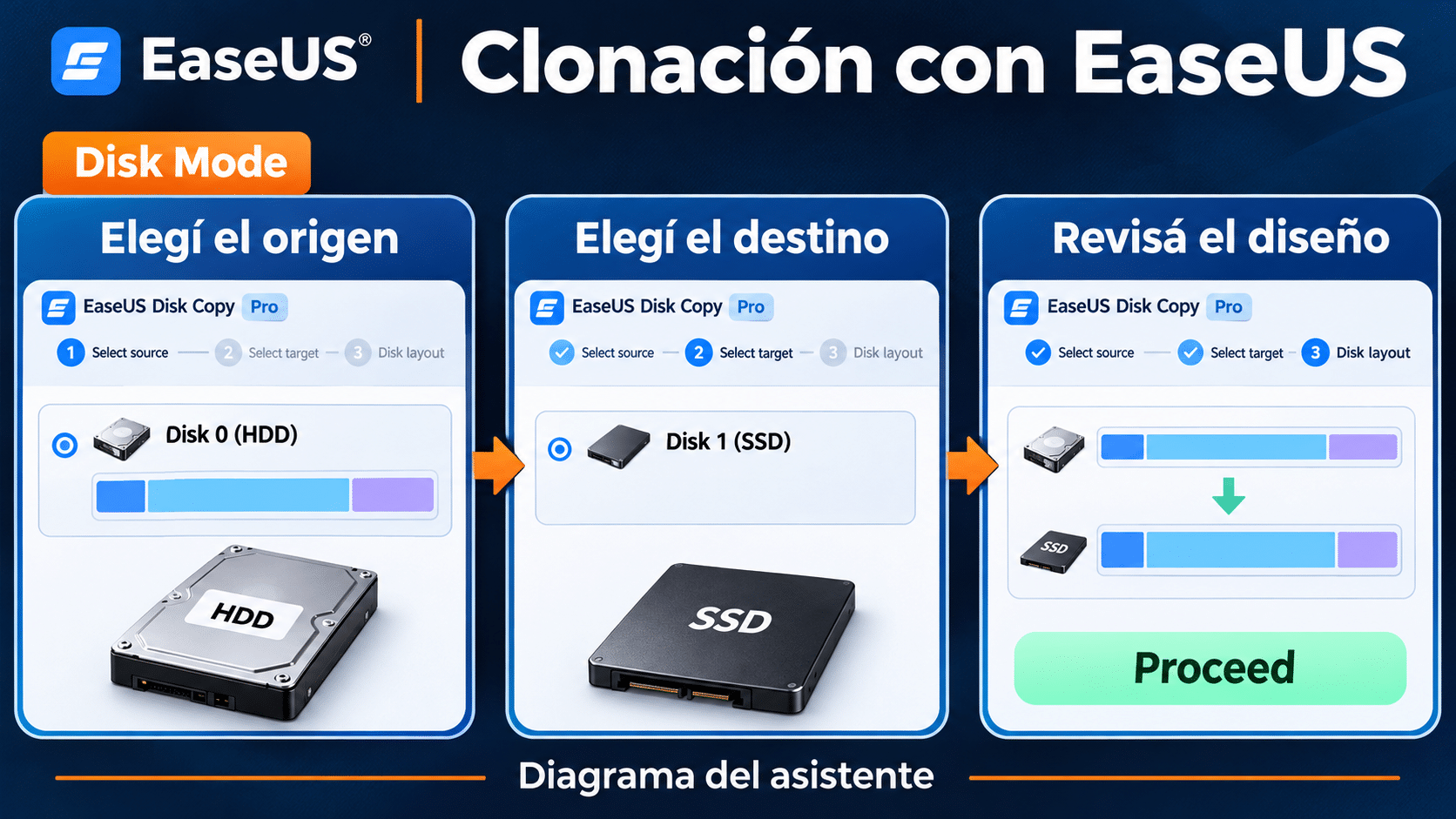
Diagrama del asistente con discos de ejemplo. En la última pantalla, comprobá que la vista previa presenta el nuevo diseño en el SSD.
- Abrí Disk Copy y entrá en Disk Mode. Seleccioná el disco físico que contiene el Windows actual y D:. Mirá el mapa de particiones y la capacidad. Para la migración del ejemplo, dejá sin marcar Sector by sector copy y avanzá.
- Seleccioná el SSD nuevo como destino. Compará el modelo y la capacidad con tu anotación. Si el asistente advierte que va a sobrescribir contenido, revisá que el disco seleccionado es el que podés borrar antes de confirmar.
- Configurá el mapa del destino. Usá Autofit the disk para que el programa proponga un ajuste. Copy as the source conserva la distribución y puede dejar espacio sin asignar en un SSD mayor. Edit disk layout permite ajustar las particiones que admite el asistente. Mirá que los datos entren y que las particiones necesarias de arranque figuren en la vista previa.
- Iniciá con Proceed y conservá la conexión. Dejá el equipo en corriente y evitá suspenderlo o mover el adaptador. Si el programa se detiene por un error, anotá el mensaje, verificá qué unidad menciona y mantené intacto el original.
- Terminá con una prueba independiente. Apagá Windows por completo e instalá el SSD en su ranura final. Si el equipo permite retirar temporalmente la unidad anterior, arrancá con el SSD como único disco del sistema. Confirmá Windows y los archivos de D: con la prueba de arranque y lectura.
Si preferís clonar sin arrancar el Windows instalado, Disk Copy documenta Create Bootable Disk en las ediciones pagas. Usá un pendrive sin datos necesarios, creá el medio y comprobá que WinPE vea origen y destino antes de elegir el modo de clonación. En algunos equipos con controladoras de almacenamiento específicas vas a necesitar sus controladores. Si el medio no detecta alguna unidad, detené la operación ahí.
Si lo único que querés duplicar es el volumen de archivos, elegí Partition Mode y revisá la partición de origen y la de destino por separado. En un disco con varios volúmenes, leé el resumen hasta distinguir cuál se va a sobrescribir. Ajustá el tamaño si hace falta y verificá desde el Explorador que podés abrir una muestra desde el destino. En este caso, la prueba útil es recuperar datos, porque ese volumen no tiene por qué iniciar Windows.
Elegí EaseUS Disk Copy Pro si te sirve el ajuste previo del destino o necesitás arrancar su asistente con WinPE. Si ya tenés una licencia válida, el siguiente paso es comprobar el mapa de tus discos.
Mové Windows a otro SSD con AOMEI
AOMEI Backupper Professional para hasta dos PCs personales
El caso cambia si querés conservar el Windows instalado, pero tu partición grande de archivos ya está respaldada y va a quedarse en otro disco. En la edición Professional, System Clone selecciona las particiones necesarias del sistema. Con la clonación de disco completa de Clonezilla que explicamos abajo, también viajaría la partición grande del ejemplo. La documentación de System Clone de AOMEI detalla el destino, el resumen de la operación y la alineación para SSD.
La ficha de TCD ofrece una licencia digital permanente para hasta dos PCs Windows personales. Puede servir si además vas a mantener copias en ambos equipos. La activación del programa y la de Windows son derechos separados. Si el equipo pertenece a una organización, revisá la edición que autoriza su política de uso.
- En Backupper Professional abrí Clone y elegí System Clone. Revisá el conjunto que detecta la aplicación para arrancar Windows. Comprobá qué archivos o aplicaciones dependen de otra unidad antes de dejarla fuera.
- Elegí el SSD como destino. Contrastá el dispositivo que muestra Backupper con el que identificaste en Windows. Si ya hay archivos en él, cancelá para copiarlos a otro medio. Confirmá que el espacio disponible cubre el conjunto elegido por el programa.
- En el resumen activá SSD Alignment para el SSD. Usá el modo normal para el ejemplo y comprobá que el destino y el conjunto del sistema sean los que querés copiar. Iniciá con Start Clone y esperá a que finalice.
- Probá el arranque en la ranura definitiva. Verificá que Windows sale del SSD nuevo. Reconectá tu disco de datos si las aplicaciones lo necesitan y revisá una ruta de trabajo real, por ejemplo la biblioteca que antes figuraba como D:.
Este método ahorra espacio cuando el sistema y los datos grandes se pueden separar sin romper rutas de aplicaciones. Si todo tiene que quedar junto, elegí clonar el disco entero y consultá la guía de migración completa de HDD a SSD. Consultá Backupper Professional para combinar clonación de sistema y respaldos programados. Si ya lo tenés, usá la licencia activa. Para respaldos personales que podés empezar sin pagar, la guía de Backupper Standard muestra cómo comprobar una restauración de archivos.
Alternativas gratuitas y oficiales
Clonezilla Live sirve si podés arrancar desde un pendrive y el destino es igual o mayor que el origen en este flujo básico. Descargalo desde Clonezilla, prepará el medio con su documentación y arrancá la PC desde el USB. Con ambos discos conectados, elegí device-device, modo Beginner y disk_to_local_disk. Seleccioná origen y destino verificando modelo y capacidad. Leé el resumen y las confirmaciones antes de continuar. La documentación de clonación local muestra la elección de disco a disco. Después apagá y probá desde la unidad de destino.
El esquema de nombres puede cambiar al arrancar desde USB. Una letra que conocías en Windows puede dejar de servir para identificar el disco. Si ambos modelos y capacidades son iguales, confirmá su conexión y posición antes de aceptar. Elegí una herramienta con vista previa de ajuste si necesitás decidir cómo redistribuir particiones en un SSD más chico.
Unidad de recuperación de Windows. Si preferís empezar de cero con una instalación limpia o necesitás una opción de recuperación, creá el USB desde la búsqueda de Inicio. La guía de Microsoft sobre la Unidad de recuperación explica cómo incluir los archivos del sistema. Guardá tus documentos por separado y verificá qué aplicaciones necesitás reinstalar. Este USB ofrece recuperación del equipo. Para obtener una copia directa de tu disco actual, elegí uno de los métodos de clonación.
Comprobá desde qué disco arrancó Windows
Un mensaje de copia terminada certifica el cierre del trabajo del programa. El arranque se comprueba con el hardware en su posición definitiva. Apagá el equipo, retiralo de corriente y seguí el manual de servicio si tenés que abrirlo. Si podés dejar desconectado el original para la primera prueba, el firmware tendrá una sola instalación desde la que arrancar. Cuando hay dos discos conectados, elegí la entrada de arranque asociada al SSD en el menú del fabricante.
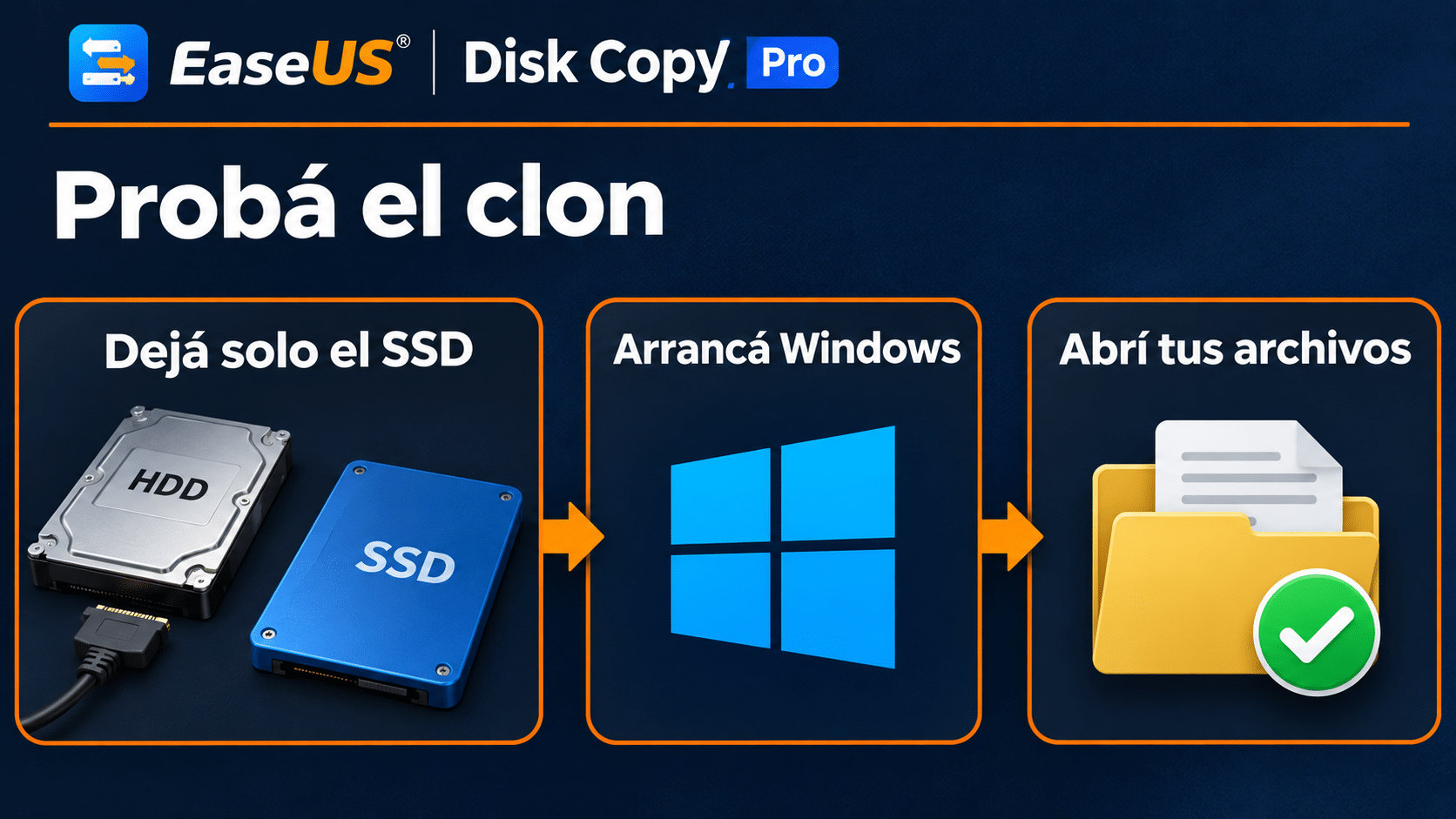
La prueba reúne tres comprobaciones: unidad correcta, arranque desde el SSD y acceso a archivos reales.
Una vez en el escritorio, abrí Administración de discos y verificá qué disco contiene el volumen de Windows. Abrí un archivo reciente y una aplicación que usás a diario. Si migraste datos además del sistema, comprobá sus carpetas y las letras de las unidades. Reiniciá una vez más y revisá Activación y el estado del cifrado. Si vas a volver a conectar el disco viejo, comprobá nuevamente que el SSD sigue primero en el arranque.
Guardá una nota con el modelo del SSD, la fecha del cambio y dos ejemplos de lo que probaste. Antes de reutilizar el disco original, verificá el respaldo independiente y asegurate de que el equipo funciona durante tu uso habitual. Si después falta un perfil o una biblioteca, todavía podés consultar el original sin escribir sobre él.
Para detectar problemas que el escritorio no muestra, abrí dos archivos recientes del proyecto y guardá una copia con otro nombre. Si tu trabajo depende de una carpeta sincronizada, esperá a que el cliente se conecte y comprobá qué ubicación usa antes de borrar nada. Conviene incluir en la prueba una aplicación que guarde datos fuera de Documentos.
Seis problemas de clonación y cómo ubicarlos
El destino aparece como más chico de lo esperado
Compará capacidad efectiva, uso de cada partición y modo de copia. Si elegiste sector por sector, volvé al modo normal cuando tu objetivo sea trasladar archivos y arranque a un SSD menor. Si todo sigue sin caber, separá datos que ya respaldaste o elegí un destino de mayor capacidad. Conservá las particiones de inicio y recuperación.
Se desconecta el SSD durante el trabajo
Confirmá detección estable con otro puerto o cable compatible y evitá concentradores USB sin alimentación en una transferencia larga. Si la unidad desaparece incluso sin copiar, probala por separado. Conservá el original, porque el destino puede haber quedado escrito solo en parte.
El asistente encuentra el disco, pero no habilita la copia
Volvé al resumen y comprobá la edición activa, la capacidad del destino y qué modo seleccionaste. Un botón de actualización puede indicar que la función requiere registro. Consultá el nombre en el correo de compra y activá la edición correcta antes de comprar otra licencia.
El SSD está instalado, pero no hay entrada de arranque
Primero confirmá que el firmware detecta la unidad en esa ranura. Después verificá que clonaste el disco o el sistema con sus particiones de inicio. Si Windows Recovery Environment está disponible, la documentación de recuperación de Microsoft describe cuándo probar Reparación de inicio. Conservá el modo de firmware original durante el diagnóstico para reducir variables.
Windows pide la clave de BitLocker
Anotá los primeros ocho dígitos del identificador que muestra la pantalla. Buscá la clave de recuperación correspondiente en la cuenta que la guardó o pedí asistencia a TI. Si no podés acceder a la clave, mantené disponible la configuración original del equipo y evitá restablecer el disco mientras necesitás los datos.
El disco original tiene errores de lectura
Si hay fallos repetidos, priorizá recuperar los datos esenciales. Una opción de clonación que sigue ante sectores ilegibles puede terminar con archivos incompletos. Abrí los datos importantes desde otra unidad antes de confiar en el resultado. Con síntomas físicos, reducí las lecturas y consultá una recuperación profesional según el valor de la información.
Resumen para elegir cómo migrar
| Tu caso | Ruta | Comprobación |
|---|---|---|
| Disco entero con ajuste de espacio | EaseUS Disk Copy Pro | Origen, destino y mapa final |
| Windows sin la partición grande de datos | AOMEI Professional, System Clone | Particiones elegidas y rutas de trabajo |
| Destino igual o mayor y arranque USB | Clonezilla Live | Unidad correcta antes de confirmar |
| Recuperación de Windows y respaldo por separado | Unidad de recuperación | Arranque del USB y copia de archivos accesible |
Preguntas frecuentes
¿Puedo cambiar de disco y de computadora a la vez?
Esta guía cubre el cambio de unidad en la misma PC. Si también cambiás de equipo, revisá compatibilidad de controladores, firmware, activación de Windows y derechos de las aplicaciones. Un método que arranca en el equipo actual puede requerir preparación adicional en otro hardware.
¿Qué hago si C: ocupa poco pero el disco entero no entra?
Sumá las demás particiones que querés conservar. Si D: tiene videos o proyectos y ya los copiaste a otro lugar, la clonación de sistema puede ajustar mejor el alcance. Revisá que el software detecte las particiones de arranque y que tus aplicaciones puedan volver a acceder a esos datos.
¿Puedo probar el clon conectado al mismo adaptador USB?
Para un reemplazo interno, la prueba representativa usa la ranura interna que ocupará el SSD. La detección por USB durante la copia confirma conexión con el asistente. El arranque depende además de lo que admita el firmware y de cómo arrancaba Windows originalmente.
¿Necesito inicializar primero el SSD?
Si el asistente detecta la unidad y permite seleccionarla como destino, seguí su procedimiento. Inicializar o formatear un volumen es una operación distinta y los cambios pueden perderse al clonar. Si no aparece, revisá conexión y compatibilidad en Windows y en el firmware antes de escribir nada.
¿Qué pasa si queda capacidad sin asignar?
Es posible cuando conservás el mapa de un origen más chico. Antes de clonar podés previsualizar Autofit o editar el diseño cuando la herramienta lo permita. Después, si Windows deja extender un volumen con el espacio contiguo, podés aprovecharlo desde Administración de discos. Si hay una partición de recuperación en medio, verificá el mapa antes de modificarla.
¿Sirve guardar el disco viejo como respaldo?
Sirve como punto de vuelta durante el cambio. Pasados unos días queda desactualizado respecto de documentos y aplicaciones nuevos. Mantené una copia aparte y ensayá una restauración. Así podés decidir cuándo reutilizar el disco sin depender de una única copia antigua.
Herramientas para los dos métodos
Los productos de esta guía, por separado: EaseUS Disk Copy Pro – 12 Meses – Licencia y AOMEI Backupper Professional – 2 PC – Licencia Digital Permanente. Para comparar más opciones, mirá la categoría Discos, USB y migración.
Explorá las herramientas de disco y migración de la tienda si además necesitás administrar particiones o preparar un respaldo de archivos.
Empezá por identificar los dos discos
Anotá qué querés llevar, protegé los datos que estarían en riesgo y compará el mapa del destino con tu plan. Si tu configuración requiere un ajuste, resolvelo antes de pulsar Proceed. Cuando termine, arrancá con el SSD en su posición final y abrí tus archivos de trabajo. Recién ahí vas a saber si la mudanza salió bien.
Contanos qué disco querés clonar
Si te trabaste, escribinos con una captura del error. Te ayudamos por correo y WhatsApp en 9–23 hs (ARG). Entrega siempre por correo email.