Bitdefender Mobile Security: qué protege en tu celular


Bitdefender Mobile Security protege de formas distintas según el celular: en Android puede analizar las apps instaladas y sumar filtros web y alertas de estafa; en iPhone se concentra en la navegación, los enlaces y los ajustes de seguridad. El chequeo de iOS no equivale al análisis de aplicaciones de Android. Antes de pagar, separá tres cosas: lo que puede hacer el teléfono, la función que necesitás y lo que incluye tu suscripción.
Elegí por plataforma y por la protección que te falta. Si usás hasta tres Android y querés sumar el análisis de Bitdefender y filtros contra enlaces, mirá el plan Mobile para Android. Si querés cubrir iPhone junto con Android o computadoras, mirá el plan Premium para equipos mixtos. Si ya tenés un plan compatible, revisá el cupo en Central; si con la base te alcanza, quedate con las opciones incluidas.
Qué vas a poder comprobar
- Qué hace la app en cada sistema
- Qué hace cada módulo y cuándo interviene
- Qué podés hacer gratis antes de instalar
- Cómo saber si ya tenés el derecho
- Cómo configurar los dos planes
- Cómo verificar la protección sin abrir enlaces peligrosos
- Cómo resolver fallas comunes
Qué protege Bitdefender en Android y en iPhone
La pregunta útil no es si la app tiene un escudo verde. Es qué pasa cuando instalás una app, tocás un enlace o recibís una notificación. La ficha técnica de Bitdefender para Android confirma análisis automático al instalar aplicaciones y análisis manual, además de protección en navegadores compatibles. La ficha de iOS describe una revisión de ajustes, filtrado web, detección de enlaces de estafa en canales compatibles y avisos de exposición de cuentas. Son capacidades distintas aunque tengan el mismo nombre en la tienda.
| Situación | Android | iPhone |
|---|---|---|
| Instalaste una app nueva | El analizador puede revisarla al instalar o bajo demanda. | El chequeo de seguridad revisa ajustes; no analiza las demás apps como en Android. |
| Un enlace intenta robar tus datos | La protección web puede frenarlo al abrirlo en un navegador compatible. El módulo de estafas puede avisar antes si tiene acceso al canal. | La protección web filtra conexiones. El módulo de estafas puede cubrir mensajes o invitaciones de calendario según las funciones habilitadas. |
| Tu correo aparece en una filtración | La revisión de cuenta puede avisarte si verificaste el correo. | También podés comprobar exposición de cuentas; cambiar credenciales sigue siendo tarea tuya. |

Análisis, protección web y alertas: qué cubre cada capa
El análisis de apps busca software dañino
En Android, usalo para tener un punto de partida después de instalar Bitdefender y revisar las aplicaciones que ya estaban ahí. El motor utiliza conexión a internet para consultar la reputación y el estado de seguridad. Si el análisis se interrumpió porque te fuiste del Wi-Fi o cerraste la app, volvé a ejecutarlo y esperá el resultado completo. Una revisión sin alertas no certifica que toda app sea segura para siempre, ni examina si acabás de entregar una contraseña en una web falsa.
La protección web actúa cuando intentás abrir un destino
El filtro compara el destino de la conexión con sus detecciones. En Android importa que el navegador esté en la lista compatible y que el módulo tenga acceso de accesibilidad. En iPhone, Bitdefender explica el filtrado web de iOS: usa una configuración de red para identificar conexiones peligrosas. Que aparezca un permiso para añadir una configuración VPN no significa que estés usando la VPN comercial para navegar de forma privada. Revisá el nombre del módulo y su estado en lugar de interpretar un ícono en la barra superior. Según el soporte de Bitdefender, Web Protection y su VPN se alternan en iOS. Si elegís la VPN para una sesión, revisá o reactivá el filtro cuando termines.
Una alerta de estafa puede aparecer antes de tocar el enlace
En Android, el módulo Scam Protection necesita los permisos que correspondan a mensajes, notificaciones y accesibilidad. Eso le permite detectar enlaces riesgosos en canales compatibles. Una conversación donde alguien te pide que leas un código en voz alta puede no contener enlace alguno. Si el supuesto soporte tiene más apuro por el código que vos, cortá y contactá a la empresa desde la app o un número que ya conozcas.
En iPhone, activá cada función disponible por separado. Las invitaciones de calendario son un buen ejemplo: un evento que dice «renová tu cuenta» no viene de Apple sólo porque aparece en Calendario. Si se habilita el análisis de invitaciones, necesita el acceso que solicita para ese canal; si no lo habilitás, seguí descartando invitaciones dudosas sin tocar sus enlaces. El filtro web no cambia por sí solo quién puede enviarte una invitación.
Un aviso de filtración sirve para decidir qué cambiar
Si aparece una exposición, andá al servicio por su dirección conocida, cambiá la contraseña y revisá sesiones y métodos de recuperación. Si reutilizabas la clave, cambiá las demás también. La protección no borra una copia de tus datos de una filtración ni deshace una operación que ya autorizaste. Si el aviso llegó por un mensaje que te pide que inicies sesión, abrí la app oficial por tu cuenta y comprobá que el aviso exista allí.

Qué podés resolver gratis antes de instalar
En Android con Google Play: abrí Play Store, tocá tu perfil y entrá en Play Protect. En sus ajustes verificá que el análisis de apps esté activo. Google explica qué revisa Play Protect y cómo puede advertir, bloquear o quitar aplicaciones dañinas. Actualizá el sistema y las apps, y desactivá la instalación desde orígenes desconocidos para las apps que no la necesiten. Si tu equipo no tiene Play Store certificada, revisá el soporte del fabricante y evitá instalar una APK ofrecida por un anuncio como solución.
En iPhone: seguí la ruta de Apple para actualizar iOS: Ajustes → General → Actualización de software. Activá las actualizaciones automáticas si podés. Descargá apps desde fuentes oficiales y revisá permisos de las que ya usás. Si la duda era por un aviso que apareció dentro de una página, cerrá la pestaña y revisá el estado desde Ajustes; un botón de «limpiar ahora» dentro de un anuncio no sabe qué hay instalado en tu iPhone.
En los dos casos, protegé tu correo y los servicios donde recuperás acceso con contraseñas distintas y un segundo factor cuando esté disponible. Para entrar al banco, la billetera o el correo, abrí su app desde Inicio en vez de usar el botón de un mensaje. Si esto cubre tu riesgo, mantené esa base. Para comparar las capas que ya incluye el sistema con otras marcas, seguí la guía sobre si hace falta un antivirus en el celular.
Un caso concreto: si abrís mensajes de entrega por trabajo, un filtro de enlaces puede reducir errores, pero un aviso que te pide un pago sigue mereciendo una comprobación en el sitio donde compraste. Si el teléfono lo usa otra persona, explicale primero cómo reconocer y atender una alerta. Un filtro que se desactiva porque nadie entiende por qué interrumpe la navegación dura menos que la suscripción.
Cómo revisar si ya tenés el derecho en Bitdefender Central
Entrá en Bitdefender Central con la cuenta donde figura tu compra. En Mis suscripciones, comprobá tres datos juntos: que siga vigente, que incluya el sistema del teléfono y que quede un puesto libre. La ayuda de Central muestra dónde mirar la fecha, los equipos y los sistemas compatibles. El nombre en la tienda de apps no te dice qué código usaste ni cuántos cupos te quedan.
Si aparece otra cuenta en la app del celular, cambiá a la misma que verificaste en Central. Si hay un teléfono viejo ocupando lugar, identificá el modelo y confirmá que ya no necesita cobertura antes de quitarlo o cambiarlo de plan. Si acabás de comprar y tenés código, activá el código en Central y comprobá a qué plan quedó vinculado. Si el plan ya figura vigente, no ingreses otro código para reinstalar. A la cuenta le basta una compra; al celular le basta iniciar sesión correctamente.
En un teléfono de trabajo, verificá quién administra el equipo antes de tocar permisos de accesibilidad, perfiles de red o notificaciones. Un filtro personal no sustituye las reglas del administrador y puede entrar en conflicto con la VPN de la empresa. Si necesitás protección administrada para una flota, consultá con quien maneja los perfiles de los dispositivos.

Dos métodos según los equipos que querés cubrir
Bitdefender Mobile Security para hasta tres Android
Elegí esta edición de 12 meses si los dispositivos a cubrir son teléfonos o tablets Android y buscás análisis de apps, filtro web y avisos de enlaces riesgosos en una misma app. Frente a Play Protect añade controles para la navegación y las estafas, con permisos que podés decidir por separado. La ficha de esta variante cubre hasta tres Android. Si en el recuento anotaste un iPhone, no entra en este plan.
- Elegí el primer Android. Confirmá que Google Play ofrece la app al equipo y que tiene internet. Activá el código en Central si recién lo compraste y verificá que el derecho sea Mobile para Android.
- Instalá desde el enlace oficial. En Central elegí instalar el producto de seguridad en ese equipo o abrí su ficha oficial en Google Play desde el teléfono. Abrí la app de Bitdefender e iniciá sesión en la misma cuenta. Bitdefender muestra la instalación para Android y la configuración inicial.
- Activá la protección web. Desde la configuración inicial, elegí activar la protección. En Accesibilidad, seleccioná el servicio de Bitdefender Mobile Security y confirmá. Volvé a la app y corroborá que la capa web quedó activa antes de usar el navegador habitual.
- Hacé el primer análisis. Ejecutá el análisis desde la app y dejalo terminar con conexión. Si avisa sobre una app, leé qué detectó y revisá su origen. No desactives Play Protect para que Bitdefender funcione.
- Decidí qué canales querés cubrir. Abrí la protección contra estafas y concedé sólo los permisos de los módulos que decidiste usar. Revisá el estado en el primer teléfono; repetí el procedimiento en los otros Android y comprobá los puestos en Central.
Si querés hacer esto en hasta tres Android y no necesitás puestos para iOS o escritorio, consultá la edición Mobile de 12 meses. Comprá por la plataforma que dice la ficha, no por el nombre del enlace.
Bitdefender Premium Security para un grupo de equipos mixtos
Esta edición de 12 meses cubre hasta diez dispositivos entre Windows, macOS, Android e iOS. La diferencia útil para esta guía es que podés activar el iPhone y los Android bajo la misma suscripción, sin gastar en un código sólo para Android que después no te sirve en el iPhone. Frente a las herramientas incluidas en cada teléfono suma filtrado de Bitdefender y una cuenta donde ves el uso de los puestos. Bitdefender confirma la cobertura multiplataforma y la VPN Premium; la capacidad de diez corresponde a esta variante del catálogo. El cupo cuenta dispositivos, no cuentas de VPN o miembros de un grupo familiar.
- Hacé el recuento real. Anotá iPhone, Android y computadoras que vas a proteger. Si Central ya muestra un Premium activo, usá sus puestos libres; si incorporás un plan, comprobá duración, cantidad y plataformas antes de instalar en todos los equipos.
- Empezá por el iPhone. Instalá Bitdefender Mobile Security desde App Store con la ruta del fabricante, abrí la app e iniciá sesión con el usuario que tiene Premium. La instalación oficial para iOS muestra dónde aceptar la configuración de Web Protection.
- Habilitá el filtrado web en iOS. Abrí la protección web en la app, leé el aviso y aceptá el perfil de red si querés usar esa función y podés hacerlo en ese dispositivo. Volvé y comprobá el estado de Web Protection. El chequeo de seguridad del iPhone apunta a ajustes; no busques el analizador de apps de Android.
- Sumá los Android. Instalá por Google Play con la misma cuenta, ejecutá el análisis y activá los módulos necesarios. Verificá que cada teléfono aparezca en Central bajo el plan que corresponde. Si un teléfono ocupó el puesto de otro plan, revisá la asignación en Mis suscripciones.
- Separá la comprobación del filtro y de la VPN. Si usás la VPN incluida, entrá con la misma cuenta en la app oficial de Bitdefender VPN y comprobá el derecho allí. En iPhone, revisá que el filtro vuelva a estar activo al terminar una sesión de VPN. Si tenés otra VPN o un perfil del trabajo, no lo borres para hacer lugar sin conocer su propósito.
Si vas a repartir los puestos entre teléfonos de distintos sistemas y también computadoras, consultá Premium Security para diez dispositivos. Para entender por qué el programa de Windows puede mostrar otro nombre, seguí la guía sobre la app y el plan de Bitdefender.
Cómo probar la configuración sin meterte en problemas
Primero, comprobá que el teléfono aparece en Central con el nombre y el plan esperados. Después, mirá el estado de cada módulo que querías usar. En Android hacé un análisis manual con conexión y registrá si concluyó y si hay acciones pendientes. En iPhone ejecutá el chequeo de ajustes y revisá Web Protection en su panel. Si habilitaste un canal de alertas, volvé a entrar en el módulo y confirmá que no siga pidiendo permiso. La pantalla principal puede mostrar un buen estado general y tener funciones opcionales sin configurar.
Cerrá y abrí la app tras reiniciar el teléfono o después de usar una VPN habitual. Confirmá que no haya regresado el botón de activación y que tus sitios normales sigan funcionando. Podés abrir una página conocida y legítima para verificar que la conexión funciona, pero eso no prueba la capacidad de detección. No busques un enlace peligroso, no reenvíes mensajes dudosos para ver si suena una alarma y no descargues malware de prueba en el teléfono donde tenés tu billetera.
Si el teléfono usa dos navegadores, comprobá que el que abrís desde las notificaciones sea el que querías cubrir. Una página puede abrirse dentro de la app que te mandó el mensaje en vez de saltar a Chrome o Safari. En Android, consultá la lista oficial de navegadores compatibles antes de asumir que el mismo filtro funciona igual en ambos recorridos. Si no sabés por dónde se abrió un enlace, cerralo y retomá desde una dirección conocida.
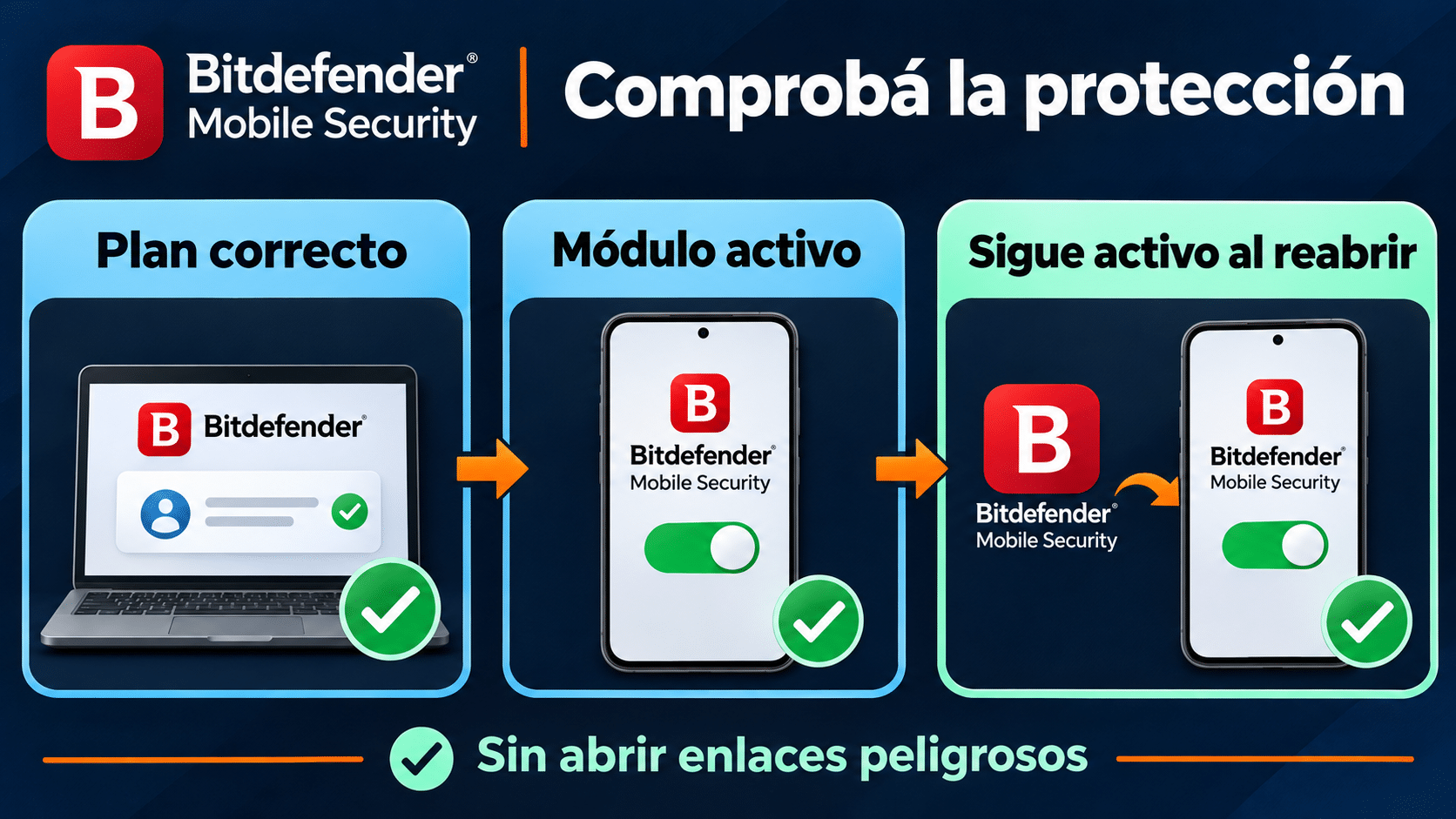
Dejá una nota simple por dispositivo: «plan correcto, web activa, análisis terminado» en Android, o «plan correcto, web activa, ajustes revisados» en iPhone. Anotá también las capas que elegiste no activar. Si más adelante aparece una alerta, vas a poder diferenciar una función que se apagó de una que nunca quisiste habilitar.
Si administrás varios celulares de tu casa, repetí la comprobación con cada persona presente y no uses el teléfono de alguien más como banco de pruebas. Podés dejar activado el filtro en un Android y decidir no conceder acceso a notificaciones en otro. La cuenta central indica a qué plan pertenece el equipo; lo que una persona aceptó en un dispositivo no activa automáticamente las mismas funciones en los demás.
Qué hacer si algo no coincide
La app instalada ofrece pagar otra vez
Verificá el correo de Central dentro de la app. Comparalo con el de la suscripción, no necesariamente con el de la tienda del teléfono. Confirmá vigencia, plataforma y cupo. Si todo coincide, cerrá sesión y volvé a entrar con la cuenta correcta; guardá el mensaje exacto si persiste antes de contactar a soporte.
En Android se apaga el filtro web
Revisá si el servicio de accesibilidad sigue concedido y si el teléfono restringió el funcionamiento en segundo plano después de una actualización o por ahorro de batería. Usá los ajustes que documenta el fabricante del equipo. Reabrí Bitdefender y verificá el estado; no concedas accesibilidad a una aplicación de nombre parecido para corregirlo.
El iPhone pide un perfil y ya uso una VPN
Distinguí el perfil que necesita Web Protection de la VPN para privacidad. Probá cada función por separado y mirá qué módulo indica actividad después del cambio. Si hay un perfil administrado por la empresa o la escuela, consultá antes de modificarlo. La prioridad es que no pierdas la conexión que el equipo necesita para trabajar.
La alerta llegó después de ingresar mis datos
Desde otro equipo de confianza, entrá al servicio por su canal oficial, cambiá credenciales, cerrá sesiones y revisá cómo recuperar la cuenta. Si involucra un banco o billetera, avisá enseguida a su canal oficial y revisá movimientos. Guardá el texto y la hora del incidente sin volver a abrir el enlace.
El teléfono muestra el resultado del análisis, pero no aparecen avisos de mensajes
El análisis y los avisos son módulos distintos. Entrá al panel de estafas y comprobá cuáles son los canales disponibles y habilitados en esa versión. En Android, revisá el acceso a notificaciones y el permiso de mensajes para el canal que querés cubrir. En iPhone, comprobá la configuración que muestra la app para SMS o calendario si tu plan los ofrece. Si el mensaje llegó por una vía que el módulo no supervisa, el filtro web sigue siendo una segunda capa; verificá el mensaje por su origen aunque no recibas ningún aviso.
La tienda no deja instalar la app
Verificá la compatibilidad en la tienda oficial desde ese teléfono. Los requisitos pueden variar con las actualizaciones de la app y del sistema. Si no podés actualizar el dispositivo, una APK de procedencia dudosa no corrige la falta de soporte. Mantené los controles que ya funcionan y evitá concentrar cuentas sensibles en un teléfono sin parches.
Qué elegir sin pagar dos veces
- Ya tenés cobertura: recuperá la cuenta correcta y usá un cupo que admita tu plataforma.
- Sólo Android: elegí Mobile si necesitás análisis de apps y protección adicional contra enlaces en hasta tres equipos.
- iPhone junto con Android o computadoras: Premium para diez tiene sentido si vas a aprovechar los puestos y la administración común.
- Uso prudente y sin una función faltante concreta: mantené la protección incluida y las actualizaciones. Si sólo necesitás iPhone, consultá primero la opción oficial para iOS y comparala con lo que ya tenés.
Encontrás otras opciones en la categoría de antivirus. Si la duda es si la marca encaja con tu uso en PC, leé la guía general sobre Bitdefender.
Preguntas frecuentes
¿Bitdefender Mobile Security elimina virus de un iPhone?
No hace un barrido de las demás aplicaciones ni del sistema. Puede señalar configuraciones riesgosas y filtrar conexiones. Si el problema es una cuenta tomada o una app que instalaste desde una fuente dudosa, atendé ese incidente por separado.
¿La app de Android y la de iPhone usan el mismo código?
Depende de la suscripción. La edición Mobile de esta guía es Android. El plan Premium citado cubre los dos sistemas. El derecho se vincula a Central y en el teléfono iniciás sesión; no hay que gastar el código una vez por dispositivo.
¿Puedo dejar Play Protect encendido?
Sí. Conservá el control incluido de Google. El motivo para sumar Bitdefender es la combinación de capas y su configuración, no apagar la que ya verifica las instalaciones.
¿Un filtro web y una VPN son lo mismo?
No. Uno busca frenar conexiones peligrosas; la otra crea un túnel para el tráfico. Que iOS solicite una configuración con nombre VPN para el filtro describe el mecanismo de red, no una suscripción VPN ilimitada.
¿Necesito darle acceso a todos mis mensajes?
No para todas las funciones. Elegí primero qué canal querés proteger y revisá los permisos que pide ese módulo. Si dejás un canal desactivado, no cuentes con sus avisos: verificá manualmente los mensajes por la vía habitual.
¿Cuándo sirve probar antes de comprar?
Si el fabricante te ofrece una prueba para tu plataforma, aprovechala para comprobar que el módulo que te interesa funciona con tu navegador, versión del sistema y permisos aceptables. Revisá la fecha y las condiciones de renovación en el canal donde la activaste.
Las dos ediciones explicadas en esta guía

Empezá con un teléfono
Elegí un dispositivo, confirmá el derecho en Central y activá sólo las capas que querés usar. Una vez que comprobaste el estado y que tu conexión sigue funcionando como esperás, repetí en los demás. Así elegís el plan por lo que resuelve y salís de la duda con una comprobación que podés repetir.
Contanos qué celular querés proteger →
Si te trabaste, escribinos con una captura del error sin códigos ni datos personales. Atendemos por correo y WhatsApp de 9 a 23 h (Argentina). La licencia se entrega por correo electrónico.