Windows 11 Home Single Language: qué es y qué limita


Windows 11 Home Single Language admite un solo idioma para mostrar los menús y las ventanas del sistema. Podés usar otra distribución de teclado y configurar por separado las aplicaciones que tengan su propio selector. Para poder instalar y alternar idiomas de pantalla en Windows, Microsoft indica pasar a Windows 11 Home o Pro.
Primero identificá qué querés cambiar: los menús, el teclado, una aplicación o toda la edición. Una notebook importada con el escritorio en inglés y un teclado que escribe los signos donde quiere pueden parecer el mismo problema hasta que abrís Configuración. Conviene mirar el nombre completo de la edición antes de comprar, reinstalar o empezar a probar opciones.
Elegí la ruta según lo que querés cambiar
- Solo cambia cómo escribís. Ajustá gratis la distribución de teclado y probala con las teclas que usás a diario.
- Los menús ya están en un idioma que te sirve. Podés conservar la edición. Si una app aparece en otro idioma, buscá el ajuste dentro de esa app.
- Querés menús en varios idiomas para una PC personal. Windows 11 Home Retail para 1 PC resuelve esa necesidad con Home estándar. Confirmá primero qué vía oficial ofrece tu equipo para cambiar de edición.
- Además querés entrar de forma remota a esa PC o necesitás Pro para el trabajo. Windows 11 Pro Retail para 1 PC habilita los idiomas de pantalla y permite que el equipo reciba conexiones de Escritorio remoto.
- Ya tenés una licencia compatible o el equipo lo administra una organización. Verificá los derechos existentes o consultá a TI antes de elegir una clave nueva.
Cómo saber si tenés Home Single Language
Abrí Inicio → Configuración → Sistema → Acerca de. En Especificaciones de Windows, leé el campo Edición completo. Windows 11 Home Single Language confirma la limitación. Si el campo dice solamente Windows 11 Home, ya tenés la edición estándar que admite paquetes de idioma. La versión y la compilación aparecen cerca y describen la actualización instalada, así que guardá ambos datos por separado si vas a pedir ayuda.
En Configuración → Sistema → Activación verificá también si Windows está activado. Esa pantalla responde otra pregunta: si la instalación actual tiene una licencia reconocida. Una activación correcta de Single Language conserva el límite de idioma. Un aviso de activación en Home estándar requiere revisar la licencia, aunque la edición sí admita varios idiomas. Microsoft reúne los mensajes y la comprobación de la edición en su guía de compatibilidad con varios idiomas.
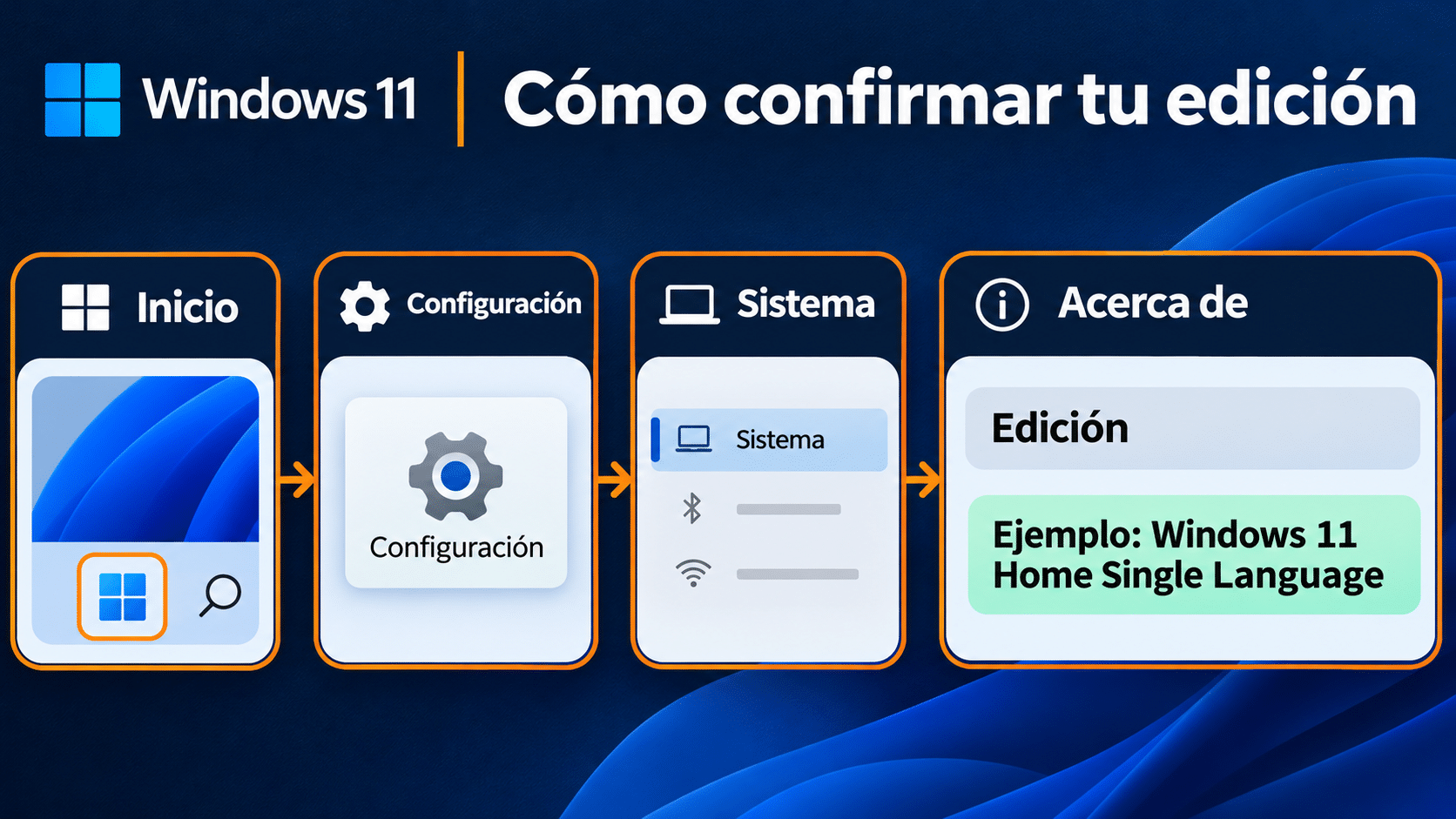
Buscá Edición dentro de Especificaciones de Windows. Los recortes esquematizan la ruta y la tarjeta final muestra un ejemplo de lo que podés encontrar.
Qué cambia en los menús, el teclado y las apps
Idioma para mostrar es el de la interfaz de Windows: Inicio, Configuración, Explorador de archivos y otros elementos del sistema. Si tu equipo tiene la edición de un solo idioma, cambiar el país o agregar un teclado español deja esos menús en el idioma instalado. El aviso de que solo se admite un idioma para mostrar apunta a esa restricción. Windows Update puede actualizar la instalación sin cambiar el derecho a instalar otros idiomas de pantalla.
Distribución de teclado determina qué sale cuando apretás cada tecla. Un equipo comprado en Estados Unidos puede tener teclas físicas de ese mercado y escribir en español con la distribución que elijas. La distribución tampoco modifica lo impreso sobre el plástico. Elegí según las teclas que tenés adelante y cómo preferís escribir. Con Español de Latinoamérica y Español de España, por ejemplo, comprobá dónde salen @, las comillas y los signos de interrogación antes de dejar una distribución como habitual.
Región y formato regional sirven para preferencias como fechas y números. Una PC puede conservar los menús en inglés, usar el teclado español y mostrar fechas en el formato que usás en Argentina. Podés revisar esa combinación dentro de Hora e idioma → Idioma y región. Cambiá una preferencia por vez y abrí un documento o una planilla de prueba para comprobar el resultado. Microsoft explica qué formatos dependen de la configuración regional de Windows.
Aplicaciones y páginas web pueden elegir el idioma con reglas propias. Una aplicación instalada en varios idiomas puede tener su ajuste de interfaz, tomar la preferencia de una cuenta o requerir su propio paquete. Microsoft explica la diferencia entre pantalla, teclado y preferencias de aplicaciones en su documentación de idioma y distribución del teclado. Para un programa concreto, verificá qué ofrece su fabricante. Si una aplicación cambia y el Explorador sigue igual, los dos ajustes están haciendo su trabajo.
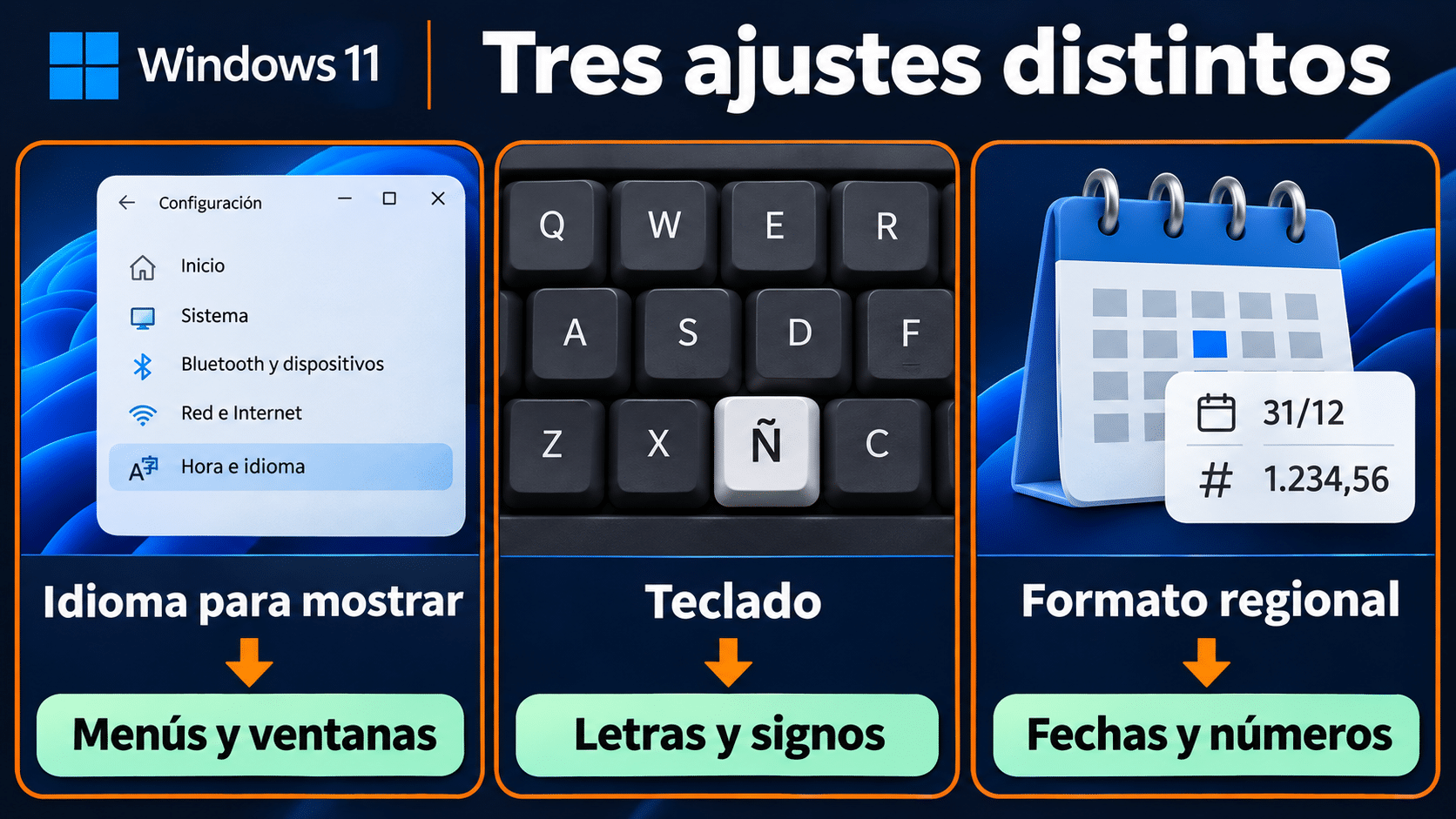
Los tres ajustes resuelven problemas distintos. La pantalla y el teclado del esquema son ilustrativos. Cambiá el ajuste que corresponde a lo que ves o a lo que escribís.
Qué podés resolver con el Windows que ya tenés
Agregar un teclado y comprobarlo antes de quitar el anterior
- Abrí Inicio → Configuración → Hora e idioma → Idioma y región. Si tus menús están en inglés, buscá Settings → Time & language → Language & region.
- En la fila de un idioma existente, abrí el menú de los tres puntos y elegí Opciones de idioma. En Teclados, seleccioná Agregar un teclado y elegí la distribución que querés usar. Microsoft indica revisar el idioma asociado si la distribución que buscás no aparece bajo el actual.
- Con más de una distribución instalada, usá Windows + Espacio o el indicador de entrada de la barra de tareas. Probá caracteres en un archivo temporal. En la pantalla de inicio de sesión, mirá el indicador antes de tipear una contraseña que use símbolos.
- Si ya verificaste la nueva distribución, podés volver a Opciones de idioma y quitar una que no usás. Windows necesita al menos una distribución disponible. Conservá la anterior si alternás entre teclado físico y externo.
Una prueba rápida evita confundir las dos cosas. Abrí el Bloc de notas, escribí una frase corta con ñ y acentos y probá los símbolos de una dirección de correo. Después abrí Configuración y fijate en qué idioma aparecen los títulos. Si el texto sale bien y los títulos siguen en inglés, el teclado quedó configurado. Si un programa sigue corrigiendo como si escribieras en inglés, revisá su diccionario de corrección: un teclado en español no selecciona automáticamente el diccionario de cada aplicación.
Usar una aplicación en otro idioma o aprovechar tu licencia actual
Si solo querés el navegador o el editor en español, empezá por la configuración de esa aplicación. En un equipo compartido conviene comprobar el resultado desde la cuenta que efectivamente la usa, porque algunas preferencias dependen del perfil. Para contenido en la web, el selector del sitio también puede resolver el caso. Si el escritorio ya te sirve, estos cambios alcanzan para seguir usando el equipo con su licencia actual.
Si el equipo ya tiene Home estándar o Pro, seguí los pasos de Microsoft para instalar el paquete de idioma y revisá el resultado después de cerrar sesión. Si tu PC tuvo anteriormente una licencia digital de la edición que querés instalar, confirmá que corresponde a ese equipo y edición. Microsoft documenta que la misma edición puede reinstalarse en el mismo equipo con la licencia digital válida. El derecho a reinstalar Single Language cubre Single Language. Revisá la guía oficial de activación y licencia digital si cambió la placa madre o no recordás a qué equipo correspondía la licencia.
Antes de cambiar de edición
En una notebook recién comprada, confirmá con el vendedor qué edición y qué idioma ofrece el equipo. Si esperabas menús en español desde el primer inicio, consultá las opciones de cambio o soporte del fabricante. Una instalación de recuperación del fabricante puede volver a dejar el mismo sistema que traía la máquina. En una PC administrada, pasale a TI la edición que figura y el idioma que necesitás. La organización puede tener una licencia y una forma aprobada de distribuir los idiomas.
Para una PC propia, anotá la edición y el estado de activación. Verificá que podés iniciar sesión con una cuenta administradora, guardá el trabajo y hacé una copia comprobable de tus archivos importantes. Si la unidad está cifrada, localizá la clave de recuperación de BitLocker desde otro dispositivo y mantenela privada. En una instalación limpia se eliminan archivos, aplicaciones y configuraciones del destino. Guardá también instaladores, licencias y datos de apps que no se sincronicen solos.
Empezá por la opción de actualizar edición desde Sistema → Activación. Microsoft indica Home o Pro para salir de Single Language y enlaza a la Store desde su ayuda. Consultá qué ofrece en tu dispositivo y tu región. Una actualización admitida desde Activación es distinta de arrancar con un USB y reinstalar. Si comprás una clave, elegí la edición primero y revisá que el método de instalación que podés usar sea compatible con lo que necesitás conservar.
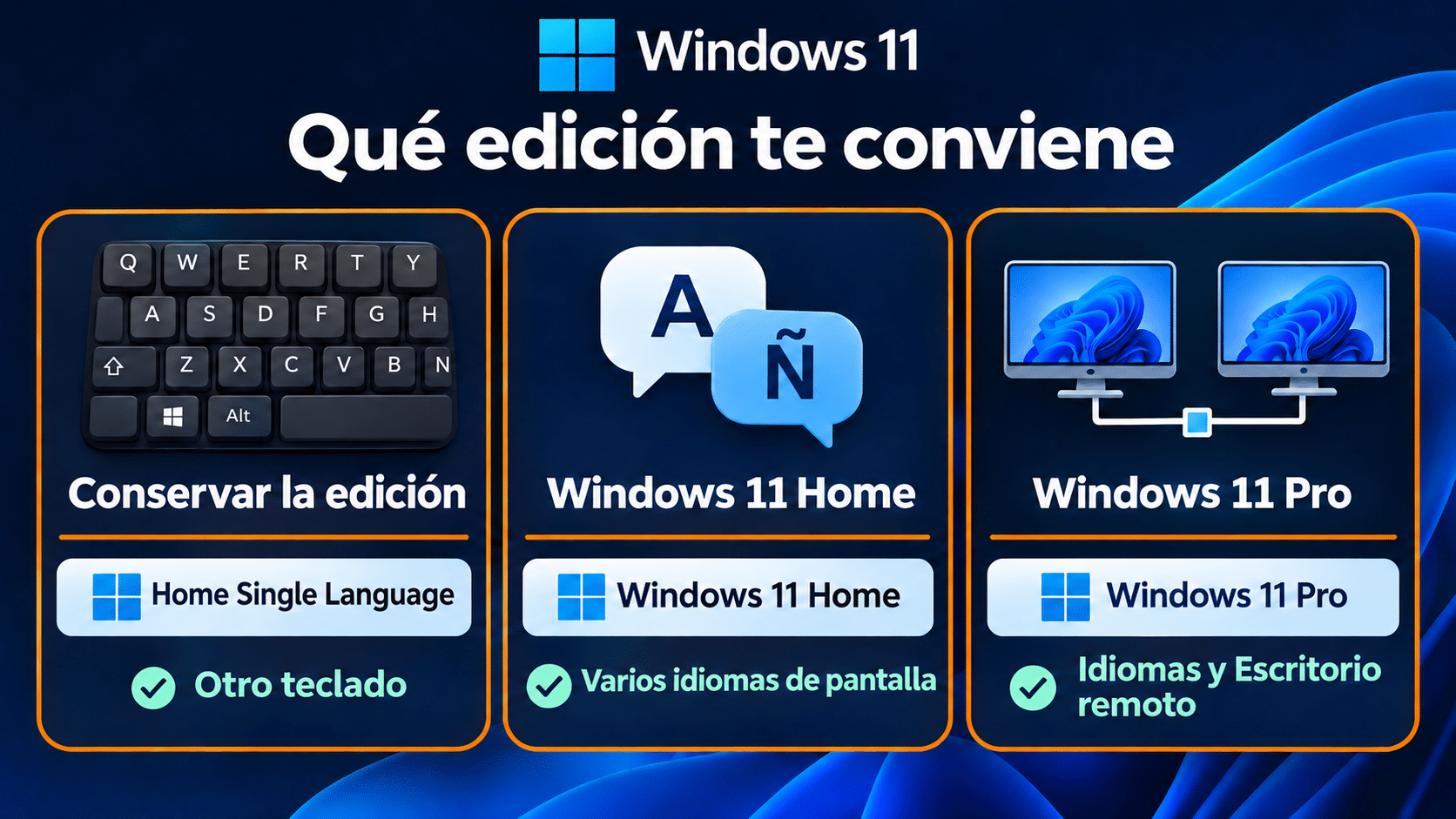
Conservá tu instalación para ajustes de teclado. Elegí Home si buscás varios idiomas de pantalla y Pro si además necesitás una función de Pro.
Cómo usar Windows 11 Home o Pro para cambiar los menús
Windows 11 Home Retail para una PC
Elegí Home estándar si la PC es para estudio, uso familiar o trabajo personal y el objetivo es tener más de un idioma de pantalla. Por ejemplo, podés dejar el sistema en español y sumar inglés para una persona que usa el equipo con frecuencia. El beneficio frente a conservar Single Language es poder instalar los paquetes de pantalla de Windows. La licencia de la ficha es Home Retail para un equipo. Confirmá el método de cambio antes de comprar si te importa conservar todas las aplicaciones instaladas.
- Confirmá el destino. Revisá la edición actual y guardá la copia. Consultá en la Store si hay una actualización oficial a Home estándar para tu equipo. Si ya estás en Home estándar sin activar, podés usar su pantalla de Activación con una clave de Home válida.
- Prepará el medio oficial si necesitás una instalación nueva. Bajá la herramienta o la ISO adecuada desde Microsoft. En el instalador, ingresá la clave de Home si el asistente te la solicita y comprobá que la edición seleccionada sea Windows 11 Home. Usá el tipo de medio adecuado para tu equipo y seguí la guía oficial de reinstalación con medios si necesitás arrancar desde el USB.
- Comprobá qué edición quedó. Un equipo que venía con una clave en el firmware puede seleccionar la edición de fábrica de manera automática. Si el asistente elige una edición distinta de la prevista, frená antes de confirmar el borrado. Si ya terminaste y el equipo sigue en Single Language, consultá la ruta de edición disponible con Microsoft o soporte.
- Activá Home y configurá los idiomas. En el escritorio, revisá Sistema → Activación y, si corresponde, ingresá la clave de Home en Cambiar clave de producto. Luego instalá el idioma desde Hora e idioma → Idioma y región y cerrá sesión cuando Windows lo pida.
Si ya verificaste que Home estándar cubre el uso de la PC y tenés una ruta compatible, consultá la licencia Windows 11 Home Retail de un equipo. El método de Microsoft para instalar o cambiar la edición usando una clave de producto explica cómo el instalador puede usar la clave de fábrica y cuándo ingresar otra clave.
Al preparar el medio, elegí el idioma de instalación que querés usar desde el primer arranque y comprobá si el equipo usa x64 o Arm. Microsoft publica las opciones por separado en su página de descarga. Si vas a crear un USB, verificá que podés borrar su contenido y que lo elegiste correctamente en la herramienta. Al terminar, compará el nombre completo de la edición instalada con el de la licencia. Que ambos digan «Home» en algún lugar del nombre no alcanza para tratarlos como la misma edición.
Windows 11 Pro Retail para una PC
Elegí Pro si, además de leer los menús en el idioma que prefieras, querés que la PC reciba conexiones con Escritorio remoto de Windows. Por ejemplo, podés conectarte desde tu notebook a la PC de escritorio que dejaste en casa, usando una red autorizada. La PC que recibe la sesión es la que necesita Pro. Para conectarte desde Home a otro equipo apto, podés seguir usando Home. Microsoft detalla ese requisito en su documentación de Escritorio remoto.
- Revisá que la instalación actual esté activada. Actualizá Windows, guardá los archivos y verificá el estado en Configuración → Sistema → Activación. La guía oficial de Microsoft para actualizar a Pro describe la vía de Microsoft Store y la vía manual con clave de Pro.
- Usá la vía de actualización que ofrece Activación. Si tenés la clave Pro válida para ese equipo, abrí Cambiar clave de producto, ingresala y seguí el asistente. Si el equipo rechaza el cambio, anotá el aviso exacto. Revisá edición, licencia y estado antes de considerar una instalación nueva.
- Verificá Pro y el cambio de idioma. Completá los reinicios que pida el asistente, comprobá Windows 11 Pro en Acerca de y revisá que esté activado. Agregá el idioma de pantalla y volvé a entrar para comprobar Inicio y Configuración.
- Probá la función que motivó la compra. Si fue recibir Escritorio remoto, activalo en Configuración → Sistema → Escritorio remoto y probá desde otro dispositivo autorizado en tu red. Si es una PC de trabajo, coordiná el acceso con TI y seguí su configuración.
Si vas a aprovechar Pro como equipo receptor, revisá Windows 11 Pro Retail para una PC. Para otras diferencias de administración y seguridad, mirá la comparación completa entre Windows 11 Home y Pro. Si necesitás instalar Pro desde cero, la guía de instalación y activación de Windows 11 Pro amplía la preparación del medio y el primer arranque.
Cómo comprobar el resultado
En Hora e idioma → Idioma y región, elegí el idioma instalado en Idioma para mostrar de Windows. Cerrá la sesión cuando se te indique y volvé a entrar. Abrí Inicio, Configuración y Explorador de archivos. Si cambian los tres, confirmaste la configuración que buscabas. Si solo quedó diferente una aplicación, revisá su ajuste interno. Al final, comprobá también el teclado en un texto de prueba: al aplicar otro idioma de pantalla, la distribución seleccionada al iniciar sesión puede cambiar.
Para una PC compartida, hacé la comprobación con los perfiles que la van a usar y anotá cómo volver al idioma anterior. Si cambiaste de edición, verificá activación después de conectar la PC a internet. Tener menús en español confirma la preferencia de pantalla. La pantalla de Activación confirma por separado que la licencia fue aceptada.
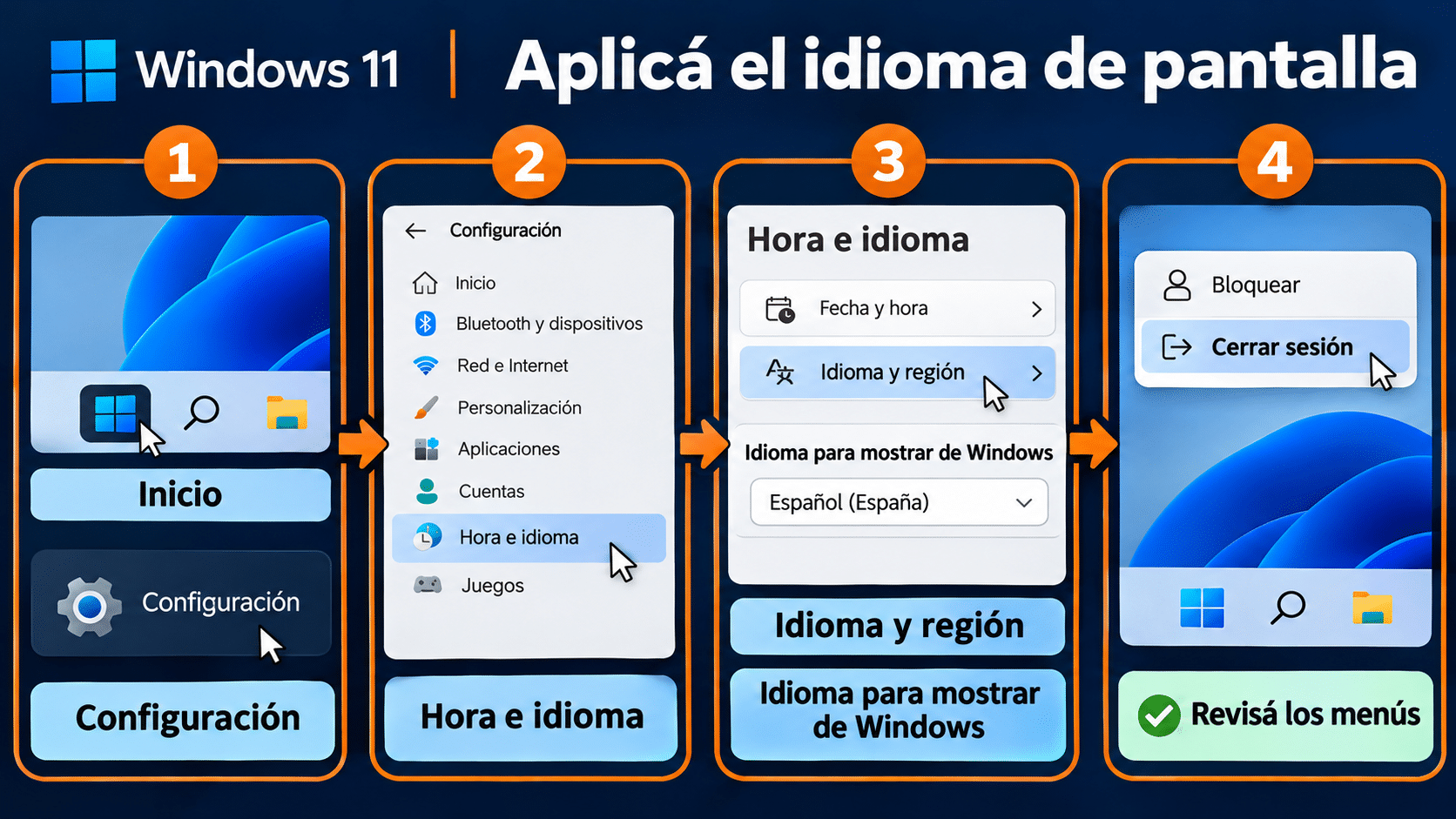
Recreación editorial con un idioma de ejemplo. En Home estándar o Pro, seguí el diagrama después de instalar el paquete. Al volver a entrar, comprobá los menús.
Seis problemas frecuentes y cómo resolverlos
- Windows dice que solo admite un idioma para mostrar.
- Revisá Edición. Si es Single Language, podés ajustar teclado y apps. Para instalar otro idioma de pantalla, usá la ruta oficial de cambio a Home o Pro.
- Cambiaste el teclado y los menús siguen en inglés.
- El ajuste actuó sobre las teclas. Si el problema es lo que leés en Inicio, mirá el idioma para mostrar. Si solo fallan la arroba y los acentos, probá otra distribución y confirmá cuál está seleccionada.
- El idioma se descargó y la interfaz sigue igual.
- En Home estándar o Pro, revisá que instalaste el paquete de pantalla y que lo seleccionaste en el desplegable correspondiente. Guardá el trabajo, cerrá sesión y volvé a entrar.
- El instalador volvió a elegir Single Language.
- Puede haber aplicado la clave de fábrica. Comprobá la edición efectiva y la ruta que admite tu equipo antes de repetir una instalación. Si aún estás en el asistente, leé la pantalla de confirmación antes de borrar datos.
- La clave fue rechazada en Activación.
- Anotá el código exacto, verificá la edición y revisá la procedencia de la clave. Una clave de Home, otra de Pro y una licencia de fábrica para Single Language corresponden a derechos distintos. La guía de errores de activación de Windows 11 ayuda a identificar el mensaje.
- La PC pide una clave de recuperación al arrancar.
- Buscá la clave de recuperación correspondiente al identificador de la pantalla. Si el equipo lo administra una organización, contactá a TI. Guardá ese dato en privado y confirmá el acceso a tus archivos antes de seguir con cambios de instalación.
Comparación rápida para decidir
| Opción | Cuándo alcanza | Qué verificar |
|---|---|---|
| Conservar Single Language | El escritorio ya sirve y solo necesitás otro teclado, región o ajustes de app. | Probá las teclas y confirmá las preferencias dentro de la aplicación. |
| Windows 11 Home estándar | Querés varios idiomas de pantalla para uso personal. | Edición Home, activación y paquete seleccionado después de cerrar sesión. |
| Windows 11 Pro | Querés varios idiomas y necesitás recibir conexiones con Escritorio remoto. | Edición Pro activada, idioma aplicado y sesión remota probada en tu red autorizada. |
Preguntas frecuentes
¿Puedo tener menús en inglés y escribir en español?
Sí. Conservá el idioma de pantalla que trae el equipo y elegí la distribución de entrada que prefieras. Si conectás dos teclados físicos con diseños distintos, podés alternar la distribución según el que estés usando.
¿Puedo cambiar el idioma para mostrar sin pagar?
Sí, si ya tenés una edición que admite varios idiomas o si tu equipo tiene derecho a la edición compatible que necesitás y podés usarla. Para una instalación que permanece en Single Language, la opción gratuita que suele resolver problemas de escritura es cambiar la distribución del teclado. Para cambiar los menús, revisá primero el soporte del fabricante y las opciones de cambio de edición que ofrece Microsoft.
¿Restablecer la PC agrega un segundo idioma?
Un restablecimiento es una medida de recuperación. Si recupera la misma edición, sigue aplicando el límite de Single Language. Consultá qué edición e idioma instala la recuperación del fabricante antes de decidir, especialmente si vas a devolver o revender el equipo.
¿Single Language y modo S son lo mismo?
Son ajustes distintos. Single Language se refiere al idioma para mostrar. El modo S de Windows restringe qué aplicaciones se instalan. Salir del modo S es permanente y no cambia por sí solo qué edición admite paquetes de pantalla.
¿Necesito Pro para usar un idioma por persona?
Para poder instalar varios idiomas de pantalla alcanza Home estándar. Probá las preferencias con cada perfil que comparte la PC. Pro tiene sentido cuando también necesitás funciones propias de esa edición o cuando TI indica que el equipo debe cumplir un requisito de administración.
¿Qué dato le pido al vendedor de una notebook importada?
Pedile una foto del campo Edición y otra del idioma para mostrar en Configuración, sin claves ni datos de cuenta a la vista. Si la publicación ofrece «Windows 11 en español», preguntá si se refiere al idioma ya instalado, al teclado o a que el sistema permite instalar varios paquetes. Si la máquina se entrega cerrada, solicitá que te confirmen por escrito la edición y el idioma de fábrica. Es el dato que después podés contrastar con el equipo recibido.
¿Puedo recuperar los archivos después de una instalación limpia?
Prepará la recuperación antes de empezar. Abrí algunos archivos directamente desde tu copia para comprobar que se guardaron bien y confirmá que las carpetas sincronizadas estén disponibles desde otra sesión o dispositivo. Si dependés de una aplicación para trabajar, guardá sus proyectos y datos de configuración en el formato que esa aplicación permita exportar. Una licencia de Windows habilita la edición correspondiente y la copia de seguridad te permite volver a tus archivos. Son tareas distintas.
¿Comprar una clave cambia el idioma inmediatamente?
Primero instalás o actualizás a la edición correspondiente y verificás su activación. Después elegís el paquete de idioma y cerrás sesión. Si la edición ya permite varios idiomas, podés empezar directamente por el paquete, conservando la licencia vigente.
Licencias para usar varios idiomas de pantalla
Si necesitás revisar otras ediciones o cantidades, consultá la categoría de sistemas operativos. Las dos licencias de esta guía están pensadas para un equipo por licencia.
Qué hacer ahora
Leé Edición y probá primero el cambio que necesitás. Si el problema termina en la arroba, ajustá el teclado y seguí con tu instalación. Si son los menús y tenés Single Language, confirmá la vía a Home estándar o Pro antes de tocar el instalador. Si el equipo es compartido o administrado, probá el resultado con la cuenta y la configuración que se van a usar de verdad.
Contanos qué edición te aparece
Si te trabaste, escribinos con una captura del error. Te ayudamos por correo y WhatsApp en 9–23 hs (ARG). Entrega siempre por correo email.