Bitdefender Total Security: qué incluye y qué plan elegir


Bitdefender Total Security es una suite para Windows, Mac, Android y iPhone, y también es el nombre de la aplicación de seguridad que podés ver en Windows con planes como Premium Security. El nombre de esa aplicación no alcanza para saber qué compraste: la edición vigente, los cupos y la fecha se verifican en Bitdefender Central.
Si ya ves Total Security en tu PC, comprobá primero la suscripción en Central; si estás por elegir, anotá sistemas, cantidad de equipos y si necesitás VPN ilimitada. Comprar por el título de una ventana es un método bastante caro de averiguar qué decía el comprobante.
Elegí por lo que necesitás comprobar
- Ya tenés Total Security: conservá el plan si cubre tus equipos y la VPN básica alcanza. Primero revisá el cupo y el vencimiento; para reinstalar, entrá desde la cuenta que tiene la licencia.
- Hasta cinco equipos y uso frecuente de VPN: Premium Security para 5 dispositivos es la variante de doce meses que conviene revisar. Si una ficha muestra «total-security» en la dirección, leé la edición escrita en la ficha.
- Entre seis y diez equipos compatibles: Premium Security para 10 dispositivos cubre el cupo que falta con la misma clase de extras. Diez puestos no vuelven ilimitada la cantidad de personas o cuentas.
- Hasta quince equipos domésticos y controles familiares: Family Pack para 15 dispositivos tiene otra prioridad: amplitud de dispositivos y organización del hogar. La ficha ofrece VPN básica.
- Una PC Windows y sólo necesitás protección básica: probá Defender o Bitdefender Free. Si la computadora es del trabajo o de la escuela, consultá a TI antes de cambiar el proveedor.
Por qué la aplicación y el plan pueden tener nombres distintos
Hay tres lugares donde vas a ver nombres distintos: el título de la ficha, el programa que arranca en la PC y la suscripción registrada en tu cuenta. El programa indica qué software está instalado. La suscripción indica qué servicios podés usar y hasta cuándo. La ficha indica qué paquete ofrecía el vendedor. Ninguno de los tres reemplaza a los otros dos.
El soporte de Bitdefender sobre Total Security para Windows hace esta misma distinción. La oferta oficial de Total Security incluye aplicaciones distintas para cada plataforma; también explica que Premium Security incorpora la protección de Total Security y suma la VPN Premium. De ahí que ver «Total Security» en Windows sea compatible con haber comprado Premium. La diferencia práctica aparece en Central y en la app VPN, no al buscar otra palabra en el escritorio.
Si ya hay dos planes en la cuenta: elegí primero el que querés comprobar, y después mirá qué dispositivos tiene asignados. Es posible que la notebook siga usando una suscripción anterior mientras la nueva está activa, pero todavía sin equipos. Antes de moverla, anotá qué servicios usaba y comprobá que el destino los admita. La opción de reasignar no aparece para cualquier combinación. Mover por el nombre que suena más nuevo puede dejar sin el servicio que sí estabas usando.
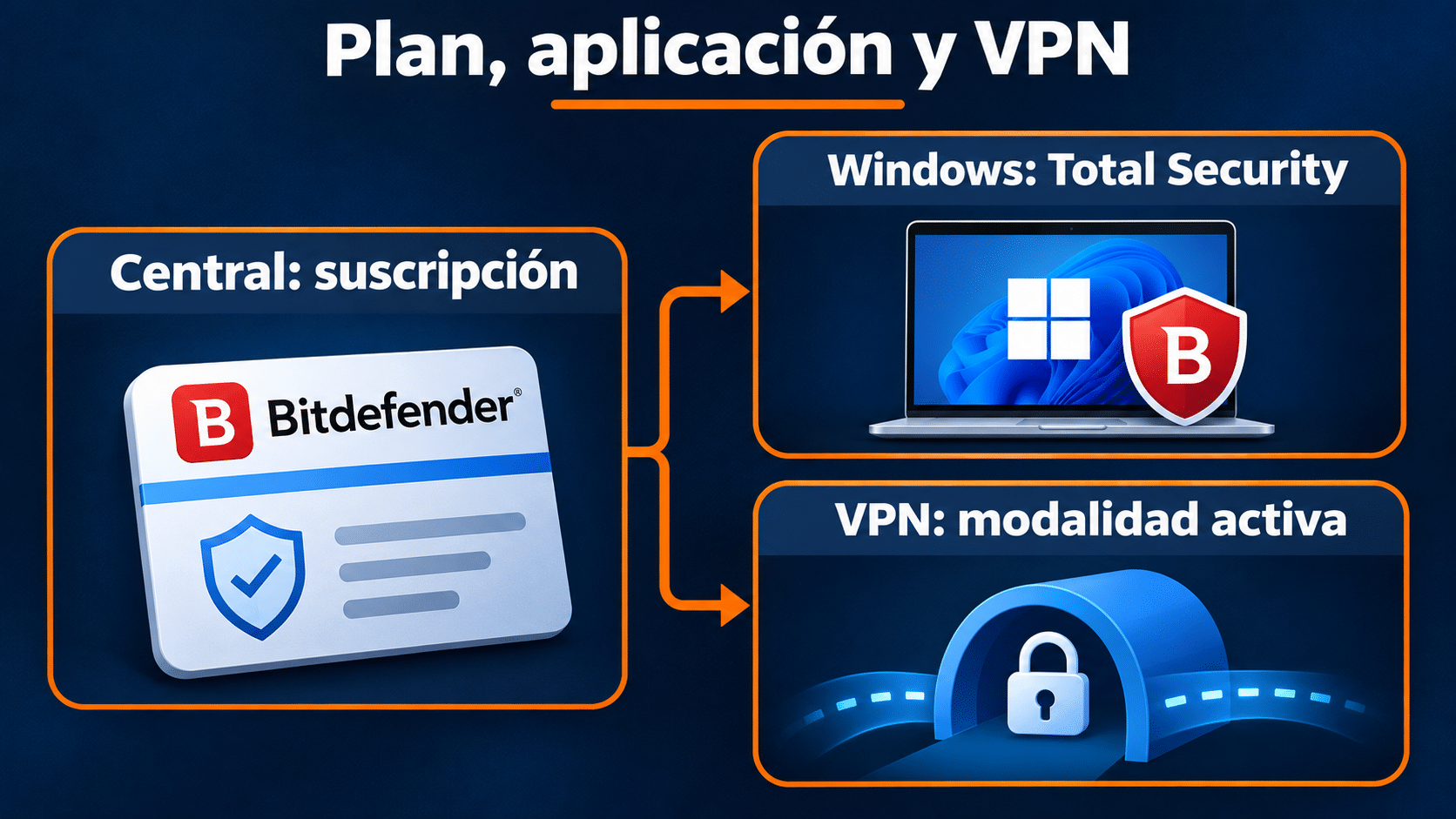
Central identifica el plan; la aplicación en Windows identifica el componente de seguridad. La VPN tiene su propia comprobación.
Para salir de la duda, entrá en Bitdefender Central con el correo que usaste al canjear el código. Abrí Mis suscripciones y anotá nombre, vencimiento y cupo. Si aparecen pestañas de suscripciones personales y familiares, revisá la que corresponda. Luego buscá el dispositivo y verificá que esté asociado a esa suscripción. Por último abrí la VPN, si la compraste, y comprobá qué modalidad muestra. Ese orden evita reinstalar por un nombre perfectamente normal.
Ejemplo: tu comprobante dice Premium para cinco equipos, Central registra Premium con cinco puestos y la app de tu PC se llama Total Security. Eso es consistente. Si Central registra sólo una prueba, un plan distinto o un cupo menor, revisá primero la cuenta. Si sigue sin coincidir, guardá comprobante y captura sin mostrar el código y consultá al vendedor. Cambiar el nombre del acceso directo es más rápido, sí; también arregla exactamente cero de esos problemas.
Qué vas a encontrar en cada sistema
Windows: es donde aparece el programa Total Security. La ayuda oficial enumera análisis antivirus, firewall, protección contra amenazas web y ransomware, y herramientas de optimización. El firewall controla conexiones y el antivirus analiza amenazas: que uno figure activo no prueba el estado del otro. Si necesitás una función puntual, abrí la aplicación y revisá su estado en esa PC. Una copia de seguridad sigue siendo tu plan de vuelta si falla el disco o si alguien borra una carpeta.
Mac: la aplicación de seguridad del paquete se identifica como Antivirus for Mac. Puede analizar archivos y ofrecer protección web según las funciones y permisos del sistema. Seguí el instalador oficial; comprobá los permisos que solicita, las actualizaciones y el resultado de un análisis. Buscar el mismo firewall o el optimizador que viste en Windows no sirve para validar una instalación de Mac.
Android: se instala Mobile Security. La protección de apps y la navegación son comprobaciones distintas: verificá el estado del análisis y que el módulo web esté activado si vas a usarlo. Otorgá los permisos desde el recorrido de la app oficial, no desde un enlace recibido de un desconocido.
iPhone: también podés ver Mobile Security, pero el alcance es diferente. Pensá en protección web y funciones compatibles con iOS, no en un análisis de los archivos de otras apps como el de una PC. Revisá la versión mínima que publica el fabricante y el estado de la función que querés usar en el teléfono. Que el icono coincida con el de Android no convierte a iOS en Android; Apple probablemente también tendría algo que decir.
Una forma práctica de evaluar compatibilidad es elegir una función crítica por aparato antes de tocar el instalador. Por ejemplo: en una PC compartida, comprobá el análisis y el firewall; en un Mac, que la app pueda analizar una carpeta local con permisos adecuados; en un teléfono, la función de protección web que vas a usar. Si alguno es demasiado antiguo para instalar la versión que el fabricante publica, contalo como pendiente de resolver, no como protegido por el solo hecho de tener un puesto libre.
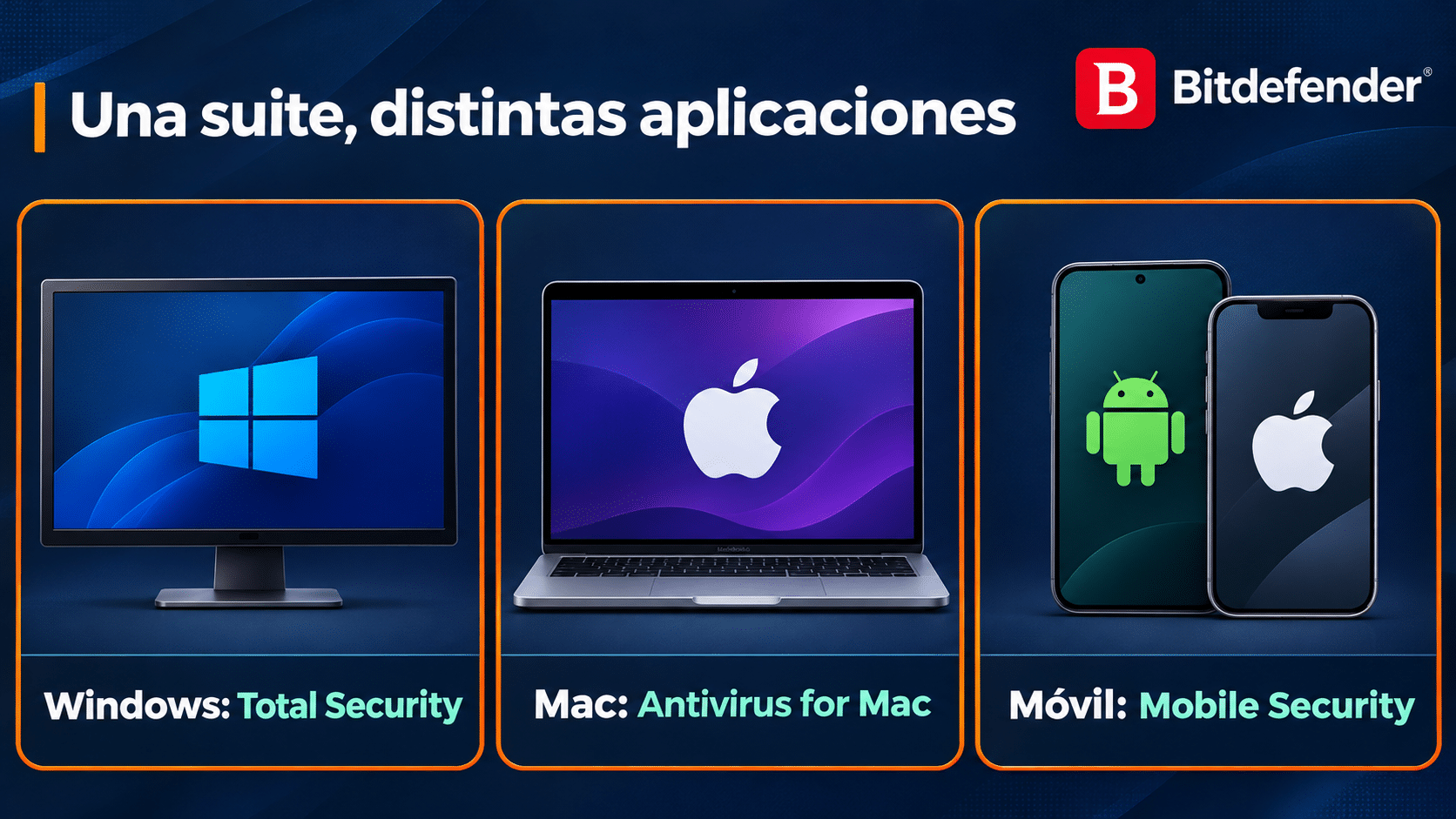
La suite reúne aplicaciones diferentes. Al activar un equipo, comprobá la función que existe para ese sistema.
En las cuatro plataformas hay que separar el instalador de seguridad del de VPN. La ficha oficial de Total Security consultada indica una VPN estándar de 200 MB al día por dispositivo. Esa cuota puede servir para un uso puntual, pero no es una promesa de VPN sin límite para toda la jornada. La ficha oficial de Premium Security distingue el tráfico ilimitado y el gestor de contraseñas. Revisá las prestaciones y condiciones de la oferta que vas a activar, no una tabla de otro país o un paquete con nombre parecido.
Qué podés comprobar gratis antes de comprar
Ya tenés licencia: abrí la cuenta de Central, verificá que la suscripción siga activa y que le queden puestos. La ayuda sobre suscripciones confirma que no necesitás canjear otra vez el código para reinstalar. Si cambiaste de equipo, identificá el anterior antes de retirarlo para no dejar sin protección otra computadora que todavía se usa. Si compraste el plan por un vendedor y falta en tu cuenta, recuperá primero el correo de compra y la cuenta original.
Querés probar la suite: la página oficial de Total Security publica una prueba de 30 días. Confirmá disponibilidad y condiciones en tu región antes de iniciarla. Usá un equipo representativo: completá actualización, ejecutá un análisis y probá la función web o VPN que te interesa. Repetí una tarea normal después del primer análisis, cuando ya no esté todo el sistema trabajando por primera vez. Una prueba útil se parece a tu semana habitual, no a cinco minutos mirando el instalador.
Querés quedarte con lo gratuito: en Windows podés revisar Seguridad de Windows → Protección contra virus y amenazas y ejecutar un análisis con Microsoft Defender si es tu proveedor activo. La otra vía oficial es Bitdefender Antivirus Free para Windows. Elegí un proveedor residente a la vez y verificá quién quedó activo; nuestra evaluación de Bitdefender y las alternativas gratuitas desarrolla cómo comparar la protección básica con las suites. En un equipo administrado, pedile a TI que confirme el proveedor y las reglas: un cupo doméstico no autoriza cambiar el agente de la organización.
Premium Security para 5 dispositivos
La ficha TCD de cinco equipos vende Premium Security por doce meses. Puede cubrir, por ejemplo, una PC fija, una notebook y un teléfono, con margen para dos equipos más. A diferencia de usar Defender sólo en Windows, esta opción permite instalar las apps del paquete en sistemas compatibles y verificar el servicio VPN por separado. Si sólo querés protección en una PC, el margen por sí solo no justifica la compra.
Activá y probá Premium Security para 5 dispositivos
- Hacé el inventario antes de canjear. Anotá los hasta cinco dispositivos y marcá en cuáles usarías la VPN. Revisá que la ficha diga Premium Security, cinco dispositivos y doce meses. La dirección histórica incluye Total Security; el título comercial y el comprobante son los datos que comparás.
- Vinculá el código a la cuenta correcta. Seguí la ruta oficial de activación: entrá a Central, abrí Mis suscripciones y elegí la opción de activar con código. Una vez canjeado, verificá el nombre del plan y los cinco puestos antes de descargar nada.
- Instalá primero en el equipo más usado. En Central abrí la opción de instalar productos, elegí Seguridad y descargá la aplicación compatible. En Windows esperá que termine la actualización y comprobá la protección activa. Si la ventana se llama Total Security, comparala con Central antes de diagnosticar un error.
- Validá la prestación por la que elegiste Premium. Desde Central descargá o abrí la app VPN con esa cuenta; comprobá que figura el servicio Premium y que podés conectarlo. Instalá después los otros equipos. Para conservar el control, revisá el contador tras agregar el último.
Si tus equipos reales caben en ese cupo y vas a usar el tráfico ilimitado, revisá la ficha Premium Security de cinco dispositivos. Si no, seguí con la opción gratuita o la licencia activa que ya cubra el caso.
Qué evidencia guardaría: el recibo, una nota con el correo de Central y una lista de los nombres de los equipos con la fecha de instalación. Cuando una misma PC aparece con dos nombres después de reinstalar, esa lista te permite reconocer cuál es la que se usa. Si necesitás una captura para soporte, ocultá códigos, correos completos y otros datos privados. Anotá aparte qué prueba falló: el canje, la instalación, el estado de protección o la VPN. Así evitás tratar cuatro síntomas como si fueran un mismo error.
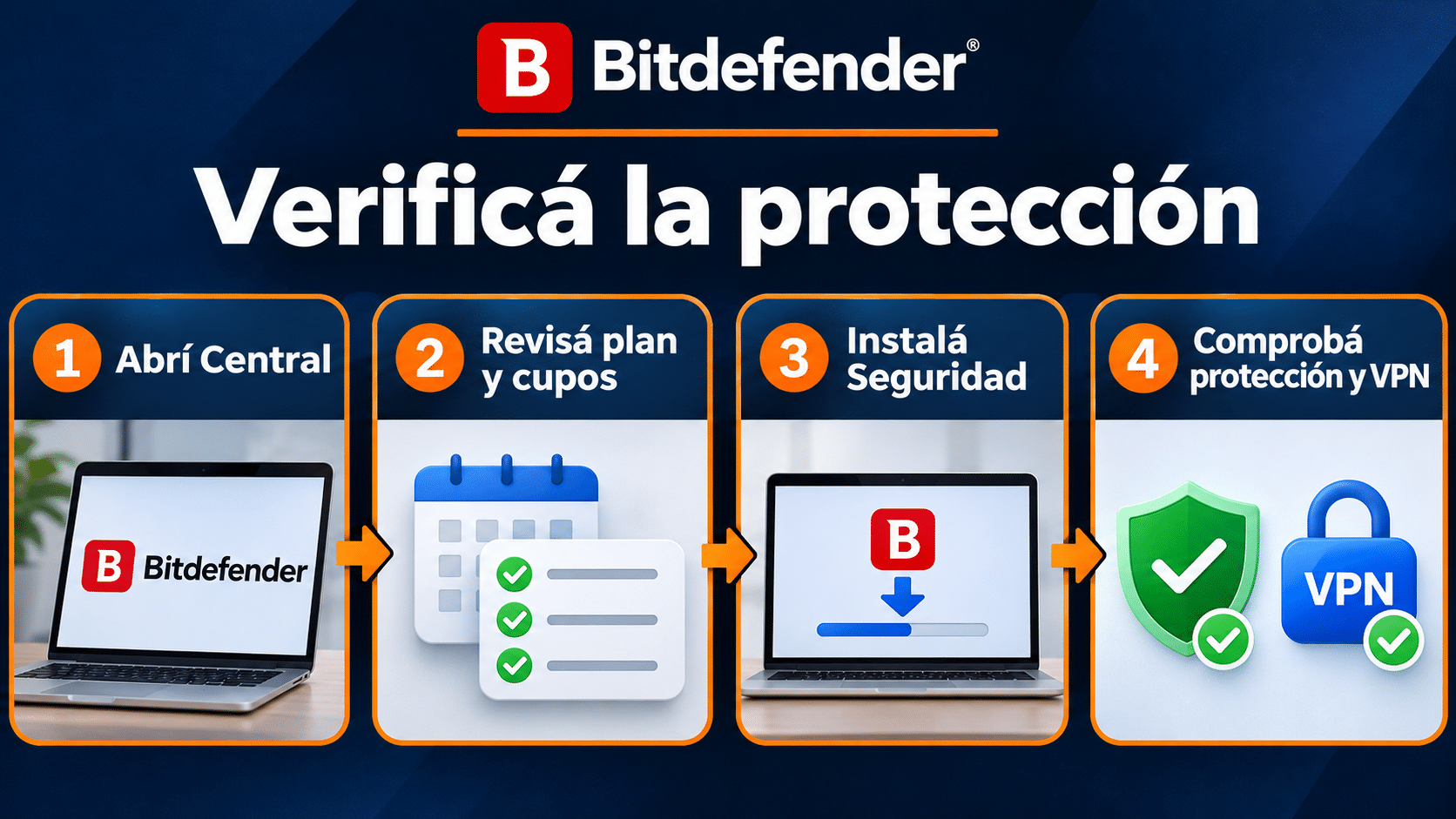
Abrí Central, comprobá plan y puestos, instalá la app que corresponde y verificá protección y VPN por separado.
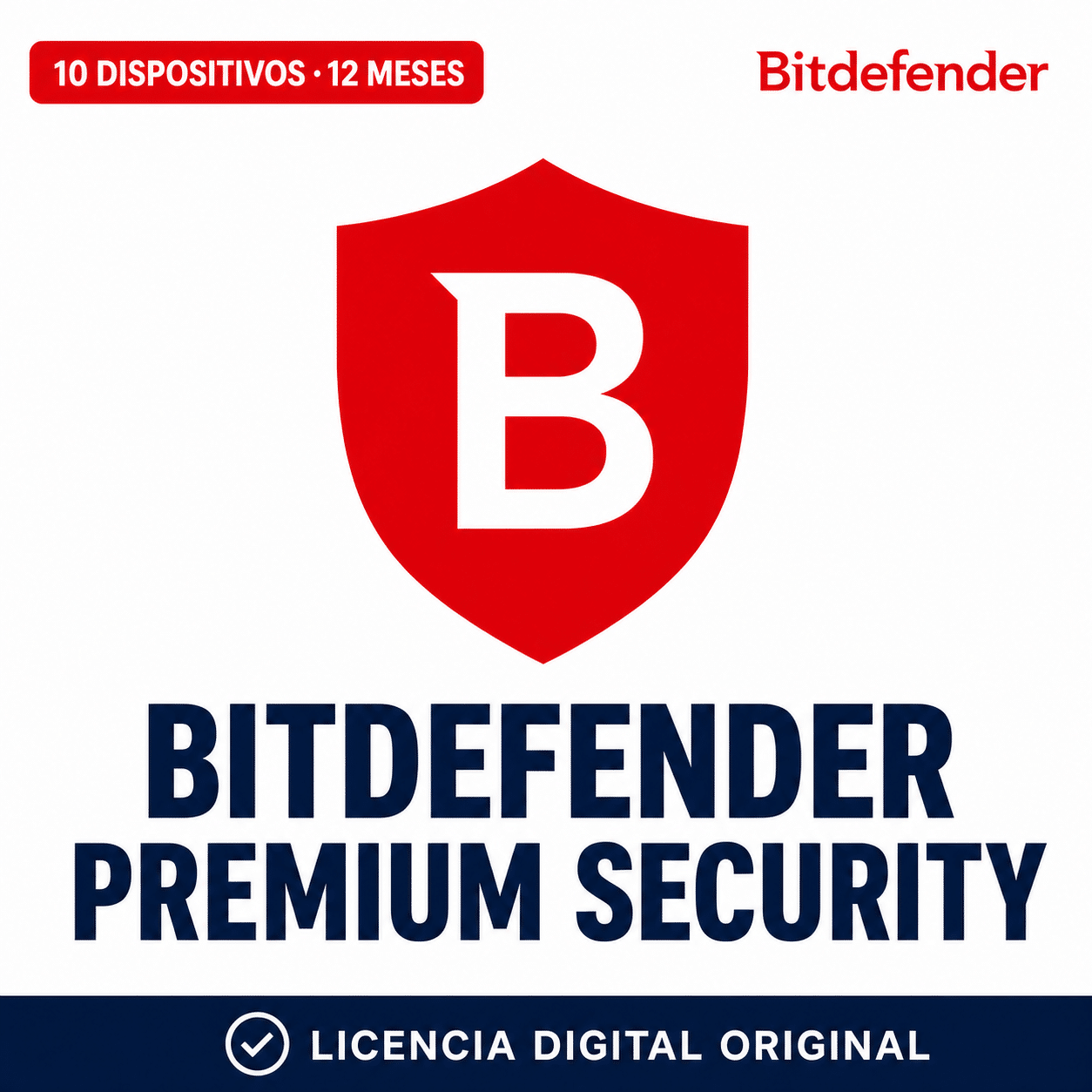
Premium Security para 10 dispositivos
El SKU TCD de diez equipos también indica doce meses, gestor de contraseñas y VPN ilimitada. La diferencia frente al SKU de cinco es el cupo, no un motor antivirus más potente. Sirve cuando cinco quedan cortos; por ejemplo, cuatro PC, dos Mac y tres teléfonos suman nueve instalaciones. La cuenta y la suscripción siguen teniendo sus propias condiciones: no repartas un código como si fuera una licencia por persona.
Asigná y verificá los cupos de Premium Security para 10 dispositivos
- Separá activos de equipos dados de baja. Escribí nombre y sistema de cada equipo y marcá los que ya aparecen en Central. Si cinco alcanzan después de retirar una PC vieja, revisá el cupo real antes de comprar diez. Si renovás, comprobá si el nuevo código coincide con tu plan o si quedará como otra suscripción.
- Activá y controlá la asignación. Canjeá desde la cuenta administradora y comprobá que la suscripción de diez esté vigente. Si convive con otra, la ayuda oficial de gestión y reasignación explica cómo trasladar dispositivos entre planes compatibles. No retires un equipo activo sólo para que el contador quede prolijo.
- Distribuí por plataforma. Desde Instalar productos de Bitdefender, elegí Seguridad y la opción de instalar en otro dispositivo. Usá el enlace o QR para el equipo destinatario; la ruta oficial para proteger otro dispositivo explica que el enlace vence a las 24 horas. Mandá un enlace nuevo si expiró, no el código de activación.
- Cerrá la tanda con dos pruebas. Confirmá que cada equipo agregado aparece protegido y que el número usado coincide con tu inventario. En los que dependen de VPN, comprobá la modalidad activa y conexión. El dispositivo donde mandaste un enlace pero nadie instaló todavía no cuenta como cubierto en la práctica.
Consultá el Premium Security de diez puestos si la lista pide realmente más de cinco y vas a usar sus extras. Para sólo ampliar protección de un hogar sin VPN ilimitada, compará también el paquete familiar.
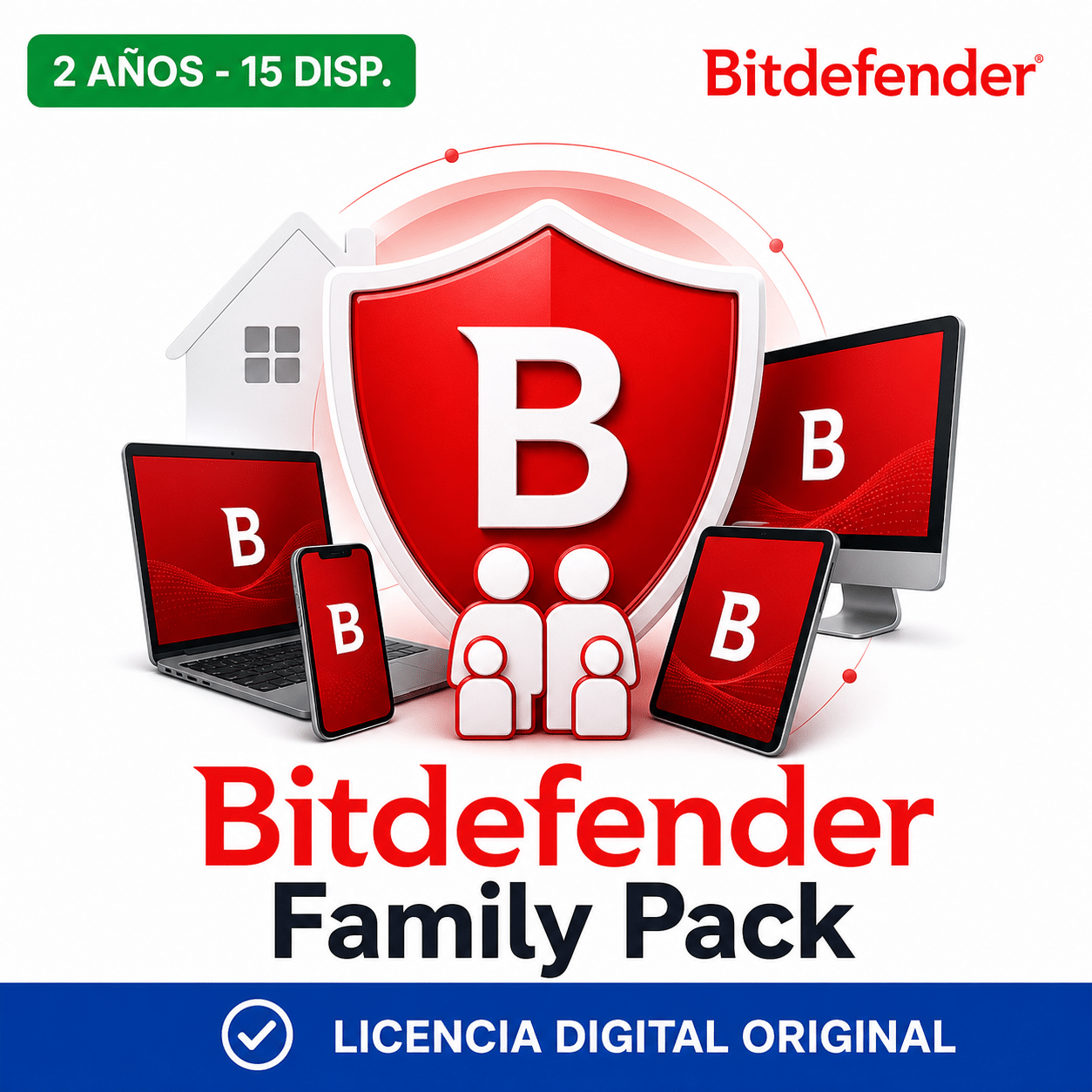
Family Pack para 15 dispositivos
Family Pack es un paquete doméstico. El manual oficial de Family Pack describe las apps para Windows, Mac y móviles y hasta quince dispositivos. La ficha TCD verificada dice dos años, control parental y VPN básica. No lo confundas con la variante «Total Security Family» de la página oficial: puede tener otros límites de dispositivos y miembros. Tampoco des por hecho que «familiar» equivale a quince usuarios independientes.
Configurá los perfiles con Family Pack para 15 dispositivos
- Prepará dos listas. Anotá los equipos que necesitan protección general y cuáles necesitan además reglas familiares. Priorizá los que alguien usa: un teléfono guardado en un cajón no tiene la misma urgencia que el que recibe mensajes todos los días.
- Canjeá desde la cuenta que mantiene el hogar. En Mis suscripciones verificá nombre, plazo y cupo. Si aparece una pestaña de grupo familiar, comprobá qué plan está allí. Conservá el recibo y acceso a esa cuenta con el responsable; no entregues la contraseña a cada dispositivo.
- Instalá primero la seguridad en cada tipo de equipo. Mandá el instalador oficial compatible desde Central y abrilo en el equipo destinatario. Confirmá los permisos que pide la app. Probá con uno por plataforma antes de repetir el mismo recorrido en todos.
- Probá el control parental donde corresponde. Desde Central elegí el perfil familiar, asociá el dispositivo compatible y completá la configuración y permisos de la app. Probá una regla sencilla acordada con el adulto responsable y comprobá el resultado en ese equipo antes de multiplicar perfiles.
- Revisá que el límite encaje. Confirmá que los equipos protegidos coinciden con el inventario y que la VPN básica alcanza. Si varios necesitan tráfico ilimitado, resolvé ese requisito explícitamente antes de reemplazar Premium por Family Pack.
Revisá Family Pack de quince dispositivos y dos años si la escala y los controles familiares son el motivo de compra. Para una sola PC o para VPN intensiva, volvé al selector: quince puestos no son quince argumentos.
Antes de sumar un dispositivo ajeno al hogar, revisá cómo se administra la cuenta y qué comparten los miembros. Si la prioridad es dar acceso individual a varias personas, compará esa condición explícitamente con el cupo de dispositivos. Y si lo que querés es limitar el tiempo de un menor en un equipo, probá en ese equipo antes de dar por hecho que la misma regla cubre todo lo que usa. La cobertura del antivirus y el alcance de cada perfil se verifican por separado.
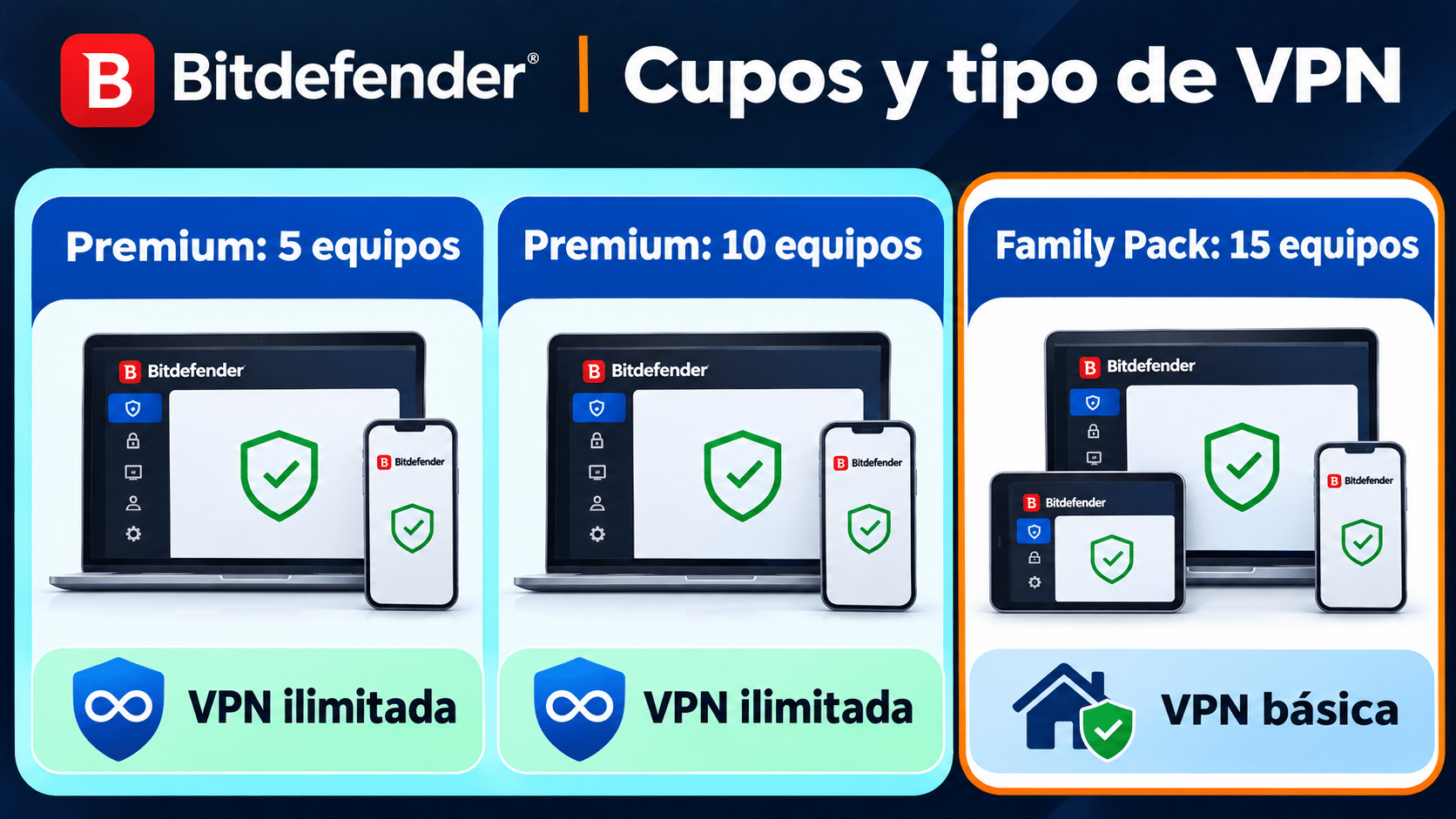
Cinco y diez puestos son variantes de Premium; Family Pack prioriza cobertura familiar y ofrece VPN básica según la ficha. Ilustración editorial: las pantallas son esquemas.
Seis señales que conviene revisar
1. La app dice Total Security y el comprobante Premium
Compará primero el nombre y vencimiento en Central. Si coinciden con el comprobante, verificá el servicio VPN en su app. Si falla sólo la VPN, no reinstales la protección de Windows por reflejo: son dos componentes.
2. Central sólo muestra una prueba
Revisá el correo de la cuenta en el navegador y en la aplicación. Un código canjeado en otra cuenta no se mueve activándolo de nuevo en ésta. Guardá comprobante y texto del error. La guía TCD de instalación y activación de Bitdefender desarrolla el recorrido de canje si todavía no lo completaste.
3. Dice que se agotaron los puestos
Buscá los dispositivos en Central y distinguí los activos de los reemplazados. Quitá sólo los que ya no necesitás proteger. Si el cupo sigue lleno, comprobá la suscripción asignada antes de asumir que te vendieron menos puestos.
4. La VPN muestra una cuota diaria
Si contrataste Total Security o Family Pack con VPN básica, la cuota puede ser la esperada. Si contrataste Premium y Central confirma el plan, revisá el correo y la suscripción que usa la app VPN. No uses un cambio de región como arreglo de cuenta.
5. En el celular no aparece la función que vi en Windows
Comprobá primero si la función existe en Android o iOS. Luego mirá permisos, versión y cuenta. Tener el mismo nombre comercial no agrega a un teléfono controles específicos de Windows.
6. El código no se puede activar en mi país
Leé las condiciones del SKU y contactá al vendedor con el mensaje exacto y el país de uso. No compartas el código completo en un foro. Si la activación no corresponde al paquete comprado, necesitás resolver la oferta o la región, no cambiar parámetros del antivirus.
Qué elegir en cada caso
| Situación | Ruta | Qué comprobar |
|---|---|---|
| Licencia Total Security vigente | Usar el plan que ya tenés | Puestos, vencimiento y VPN básica |
| Hasta 5 equipos y VPN intensiva | Premium Security 5 | 12 meses y VPN Premium en la app |
| 6 a 10 equipos y VPN intensiva | Premium Security 10 | 12 meses y asignación de los puestos |
| Hogar de hasta 15 equipos | Family Pack | 2 años, perfiles y VPN básica |
| Una PC y cobertura básica | Defender o Bitdefender Free | Proveedor activo y actualizaciones |
El número de dispositivos responde a «cuántos». La VPN, las aplicaciones disponibles y los perfiles familiares responden a «para qué». Separá ambas preguntas y terminás comparando dos o tres rutas reales en lugar de coleccionar nombres de ediciones.
Preguntas frecuentes
¿Puedo comprar Total Security sin pasar a Premium?
Sí. El fabricante ofrece Total Security con sus propias condiciones de cupo y plazo. Si la VPN estándar alcanza, no necesitás cambiar sólo porque un catálogo tenga Premium en una URL antigua. Compará nombre y modalidad de VPN en la oferta que efectivamente vas a activar.
¿Se vuelve a activar el código al reinstalar?
No. La activación se vincula a Central; desde esa misma cuenta reinstalás el producto disponible. Si cambiaste de equipo, comprobá si necesitás retirar el anterior para liberar un puesto.
¿Una máquina virtual usa un puesto?
Según las preguntas frecuentes del fabricante, sí. Si vas a instalar dentro de varias máquinas virtuales, incluilas en el inventario. Contar sólo el hardware físico puede dejarte corto.
¿Premium implica que todos tienen su propio gestor de contraseñas?
No se deduce del cupo de dispositivos. Confirmá los derechos del gestor para la suscripción y el número de cuentas que puede usarlo. Antes de migrar, verificá acceso y recuperación del gestor. La cifra de puestos del antivirus por sí sola no responde a esa pregunta.
¿Quitar la app cancela una renovación?
No. Desinstalar y administrar la facturación son gestiones distintas. Mirá el vencimiento en Central y consultá el canal donde se contrató el plan si querés cambiar una renovación.
¿Puedo usar Family Pack para los equipos de una oficina?
Está planteado para uso familiar. La cantidad de puestos no resuelve políticas de empresa ni autoriza el uso comercial. Pedile a TI que confirme licencia, administración y requisitos antes de comprar o instalar.
Ediciones de Bitdefender disponibles en TCD
Estas fichas corresponden a las tres rutas de compra desarrolladas arriba. Confirmá la cobertura que necesitás y el plazo indicado en cada una.
Primero el plan, después el instalador
Si ya tenés Bitdefender, revisá Mis suscripciones antes de comprar. Si estás por elegir, contá equipos y decidí qué función vas a usar de verdad. Una vez instalado, comprobá plan, protección y VPN en el lugar donde corresponde: tres datos concretos resuelven más que el nombre de una ventana.
Contanos qué equipos querés proteger
Si te trabaste, escribinos con una captura del error. Te ayudamos por correo y WhatsApp en 9–23 hs (ARG). Entrega siempre por correo email.