Firewall de Windows Defender: qué hace y cómo configurarlo


El firewall de Windows Defender controla qué conexiones de red pueden entrar o salir de tu PC. Viene incluido en Windows y conviene mantenerlo activo en todos los perfiles. Si una aplicación legítima necesita recibir conexiones, permití esa aplicación únicamente en la red donde la usás y comprobá el resultado con el firewall encendido.
Primero identificá qué firewall está activo y qué perfil usa tu conexión. Si administrás tu PC, empezá con los controles gratuitos de Windows. Si la administra una organización, reuní el error y pasáselo a TI. Si ya tenés una suite, revisá los controles del proveedor que figura activo antes de comprar o cambiar nada.
Elegí según el equipo y la conexión
- Windows, sin pagar para verificar la protección, resolver un permiso puntual o retirar una excepción anterior.
- ESET Internet Security para 1 dispositivo si en una PC Windows te sirve investigar qué aplicación o dispositivo tuvo una comunicación bloqueada desde la propia suite.
- ESET Internet Security para 5 dispositivos si querés revisar los perfiles y el alcance de las reglas en varias PC Windows del hogar, con una misma cobertura.
- Bitdefender Premium Security para 10 dispositivos si aprovechás esa cobertura y querés consultar las reglas de aplicaciones y adaptadores desde Bitdefender en tus PC Windows.
Si únicamente querés imprimir desde casa, resolvé ese caso primero con el firewall que ya tenés. La opción de pago se justifica por el manejo que necesitás o por los equipos que vas a proteger. Los tres productos de esta guía se explican por su función de red en Windows. Cada sistema tiene su propia aplicación y sus propias prestaciones.
Qué hace el firewall cuando un equipo intenta conectarse
Una conexión tiene dirección, aplicación o servicio, y datos como direcciones IP, protocolo y puertos. El firewall evalúa esos datos con sus reglas. Una petición que inicia tu navegador para abrir una página y una conexión nueva que intenta iniciar otro equipo hacia tu PC son situaciones distintas. Por defecto, Windows bloquea conexiones entrantes nuevas sin una regla de permiso y permite las salientes salvo que una regla las bloquee. Las respuestas a conexiones iniciadas por tu equipo se evalúan en ese contexto. El resumen oficial de Microsoft describe esa política predeterminada. Podés consultar cómo se aplican los permisos y bloqueos en las reglas de Firewall de Windows.
Imaginá una PC que comparte una carpeta en casa. Tu segunda PC necesita iniciar una conexión a la primera para leerla. En el Wi‑Fi de un hotel preferís que otros huéspedes tengan menos oportunidades de llegar a ese servicio. Ahí importa el perfil de red. Si habilitaste el uso compartido para el perfil privado, la excepción debe corresponder a ese contexto. El nombre del Wi‑Fi no certifica quién tiene acceso a él.
Seguridad de Windows reúne varias defensas. El firewall decide sobre comunicaciones, el antivirus inspecciona archivos y actividad, y el navegador aplica sus propios controles a las páginas. Un programa que se abre pero no encuentra su servidor local plantea una pregunta de red. Un ejecutable puesto en cuarentena plantea otra. Antes de cambiar una regla, fijate qué componente muestra el mensaje. Para decidir si la defensa antimalware integrada cubre tu caso, consultá cuándo alcanza Microsoft Defender como antivirus.
El firewall de la PC también tiene trabajo cuando ya hay un router. El router interviene en el tráfico que pasa por él. Windows aplica su política al equipo, incluso cuando cambiás de red o cuando dos dispositivos están en la misma red local. Una excepción local tampoco configura el router ni publica automáticamente un servicio en internet.
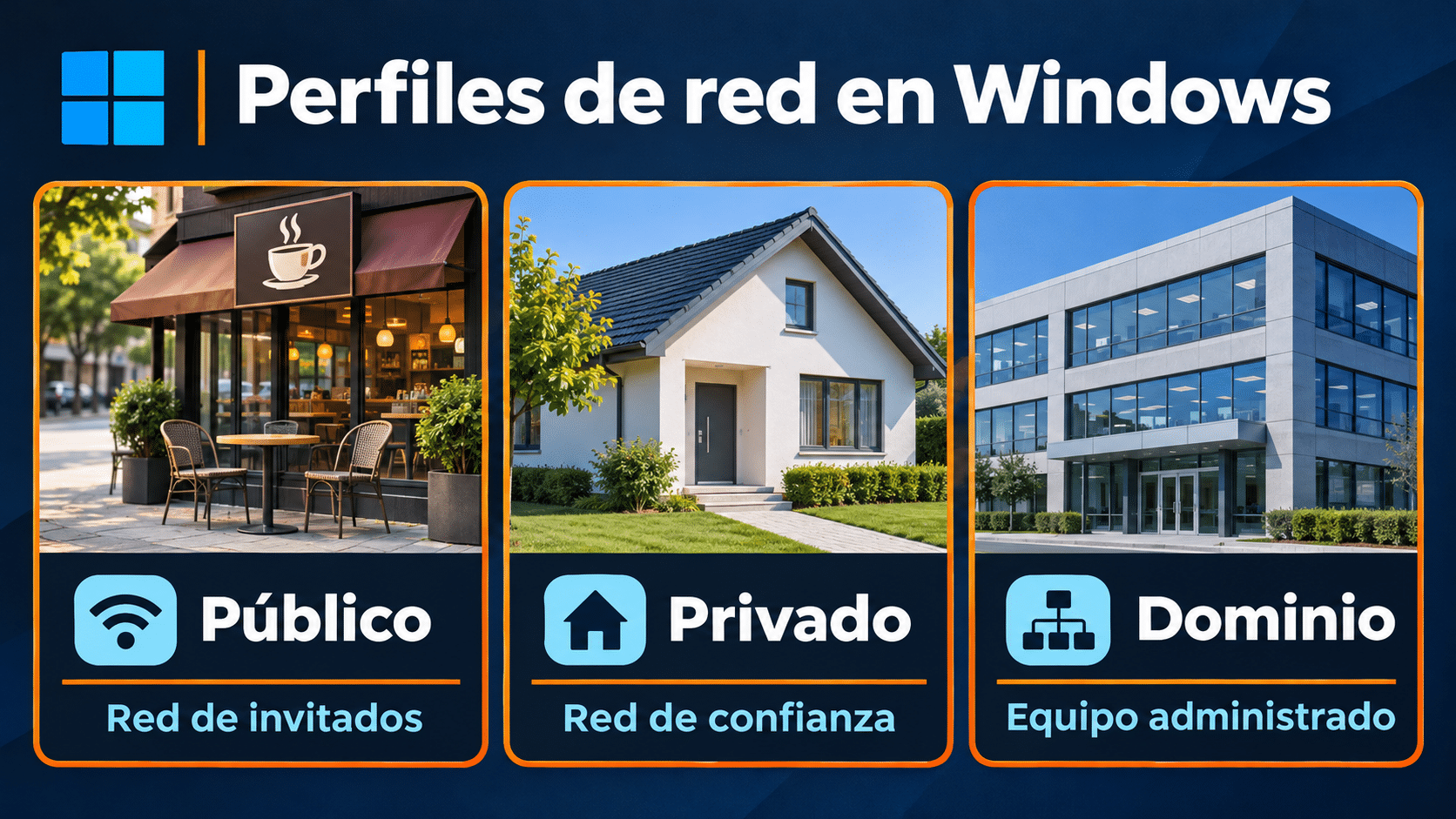
Elegí el perfil por quién tiene acceso a la red. El perfil de dominio depende del entorno administrado.
Identificá el proveedor y reproducí el problema
Buscá Seguridad de Windows desde Inicio. Entrá en Firewall y protección de red y anotá el perfil activo. Si hay otro producto de seguridad instalado, abrí la configuración de Seguridad de Windows, elegí Administrar proveedores y revisá Firewall por separado del apartado Antivirus. El nombre que aparezca para el antivirus no alcanza para identificar quién maneja la red. Abrí la aplicación que informa el firewall activo para confirmar su estado.
Antes de dar permisos, hacé una prueba que puedas repetir. Anotá qué programa usaste, qué equipo inicia la conexión y a qué destino. Si falla una impresora, fijate si otros equipos pueden usarla, si la impresora y la PC están conectadas a la red prevista y si el fabricante pide alguna condición concreta. Si falla un único programa, probá otro servicio legítimo en la misma red. Si nada conecta, empezá por revisar la conectividad: agregar excepciones de a una a una PC sin red es una forma metódica de perder la tarde.
En una PC de trabajo, escuela u otra organización, registrá también el aviso de administración y cuándo apareció. Mandale a soporte el programa, el destino, el perfil y el mensaje. Las políticas pueden impedir la modificación local o determinar qué reglas se aplican. Evitá cambiar el tipo de red o instalar una suite personal para recuperar un botón gris.
Método gratuito con Seguridad de Windows
Comprobá que esté activo
- Desde Inicio, abrí Seguridad de Windows y elegí Firewall y protección de red.
- Entrá en el perfil que figure activo. Microsoft distingue dominio, privado y público. Si estás en un hotel o en una red de invitados que no controlás, usá el perfil público. Reservá el privado para una red de confianza que necesite las funciones correspondientes.
- Si el proveedor activo es el de Windows y el interruptor está apagado en tu PC personal, activá Firewall de Microsoft Defender. Volvé a la pantalla anterior y revisá también el estado de los otros perfiles. Así podés detectar un perfil apagado antes de conectarte a otra red.
La ayuda de Seguridad de Windows documenta esos controles. La opción de bloquear todas las conexiones entrantes incluso para aplicaciones permitidas hace que la lista de permisos se ignore para ese perfil. Si fue una decisión deliberada, verificá el motivo antes de modificarla para resolver un caso puntual.
En Windows 11, para revisar o cambiar el tipo de una red personal, abrí Inicio → Configuración → Red e Internet. Elegí Wi‑Fi y la red conectada, o Ethernet para una conexión por cable. En Tipo de perfil de red elegí pública o privada según el contexto. Volvé a Seguridad de Windows y confirmá el perfil activo. Microsoft detalla las dos rutas en su guía de configuración de red. El perfil de dominio aparece cuando Windows detecta el dominio de la organización. Un equipo administrado también puede usar el perfil público fuera de esa red.
Permití sólo la aplicación que necesita recibir la conexión
- Con el proveedor de Windows activo, volvé a Firewall y protección de red y elegí Permitir una aplicación a través del firewall.
- Seleccioná Cambiar la configuración. Buscá el programa exacto. Si no está, usá Permitir otra aplicación y elegí el ejecutable de la instalación oficial. Confirmá con el fabricante qué proceso necesita el permiso si hay varios con nombres parecidos.
- Para un servicio que sólo vas a usar en casa, marcá Privada si esa red es de confianza y quedó clasificada como tal. Dejá sin marcar Pública cuando el programa no necesita recibir conexiones en esas redes. Guardá.
- Repetí la prueba desde el mismo equipo de origen y con el firewall activo. Si el cambio no ayuda, revertí ese permiso y seguí con el diagnóstico. Si era una prueba temporal, retiralo cuando termines.
Microsoft prefiere permitir la aplicación antes que abrir un puerto de forma general. Si el desarrollador exige una regla avanzada, pedile el ejecutable, la dirección, el protocolo, el puerto y los orígenes previstos. Con esos datos, un administrador puede limitar la regla a la necesidad real. Si el programa sólo necesita recibir conexiones en una red de confianza y el permiso por aplicación resuelve el problema, podés terminar ahí.
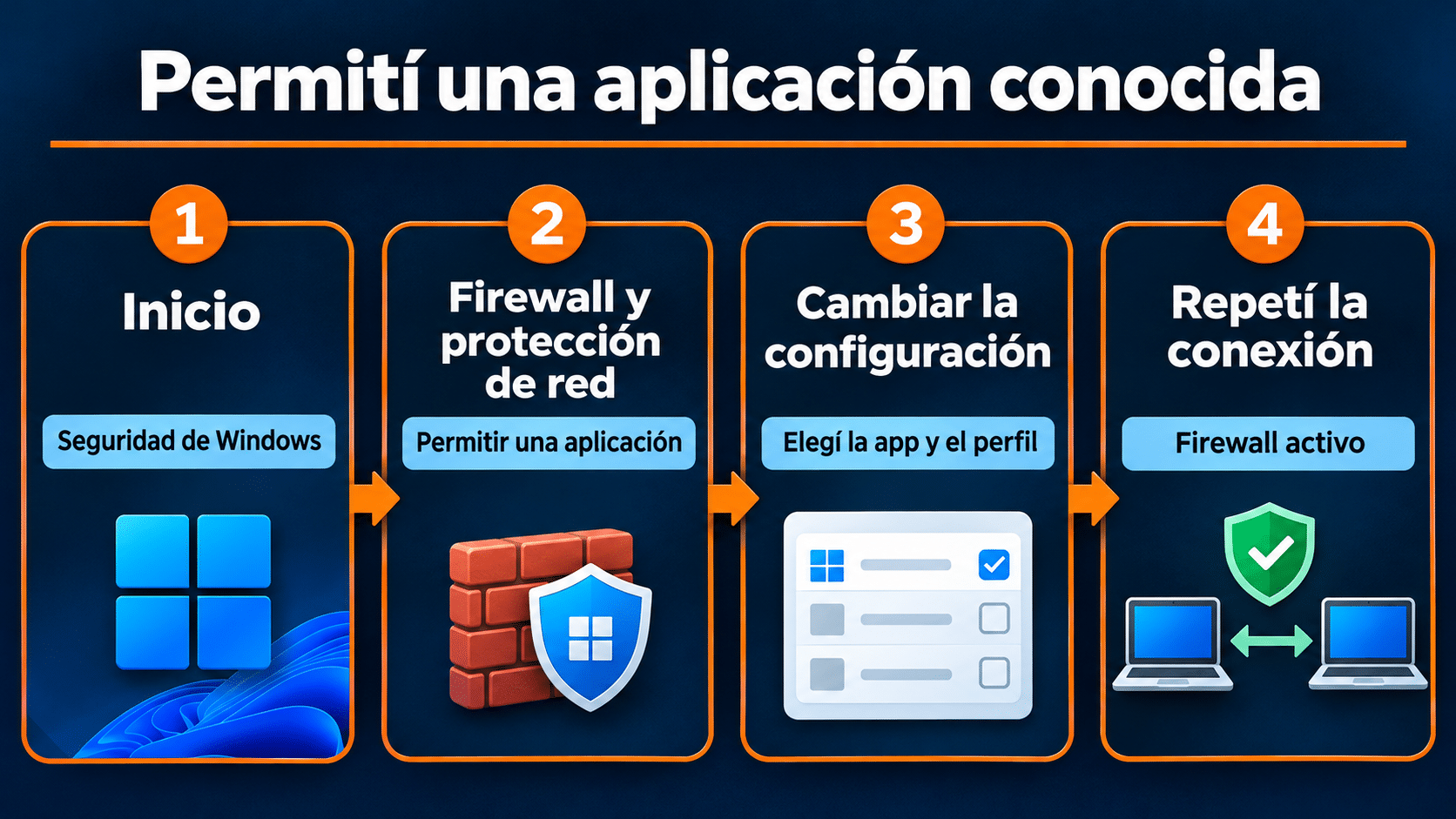
Recorrido conceptual desde Inicio hasta el permiso. Confirmá el perfil y repetí la prueba con el firewall activo.
Ejemplo completo con una aplicación que comparte contenido en casa
Supongamos que usás una aplicación de medios que comparte una biblioteca desde la PC del living. Desde esa misma PC la biblioteca abre, pero desde la notebook no. Primero verificá que la función de servidor local de la aplicación esté habilitada y que los dos equipos estén en la red de casa. La prueba en la misma PC te confirma que el programa responde allí. La prueba desde la notebook es la que comprueba la conexión entre equipos.
En la PC que comparte la biblioteca, revisá que el proveedor sea el de Windows y que la red de confianza esté en el perfil privado. Consultá qué ejecutable recibe conexiones. A veces el acceso directo abre un programa de escritorio, pero el servicio que comparte la biblioteca corresponde a otro proceso. Registrá el estado inicial de su permiso y agregá o ajustá únicamente el del componente indicado para la red privada. Volvé a la notebook y repetí exactamente la misma prueba. Si ahora abre, verificá que el firewall siga activo y que el permiso público continúe desmarcado.
Si la notebook está conectada al Wi‑Fi de invitados, una regla privada en la PC del living puede ser correcta y aun así no alcanzar. Algunos routers separan esa red de la red principal. En un hogar donde administrás ambas conexiones, repetí la prueba en la red de confianza. Si el problema sigue y el permiso nuevo no aportó, deshacelo. Con esa secuencia ya sabés qué factores comprobaste y podés consultar al fabricante sin llevarle una lista de cambios que se pisan entre sí.
Para retirar un permiso temporal, volvé a la lista de aplicaciones, abrí la edición y restaurá la selección original. Hacé una última comprobación del perfil activo. Si el equipo recibe una conexión necesaria para trabajar o estudiar, guardá la razón del permiso junto con el nombre del programa. Esa nota te sirve cuando cambie el ejecutable o ya no uses el servicio.
Métodos con ESET y Bitdefender para Windows
Si ya tenés una suscripción, entrá a la cuenta del fabricante y verificá la edición, la vigencia y los lugares disponibles. Reutilizá la cobertura que corresponda. Para una instalación nueva, usá el instalador oficial asociado a la cuenta y seguí las instrucciones del fabricante si hay otra suite que retirar. Podés consultar la instalación y activación de ESET o la instalación y activación de Bitdefender. Después, comprobá la suscripción en la aplicación y volvé a revisar el proveedor de firewall en Windows.
ESET Internet Security para 1 dispositivo para investigar un bloqueo en una PC
Esta licencia de doce meses cubre un dispositivo. En Windows, su ventaja en este caso es el asistente que muestra comunicaciones bloqueadas por el firewall de ESET. Sirve cuando una aplicación conocida o un equipo de tu red dejó de comunicarse y querés una pista más concreta que «se agotó el tiempo de espera».
- Reproducí el fallo y anotá la hora, el nombre de la aplicación o el dispositivo y la red. Abrí ESET Internet Security, entrá en Configuración y elegí Protección de la red.
- Abrí Resolver la comunicación bloqueada. Seleccioná aplicaciones locales o dispositivos remotos según quién intentaba conectarse, y buscá en el período que incluya tu prueba. Revisá los detalles del evento.
- Si la entrada corresponde al programa legítimo y la comunicación es necesaria, revisá el alcance antes de usar la opción de desbloqueo. Examiná la regla resultante. Si abarca más de lo que necesitás, ajustala con los datos del fabricante o retirala.
- Probá de nuevo con el cortafuegos activo. Si no hay un evento que coincida, conservá la configuración y buscá la causa en la aplicación, el destino o la red. No concedas acceso a otra entrada sólo porque apareció a la misma hora.
La ayuda oficial de protección de red de ESET documenta el acceso al asistente y a los registros. En la documentación del asistente podés comprobar cómo filtrar los eventos y abrir las reglas que creó. Elegí ESET Internet Security para un dispositivo si vas a usar ese diagnóstico en tu PC y te alcanza un solo lugar.
ESET Internet Security para 5 dispositivos para revisar perfiles en varias PC
El plan de doce meses tiene la misma función de firewall para Windows que el de un dispositivo. Acá lo aprovechás cuando una PC de escritorio comparte un recurso en casa y además hay notebooks que usan otras redes. La ventaja práctica es poder revisar las reglas por perfil desde la misma interfaz en las PC cubiertas. La configuración se comprueba en cada equipo.
- En la primera PC Windows con ESET activo, abrí Configuración → Protección de la red → Conexiones de red. Identificá el adaptador que está usando la conexión que querés evaluar.
- Abrí el menú de esa conexión y elegí Editar. Revisá el perfil. Usá el privado sólo para una red de confianza y el público para redes ajenas. ESET también puede asignar perfiles automáticamente según la configuración.
- Si ya existe una regla para un programa local, revisá su perfil en la configuración del firewall. Una regla sin perfil se aplica globalmente. Si necesitás crear una, identificá ejecutable, dirección del tráfico y destino antes de guardarla. Usá la documentación de reglas por aplicación para ubicar esos campos.
- Probá el recurso local desde el equipo autorizado. Repetí la revisión en cada PC cubierta y anotá qué necesita cada una. Una notebook que sólo consume el recurso puede tener requisitos distintos de la PC que lo comparte.
ESET explica la asignación de perfiles y el alcance de las reglas. Elegí el plan para cinco dispositivos si necesitás la cobertura familiar y vas a usar ese control en tus equipos compatibles. Para una sola PC, el plan de un dispositivo ya ofrece estas funciones de firewall.
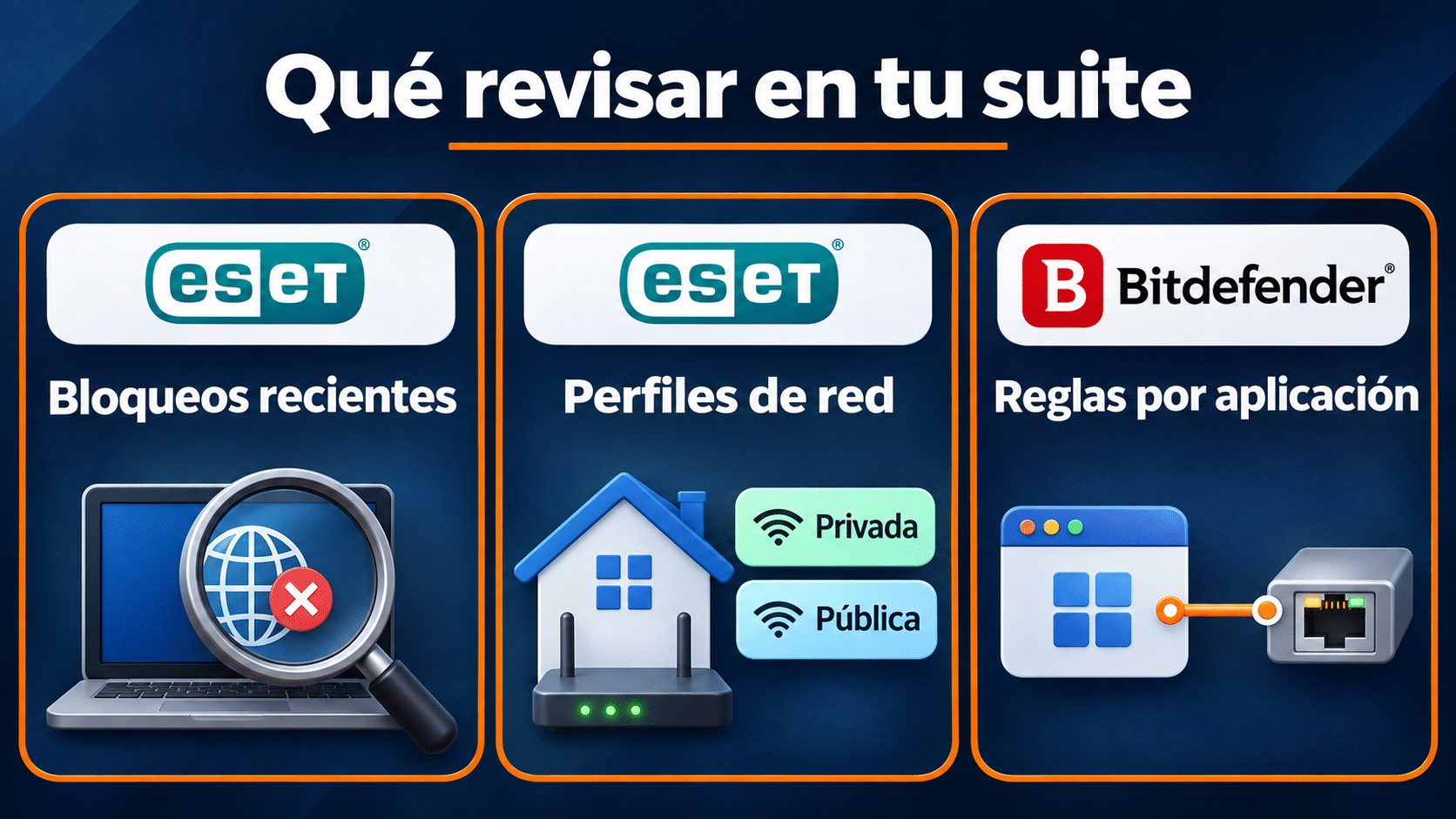
Tres tareas distintas para el firewall de una suite. Revisá bloqueos, perfiles o reglas de acceso según el problema.
Bitdefender Premium Security para 10 dispositivos para controlar aplicaciones y adaptadores
Este plan de doce meses encaja si vas a usar una cobertura mayor y querés administrar las reglas de Windows desde Bitdefender. Premium también incluye VPN en la suscripción de la ficha, una prestación separada. Para este método importa el firewall: permite consultar reglas asociadas a programas y revisar su alcance según el adaptador y el tráfico.
- En la PC donde aparece el fallo, abrí Bitdefender y comprobá que el firewall esté activo. La interfaz actual documenta Services → Protection → Firewall → Open. Algunas versiones muestran Protection → Firewall → Settings.
- Entrá en Rules y buscá el ejecutable. Leé acción, dirección, protocolo y red o adaptador antes de cambiar nada. Si tu edición muestra Application Access, esa vista reúne reglas recientes y ayuda a identificar el proceso.
- Si se confirmó que una aplicación legítima necesita permiso y no tiene la regla apropiada, usá Add rule y seleccioná su ejecutable. Conservá el alcance más acotado que permita el caso. Si sólo debe recibir conexiones en la red de casa, revisá las opciones de red y dirección antes de guardar.
- Repetí la prueba en esa conexión con el firewall encendido. Revisá la regla efectiva si la PC también usa otro adaptador, por ejemplo cuando pasa de cable a Wi‑Fi. Retirá cualquier permiso de prueba que ya no necesites.
Bitdefender explica cómo agregar una excepción por aplicación y qué significan los campos de las reglas. Elegí Premium Security para diez dispositivos si la cantidad y las prestaciones de la suscripción te sirven. Las pantallas y las funciones de firewall de este método corresponden a Windows.
Seis problemas frecuentes y su próxima comprobación
- Funciona por cable y falla por Wi‑Fi. Compará el perfil, el adaptador y el destino en cada prueba. Una red de invitados puede impedir que dos dispositivos se vean aunque ambos tengan internet.
- La aplicación aparece permitida y sigue fallando. Verificá el ejecutable real, el perfil que está activo y si Windows tiene habilitado el bloqueo de todas las conexiones entrantes. Si hay una regla explícita de bloqueo, revisá su precedencia con la documentación de Microsoft.
- La opción aparece deshabilitada. Confirmá quién administra el equipo y si el proveedor activo es el esperado. Si hay una política de organización, enviá el caso a TI con la hora y el destino.
- El permiso dejó de funcionar después de actualizar. Revisá si la actualización cambió la ruta del ejecutable. Si la regla quedó ligada a una versión anterior, verificá el proceso actual y limpiá la excepción obsoleta.
- Al permitir la aplicación no cambió nada. Revertí el cambio y comprobá el estado del servicio, el acceso que pide el fabricante y la conectividad. Un servicio detenido no empieza a escuchar porque el firewall le dé permiso.
- Hay muchas reglas y no sabés de dónde salieron. Registrá el estado y revisá primero las reglas propias y recientes. Restaurar los valores predeterminados puede quitar excepciones legítimas. Si el equipo está administrado, consultá a TI antes de considerar esa medida.
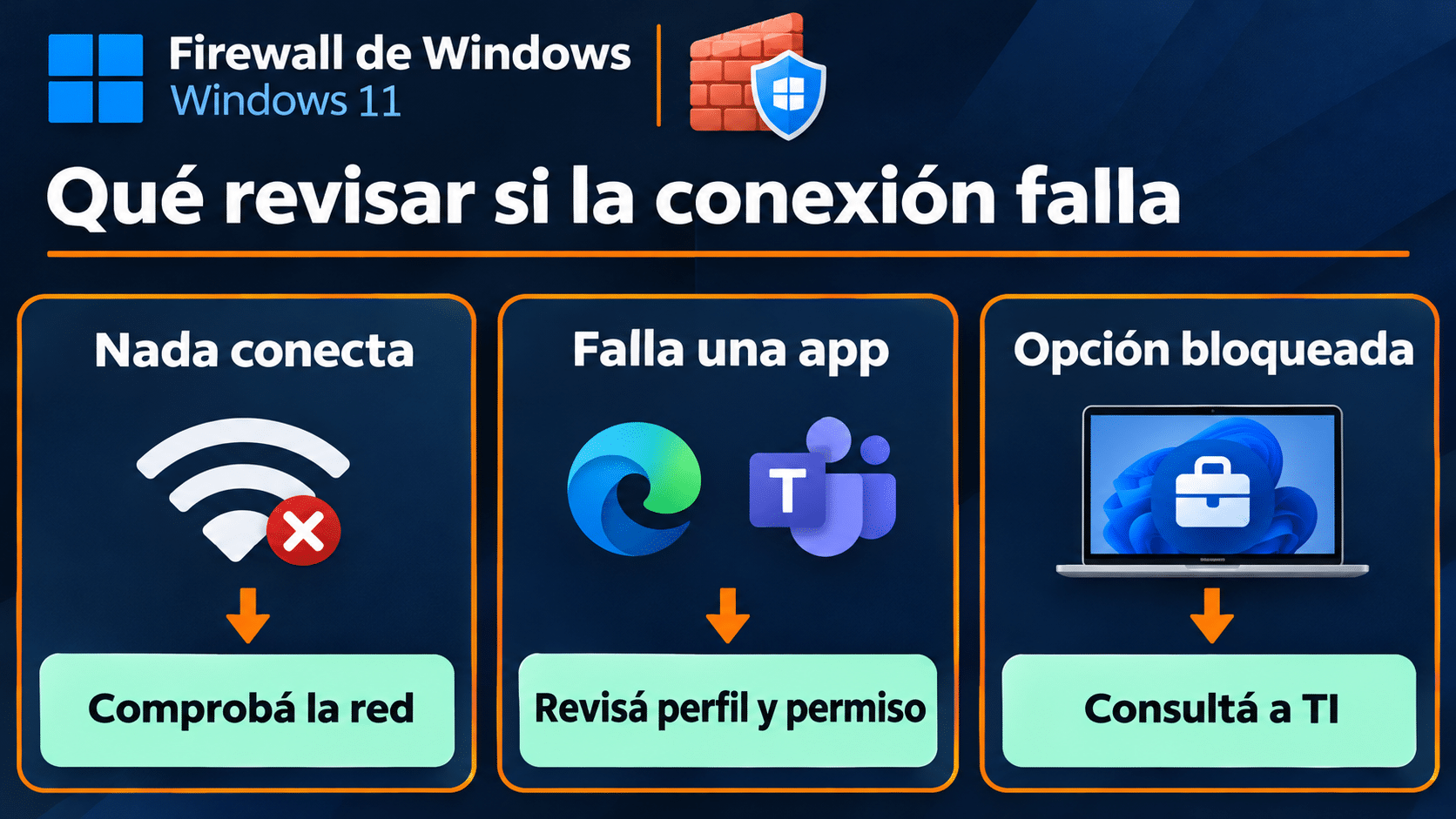
Acotá la prueba antes de tocar una regla. La próxima comprobación depende de qué deja de funcionar.
Qué opción usar en cada caso
| Situación | Ruta | Resultado a comprobar |
|---|---|---|
| Una PC personal y permiso puntual | Firewall integrado | Perfil correcto y aplicación legítima funcionando con la protección activa. |
| Querés identificar un bloqueo en una PC | ESET 1 dispositivo | El evento coincide con la prueba y entendés el alcance de la excepción. |
| Varias PC del hogar con necesidades distintas | ESET 5 dispositivos | Cada conexión y regla usa el perfil que le corresponde. |
| Hasta diez dispositivos y reglas desde Bitdefender | Premium Security | La regla coincide con la aplicación y la red que realmente usa. |
| Equipo bajo políticas de trabajo o estudio | Soporte de la organización | Permiso validado por quien administra la política. |
Preguntas frecuentes
¿Tengo que pagar para usar el firewall de Windows?
Viene incluido en Windows. Podés ver el estado y configurar permisos con las herramientas del sistema. Si ya tenés una suite de pago, identificá el proveedor registrado para usar sus controles correspondientes.
¿Red privada significa que la conexión está cifrada?
El perfil determina cómo aplica el equipo sus reglas de red. El cifrado de la conexión depende de tecnologías diferentes. No clasifiques como privada una red ajena solamente porque pide una contraseña.
¿Conviene dejar el firewall apagado para jugar?
Mantenelo activo. Si una función multijugador falla, verificá qué pide el desarrollador y autorizá únicamente el componente conocido cuando sea necesario. Si el juego indica un problema de NAT o del servidor, revisá esos factores antes de cambiar reglas en Windows.
¿Un permiso de red recupera un archivo en cuarentena?
La cuarentena se administra desde el antivirus. Revisá el origen del archivo y el motivo de la detección antes de decidir qué hacer. Si necesitás saber qué cambiaste, esta guía sobre la protección en tiempo real de Windows explica ese control por separado.
¿Tengo que copiar las reglas al cambiar de suite?
Revisá qué aplicaciones necesitan comunicarse de verdad y probalas con el proveedor nuevo activo. Algunas ya funcionan con la política predeterminada. Si falta un permiso, volvé a crearlo con la interfaz y el alcance apropiados para esa suite.
¿Puedo usar la licencia de cinco dispositivos si hoy tengo dos PC?
Podés aprovechar la cobertura según los lugares disponibles y los sistemas compatibles. Compará la cantidad de dispositivos que vas a proteger durante el año. Los procedimientos de firewall que viste acá se comprueban en Windows.
¿La VPN de Premium Security hace el trabajo del firewall?
Una VPN transporta tráfico por un túnel. El firewall aplica reglas de acceso en el equipo. Si usás la VPN y falla un recurso local, revisá la conexión y la configuración específica antes de dar más permisos a la aplicación.
Productos para los métodos de esta guía
Revisá las fichas por cobertura, plataforma y vigencia. Para ver otras opciones, consultá la categoría Antivirus de TCD.

Cerrá la prueba con el firewall activo
Volvé a revisar el proveedor y el perfil, repetí la conexión que motivó el cambio y quitá las excepciones de prueba. Si todo funciona con Windows, podés quedarte con esa ruta gratuita. Si necesitás otra interfaz de diagnóstico o control, elegí la cobertura que vas a usar y comprobá el permiso en cada PC donde importe.
Contanos qué conexión te falla
Si te trabaste, escribinos con una captura del error. Te ayudamos por correo y WhatsApp en 9–23 hs (ARG). Entrega siempre por correo email.