Cómo pasar programas de una PC a otra: métodos y límites


Si buscás cómo pasar programas de una PC a otra, podés migrar aplicaciones compatibles con EaseUS Todo PCTrans, copiar directamente las que sean portables o reinstalar desde el fabricante cuando la transferencia no sea adecuada. Copiar la carpeta de un programa instalado normalmente no alcanza. La mudanza tampoco transfiere por sí sola sus derechos de uso: algunas aplicaciones necesitan iniciar sesión, reactivarse o reinstalar componentes. Estrenar computadora está buenísimo; reconstruir veinte años de accesos directos, bastante menos.
Elegí por tu situación: usá EaseUS Todo PCTrans Professional para 2 PC si querés trasladar aplicaciones compatibles entre dos Windows; elegí su transferencia por respaldo si no podés conectar ambos equipos. Para programas portables, copiá la carpeta según su documentación. Si preferís empezar limpio, reinstalá gratuitamente desde las cuentas y descargas que ya tenés; Windows Backup ayuda a recuperar referencias de aplicaciones y preferencias, pero no transporta todos sus archivos instalados.
Esta guía se concentra en mudar programas conservando el Windows de la PC nueva. Si sólo cambiás el HDD por un SSD en la misma máquina, seguí la guía para clonar el disco a un SSD. Es otra operación y cambia qué se conserva y qué se reemplaza.
El recorrido para una mudanza ordenada
- Qué se puede pasar y qué método elegir
- Inventario, respaldo y requisitos
- Descargas y licencia del programa de migración
- Método práctico con PCTrans por red
- Transferencia mediante un respaldo
- Alternativas gratuitas y programas portables
- Comprobación, errores y decisión final
Separá programa, documentos y permiso de uso
Un programa instalado puede necesitar archivos repartidos entre varias carpetas, servicios, configuraciones y componentes compartidos. Llevar solamente su ejecutable no reconstruye necesariamente ese conjunto. Por eso conviene distinguir tres preguntas antes de elegir herramienta: si la aplicación puede migrarse técnicamente, si tus documentos están incluidos y si tu licencia permite usarla en el destino. Un resultado positivo en una pregunta no contesta las otras dos.
La documentación oficial de Todo PCTrans clasifica aplicaciones como compatibles, incompatibles o ya existentes en ambas PCs. Revisá el análisis de tu instalación concreta: que un programa aparezca en una publicidad no garantiza que tu versión, complemento y configuración puedan trasladarse juntos. Si figura incompatible, planificá la reinstalación o consultá al fabricante; no lo fuerces copiando carpetas después.
La ventaja de PCTrans Professional es seleccionar y trasladar aplicaciones compatibles con sus elementos asociados sin reconstruir todo manualmente. Conservás el sistema del equipo destino y elegís qué llevar. Resulta especialmente útil si tenés varias herramientas configuradas y querés reducir trabajo repetitivo. No transforma software antiguo en compatible con un Windows distinto ni convierte una compra individual en dos puestos simultáneos.
La reinstalación tiene otra ventaja: permite dejar atrás versiones y componentes que ya no necesitás. Si apenas usás un navegador y dos aplicaciones fáciles de descargar, puede ser el camino más corto. Cuando el programa tiene exportación propia de preferencias, usala para completar ese recorrido. El objetivo es recuperar tu trabajo, no preservar cada cosa que alguna vez instalaste por curiosidad un domingo.
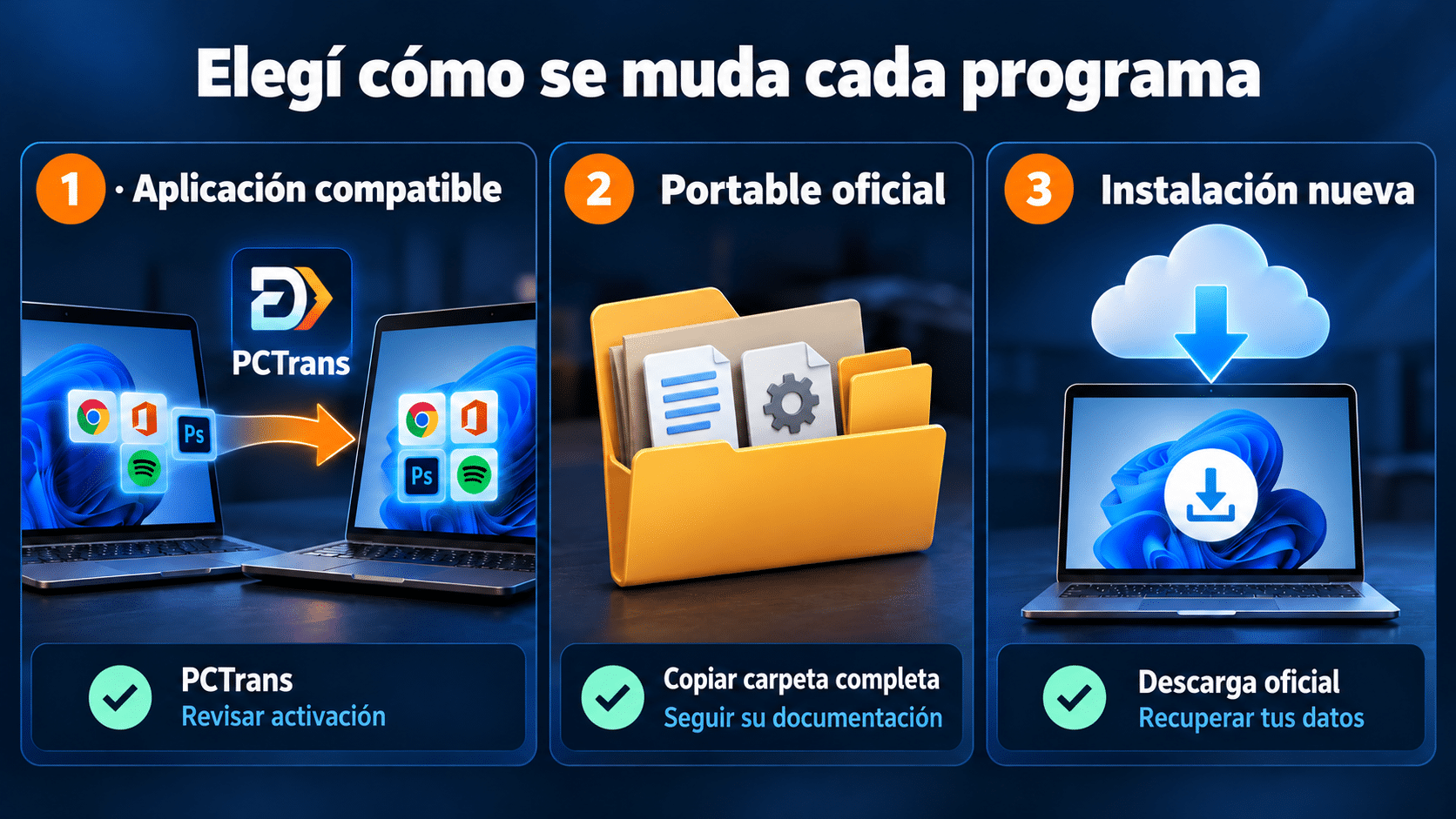
El tipo de aplicación y la compatibilidad definen el camino; los documentos y la licencia se comprueban aparte. Los logos ilustran categorías, sin garantizar compatibilidad de una versión concreta.
Prepará las dos PCs antes de transferir
Armá un inventario pequeño y útil. Para cada programa anotá nombre, versión, origen de descarga, cuenta asociada, ubicación de archivos y una tarea que permita comprobarlo. Podés usar una hoja con cuatro columnas: aplicación, método elegido, prueba y pendiente. No anotes contraseñas ni claves completas en una captura que después vas a mandar por soporte.
Elegí primero las aplicaciones que necesitás para trabajar mañana. Una herramienta crítica merece una prueba separada; un programa que no abrís desde hace tres años puede esperar. Si hay una aplicación de facturación, diseño o gestión, preguntate además dónde guarda su información. El acceso directo puede viajar mientras la base de datos queda en una carpeta que nadie seleccionó.
- Respaldá los documentos de forma independiente. Copiá archivos importantes a un medio propio y abrí algunas muestras desde esa copia. Conservá proyectos, plantillas, bibliotecas y datos locales que no estén sincronizados.
- Identificá origen y destino. Anotá el nombre de cada PC y su versión de Windows. La ficha y la ayuda de PCTrans exigen que el sistema de destino sea igual o más reciente que el de origen. Para la compra de TCD, el caso previsto es Windows 10/11; verificá tu combinación antes de pagar.
- Revisá el espacio del destino. Dejá margen para los programas y sus datos. No compares sólo la capacidad total de los discos: importa el espacio disponible en la unidad donde se instalarán.
- Prepará acceso y energía. Tené permisos de instalación, las cuentas necesarias y ambos cargadores conectados. Elegí una ventana en la que puedas dejar terminar la operación y reiniciar.
- Definí el corte de trabajo. Después del último respaldo, evitá editar el mismo proyecto en ambas PCs. Si necesitás seguir trabajando, registrá cuál copia es la vigente.
Una prueba de referencia puede ser sencilla: abrir un proyecto, cambiar un dato, guardarlo con otro nombre y exportar el resultado habitual. Hacela en la PC anterior y guardá esa muestra para compararla en la nueva. No hace falta medir todos los botones; sí comprobar el recorrido que sostiene tu tarea real.
En una empresa, coordiná con quien administra los equipos. Una cuenta corporativa, una base compartida, un certificado o una herramienta de seguridad pueden necesitar un procedimiento propio. La licencia para dos PCs de este producto no equivale a un permiso general para migrar equipos de clientes ni reemplaza el despliegue administrado de una organización.
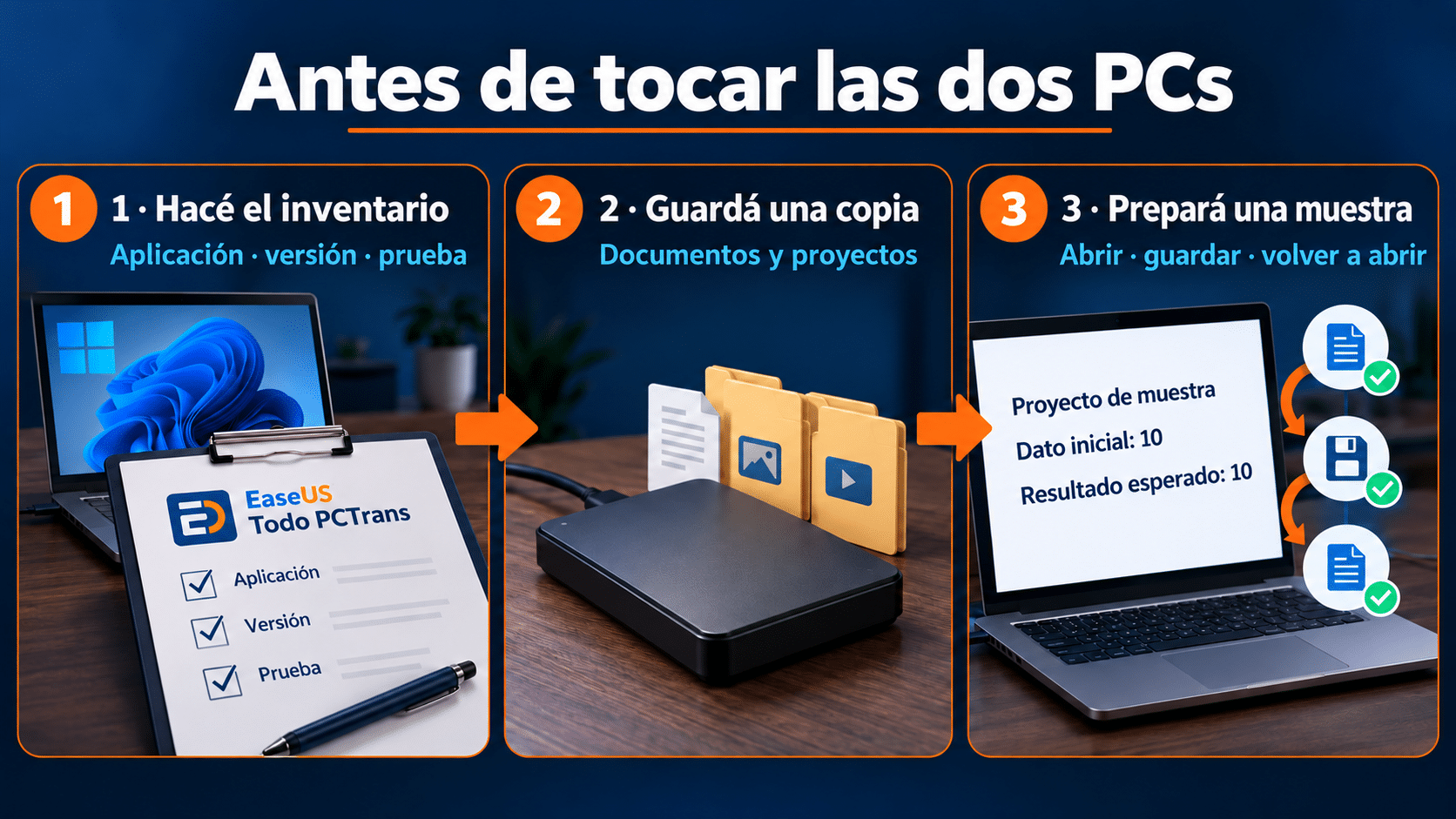
Prepará una muestra de trabajo y mantené una copia independiente antes de empezar. El documento mostrado es un ejemplo ficticio.
Descargá la edición correcta y recuperá lo que ya compraste
Descargá desde el sitio oficial de Todo PCTrans Professional o desde el enlace correspondiente a tu entrega. Instalá una versión compatible en los dos equipos. Si ya tenés una licencia válida para ese alcance, recuperá su correo y sus instrucciones antes de comprar otra.
La licencia TCD de EaseUS Todo PCTrans Professional cubre 2 PCs y es permanente según la ficha. Ese alcance encaja con un origen y un destino. Permanente describe el uso de la licencia adquirida; no prometemos todas las futuras versiones principales. La FAQ oficial de licencias y actualización distingue las compras con actualizaciones de por vida de otras modalidades: revisá el comprobante concreto.
No confundas Free con Trial. El centro de soporte distingue una edición gratuita limitada de una prueba que puede mostrar qué se transferiría sin ejecutar la transferencia real. Los límites y nombres cambian entre versiones; comprobá lo que ofrece el instalador actual. No compres basándote en una cifra de programas tomada de un tutorial viejo y tampoco interpretes que una vista previa garantiza la migración completa.
Para activar, seguí el procedimiento del correo de entrega y la versión instalada. La ayuda actual describe la opción de introducir la licencia desde la actualización a versión completa; versiones anteriores pueden mostrar Activate. Verificá que el programa identifique Professional. Si no acepta la compra, detenete y consultá con el dato del error, sin compartir la clave completa en un foro.
Pasá aplicaciones compatibles por la red local
EaseUS Todo PCTrans Professional: método de PC a PC
Elegí esta ruta si las dos computadoras funcionan y podés conectarlas a una red local de confianza. Usar la misma red evita preparar un archivo intermedio. La guía oficial para conectar los equipos documenta los roles de origen y destino. En ediciones actuales la función se llama Data Transfer; la guía en español también conserva el nombre De PC a PC. Usá las etiquetas de tu versión sin confundirla con la migración entre unidades locales.
- Abrí PCTrans en ambos Windows. Entrá en la transferencia de datos. Identificá la computadora anterior como origen y la nueva como receptora. Comprobá sus nombres antes de aceptar la conexión.
- Conectá los equipos por red. En el destino elegí la transferencia directa y Network cuando ambos estén en la misma LAN. Confirmá el emparejamiento que solicite el origen. Si no se ven, usá el diagnóstico del apartado de errores antes de cambiar otras cosas.
- Esperá el análisis. Abrí la selección de aplicaciones cuando esté disponible y revisá cuáles admite la herramienta. Elegí un primer grupo pequeño de programas importantes; dejá fuera los incompatibles y revisá los ya existentes.
- Revisá por separado los datos. Seleccioná también los archivos que realmente necesites, evitando trasladar copias viejas sobre trabajo reciente. No des por incluidos todos los proyectos porque seleccionaste su aplicación.
- Iniciá y comprobá. Confirmá origen, destino y selección; ejecutá la transferencia, esperá el cierre y reiniciá cuando corresponda. Abrí cada programa elegido en la PC nueva y realizá su prueba de referencia.
El resultado esperado es una aplicación utilizable en el destino, con los datos y dependencias necesarios para tu tarea. Que termine la barra es una comprobación de la operación, no una certificación de todo tu entorno. Si abre pero pide acceso a una cuenta, completá el inicio de sesión oficial; si necesita reactivación, verificá primero que el traslado esté permitido.
Conviene Professional cuando el análisis confirma las aplicaciones que te interesan y el trabajo que evitás supera el de reinstalarlas una por una. Si ya tenés cobertura, usala. Si necesitás la herramienta para esta mudanza, consultá la edición permanente para 2 PCs de TCD y contrastá el alcance con tus dos equipos antes de comprar.
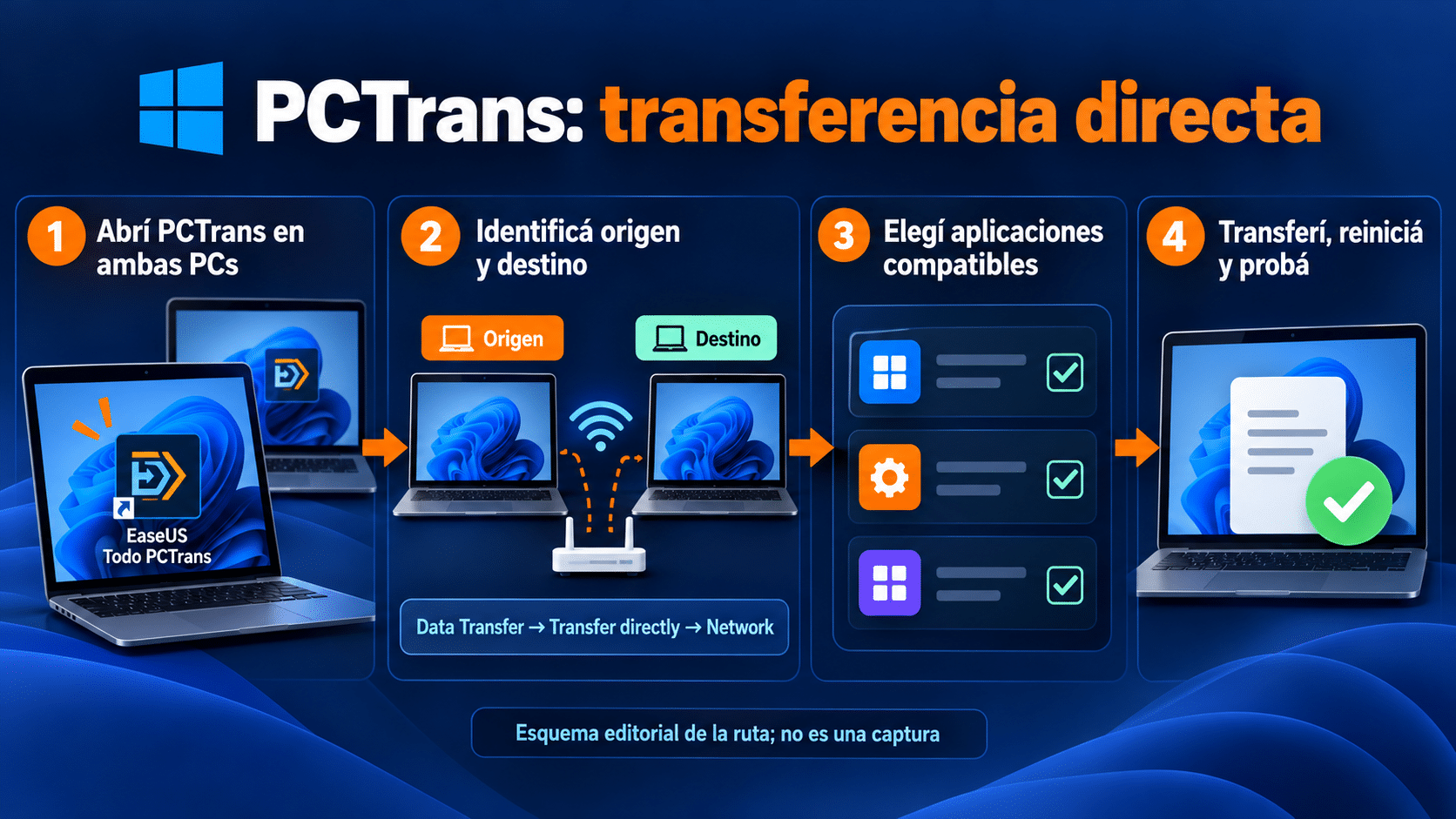
Recorrido editorial de la conexión: abrir PCTrans, identificar roles, conectar, seleccionar y verificar. Las etiquetas citadas siguen la ayuda oficial en inglés.
Si no podés conectar las PCs, prepará un archivo de transferencia
Todo PCTrans Professional: traslado mediante respaldo
Esta segunda forma de usar el mismo producto sirve cuando tenés acceso al origen ahora y al destino más tarde, o cuando la red local no es una opción práctica. Necesitás un medio con capacidad suficiente y PCTrans en ambos extremos. El archivo de transferencia no es un clon arrancable de Windows ni sustituye tu copia independiente de documentos.
La guía oficial en español describe Backup & Restauración; la ayuda actual lo organiza como Transfer via backup. Son recorridos de respaldo y restauración dentro de PCTrans. Seguí el de la versión que instalaste y evitá mezclar pantallas de dos ediciones durante el mismo proceso.
- Prepará el paquete en el origen. Abrí PCTrans y elegí el traslado mediante respaldo. Seleccioná las aplicaciones compatibles y los datos necesarios, con una ubicación de guardado que después pueda leer la nueva PC.
- Creá el archivo y esperá su cierre. Revisá nombre, ubicación y espacio del medio. Dejá terminar la operación; identificá el archivo con fecha y equipo para distinguirlo de una copia anterior.
- Llevá el respaldo al destino. Conectá el disco externo o usá el medio autorizado. Conservá el original hasta que la nueva PC termine sus pruebas.
- Restaurá con PCTrans. En la computadora nueva elegí la restauración desde respaldo, buscá el archivo generado y revisá qué elementos vas a recuperar. Confirmá la operación sólo después de comprobar esa selección.
- Reiniciá y repetí las pruebas. Abrí las aplicaciones y las muestras del inventario. Registrá cualquier reactivación o componente que deba reinstalarse; no borres el paquete por ver el primer icono.
Esta ruta evita depender de una conexión simultánea, pero suma una copia intermedia que hay que guardar y trasladar. Si una aplicación crítica no figura como compatible, el archivo no corrige esa limitación. Elegí su reinstalación oficial y llevá los datos mediante la exportación admitida por ese programa.
La ventaja comercial es disponer de ambos métodos en la misma herramienta para tu par de PCs. Elegí PCTrans Professional para esta ruta si necesitás mover aplicaciones admitidas sin conectar ambos equipos a la vez. No necesitás comprar una segunda herramienta sólo por cambiar de transferencia directa a respaldo dentro de la edición cubierta.
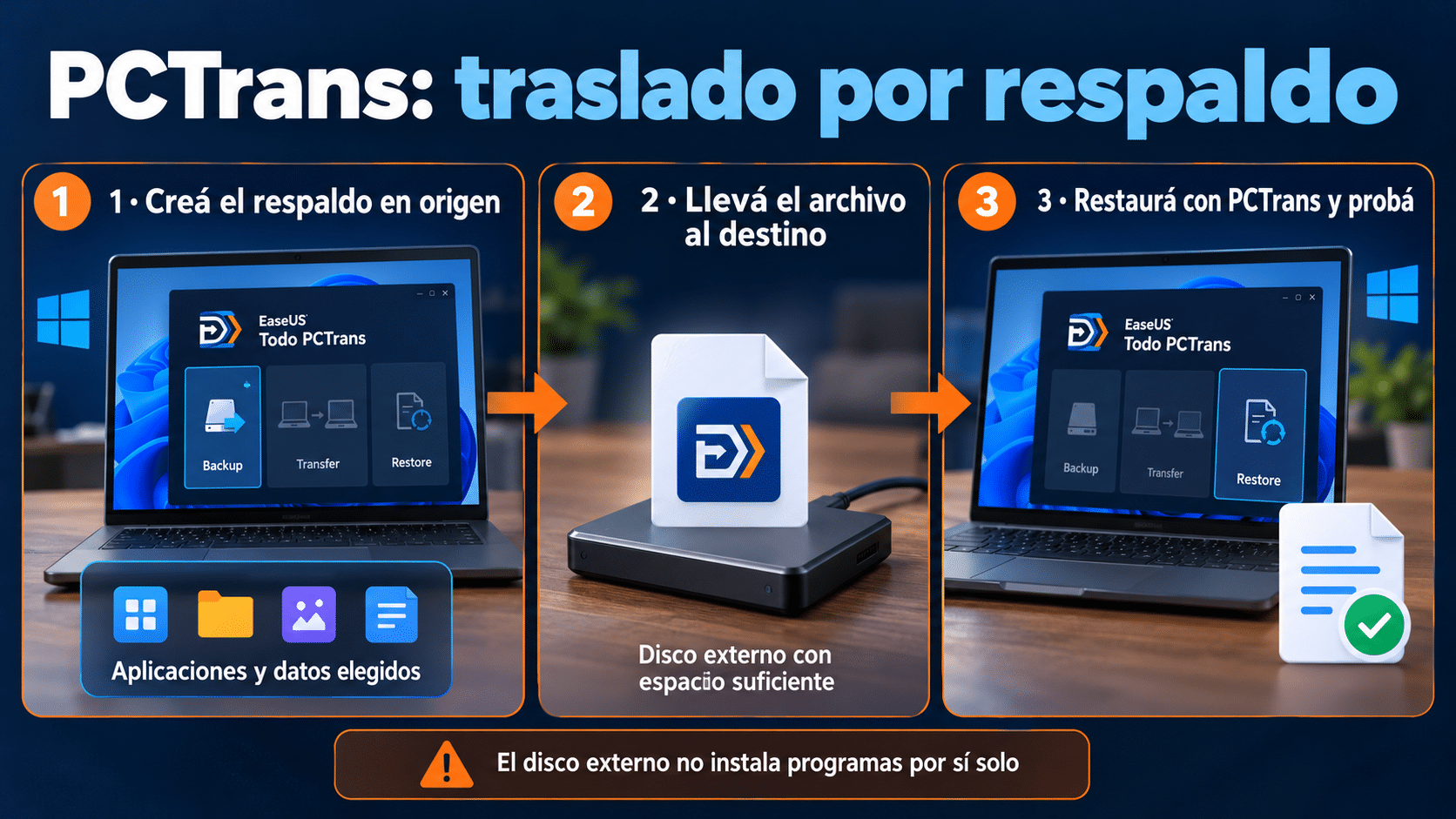
Esquema editorial del flujo, con interfaz simplificada; no es una captura exacta. El respaldo se crea con PCTrans y se restaura con PCTrans: el disco externo por sí solo no instala los programas.
Cuándo alcanza con una alternativa gratuita
Reinstalación desde el fabricante y recuperación de tu cuenta
Si elegiste empezar limpio, descargá cada aplicación desde su fabricante o tienda oficial, iniciá sesión con tu cuenta y recuperá los datos desde tu copia. Hacé primero un programa de prueba. Una compra existente no exige otra compra por reflejo; verificá su derecho de traslado y su descarga antes de decidir que necesitás una licencia nueva.
Para Office, usá la guía para pasar Office a otra PC, que distingue edición, cuenta y permiso. PCTrans puede ayudar con aplicaciones compatibles, pero no decide los términos de Office ni recupera por arte de magia una cuenta a la que no podés entrar. Tratá esa parte con el fabricante y tus documentos de compra.
Windows Backup: ayuda para reconstruir, con reinstalación
Microsoft explica el respaldo y la recuperación con Windows Backup. En la PC anterior buscá la aplicación desde Inicio, revisá carpetas y preferencias y usá tu cuenta Microsoft personal. Durante la configuración del equipo nuevo, accedé con esa identidad y elegí el respaldo disponible. Después revisá las referencias de aplicaciones restauradas: las de Microsoft Store pueden iniciar su recuperación desde el icono; otras te llevan a descargar el instalador.
Es una alternativa útil para reconstruir un entorno doméstico, pero exige revisar espacio de OneDrive, sincronización y programas. No la presentes como copia completa de todos los ejecutables instalados. La aplicación está orientada a cuentas personales; con una cuenta de trabajo o escuela, coordiná el proceso administrado de tu organización.
Programas portables: copiá sólo lo que el fabricante define como portable
Algunas aplicaciones se distribuyen en una edición preparada para ejecutarse desde una carpeta. Si la documentación de tu programa dice que es portable, cerralo, copiá su carpeta completa, abrilo en destino y probá sus datos. Usá la edición y el procedimiento oficiales; cambiarle el nombre a una carpeta de Program Files no la vuelve portable.
Puede ser el método más sencillo para una utilidad pequeña. Conservá la carpeta original hasta verificar que guarda y vuelve a abrir su configuración. Si depende de rutas externas, dispositivos o componentes instalados aparte, resolvé esas dependencias según su documentación. Copiar una versión portable tampoco cambia las condiciones de uso de un producto de pago.
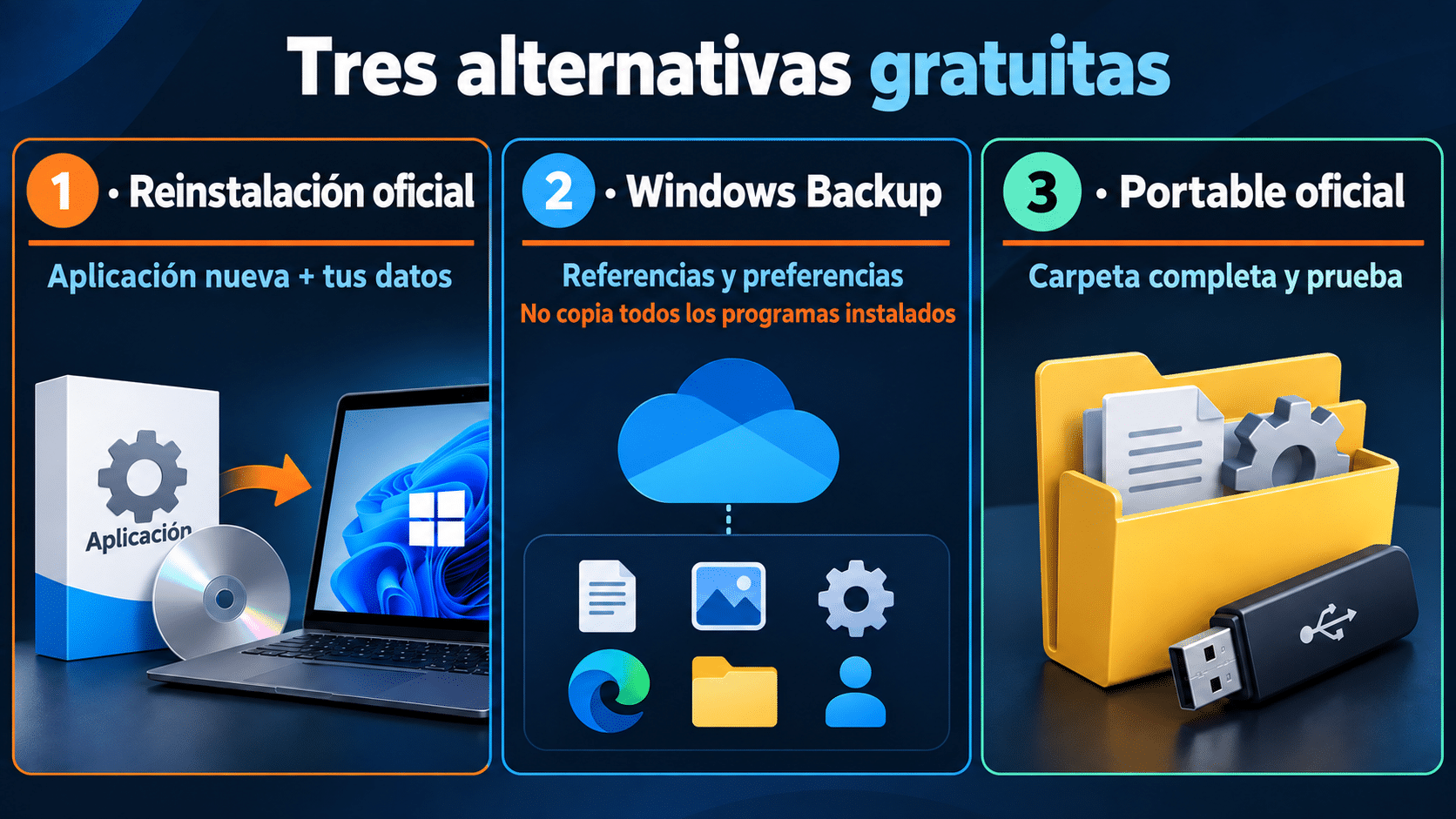
Cada alternativa recupera elementos distintos. Elegí por el resultado que necesitás conservar.
Comprobá el trabajo real antes de retirar la PC anterior
Usá el inventario como lista de aceptación. Para cada aplicación abrí una copia de su muestra, realizá la tarea habitual, guardá con otro nombre y volvé a abrir. Probá también exportación, impresión o acceso al recurso compartido si forman parte de tu trabajo. El nombre del programa en Inicio es una pista; el archivo correcto al final del recorrido es la prueba.
Separá los resultados: funciona, funciona con un pendiente o necesita reinstalación. Un complemento que falta puede ser secundario para una tarea y esencial para otra. Anotalo de forma concreta, por ejemplo “abre el proyecto, falta la fuente utilizada para exportar”, en lugar de poner un enorme “todo bien” que mañana nadie pueda defender.
Verificá también la activación y el número de equipos autorizados para cada aplicación de pago. Si la licencia requiere retirar el uso del origen, hacelo cuando el procedimiento del fabricante lo indique. Para Windows, la guía sobre cuántos equipos cubre una licencia ayuda a distinguir migrar datos de habilitar otro dispositivo.
Conservá la PC anterior y el respaldo hasta completar las pruebas que importan. Si vas a venderla o entregarla, el borrado de tus datos es una tarea posterior y separada. No uses el formateo como señal de que la migración terminó: primero tiene que funcionar el destino. Es más fácil volver por un archivo olvidado si todavía existe.
Seis problemas comunes y qué revisar
1. Las computadoras no se encuentran
Confirmá que PCTrans esté abierto en ambas y que pertenezcan a la misma red local; una red de invitados puede impedir comunicación entre dispositivos. Revisá los permisos de la aplicación con el administrador o el soporte. La FAQ técnica de PCTrans identifica el puerto 8707 para la conexión. No desactives toda la protección como primer intento ni cambies reglas corporativas por tu cuenta.
2. Una aplicación aparece incompatible o ya existente
Revisá la versión y el destino elegidos. Si es incompatible, usá una instalación admitida por su fabricante. Si ya existe en ambas PCs, decidí qué instalación y datos querés conservar antes de repetir la transferencia. No sobrescribas el entorno nuevo sólo porque el viejo tenía más iconos.
3. El programa abre, pero pide cuenta o activación
Comprobá tu identidad y las condiciones de traslado de esa aplicación. Iniciá sesión o reactivá mediante su procedimiento oficial. Si el derecho está ligado al equipo anterior, la migración de archivos no lo modifica. Consultá con tu compra a mano y evitá repetir activaciones sin entender el mensaje.
4. Faltan documentos o aparece una versión vieja
Contrastá la selección con las rutas del inventario y la copia independiente. Revisá también lo que está en la nube y lo que realmente se descargó a disco. No sigas trabajando sobre dos versiones a la vez; elegí cuál conserva los últimos cambios y guardá una copia antes de resolver diferencias.
5. La transferencia tarda o el respaldo no se abre
Conservá el mensaje y el estado de la operación. Una biblioteca grande puede requerir más tiempo; no prometemos una duración universal. Si el respaldo está incompleto o la herramienta informa corrupción, mantené el origen y generá una copia nueva siguiendo su ayuda. Repetir la restauración del mismo archivo defectuoso no lo repara.
6. La PC anterior ya no inicia
Frená este procedimiento pensado para equipos accesibles. Primero identificá respaldos disponibles y el estado del disco. La posibilidad de rescatar aplicaciones depende de que sus datos y estructuras sigan legibles; no está garantizada por comprar PCTrans. Si hay fallas físicas, priorizá recuperar la información con asistencia y evitá escrituras innecesarias sobre ese disco.
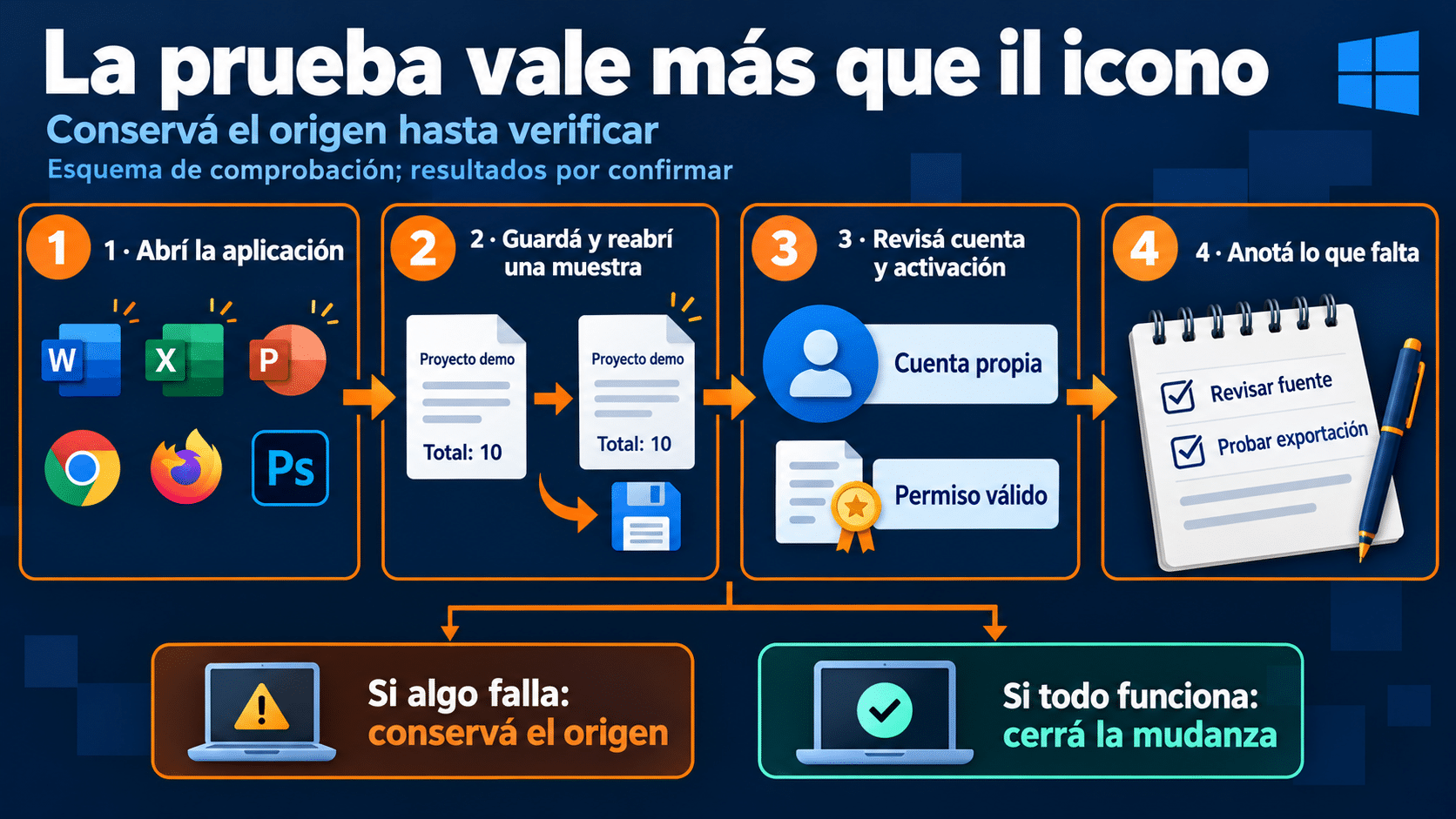
La mudanza termina cuando la tarea funciona en destino y los pendientes quedan resueltos o identificados.
Compará el resultado de cada método
| Camino | Para quién | Ventaja | Límite decisivo |
|---|---|---|---|
| PCTrans directo | Dos Windows accesibles | Trasladar aplicaciones compatibles | Revisar compatibilidad y activación |
| PCTrans por respaldo | Sin conexión simultánea | Paquete intermedio seleccionable | Necesita medio y restauración |
| Reinstalación oficial | Pocos programas o entorno limpio | Elegir versiones admitidas | Reconfiguración y datos aparte |
| Windows Backup | Uso personal compatible | Recuperar referencias y preferencias | No copia todos los programas instalados |
| Portable oficial | Aplicación preparada para esa modalidad | Copiar su carpeta | Seguir su documentación y dependencias |
Preguntas frecuentes antes de mudar tus programas
¿Puedo hacerlo con un pendrive?
Sí, como medio para un portable documentado o para llevar el respaldo creado por PCTrans, siempre que alcance su capacidad. Copiar la carpeta de una aplicación instalada común no equivale a transferir su instalación. Elegí primero el método y después el soporte físico.
¿PCTrans reemplaza Windows en la computadora nueva?
Esta guía usa transferencia selectiva de aplicaciones y datos sobre el Windows del destino. No estamos clonando el disco del sistema. Si buscás reemplazar el almacenamiento conservando el sistema completo, usá el recorrido de clonación enlazado al principio.
¿Necesito comprar de nuevo todos mis programas?
No necesariamente. Recuperá tus compras y revisá sus condiciones. Algunas permiten reinstalación o traslado y otras tienen restricciones de dispositivo o cuenta. El costo de PCTrans, si lo necesitás, es distinto de los derechos de cada aplicación trasladada.
¿La licencia de 2 PCs sirve para origen y destino?
La ficha TCD indica activación en dos equipos, el alcance previsto para este caso. No lo extiendas automáticamente a una tercera máquina o a trabajos para terceros. Si tu necesidad es distinta, consultá antes de comprar para confirmar la edición adecuada.
¿Puedo migrar de Windows a Mac?
Este método y este producto se describen para Windows. Una aplicación de Windows no se convierte en una aplicación macOS al trasladarla. Buscá la versión oficial para el destino, revisá tu compra y exportá sus datos en un formato admitido.
¿Se conservan todos los complementos y periféricos?
No lo des por hecho. Probá los que necesitás y reinstalá desde el fabricante los componentes que lo requieran. Una prueba de apertura no comprueba una impresora, una base compartida o un complemento que recién se usa al exportar.
¿Cuánto tiempo debería reservar?
Separá preparación, transferencia y validación. El volumen de datos, la conexión y los equipos cambian el tiempo real. Elegí una ventana con margen para corregir y mantené disponible el origen; no planifiques el primer trabajo importante cinco minutos después de iniciar.
¿Cuándo vale la pena pagar por Professional?
Cuando tus aplicaciones importantes son compatibles y el traslado selectivo evita una reconstrucción trabajosa. Si la opción gratuita actual o la reinstalación resuelven tu caso, podés quedarte con ellas. Compará trabajo ahorrado y límites reales, no una promesa de pasar absolutamente todo.
Producto utilizado en los dos métodos
EaseUS Todo PCTrans Professional tiene sentido para la mudanza de aplicaciones compatibles entre tus dos Windows, por red o mediante respaldo. La ficha vigente detalla entrega y alcance. Conservá el inventario, comprobá el análisis y elegí después; comprar la herramienta no elimina las pruebas del destino.
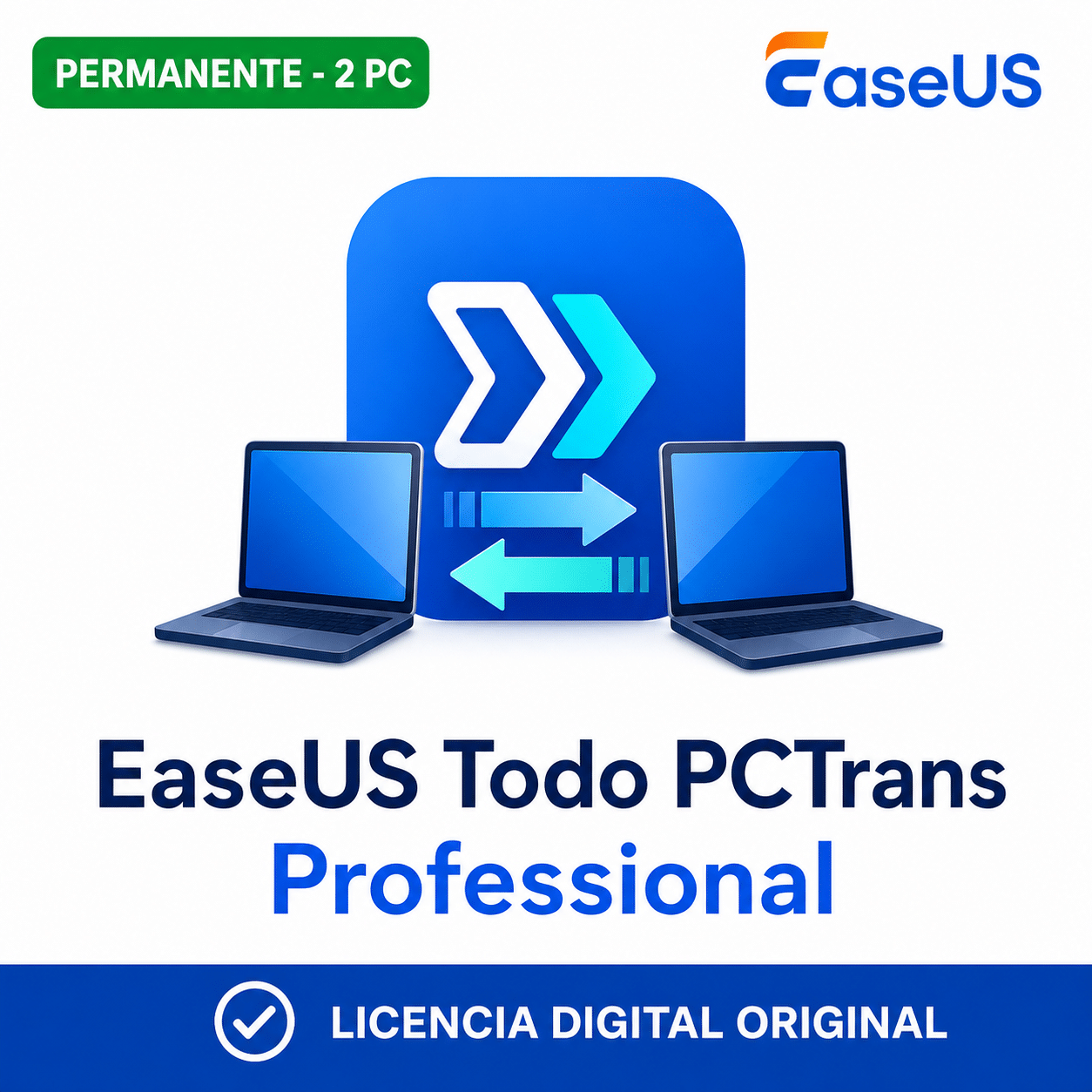
Podés consultar más utilidades en el catálogo de herramientas de TCD. No sumes programas de respaldo o limpieza pensando que todos trasladan instalaciones: elegí por la función que necesitás ejecutar.
Mudá primero lo importante y cerrá con una prueba
Prepará tus copias, elegí el método por aplicación y empezá con un grupo pequeño. PCTrans aporta transferencia selectiva; las rutas gratuitas siguen siendo válidas cuando encajan. Conservá el equipo anterior hasta verificar tu trabajo real. Después sí, estrená la PC sin convertir el escritorio nuevo en un museo de accesos que no abren.
Consultanos por tu próxima mudanza