Editor de audio MP3: recortá y mezclá en tu PC


Un editor de audio mp3 te permite recortar una canción, quitar una pausa, ajustar el volumen y guardar un archivo nuevo: Audacity resuelve la edición gratuita, SOUND FORGE Audio Studio 13 concentra el trabajo sobre el archivo y MixPad sirve para combinar voz y música en pistas independientes. La clave es conservar el original y exportar una sola versión final. El botón de volumen del parlante, lamentablemente, no arregla lo que quedó grabado.
Elegí Audacity para un recorte sin pagar; SOUND FORGE Audio Studio 13 para editar archivos de audio con un entorno dedicado; MixPad para construir una mezcla de voz, música y varios clips. Los dos productos de TCD que explicamos cubren una PC; si ya tenés una licencia compatible, aprovechala. Pagar puede tener sentido por el flujo de trabajo que preferís, pero cortar un MP3 no exige comprar un programa.
Esta guía trabaja con archivos locales propios o autorizados en una PC con Windows. Vas a preparar una prueba, editarla con la herramienta adecuada y comprobar el MP3 fuera del editor. Para una grabación privada o de clientes, elegí también dónde guardarla y quién puede acceder: editar en tu equipo evita tener que subirla a un servicio web.
Elegí tu recorrido
- Qué editor conviene según el resultado
- Preparar originales y puntos de corte
- Descargas oficiales y versiones
- Recortar gratis con Audacity
- Editar un archivo con SOUND FORGE
- Combinar voz y música con MixPad
- Elegir formato y revisar el resultado
- Resolver problemas frecuentes
- Comparar antes de comprar
- Preguntas de uso y compra
- Productos enseñados en la guía
Qué cambia entre recortar un archivo y mezclar pistas
Un recorte conserva una parte de la grabación y descarta el resto en la entrega. Una mezcla combina fuentes que pueden sonar al mismo tiempo. Si querés sacar los primeros segundos de una canción, estás en el primer caso. Si querés una presentación hablada con música de fondo y una despedida, estás en el segundo. Esa diferencia sirve más para elegir que una lista interminable de efectos que quizá nunca abras.
Audacity ofrece edición y mezcla gratis. Es una buena primera elección para una tarea ocasional y también puede crecer con tu aprendizaje. SOUND FORGE Audio Studio 13 resulta interesante cuando preferís un editor dedicado al archivo, con selección precisa y herramientas de eventos. MixPad organiza el trabajo como un proyecto multipista: la voz y la música quedan separadas para corregir una sin reconstruir la otra. Ninguna de las opciones convierte automáticamente una toma mala en una grabación impecable.
Ejemplo: tenés una canción de tres minutos y sólo necesitás su estribillo. Abrí una copia, marcá principio y final del fragmento y revisá cómo entra y termina. Para un aviso con voz, primero recortá la locución y después acomodá la base en otra pista. Si editás directamente sobre una mezcla ya terminada, no vas a tener el mismo control sobre cada fuente. Un MP3 estéreo suele ser una mezcla, no un proyecto con instrumentos separados.
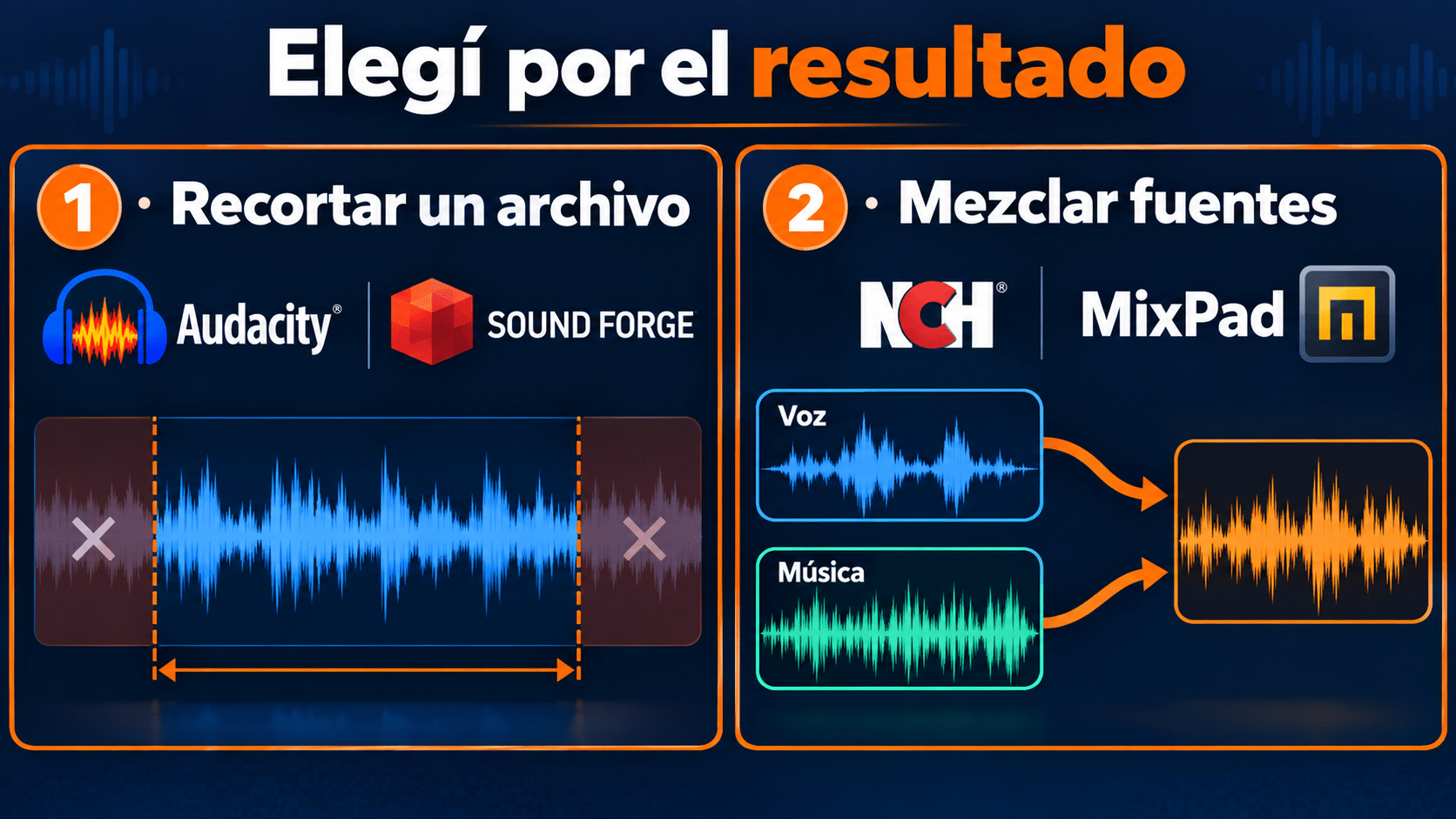
El resultado decide la herramienta: fragmento de un archivo o combinación de fuentes independientes.
Para publicar de forma frecuente, compará también la continuidad: ¿podés volver al proyecto y cambiar una frase?, ¿sabés dónde quedaron los medios?, ¿te resulta cómodo escuchar cada unión? La compra se justifica mejor por esas necesidades que por una promesa vaga de “sonido profesional”. Si sólo vas a cortar un audio este mes, empezá por la alternativa gratuita y evaluá después.
Si en realidad necesitás montar imágenes con una banda sonora, seguí nuestra comparación de programas para editar videos. Acá vamos a terminar audio. No hace falta sumar una línea de tiempo de video para quitar veinte segundos de silencio: la computadora ya tiene suficientes ventanas abiertas.
Prepará una prueba que puedas corregir
Creá una carpeta con el original, el proyecto editable y las salidas. Pueden ser tres subcarpetas o nombres claros; lo importante es no sobrescribir la única copia. Por ejemplo, usá voz-original.mp3, un proyecto con fecha y voz-recortada.mp3. Guardá los archivos en una unidad local con espacio disponible y probá que reproduzcan bien antes de importarlos.
- Escuchá el original completo. Anotá qué querés conservar y si el problema es una pausa, ruido, volumen o mezcla. No corrijas todo a la vez: una prueba pequeña permite entender qué cambió.
- Definí los límites. En nuestro ejemplo, conservamos un fragmento desde 00:30 hasta 01:10: aproximadamente cuarenta segundos. Es un ejercicio, no un ajuste universal para canciones.
- Separá los materiales. Para la mezcla, prepará una voz y una base musical propia o autorizada. Dales nombres distintos para reconocerlas al importarlas.
- Prepará la escucha. Usá auriculares a un volumen moderado y revisá también con el parlante que utilizará quien reciba el archivo. Un bajo impresionante puede esconder palabras.
La forma de onda orienta, pero no reemplaza escuchar. Un espacio pequeño puede ser una respiración necesaria o un silencio que querés sacar. Acercá la vista al punto de corte, reproducí unos segundos antes y después y elegí el lugar donde la frase o la música tienen sentido. Cortar exactamente en una cifra redonda no garantiza una unión agradable.
El proyecto guarda decisiones de edición; el MP3 es la entrega para reproducir y compartir. Conservá ambos si vas a hacer cambios. En proyectos que dependen de medios externos, guardá también los archivos originales y evitá moverlos después sin revisar las referencias. Tener el proyecto en una carpeta y la voz en un pendrive que se fue de vacaciones es una receta bastante conocida.
En una organización, acordá quién puede editar, en qué equipo y si el material necesita una copia de respaldo. Las licencias de una PC que mostramos no cubren todos los puestos de una oficina. Tampoco permiten usar cualquier canción en un aviso: la autorización del audio y la licencia del editor son cuestiones diferentes. Trabajá con material sobre el que tengas permiso para hacer la entrega prevista.
Descargas oficiales y la versión que realmente tenés
Para Audacity, usá su descarga oficial para Windows. Para MixPad, entrá al sitio de NCH Software. SOUND FORGE Audio Studio 13 es una edición anterior: recuperá el instalador correspondiente desde tu cuenta y el centro de descargas MAGIX, o seguí la entrega de tu compra. Una clave de la versión 13 no se convierte en una clave de la última edición.
Consultá requisitos e idioma antes de instalar. Audacity publica sus plataformas y variantes de descarga; no necesitás añadir paquetes de códecs de procedencia dudosa para un MP3 común. Para SOUND FORGE 13, verificá expresamente tu sistema con el fabricante: no extrapoles la compatibilidad de una edición actual a una antigua ni tomes esta guía como certificación de Windows 11. La ficha de TCD corresponde a la versión 13 permanente para una PC, no a Audio Studio 365 ni a SOUND FORGE Pro.
NCH ofrece MixPad gratuito para uso no comercial. Si tu trabajo encaja en esas condiciones, es otra vía oficial para probar la mezcla en casa. Para producción comercial, elegí una licencia que cubra ese uso; la gratuidad doméstica no es un permiso para cualquier proyecto de un cliente. Si ya compraste, recuperá el instalador y código correspondientes antes de pagar otra vez. La modalidad permanente conserva lo adquirido; revisá las condiciones de actualización por separado.
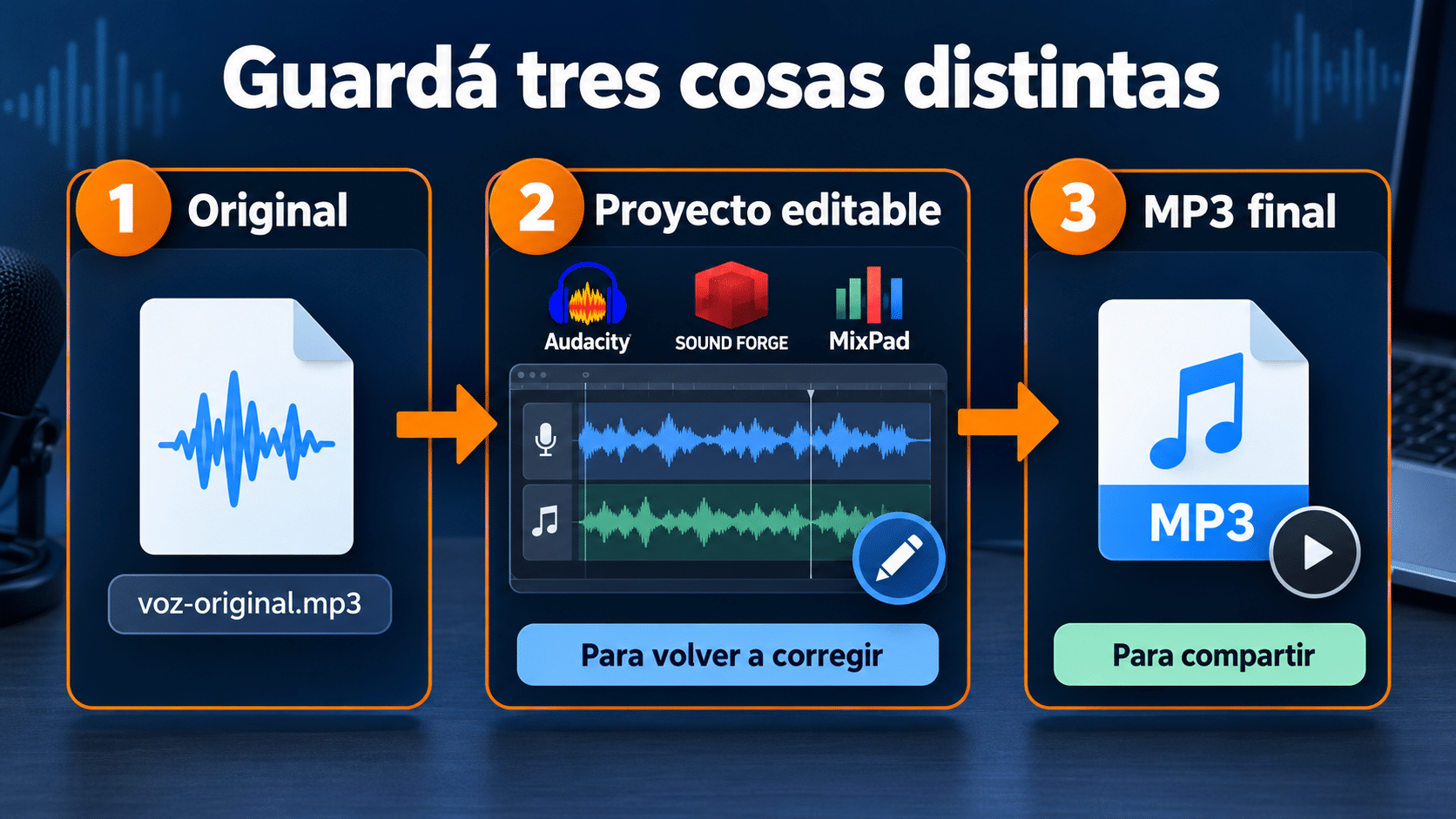
Tres archivos con funciones diferentes: fuente para recuperar, proyecto para corregir y audio final para compartir.
Método gratuito: conservar un fragmento con Audacity
Del archivo completo al audio que querés entregar
El tutorial oficial de recorte en Audacity distingue conservar una selección de quitarla. Es el detalle que evita que desaparezca justo el estribillo que viniste a rescatar. El siguiente recorrido usa un único archivo y ninguna cuenta de pago. Los nombres del menú pueden variar con el idioma; los atajos indicados corresponden a Windows.
- Abrí el audio. En Audacity elegí Archivo → Abrir y seleccioná la copia del MP3. Reproducí un tramo para confirmar que abriste el archivo correcto. Guardá el proyecto si vas a retomarlo.
- Seleccioná lo que querés conservar. Arrastrá sobre la forma de onda desde el inicio hasta el final del fragmento. Para el ejemplo, buscá 00:30–01:10. Acercá la vista si necesitás corregir el límite de una palabra.
- Conservá la selección. Usá
Ctrl+T. Esa operación recorta los extremos del clip; no equivale a Cortar, que retira la selección. Si elegiste mal, deshacé conCtrl+Zantes de seguir. - Escuchá el nuevo principio y final. Si el fragmento empieza a mitad de una sílaba, volvé atrás y ajustá. No agregues efectos para esconder una selección incorrecta.
- Exportá un archivo nuevo. Abrí Archivo → Exportar audio, elegí MP3 y otro nombre. Después reproducí esa salida fuera de Audacity. Guardar el proyecto solamente no crea el MP3 para enviar.
Esperamos un fragmento de aproximadamente cuarenta segundos, completo y reconocible. El recorte a nivel de clip puede conservar material oculto dentro del proyecto para recuperarlo; el destinatario recibe el audio exportado. Revisá que la opción de exportación abarque lo que querés entregar. Para entender esas diferencias, la ayuda oficial de exportación explica proyecto completo, selección y región.
Para sacar una pausa interna, seleccioná la pausa y eliminála, en lugar de conservarla con el recorte anterior. Escuchá la unión sin mirar la pantalla: la frase tiene que sonar natural. La introducción oficial a la edición desarrolla importación, clips y efectos. Practicá primero sobre una copia corta y después repetí la decisión en el archivo largo.
Audacity alcanza para muchísimas tareas. Su ventaja principal en esta comparación es poder resolver y aprender sin comprar. No afirmamos que los programas pagos generen un MP3 de mejor calidad con el mismo material y ajustes. SOUND FORGE y MixPad se evalúan por cómo organizan el trabajo y por tu preferencia de entorno, no por una supuesta mejora automática del oído.
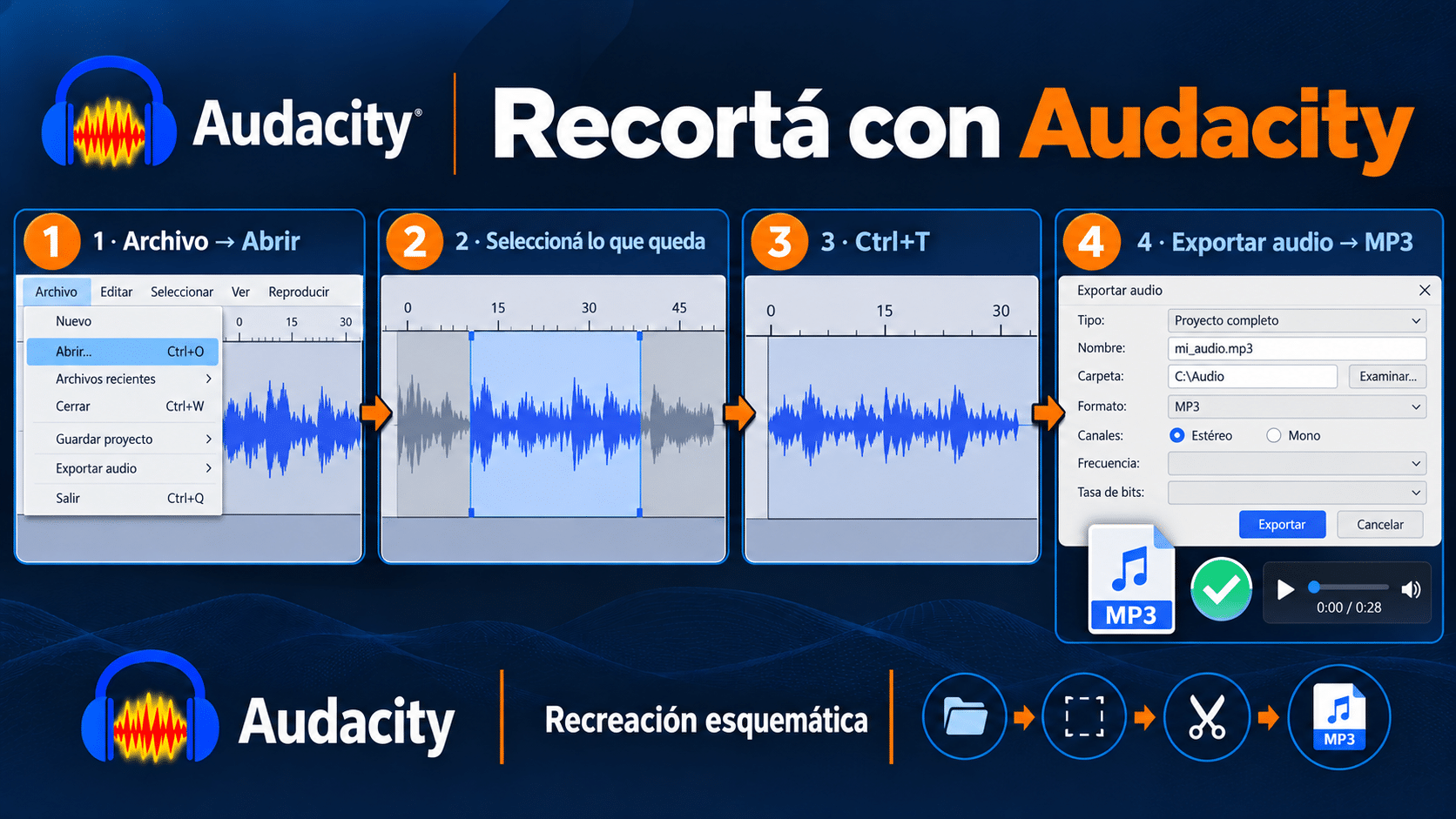
Recreación esquemática de la ruta: seleccioná lo que queda, recortá y exportá. Los controles pueden variar con el idioma y la versión; no es una captura del programa.
SOUND FORGE: editar el archivo con control preciso
Método con SOUND FORGE Audio Studio 13 para una PC
Esta opción conviene cuando trabajás seguido sobre archivos de voz o música y preferís un editor dedicado. El anuncio oficial de la versión 13 documenta edición con herramienta de eventos y conversión a MP3. Su valor aquí es ese entorno de trabajo, con herramientas para corregir y revisar; Audacity también hace recortes y no exige una compra.
La licencia de TCD es permanente para la versión 13 y una PC. Antes de elegirla, confirmá compatibilidad e instalador para tu equipo. No atribuimos a esta edición las funciones de SOUND FORGE Pro actual ni servicios de suscripción. El ejercicio usa operaciones básicas del editor; la guía oficial histórica de Audio Studio documenta abrir, seleccionar, Trim/Crop y guardar. Es una referencia de esos comandos básicos, no de requisitos o extras de la versión 13; consultá además la ayuda de tu instalación.
- Abrí una copia. Desde File → Open / Archivo → Abrir, cargá el audio y escuchá el tramo que vas a conservar. Identificá la ventana activa para no modificar otro archivo abierto.
- Marcá el fragmento. Con la herramienta de edición, seleccioná el intervalo que querés conservar en la forma de onda. Revisá que la selección incluya los canales que necesitás, especialmente si la fuente es estéreo.
- Recortá lo que sobra. Usá Edit → Trim/Crop / recortar a la selección. La operación conserva el intervalo marcado. Si el objetivo era quitar una pausa interna, seleccioná esa pausa y usá Delete / eliminar; son decisiones opuestas.
- Comprobá las uniones. Reproducí principio, final y cualquier zona intervenida. Deshacé una selección que muerda la voz o deje un golpe. Cuando trabajes con eventos, conservá también el proyecto editable para volver a retocar sus decisiones.
- Guardá con otro nombre. En File → Save As / Guardar como, elegí la salida MP3 y los ajustes de formato disponibles. Conservá una versión de trabajo antes de esa entrega y abrí el MP3 final en otro reproductor.
El resultado esperado es un archivo más corto con el contenido elegido, sin sobrescribir el original. Para una locución, revisá especialmente consonantes al comenzar y respiración al terminar. Para música, escuchá cómo cae el corte respecto de la frase musical. No hay una duración fija de entrada o salida que sirva para todo: manda el material.
Si ya conocés este entorno y vas a editar archivos con frecuencia, SOUND FORGE Audio Studio 13 puede ser una elección práctica de pago único para esa versión. Si necesitás instalar o recuperar la activación, nuestra guía de instalación de programas MAGIX trata ese paso. Comprá por un flujo que vas a usar y por compatibilidad comprobada, no por confundir “13” con el lanzamiento más reciente.
MixPad: voz y música en pistas independientes
Método con MixPad Multitrack Recording para una PC
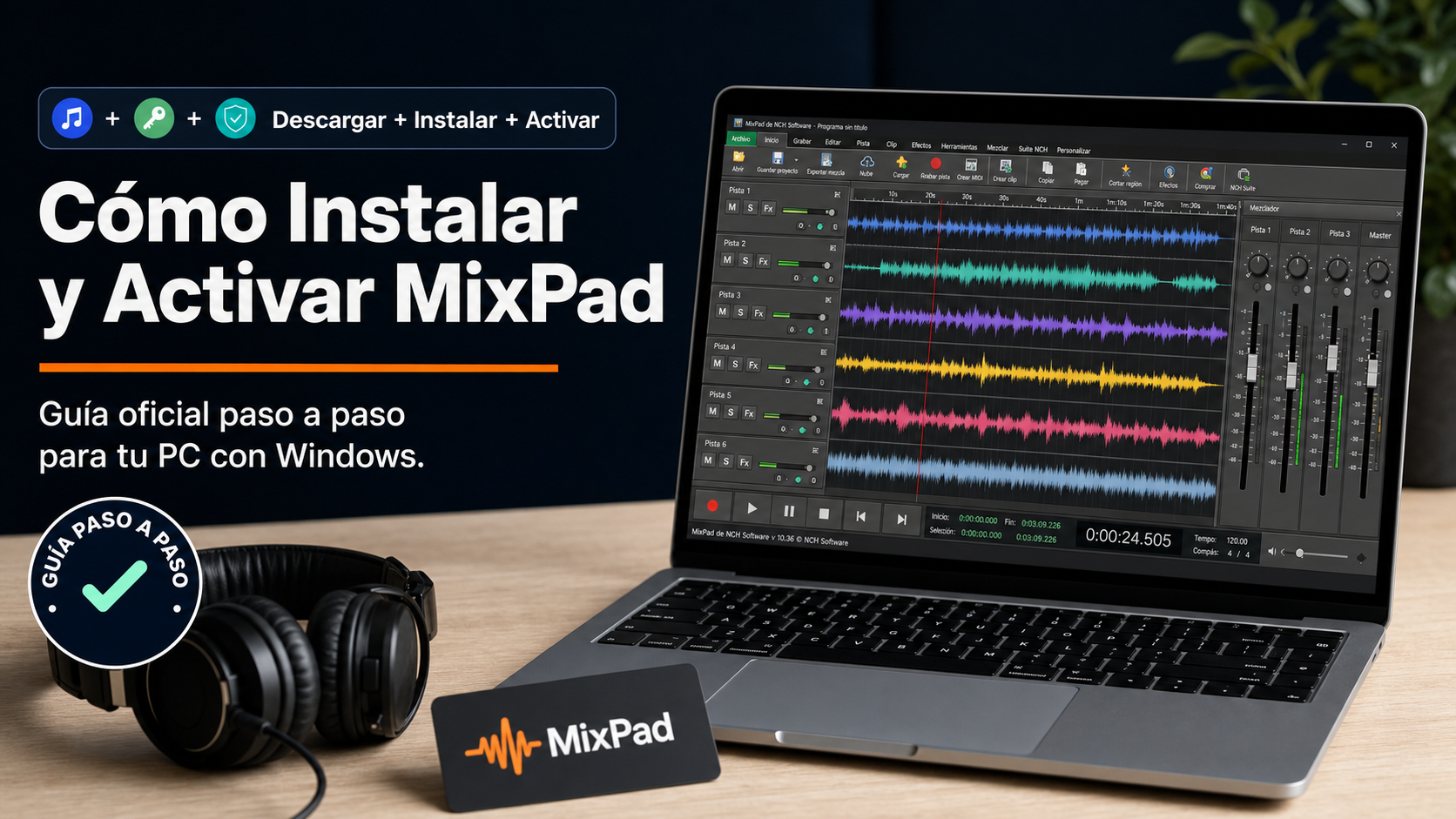
MixPad conviene si vas a producir una introducción hablada, un podcast o una mezcla de clips que necesitan volúmenes distintos. La ayuda inicial de NCH explica la relación entre pistas, clips y archivo de salida. Frente al recorte de un archivo ya mezclado, la ventaja es mantener las fuentes separadas; frente a Audacity, la decisión es preferir el entorno dedicado de mezcla de MixPad. Audacity también puede trabajar con varias pistas.
El ejemplo combina una voz y una base autorizada. No buscamos hacer que la música gane una discusión con la persona que habla. La ficha comercial cubre MixPad para Windows en una PC y modalidad permanente; recuperá tu licencia existente si ya la tenés. Para el uso doméstico no comercial, NCH mantiene una opción gratuita que podés evaluar bajo sus condiciones.
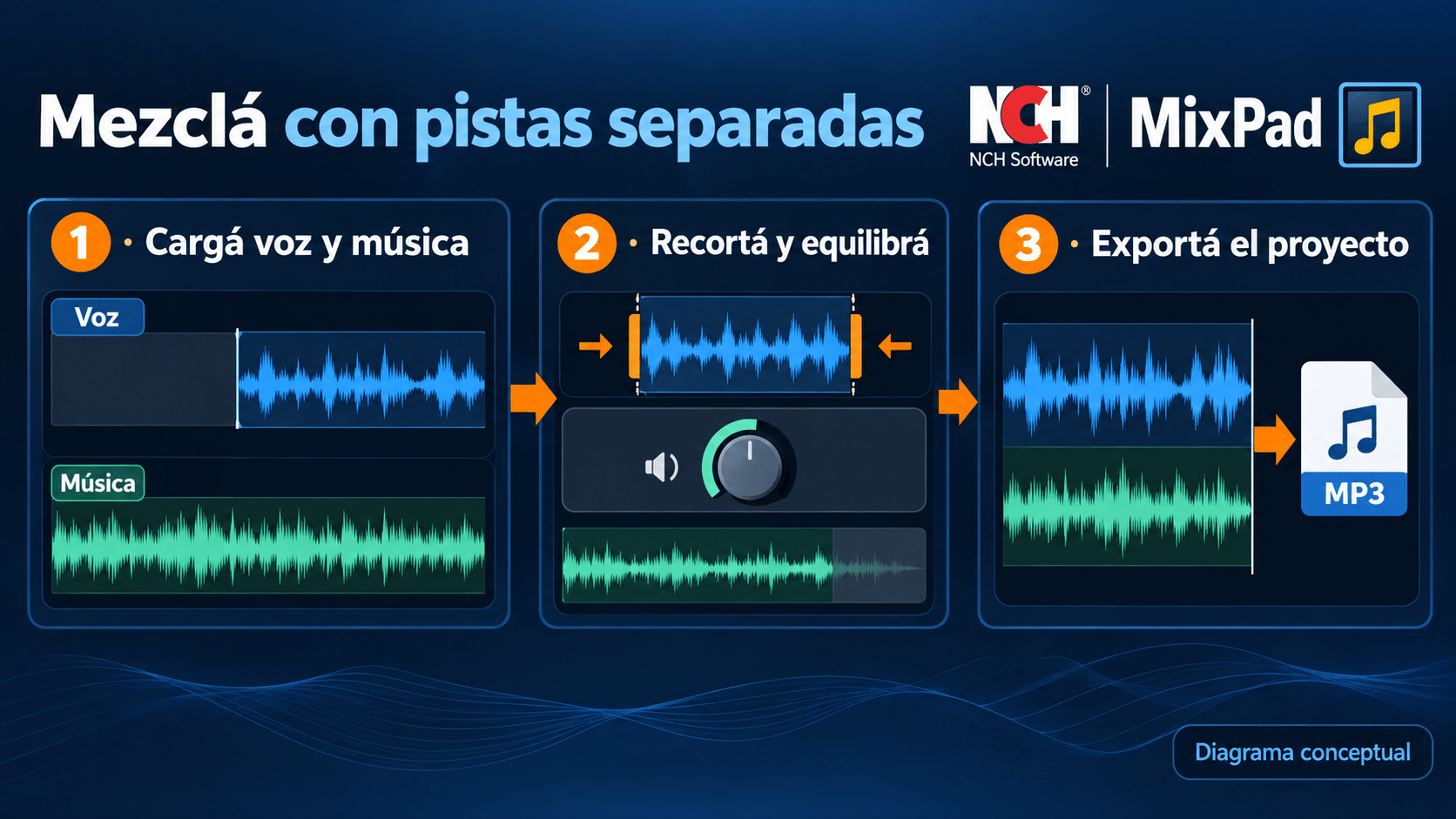
Dos pistas conservan controles independientes. El diagrama muestra el montaje, no una captura de MixPad.
- Creá el proyecto y cargá los medios. Abrí MixPad, prepará una pista para voz y otra para música y cargá cada archivo en la pista correspondiente. Guardá el proyecto con un nombre propio antes de armar la mezcla.
- Recortá los extremos de los clips. Acercá el puntero al comienzo o final del clip; cuando cambie al cursor de ajuste, arrastrá hasta el límite que buscás. Escuchá la voz entera después de recortar para comprobar que no falta una palabra.
- Ordená la entrada. Mové el clip de voz a la posición elegida en la línea de tiempo. Dejá la música en su pista y ajustá su duración al cierre. Revisá que no quede una base sonando sobre varios segundos vacíos.
- Equilibrá la mezcla. Bajá el volumen de la pista musical mientras escuchás voz y base juntas. Reproducí también cada pista sola para localizar problemas; después volvé a escuchar el conjunto. Si suma demasiado nivel, reducí antes de exportar.
- Guardá y exportá. Conservá el proyecto y elegí File → Export project as Audio file. En Export Options seleccioná carpeta, MP3 y ajustes. Verificá si está activada la salida sólo de una región; para entregar toda la presentación, necesitás el alcance completo.
NCH documenta el ajuste de extremos de los clips y las opciones de exportación. Estirar un clip más allá del material original puede repetir su contenido; no lo confundas con alargar la grabación real. Para eliminar un segmento interno, la edición de clips explica separación y recortes; comprobá cada unión.
El resultado tiene una voz inteligible, música que acompaña y un final deliberado. Escuchalo en otro reproductor y con un volumen moderado. Si necesitás repetir este trabajo para clientes, la licencia de MixPad para una PC tiene sentido por ese flujo de mezcla y el uso cubierto. Nuestra guía de instalación y activación de MixPad te acompaña con la puesta en marcha.
Exportá una vez y escuchá el archivo real
MP3 es útil para compartir por su compatibilidad y tamaño. Para guardar una copia de trabajo sin otra compresión con pérdida, elegí WAV o FLAC cuando tu flujo lo permita. Convertir un MP3 a WAV no recupera lo descartado en la compresión anterior: sólo puede evitar otra pérdida en esa etapa. Tampoco subir la tasa de bits de una fuente deteriorada inventa detalle.
La elección depende del contenido y destino. Una voz mono no necesita dos canales idénticos por costumbre. Una canción estéreo puede necesitar conservar la separación de sus canales. Si una plataforma te entrega especificaciones, seguílas antes de adoptar un ajuste genérico. Guardá una muestra y escuchala con el dispositivo que se va a usar.
Revisá cinco puntos: duración, principio, uniones, final y balance de voz/música. Probá el nombre y la ubicación para evitar enviar el original por error. Abrí la salida con el editor cerrado: así confirmás que lo que escuchás es el archivo exportado y no el proyecto. Parece una formalidad hasta que mandás el archivo equivocado, y ahí se vuelve una experiencia educativa bastante cara.
Si falta un tramo, revisá si exportaste una selección o región. Si el audio suena distinto, compará canales, volumen y efectos, con niveles de reproducción similares. Para volver a corregir, retomá el proyecto o copia de trabajo y generá una nueva entrega; evitá encadenar una exportación MP3 sobre otra exportación MP3 en cada ajuste.
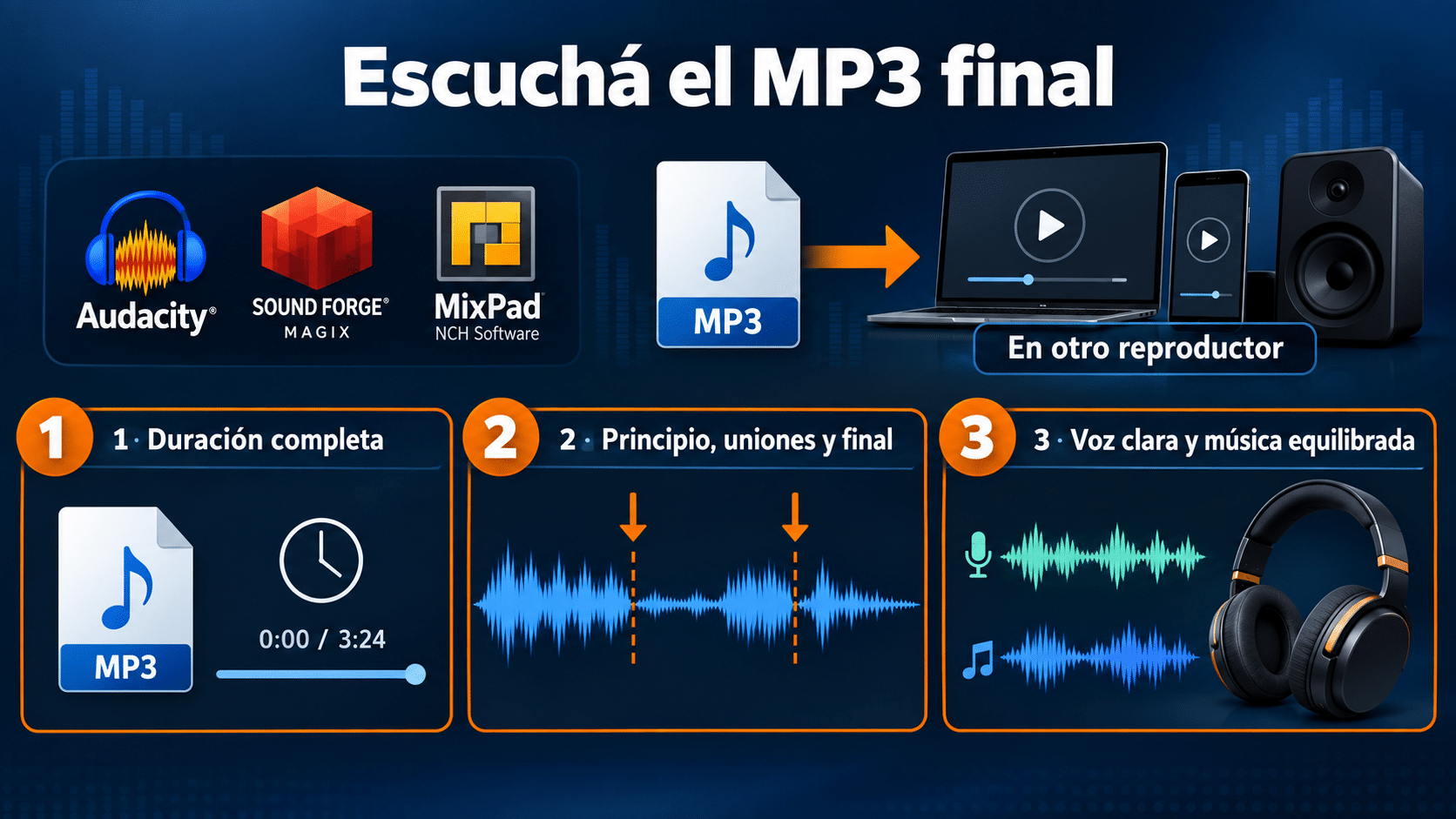
La verificación termina en un reproductor diferente: el proyecto y la entrega pueden tener alcances distintos. Los tiempos del esquema son ilustrativos; la duración depende de tu material.
Seis problemas frecuentes y cómo aislarlos
1. Desapareció justo el fragmento que quería
Probablemente quitaste la selección en lugar de conservarla. Deshacé la operación y volvé a escuchar el intervalo marcado. En Audacity, el recorte con Ctrl+T conserva; Cortar retira. En SOUND FORGE, distinguí Trim/Crop de Delete. No sigas aplicando efectos sobre una selección equivocada.
2. El corte deja un golpe o se come una sílaba
Acercá la forma de onda, mové el límite y escuchá antes y después. Una discontinuidad o una consonante interrumpida requieren corregir el punto de edición. Una entrada o salida gradual puede ayudar cuando corresponda, pero no devuelve una palabra que sacaste. Conservá el original para reponerla.
3. El proyecto abre, pero el archivo enviado no reproduce
Confirmá que enviaste un audio exportado y no el archivo de proyecto. Revisá extensión, tamaño y reproducción local. Si el MP3 tampoco abre en otro reproductor, repetí la exportación desde el proyecto guardado a una carpeta donde tengas permiso de escritura, con un nombre nuevo.
4. La música tapa la voz o la mezcla distorsiona
Primero escuchá la voz sola; después sumá la base a menor nivel. Revisá el medidor de salida y reducí las pistas que saturan. Normalizar o subir todo no resuelve un balance mal elegido. Si la distorsión ya estaba en la grabación original, bajarla después no restaura lo perdido.
5. El archivo final quedó demasiado corto
Revisá selección y región de exportación. En MixPad, la ayuda señala que la opción de exportar sólo la región aparece cuando existe una selección temporal. Quitá ese alcance si necesitás todo el proyecto, exportá otra copia y comprobá la duración completa.
6. La licencia no activa el instalador descargado
Contrastá nombre, edición, versión y plataforma de la compra. SOUND FORGE Audio Studio 13 no es Pro ni una suscripción 365; MixPad para Windows no cubre automáticamente otra plataforma. Recuperá el instalador correspondiente desde la vía oficial y consultá soporte con el mensaje de error. No cambies de versión a ciegas.
Qué elegir antes de comprar
| Opción | Conviene para | Ventaja práctica | Límite decisivo |
|---|---|---|---|
| Audacity | Recortes y aprendizaje | Edición y mezcla gratuitas | Necesitás aprender selección y exportación |
| SOUND FORGE Audio Studio 13 | Trabajo frecuente sobre archivos | Entorno dedicado y edición con eventos | Edición anterior: verificar sistema e instalador |
| MixPad | Voz, música y varios clips | Organización por pistas independientes | Gratis sólo bajo condiciones no comerciales; licencia para el uso previsto |
Probá el mismo material antes de decidir. Si Audacity completa tu tarea y te resulta cómodo, ya encontraste una solución. Si preferís el entorno de SOUND FORGE y tu equipo cumple las condiciones de la versión 13, su licencia puede dar continuidad a ese trabajo. Si producís mezclas recurrentes, elegí MixPad por cómo organizás y retomás las pistas.
No medimos velocidad de exportación ni calidad relativa en un benchmark; no presentamos un ganador universal. La recomendación se apoya en funciones documentadas y casos de uso. El catálogo de programas de edición de TCD sirve para conocer alternativas, pero comprá la herramienta que cubre tu resultado concreto.
Preguntas sobre edición y elección
¿Puedo editar un MP3 sin pagar?
Sí. Audacity permite recortar, trabajar con clips y exportar audio. MixPad también ofrece una versión gratuita para uso no comercial bajo las condiciones de NCH. Para un recorte ocasional, la ruta gratuita puede resolver todo el trabajo.
¿Cortar y recortar significan lo mismo?
En conversación pueden mezclarse; en el editor son operaciones diferentes. Cortar retira lo seleccionado. Recortar a la selección conserva ese intervalo y quita lo que queda afuera. Antes de aplicar la operación, decidí si marcaste lo que querés conservar o eliminar.
¿Comprar SOUND FORGE mejora automáticamente la calidad?
No. La ventaja propuesta es su entorno dedicado y herramientas de edición. El resultado depende del original, la selección, los ajustes y la exportación. Una grabación saturada o muy comprimida no recupera información sólo por abrirse en un programa de pago.
¿MixPad sirve para cortar una canción sola?
Sí, podés ajustar el clip y exportar. Su organización resulta especialmente útil con varias fuentes. Si sólo necesitás conservar un fragmento, probá primero una ruta simple; si después agregás locución y música separadas, la mezcla multipista cobra más sentido.
¿SOUND FORGE Audio Studio 13 es la versión actual?
Es una edición anterior. La compra explicada corresponde a esa versión, permanente para una PC. Confirmá compatibilidad antes de elegirla y no asumas que su clave habilita la edición más nueva, Pro o 365. La permanencia de una versión y las futuras actualizaciones se evalúan por separado.
¿Guardar el proyecto alcanza para mandar el audio?
No. El proyecto conserva la edición para retomarla; el destinatario necesita un archivo reproducible, como el MP3 exportado. Guardá proyecto y medios para vos, y verificá la salida antes de enviarla. El nombre del archivo debería indicar cuál es la entrega.
¿Puedo separar instrumentos de cualquier MP3?
Una mezcla estéreo no equivale a las pistas originales. Esta guía no promete separación perfecta de voz, batería o instrumentos ni atribuye funciones de IA actuales a versiones antiguas. Si necesitás editar una fuente de manera independiente, obtené los archivos originales cuando estén disponibles.
¿Puedo usar cualquier canción en un trabajo comercial?
Comprar el editor no otorga derechos sobre la música. Usá material propio o autorizado para la entrega prevista y conservá la información de su procedencia. Para producir con clientes, acordá los medios antes de montar el proyecto; la herramienta y el contenido requieren decisiones distintas.
Productos que ya aprendiste a usar
Las tarjetas refuerzan dos rutas diferentes: editar archivos con un entorno dedicado o construir una mezcla por pistas. Ambas fichas corresponden a una PC, con entrega por correo y soporte de TCD.
Terminá una prueba antes de editar todo
Elegí un fragmento, conservá el original y terminá la entrega completa: editar, guardar proyecto, exportar y escuchar afuera del programa. Audacity permite empezar gratis; SOUND FORGE tiene sentido por el entorno de archivo que preferís; MixPad, por una mezcla que vas a retomar. Cuando la prueba sale bien, repetí el procedimiento con el audio largo.
La revisión final es concreta: el contenido elegido está completo, las palabras se entienden y el archivo que compartís es el exportado. Con eso resuelto, ya podés dejar de abrir cinco aplicaciones para ver cuál tenía el audio correcto. Guardá una nota con herramienta y ajustes para repetir el trabajo sin reconstruirlo desde cero.
Contanos qué audio querés editar
Si te trabaste, escribinos con una captura del error. Te ayudamos por correo y WhatsApp en 9–23 hs (ARG). Entrega siempre por correo email.