Fin de soporte Windows 10: qué hacer en 2026


El fin de soporte Windows 10 ocurrió el 14 de octubre de 2025: la PC sigue funcionando, pero el soporte ordinario y los parches gratuitos del sistema terminaron. En 2026 tenés que comprobar qué edición usás y si recibís actualizaciones mediante un programa válido. Para Windows 10 22H2 de consumo, Microsoft publica ESU hasta el 12 de octubre de 2027. No significa que todas las versiones de Windows 10 tengan esa fecha ni que cualquier equipo esté inscripto. El escritorio puede verse idéntico; el calendario debajo ya cambió.
Elegí por situación: PC doméstica compatible, migración gratuita o Windows 11 Home para 1 PC si falta licencia; oficina de cinco equipos compatibles, Windows 11 Pro para 5 PC si faltan derechos Pro; PC doméstica que debe esperar, ESU de consumo; organización, ESU comercial y un plan de reemplazo. Antes de cambiar, copiá los archivos: una copia manual gratuita sirve para una tarea puntual; Nero BackItUp 2025 para 1 PC permite mantener y probar un respaldo automático. Estos productos cumplen funciones distintas: migrar o resguardar datos, nunca extender por arte de magia el soporte de Windows 10.
Acá vas a comprobar tu situación, elegir una ruta y verificar el resultado. No vamos a comparar cada animación de Windows 10 y 11 ni a convertir un aviso de soporte en una compra obligatoria. Si tu licencia actual alcanza, se conserva. Si el hardware no llega, una clave nueva tampoco le fabrica un TPM. Consultado el 2 de octubre de 2026.
Elegí dónde empezar
- Qué terminó y qué sigue funcionando
- Comprobar edición, actualizaciones y compatibilidad
- Preparar los archivos y usar Nero BackItUp
- ESU de consumo para una PC doméstica
- Migrar con derechos existentes o Windows 11 Home
- Cinco equipos: método con Windows 11 Pro
- Organizaciones y equipos especializados
- Comprobar que la transición quedó bien
- Resolver problemas frecuentes
- Comparar las rutas
- Preguntas de uso y compra
- Productos utilizados en la guía
Qué cambia cuando termina el soporte
El fin de soporte es un cambio en el mantenimiento que ofrece el fabricante. No borra tus fotos, no invalida automáticamente una licencia permanente y no programa el apagado de la computadora. Microsoft explica la fecha y las alternativas en su aviso oficial sobre el fin de soporte de Windows 10. Que una aplicación abra mañana no demuestra que su entorno siga recibiendo correcciones.
Conviene separar tres capas. La licencia acredita el derecho a usar una edición. La activación comprueba ese estado con el mecanismo correspondiente. El soporte determina durante cuánto tiempo el fabricante mantiene una versión. Son capas relacionadas, pero ninguna sustituye a las otras. Comprar Windows 10 de nuevo puede resolver una falta de licencia; no devuelve su calendario ordinario de seguridad. Y un antivirus protege dentro de su alcance, sin convertirse en el equipo que corrige el sistema operativo.
También hay dos preguntas distintas: “¿puedo seguir trabajando?” y “¿qué plan tengo para mantener el equipo?”. Podés tener una PC que arranca, imprime y ejecuta un programa antiguo mientras carece de una ruta vigente de actualizaciones del sistema. El segundo problema no se resuelve mirando el escritorio con cariño. Se resuelve identificando edición, cobertura y destino.
Usá este ejemplo: una familia tiene fotos y una notebook con Windows 10 Home; un estudio tiene cinco computadoras con aplicaciones de trabajo; una fábrica tiene un terminal dedicado. Los tres pueden mostrar “Windows 10”, pero no tienen la misma salida. La notebook se evalúa para Windows 11 o ESU doméstico. El estudio necesita comprobar licencias y administración. El terminal exige revisar la edición especializada y las condiciones de su fabricante. Copiar una receta entre esos casos es la forma más rápida de complicar algo que parecía simple.
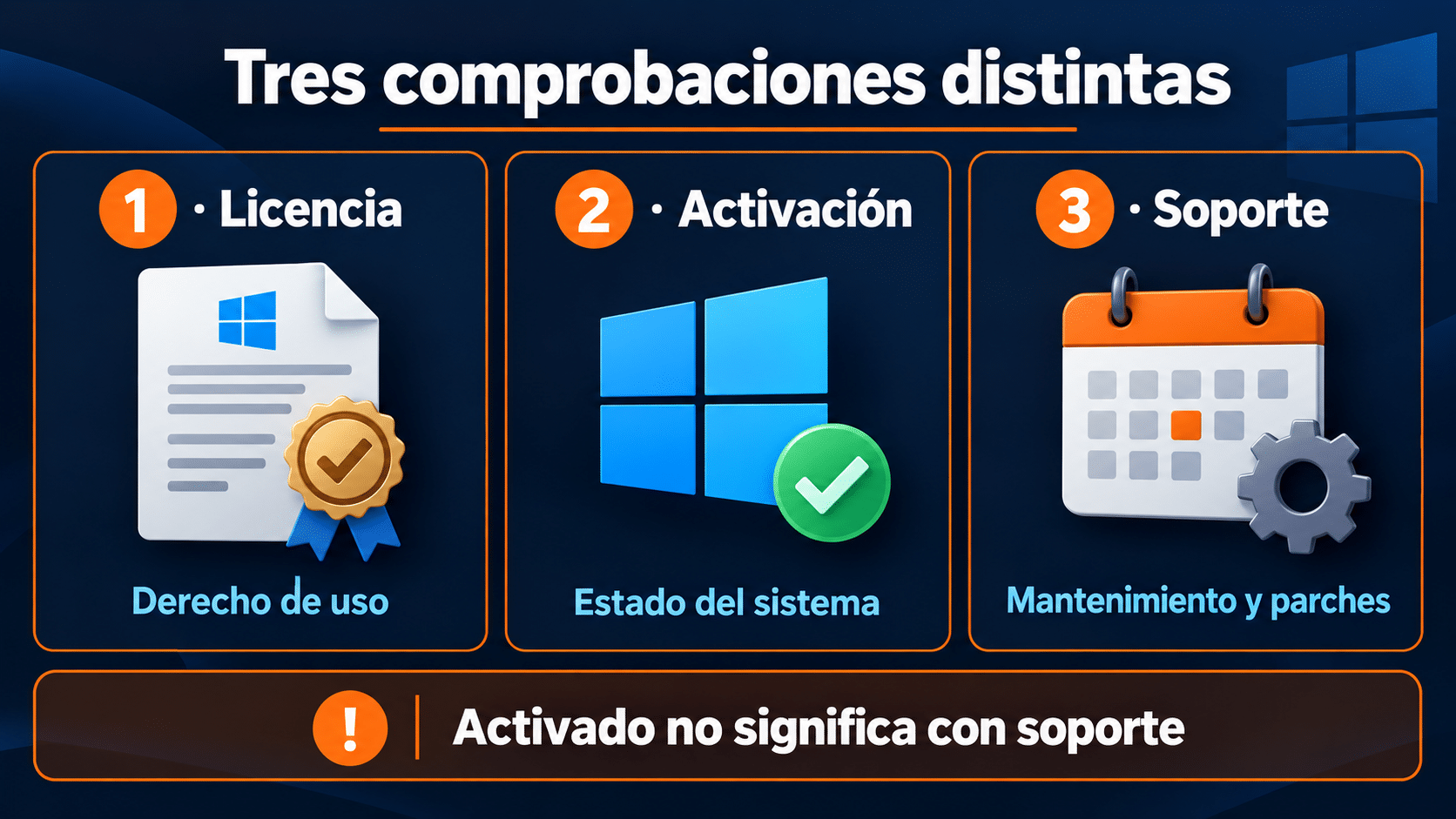
La PC puede estar activada y seguir funcionando aunque haya terminado su soporte ordinario.
Comprobá qué Windows tenés antes de elegir
Armá una ficha corta del equipo: edición, versión, propietario, aplicaciones importantes y destino previsto. Para uso personal puede ser una nota. En una oficina, una fila por computadora. No hace falta un inventario digno de una multinacional: hace falta poder responder qué cambiaste y qué quedó pendiente.
- Identificá edición y versión. Abrí Configuración, Sistema y Acerca de; anotá las especificaciones de Windows. También podés buscar
winveren Inicio para ver la versión. Home o Pro de uso general no es lo mismo que Enterprise LTSC o IoT. - Revisá activación y actualizaciones por separado. En Windows 10, entrá en Configuración → Actualización y seguridad. Consultá Activación y después Windows Update. Guardá el resultado sin mostrar claves ni datos personales.
- Comprobá la elegibilidad para Windows 11. Usá Comprobación de estado del PC desde Microsoft y revisá el motivo de cualquier incompatibilidad. Los requisitos oficiales de Windows 11 incluyen procesador compatible, 4 GB de RAM, 64 GB de almacenamiento, TPM 2.0 y UEFI compatible con Arranque seguro, además de otros requisitos.
- Probá lo que realmente usás. Listá impresora, escáner, programa de gestión, firma digital y archivos especiales. Buscá compatibilidad en cada fabricante; que el sistema cumpla sus mínimos no certifica todas tus aplicaciones.
No deduzcas compatibilidad sólo por la edad de la PC. El informe concreto vale más que “es relativamente nueva”. Si la herramienta señala firmware o TPM deshabilitado, consultá las instrucciones del fabricante antes de modificarlo. Guardá las claves de recuperación de cifrado cuando corresponda. No cambies varias opciones de firmware a la vez para ver qué pasa: después nadie sabe cuál arregló o rompió el arranque.
Para profundizar en hardware, tenés nuestra guía de requisitos mínimos de Windows 11. Acá el objetivo es decidir el mantenimiento del equipo, no repetir toda la instalación. Si es una máquina del trabajo, pasá el resultado al responsable de TI antes de inscribirla en un programa personal o reemplazar su edición.
Prepará los datos antes de tocar el sistema
Una transición bien planeada tiene una salida si algo falla. Empezá por los archivos que no podrías reconstruir: fotos, documentos, proyectos, correos locales y exportaciones de aplicaciones. Las configuraciones y los instaladores se revisan aparte. Copiar la carpeta de un programa no equivale a reinstalarlo ni conserva necesariamente su licencia.
Para un cambio ocasional, podés hacer una copia manual en un disco externo: seleccioná las carpetas, copiá, abrí varios archivos desde el destino y desconectá la unidad. Incluí ubicaciones fuera de Documentos si tus aplicaciones guardan allí. Si usás nube, comprobá que los archivos necesarios estén disponibles y sincronizados; una lista de nombres no demuestra que haya contenido recuperable. El respaldo bueno es el que podés usar, no el que tiene el nombre más tranquilizador.
Método con Nero BackItUp 2025 para 1 PC
Esta opción conviene para una computadora personal donde querés repetir la copia sin seleccionar todo cada vez. Su ventaja frente a la copia manual es mantener una tarea y programar la ejecución; no corrige vulnerabilidades ni convierte una PC incompatible en compatible. La ficha corresponde a un dispositivo y un año. En este método protegemos archivos: no prometemos una imagen arrancable del sistema ni la reinstalación automática de aplicaciones.
- Abrí la herramienta desde Nero Start. Elegí BackItUp y la acción
Back Up Nowsi la interfaz está en inglés. Identificá la tarea como respaldo previo a la transición para no confundirla con otras copias. - Elegí copia local y contenido. Seleccioná
Local Copyy las carpetas necesarias. Revisá que el conjunto incluya un archivo representativo de cada aplicación importante, además de documentos y fotos. - Elegí el disco externo como destino. Comprobá la unidad y el espacio disponible. Configurá el disparador de conexión USB si querés repetir la tarea al conectar ese disco y ejecutá la primera copia.
- Probá restauración. Abrí
Restore, seleccioná un archivo respaldado y una carpeta de prueba distinta del original. Revisá el tratamiento de conflictos antes deRestore Now; abrí la copia restaurada y comprobá su contenido. - Separá y mantené la copia. Desconectá el disco cuando termine. Tras migrar, verificá la tarea y repetí la prueba con un archivo nuevo. La automatización necesita un destino disponible y una revisión periódica.
Los controles y la programación se contrastaron con el tutorial de respaldo externo automático de Nero; la selección de archivos, destino y conflictos aparece en su guía de restauración local. Los nombres pueden variar con el idioma de la instalación.
Si querés una rutina de respaldo para esta PC, Nero BackItUp 2025 permite mantener la tarea que acabás de probar. Si sólo vas a copiar una carpeta una vez, la alternativa manual sigue siendo válida. No agregues software por ceremonia.
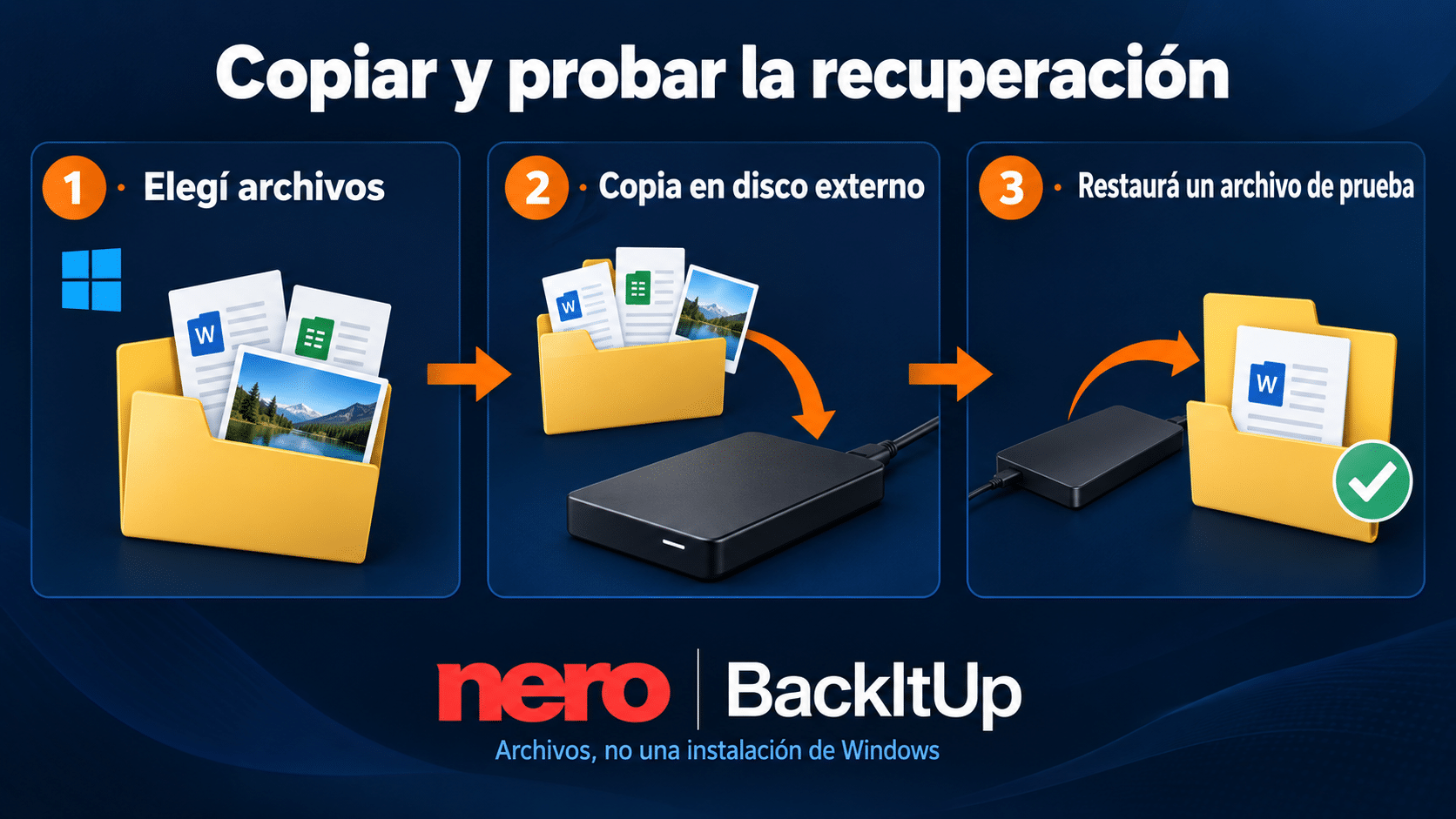
Primero copiá; después recuperá un archivo de prueba. El disco separado conserva una salida si el cambio sale mal.
Si tu PC doméstica debe esperar: ESU de consumo
ESU es un puente de seguridad limitado mientras preparás otro destino. La página oficial de ESU para consumidores indica cobertura hasta el 12 de octubre de 2027, para dispositivos elegibles con Windows 10 22H2. Cubre actualizaciones de seguridad críticas e importantes; no trae funciones nuevas ni soporte técnico general.
Microsoft requiere el sistema actualizado, el paquete de preparación KB5126256 y una cuenta Microsoft administradora que no sea de menor. La inscripción personal no sirve para escenarios comerciales ni para equipos unidos a dominio, Microsoft Entra o administrados mediante MDM. No confundas “Entra registrado” con “Entra unido”: la documentación distingue esos estados.
- Abrí Configuración → Actualización y seguridad → Windows Update y completá los requisitos de actualización que indique Microsoft.
- Si aparece la inscripción ESU, iniciá el asistente con la cuenta elegible. Elegí entre las opciones ofrecidas para tu región: sincronización de ajustes, puntos Rewards o pago cuando estén disponibles.
- Volvé a Windows Update y comprobá el estado de inscripción. Conservá el dato de cobertura y revisá después las actualizaciones recibidas.
Para el contexto del anuncio y su extensión, consultá nuestra noticia sobre Windows 10 ESU hasta 2027. Acá lo importante es tu comprobación concreta, no el correo de anuncio. Si tu equipo ya está inscripto, la página oficial indica continuidad automática de cobertura; igualmente revisá el estado del dispositivo.
No tomes el puente como una fecha para empezar a pensar. Elegí ahora qué aplicación, presupuesto o hardware te impide migrar y quién va a resolverlo. Una familia podría usar este período para comprobar el escáner y ordenar archivos antes de cambiar de PC. El criterio de salida tiene que ser concreto: “cuando exista controlador compatible y la copia esté probada”, por ejemplo. “Cuando tenga tiempo” suele significar que el problema llegó a su domicilio permanente.
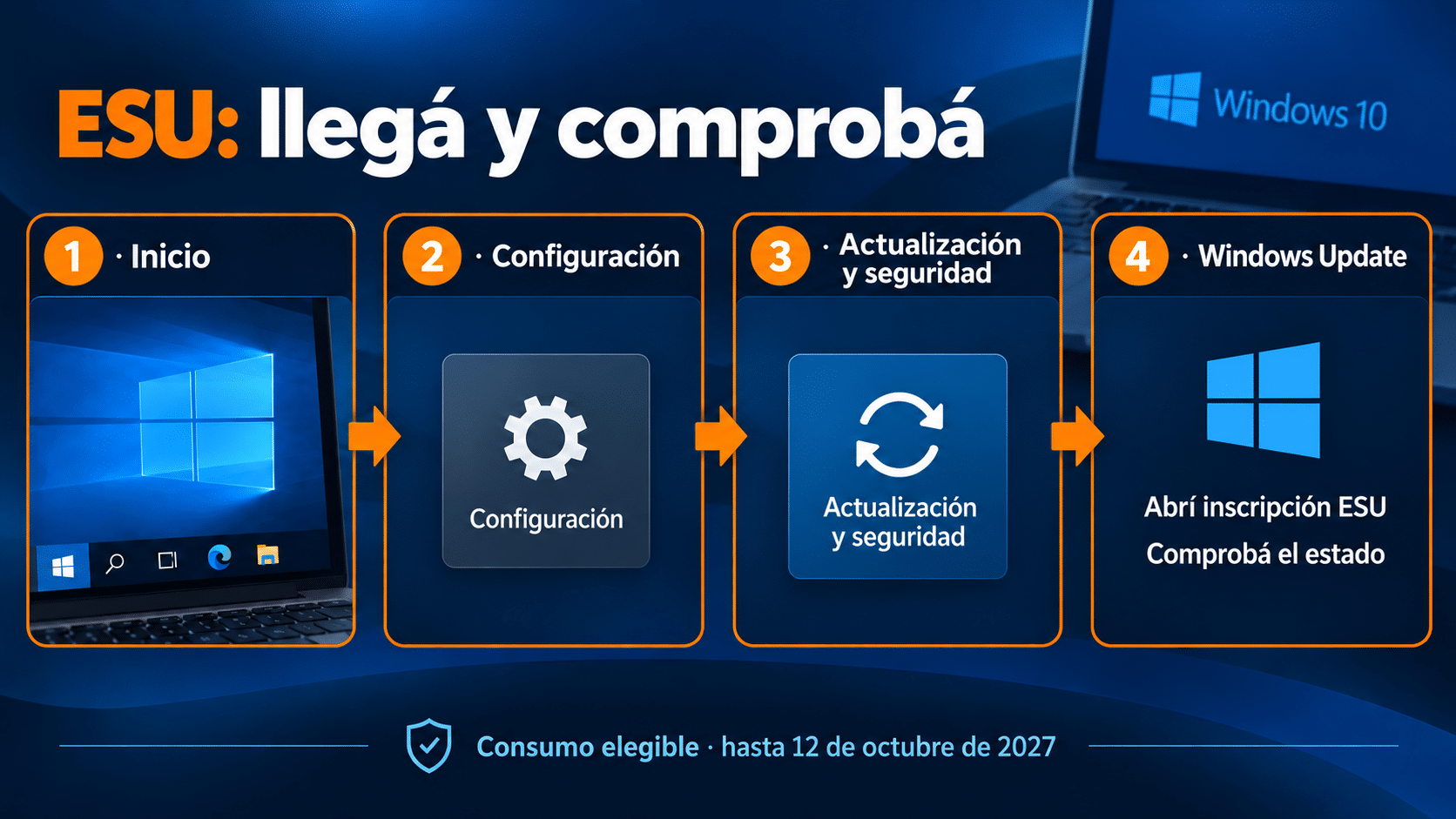
Esquema de la ruta: ESU se comprueba en Windows Update; la activación de Windows no certifica esa cobertura.
Si la PC es compatible: conservá tus derechos o elegí Home
La primera opción es revisar la actualización ofrecida por Windows Update. Una PC elegible con una instalación legítima puede tener un camino gratuito a la edición equivalente; comprar otra licencia antes de comprobarlo puede ser innecesario. Microsoft describe las formas oficiales de instalar Windows 11. Usá la oferta y las condiciones de tu caso, con respaldo previo.
Si ya conservás la edición y la activación, el trabajo es verificar datos, aplicaciones y actualizaciones después del cambio. Nuestra guía sobre activar Windows 11 con una licencia de Windows 10 desarrolla los casos de equipo existente, edición y transferencia. No hace falta recomprar por haber cambiado el número de versión.
Método con Windows 11 Home Retail para 1 PC
Home tiene sentido para una PC doméstica compatible que necesita su propio derecho de uso, por ejemplo un equipo armado sin sistema incluido. Frente a permanecer en Windows 10 sin cobertura, el resultado es un sistema actualizable dentro del ciclo de la versión instalada. Frente a una actualización gratuita ya disponible, no ofrece una razón para pagar de nuevo. Tampoco sustituye funciones específicas de Pro que tu trabajo pudiera exigir.
- Prepará el destino. Comprobá elegibilidad, respaldo y aplicaciones; obtené el instalador oficial de Microsoft. Confirmá que el derecho adquirido corresponda a Home, al dispositivo y a tu región.
- Instalá la edición correspondiente. Seguí el asistente oficial en el equipo elegido. Si vas a borrar particiones, detenete hasta identificar y respaldar cada volumen. Elegir Home importa: una clave para esa edición no licencia Pro.
- Activá con el método entregado. Si se proporciona una clave válida, podés introducirla durante la instalación o en Configuración → Sistema → Activación → Cambiar clave de producto. No compartas el código en capturas ni comentarios.
- Actualizá y recuperá archivos. Completá Windows Update, revisá dispositivos y copiá los datos necesarios desde el respaldo. Probá una aplicación, una impresión y un archivo importante.
- Registrá el resultado. Comprobá edición Home y estado de activación; anotá versión y fecha de revisión. Mantené actualizaciones futuras: una licencia permanente no congela el soporte de cada versión.
El procedimiento de clave y comprobación está en Activar Windows, de Microsoft. El beneficio comercial es cubrir una necesidad real de licencia para una PC; la compatibilidad y el derecho actual se comprueban primero. Si ése es tu caso, Windows 11 Home para 1 PC es la opción doméstica utilizada en este método.
Cinco equipos: migrá por etapas con Windows 11 Pro
En una oficina, que cinco equipos sean parecidos no significa que los cinco tengan los mismos controladores, licencias o archivos. Prepará un inventario, elegí un piloto y reservá una ventana de trabajo. Un estudio puede empezar por el equipo menos crítico y dejar la computadora que emite facturas hasta probar esa aplicación. La transición se organiza por dependencias, no por orden de antigüedad de los stickers.
Método con Windows 11 Pro Retail para 5 PC
Este producto corresponde al escenario de cinco dispositivos compatibles que necesitan cobertura Pro. La edición agrega funciones como BitLocker Drive Encryption y recepción de Escritorio remoto; la documentación oficial de Escritorio remoto exige Pro para el equipo que recibe la conexión. Es una ventaja útil para ciertos puestos, no una obligación para todas las familias. El paquete no incluye administración cloud, ESU ni licencias de aplicaciones.
- Separá necesidad de licencia y migración. Para cada PC registrá compatibilidad, edición requerida y derechos existentes. Confirmá con la documentación entregada el alcance para cinco dispositivos y la asignación correspondiente; no supongas que cualquier código se reutiliza sin límite.
- Probá el primer puesto. Respaldá archivos con un método autorizado para ese equipo y migrá usando Microsoft. Validá aplicaciones y periféricos antes de extender el procedimiento a los demás.
- Usá Pro cuando haga falta. En Windows 11 Home actualizado, una clave Pro válida permite el cambio mediante Configuración → Sistema → Activación → Cambiar clave de producto. Seguí el asistente y los reinicios que solicite.
- Comprobá cada dispositivo. Revisá edición Pro, activación y Windows Update. Probá el acceso a recursos de trabajo y las funciones Pro que hayas decidido usar. Si habilitás acceso remoto, seguí la política de red y seguridad de la organización.
- Completá los cinco y cerrá el inventario. Aplicá el procedimiento corregido por etapas, anotando resultado y pendientes por PC. Conservá comprobantes y respaldos; las excepciones reciben una decisión propia.
Microsoft documenta el cambio Home a Pro en instalar o actualizar Windows con una clave de producto. Si las cinco máquinas ya tienen derechos Pro válidos, aprovechalos. Si faltan, el paquete Windows 11 Pro para 5 PC permite cubrir el escenario del método. Un solo equipo necesita una alternativa de un equipo, no este paquete por defecto.
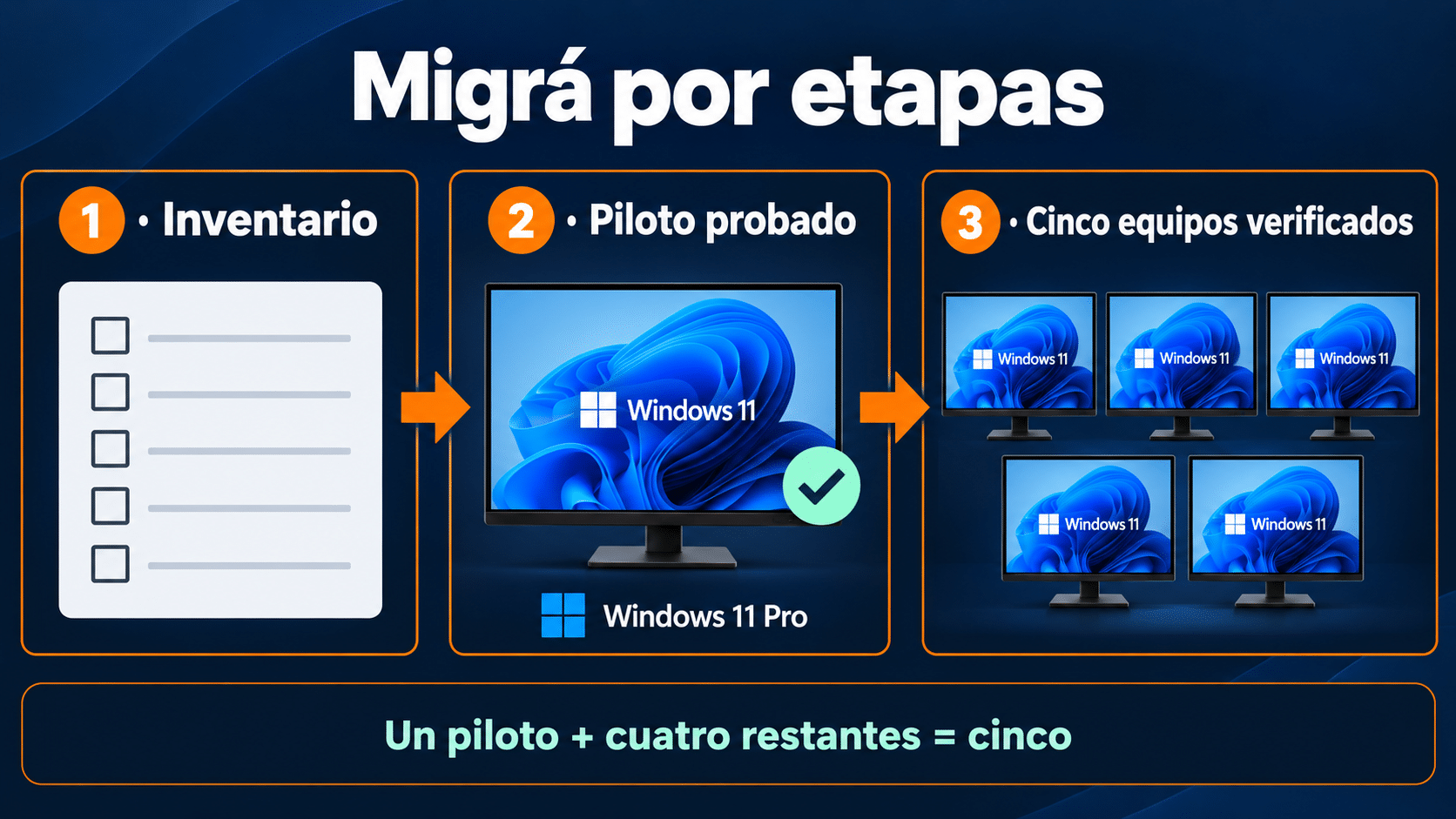
El piloto comprueba el trabajo real; la licencia se asigna y verifica en cada dispositivo.
Organizaciones, LTSC y equipos dedicados
Para una organización que conserva Windows 10, la ruta ESU comercial se revisa con TI y el canal correspondiente. Microsoft explica prerrequisitos y activación en habilitar ESU de Windows 10. Es un proceso separado de la licencia base del sistema. Prepará el inventario y la evidencia de actualizaciones, y asigná un responsable a cada excepción.
La decisión empresarial debería registrar por qué sigue el equipo, qué dependencia impide migrar y cuándo se comprobará otra solución. “Ese programa sólo funciona acá” es el inicio de la investigación, no el final. Pedí al proveedor requisitos actuales y alternativas; probá exportaciones y recuperación en un entorno de ensayo antes de modificar el puesto de producción.
Enterprise LTSC e IoT LTSC requieren leer el ciclo de su edición exacta. No uses una licencia IoT de veinte dispositivos como receta para alargar la vida de una notebook familiar: el escenario, los derechos y la cantidad no coinciden. La guía no recomienda ese reemplazo. Del mismo modo, activar de nuevo Windows 10 Pro no compra ESU. La solución tiene que demostrar cobertura del sistema, además de un derecho válido de uso.
Si el destino es reemplazar hardware, evaluá primero un equipo con Windows incluido, aplicaciones compatibles y respaldo recuperable. También podés estudiar un sistema alternativo mantenido cuando todas las aplicaciones y dispositivos lo admitan. Hacé la prueba con tareas reales; no prometas que un programa Windows funcionará en otro sistema por parecerse el escritorio.
Cómo comprobar que quedó resuelto
Cerrá la transición con cuatro evidencias. Primera: sabés qué sistema y versión quedó en cada PC. Segunda: la activación o el derecho de uso correspondiente está resuelto. Tercera: la ruta de actualizaciones está vigente y comprobada. Cuarta: abriste los archivos y ejecutaste el trabajo que motivó conservar ese equipo. Ninguna captura aislada resume las cuatro.
Para ESU, revisá la inscripción y las actualizaciones ofrecidas; para Windows 11, revisá versión, Windows Update y aplicaciones; para el respaldo, probá recuperación. Si una parte falla, describí cuál y conservá la evidencia útil. “No anda” es difícil de resolver; “la impresora funciona pero la aplicación no abre su archivo después de migrar” ya indica por dónde empezar.
Después agregá una fecha de revisión. El mantenimiento continúa: actualizaciones, cambios de versión, copias y pruebas de aplicaciones. No fijamos aquí un año universal de soporte para Windows 11, porque depende de versión y edición. El objetivo es mantener una ruta comprobable, no comprar una etiqueta que diga “tranquilidad” y archivarla para siempre.
Problemas frecuentes y qué revisar
No aparece la inscripción ESU
Revisá edición, 22H2, actualizaciones, paquete de preparación, cuenta administradora y tipo de administración del dispositivo. Si es comercial o gestionado, derivá a TI. No cambies la identidad del equipo para forzar el programa personal.
Compré Windows 11 y la PC no es compatible
La clave cubre licencia, no hardware. Volvé al informe de compatibilidad y distinguí ajustes soportados de requisitos ausentes. Detené la instalación hasta tener una salida oficial válida.
Windows dice que está activado, pero no sé si tengo soporte
Revisá edición, versión y cobertura de actualizaciones. Es el ejemplo más claro de por qué estas comprobaciones deben ir en columnas distintas del inventario.
La copia terminó, pero falta un proyecto
Identificá dónde lo guarda la aplicación y si requiere una exportación. Añadí ese contenido y probá restaurarlo. No borres el original hasta comprobar que el respaldo conserva un resultado utilizable.
Una de las cinco PC falla después de migrar
Compará su aplicación y dispositivo con el piloto. Suspendé la expansión mientras investigás; el objetivo del despliegue por etapas es detectar la excepción a tiempo, no acumular cinco fallas idénticas.
Me ofrecen otra licencia Windows 10 como solución al soporte
Pedí que separen qué derecho vende el producto de qué programa mantiene el sistema. Si sólo es una licencia base, no resuelve el fin de soporte. Elegí migración, cobertura ESU aplicable o reemplazo.
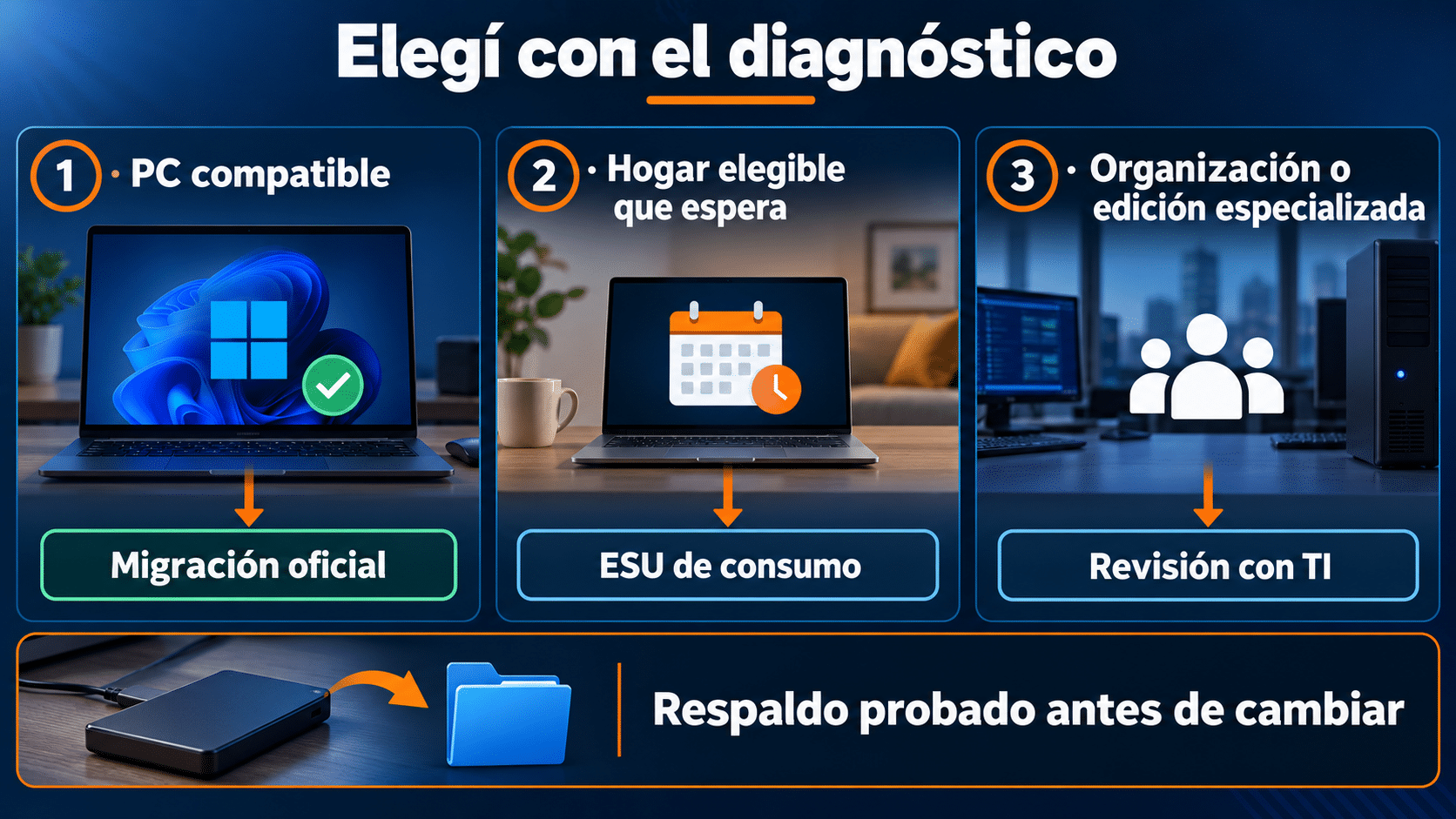
La ruta se decide con evidencia de compatibilidad y uso; el respaldo acompaña cualquiera de las transiciones.
Qué ruta conviene en cada caso
| Situación | Ruta | Ventaja | Condición |
|---|---|---|---|
| PC compatible con derechos existentes | Actualización oficial | Evita recomprar | Edición y elegibilidad correctas |
| PC doméstica sin licencia incluida | Windows 11 Home, 1 PC | Cubre ese dispositivo | Hardware compatible |
| Cinco puestos que necesitan Pro | Windows 11 Pro, 5 PC | Funciones Pro y transición por etapas | Derechos y asignación por equipo |
| PC doméstica que debe esperar | ESU de consumo | Puente de seguridad | Inscripción y plazo limitado |
| Equipo de organización | TI y cobertura comercial | Plan administrado | Programa y edición aplicables |
| Archivos que deben conservarse | Copia manual o Nero BackItUp, 1 PC | Recuperación probada | No reemplaza parches del sistema |
Preguntas frecuentes sobre soporte y compra
¿Windows 10 se apaga por haber terminado el soporte?
No. El punto es su mantenimiento. Organizá una ruta válida aunque todavía puedas abrir tus programas; la continuidad de uso no demuestra cobertura.
¿Tengo que comprar Windows 11 aunque mi PC ya esté activada?
Primero comprobá la actualización oficial y la edición equivalente. Sólo hace falta resolver una compra cuando falta el derecho correspondiente; no porque un aviso sea insistente.
¿El soporte ESU personal sirve para mi oficina?
No lo tomes como programa empresarial. Identificá el uso y la administración del dispositivo y consultá el programa comercial con TI. Una cuenta personal no convierte un puesto comercial en doméstico.
¿Home sirve para navegar, estudiar y jugar?
Puede cubrir una PC doméstica compatible. Elegí Pro por funciones que realmente necesites, no por su nombre. Comprobá aparte los requisitos de juegos, periféricos y aplicaciones.
¿El paquete Pro de cinco PC sirve para una notebook?
El escenario de esta guía es una oficina con cinco dispositivos. Para una sola notebook elegí el alcance adecuado. No confundas cantidad de equipos con cantidad de usuarios.
¿Nero BackItUp prolonga el soporte de Windows?
No. Su función aquí es respaldar y recuperar archivos antes y después de la transición. Seguridad del sistema y recuperación de datos son problemas diferentes; necesitás resolver ambos.
¿La sincronización en nube reemplaza una copia?
Revisá qué se conserva y cómo recuperarías una versión anterior o un archivo eliminado. Probá el resultado y mantené una copia independiente de lo esencial cuando corresponda.
¿Puedo esperar al último día de ESU?
El plazo limita cobertura, no estima cuánto tardarás en probar aplicaciones, ordenar datos y conseguir hardware. Empezá por la dependencia que más demora tenga y reservá margen para corregirla.
Productos que usamos en estos métodos
Elegí por el problema que falta resolver. Home cubre una PC doméstica; Pro de cinco equipos corresponde a la oficina descrita; Nero conserva archivos en una PC. Si tu derecho actual y una copia gratuita alcanzan, aprovechalos.
También podés revisar la categoría de sistemas operativos. Ninguna ficha reemplaza el informe de compatibilidad ni la comprobación de soporte.
Qué hacer hoy con tu PC
Anotá edición y versión, revisá cobertura de actualizaciones y probá tu respaldo. Después elegí: actualización oficial con derechos existentes, Home para la PC que necesita licencia, Pro para los cinco puestos del método o ESU aplicable mientras preparás un destino. Conservá un resultado por equipo y una fecha de revisión.
El cambio puede hacerse por etapas. Lo que conviene evitar es dejar la decisión suspendida porque el escritorio todavía abre. Esa prueba ya la pasó; ahora falta comprobar el mantenimiento y que tus archivos sigan siendo tuyos cuando termine la transición.
Contanos qué necesita tu equipo
Si te trabaste, escribinos con una captura del error. Te ayudamos por correo y WhatsApp en 9–23 hs (ARG). Entrega siempre por correo email.