Poner contraseña a un PDF: protegelo bien en Windows

Poner contraseña a un pdf en Windows sirve para que el archivo pida una clave antes de abrirse o para limitar acciones como imprimir, copiar y editar. Parece una sola casilla, pero en realidad son dos protecciones distintas. Si elegís la equivocada, podés terminar con un documento que abre sin clave pero se niega a imprimir, o con una contraseña tan olvidable que el principal intruso sos vos dentro de tres días. Un clásico.
En esta guía vas a proteger una copia, elegir entre contraseña de apertura y permisos, crear una frase larga, guardar el resultado sin sobrescribir el original y probarlo en otro lector. Incluimos una alternativa gratuita y oficial con LibreOffice, más métodos completos con Ashampoo PDF Pro 4, Nuance Power PDF Advanced 2.1 y Corel PDF Fusion. Las tres opciones comerciales trabajan localmente, algo importante cuando el PDF contiene contratos, datos personales, facturas o información de clientes.
También vas a ver los límites reales. Una contraseña no borra metadatos, no reemplaza una firma digital, no repara un archivo filtrado y no vuelve confidencial un adjunto si mandás la clave en el mismo correo. La meta es concreta: que el destinatario correcto pueda abrir el PDF y que una persona no autorizada no lo haga por accidente ni por simple curiosidad.
Contenido
- Contraseña de apertura, permisos y firma digital
- Qué preparar antes de proteger el documento
- Método gratuito y oficial con LibreOffice
- Flujo general para poner la contraseña correctamente
- Métodos con los tres programas de Tu Código Digital
- Cómo crear y compartir una contraseña segura
- Cómo comprobar que la protección quedó aplicada
- Ocho errores frecuentes y sus soluciones
- Tabla rápida del proceso
- Preguntas frecuentes
- Programas recomendados y cierre
Qué protege cada tipo de contraseña en un PDF
La contraseña de apertura, también llamada contraseña de usuario, cifra el contenido y obliga a ingresar la clave antes de ver el documento. Es la opción indicada cuando querés impedir el acceso al archivo. Si una persona recibe el PDF pero no conoce la clave, el lector debería frenar antes de mostrar la primera página.
La contraseña de permisos, también llamada contraseña maestra o de propietario, controla qué acciones se permiten después de abrir: imprimir, copiar texto e imágenes, agregar comentarios, completar formularios, ensamblar páginas o editar contenido. Puede existir sin contraseña de apertura. En ese caso cualquiera ve el PDF, pero algunas funciones quedan deshabilitadas.
No confundas restricción con secreto absoluto. La propia ayuda oficial de seguridad de Ashampoo PDF Pro advierte que algunos visores pueden ignorar las restricciones de permisos. LibreOffice hace una aclaración similar: las limitaciones dependen de que el lector respete el estándar. Por eso, si el contenido es confidencial, usá una contraseña de apertura; no dependas sólo del bloqueo de copiar o imprimir.
Una firma digital cumple otra función. Permite detectar cambios y relacionar el documento con un certificado, pero no necesariamente impide abrirlo. Podés tener un PDF firmado y sin contraseña, protegido y sin firma, o ambas cosas. Si necesitás integridad y autenticidad, consultá la guía para firmar un PDF con certificado válido. Si sólo querés agregar una rúbrica visible, la guía para firmar un PDF en Windows separa ese caso.
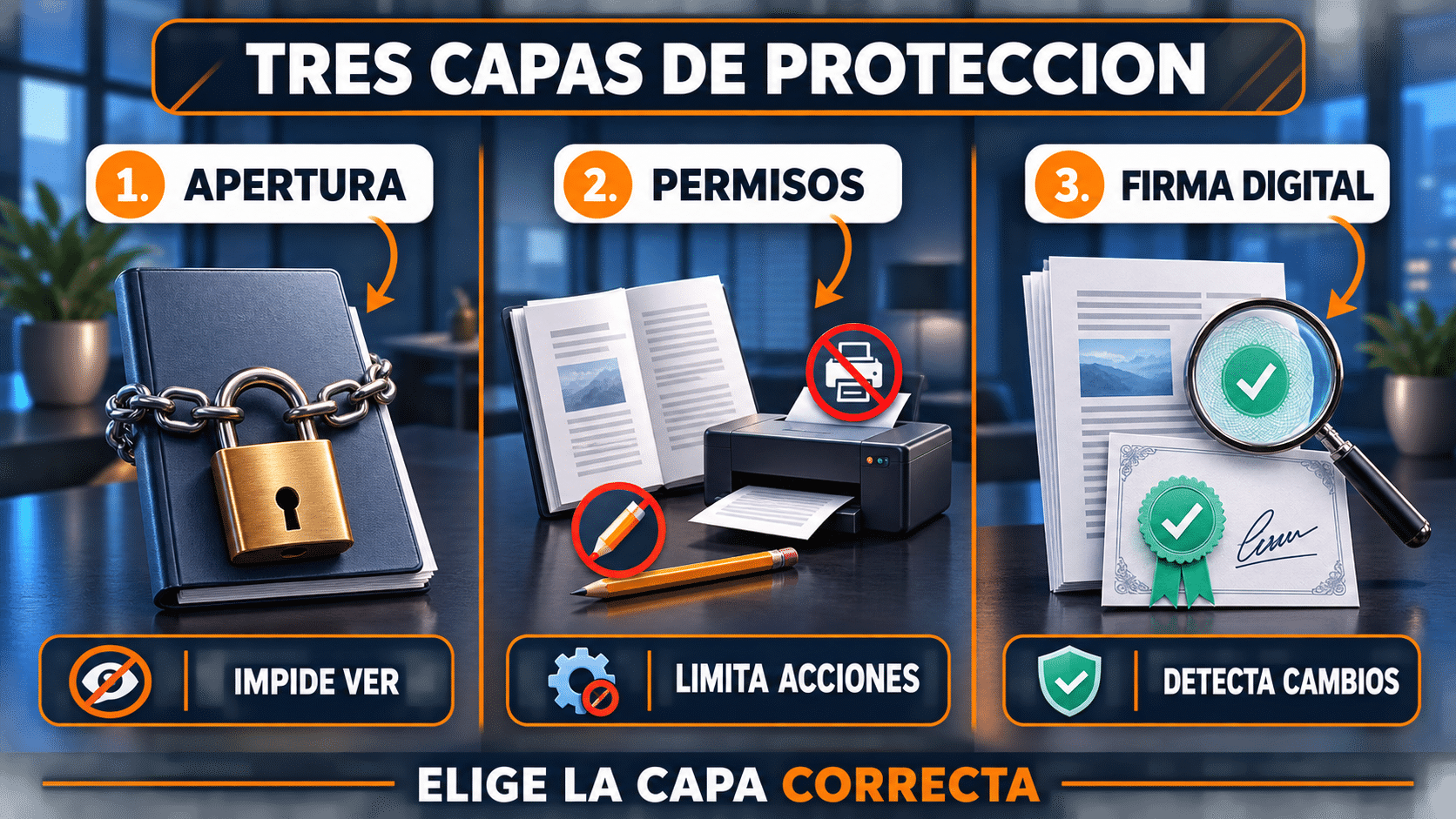
Elegí la capa según el riesgo: ver, modificar y verificar son tres problemas distintos.
Antes de empezar: original, copia y objetivo
Trabajá sobre una copia. Guardá el original sin contraseña en una ubicación controlada y duplicalo con un nombre claro, por ejemplo contrato-cliente-protegido.pdf. No sobrescribas el único archivo: si elegís una clave incorrecta, olvidás la contraseña o el programa altera un formulario complejo, necesitás una versión limpia para volver atrás.
Abrí primero el PDF sin protección y revisá que esté completo. Contá páginas, probá enlaces, formularios, marcadores, firmas, comentarios, adjuntos y texto seleccionable. Si contiene información que debe ocultarse, aplicá una función real de censura antes de protegerlo. Pintar un rectángulo negro encima de un nombre no elimina el texto; apenas le pone una manta bastante transparente.
Definí el objetivo antes de tocar menús:
- Que nadie lo vea sin autorización: contraseña de apertura.
- Que pueda leerlo pero no editarlo o imprimirlo: contraseña de permisos, entendiendo sus límites.
- Que se detecten cambios: firma digital o certificación, además de la contraseña si también necesitás confidencialidad.
- Que sólo cierta persona pueda descifrarlo con certificado: seguridad por certificado; es un flujo más avanzado y requiere el certificado del destinatario.
Confirmá también el lector del destinatario. Los programas modernos suelen manejar bien la contraseña de apertura, pero las restricciones y los algoritmos antiguos tienen diferencias de compatibilidad. Si la otra persona usa un sistema corporativo, un portal judicial o una app móvil específica, hacé una prueba con un archivo de muestra antes de proteger el definitivo.
Prepará un gestor de contraseñas o un método seguro para conservar la clave. No la dejes anotada dentro del nombre del archivo, en una nota pegada al documento ni en el mismo mensaje que lleva el PDF. Si vas a entregarlo por correo, acordá otro canal para la contraseña: llamada, mensajería cifrada o un gestor empresarial. Esa separación no es sofisticación de película; es evitar que una sola cuenta comprometida entregue archivo y llave juntos.
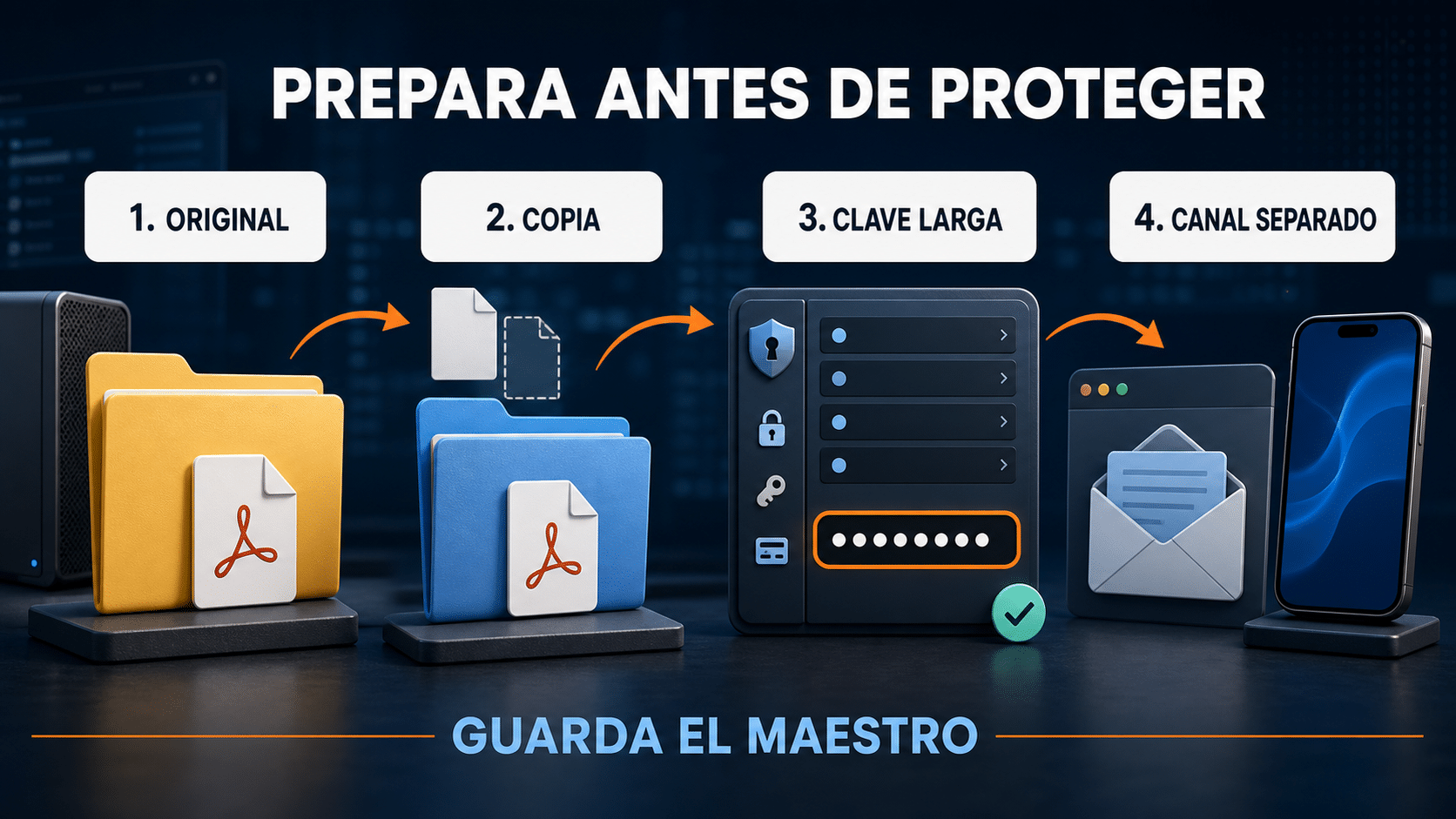
El original queda intacto; la protección se aplica sobre una copia identificada y verificable.
Método gratuito y oficial con LibreOffice
LibreOffice puede exportar un documento a PDF con contraseña de apertura y permisos. Es gratuito, de código abierto y funciona en Windows. Para un PDF existente suele abrir el archivo en Draw y volver a exportarlo. Esa conversión puede modificar fuentes, formularios, enlaces, capas o elementos complejos, así que este camino es ideal para documentos simples o para archivos cuyo original editable ya tenés en Writer, Calc o Impress.
- Abrí el archivo fuente en LibreOffice. Si sólo tenés el PDF, abrilo con Draw y revisá cada página antes de seguir. Para un contrato con campos dinámicos o firmas existentes, preferí un editor PDF dedicado.
- Entrá en Archivo > Exportar como > Exportar como PDF. En la ventana de opciones, elegí la pestaña Seguridad.
- Pulsá Establecer contraseñas. Ingresá una contraseña para abrir el documento. Si también querés limitar impresión o edición, agregá la contraseña de permisos por separado.
- Elegí las restricciones: impresión no permitida o de baja resolución, cambios no permitidos o limitados, copia de contenido y acceso para herramientas de accesibilidad. No bloquees accesibilidad sin una razón concreta.
- Confirmá las claves, pulsá Exportar y guardá con un nombre nuevo. Cerrá LibreOffice y abrí el PDF desde el Explorador para comprobar que realmente pide la contraseña.
La documentación oficial de LibreOffice sobre seguridad al exportar PDF aclara que las restricciones de permisos sólo funcionan en lectores que respetan el formato. Para material sensible, la protección importante es la contraseña de apertura. Si el documento salió de Writer o Calc, compará el PDF protegido con una exportación sin contraseña para detectar cualquier diferencia.
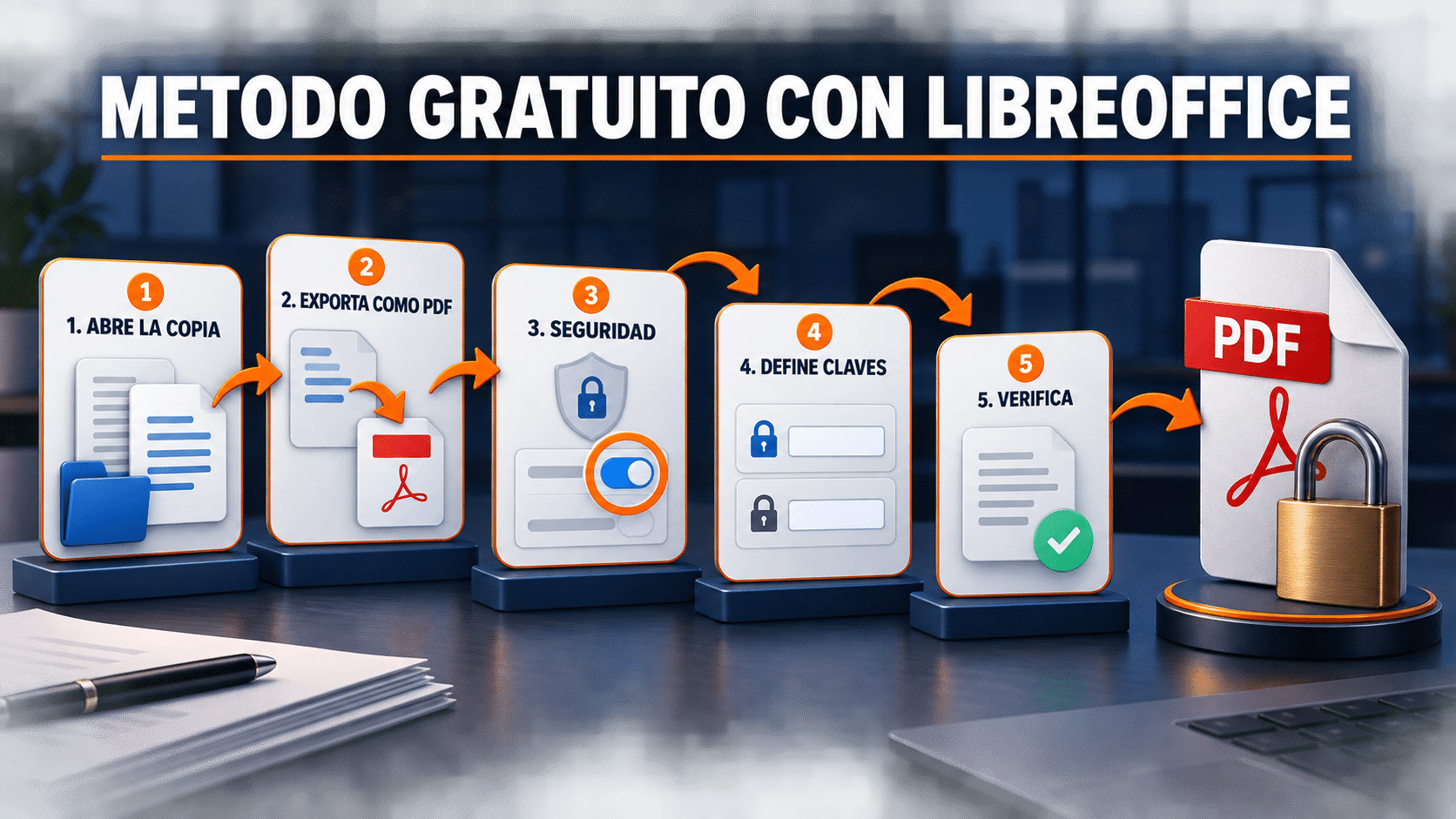
LibreOffice resuelve el caso gratuito, pero una reexportación siempre merece una comparación visual.
Flujo general para poner contraseña a un PDF
1. Abrí la copia y buscá Seguridad o Protección
En un editor PDF de escritorio, la función suele estar en Documento, Seguridad, Protección o Propiedades. Evitá la opción de comprimir un archivo ZIP: protege el contenedor, no el PDF. Si el destinatario extrae el archivo, queda una copia sin protección. Puede servir como capa de transporte, pero no reemplaza la seguridad del documento.
2. Elegí contraseña de apertura
Activá la opción que obliga a ingresar una clave para ver el PDF. Escribila dos veces y revisá la distribución del teclado. Una diferencia de mayúsculas, un espacio final o un símbolo ingresado con otra distribución puede dejarte afuera. No copies desde un documento que agregue comillas tipográficas o saltos invisibles.
3. Configurá permisos sólo si son necesarios
Si el receptor debe imprimir, completar campos o firmar, no bloquees esas acciones por reflejo. Elegí permisos mínimos compatibles con el trámite. Por ejemplo, permitir rellenar formularios y firmar, pero impedir cambios de páginas y extracción de contenido. Cuanto más arbitraria sea la restricción, más probable es que el destinatario termine pidiendo otra copia. La seguridad también necesita usabilidad; si no, se vuelve un generador premium de tickets.
4. Elegí el cifrado más fuerte compatible
Los programas modernos suelen seleccionar el algoritmo adecuado automáticamente. Si aparece una lista, preferí la opción más fuerte que el lector del destinatario soporte. En software antiguo puede haber 40 o 128 bits y distintos estándares PDF. No elijas el nivel más viejo sólo porque abre en una computadora de museo. Para un flujo corporativo, probá compatibilidad antes de enviar el lote real.
5. Guardá como archivo nuevo
Usá Guardar como, elegí un nombre que indique la versión protegida y mantené el original separado. Si el PDF estaba firmado digitalmente, asumí que cualquier modificación puede afectar la firma. Conservá el firmado original y confirmá si el receptor espera protección antes o después de firmar.
6. Cerrá, reabrí y probá las acciones
No alcanza con ver un candadito en la interfaz. Cerrá completamente el editor, abrí el archivo desde otro lector, ingresá la contraseña y probá las restricciones que configuraste. Después hacé una segunda apertura fallida con una clave incorrecta. Ese minuto de prueba evita mandar un documento abierto, inaccesible o limitado justo al revés.
Tres métodos locales con programas de Tu Código Digital
Los tres productos del banco permiten proteger el PDF sin subirlo a un servicio web. Cambian los nombres y la antigüedad de la interfaz, pero el flujo es el mismo: abrir una copia, elegir seguridad, definir acceso y permisos, guardar y verificar. Cada método siguiente usa la ruta documentada por su fabricante.
Método con Ashampoo PDF Pro 4: contraseña de usuario y maestra
- Abrí una copia del PDF y elegí Document > Protection > Security. La ventana muestra si el archivo ya tiene protección y qué acciones están permitidas.
- Activá User — Required to open a document para exigir contraseña antes de ver o imprimir el PDF. Escribí una clave larga y confirmala.
- Si necesitás controlar permisos, activá Master — Required to change security settings. Elegí por separado impresión, edición, copia y demás acciones permitidas.
- Confirmá la configuración, guardá con Save As y no pises el original. Cerrá el programa para vaciar la copia que puede seguir abierta en memoria.
- Reabrí desde otro lector, probá la contraseña de usuario y verificá que los permisos coincidan. La ayuda oficial de Document Security de Ashampoo explica las dos contraseñas y advierte que ciertos lectores pueden ignorar restricciones.
La ventaja práctica es separar la clave para abrir de la clave que modifica la política. Entregá sólo la primera al destinatario. La contraseña maestra queda bajo control de quien administra el documento. Si ambas son iguales, perdés esa separación y cualquier receptor puede cambiar la seguridad cuando el programa lo permita.
Método con Nuance Power PDF Advanced 2.1: esquema de seguridad reutilizable
- Abrí el PDF, seleccioná el panel Security en la barra lateral o entrá desde la cinta Security. Si el panel no aparece, hacé clic derecho en un área vacía de la barra y habilitalo.
- Elegí un esquema de Password Security o creá uno nuevo. Definí Open Password para impedir la visualización sin clave.
- Agregá Permissions Password si querés controlar impresión, modificación, comentarios y copia. Revisá cada permiso; no uses una política empresarial sobre un formulario que la otra persona debe completar.
- Aplicá el esquema al documento y guardá una copia nueva. Si creaste una política para reutilizar, asignale un nombre descriptivo que no revele la contraseña.
- Cerrá Power PDF, reabrí el archivo y probá acceso y permisos. La documentación oficial de Password Security de Power PDF 2.1 distingue la clave de apertura de la de permisos.
El esquema reutilizable resulta útil cuando una organización protege documentos con la misma política, pero no conviene repetir una única contraseña en todos los archivos. Reutilizá la configuración de permisos y cambiá el secreto por destinatario, expediente o lote. Si una clave se filtra, el daño queda acotado.
Método con Corel PDF Fusion: seguridad estándar y permisos
- Abrí el PDF y elegí Document > Set Document Security > Standard. También podés entrar por Document > Document Settings > Security Settings y pulsar Set File Security.
- Seleccioná el nivel de cifrado disponible. El manual de esta versión ofrece 40 y 128 bits; elegí 128 bits salvo que una compatibilidad heredada documentada exija otra cosa.
- Definí impresión, copia de texto y gráficos, edición general, ensamblado, comentarios, formularios y acceso para lectores de pantalla. Después pulsá Next.
- Activá Requires a password to open document y escribí la contraseña de apertura. Si corresponde, activá también Requires a password to change security settings con una clave diferente.
- Pulsá Finish, guardá como un archivo nuevo, cerralo y probalo. El manual oficial de Corel PDF Fusion, capítulo 7, documenta la ruta completa y advierte que sin la contraseña de apertura no se puede acceder al documento.
PDF Fusion es una herramienta veterana. Su cifrado de 128 bits es preferible al modo de 40 bits, pero para información de alto impacto o políticas actuales conviene validar el estándar exigido por la organización. La honestidad técnica vende mejor que prometer “seguridad militar” porque apareció un candado azul en pantalla. Para documentos cotidianos y compatibilidad controlada, el flujo funciona; para datos regulados, seguí la política del responsable de seguridad.
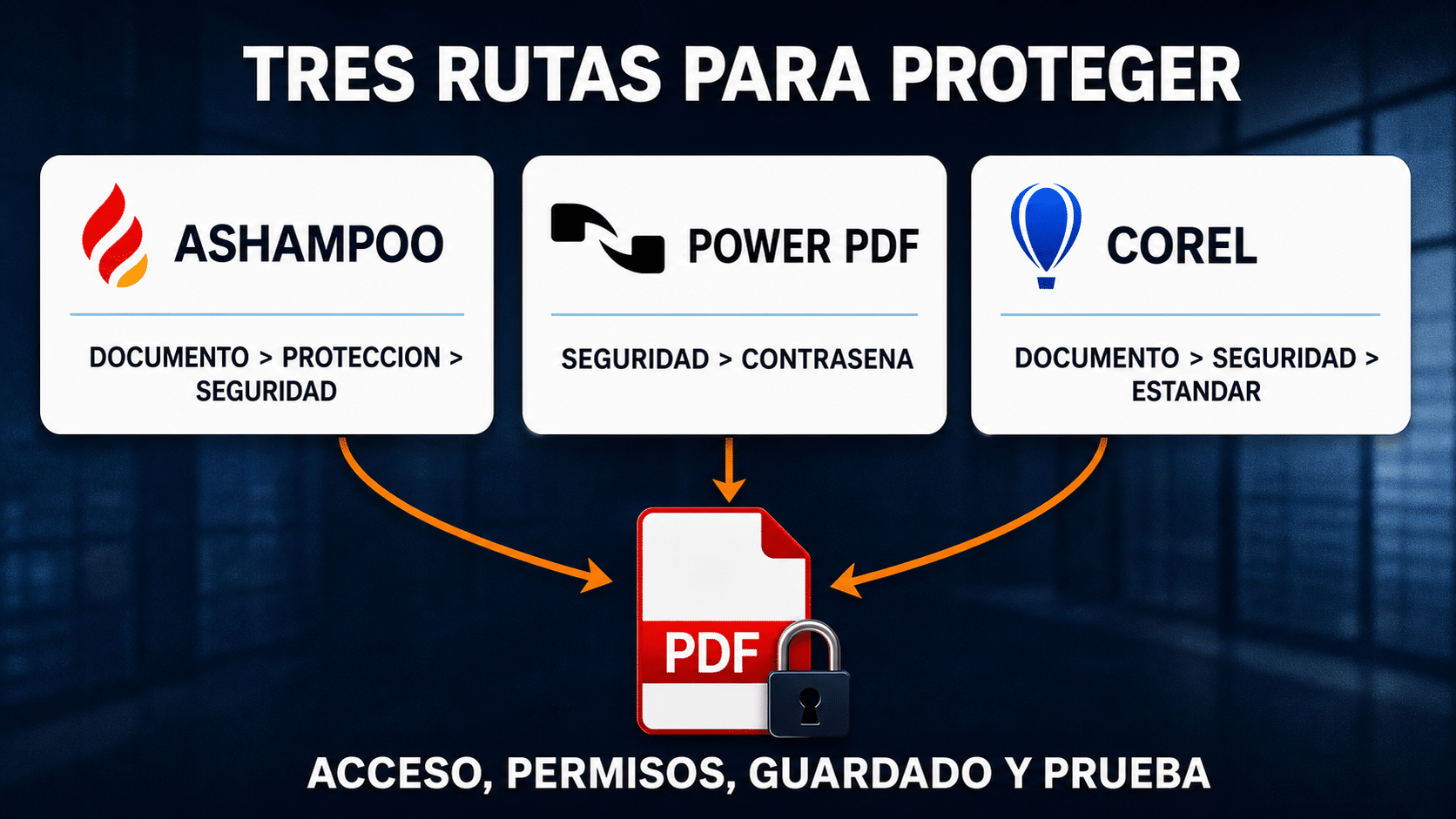
Tres menús distintos, una lógica común: acceso, permisos, guardado y prueba.
Cómo crear y compartir una contraseña segura
Para un PDF protegido localmente, un atacante puede probar contraseñas sin pasar por un servidor que limite intentos. Por eso la longitud pesa mucho. Las guías actuales de NIST SP 800-63B-4 tratan la longitud como factor principal y fijan un mínimo de 15 caracteres para contraseñas usadas como único factor en servicios. En un archivo sensible, apuntá más alto: una frase larga de varias palabras aleatorias o una contraseña generada de 18 a 24 caracteres o más.
No uses nombre, DNI, fecha, empresa, número de factura, patente ni una palabra que aparezca dentro del propio documento. Evitá patrones como temporada más año, teclado en diagonal o el mismo secreto del correo. Mezclar una mayúscula y un signo no salva una contraseña corta y predecible. Posta: Factura2026! no se vuelve misteriosa por ponerse un sombrerito al final.
Un gestor de contraseñas puede generar y almacenar una clave única. Si el destinatario no usa uno, creá una frase de palabras aleatorias que sea fácil de transcribir pero difícil de adivinar. No publiques un ejemplo real en una plantilla compartida. Registrá quién recibió el archivo, por qué canal se envió la clave y cuándo debe eliminarse si tu organización tiene política de retención.
Mandá el PDF por un canal y la contraseña por otro. Si el archivo va por correo, comunicá la clave por llamada o mensajería autorizada. Evitá escribir “la contraseña es…” en el mismo hilo. Confirmá la identidad antes de entregar el secreto y no lo dejes en un grupo con más personas de las necesarias.
Si necesitás revocar acceso, una contraseña de PDF ya distribuido tiene un límite importante: no podés cambiar remotamente todas las copias. Debés crear una nueva versión con otra clave y dejar de compartir la anterior. Para acceso revocable, auditoría o vencimiento, usá una plataforma documental diseñada para eso. El PDF protegido es un archivo, no un sistema de permisos remoto disfrazado.
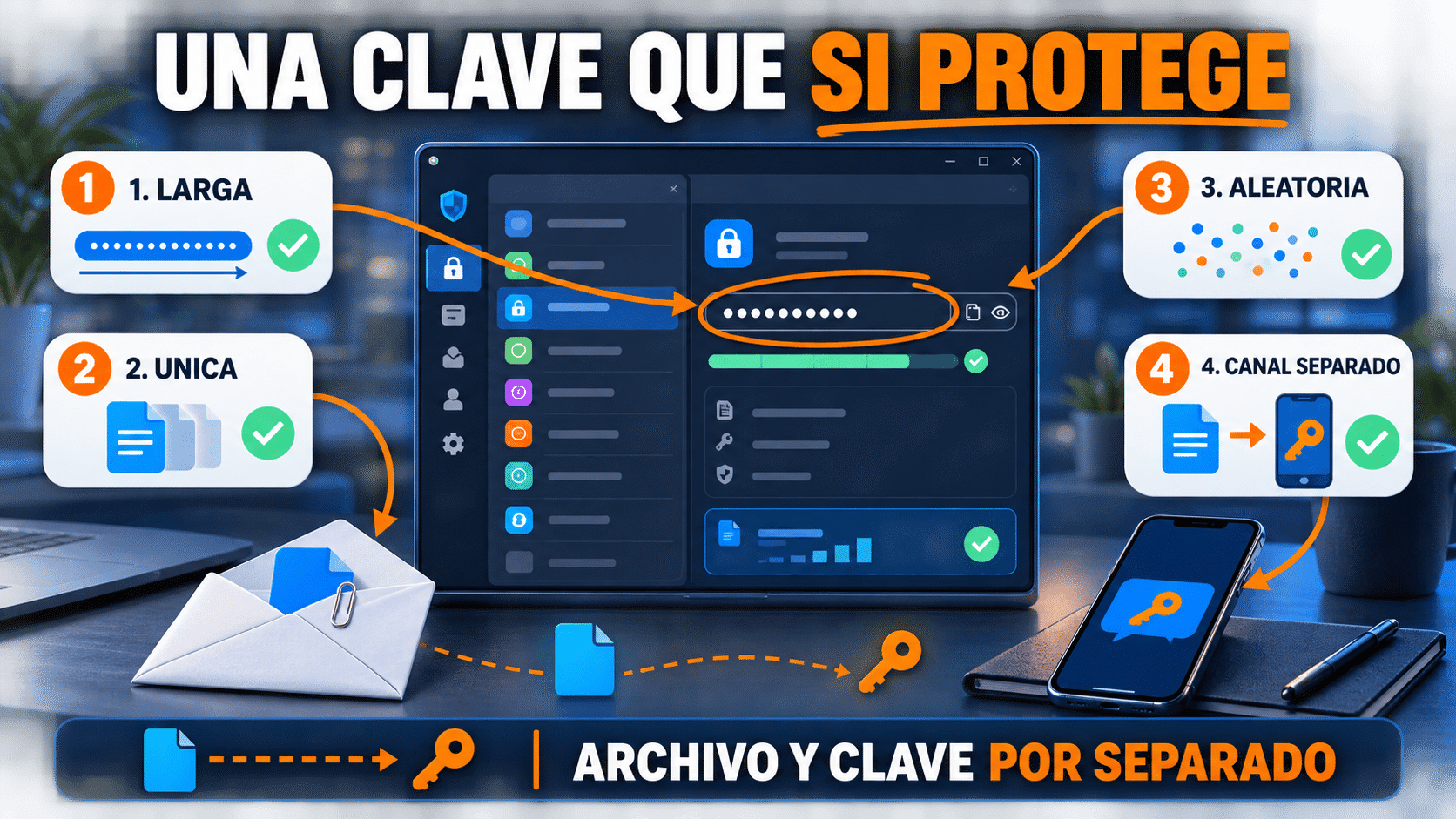
Una clave larga y única sirve; una clave enviada junto al archivo es apenas decoración.
Cómo comprobar que el PDF quedó protegido
Guardá el documento, cerrá el editor y esperá unos segundos. Abrilo desde el Explorador de Windows con un lector distinto, por ejemplo Microsoft Edge. Debe pedir la contraseña antes de mostrar una miniatura legible. Si el Explorador o una app de terceros ya generó una vista previa antes de protegerlo, esa caché local no demuestra que el archivo nuevo esté abierto; probá la copia en otra sesión o equipo.
- Ingresá una contraseña incorrecta y confirmá que el lector rechaza el acceso.
- Ingresá la correcta y revisá cantidad de páginas, texto, imágenes, campos, enlaces, firmas y adjuntos.
- Probá imprimir, copiar, comentar y editar según los permisos definidos. Recordá que distintos lectores pueden respetarlos de manera desigual.
- Copiá el archivo a otro dispositivo o pedile a una persona autorizada que lo pruebe con la contraseña recibida por el canal separado.
- Calculá o registrá un hash si el proceso exige demostrar que el archivo entregado es el mismo. La contraseña no sustituye un control de integridad.
- Conservá el original sin protección en una ubicación restringida y la copia protegida en la carpeta de entrega. No mezcles nombres ambiguos como
final-final-ahora-si.pdf.
Si el archivo contiene una firma digital, abrí el panel de firmas después de protegerlo. Una modificación legítima puede invalidar o alterar el estado de la firma. Conservá siempre el original firmado y seguí el orden que exija el receptor. A veces se protege antes de firmar; otras, el sistema firma la versión final. No adivines en un trámite que usa certificados.
Para documentos pesados, verificá también tamaño y tiempo de apertura. La protección puede ser correcta y la entrega fallar por un adjunto enorme. Si necesitás optimizarlo, trabajá primero sobre una copia sin firma y seguí la guía para reducir el tamaño de un PDF. Si son varios archivos, conviene unir los PDF en el orden definitivo antes de aplicar contraseña y firma.
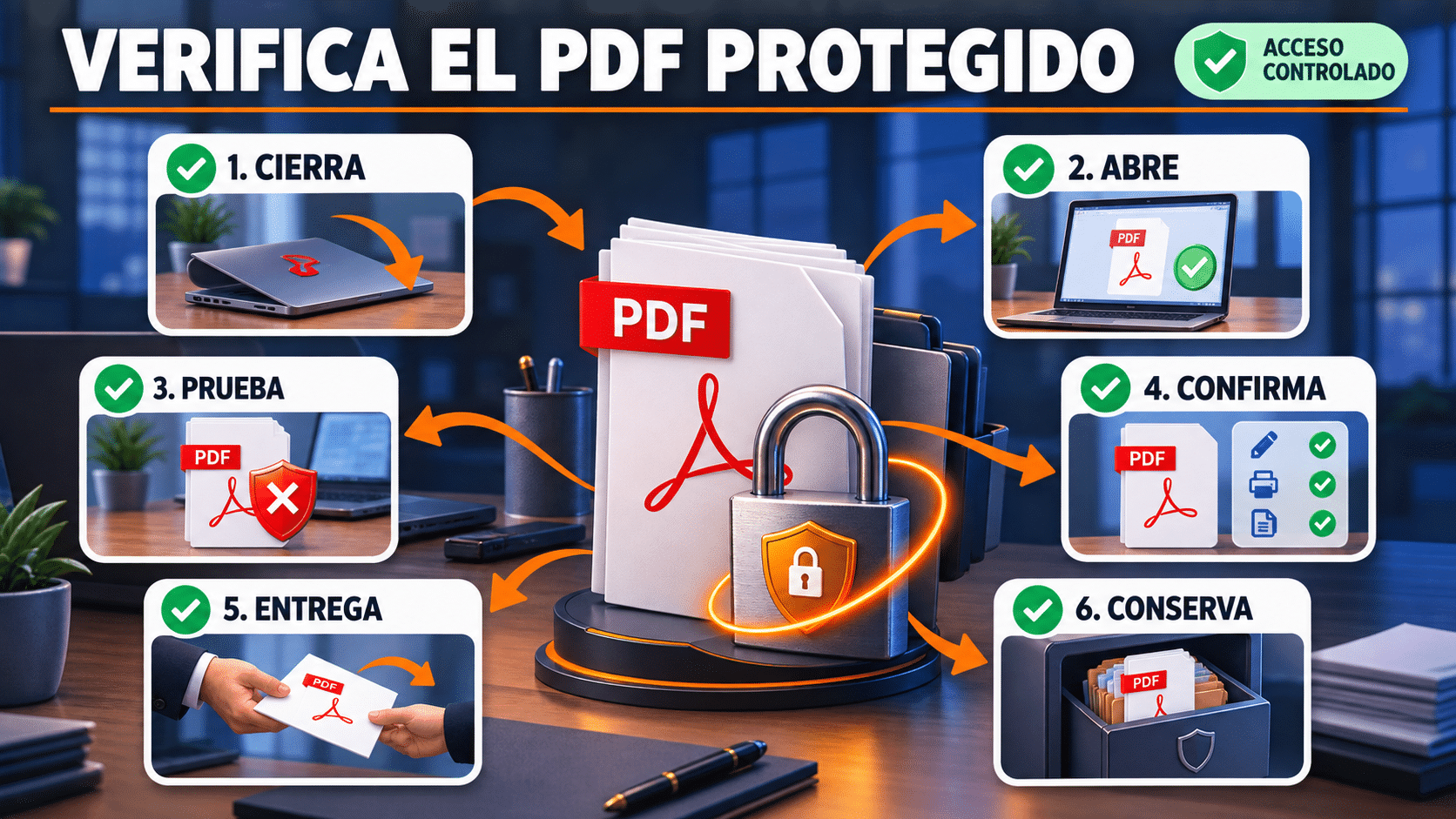
La prueba real empieza después de cerrar el editor: clave incorrecta, clave correcta y contenido intacto.
Ocho errores comunes al proteger un PDF
1. Poner sólo contraseña de permisos
Causa: se bloquea edición o impresión, pero no se activa la clave de apertura. Solución: revisá que la opción diga “requerida para abrir” o equivalente. Cerrá el programa y probá el archivo. Si abre sin preguntar, el contenido no quedó confidencial.
2. Usar la misma clave para apertura y administración
Causa: parece más simple, pero cualquier receptor puede conocer también la contraseña que cambia la seguridad. Solución: usá secretos distintos y compartí sólo la clave de apertura. Guardá la maestra en un gestor bajo control del responsable.
3. Elegir una contraseña corta o predecible
Causa: nombres, fechas y palabras del documento se adivinan rápido. Solución: creá una frase larga y única o generala con un gestor. Priorizá longitud y aleatoriedad por encima de trucos cosméticos con signos.
4. Mandar archivo y clave en el mismo mensaje
Causa: quien accede a la cuenta obtiene las dos piezas. Solución: separá canales y confirmá al destinatario. El PDF puede ir por correo y la contraseña por llamada o mensajería autorizada.
5. Sobrescribir el original
Causa: se usa Guardar en lugar de Guardar como. Solución: mantené un maestro sin protección en almacenamiento restringido. Protegé una copia identificada y comparala antes de eliminar temporales.
6. Confiar ciegamente en las restricciones
Causa: se supone que “no copiar” equivale a cifrar. Solución: usá contraseña de apertura para confidencialidad. Tratá permisos como una indicación técnica que algunos lectores pueden no respetar.
7. Proteger después de firmar sin verificar
Causa: la modificación puede afectar una firma digital. Solución: conservá el firmado original, seguí el orden exigido y revisá el panel de firmas en la versión protegida. No tapes una alerta; entendé por qué apareció.
8. Olvidar o perder la contraseña
Causa: la clave queda sólo en la memoria de una persona. Solución: guardala en un gestor o procedimiento de custodia autorizado. Si no existe un respaldo legítimo, recreá el PDF desde el original. No hay un botón oficial mágico para recuperar una contraseña de apertura perdida.
Tabla rápida: qué hacer y cuándo
| Paso | Qué hacer | Tiempo | Tip |
|---|---|---|---|
| Preparar | Duplicar el original y revisar páginas, firmas y campos | 2–5 min | No protejas el único ejemplar |
| Elegir | Definir apertura, permisos o firma digital | 1 min | Confidencialidad requiere contraseña de apertura |
| Configurar | Crear clave larga y ajustar sólo los permisos necesarios | 2–4 min | Usá claves distintas para abrir y administrar |
| Guardar | Exportar o guardar como archivo nuevo | 1–3 min | Nombre claro y ubicación controlada |
| Verificar | Cerrar, reabrir, probar clave incorrecta y correcta | 3–5 min | Usá un segundo lector o dispositivo |
| Entregar | Enviar archivo y contraseña por canales separados | 2 min | Confirmá la identidad del destinatario |
Preguntas frecuentes
¿Se puede poner contraseña a un PDF gratis en Windows?
Sí. LibreOffice permite exportar con contraseña de apertura y permisos. Funciona mejor cuando tenés el archivo fuente en Writer, Calc o Impress. Si abre un PDF existente en Draw, revisá cuidadosamente la salida porque una reexportación puede modificar elementos complejos.
¿Microsoft Edge puede agregar una contraseña al PDF?
Edge puede abrir, revisar e imprimir PDFs, pero no es un editor para aplicar cifrado y contraseña de apertura. Usalo como segundo lector para comprobar el resultado. Imprimir a PDF desde Edge suele crear otra copia y puede perder enlaces, formularios, firmas o metadatos.
¿Cuál es la diferencia entre contraseña de apertura y permisos?
La primera impide ver el contenido sin la clave. La segunda permite abrir pero limita impresión, copia, comentarios o edición. Para confidencialidad, la de apertura es la capa esencial. Los permisos pueden ser ignorados por algunos lectores.
¿Una contraseña evita que hagan capturas de pantalla?
No de forma universal. Una persona autorizada que ve el contenido puede fotografiar o capturar la pantalla. La contraseña controla acceso al archivo, no lo que ocurre alrededor del monitor. Para información muy sensible, combiná controles técnicos, acuerdos y una plataforma con auditoría.
¿Qué pasa si olvido la contraseña?
Podés quedar sin acceso. El manual oficial de Corel advierte expresamente que sin la contraseña de apertura no se puede entrar. Conservá el original controlado y la clave en un gestor o procedimiento de custodia. No prometemos métodos para saltear protecciones.
¿La contraseña invalida una firma digital?
Puede hacerlo si el proceso modifica el documento después de firmarlo. Depende de la firma y de los cambios permitidos. Conservá el original firmado, aplicá el orden exigido y verificá el panel de firmas en la copia final.
¿Conviene bloquear impresión y copia?
Sólo si el caso lo necesita. Si el receptor debe imprimir, firmar o completar campos, un bloqueo excesivo impide el trámite. Además, algunos lectores ignoran restricciones. Definí permisos mínimos y usá contraseña de apertura cuando el objetivo sea confidencialidad.
¿Puedo cambiar la contraseña después?
Sí, si conocés la contraseña maestra o tenés el original. Abrí el archivo, desbloqueá la seguridad, cambiá las claves y guardá una nueva versión. Las copias ya distribuidas no se actualizan solas; avisá y reemplazalas por el canal correspondiente.
Programas recomendados y cierre
Si protegés documentos con frecuencia, un editor local evita subir información sensible y permite revisar apertura, permisos, firmas, páginas y contenido dentro del mismo flujo. Estos tres productos ya formaron parte del procedimiento; las cards sólo resumen dónde encontrarlos.
Encontrás más opciones en la categoría de programas de edición. Para un uso ocasional y un documento simple, LibreOffice alcanza. Para trabajar con PDFs existentes, permisos detallados y control local, Ashampoo y Power PDF ofrecen el flujo más directo; Corel PDF Fusion suma una alternativa compatible con documentos y ensamblado.
El procedimiento confiable queda así: conservá el original, definí si necesitás acceso o permisos, elegí una clave larga y única, protegé una copia, cerrá el editor, probá el archivo en otro lector y entregá la contraseña por separado. Si la copia pide la clave correcta, conserva su contenido y respeta el flujo del destinatario, salió joya. El candado dejó de ser un adorno y empezó a cumplir una función.
Contanos qué PDF querés proteger
Si te trabaste, escribinos con una captura del error. Te ayudamos por correo y WhatsApp en 9–23 hs (ARG). Entrega siempre por correo email.