Cómo instalar Windows 11 sin cuenta Microsoft: rutas oficiales


Cómo instalar Windows 11 sin cuenta Microsoft parece una pregunta simple hasta que el asistente de inicio te pide internet, correo, contraseña, código y casi el nombre de tu primera mascota. Tranqui: hay caminos oficiales, pero cambian según la edición. Windows 11 Pro y las ediciones Enterprise ofrecen escenarios de cuenta local o despliegue administrado; Windows 11 Home exige internet y una cuenta Microsoft para completar el primer inicio, según los requisitos oficiales de Microsoft.
En esta guía vas a crear el USB oficial, hacer una instalación limpia, elegir la edición correcta y terminar con una cuenta local sin usar comandos secretos ni depender de trucos que desaparecen con la próxima actualización. También te explicamos qué hacer si tenés Home: completar el inicio y cambiar después a una cuenta local desde Configuración, que es el procedimiento soportado. Spoiler: la edición importa más que el video de treinta segundos que viste por ahí.
B) Índice rápido
- Qué necesitás antes de formatear
- Crear el USB oficial de Windows 11
- Instalar Windows 11 paso a paso
- Crear la cuenta local según la edición
- Elegir y usar cada edición de TCD
- Activar y verificar Windows
- Resolver los errores más comunes
- Preguntas frecuentes
C) Antes de empezar: cinco minutos que salvan una tarde
Una instalación limpia borra programas y, si eliminás particiones, también archivos. Antes de tocar el USB hacé una copia de Documentos, Escritorio, Descargas, fotos, claves de recuperación y cualquier carpeta de trabajo. Si usás BitLocker, guardá la clave de recuperación. No es dramatismo: es mucho más divertido tener un backup que explicar por qué la carpeta “final_final_ahora_si” desapareció.
- Una licencia válida para la edición que vas a instalar. La clave de Home no activa Pro y la de Pro no convierte mágicamente un escenario IoT en una notebook doméstica.
- Un pendrive vacío de al menos 8 GB. La herramienta lo formatea y borra su contenido.
- Otra PC con internet si la máquina de destino todavía no tiene sistema.
- Respaldo completo y, si corresponde, clave de recuperación de BitLocker.
- Compatibilidad comprobada: TPM 2.0, Secure Boot, procesador compatible, 4 GB de RAM como piso y 64 GB de almacenamiento. Podés revisar el detalle en nuestra guía de requisitos mínimos de Windows 11.
- Edición decidida antes de arrancar. Para una PC personal suele alcanzar Home; para cuenta local durante el primer inicio, dominio, BitLocker completo o Escritorio Remoto entrante, Pro es la elección coherente. La comparación completa está en Windows 11 Home vs Pro.
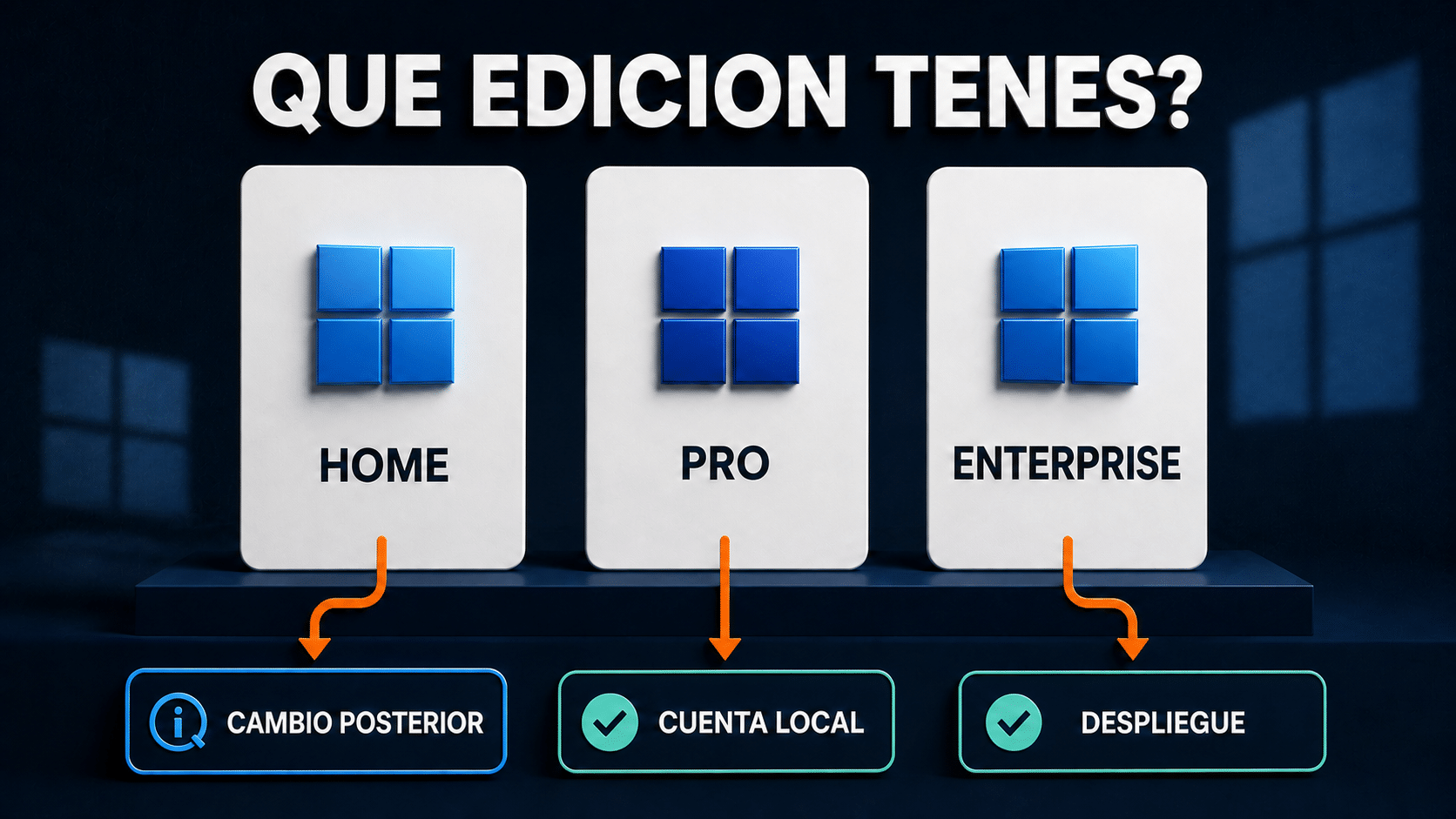
Primero elegí la edición y recién después el camino de cuenta. Hacerlo al revés es un clásico.
D) Descargar Windows 11 y crear el USB oficial
Usá la página oficial de Microsoft. La compañía ofrece el Asistente de instalación, la Herramienta de creación de medios y la ISO. Para una instalación limpia en otra PC, lo más simple es Media Creation Tool. Microsoft confirma que el medio sirve para instalar una copia nueva, reinstalar o hacer una instalación limpia en su guía de creación de medios de instalación.
- Conectá el pendrive vacío. Si tiene algo importante, copialo antes: el formateo no negocia.
- En la sección Crear medios de instalación de Windows 11, descargá Media Creation Tool.
- Ejecutala como administrador, aceptá los términos y elegí Crear medios de instalación para otro equipo.
- Seleccioná idioma, Windows 11 y arquitectura de 64 bits. Windows 11 para x64 no tiene versión de 32 bits.
- Elegí Unidad flash USB, marcá el pendrive correcto y esperá a que termine.
- Expulsá la unidad de forma segura. Ya tenés un instalador oficial, sin ISO de procedencia creativa ni sorpresas con moño.
Si preferís una ISO para una máquina virtual o una herramienta corporativa, la misma página permite descargarla. Verificá siempre que la edición y la arquitectura correspondan al dispositivo. El medio estándar contiene las ediciones de consumo; los medios Enterprise o IoT se obtienen por los canales de licenciamiento y evaluación que corresponden a esas ediciones.
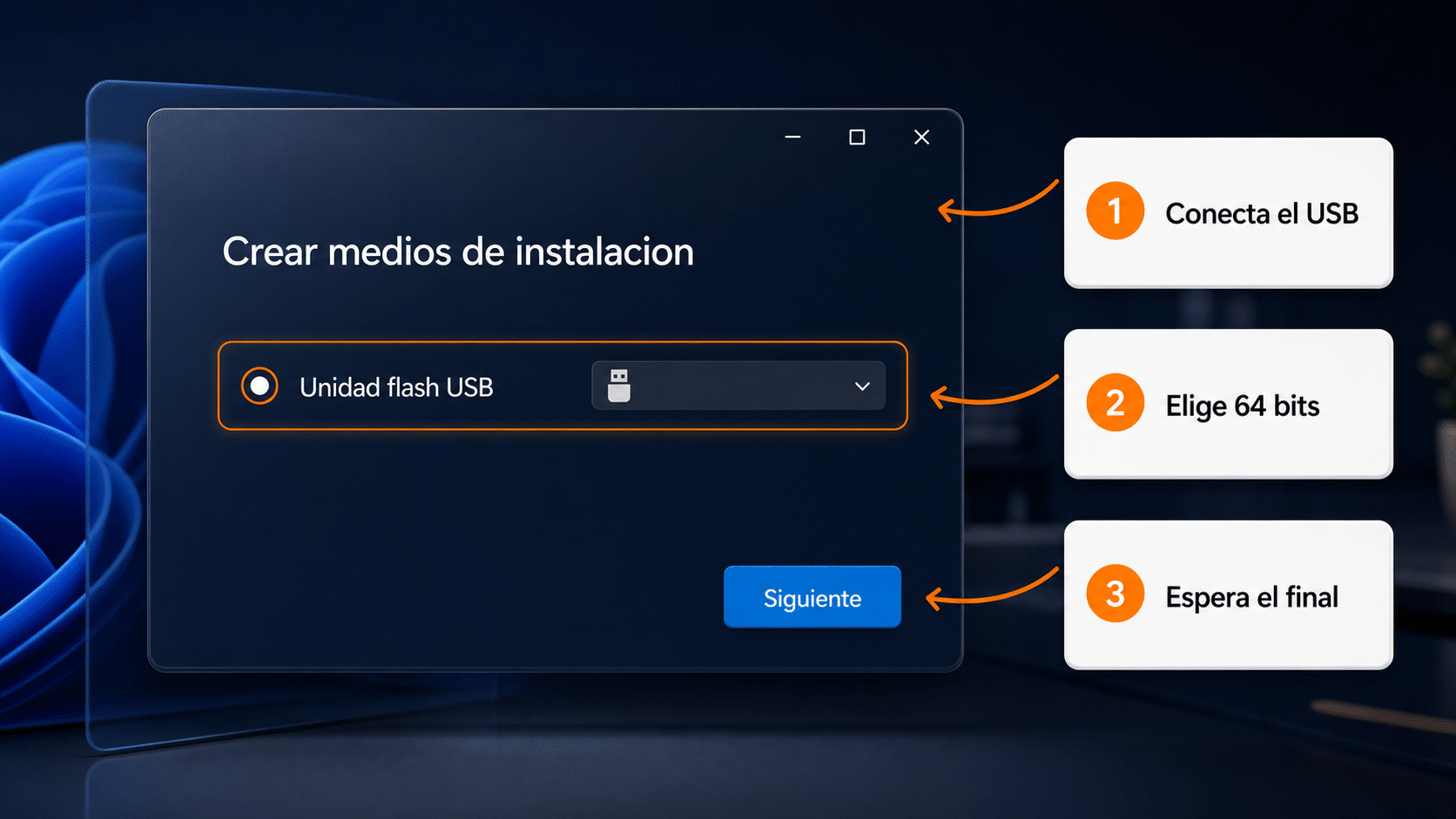
El pendrive correcto, la arquitectura correcta y paciencia: la trilogía menos glamorosa, pero funciona.
E) Instalar Windows 11 desde cero
1. Arrancar desde el pendrive
Apagá la PC, conectá el USB y encendela usando la tecla de menú de arranque. Según el fabricante puede ser F12, F9, F10, Esc o una combinación propia. Elegí la entrada UEFI del pendrive. Si el USB no aparece, revisá en firmware que el arranque UEFI esté habilitado; no cambies opciones al azar porque la BIOS se hace la difícil y después nadie recuerda qué estaba antes.
2. Elegir idioma, teclado y edición
- Seleccioná idioma español, formato regional y distribución de teclado que realmente uses.
- Elegí Instalar ahora.
- Si el instalador pide clave, ingresá la que corresponde a la edición. También podés elegir No tengo clave de producto y activar después.
- Seleccioná exactamente Home, Pro o la edición de tu medio Enterprise. La activación posterior no corrige cualquier combinación posible.
- Aceptá los términos y elegí Personalizada: instalar solo Windows para una instalación limpia.
3. Seleccionar el disco sin borrar el equivocado
Si la PC tiene un único disco y el backup está completo, podés eliminar las particiones del sistema hasta ver espacio sin asignar y dejar que Windows las recree. Si hay varios discos, identificá capacidad y tipo antes de tocar nada. Una buena práctica es desconectar temporalmente las unidades de datos cuando sea posible. Elegí el destino, pulsá Siguiente y esperá los reinicios.
Cuando aparezca la primera pantalla de país, empezó OOBE: el asistente que crea usuario, privacidad, red y nombre del dispositivo. Ahí se separan los caminos de Home, Pro y Enterprise.
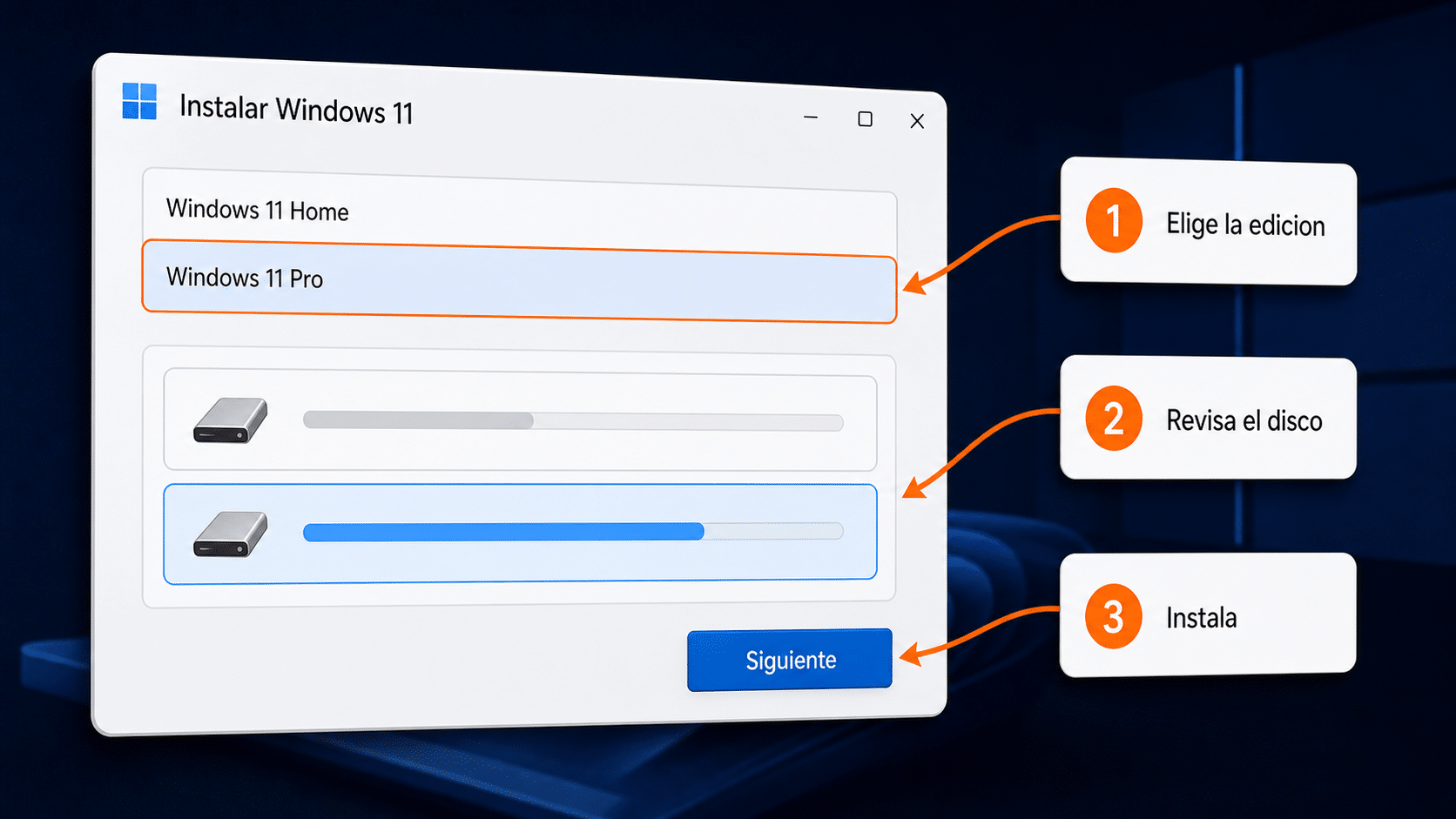
La edición no es un adorno del menú: elegí la que compra y activa tu licencia.
F) Crear una cuenta local sin pelearse con OOBE
Ruta oficial para Windows 11 Pro
En Pro, la interfaz puede ofrecer Configurar para trabajo o escuela. Seguí esa rama y, en Opciones de inicio de sesión, buscá la alternativa de unión a dominio. Esa opción permite crear un usuario local aunque la PC no vaya a un dominio en ese momento. Los nombres exactos pueden variar con la compilación y el idioma, así que leé la pantalla: Microsoft cambia botones con una alegría que uno quisiera para arreglar impresoras.
- Elegí país y distribución de teclado.
- Conectá la red si el asistente lo pide y seleccioná Configurar para trabajo o escuela.
- Abrí Opciones de inicio de sesión y elegí la opción de unión a dominio o cuenta local, si está disponible en tu compilación.
- Creá el nombre de usuario, una contraseña robusta y las preguntas de seguridad.
- Terminá privacidad y actualizaciones. Ya en el escritorio, verificá en Configuración → Cuentas → Tu información que figure una cuenta local.
Ruta soportada para Windows 11 Home
Microsoft declara que Home requiere internet y cuenta Microsoft para completar la configuración inicial. Si querés mantener Home, el procedimiento soportado es terminar OOBE con una cuenta Microsoft y luego ir a Configuración → Cuentas → Tu información → Iniciar sesión con una cuenta local en su lugar. Confirmás la contraseña actual, creás el usuario local y cerrás sesión. No cumple “cero cuenta Microsoft desde el minuto uno”, pero sí termina con inicio local sin romper el asistente.
Ruta oficial para técnicos: archivo de respuestas
Microsoft documenta que el componente LocalAccounts crea cuentas locales durante la instalación y que la configuración OOBE puede controlar las pantallas de cuenta online. Esta vía es para técnicos, fabricantes y despliegues repetibles. Se arma con Windows System Image Manager dentro del Windows ADK, se valida contra la imagen exacta y se guarda como autounattend.xml en el medio.
- Descargá Windows ADK desde Microsoft e instalá Deployment Tools.
- Abrí Windows System Image Manager y cargá la imagen
install.wimque corresponde al medio. - Agregá los componentes OOBE y UserAccounts → LocalAccounts al pase
oobeSystem. - Definí nombre, grupo y credenciales siguiendo la documentación; no dejes una contraseña real en texto plano en un USB que circula.
- Validá el archivo en WSIM, probalo en una máquina virtual aislada y recién después usalo en equipos reales.
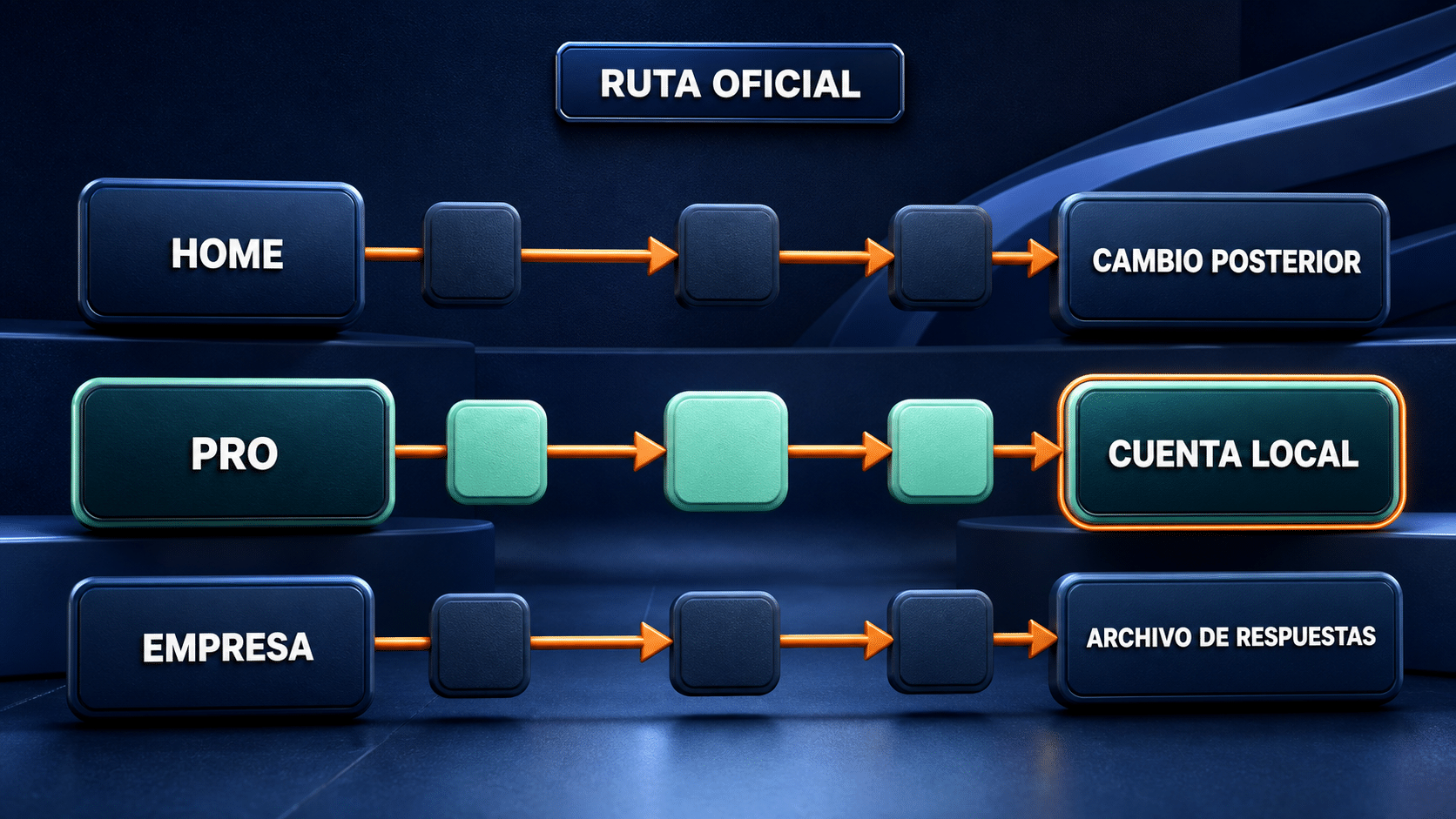
Home, Pro y Enterprise no muestran el mismo camino. Eso explica la mitad de los tutoriales que se contradicen.
G) Siete métodos con las ediciones disponibles en TCD
Los productos asociados al tema cubren hogares, profesionales, oficinas, equipos de función fija y despliegues empresariales. No todos sirven para la misma persona. Cada método conserva la instalación oficial y te indica dónde encaja la cuenta local.
Método 1 — Windows 11 Pro Retail para 1 PC
- Creá el USB con Media Creation Tool y elegí Windows 11 Pro durante la instalación.
- En OOBE seleccioná configuración para trabajo o escuela y la opción de cuenta local o unión a dominio cuando aparezca.
- Terminá el escritorio, abrí Configuración → Sistema → Activación y usá Cambiar clave de producto.
- Ingresá la clave Retail, confirmá activación y guardá la licencia junto con la factura. Es la opción principal para una PC personal que necesita funciones Pro.
Método 2 — Windows 11 Pro Retail para 5 PC
- Prepará un USB oficial y una checklist con nombre de cada equipo; no improvises cinco veces lo mismo.
- Instalá Pro en cada PC y creá una cuenta local distinta para cada usuario, usando la ruta de trabajo o escuela.
- Aplicá la clave indicada para cada puesto desde Activación y registrá qué licencia quedó en qué hardware.
- Verificá estado y edición en los cinco equipos antes de entregar. Este paquete tiene sentido para una oficina chica, no para una sola notebook.
Método 3 — Windows 11 Home Retail para 1 PC
- Instalá Windows 11 Home desde el medio oficial e ingresá la clave Home o activala después.
- Completá OOBE con internet y una cuenta Microsoft, porque esa es la exigencia publicada para Home.
- En el escritorio abrí Configuración → Cuentas → Tu información y elegí iniciar sesión con una cuenta local en su lugar.
- Creá contraseña y preguntas de seguridad, cerrá sesión y confirmá que el usuario local funciona. Es el método honesto para conservar Home.
Método 4 — Windows 11 IoT Enterprise LTSC 2024 para 1 PC
- Usá el medio específico y la documentación de despliegue entregada para IoT Enterprise LTSC; el instalador de consumo no reemplaza ese canal.
- Definí antes el propósito fijo del dispositivo y prepará la cuenta local con WSIM o el proceso OOBE de la edición.
- Instalá drivers, aplicá la licencia del dispositivo y configurá solo las aplicaciones necesarias para su función.
- Probá reinicio, recuperación y acceso local sin red. LTSC es para estabilidad y función fija, no una edición “más rápida” para cualquier gamer.
Método 5 — Windows 11 IoT Enterprise LTSC 2024 para 5 PC
- Creá una imagen maestra validada en laboratorio y un archivo de respuestas sin secretos reutilizables.
- Asigná nombres únicos, cuentas locales y contraseñas administradas a los cinco dispositivos.
- Desplegá en serie, aplicá la licencia que corresponde a cada equipo y documentá el inventario.
- Verificá que los cinco arranquen sin depender de una cuenta personal ni servicios ajenos a la función fija. Acá la planilla es parte del método, por aburrida que sea.
Método 6 — Windows 11 Enterprise MAK para 1 PC
- Confirmá que el equipo y la organización necesitan Enterprise; una clave MAK no convierte un uso doméstico en despliegue corporativo por arte de magia.
- Instalá la edición compatible desde el medio correspondiente y creá la cuenta local mediante OOBE empresarial o el archivo de respuestas validado.
- Aplicá la clave MAK desde Configuración → Sistema → Activación → Cambiar clave de producto.
- Conectá el equipo para activar y verificá la edición. Microsoft documenta el proceso MAK en activación por volumen.
Método 7 — Combo Windows 11 Pro OEM + Office 2024 Pro Plus para 1 PC
- Reservalo para una PC que va a conservar la misma placa base: la parte OEM queda vinculada al equipo.
- Instalá Windows 11 Pro, creá la cuenta local desde la ruta Pro y completá todas las actualizaciones.
- Activá Windows desde Sistema → Activación y después instalá Office 2024 siguiendo el material de entrega.
- Probá inicio local, activación de Windows y apertura de las aplicaciones de Office antes de dar el equipo por terminado.
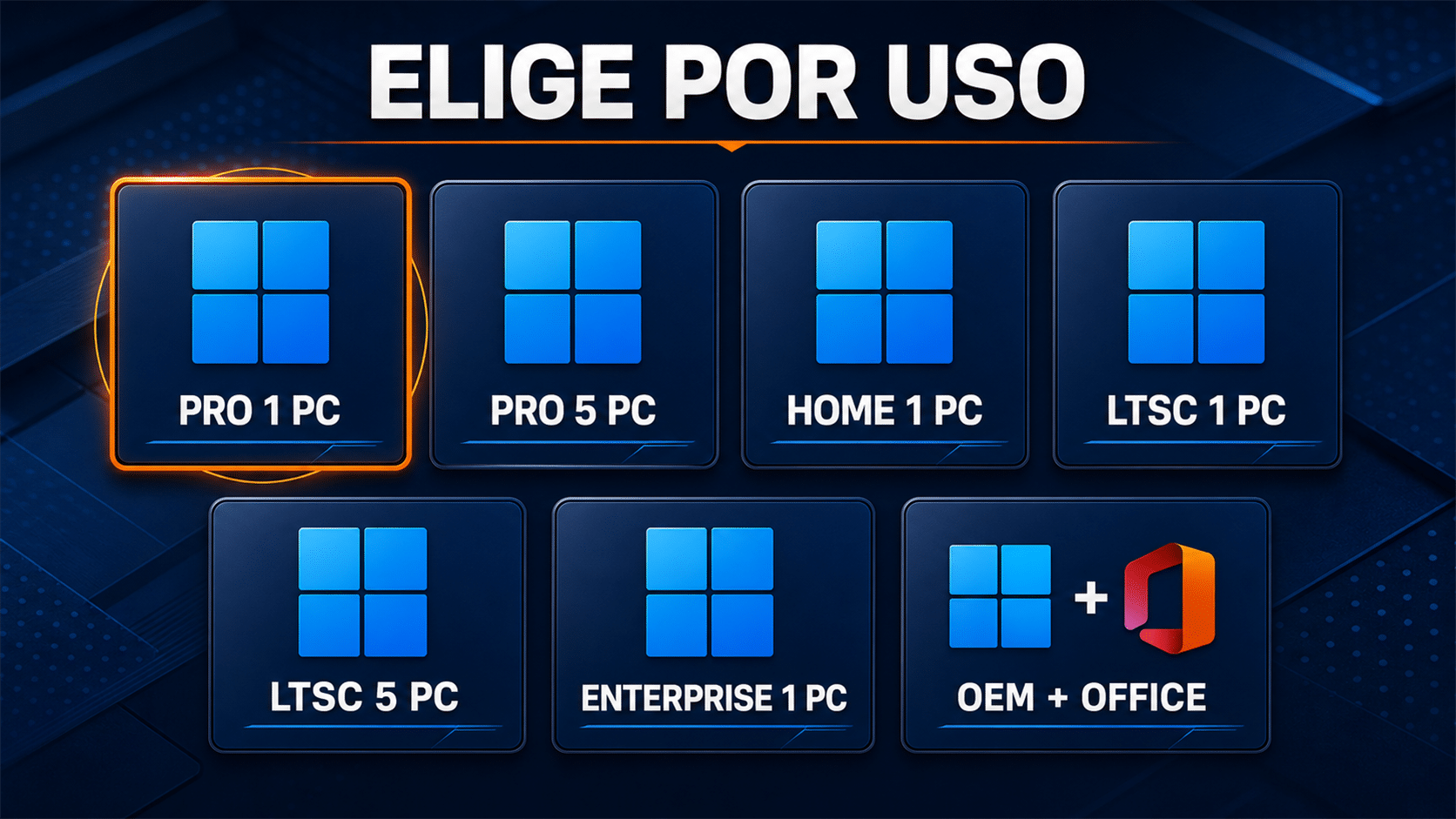
Una PC, cinco puestos o un dispositivo fijo: la licencia correcta sigue al caso de uso, no al entusiasmo.
H) Activar Windows y comprobar que quedó bien
Una cuenta local y una licencia son cosas distintas. Podés iniciar sesión localmente y tener Windows sin activar, o activar Windows y usar una cuenta Microsoft. No mezcles ambos problemas: primero confirmá usuario; después, edición y activación.
- Abrí Configuración → Cuentas → Tu información. Debe indicar cuenta local si esa fue tu elección.
- Entrá en Configuración → Sistema → Activación.
- Comprobá que la edición coincida con la licencia: Home, Pro, Enterprise o IoT Enterprise LTSC.
- Si falta activar, elegí Cambiar clave de producto e ingresá los 25 caracteres recibidos.
- Esperá la confirmación de los servidores de Microsoft. Reiniciá si hubo cambio de edición.
- Volvé a Activación y buscá el estado Activo. Microsoft explica las licencias digitales y claves en su guía oficial para activar Windows.
Terminá Windows Update, instalá drivers desde el fabricante y creá una segunda cuenta administradora de emergencia si el equipo es importante. Para uso diario conviene una cuenta estándar: limita el daño si una aplicación pide permisos que no debería. Posta, “Aceptar” no es una estrategia de seguridad.
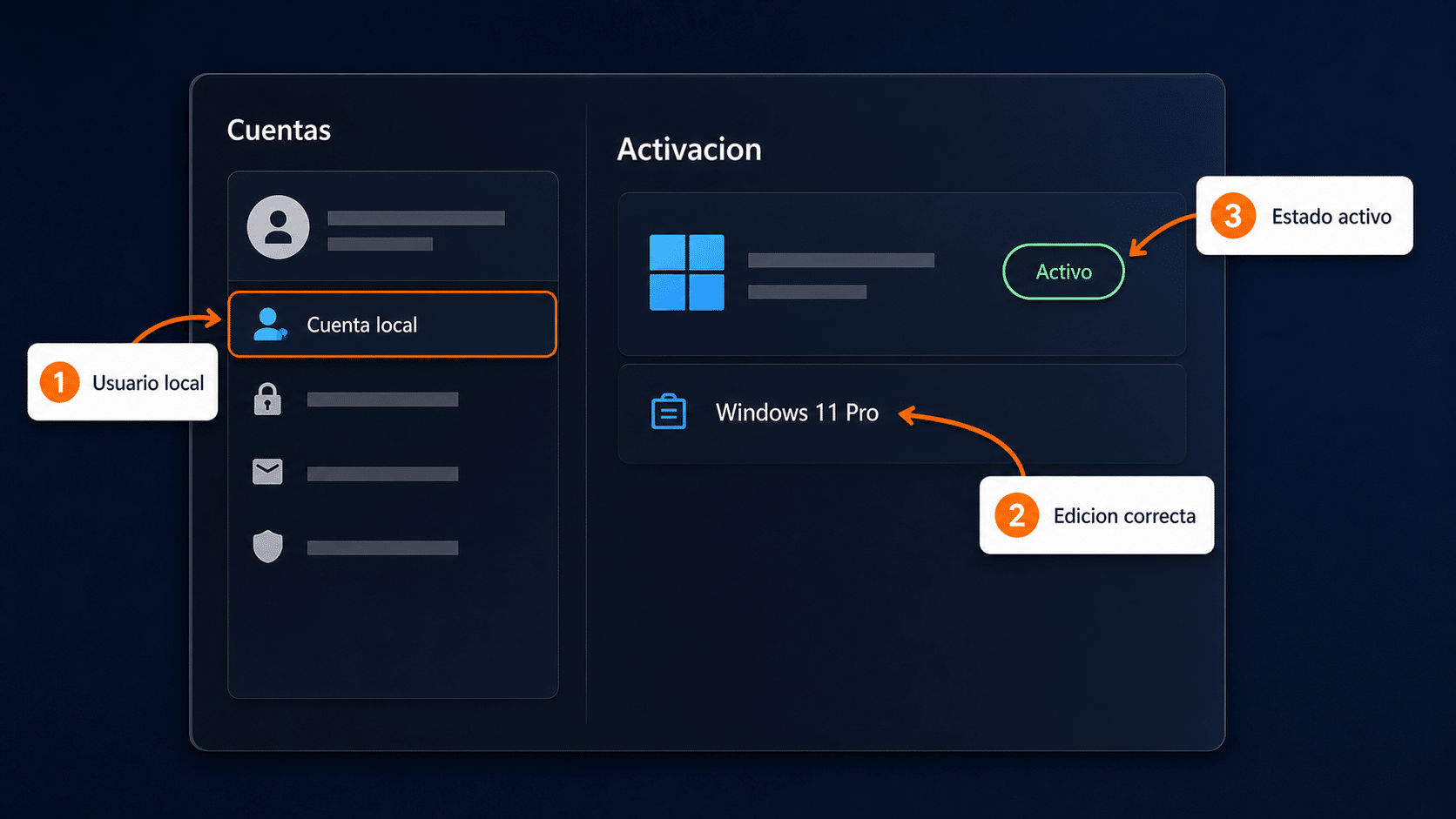
Tres checks finales: usuario local, edición correcta y Windows activado. Mate y a otra cosa.
I) Errores comunes y soluciones oficiales
1. “No aparece la opción de cuenta local”
Causa: instalaste Home, elegiste la rama de uso personal o tu compilación muestra otra interfaz. Solución: en Home completá el inicio y cambiá luego a cuenta local. En Pro reiniciá OOBE y elegí el escenario de trabajo o escuela. Si administrás equipos, usá WSIM y un archivo de respuestas validado. No fuerces botones que no existen.
2. “La clave no coincide con la edición”
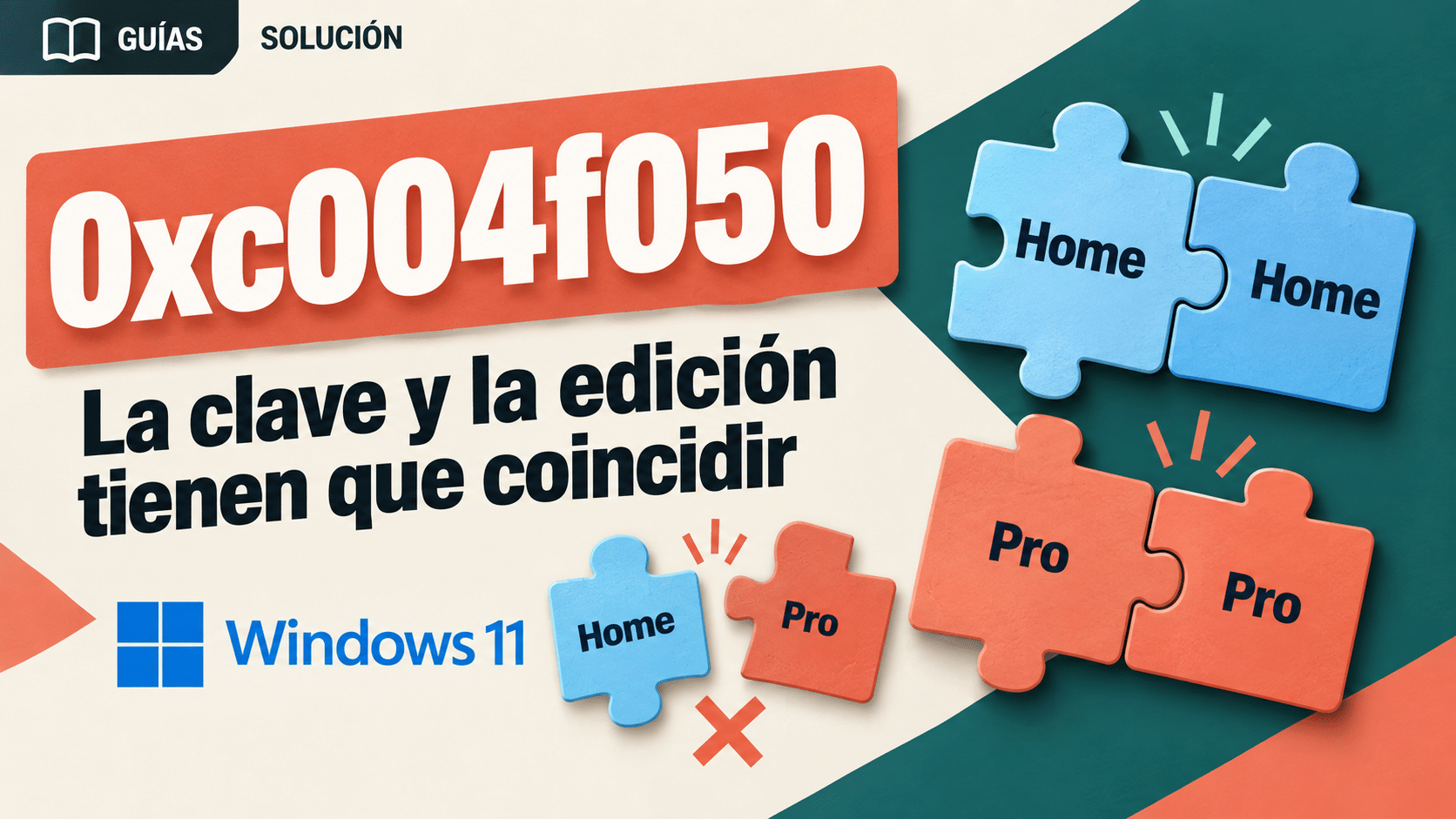
Causa: el instalador dejó Home y la clave es Pro, o elegiste Pro con una clave Home. Solución: revisá Sistema → Activación y compará con el nombre exacto del producto. Cuando el cambio de edición está soportado, ingresá la clave correspondiente; si no, reinstalá la edición correcta.
3. “El USB no arranca”
Causa: medio incompleto, puerto problemático o arranque UEFI mal elegido. Solución: recreá el pendrive con Media Creation Tool, probá otro puerto, abrí el menú de arranque y elegí la entrada UEFI. Nuestra guía de pendrive booteable con Rufus explica el diagnóstico cuando necesitás más control.
4. “Windows 11 dice que la PC no cumple requisitos”
Causa: TPM 2.0, Secure Boot, CPU o modo UEFI no cumplen. Solución: corré PC Health Check, revisá firmware y actualizá BIOS solo con instrucciones del fabricante. La licencia no salta requisitos de hardware, por más convincente que sea el packaging.
5. “Creé el usuario local y olvidé la contraseña”
Causa: no configuraste bien las preguntas de seguridad o el equipo sólo tiene una cuenta administradora. Solución: usá las preguntas de seguridad desde la pantalla de inicio. Si todavía tenés acceso con otro administrador, restablecé la contraseña desde Configuración o Administración de equipos. No guardes la única copia en el mismo disco.
6. “Windows no se activa después de instalar”
Causa: edición incorrecta, conexión, hora del sistema o clave ya asignada a otro hardware. Solución: corregí fecha y hora, conectá internet, ejecutá el solucionador de Activación y revisá la edición. En Retail, una transferencia puede requerir desvincular el equipo anterior; en OEM, el vínculo al hardware es parte del producto.
7. “OOBE vuelve atrás después de reiniciar”
Causa: el instalador arrancó otra vez desde el USB o el archivo de respuestas tiene un error. Solución: retiralo tras el primer reinicio o elegí el SSD en el menú de arranque. Si usaste WSIM, volvé a validar el XML contra la misma imagen; no reutilices uno de otra versión sin probar.
8. “No puedo cambiar de cuenta Microsoft a local”
Causa: estás en otra cuenta, el dispositivo lo administra una organización o faltan credenciales. Solución: entrá con el usuario correcto, verificá Cuentas → Acceso al trabajo o escuela y consultá al administrador si hay políticas. En una PC personal, la opción aparece en Tu información cuando el inicio actual usa cuenta Microsoft.
J) Resumen de tiempos y decisiones
| Paso | Qué hacer | Tiempo | Tip |
|---|---|---|---|
| Preparación | Backup, licencia, requisitos y edición | 15–60 min | Guardá BitLocker antes de borrar |
| USB oficial | Media Creation Tool y pendrive de 8 GB+ | 15–45 min | Descarga sólo desde Microsoft |
| Instalación | UEFI, edición y disco correctos | 20–60 min | No borres otro disco |
| Cuenta local Pro | Trabajo o escuela y opción local | 5–10 min | Los rótulos cambian por compilación |
| Cuenta local Home | Completar OOBE y cambiar en Configuración | 10–20 min | Home exige cuenta online al inicio |
| Despliegue técnico | WSIM, LocalAccounts y prueba en VM | 1–3 h | No uses XML sin validar |
| Activación | Clave, edición y estado Activo | 2–15 min | Cuenta y licencia son controles distintos |
K) Preguntas frecuentes
¿Se puede instalar Windows 11 Home sin cuenta Microsoft?
Microsoft indica que Home requiere internet y una cuenta Microsoft para completar el primer uso. La ruta soportada es terminar OOBE y cambiar después a una cuenta local desde Configuración. Si necesitás evitar el inicio online desde el principio, evaluá Pro o un despliegue administrado apropiado.
¿Una cuenta local deja Windows sin activar?
No. El tipo de cuenta de usuario y la activación son sistemas separados. Podés activar con clave o licencia digital y seguir usando una cuenta local.
¿Puedo usar la misma cuenta local en varias PC?
Podés repetir el nombre, pero cada cuenta vive en su dispositivo. Para una oficina conviene usar nombres claros, contraseñas distintas y documentación de inventario. La licencia también debe cubrir la cantidad real de equipos.
¿Cuenta local significa usar Windows sin internet?
No necesariamente. Windows Update, activación, Store y muchas aplicaciones siguen necesitando conexión. “Local” describe dónde se valida el inicio de sesión, no convierte la PC en una isla.
¿Conviene Home o Pro para una cuenta local?
Pro es más directo para escenarios locales, trabajo, dominio, BitLocker y administración. Home alcanza para uso doméstico si aceptás completar el primer inicio con Microsoft y cambiar después.
¿El archivo autounattend.xml es oficial?
El mecanismo de archivos de respuesta, WSIM, LocalAccounts y OOBE está documentado por Microsoft. Lo importante es crearlo y validarlo para tu imagen; copiar un XML anónimo con contraseñas o ajustes desconocidos no es una práctica segura.
¿Puedo cambiar de cuenta local a Microsoft más adelante?
Sí. En Configuración → Cuentas → Tu información podés iniciar sesión con una cuenta Microsoft. Tus archivos locales siguen en el perfil, aunque siempre conviene hacer backup antes de cambiar credenciales importantes.
¿La licencia Retail se puede mover a otra PC?
En general, Retail se compra por usuario o dispositivo con derechos distintos de OEM, y una transferencia debe respetar los términos y desactivar el uso anterior. OEM queda ligada al equipo original. Revisá el producto exacto y conservá la documentación de compra.
Opciones verificadas en Tu Código Digital
Todos los productos siguientes estaban publicados y con stock al preparar esta guía. Elegí por edición y cantidad de equipos; las cards son el acceso de compra, mientras que los métodos completos están explicados arriba.

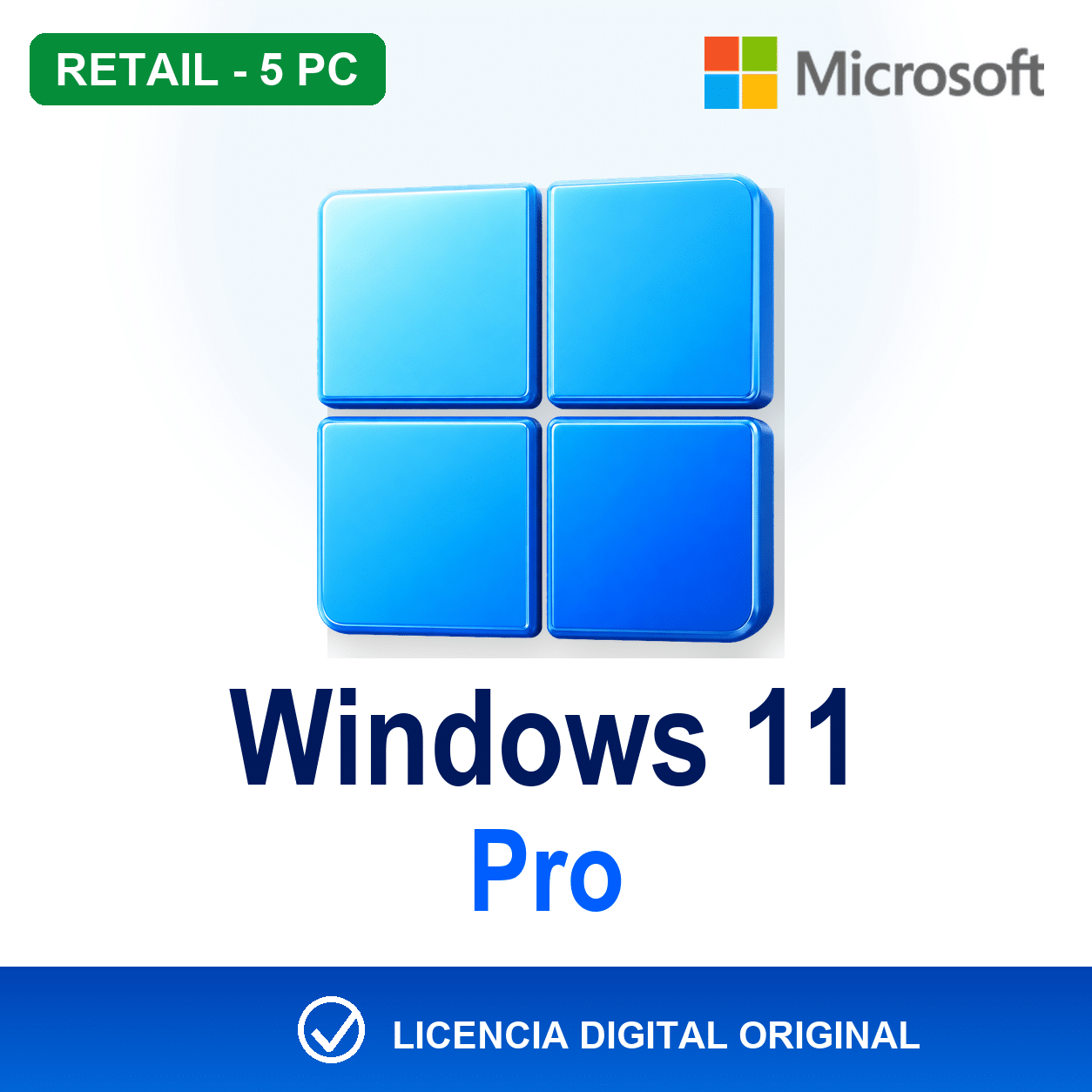
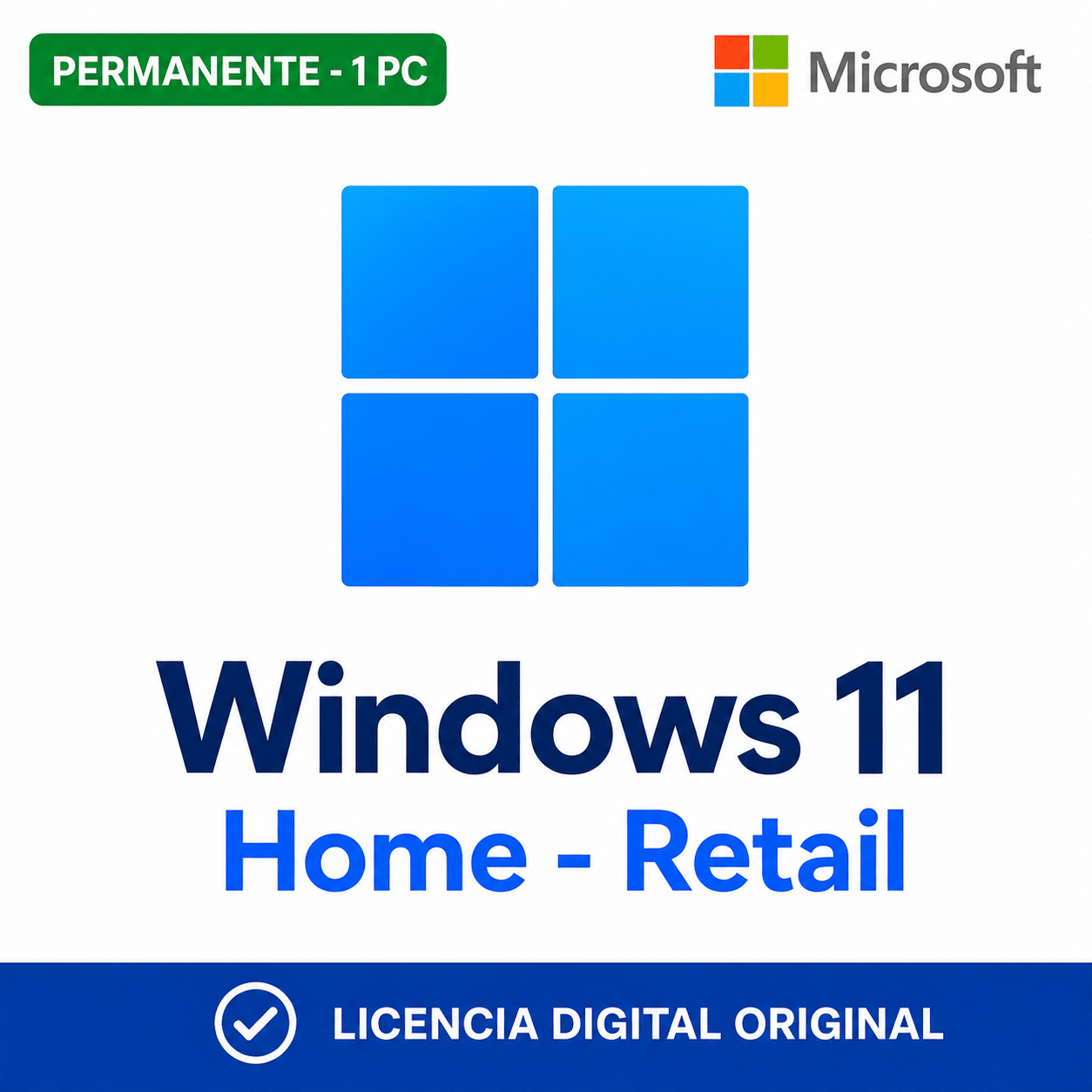
También podés recorrer la categoría de sistemas operativos. Si no sabés qué edición corresponde, preguntá antes de comprar: corregir una elección lleva minutos; reinstalar todo lleva bastante más.
Cierre: cuenta local, edición correcta y cero humo
Para instalar Windows 11 sin cuenta Microsoft de manera sostenible, no alcanza con encontrar un botón escondido: necesitás una edición y un método que Microsoft soporte. Pro ofrece la ruta más razonable para una PC personal; Enterprise e IoT admiten herramientas de despliegue; Home requiere completar el primer inicio online y cambiar después a cuenta local.
Hacé backup, descargá el medio oficial, elegí la edición correcta y verificá por separado usuario y activación. Si esos cuatro puntos están bien, salió joya. Si algo se trabó, guardá una foto del mensaje exacto y la edición instalada: con esos datos se diagnostica mucho más rápido que con “no anda”.
Si te trabaste, escribinos con una captura del error. Te ayudamos por correo y WhatsApp en 9–23 hs (ARG). Entrega siempre por correo email.