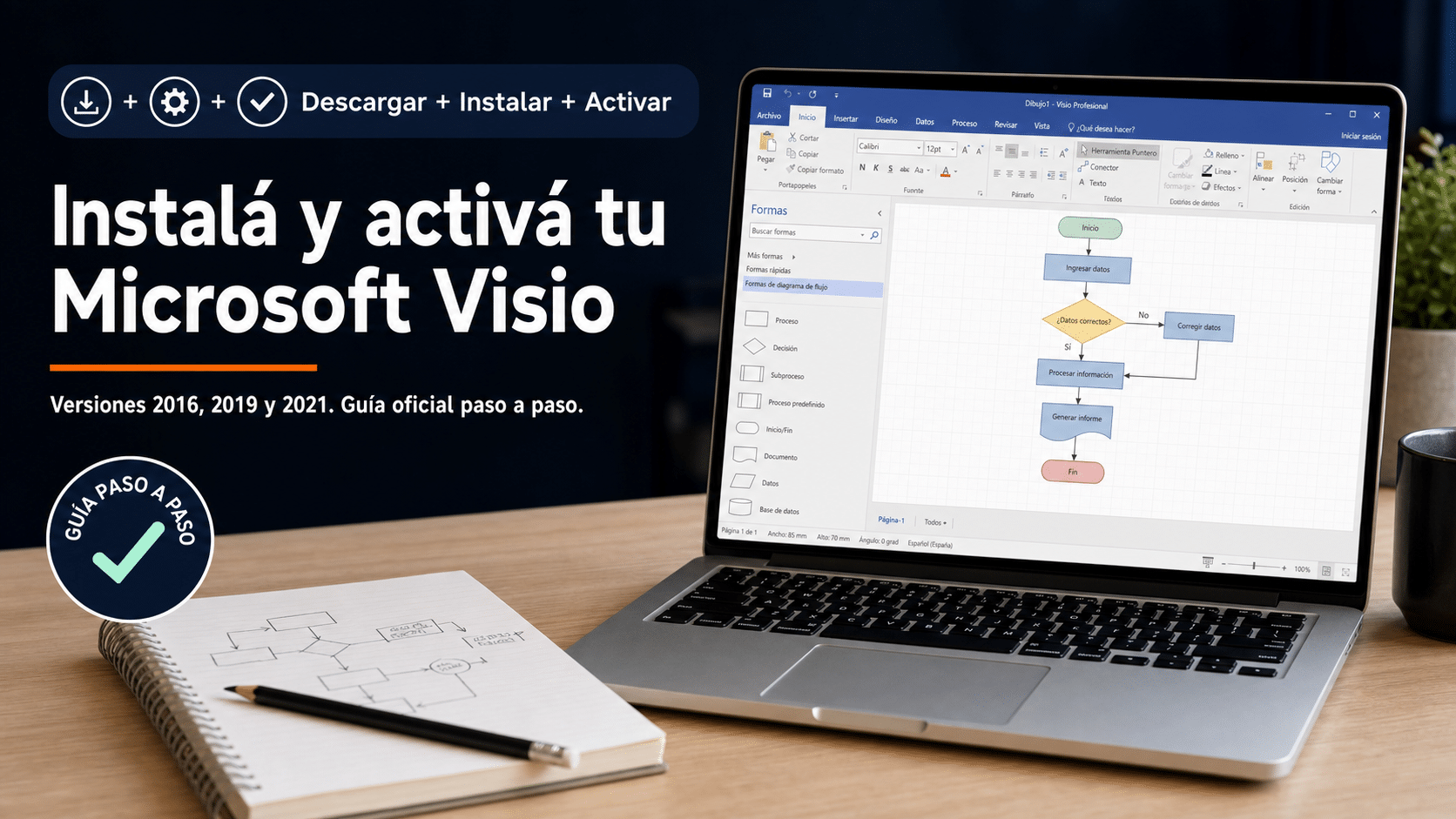
Qué es Microsoft Visio y para qué se usa en la práctica


Qué es Microsoft Visio: es una herramienta de diagramación que convierte procesos, estructuras, redes y sistemas en dibujos conectados y fáciles de leer. No es un programa para retocar fotos ni una versión rara de PowerPoint. Su especialidad son las formas con significado, los conectores que conservan relaciones y las plantillas preparadas para explicar algo complejo sin llenar una pared de flechas hechas a pulso.
Se usa para crear diagramas de flujo, organigramas, mapas de procesos, planos de oficina, diagramas de red, modelos UML, esquemas BPMN y visualizaciones conectadas a datos. La gracia aparece cuando el dibujo deja de ser decoración y se convierte en una herramienta de trabajo: muestra quién hace qué, por dónde pasa una decisión, qué equipo depende de otro o dónde se traba un procedimiento.
En esta guía vas a ver para qué sirve en situaciones reales, qué diferencia hay entre Visio web, los planes por suscripción y Visio Professional 2024, cómo armar un primer flujo y cuándo conviene usar una alternativa gratuita. También integramos el producto de TCD como método práctico, no como una card huérfana al final. Spoiler: si sólo necesitás cinco cajitas para una presentación, no hace falta sacar un tanque para ir al kiosco.
La meta es que termines con una decisión concreta. Si necesitás diagramas técnicos, estándares, datos vinculados o archivos complejos que vas a mantener durante años, Visio tiene sentido. Si el dibujo es simple, ocasional y lo va a mirar un grupo chico, probablemente puedas resolverlo en el navegador o con una herramienta gratuita.
Contenido
- Qué es Microsoft Visio
- Para qué se usa en la práctica
- Cómo funciona un diagrama
- Opciones gratuitas y oficiales
- Ejemplo: crear un flujo de aprobación
- Método con Visio Professional 2024
- Cuándo conviene y cuándo no
- Errores comunes
- Tabla resumen
- Preguntas frecuentes
- Producto recomendado
Qué es Microsoft Visio, explicado sin humo
Visio pertenece a la familia de aplicaciones de Microsoft, pero se compra o licencia por separado de las suites Office habituales. Su lienzo se parece a una hoja infinita donde arrastrás formas desde paneles llamados galerías de símbolos o stencils. Cada plantilla abre el conjunto apropiado: un diagrama de flujo trae procesos, decisiones y documentos; un plano ofrece paredes y mobiliario; una red trae servidores, switches y dispositivos.
La diferencia frente a dibujar rectángulos sueltos es que Visio entiende relaciones. Cuando conectás dos formas, el conector queda pegado a sus puntos de conexión. Si movés un bloque, la línea lo acompaña. Si aplicás alineación y espaciado automáticos, la página recupera orden sin que pases media hora empujando cajas un milímetro a la izquierda. Un clásico: terminar ajustando el dibujo en lugar de discutir el proceso. Visio intenta que ese tiempo vuelva a la decisión.
Microsoft resume el aprendizaje inicial en tres acciones: elegir una plantilla, acomodar y conectar formas, y agregar texto. Su tutorial oficial para principiantes de Visio explica ese flujo tanto para Windows como para web. La herramienta puede empezar simple y crecer: una página básica puede convertirse en un archivo de varias hojas, con capas, contenedores, datos asociados y reglas de validación.
También importa el formato. Los archivos modernos usan normalmente .vsdx. La versión web liviana trabaja con ese formato dentro de los tipos de diagrama que admite, mientras que los archivos antiguos .vsd y las funciones avanzadas tienen más restricciones. Por eso no conviene decidir sólo por “puedo abrirlo”: hay que comprobar si la edición permite editar todos los elementos que el archivo contiene.
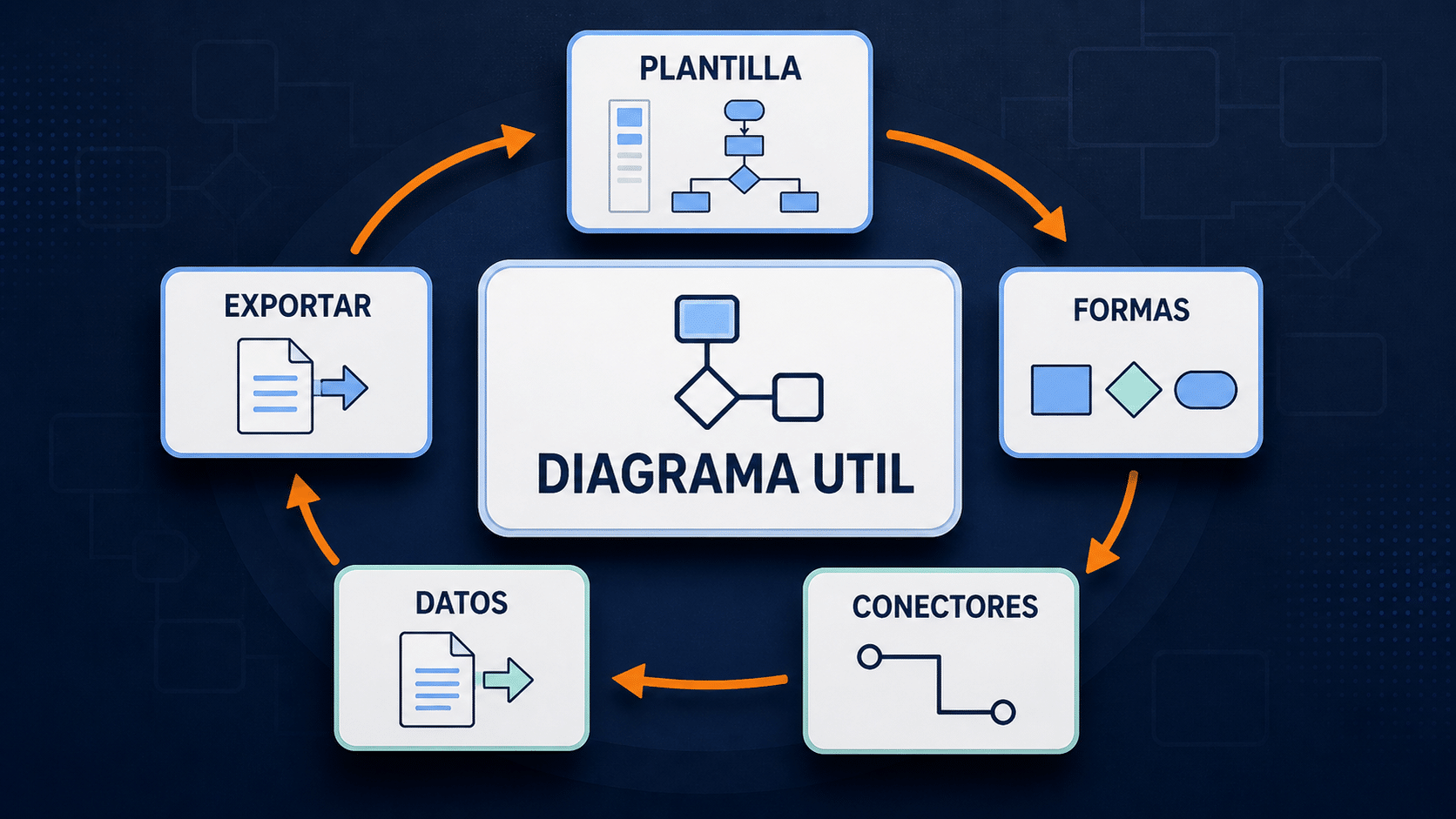
Plantilla, formas, conectores, texto y datos: el archivo tiene estructura. No es solamente un dibujo bonito con corbata.
Para qué se usa Microsoft Visio en la práctica
La lista de plantillas es enorme, pero no todas generan el mismo valor. Estos son los usos donde Visio suele ganarle a una diapositiva armada a mano.
1. Diagramas de flujo y procedimientos
Un diagrama de flujo representa pasos, decisiones, documentos, entradas y salidas. Sirve para describir cómo se aprueba una compra, cómo se atiende un reclamo, cómo se recibe mercadería o qué camino sigue una incidencia técnica. Cada símbolo debería tener un significado acordado: óvalo para inicio y fin, rectángulo para actividad, rombo para decisión y flechas para secuencia.
Microsoft documenta el proceso oficial: abrir la categoría de diagramas de flujo, elegir la plantilla básica, arrastrar una forma por paso, conectar con las flechas automáticas, escribir el texto y usar Auto Align & Space para ordenar. Esa secuencia está en la guía de cómo crear un diagrama de flujo básico en Visio.
2. Organigramas
Un organigrama muestra jerarquías, puestos, equipos y líneas de reporte. Para una estructura chica podés arrastrar personas y conectarlas. Para una organización grande, Visio Professional puede construir el diagrama desde datos de Excel, Exchange u otras fuentes compatibles. Ahí aparece una diferencia real: cambiar una tabla puede ser más razonable que reubicar ciento cincuenta cajitas cada vez que Recursos Humanos mueve un puesto.
La documentación de Microsoft para crear un organigrama en Visio describe el asistente, los campos de nombre, identificador y superior, el reparto en páginas y la sincronización de formas. Es útil cuando el organigrama debe conservar datos y no sólo salir lindo en una reunión.
3. Redes e infraestructura de TI
Administradores y consultores usan Visio para dibujar redes, racks, servidores, puntos de acceso, servicios y dependencias. Una red básica entra en la versión web; los diagramas detallados, Azure, AWS, rack y LDAP requieren opciones más completas según la tabla oficial de Microsoft. El objetivo no es decorar un inventario: es mostrar cómo viaja el tráfico, dónde existe redundancia y qué componente deja a todos sin internet si se apaga.
Un diagrama técnico debería incluir una leyenda, nombres consistentes, límites claros y la fecha de actualización. Si nadie sabe de cuándo es, el plano de red se convierte en arqueología corporativa. Vincular formas a datos o mantener propiedades internas ayuda a que la documentación conserve valor después de la primera captura.
4. Procesos BPMN, UML y modelos técnicos
Visio Professional 2024 admite diagramas que siguen estándares como BPMN 2.0 y UML 2.5, además de SDL. BPMN se usa para procesos de negocio con eventos, tareas, compuertas y carriles; UML describe estructuras y comportamientos de sistemas de software. La edición Professional agrega plantillas y validaciones que no están en una herramienta básica.
Esto importa cuando el dibujo debe ser interpretado por otras personas usando el mismo lenguaje. Un rombo improvisado puede significar cualquier cosa; una compuerta BPMN tiene reglas. La ficha oficial de Visio Professional 2024 en Microsoft confirma soporte para BPMN 2.0, UML 2.5, modelado de bases de datos, comentarios y datos vinculados.
5. Planos, distribución y diseño de espacios
Visio incluye plantillas para planos de planta, oficinas, HVAC y distribución industrial en las ediciones o planes que corresponden. No reemplaza a AutoCAD ni a una herramienta de ingeniería cuando necesitás documentación constructiva detallada, pero sirve para comunicar ubicación de escritorios, zonas, cableado, circulación o una distribución preliminar.
La escala y las medidas son parte del modelo. Una plantilla de plano abre reglas y configuraciones distintas a un flujo. Esa especialización evita el “ponele que esta pared mide cuatro metros” que aparece cuando se dibuja todo en una diapositiva sin escala.
6. Diagramas conectados a datos
Las formas pueden vincularse con información de Excel, Access, SharePoint, SQL Server, Exchange, Microsoft Entra ID y fuentes OLEDB u ODBC compatibles. Después se aplican gráficos de datos, colores o íconos para reflejar el estado subyacente. Un organigrama puede mostrar departamento; un mapa de activos, estado; un proceso, volumen o demora.
No todas las funciones de conexión están en todas las ediciones. La comparación oficial de versiones y funciones de Visio separa lo disponible en Visio para Microsoft 365, Plan 1 y Plan 2. Para una compra permanente, revisá la ficha exacta de Professional 2024 y no le atribuyas automáticamente cada función cloud del Plan 2.
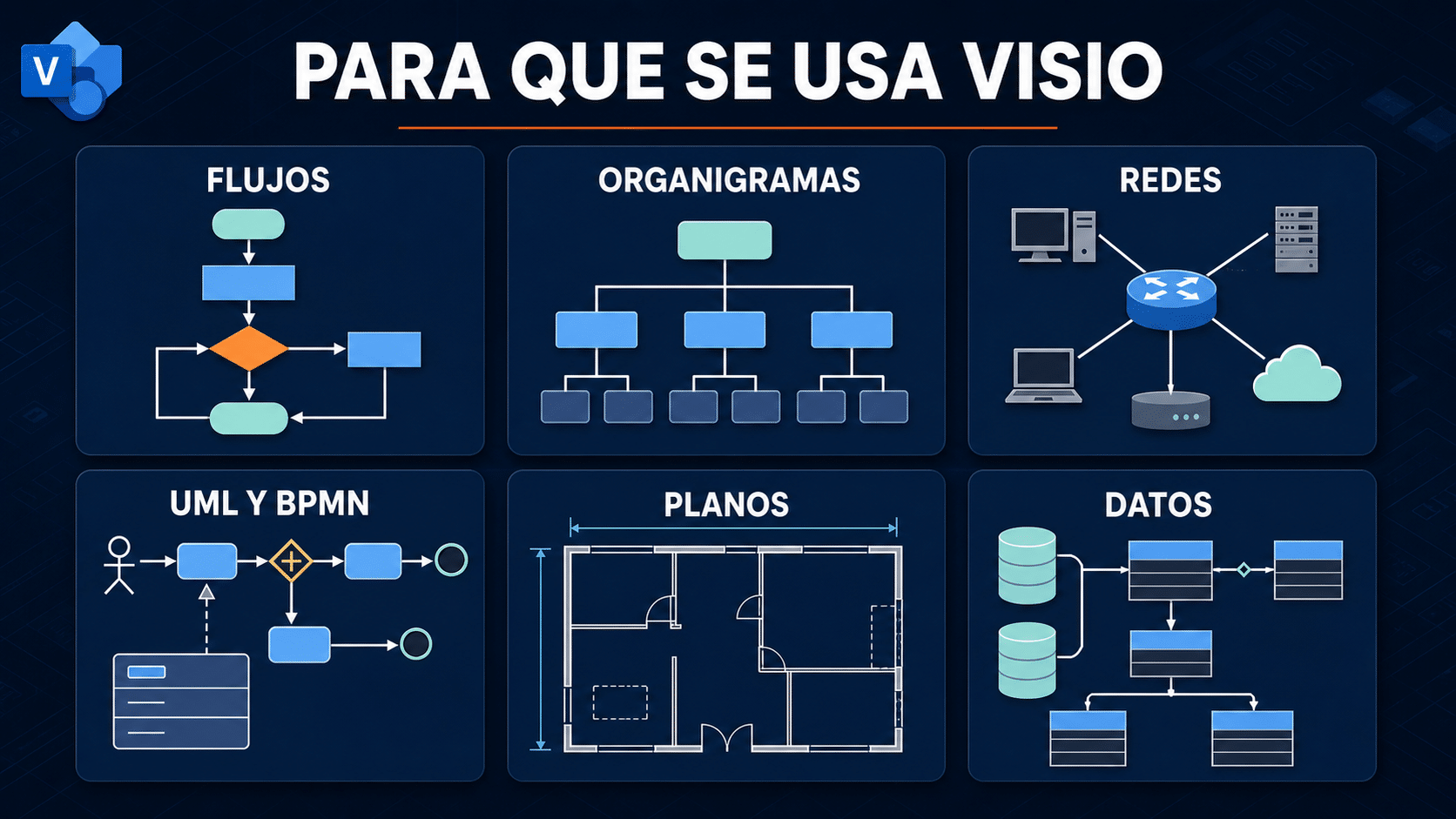
Visio aporta más cuando el diagrama representa una relación que se va a revisar, compartir o actualizar.
Cómo funciona un diagrama bien armado
El flujo básico parece obvio, pero respetar el orden ahorra mucho retrabajo. Primero definís qué pregunta debe responder el diagrama. Después elegís la plantilla, cargás las formas principales, conectás la lógica, agregás texto, ordenás la página y recién al final decorás. Si empezás por colores y sombras, podés terminar con un proceso precioso que nadie entiende. Salió joya para imprimir, pésimo para trabajar.
- Definí el alcance. Escribí una frase: “mostrar cómo se aprueba una compra desde la solicitud hasta el pago”. Todo elemento que no ayude a esa frase queda afuera o va a otra página.
- Elegí la plantilla correcta. Diagrama de flujo básico para secuencias simples, funcional cruzado para responsabilidades, organigrama para jerarquías, red para infraestructura y BPMN o UML cuando existe un estándar.
- Armá la columna vertebral. Poné inicio, final, actividades y decisiones principales. No cargues excepciones todavía.
- Conectá en el sentido de lectura. De izquierda a derecha o de arriba abajo. Evitá líneas que se crucen como auriculares guardados en un bolsillo.
- Nombrá con verbos. “Aprobar solicitud” comunica mejor que “Aprobación”. Para decisiones, formulá una pregunta y rotulá las salidas, por ejemplo “¿Presupuesto disponible?” con “Sí” y “No”.
- Agregá excepciones y datos. Recién cuando la ruta principal se entiende, sumá rechazos, devoluciones, responsables, tiempos o estados.
- Validá con quien ejecuta el proceso. La persona que hace el trabajo suele encontrar el paso que la reunión olvidó. Corregí la lógica antes de pulir el diseño.
- Publicá una versión con fecha. Exportá a PDF, PNG o compartí el archivo según el público. Conservá un responsable y una fecha de revisión.
Las formas no deberían convertirse en párrafos. Si un bloque necesita explicar media página, resumí la acción y agregá una nota o un enlace. El diagrama sirve para ver estructura; el procedimiento detallado puede vivir en un documento. Mezclar ambos produce una sábana ilegible que sólo su autor logra interpretar, y con esfuerzo.
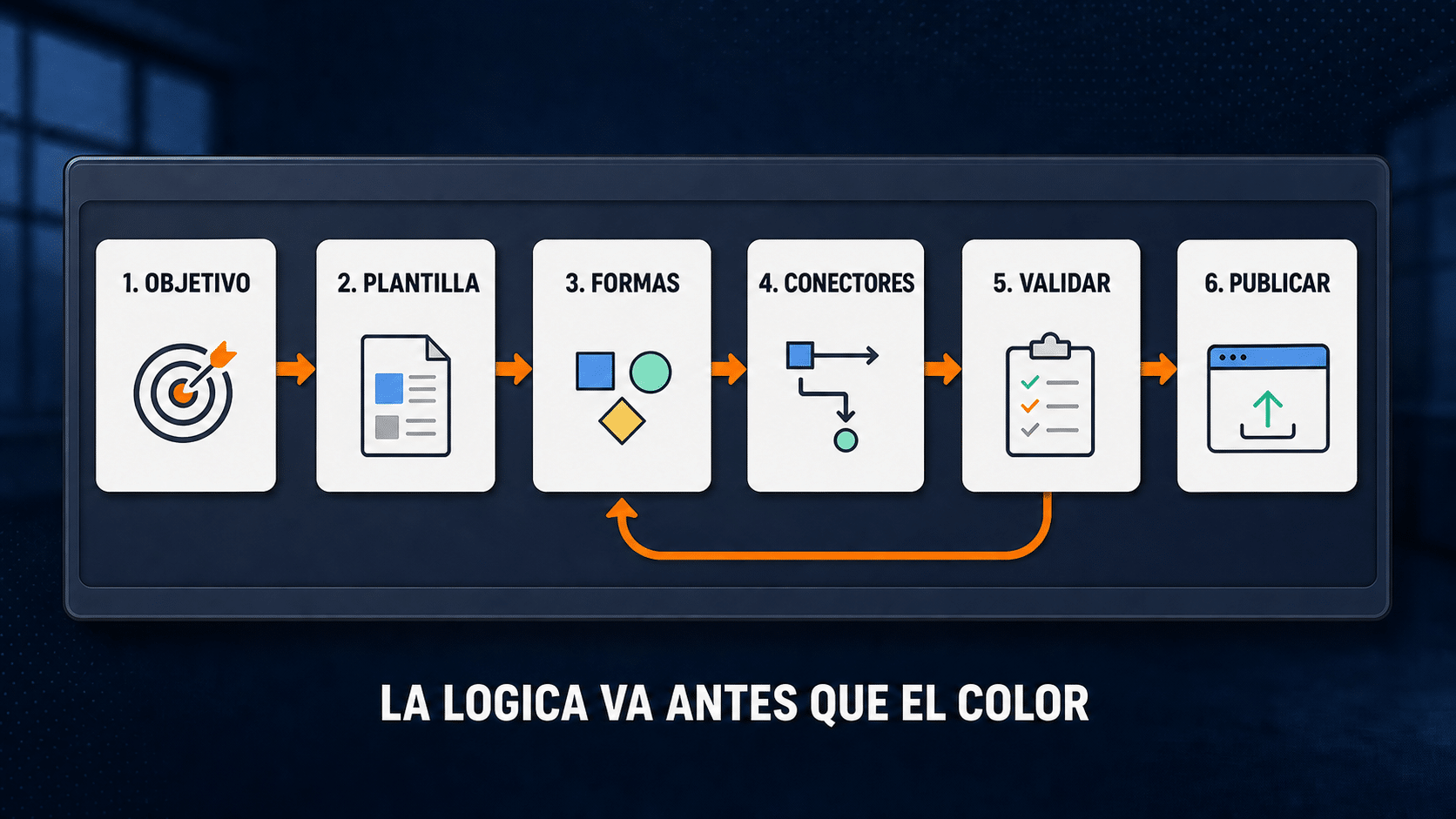
Objetivo, plantilla, estructura, conexiones, texto y validación. El estilo llega después de que la lógica funciona.
Opciones gratuitas y oficiales antes de comprar
Conservar alternativas no es sabotear la compra: es evitar que alguien pague por una herramienta sobredimensionada. Hay tres rutas razonables antes de Visio Professional.
Visio en Microsoft 365 para organizaciones elegibles
Microsoft ofrece una versión web liviana sin costo adicional para usuarios de planes comerciales y educativos elegibles de Microsoft 365. Permite crear y editar diagramas generales, flujos básicos, diagramas de bloques, matrices, Venn, pirámides, organigramas básicos y redes básicas. Se abre desde Visio para la web con una cuenta laboral o educativa.
La FAQ oficial de Visio para la web aclara dos límites importantes. No está incluida en Microsoft 365 Personal o Family, y sin una licencia apta el acceso gratuito se limita a ver archivos básicos en modo lectura. Además, la app liviana no cubre todas las plantillas técnicas ni cada función de la aplicación de escritorio.
SmartArt en PowerPoint, Word o Excel
Para un flujo corto que va dentro de una presentación, SmartArt puede alcanzar. En PowerPoint elegís Insertar → SmartArt → Proceso, seleccionás un diseño, cargás el texto y ajustás colores. Microsoft explica el procedimiento en su guía para crear un diagrama de flujo con SmartArt.
SmartArt es rápido y oficial, pero no tiene la biblioteca técnica, la lógica de conectores, las capas, la validación ni los datos vinculados de Visio Professional. Usalo para comunicar cinco o diez pasos, no para documentar una red o mantener un modelo BPMN.
diagrams.net para diagramas gratuitos
diagrams.net, también conocido como draw.io, es una aplicación web gratuita con versión de escritorio. Permite crear flujos, redes, UML y otros diagramas, guardar localmente o en servicios compatibles y exportar a formatos comunes. Es una alternativa fuerte cuando necesitás diagramar sin entrar al ecosistema de licencias de Microsoft.
Su costo es atractivo —cero—, pero la compatibilidad con archivos Visio complejos, las plantillas especializadas, los asistentes y las conexiones de datos no son equivalentes. Elegí por el resultado y el flujo de colaboración, no por una lista abstracta de funciones.
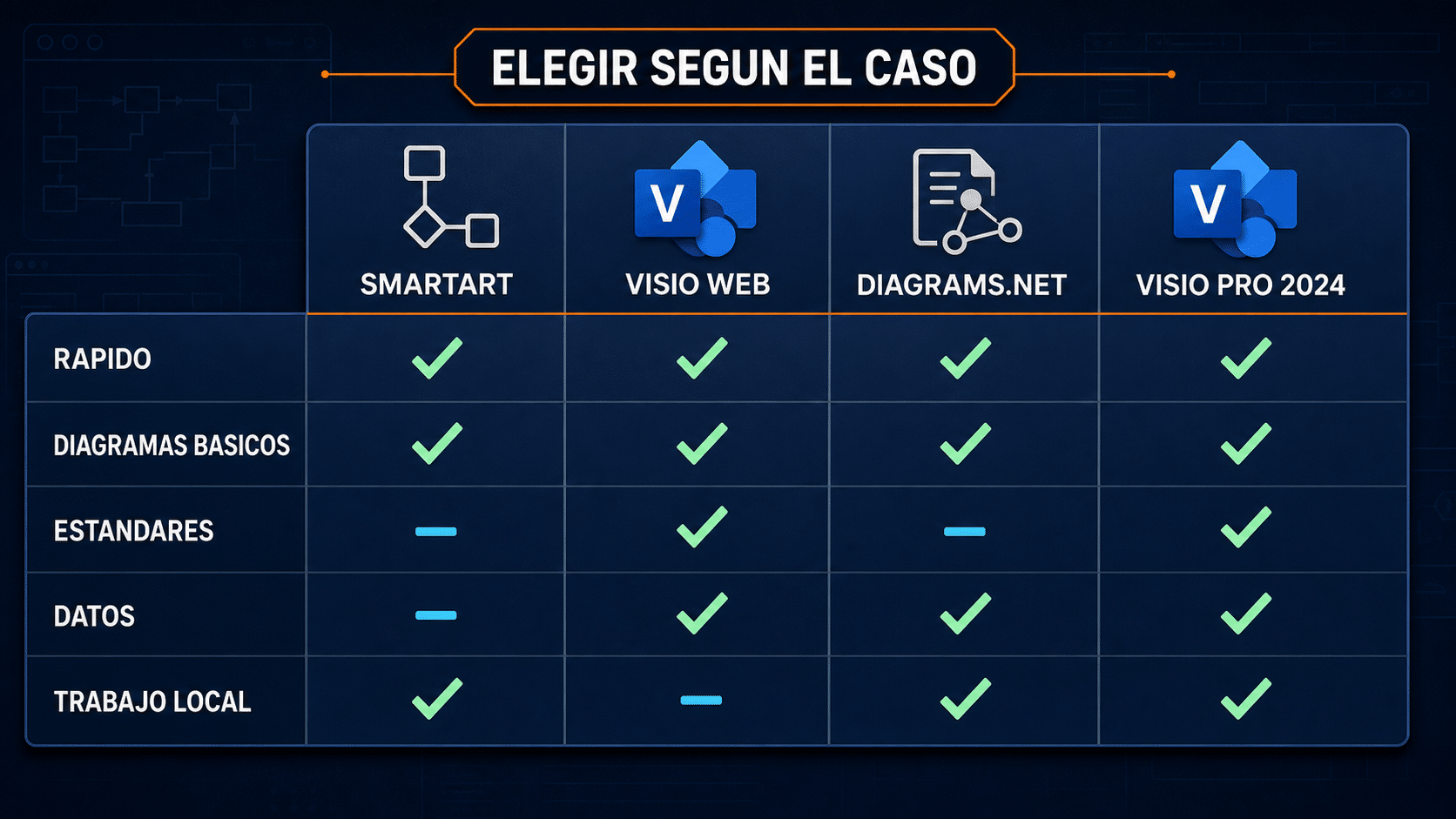
SmartArt resuelve una presentación; la web cubre diagramas básicos; Visio Professional entra cuando la complejidad es parte del trabajo.
Ejemplo práctico: flujo de aprobación de una compra
Imaginemos una pyme donde cada compra empieza con un correo, pasa por un responsable, rebota por presupuesto y termina en Administración. Nadie sabe exactamente cuándo interviene cada persona. El primer objetivo no es automatizar: es volver visible el proceso actual.
Definí el inicio como “Área solicita compra” y el final como “Pago registrado”. Entre ambos aparecen tareas: completar solicitud, validar necesidad, pedir cotizaciones, comprobar presupuesto, aprobar, emitir orden, recibir producto y registrar factura. La decisión central es “¿Hay presupuesto disponible?”. Si la respuesta es no, el flujo vuelve al área o queda pendiente; si es sí, avanza a aprobación.
Para que el dibujo sea útil, agregá carriles por responsabilidad: Solicitante, Responsable de área, Compras y Administración. Cada actividad queda en el carril de quien la ejecuta. Eso descubre traspasos, esperas y pasos sin dueño. Si tres personas creen que otra revisa la factura, el diagrama lo deja bastante menos elegante y bastante más honesto.
- Abrí una plantilla de diagrama de flujo funcional cruzado si tu edición la admite; si no, usá el flujo básico y agrupá por responsable.
- Creá un inicio y un final únicos. Un proceso con siete finales suele esconder excepciones mal definidas.
- Agregá un rectángulo por actividad y un rombo por decisión. Escribí verbo más objeto: “Validar necesidad”, “Comparar cotizaciones”.
- Conectá la ruta principal y rotulá cada salida del rombo. No uses flechas sin dirección.
- Reuní a una persona de cada rol y recorré el flujo con un caso real. Anotá documentos, tiempos, devoluciones y excepciones.
- Corregí el diagrama, agregá versión y fecha, y exportá una copia para el procedimiento interno.
Después podés medir tiempos o vincular datos, pero no antes de validar la lógica. Digitalizar un proceso confuso sólo logra que la confusión viaje más rápido. Si la empresa luego automatiza la aprobación con otra herramienta, el diagrama sirve como especificación inicial.
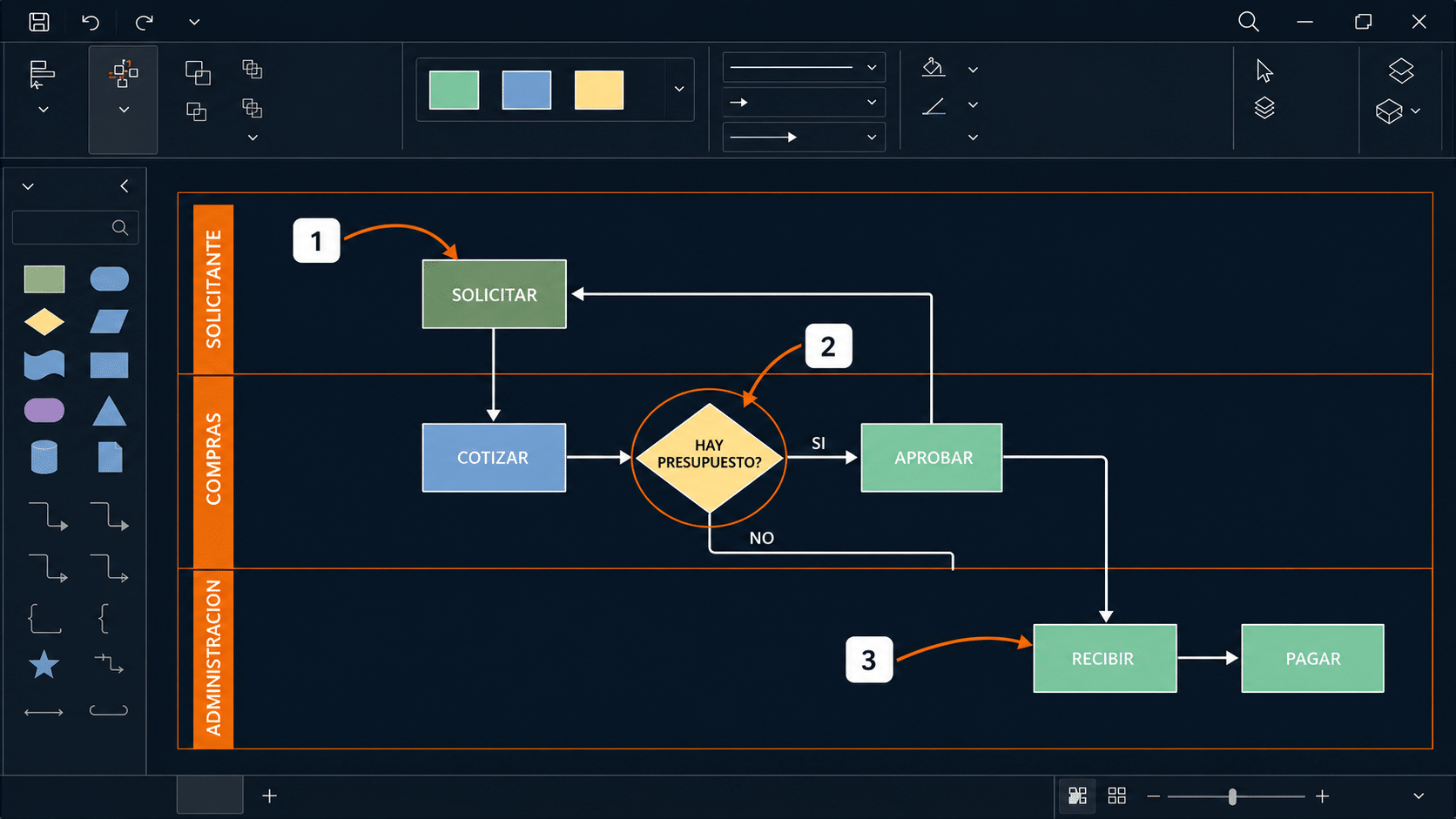
Los carriles muestran responsabilidades; los rombos, decisiones. Si una actividad no tiene dueño, ya encontraste un problema real.
Método completo con la versión de escritorio
Cuando necesitás plantillas técnicas, trabajo sin depender del navegador, estándares, datos vinculados o archivos complejos, la edición Professional de escritorio es la ruta adecuada. Microsoft ofrece Visio Professional 2024 como compra única para una PC con Windows y confirma plantillas, formas, comentarios, BPMN 2.0, UML 2.5, datos vinculados y soporte para importar DWG.
Cómo crear el flujo con Visio 2024 Professional de TCD
- Confirmá edición y canal. Verificá que la documentación corresponda a Visio Professional 2024 para un dispositivo y seguí el instalador oficial del canal acreditado. Si ya tenés Office, comprobá arquitectura y compatibilidad antes de agregar Visio. Nuestra guía para instalar y activar Microsoft Visio legalmente cubre el circuito de instalación.
- Abrí la plantilla correcta. Iniciá Visio, elegí Archivo → Nuevo → Diagrama de flujo y abrí Diagrama de flujo básico. Para el caso de compras con responsables, buscá la plantilla funcional cruzada. Elegí unidades métricas si el asistente las ofrece.
- Arrastrá y nombrá las formas. Desde la galería, colocá Inicio/Fin, Proceso y Decisión. Escribí acciones breves con verbos. Reservá documentos y datos para pasos donde realmente se producen o intercambian.
- Conectá la lógica. Pasá el puntero por una forma y usá las flechas de conexión automática hacia la siguiente. Etiquetá “Sí” y “No” en decisiones. Mové formas para comprobar que los conectores sigan adheridos; si una línea quedó suelta, corregila.
- Ordená y validá. Seleccioná todo y usá Inicio → Organizar → Posición → Alinear y espaciar automáticamente. Recorré el flujo con un caso real. En diagramas sujetos a estándares, aplicá las funciones de validación disponibles en Professional.
- Compartí con contexto. Guardá el archivo
.vsdx, agregá versión, autor y fecha de revisión. Exportá una copia a PDF, PNG o el formato que admita tu edición y compartí el original sólo con quienes deban mantenerlo.
Este método aprovecha una función real del producto: no se limita a mencionar que “sirve para diagramas”. La plantilla aporta símbolos, los conectores conservan la relación, la alineación ordena el lienzo y la validación reduce errores en modelos estructurados. La card final sólo te lleva a la ficha de compra.
Microsoft Learn informa que Visio 2024 recibe soporte hasta el 10 de octubre de 2029. “Permanente” significa que la licencia de esa versión no exige una suscripción recurrente; no significa que incluya futuras versiones ni soporte eterno. Para una instalación nueva, ese horizonte es parte de la decisión.
Cuándo conviene Visio y cuándo no
Visio conviene cuando el diagrama es un activo que va a mantenerse, no una ilustración descartable. Marcá cuántas de estas condiciones se cumplen:
- Hay más de veinte o treinta elementos relacionados.
- Varias personas deben revisar o actualizar el archivo.
- Necesitás plantillas técnicas, BPMN, UML, redes detalladas o planos.
- Las formas deben vincularse a datos.
- El archivo se reutiliza en auditorías, procedimientos o proyectos.
- La organización ya trabaja con formatos Visio.
- Necesitás editar localmente en Windows.
Si respondés sí a varias, la aplicación Professional puede ahorrar tiempo y dar consistencia. Si sólo vas a crear un diagrama básico una vez, empezá con Visio web, SmartArt o diagrams.net. La mejor prueba es construir un caso real de una página. Medí cuánto tardás, qué falta y quién tiene que editarlo.
Comparalo también con el objetivo. Microsoft Project organiza tareas, dependencias, recursos y fechas; Visio representa procesos, estructuras y sistemas. Si dudás entre ambos, nuestra guía de para qué sirve Microsoft Project separa planificación de diagramación. Para revisar qué aplicaciones vienen en una suite, consultá qué incluye Office Professional Plus 2021: Visio se licencia por separado.
En equipos que ya usan Microsoft 365 comercial, probá primero la versión web incluida. Si el límite aparece en tipos de diagrama, estándares, archivos, datos o trabajo local, recién ahí evaluá Professional 2024 o un plan. Esa secuencia evita comprar por costumbre y después descubrir que el grupo sólo necesitaba un organigrama básico.
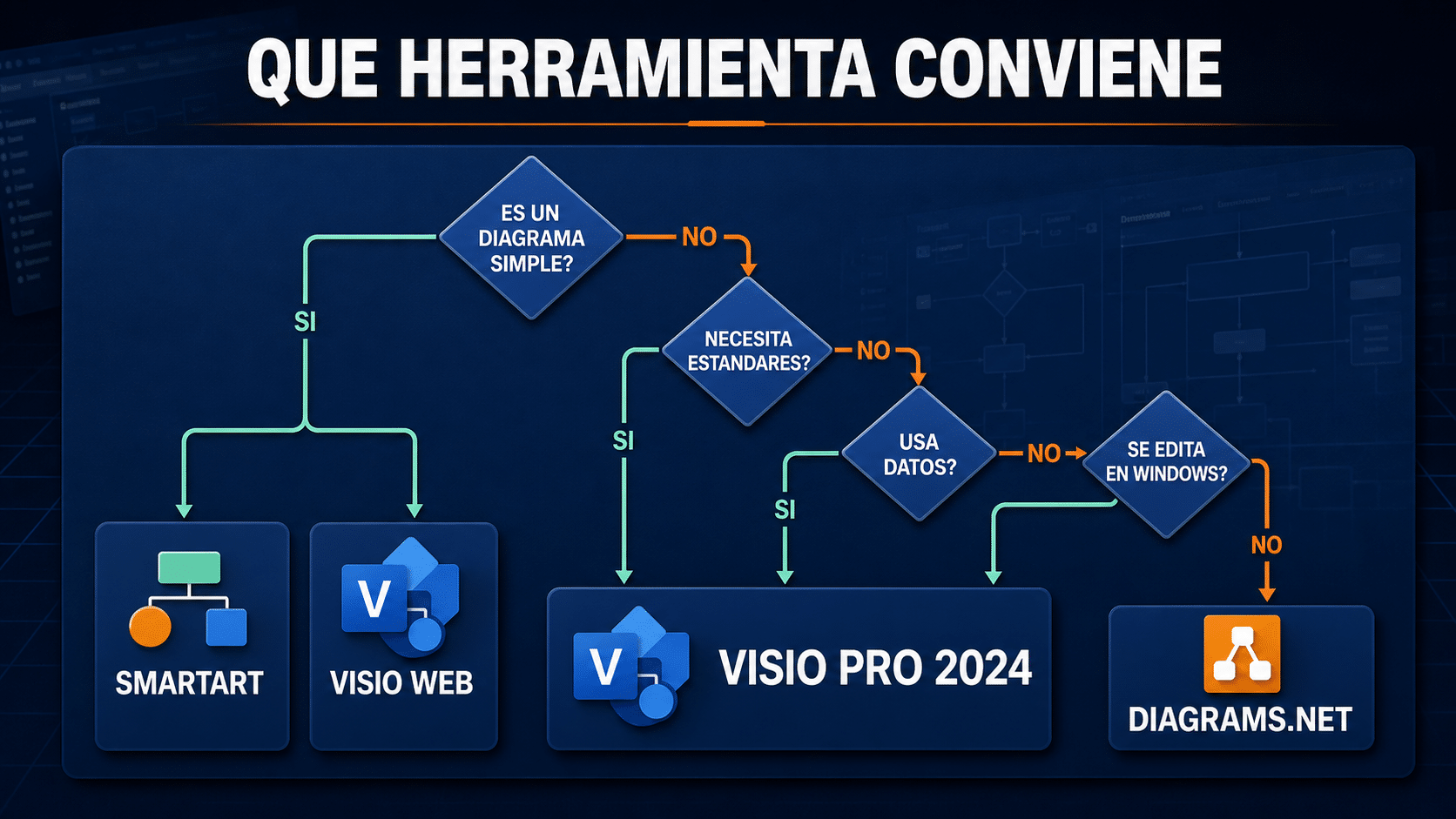
Elegí por complejidad, colaboración, estándares y mantenimiento. El nombre del programa no hace el trabajo por sí solo.
Errores comunes al usar Microsoft Visio
1. Elegir una plantilla por cómo se ve
La plantilla define símbolos, escala y comportamiento. Empezar un proceso en un lienzo cualquiera obliga a recrear recursos que ya existen. Definí el tipo de información primero y la estética después.
2. Dibujar antes de acordar el alcance
Un diagrama que mezcla proceso actual, proceso futuro, excepciones y manual de usuario se vuelve ilegible. Escribí una pregunta concreta y separá páginas cuando cambie el nivel de detalle.
3. Usar líneas en lugar de conectores
Una línea dibujada puede quedar flotando cuando movés una forma. Usá conectores pegados a puntos de conexión y comprobá el comportamiento moviendo un bloque.
4. No etiquetar las decisiones
Un rombo con dos flechas sin “Sí”, “No” u otra condición obliga al lector a adivinar. Formulá la decisión como pregunta y rotulá cada salida.
5. Llenar cada forma de texto
Un diagrama no es un documento comprimido. Usá frases cortas y mandá detalles a notas, procedimientos o enlaces. Si el tamaño de letra necesita lupa, la página ya perdió.
6. Confundir Visio web con Professional
La versión web liviana cubre diagramas generales, pero no todas las plantillas, estándares, archivos ni conexiones de datos. Revisá la comparación oficial antes de prometer funciones.
7. Atribuirle a Professional cada función de Plan 2
Microsoft compara productos con capacidades que dependen de suscripción, nube o servicios adicionales. Validá la ficha exacta de Visio Professional 2024 y los requisitos del caso. “Visio hace esto” puede esconder que sólo una edición lo hace.
8. Publicar sin fecha ni responsable
Un diagrama de red o proceso envejece. Agregá versión, fecha de revisión y dueño. Si cambió la infraestructura, el archivo de hace tres años no es documentación: es ficción histórica.
9. Usar color como único significado
Combiná color con etiquetas, iconos o patrones para accesibilidad. Mantené contraste y evitá una paleta donde rojo, verde y naranja sean la única forma de entender estados.
10. Comprar sin confirmar canal y requisitos
Comprobá Windows compatible, arquitectura, edición, canal, región, cuenta o acuerdo y cantidad de dispositivos. Una activación exitosa no prueba por sí sola derechos de uso o transferencia.
Tabla resumen
| Paso | Qué hacer | Tiempo | Tip |
|---|---|---|---|
| Definir | Escribir la pregunta que responde el diagrama | 10 min | Una página, un nivel de detalle |
| Elegir | Seleccionar plantilla y edición | 5-15 min | Probá web o gratis primero |
| Modelar | Agregar formas, decisiones y conectores | 30-90 min | Armá primero la ruta principal |
| Ordenar | Alinear, espaciar y nombrar | 15-30 min | Verbos cortos y dirección consistente |
| Validar | Recorrer un caso real con quienes ejecutan | 20-45 min | Corregí lógica antes que colores |
| Publicar | Guardar versión y exportar | 10 min | Fecha y responsable visibles |
Preguntas frecuentes
¿Qué es Microsoft Visio en pocas palabras?
Es una aplicación para crear y mantener diagramas estructurados: flujos, organigramas, redes, planos, modelos UML, procesos BPMN y visualizaciones conectadas a datos.
¿Visio viene incluido en Microsoft Office?
No suele venir incluido en Office Professional Plus ni en las suites de consumo. Se licencia por separado. Algunos planes comerciales y educativos de Microsoft 365 incluyen la versión web liviana sin costo adicional.
¿Microsoft Visio es gratis?
Sin licencia podés ver ciertos archivos básicos en la web. Los usuarios de Microsoft 365 comercial o educativo elegible pueden crear y editar diagramas generales con Visio web. La aplicación Professional de escritorio no es gratuita.
¿Para qué sirve Visio Professional 2024?
Sirve para diagramación profesional en Windows, con plantillas y formas, comentarios, datos vinculados, estándares como BPMN 2.0 y UML 2.5, modelos de bases de datos e importación de DWG según la ficha oficial de Microsoft.
¿Visio funciona en Mac?
La aplicación completa de escritorio es para Windows. En Mac podés usar Visio para la web con un plan compatible y un navegador admitido, sujeto a los límites de la edición web.
¿Cuál es la diferencia entre Visio y PowerPoint?
PowerPoint está pensado para presentar. SmartArt sirve para flujos simples. Visio ofrece conectores, plantillas técnicas, páginas, capas, datos y validación para diagramas que se mantienen como documentación.
¿Cuál es la diferencia entre Visio y Microsoft Project?
Visio representa procesos, relaciones y arquitecturas. Project programa tareas, dependencias, recursos, costos y fechas. Un proyecto puede usar ambos: Project para el cronograma y Visio para el proceso o la arquitectura.
¿Puedo abrir archivos antiguos de Visio?
Professional 2024 mantiene compatibilidad con formatos modernos y puede convertir dibujos antiguos, pero algunas funciones se deshabilitan mientras el archivo conserva el formato viejo. La versión web tiene más límites con .vsd.
¿Qué alternativa gratuita conviene?
Para una presentación, SmartArt si ya tenés Office. Para diagramación general gratuita, diagrams.net. Si tu organización tiene Microsoft 365 comercial o educativo elegible, probá Visio para la web antes de comprar.
¿Visio 2024 tiene soporte para siempre?
No. Microsoft marca retiro de soporte para Visio 2024 el 10 de octubre de 2029. Una licencia permanente permite seguir usando esa versión, pero no incluye soporte eterno ni futuras versiones.
Producto recomendado para trabajar en una PC

También podés explorar la categoría de software. Si ya compraste otra versión, usá nuestra guía de instalación de Visio y respetá siempre el canal oficial acreditado.
Para cerrar
Microsoft Visio sirve para transformar relaciones complejas en diagramas que se pueden revisar, mantener y compartir. Su valor no está en hacer cajitas más lindas: aparece en plantillas, conectores, estándares, datos y una estructura que sobrevive cuando el dibujo cambia.
Empezá con el problema más chico posible. Si SmartArt, diagrams.net o Visio web resuelven el caso, perfecto: mate y a otra cosa. Si necesitás diagramas técnicos, archivos complejos, estándares o trabajo local en Windows, Visio Professional 2024 es una opción coherente.
Antes de comprar, probá un caso real y confirmá edición, canal, requisitos y horizonte de soporte. Después nombrá un responsable de mantener el archivo. El mejor diagrama no es el que tiene más formas; es el que todavía cuenta la verdad seis meses después.
Si te trabaste, escribinos con una captura del error. Te ayudamos por correo y WhatsApp en 9–23 hs (ARG). Entrega siempre por correo email.