Microsoft Project para qué sirve y cuándo te conviene de verdad


Microsoft Project para qué sirve: sirve para convertir un objetivo grande en tareas con fechas, dependencias, personas, costos y una ruta crítica que muestra qué atraso mueve la fecha final. Dicho así parece una planilla con esteroides. La diferencia es que Project recalcula el plan cuando algo cambia, en vez de obligarte a perseguir celdas como si fueran palomas.
Es útil en obras, implementaciones de software, lanzamientos, mudanzas, mantenimiento industrial, eventos y cualquier trabajo donde una tarea no puede empezar hasta que otra termine. No es la mejor herramienta para una lista personal de pendientes ni para un equipo que sólo necesita un tablero simple.
Esta guía explica qué hace, qué problemas resuelve, cuándo conviene comprarlo y cuándo Excel, Planner o una lista compartida alcanzan de sobra.
También vas a ver un caso completo, cómo se conectan tareas, recursos, costos y línea base, qué versión elegir y una advertencia importante sobre el soporte de Project 2021. La idea no es venderte complejidad: es que puedas decidir con datos si el motor de programación te ahorra trabajo o te agrega otro archivo que nadie actualiza.
Al final deberías poder explicar la compra en una frase concreta: “necesito recalcular dependencias, capacidad y desvíos” o “me alcanza un tablero compartido”. Las dos respuestas son válidas. Lo caro no es usar una herramienta simple; es sostener una herramienta compleja que no resuelve ninguna decisión.
Contenido
- Qué es Microsoft Project
- Sus funciones principales
- Ejemplo práctico
- Cuándo conviene usarlo
- Cuándo no conviene
- Project 2024, 2021 y planes
- Cómo empezar un proyecto
- Errores comunes
- Tabla resumen
- Preguntas frecuentes
- Qué versión elegir
Qué es Microsoft Project, sin discurso corporativo
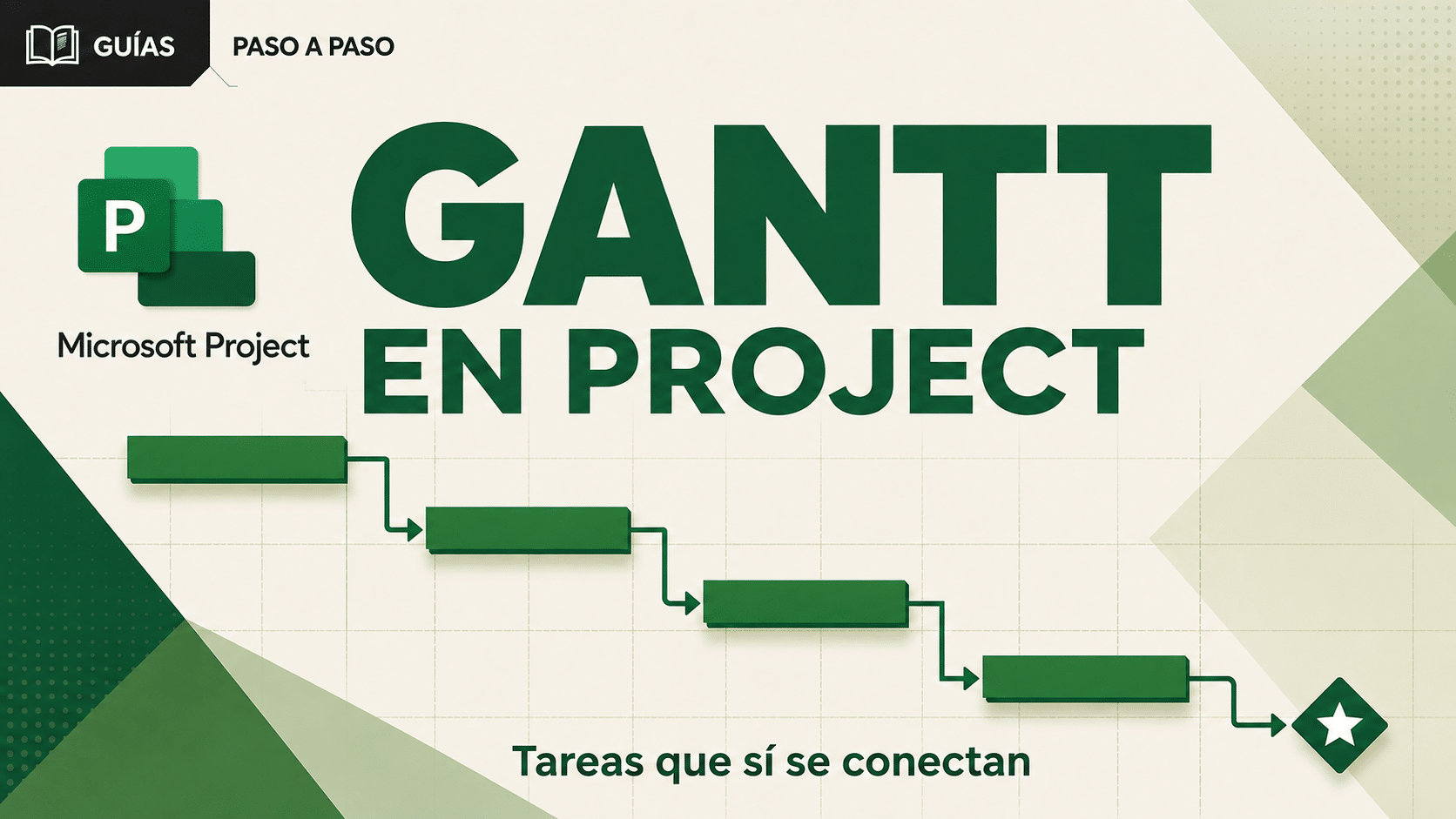
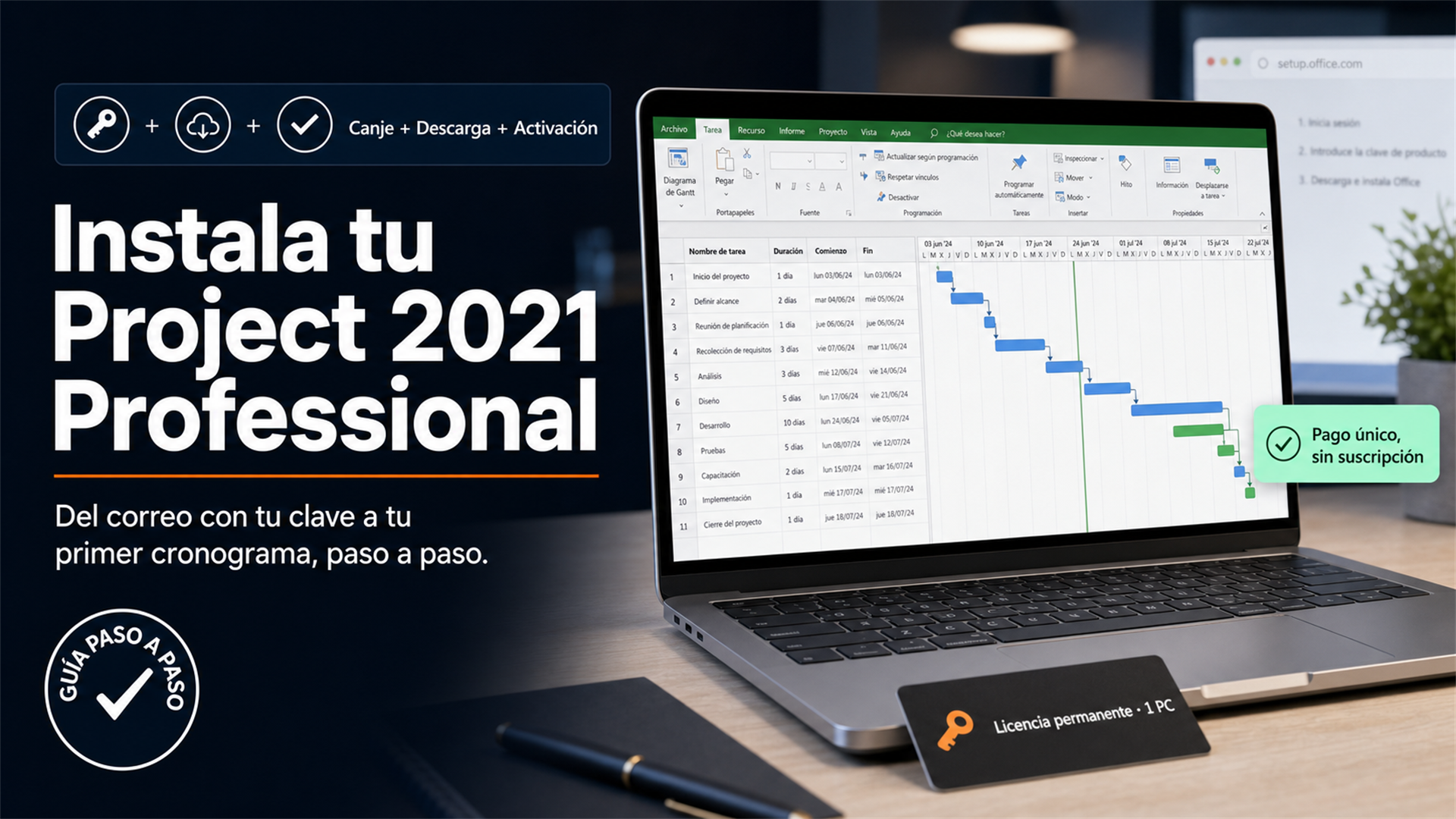
Microsoft Project es una aplicación de gestión de proyectos. Su trabajo central es planificar tareas, relacionarlas, asignar recursos y mostrar cómo esos elementos afectan fechas y costos. La vista más conocida es el diagrama de Gantt: tareas a la izquierda y barras de tiempo a la derecha.
Pero el valor no está en dibujar barras lindas. Está en el motor de programación. Si la tarea “instalar cableado” dura dos días y “configurar servidores” depende de ella, Project mueve la segunda cuando la primera se atrasa. También puede marcar la ruta crítica, es decir, las tareas cuyo retraso modifica el final del proyecto.
Un proyecto dentro de la aplicación reúne cinco capas. La estructura de desglose organiza entregables y tareas; las dependencias explican el orden; los calendarios aportan días laborables; los recursos representan personas, equipos o materiales; y la línea base guarda el compromiso aprobado. El Gantt es una vista de esas relaciones, no el proyecto entero.
Eso permite responder preguntas concretas: ¿qué actividad está frenando la fecha?, ¿quién quedó asignado a dos trabajos a la vez?, ¿cuánto margen tiene una tarea?, ¿qué cambió respecto del plan original?, ¿qué pasa si una entrega se demora una semana? Project recalcula escenarios, pero la respuesta depende de que la red de tareas esté bien armada.
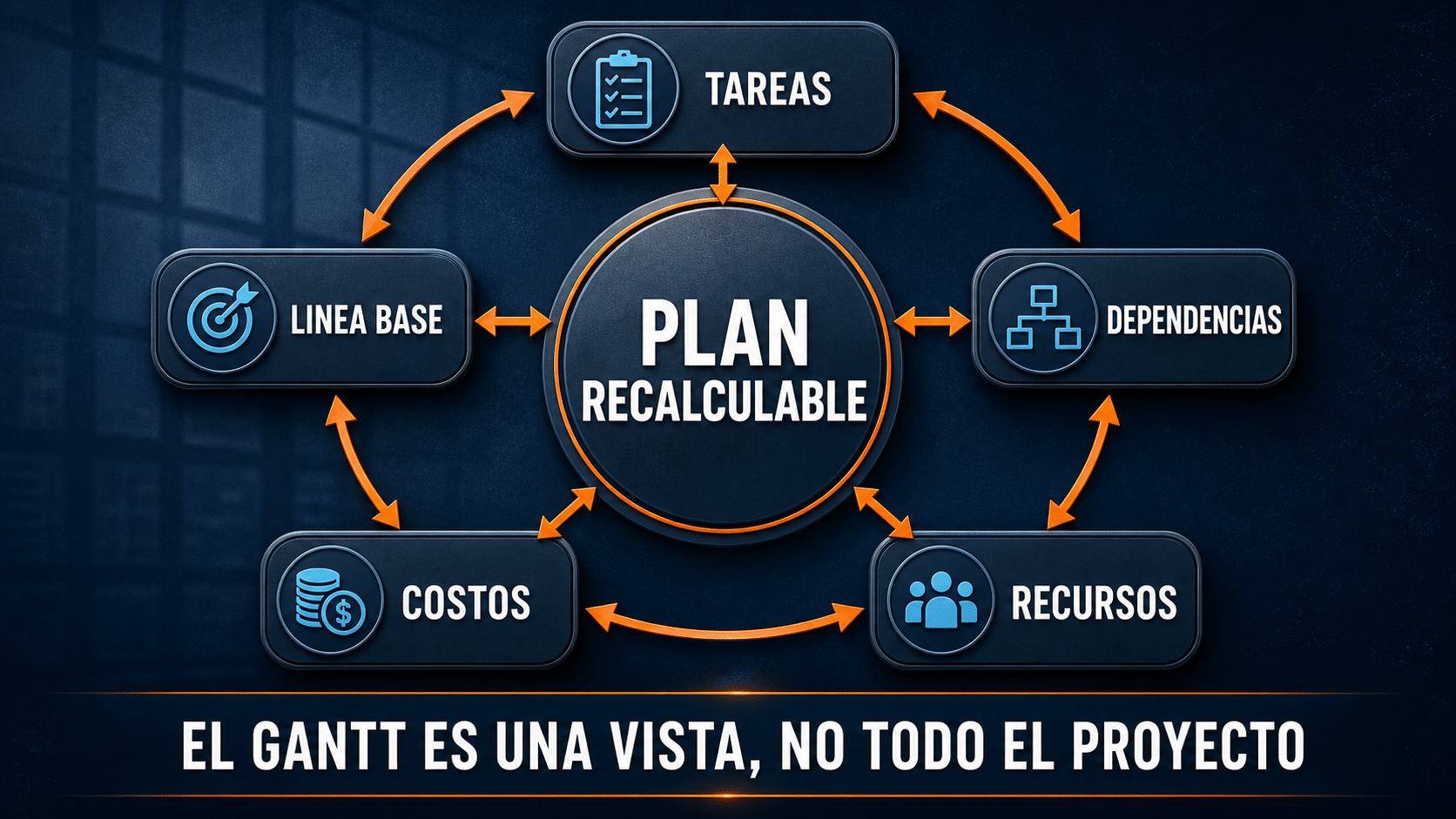
Un plan útil conecta alcance, secuencia, capacidad, dinero y compromiso. El Gantt muestra el resultado de esas decisiones.
Para qué sirve en la práctica
Planificar tareas y subtareas
Podés dividir el proyecto en fases, tareas resumen, subtareas, hitos y entregables. Esa estructura evita que “hacer la obra” sea una única fila de 120 días que no explica absolutamente nada.
Crear dependencias
Relaciona tareas que deben suceder en orden. La relación típica es fin-comienzo: la segunda arranca cuando termina la primera. También admite solapamientos, demoras y adelantos.
Las dependencias deberían representar una restricción real, no un recurso para acomodar barras “a ojo”. Fin-comienzo sirve cuando una tarea necesita el resultado de otra; comienzo-comienzo cuando dos actividades pueden avanzar juntas; fin-fin cuando deben completar de forma coordinada. Los adelantos y retrasos agregan tiempo entre ellas, aunque conviene usarlos con moderación y documentar qué significan.
Ver el diagrama de Gantt y la ruta crítica
El Gantt muestra el calendario. La ruta crítica destaca las actividades que no tienen margen. Microsoft incluye ambas funciones en Project de escritorio.
La ruta crítica puede cambiar durante la ejecución. Una tarea que tenía holgura puede volverse crítica después de un atraso, y un proyecto puede tener más de una ruta crítica. Microsoft explica cómo administrar y mostrar la ruta crítica en Project. Revisarla periódicamente ayuda a enfocar seguimiento donde un desvío realmente cambia la fecha final.
Asignar personas, equipos y costos
Cada tarea puede recibir recursos con disponibilidad, tarifa y calendario. Project detecta sobreasignaciones: por ejemplo, la misma persona comprometida ocho horas en dos tareas simultáneas. Pasa más seguido de lo que admiten las reuniones.
Un recurso de trabajo tiene capacidad y calendario; un material puede medirse por unidades; un costo puede cargarse como importe fijo. La asignación combina duración, trabajo y unidades. Si modificás una de esas variables, Project puede recalcular las otras según el tipo de tarea. Antes de nivelar recursos automáticamente, entendé qué va a mover: resolver una sobreasignación puede extender el cronograma.
Guardar una línea base
La línea base congela el plan aprobado. Después comparás fechas, trabajo y costos reales contra lo previsto. Sin línea base, el cronograma se mueve y siempre parece que “venimos según lo planificado”, un clásico de la gestión creativa.
Microsoft permite guardar varias líneas base, pero la primera debería representar un acuerdo real. No la actualices cada vez que aparece un atraso sólo para borrar el desvío. Si el alcance cambia formalmente, documentá la decisión y recién entonces actualizá la referencia. La guía oficial para crear o actualizar una línea base distingue esa comparación de una copia temporal de fechas.
Generar informes
Incluye informes de progreso, costos, carga de recursos y tareas atrasadas. También permite exportar datos a Excel o guardar vistas e informes para compartir.
Ejemplo: implementar un sistema en una empresa
Supongamos que una empresa va a instalar un sistema nuevo. El plan tiene cinco bloques:
- Relevar requisitos.
- Preparar infraestructura.
- Configurar el sistema.
- Probar con usuarios.
- Capacitar y poner en producción.
En Project, cada bloque se divide en tareas con duración y responsable. “Configurar el sistema” depende de “Preparar infraestructura”; “Capacitar” puede empezar cuando la prueba ya es estable. Si la infraestructura se demora tres días, Project recalcula las fechas dependientes y muestra si la salida final también se mueve.
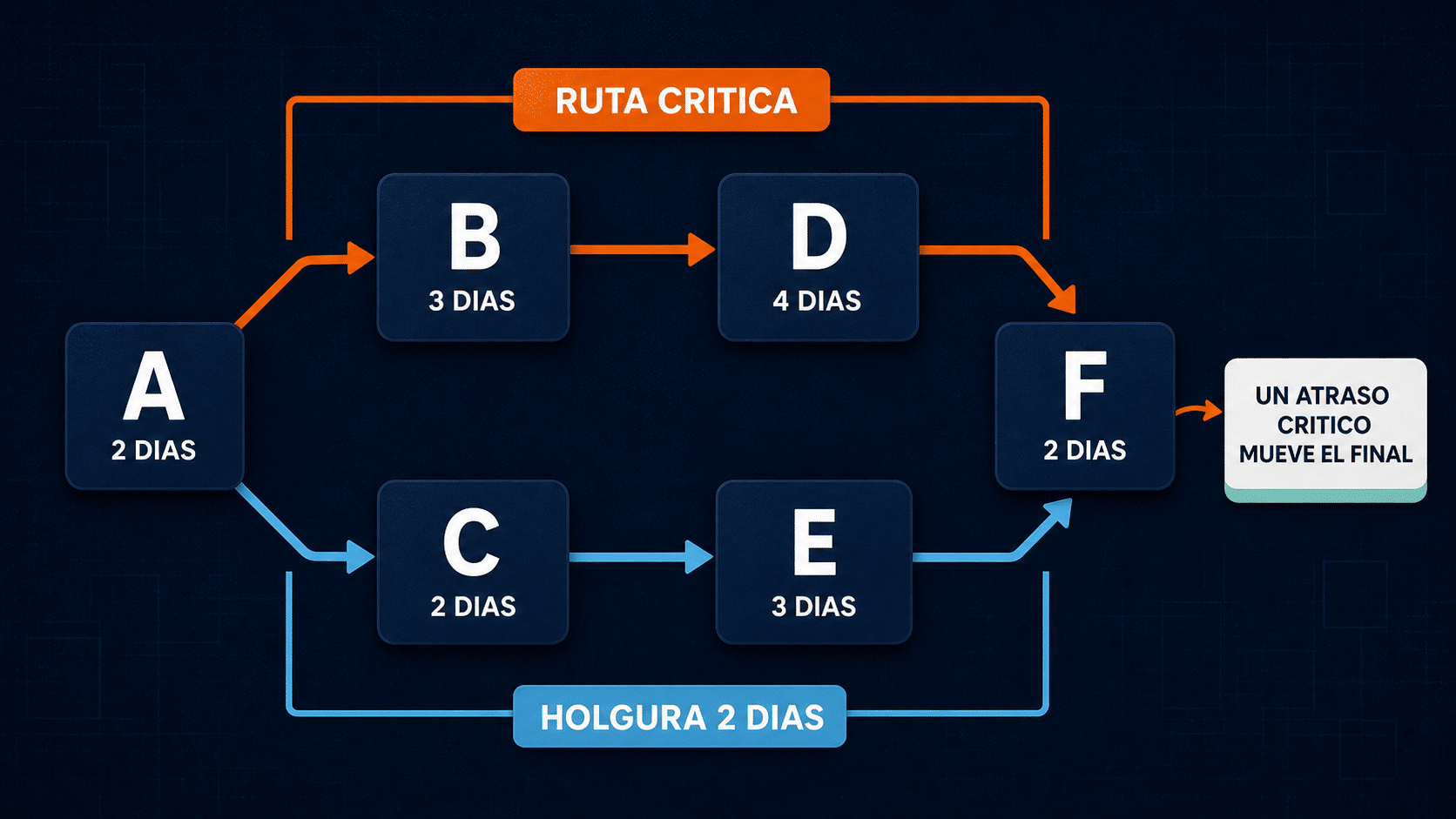
La flecha entre tareas es el dato importante. Las barras de colores son lindas; la dependencia es la que evita prometer una fecha imposible.
Cuando guardás una línea base, podés comparar ese plan con el avance real. Si las pruebas consumen más horas, el costo y la fecha quedan visibles antes de que el problema llegue vestido de sorpresa.
Cómo se ve el control una semana después
Supongamos que el relevamiento terminó, infraestructura va al 50% y apareció una tarea nueva de seguridad. En vez de marcar todo “en progreso”, ingresás fechas reales, duración restante y la nueva actividad con sus dependencias. Project recalcula la fecha de pruebas, señala sobreasignaciones y muestra variación contra la línea base.
El responsable del proyecto entonces decide: sumar capacidad, recortar alcance, solapar trabajo aceptando riesgo o mover la fecha. Project no elige, pero cuantifica la consecuencia. Esa conversación es mucho más útil que discutir si una barra “parece bastante avanzada”. Para informar, mostrás hitos, ruta crítica, tareas atrasadas y variación; no hace falta enviar una planilla de quinientas filas a cada interesado.
Cuándo te conviene de verdad
Project tiene sentido cuando se cumplen varias de estas condiciones:
- El trabajo dura semanas o meses.
- Hay decenas o cientos de tareas relacionadas.
- Las dependencias importan.
- Varias personas o equipos comparten recursos.
- Necesitás controlar costos, carga y desvíos.
- Hay una fecha contractual o un camino crítico.
- Necesitás conservar un plan base y comparar avance.
Obras, ingeniería, implantaciones, fabricación, campañas complejas y migraciones de TI son buenos ejemplos. También sirve para una pyme con proyectos repetibles, siempre que alguien mantenga el cronograma. Un archivo que nadie actualiza es decoración corporativa con barras.
Una señal sencilla es contar las decisiones que hoy hacés manualmente. Si cada atraso obliga a mover muchas fechas, revisar disponibilidad de varias personas y recalcular costos, el motor de Project tiene valor. Si sólo necesitás asignar responsables y ver estados, el costo de modelar dependencias puede superar el beneficio. La herramienta conviene cuando reduce incertidumbre o trabajo de coordinación, no porque “las empresas serias usan Gantt”.
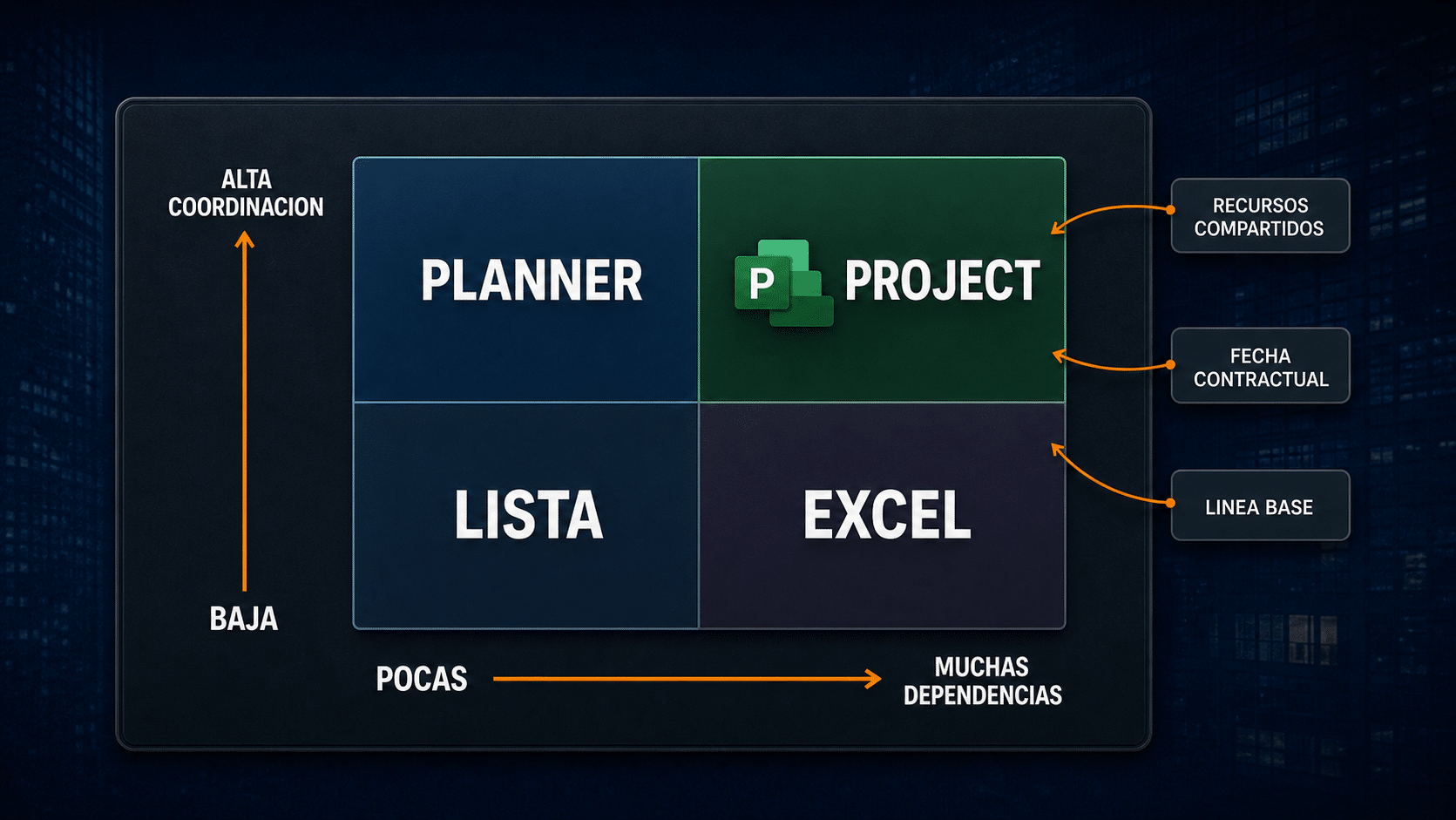
Cuantas más dependencias, recursos compartidos y compromisos de fecha existan, más valor aporta el motor de programación.
Cuándo Excel, Planner o una lista alcanzan
No necesitás Project para organizar cinco tareas independientes, una agenda personal o un tablero semanal. En esos casos, una lista, Microsoft Planner o Excel son más rápidos y fáciles de compartir.
| Necesidad | Herramienta más simple | Cuándo subir a Project |
|---|---|---|
| Pendientes personales | Microsoft To Do | Cuando aparecen dependencias y recursos |
| Tablero de equipo | Planner | Cuando necesitás ruta crítica o línea base |
| Lista con fechas | Excel | Cuando recalcular el plan a mano ya duele |
| Proyecto complejo | Project | Desde el principio |
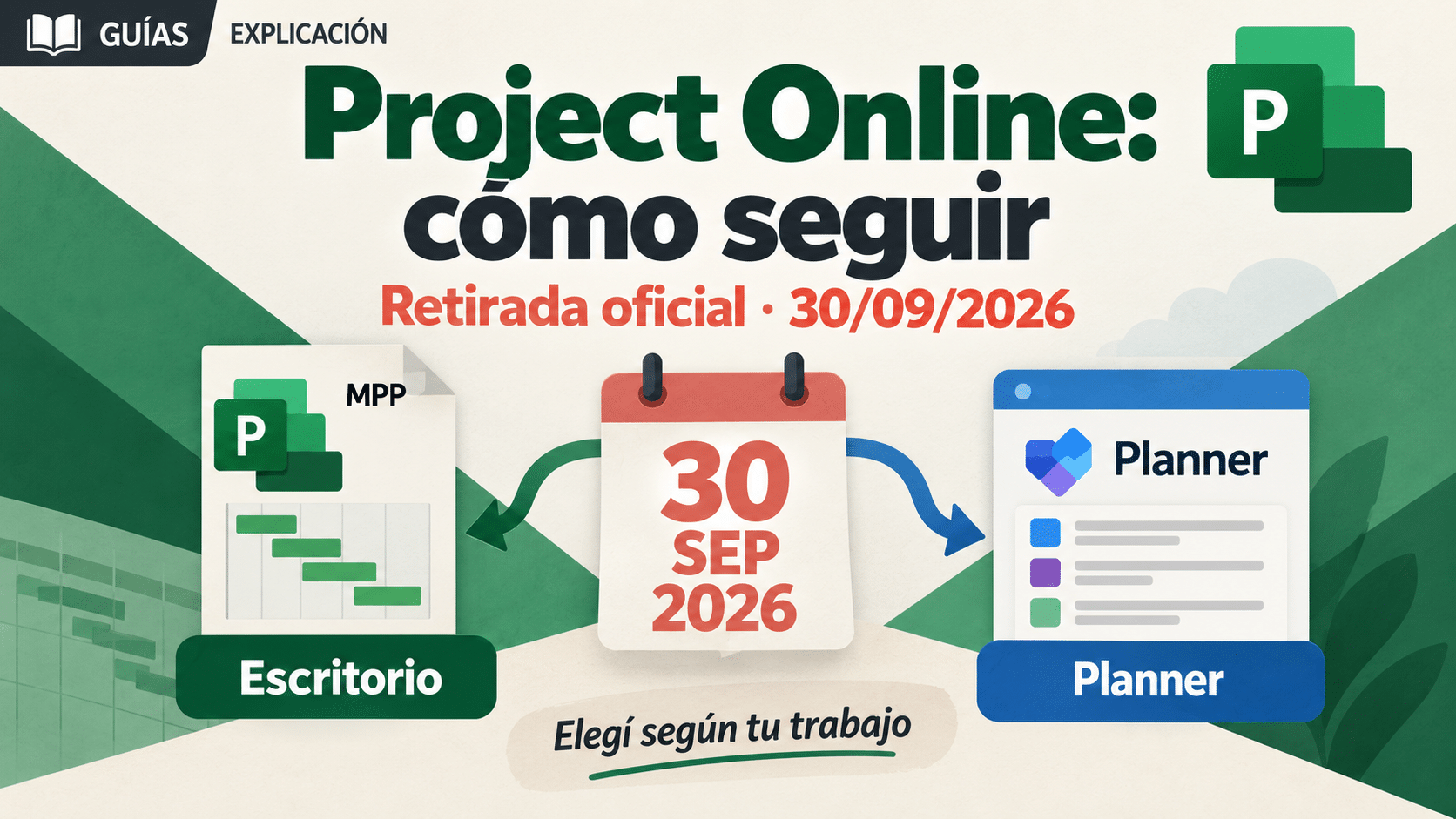
Microsoft viene integrando capacidades de gestión en Planner y ofrece planes por suscripción. Project de escritorio sigue siendo el instrumento especializado para programación, Gantt, recursos, línea base y análisis detallado.
Una prueba práctica antes de comprar
Tomá un proyecto real y respondé cuatro preguntas: ¿hay una secuencia que deba recalcularse?, ¿comparten personas o equipos?, ¿existe una fecha o presupuesto comprometido?, ¿necesitás comparar plan y avance? Si respondés que no a casi todo, empezá con Planner o Excel. Si respondés que sí a tres o cuatro y hoy mantenés el plan manualmente, Project probablemente reduzca trabajo repetitivo.
También evaluá quién va a mantener el archivo. Un cronograma detallado requiere actualización, criterios comunes y alguien responsable de la calidad de los datos. Si el equipo no puede sostener esa disciplina, comprá primero el proceso: definí una reunión breve de avance, una fecha de estado y reglas para informar trabajo restante. Project amplifica un método; no lo crea por arte de magia.
Project frente a Planner
Planner prioriza tableros, asignación y colaboración cotidiana. El equipo ve qué está pendiente, en curso o terminado sin aprender una red de dependencias. Project entra cuando necesitás cálculo de fechas, camino crítico, holguras, calendarios y control detallado. En organizaciones grandes pueden convivir: Planner para la ejecución visible del equipo y Project para el cronograma maestro, siempre que exista un proceso claro de actualización.
Project frente a Excel
Excel es flexible para registros, presupuestos y análisis hechos a medida. También permite dibujar un Gantt, pero las dependencias y el recalculo quedan en fórmulas o trabajo manual. Si cada cambio exige copiar fechas y revisar conflictos fila por fila, ya estás recreando parte de Project. Si el plan es corto, esa flexibilidad puede ser suficiente y más accesible.
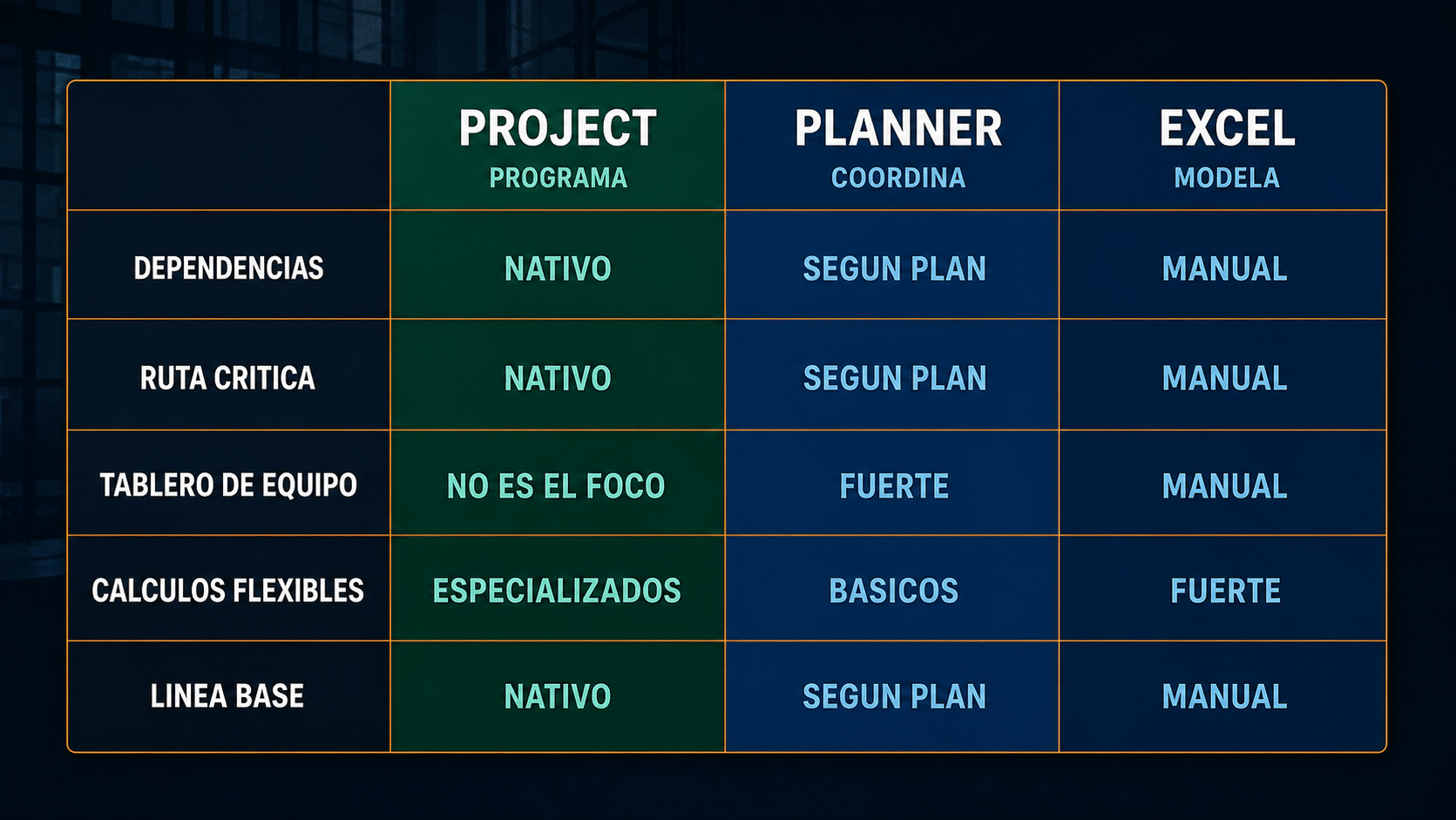
Planner organiza trabajo visible; Excel modela datos flexibles; Project programa relaciones, capacidad y desvíos.
Project 2024, Project 2021 y los planes de Microsoft
Project Professional 2024 y Project Professional 2021 son aplicaciones de escritorio con licencia permanente en las fichas que ofrecemos. Microsoft indica que Project Professional 2024 tiene licencia perpetua y que sus funciones centrales son muy parecidas a las del cliente de escritorio por suscripción; este último agrega servicios asociados y, según el plan, capacidades en la nube.
Verificá siempre el ciclo de vida vigente en la página oficial de Project 2021 en Microsoft Learn. Una licencia permanente permite usar esa versión sin una suscripción recurrente; no significa actualizaciones ilimitadas a futuras versiones ni soporte eterno.
Los planes llamados Planner y Project Plan 3 o Plan 5 se cobran por usuario y agregan servicios online. Plan 5 apunta además a gestión de demanda, recursos empresariales y análisis de cartera. No compres el plan más caro sólo porque el número es más grande: primero definí si necesitás colaboración web, cartera de proyectos o únicamente la aplicación de escritorio.
Project no viene incluido automáticamente en Office Professional Plus. Si tenés dudas, nuestra guía de qué incluye Office 2021 Professional Plus lo separa programa por programa.
Microsoft publica una comparación de sus opciones de gestión de proyectos. Revisala si necesitás colaboración web, administración de cartera o servicios online. Para un usuario que trabaja en una PC y prioriza el cliente de escritorio, una licencia permanente puede ser suficiente; para equipos distribuidos que necesitan trabajo compartido en la nube, el plan por usuario puede tener más sentido.
Qué confirmar antes de elegir edición
Revisá el sistema operativo compatible, la cantidad de equipos, el tipo de licencia y el método de entrega. Una licencia de 1 PC es la opción lógica para un usuario individual; una oferta multi-equipo sólo tiene sentido si realmente vas a cubrir varios puestos. Confirmá además si necesitás servicios web o únicamente el programa instalado, porque una licencia perpetua de escritorio y una suscripción online resuelven necesidades distintas.
Preguntate cuánto tiempo planeás usarla. Project 2021 puede ser suficiente para compatibilidad con un entorno existente, pero su soporte termina en octubre de 2026. Project 2024 es la compra más coherente para una instalación nueva que busque mayor horizonte. No confundas “permanente” con “la versión más nueva para siempre”: comprás el derecho de usar esa edición, no todas las futuras.
Cómo empezar tu primer proyecto
- Definí el resultado y la fecha objetivo.
- Creá una lista de entregables, no de actividades vagas.
- Dividí cada entregable en tareas medibles.
- Estimá duración y asigná responsables.
- Vinculá dependencias.
- Revisá la ruta crítica y las sobreasignaciones.
- Guardá una línea base cuando el plan sea aprobado.
- Actualizá avance con una frecuencia fija.
Definí el modelo antes de cargar cien filas
Configurá la fecha de comienzo, el calendario laboral y las unidades antes de importar tareas. Escribí nombres orientados a entregables: “Aprobar diseño” es más verificable que “Diseño”. Estimá duración con quienes harán el trabajo y marcá hitos sólo para eventos de duración cero, como una aprobación o una entrega.
Vinculá por lógica, no por fechas deseadas. Después asigná recursos y revisá la vista de sobreasignación. La documentación de Microsoft describe cómo identificar recursos sobreasignados. Resolver un conflicto puede requerir cambiar la secuencia, la capacidad o el alcance; apretar “nivelar” sin mirar puede trasladar el problema a la fecha final.
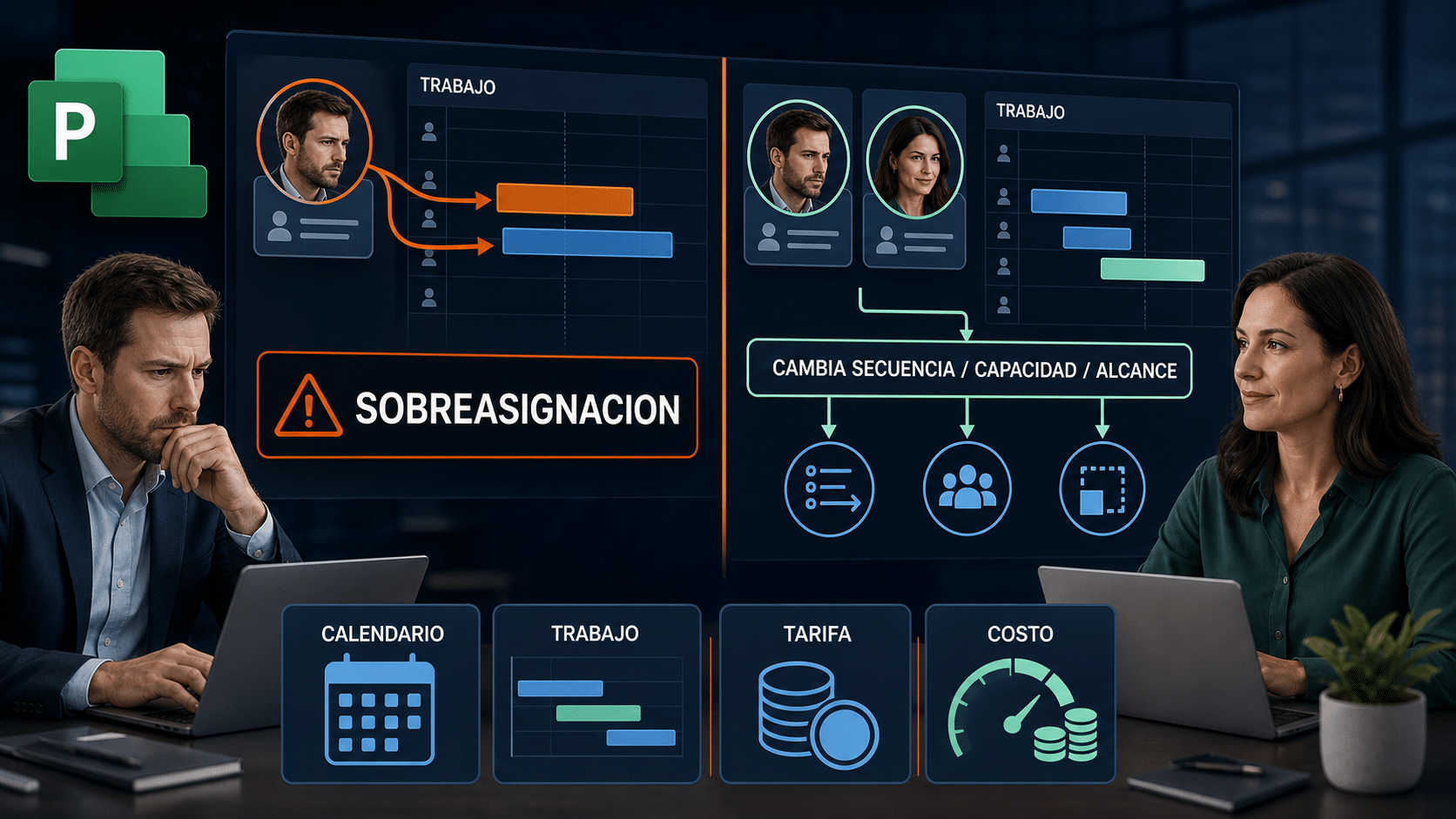
Asignar no es sólo poner un nombre: disponibilidad, calendario y carga determinan si el plan se puede ejecutar.
Cuando el equipo valide secuencia, esfuerzo y responsables, guardá la línea base. Durante la ejecución cargá fechas reales, porcentaje o trabajo restante según una regla consistente. Compará variaciones y explicá la causa. Microsoft ofrece una guía inicial para crear un proyecto en Project de escritorio.
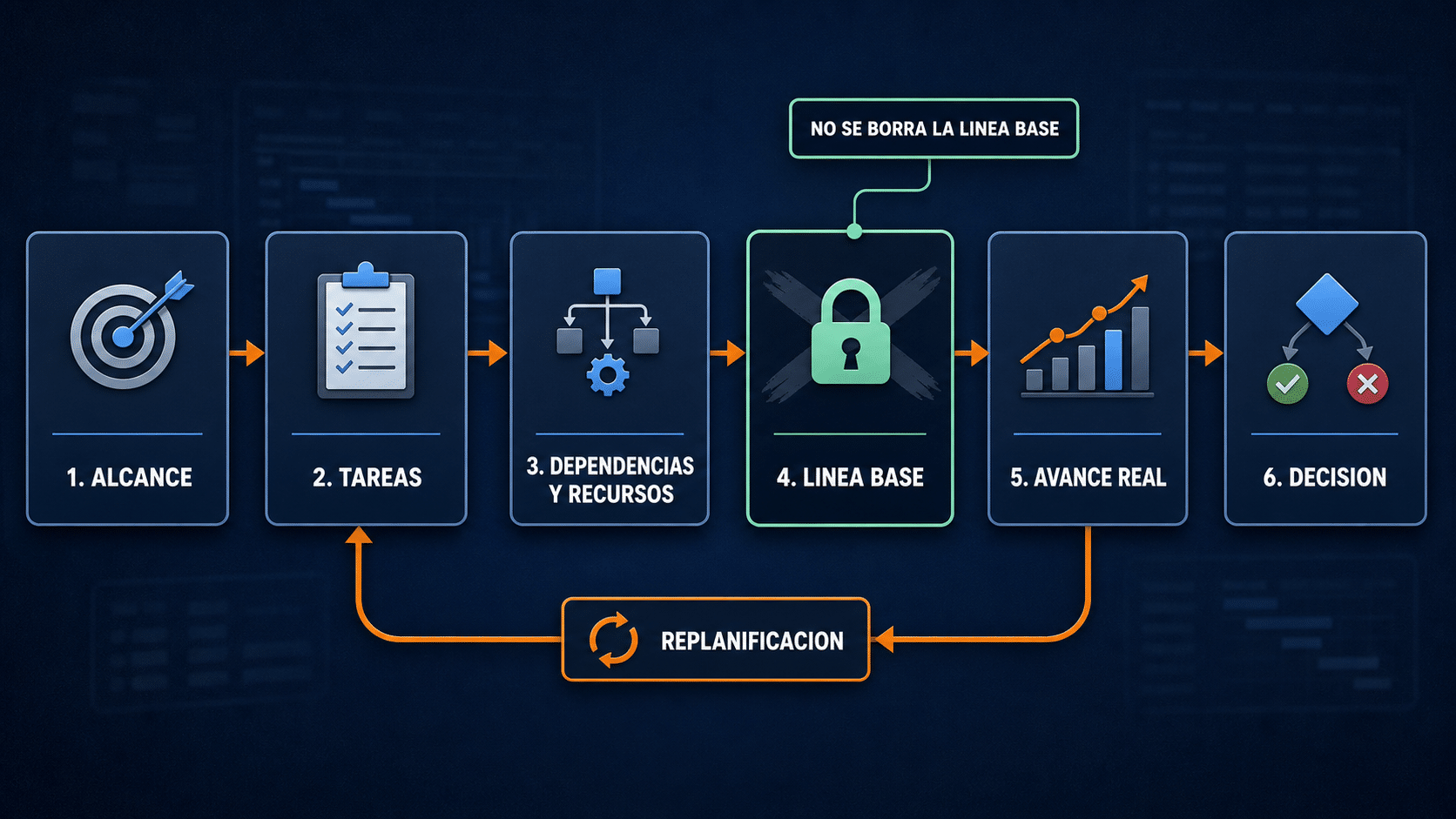
Definir, programar, validar, guardar línea base, actualizar y decidir: Project acompaña el ciclo, no lo reemplaza.
Para la instalación y activación legal, seguí la guía de Project 2016, 2019, 2021 y 2024. Elegí la edición y la cantidad de equipos que correspondan a tu compra; para un usuario individual, una licencia de 1 PC evita pagar capacidad que no vas a usar.
Errores comunes al usar Project
1. Poner fechas manuales en todas las tareas
Usá duraciones y dependencias. Si fijás cada fecha, el motor no puede recalcular el plan de forma útil.
2. Crear tareas enormes y vagas
“Implementar sistema” no permite medir avance. Dividila en resultados que puedan terminarse y verificarse.
3. No guardar línea base
Sin línea base no existe comparación confiable entre plan y realidad. Guardala cuando el cronograma sea aprobado.
4. Asignar a la misma persona en paralelo
Revisá la vista de recursos y resolvé sobreasignaciones. Una persona al 200% sigue teniendo un solo lunes.
5. Ignorar calendarios y feriados
Configurá días laborables, vacaciones y turnos. Las duraciones sin calendario producen fechas bonitas y falsas.
6. Actualizar sólo antes de la reunión
Definí una frecuencia semanal y cargá avance real. Project no adivina qué se terminó mientras estuvo cerrado.
7. Usarlo para un problema demasiado simple
Si el equipo sólo necesita ver tareas y responsables, Planner o una lista pueden funcionar mejor y con menos capacitación.
8. Confundir porcentaje con trabajo restante
Una tarea marcada al 90% puede conservar la parte más difícil. Actualizá duración o trabajo restante con el responsable y registrá fechas reales. El porcentaje solo, sin una regla común, da una sensación de precisión que no ayuda a pronosticar.
9. Vincular todo con todo
Una red excesiva es tan difícil de mantener como ninguna dependencia. Cada vínculo debería explicar una restricción real. Revisá tareas con muchas predecesoras, eliminá relaciones redundantes y documentá adelantos o demoras.
Tabla resumen
| Paso | Qué hacer | Tiempo | Tip |
|---|---|---|---|
| Definir | Resultado, alcance y fecha | 30-60 min | Escribí entregables concretos |
| Desglosar | Tareas, hitos y duraciones | 1-3 h | Evitá tareas de meses |
| Relacionar | Dependencias y recursos | 30-90 min | Revisá la ruta crítica |
| Aprobar | Guardar línea base | 5 min | Antes de empezar la ejecución |
| Controlar | Cargar avance y comparar | Semanal | Usá datos reales, no optimismo |
Preguntas frecuentes
¿Microsoft Project es parte de Office?
No suele venir incluido en las suites Office tradicionales. Se licencia como producto o plan separado.
¿Sirve sólo para obras?
No. También se usa en TI, marketing, eventos, investigación, mantenimiento, lanzamientos y proyectos internos.
¿Cuál es la diferencia entre Project y Excel?
Excel guarda y calcula datos; Project además programa dependencias, recursos, ruta crítica y línea base de forma específica.
¿Project reemplaza a Planner?
No necesariamente. Planner es más simple para trabajo de equipo; Project entra cuando el cronograma y las dependencias requieren mayor control.
¿Project 2024 es una licencia permanente?
Microsoft ofrece Project Professional 2024 con licencia perpetua. Los planes Planner y Project son suscripciones por usuario.
¿Puedo abrir archivos antiguos?
Microsoft indica que Project 2024 puede abrir planes de versiones anteriores; para compartir con Project 2007 recomienda guardar en el formato compatible correspondiente.
¿Necesito experiencia en gestión de proyectos?
No para empezar, pero la herramienta no reemplaza conceptos como alcance, dependencia, estimación y línea base. Aprenderlos mejora mucho el resultado.
¿Project 2021 deja de funcionar cuando termina el soporte?
No necesariamente. Fin de soporte significa que Microsoft deja de ofrecer soporte y actualizaciones de seguridad para esa versión; no es una fecha automática de desactivación. Aun así, el riesgo crece con el tiempo y conviene considerar Project 2024 si la compra debe durar varios años.
¿Puedo usar Project para controlar costos?
Sí. Podés asignar tarifas a recursos, costos fijos y presupuestos, y después comparar valores reales con la línea base. El resultado será tan confiable como los datos ingresados y la frecuencia de actualización.
¿Project sirve para métodos ágiles?
Puede convivir con trabajo iterativo, pero no reemplaza el tablero ni las ceremonias del equipo. Usalo para hitos, dependencias externas, capacidad y fechas de alto nivel; mantené las tareas diarias en la herramienta que el equipo actualiza. Duplicar cada detalle en dos sistemas suele generar dos versiones de la verdad.
¿Cada persona del equipo necesita Project?
No siempre. Si una persona mantiene el cronograma y el resto informa avance por otro canal, puede alcanzar una instalación. Si todos deben editar, colaborar o consultar datos online, evaluá licencias y planes por usuario. Definí el flujo antes de comprar para no licenciar capacidad que nadie usa.
Qué versión elegir
Podés comparar más herramientas en la categoría Office. Si necesitás diagramas de procesos más que cronogramas, también revisá nuestra guía para instalar Microsoft Visio.
Para cerrar
Microsoft Project sirve cuando el orden de las tareas cambia fechas, costos y carga de personas. Su valor aparece en las dependencias, la ruta crítica, los recursos y la línea base; no en tener el Gantt más colorido de la oficina.
Si tu proyecto es corto y simple, empezá con una herramienta liviana. Si ya pasaste más tiempo corrigiendo fechas a mano que planificando el trabajo, Project probablemente te conviene de verdad.
La adopción también forma parte de la decisión. Antes de cargar un plan completo, armá un piloto con un proyecto real de pocas semanas. Definí calendario, dependencias, responsables y línea base; después actualizalo durante dos ciclos. Si el equipo obtiene mejores decisiones sobre fechas, capacidad o costos, escalá el método. Si nadie consulta el cronograma o los datos llegan tarde, ajustá el proceso antes de sumar más detalle.
Elegí además qué información vive en Project y cuál queda en otras herramientas. El cronograma puede guardar hitos, relaciones y carga; Planner puede sostener el tablero cotidiano; Excel puede analizar presupuestos particulares. Nombrá una fuente oficial para cada dato y una persona responsable de consolidarlo. Duplicar todo en tres lugares no agrega control: agrega tres versiones distintas de “la verdad”. Un esquema simple de actualización, revisión de ruta crítica y comunicación de cambios suele generar más valor que cualquier plantilla gigantesca.
Si te trabaste, escribinos con una captura del error. Te ayudamos por correo y WhatsApp en 9–23 hs (ARG). Entrega siempre por correo email.