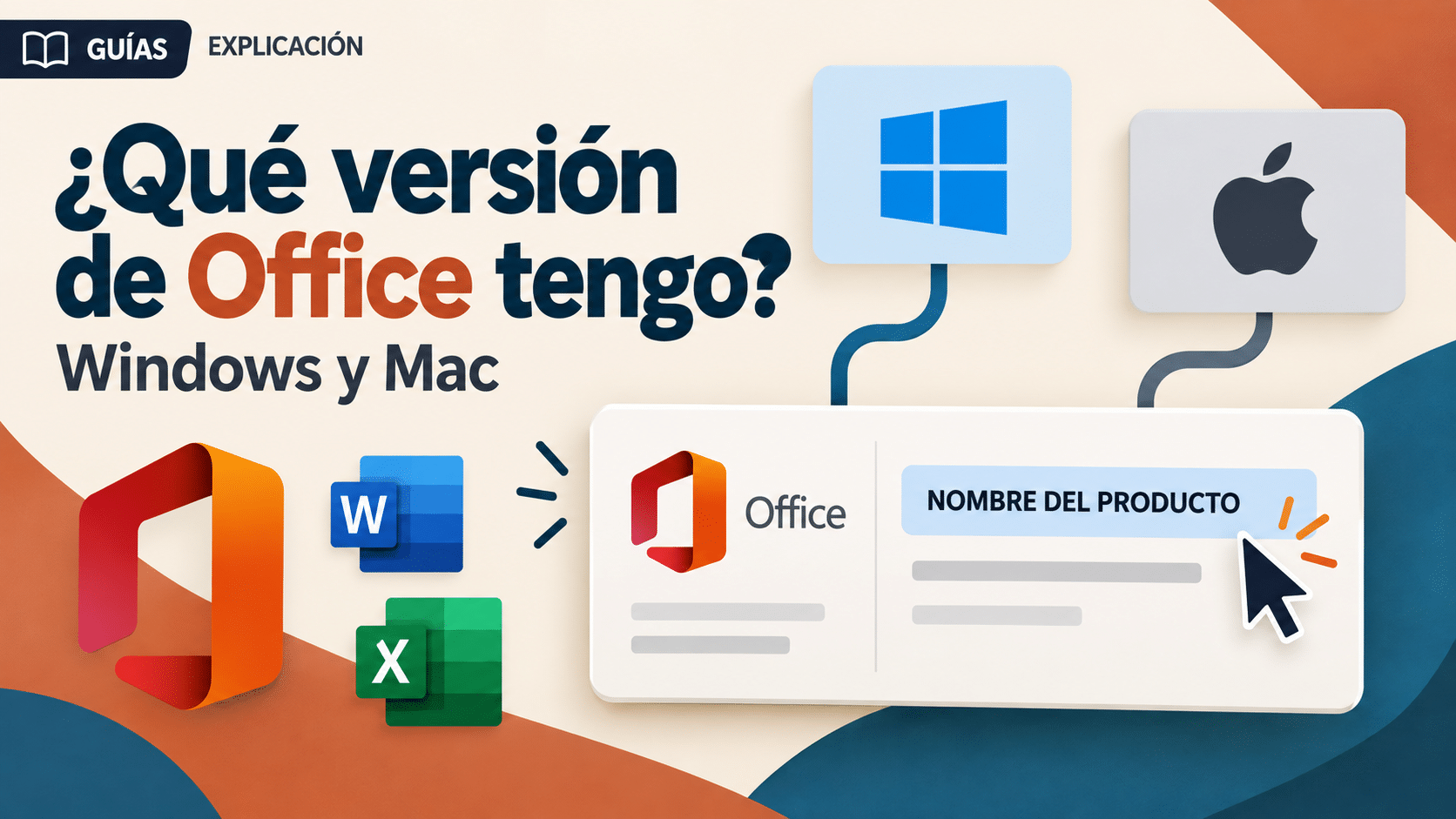
Office para Mac Permanente: Qué Versión Comprar en 2026


Buscás Office para Mac permanente —de esos que se pagan una vez y listo— y en el camino te encontrás con cuatro versiones distintas, una suscripción que te persigue por toda la web y un montón de artículos que hablan de Windows y ni se acuerdan de que existe macOS. Un clásico.
Buenas noticias: sí existe el Office de pago único para Mac, es oficial, se instala en cinco minutos y no vence nunca. Malas noticias: hay dos apps de Office que en Mac no existen y nunca van a existir, y hay una versión que está a punto de quedarse sin soporte y que medio internet te va a seguir recomendando igual. Si comprás la equivocada, no hay devolución que valga.
Esta guía va al grano: qué apps te vas a llevar de verdad, cuál comprar según el macOS que tenga tu equipo, cuándo el pago único gana y cuándo conviene morder la suscripción. Con el paso a paso de instalación, ocho errores frecuentes y las preguntas que nos hacen todas las semanas.
Si además tenés una PC con Windows en la misma casa y querés entender el mapa completo de versiones, mirá la comparación de canales de Office — pero para Mac, quedate acá.
Contenido
- Sí, existe: qué es un Office permanente para Mac
- Qué apps trae (y las dos que en Mac no existen)
- Qué versión comprar según tu Mac
- Pago único o Microsoft 365: cuándo gana cada uno
- Antes de comprar: checklist de 6 puntos
- Descargar Office para Mac desde el sitio oficial
- Instalar y activar paso a paso
- Cómo verificar que quedó activado
- Qué más cambia respecto del Office de Windows
- Errores comunes y cómo salir de cada uno
- Tabla resumen
- Preguntas frecuentes
- Qué comprar según tu caso
- Para cerrar
Sí, existe: qué es un Office permanente para Mac
Microsoft vende Office de dos maneras distintas, y las dos funcionan en Mac:
- Compra única (permanente). Pagás una vez, la licencia es tuya para siempre y las aplicaciones quedan instaladas en tu Mac sin fecha de vencimiento. Es la familia Office Home y Office Home & Business.
- Suscripción (Microsoft 365). Pagás por mes o por año. Mientras pagues, tenés siempre la última versión, espacio en la nube y más dispositivos cubiertos. Si dejás de pagar, las apps pasan a modo lectura.
Lo importante de la permanente: «permanente» quiere decir que la licencia no vence, no que el soporte sea eterno. Tu Office 2024 va a seguir abriendo, editando y guardando dentro de diez años. Lo que se termina en algún momento son los parches de seguridad y las funciones nuevas. Es una diferencia sutil que hace mucho ruido cuando no se entiende.
Fecha para tener en el radar: el 13 de octubre de 2026 Office 2021 —Windows y Mac por igual— se queda sin soporte. No es que deje de funcionar, pero deja de recibir parches de seguridad, y para algo que abre archivos que te mandan por mail, eso importa. Si estás comprando ahora, en agosto de 2026, comprar un Office 2021 es pagar por algo que se queda sin cobertura en seis semanas. Ponele que no es el mejor negocio.
Qué apps trae (y las dos que en Mac no existen)
Acá es donde se cae la mitad de las compras mal hechas, así que va bien claro.
Lo que sí vas a tener
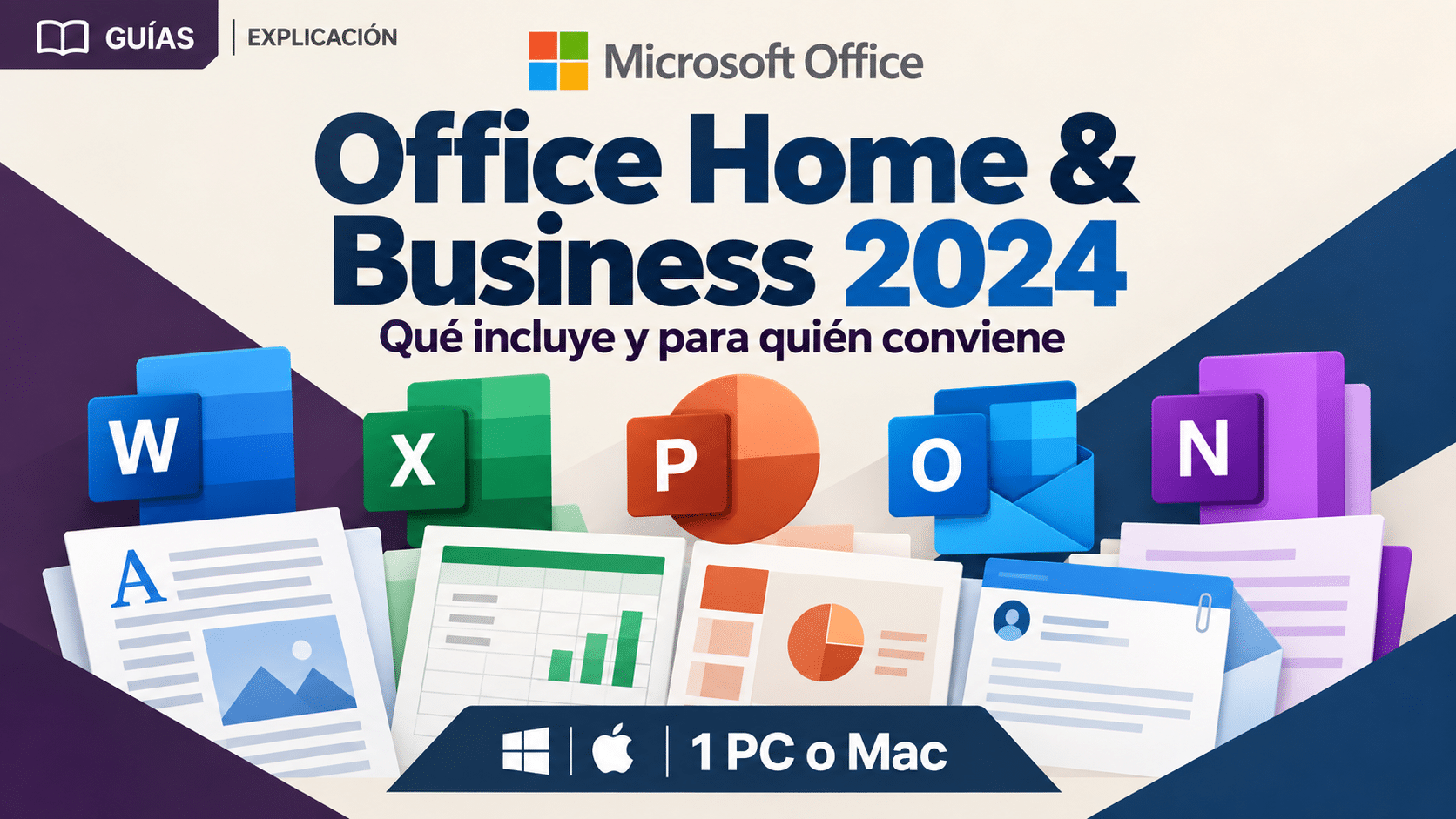
- Word, Excel y PowerPoint: versiones nativas para macOS, con la misma compatibilidad de archivos que las de Windows. Un
.docxhecho en Mac se abre igual en una PC y viceversa. - OneNote: viene incluido y además es gratuito por su cuenta.
- Outlook: solo en las ediciones Home & Business. Ojo con esto, que tiene una vuelta de tuerca que te cuento en dos párrafos.
Lo que no vas a tener nunca
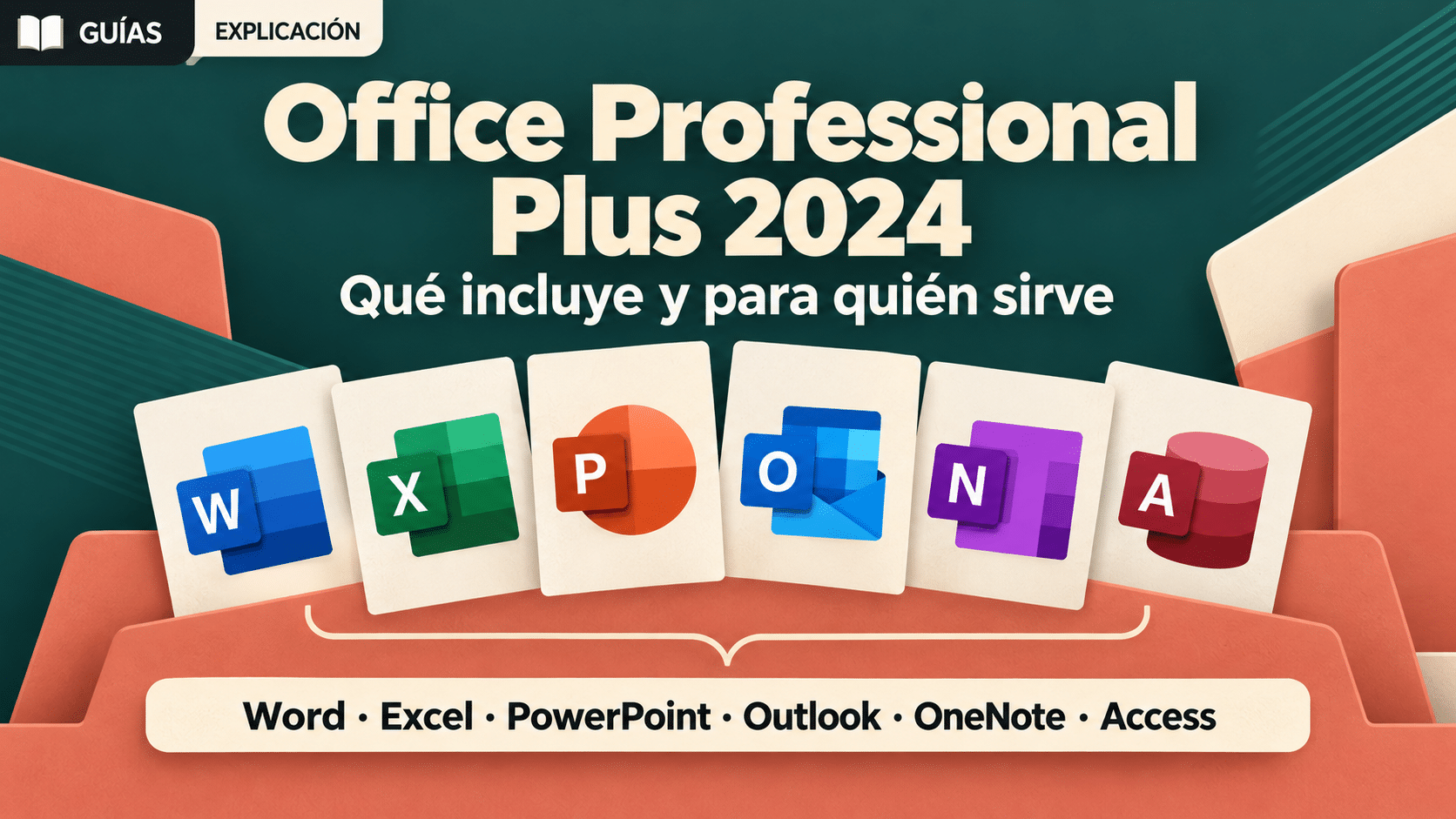
- Access. Nunca existió para macOS y no va a existir: depende de componentes internos de Windows que en Mac no tienen equivalente. Si tu facultad o tu trabajo te piden Access, en Mac necesitás una máquina virtual con Windows o una alternativa distinta.
- Publisher. Tampoco existió jamás para Mac, y encima Microsoft lo está retirando del catálogo en 2026, así que la discusión se terminó sola.
- Project y Visio. Mismo caso: son exclusivos de Windows. En Mac se usan por navegador o no se usan.
El dato que casi nadie te dice sobre Outlook: desde hace unos años Outlook para Mac es gratis. Lo bajás de la Mac App Store, ponés tu cuenta —Outlook.com, Gmail, iCloud, Yahoo o cualquier IMAP— y funciona, sin licencia de Office de por medio. La letra chica: esa versión gratuita muestra publicidad, y una licencia paga te la saca. Pero funcionar, funciona completo. O sea: si el único motivo por el que estabas por pagar la edición Home & Business era tener Outlook, probá la gratuita antes de gastar la diferencia.

Qué versión comprar según tu Mac
La decisión no la manda tu presupuesto: la manda tu macOS. Microsoft da soporte a las tres versiones más recientes de macOS y nada más. Si tu Mac quedó varada en una versión vieja, la última suite de Office simplemente no te va a instalar — o va a instalar y andar mal, que es peor.
Averiguá qué macOS tenés (10 segundos)
- Hacé clic en el menú Apple (el logo de la manzana) arriba a la izquierda.
- Elegí Acerca de esta Mac.
- Anotá dos cosas: el nombre y número de macOS (por ejemplo, Sonoma 14.x) y el chip (Apple M1/M2/M3… o Intel).
Y ahora elegí
- macOS de los últimos tres años (chip Apple o Intel reciente): Office 2024. Es la compra correcta hoy y la que va a tener soporte por más tiempo.
- macOS viejito que Apple ya no actualiza: una versión anterior de Office es tu única opción permanente. No es lo ideal, pero es funcional y honesto: mejor una suite vieja que anda que una nueva que no instala.
- No sabés cuánto va a durar ese Mac: ahí la suscripción tiene sentido, porque te sigue a donde vayas y no te obliga a acertar hoy.
Sobre el chip no te preocupes: Office para Mac es binario universal desde hace años. Corre nativo tanto en los Mac con chip Apple como en los Intel, sin capas de traducción ni pérdida de rendimiento.
Pago único o Microsoft 365: cuándo gana cada uno
Gana el pago único si…
- Usás Word y Excel para cosas normales: escribir, planillas, presentaciones. Las funciones que agregan las versiones nuevas casi nunca cambian ese uso.
- Tenés un equipo y no pensás sumar cinco dispositivos.
- Te molesta la idea de un cobro recurrente, y preferís pagar una vez y olvidarte.
- No necesitás el terabyte de nube ni las funciones colaborativas en tiempo real.
Gana la suscripción si…
- Tenés Mac, iPhone, iPad y alguna PC dando vueltas, y querés todo cubierto con lo mismo.
- Trabajás con otra gente sobre los mismos archivos y vivís en la nube.
- Necesitás Outlook con funciones de negocio y almacenamiento serio.
- Renovás equipos seguido y no querés recomprar la licencia cada vez.
La cuenta rápida y sin vueltas: si vas a usar el mismo Mac tres o cuatro años, la compra única sale bastante más barata que pagar la suscripción todos esos meses. Si el escenario es cambiante o hay varios dispositivos en juego, la suscripción deja de ser un gasto y pasa a ser una comodidad. Si te inclinás por ahí, tenemos el paso a paso completo de cómo instalar y activar Microsoft 365 por cuenta en Windows y Mac.
Antes de comprar: checklist de 6 puntos
- ✅ Sabés qué macOS tenés y está dentro de las tres versiones más recientes (o asumís conscientemente que vas a una suite anterior).
- ✅ Chequeaste que no necesitás Access, Publisher, Project ni Visio. Si los necesitás, ninguna licencia de Office para Mac te los va a dar.
- ✅ Definiste si te hace falta Outlook, sabiendo que la versión básica para Mac es gratuita por su cuenta.
- ✅ Tenés una cuenta Microsoft (la de Hotmail, Outlook o Live sirve). La activación de estas licencias pasa por ahí, y conviene tener el acceso a mano antes de empezar.
- ✅ Espacio libre en el disco: reservá al menos 10 GB. La suite ocupa bastante más de lo que la gente calcula.
- ✅ Tenés claro que es para un equipo. Una licencia de compra única cubre un Mac. Si hay dos en casa, son dos licencias o una suscripción multi-dispositivo.
Descargar Office para Mac desde el sitio oficial
Como con Windows, el instalador es gratis: lo que se paga es la licencia. Bajalo siempre desde Microsoft, nunca desde un enlace de un foro ni desde un .dmg que te pasaron por WhatsApp.
El circuito es siempre el mismo: primero canjeás la clave contra tu cuenta Microsoft en setup.office.com, y recién después la descarga aparece en tu panel de cuenta, ya asociada a vos. Si vas directo a buscar el instalador sin canjear, vas a bajar una versión de prueba y vas a terminar en la misma pantalla igual.
Instalar y activar paso a paso
- Canjeá la clave. Entrá a
setup.office.com, iniciá sesión con tu cuenta Microsoft y pegá la clave de 25 caracteres. Copiala y pegala: escribirla a mano es garantía de error. Si querés el detalle de esta parte, está todo en la guía de canje en setup.office.com. - Elegí el idioma y confirmá. La licencia queda vinculada a esa cuenta para siempre: anotá con cuál la canjeaste, porque dentro de dos años no te vas a acordar.
- Descargá el instalador desde el botón que aparece al terminar el canje. Es un archivo
.pkgde varios gigas. - Abrí el
.pkgy seguí el asistente: Continuar, aceptar el acuerdo de licencia, Instalar. macOS te va a pedir tu contraseña de administrador — es normal, la pide siempre para instalar en la carpeta de Aplicaciones. - Esperá. Entre 5 y 15 minutos según el disco y el equipo. Buen momento para el mate.
- Abrí Word (o cualquiera de las apps). Se va a abrir una ventana de activación: iniciá sesión con la misma cuenta Microsoft con la que canjeaste la clave. Este es el punto donde falla la gente que usó una cuenta para canjear y otra para iniciar sesión.
- Listo. La ventana se cierra sola y las apps quedan activadas. No hay que reiniciar el Mac.
Cómo verificar que quedó activado
Abrí Word y andá al menú Word › Acerca de Word. Ahí vas a ver la versión instalada y el tipo de licencia. Si dice que es una versión de prueba o te aparece una barra amarilla arriba pidiendo activar, algo del paso 6 no cerró: cerrá todas las apps de Office, volvé a abrir Word e iniciá sesión de nuevo con la cuenta correcta.
Otra verificación que vale la pena: entrá a account.microsoft.com, sección Servicios y suscripciones. Tu licencia permanente tiene que figurar ahí, listada a tu nombre. Si figura, no hay forma de que la pierdas: aunque formatees el Mac o compres uno nuevo, la volvés a descargar desde esa misma pantalla.

Qué más cambia entre el Office de Mac y el de Windows
Más allá de las apps que directamente no están, hay un puñado de diferencias finas que conviene conocer antes y no en el medio de una entrega. Ninguna es grave para el uso corriente; todas molestan si justo caés en ellas.
La cinta de opciones y los atajos
El menú vive arriba de todo, en la barra de macOS, y no dentro de la ventana. Los atajos de teclado usan Cmd donde en Windows va Ctrl, y unos cuantos combinados simplemente no tienen equivalente. Si venís de años de Windows, calculá una semana de dedos torpes. Después ni te acordás.
Excel: las macros y las funciones avanzadas
Excel para Mac corre VBA y soporta macros, pero no todo lo que se escribió pensando en Windows funciona igual: las macros que llaman a componentes propios de Windows o a controles ActiveX no tienen a dónde agarrarse en macOS. Si tu planilla de trabajo es un monstruo lleno de macros heredadas, probala antes de dar por hecho que va a andar.
Las herramientas de datos avanzadas también están más limitadas que en la versión de Windows. Para tablas dinámicas, fórmulas y análisis normal no vas a notar nada; para conectarse a orígenes de datos exóticos, sí.
Las tipografías
Es la causa número uno de los «se me desarmó el formato» entre plataformas. Si un documento usa una tipografía que existe en Windows y no en tu Mac, macOS la reemplaza por otra y los saltos de línea se corren. La solución de siempre: para lo que va a cruzar de un sistema a otro, quedate con tipografías comunes —Arial, Times New Roman, Calibri— o mandá el archivo en PDF.
Los complementos
Muchos complementos viejos de Office son solo para Windows. Los modernos, los que se instalan desde la tienda de complementos de Office, andan igual en las dos plataformas porque son web por dentro. Si dependés de uno puntual, fijate en su ficha si dice «Mac» antes de comprar la licencia.
Errores comunes y cómo salir de cada uno
1. «Esta versión no se puede instalar en este equipo»
Causa: tu macOS es más viejo que el mínimo que pide esa suite. Es el error número uno en Mac y no tiene nada que ver con la licencia.
Solución: mirá en Acerca de esta Mac qué versión tenés. Si tu equipo admite una actualización de macOS, actualizá y reintentá. Si Apple ya no le da actualizaciones a ese Mac, necesitás una versión anterior de Office — la licencia nueva no te va a servir y conviene resolverlo antes de comprar.
2. Instalaste todo y Word te abre en modo de prueba
Causa: iniciaste sesión con una cuenta Microsoft distinta de la que usaste para canjear la clave. Pasa muchísimo con quien tiene una cuenta personal y una del trabajo.
Solución: en Word, andá a Word › Cerrar sesión (o desde el menú de la cuenta arriba a la derecha), cerrá todas las apps de Office y volvé a abrir Word iniciando sesión con la cuenta correcta. Si no te acordás cuál era, entrá a account.microsoft.com con cada una y fijate en cuál aparece la licencia.
3. «Esta clave de producto ya se usó»
Causa: la clave ya fue canjeada contra otra cuenta Microsoft. Una clave de compra única se canjea una sola vez en la vida.
Solución: si la canjeaste vos con otra cuenta, entrá con esa y la licencia va a estar ahí — no perdiste nada. Si no la canjeaste vos, reclamale a quien te la vendió. Es otra razón para comprar donde te den comprobante.
4. Buscás Access o Publisher y no aparecen por ningún lado
Causa: no están. No es un problema de tu instalación ni de tu licencia: esas dos aplicaciones no existen para macOS y nunca existieron.
Solución: si las necesitás sí o sí, la salida es correr Windows en tu Mac —en una máquina virtual, o en Boot Camp si tu equipo es Intel— o usar una alternativa. No hay licencia de Office para Mac que las incluya, cueste lo que cueste.
5. Las apps quedaron en inglés y las querés en español
Causa: Office para Mac toma el idioma del sistema, y en la pantalla de canje se elige un idioma que después no siempre manda.
Solución: andá a Ajustes del Sistema › General › Idioma y región y poné el español arriba de todo en la lista de idiomas preferidos. Cerrá y volvé a abrir las apps de Office. Si querés que solo Office cambie, en esa misma pantalla podés asignarle idioma a una aplicación puntual.
6. La instalación se cuelga a mitad de camino
Causa: casi siempre falta de espacio o una instalación previa de Office que quedó a medias.
Solución: liberá al menos 10 GB, arrastrá a la Papelera las apps de Office que hayan quedado en Aplicaciones, vaciá la Papelera, reiniciá el Mac y volvé a correr el .pkg. En el 90% de los casos con eso alcanza.
7. Excel abre los archivos pero no te deja guardar
Causa: las apps entraron en modo de solo lectura porque la activación no está vigente — típico de una suscripción vencida, no de una licencia permanente.
Solución: revisá en account.microsoft.com qué licencia figura activa en esa cuenta. Si tenías una suscripción y la dejaste caer, esta es exactamente la ventaja de la compra única: no te pasa nunca.
8. Cambiaste de Mac y no sabés cómo llevarte el Office
Causa: ninguna, es lo normal. Solo que la mayoría busca la clave vieja en vez de buscar la cuenta.
Solución: no necesitás la clave. Entrá a account.microsoft.com desde el Mac nuevo, sección Servicios y suscripciones, y descargá el instalador desde ahí. Iniciás sesión al abrir Word y ya está activado. Acordate de desinstalarlo del equipo viejo si te lo vas a sacar de encima.
Tabla resumen
| Paso | Qué hacer | Tiempo | Tip |
|---|---|---|---|
| 1. Ver tu macOS | Menú Apple › Acerca de esta Mac | 10 seg | Anotá versión y chip antes de elegir nada |
| 2. Definir apps | Confirmar que no necesitás Access ni Publisher | 2 min | En Mac no existen: no es cuestión de pagar más |
| 3. Elegir modelo | Pago único si es un equipo; suscripción si son varios | 5 min | Outlook básico para Mac es gratis por su cuenta |
| 4. Canjear | setup.office.com con tu cuenta Microsoft |
3 min | Anotá con qué cuenta la canjeaste |
| 5. Instalar | Abrir el .pkg y seguir el asistente |
5-15 min | Reservá 10 GB libres antes de empezar |
| 6. Activar | Abrir Word e iniciar sesión con la misma cuenta | 1 min | La misma cuenta del canje, sin excepción |
| 7. Verificar | Word › Acerca de Word | 30 seg | Que no diga «versión de prueba» en ningún lado |
Preguntas frecuentes
¿Existe un Office para Mac permanente de verdad, o todo es suscripción?
Existe. Microsoft sigue vendiendo Office de compra única y esas ediciones tienen versión nativa para macOS. Pagás una vez, la licencia no vence y las apps quedan instaladas en tu Mac sin cobros recurrentes.
¿Cuánto dura una licencia permanente de Office para Mac?
La licencia, para siempre. El soporte —parches de seguridad y correcciones— dura unos años según la versión. Cuando el soporte termina, las apps siguen funcionando exactamente igual: lo que se pierde son las actualizaciones.
¿Office para Mac trae Access?
No, y no hay ninguna edición que lo traiga. Access es exclusivo de Windows por cómo está construido internamente. Lo mismo pasa con Publisher, Project y Visio.
¿Funciona en los Mac con chip Apple?
Sí, de forma nativa. Office para Mac es binario universal desde hace años: corre igual de bien en los Mac con chip Apple y en los Intel, sin capas de compatibilidad.
¿Puedo instalar la misma licencia en mi Mac y en mi PC?
No. Una licencia de compra única cubre un equipo. Lo que sí existe son ediciones que funcionan indistintamente en Mac o en PC — elegís en cuál la instalás, pero es una sola máquina.
¿Necesito internet para usarlo?
Solo para canjear la clave, descargar el instalador y activar la primera vez. Después, Word, Excel y PowerPoint funcionan sin conexión con total normalidad.
¿Los archivos que haga en Mac se abren en Windows?
Sí, sin conversión de por medio. Los formatos son los mismos: .docx, .xlsx y .pptx. Las diferencias que a veces aparecen son de tipografías instaladas, no del archivo.
¿Qué pasa si formateo el Mac o me compro uno nuevo?
No perdés nada. La licencia queda vinculada a tu cuenta Microsoft: entrás a account.microsoft.com, la descargás de nuevo y la activás iniciando sesión. Por eso conviene anotar con qué cuenta la canjeaste.
¿Conviene comprar Office 2021 para Mac ahora?
A esta altura de 2026, no. Su soporte termina el 13 de octubre de 2026: estarías pagando una licencia permanente que se queda sin parches en cuestión de semanas. Para una compra nueva, la versión 2024 es la que corresponde.
¿Y si mi Mac es viejo y no admite la versión nueva?
Ahí una suite anterior es la única opción permanente que te va a instalar. Es una decisión consciente: ganás compatibilidad con tu equipo y resignás soporte. Si el Mac todavía te sirve para trabajar, suele ser un cambio razonable.
Qué comprar según tu caso
Licencias oficiales, entrega digital y activación por cuenta Microsoft:

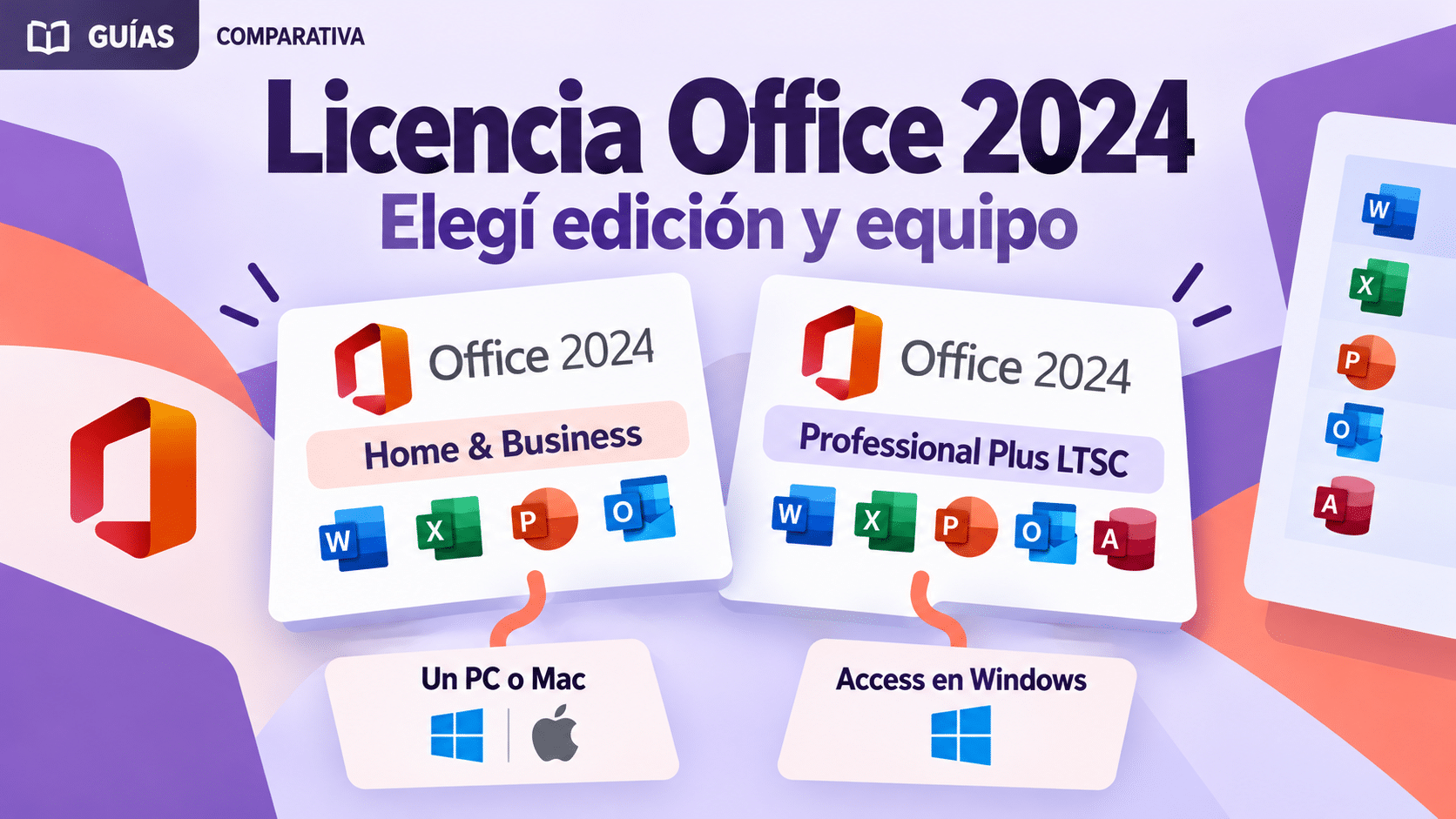
El catálogo completo de suites está en la categoría Office. Y si te quedaste con la versión 2024 y querés el paso a paso con capturas, tenemos la guía de Office 2024 Home & Business para Windows y Mac.
Para cerrar
El Office para Mac permanente existe, es oficial y sigue siendo la opción más barata a mediano plazo para quien tiene un solo equipo y lo usa para lo de siempre: escribir, hacer cuentas y armar presentaciones.
Las tres cosas que definen tu compra son, en este orden: qué macOS tenés (manda sobre todo lo demás), si necesitás alguna app que en Mac no existe —y ahí no hay licencia que te salve— y cuántos equipos vas a cubrir. Resueltas esas tres, la decisión se toma sola y no hay forma de errarle.
¿Tenés un Mac puntual y no sabés cuál te sirve? Contanos abajo qué modelo y qué macOS tenés y te lo decimos.
Si te trabaste, escribinos con una captura del error. Te ayudamos por correo y WhatsApp en 9–23 hs (ARG). Entrega siempre por correo email.