El nuevo menú contextual de Windows 11 te devuelve el clic derecho de Windows 10 — y Microsoft admite por escrito que el suyo quedó «abarrotado y lento»


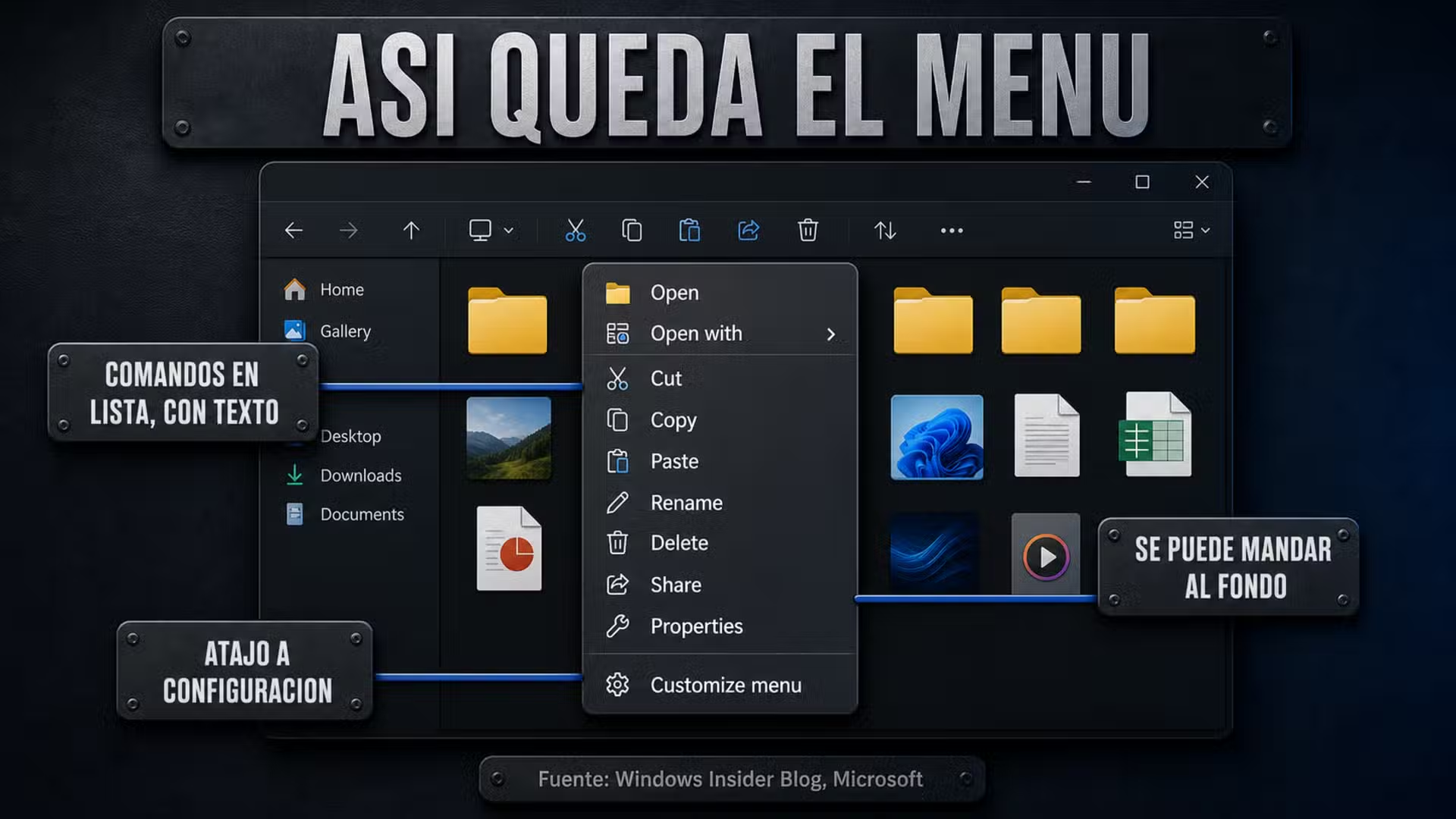
Microsoft anunció este 17 de agosto de 2026 el nuevo menú contextual de Windows 11: un clic derecho rediseñado que abre más rápido, muestra menos cosas por defecto y —por primera vez— se configura desde una pantalla de Configuración, sin tocar el registro. Está en vista previa para Insiders, no en el Windows 11 que tenés hoy. Adentro hay una opción que muchos venían pidiendo desde 2021: volver a poner Cortar, Copiar, Pegar, Cambiar nombre, Eliminar y Compartir como texto en la lista, igual que en Windows 10, en vez de esa fila de iconitos arriba.
Y hay algo más raro que la función en sí: Microsoft admite por escrito que el menú que ella misma diseñó terminó «abarrotado y lento». No es una filtración ni la lectura de un periodista. Está en el blog oficial del programa Insider, firmado por Michael Novak, a quien Windows Central identifica como ingeniero de Microsoft.
En esta nota
- Qué trae el nuevo menú contextual de Windows 11
- Microsoft lo escribió con sus palabras: «abarrotado y lento»
- Cómo se recupera el clic derecho de Windows 10
- La letra chica: canal Experimental, build 26340.9212
- El Explorador también se tocó por dentro
- ¿Y esto qué significa para vos?
- Preguntas frecuentes sobre el clic derecho rediseñado
Qué trae el nuevo menú contextual de Windows 11
El anuncio salió en dos documentos oficiales publicados el mismo día en el blog del Windows Insider Program: uno explica el rediseño y el otro lista las builds. El primero lo firma Michael Novak y cierra con la firma «The File Explorer team».
La idea central es simple: el menú por defecto pasa a ser más corto, y todo lo que se sacó de ahí no desaparece — se prende de nuevo desde una pantalla nueva. Al final del menú aparece «Customize menu» («Personalizar menú»), que es un atajo a una página Context menu dentro de Configuración → Personalización.
| Dato | Qué dice la fuente oficial |
|---|---|
| Fecha del anuncio | 17 de agosto de 2026, blog del Windows Insider Program |
| Quién firma | Michael Novak / «The File Explorer team» |
| Dónde se configura | Configuración → Personalización → Context menu |
| Atajo desde el menú | «Customize menu», al final del clic derecho |
| Canal donde está hoy | Experimental, el anillo más temprano del programa Insider |
| Build | 26340.9212, según sus notas de publicación |
| Fecha para todo el mundo | Microsoft no dio ninguna 🤷 |
Microsoft lo escribió con sus palabras: «abarrotado y lento»
Windows Central lo puso directamente en el titular, y con razón: no es una filtración ni la interpretación de un periodista, es el diagnóstico de la propia empresa. Microsoft cuenta primero que cuando lanzó Windows 11 introdujo «un nuevo menú contextual con un diseño modernizado, mejor organización y un nuevo enfoque para las extensiones de aplicaciones». Y después escribe esto:
Con el tiempo, sin embargo, el menú se volvió abarrotado y lento, y reconocimos la necesidad de reducir drásticamente el tiempo entre hacer clic derecho y tener un menú completamente listo para usar.
Michael Novak, autor del anuncio — vía el blog oficial del Windows Insider Program (traducción propia)
Conviene no sacarla de contexto: Novak no está tirando la toalla, está anunciando el arreglo. Pero el diagnóstico es de la casa, no de un foro de enojados, y explica por qué el menú se hizo lento. Según el mismo texto, el desorden no es solo un problema visual: «cada aplicación que agrega sus propias opciones puede hacer que el menú haga trabajo extra cada vez que se abre». O sea que la culpa está repartida entre el diseño de Microsoft y cada programa que se mete en tu clic derecho sin preguntar.

Cómo se recupera el clic derecho de Windows 10
La página nueva de Configuración tiene tres bloques, y cada uno resuelve una queja distinta:
- Comandos propios de Windows. Se prenden y apagan uno por uno: Enviar a, Crear acceso directo y similares. Acá está el detalle simpático: Microsoft dice que Imprimir no estaba disponible en el menú contextual de Windows 11 y que ahora se puede activar si lo querés.
- Extensiones de aplicaciones. Elegís qué extensiones de programas de terceros aparecen en el menú principal, cuáles quedan en el submenú, y podés ocultar el submenú entero. Traducido: el instalador que te metió tres entradas nuevas en el clic derecho ya no decide por vos.
- Dónde viven los comandos más usados. El bloque de la nostalgia, y el que más se va a usar.
Sobre ese tercer bloque, el texto oficial es explícito y vale citarlo entero, porque es la parte que la mayoría vino a buscar:
Sabemos que mucha gente tiene años de memoria muscular del menú de Windows 10, así que agregamos opciones para traer de vuelta esa sensación. Podés listar los comandos principales (Cortar, Copiar, Pegar, Cambiar nombre, Eliminar y Compartir) en línea directamente en el menú en vez de como una fila de iconos, y podés mover Propiedades hasta el fondo de todo.
Blog del Windows Insider Program, Microsoft — documento original (traducción propia)
| Comportamiento | Windows 11 hoy | Windows 11 con el menú nuevo |
|---|---|---|
| Cortar / Copiar / Pegar / Eliminar | Fila de iconos arriba, sin texto | Fila de iconos o lista con texto, a elección |
| Propiedades | Posición fija | Se puede mover al fondo del menú |
| Imprimir | No disponible en el menú, según Microsoft | Se puede activar |
| Extensiones de otros programas | Aparecen solas | Se eligen una por una; el submenú se puede ocultar |
| Cómo se cambia | Registro o utilidades de terceros | Configuración → Personalización |
| Velocidad de apertura | El problema que Microsoft reconoce | «Se abre mucho más rápido», dice el anuncio |

La letra chica: canal Experimental, build 26340.9212
Acá está lo que conviene leer antes de entusiasmarse, y es la parte que más se difumina cuando la noticia se replica. El blog del rediseño dice que la función «se está desplegando a los Windows Insiders», en general. Pero el post de builds del mismo día es específico y pone, textual, «Release channel: Experimental».
El Experimental es el anillo más temprano del programa Insider, y Microsoft lo advierte con todas las letras en las notas de esa misma build: «Las funciones y experiencias incluidas en estas builds podrían no publicarse nunca… pueden cambiar con el tiempo, quitarse o reemplazarse, y no salir nunca más allá de los Windows Insiders». De hecho, en el post de builds la empresa avisa que está investigando un problema por el cual la página de Feature Flags aparece vacía justo en ese canal.
| Canal | Build del 17 de agosto | ¿Sus notas listan el menú nuevo? |
|---|---|---|
| Experimental | 26340.9212 | Sí — «[File Explorer] Introducing the new, redesigned context menu» |
| Beta | 26220.9202 | No lo mencionan |
| Beta (26H1) | 28020.2731 | No lo mencionan |
| Experimental (26H1) | 28120.2738 | Sin verificar |
| Experimental (Future Platforms) | 29648.1000 | Sin verificar |
| Windows 11 general (el tuyo) | Sin cambios | Todavía no |
Microsoft no dio fecha de llegada al canal general. La estimación más citada es la de Zac Bowden, editor senior de Windows Central, que probó el menú antes del anuncio y escribió que no espera verlo llegar a todo el mundo «hasta más adelante en el otoño». Ojo con eso desde acá: Bowden escribe desde el hemisferio norte, así que ese otoño va de septiembre a diciembre — en Argentina, primavera. Y es su expectativa como periodista que lo probó, no un compromiso de Microsoft.
Estas son mejoras de calidad de vida genuinamente buenas que llegan a Windows 11, y los Windows Insiders pueden descargar las últimas builds de vista previa para empezar a probarlas hoy. Dado que recién entraron en vista previa, espero que no las veamos empezar a llegar a todo el mundo hasta más adelante en el otoño.
Zac Bowden, editor senior — vía Windows Central (traducción propia)

El Explorador también se tocó por dentro
El menú se llevó los titulares, pero la mitad del anuncio es trabajo de fondo en el Explorador de archivos. Microsoft dice que analizó las causas de bloqueos y demoras y que eliminó «decenas de posibles atascos e interrupciones». Lo concreto que enumera:
- El Explorador abre más rápido y hay menos parpadeos y congelamientos al navegar, renombrar o seleccionar varios archivos.
- Renombrar un archivo ya no se interrumpe por la sincronización en segundo plano — el clásico manotazo de cualquier sincronizador, OneDrive incluido, justo cuando estabas escribiendo el nombre.
- Los cambios de nombre que solo alteran mayúsculas y minúsculas se ven en el acto.
- La barra de direcciones acepta más formatos, incluidas rutas con comillas y con doble barra invertida.
- El clic del medio para abrir una carpeta en pestaña nueva ahora también funciona en la barra de direcciones y en las carpetas de la pantalla de Inicio.
- Inicio recuerda qué secciones dejaste abiertas o cerradas.
- Los tamaños de archivo se muestran en KB, MB y GB según corresponda.
- El panel de detalles se reorganizó.
Es el mismo movimiento de fondo que viene mostrando el sistema este año, a veces sacando cosas en vez de agregarlas: hace pocos días Microsoft apagó WMIC, el comando que servía para leer la clave OEM, un cambio que también salió primero por canales de vista previa antes de tocar a nadie.

¿Y esto qué significa para vos?
Si usás Windows 11 todos los días, la respuesta corta es: todavía nada, y está bien que así sea. No hay nada que instalar, nada que configurar y ninguna razón para saltar al canal Experimental — es el anillo donde las cosas se rompen a propósito, y no es lugar para la máquina con la que trabajás o estudiás.
Lo que sí cambia es la expectativa. Durante casi cinco años, recuperar el menú de Windows 10 exigió editar el registro o instalar utilidades de terceros, con el costo de que cada actualización grande podía revertirlo. Que ahora sea una casilla en Configuración significa que deja de ser un truco y pasa a ser una función del sistema — con la salvedad, que Microsoft escribe en las notas de la propia build, de que lo que está en vista previa puede cambiar, quitarse o no salir nunca. Para quien da soporte a otros —el que arregla las PC de la familia o de la oficina— eso es la diferencia entre explicar un procedimiento y señalar una pantalla.
Y una aclaración que conviene hacer, porque el entusiasmo se presta a malentendidos: cuando salga, esto llega sin costo extra. No es una función de pago, no es una suscripción y no pide una edición especial: es una actualización del sistema, igual en Home que en Pro. Lo único que hace falta es un Windows 11 al día y activado — y si tu equipo todavía anda con una de esas activaciones que se caen cada tanto, ese es el problema a resolver antes que el clic derecho, con una licencia de Windows 11 Pro que deje el sistema en regla de una vez.
Preguntas frecuentes sobre el clic derecho rediseñado
¿Cuándo llega el menú contextual nuevo a mi Windows 11?
Microsoft no dio fecha. Hoy está solo en el canal Experimental del programa Insider, build 26340.9212. Zac Bowden, de Windows Central, estima que llegaría al canal general recién más adelante en el otoño del hemisferio norte, es decir entre septiembre y diciembre de 2026, pero es su expectativa, no un anuncio oficial.
¿Puedo volver al menú de Windows 10 sin tocar el registro?
Con esta actualización sí, pero todavía no está en el Windows 11 general: hoy vive solo en la build 26340.9212 del canal Experimental. La página Context menu de Configuración permite listar Cortar, Copiar, Pegar, Cambiar nombre, Eliminar y Compartir como texto en vez de la fila de iconos, y mover Propiedades al fondo. Hasta ahora eso requería editar el registro o usar utilidades de terceros.
¿Conviene entrar al canal Experimental para probarlo ya?
No en tu equipo principal. Es el anillo más temprano del programa Insider y Microsoft avisa en las notas de esa build que lo que aparece ahí puede cambiar, quitarse o no publicarse nunca. En el post de builds la empresa reconoce además un problema abierto en ese canal con la página de Feature Flags.
¿Esto arregla que los programas me llenen el clic derecho?
En parte. La nueva pantalla deja elegir qué extensiones de terceros aparecen en el menú principal, cuáles van al submenú y permite ocultar el submenú completo. No impide que un programa se instale ahí, pero por primera vez podés sacarlo de la vista sin herramientas externas.
🛒 Te puede servir
¿Y vos qué opinás? Dejalo en los comentarios ⬇️
Windows 11 original, con clave permanente y garantía →