
Qué es Autodesk Inventor y para qué sirve


Para entender qué es Autodesk Inventor, pensá en un programa CAD 3D que te permite diseñar piezas mecánicas, ensamblarlas y sacar planos y listas de materiales a partir del modelo. Sirve cuando necesitás comprobar cómo encajan las piezas y qué cambia en el conjunto al modificar una medida. Si la respuesta a «¿entra?» te llega recién cuando alguien tiene el taladro en la mano, hay una forma más barata de enterarse.
Si sólo vas a revisar archivos, empezá por el modo de solo lectura. Para aprender, revisá tu acceso existente, Autodesk Education o la prueba oficial. Si tu curso pide 2025 y te sirve el acompañamiento, evaluá Inventor Professional 2025 educativo de Tu Código Digital. Para proyectos de clientes o producción, buscá una suscripción comercial de Inventor con los permisos que necesita el equipo.
Vamos a seguir un mismo ejemplo, el soporte regulable de un sensor, desde el croquis hasta el plano. Eso permite entender qué hace cada tipo de archivo y hacer una primera prueba sin tener que modelar una fábrica entera.
Contenido y rutas de lectura
Si estás decidiendo desde cero, empezá por la pieza y el conjunto. Si ya recibiste archivos de otra persona, andá a lectura y requisitos. Si cursás dibujo técnico, el ejercicio usa Inventor 2025 y termina con un conjunto pequeño que puede revisar tu docente.
- Piezas, ensambles y documentación
- Del soporte regulable a la lista de materiales
- Inventor, AutoCAD, Fusion y Revit
- Requisitos, versiones y archivos
- Formas de acceder a Inventor
- Práctica con Inventor Professional 2025
- Cómo verificar tu trabajo
- Errores típicos y cómo resolverlos
- Qué elegir según tu entrega
- Preguntas frecuentes
Qué hace Inventor en un proyecto mecánico
El trabajo suele empezar en un croquis. Dibujás la forma inicial y le das medidas y relaciones, como el paralelismo entre dos líneas o la distancia fija de un agujero al borde. A partir de esa base agregás operaciones, como extruir el perfil para darle espesor o quitar material para crear una ranura. El archivo de pieza conserva esa secuencia. Si cambia la distancia desde el borde, volvés a la medida que gobierna el agujero.
En un ensamble colocás componentes y definís qué relaciones deben mantener. Por ejemplo, podés hacer coincidir el eje de un perno con el de un agujero y reservar el movimiento que necesita el ajuste. La ayuda de Autodesk sobre restricciones de ensamblaje en Inventor 2025 muestra cómo expresar relaciones entre superficies y ejes. Cuando el conjunto se mueve de un modo que no esperabas, examiná qué relación falta o sobra. Mover el modelo a ojo disimula el problema hasta que alguien abre el archivo de nuevo.
El plano comunica la entrega. Puede incluir vistas, cotas, secciones y una lista de piezas. Si el documento está bien vinculado al modelo, una revisión de la geometría puede reflejarse en esas vistas. Revisá la ubicación de las cotas y las vistas tras una modificación. Así podés corregir la presentación y los detalles técnicos del plano antes de enviarlo al taller.
Autodesk describe Inventor como una herramienta para diseño mecánico, documentación y simulación. El énfasis está en comprender y comunicar una pieza o máquina. Según el proyecto también entran chapa, estructuras soldadas, tuberías o automatización con reglas. Para tu primera práctica alcanzan dos piezas, una relación de montaje y un plano. Con eso ya podés descubrir si entendiste el mecanismo.
Qué representa cada archivo
Guardá la pieza en IPT y el ensamble en IAM. Un plano se puede guardar en IDW o en el formato DWG de dibujo de Inventor. Conviene acordar cuál se requiere, en especial si el receptor va a usar otro programa. En una entrega interna podés enviar el plano como PDF para revisión y preparar el modelo nativo por separado cuando tengan que editarlo.
El modelo paramétrico cobra valor cuando dos personas entienden qué intención quedó registrada. Si dos perforaciones deben moverse juntas, enlazá su posición a una dimensión que describa la separación o el borde de referencia. Si cada una tiene un motivo distinto, documentá ambas. Así evitás una cadena de medidas que funciona en el modelo original y falla con la primera revisión de verdad.
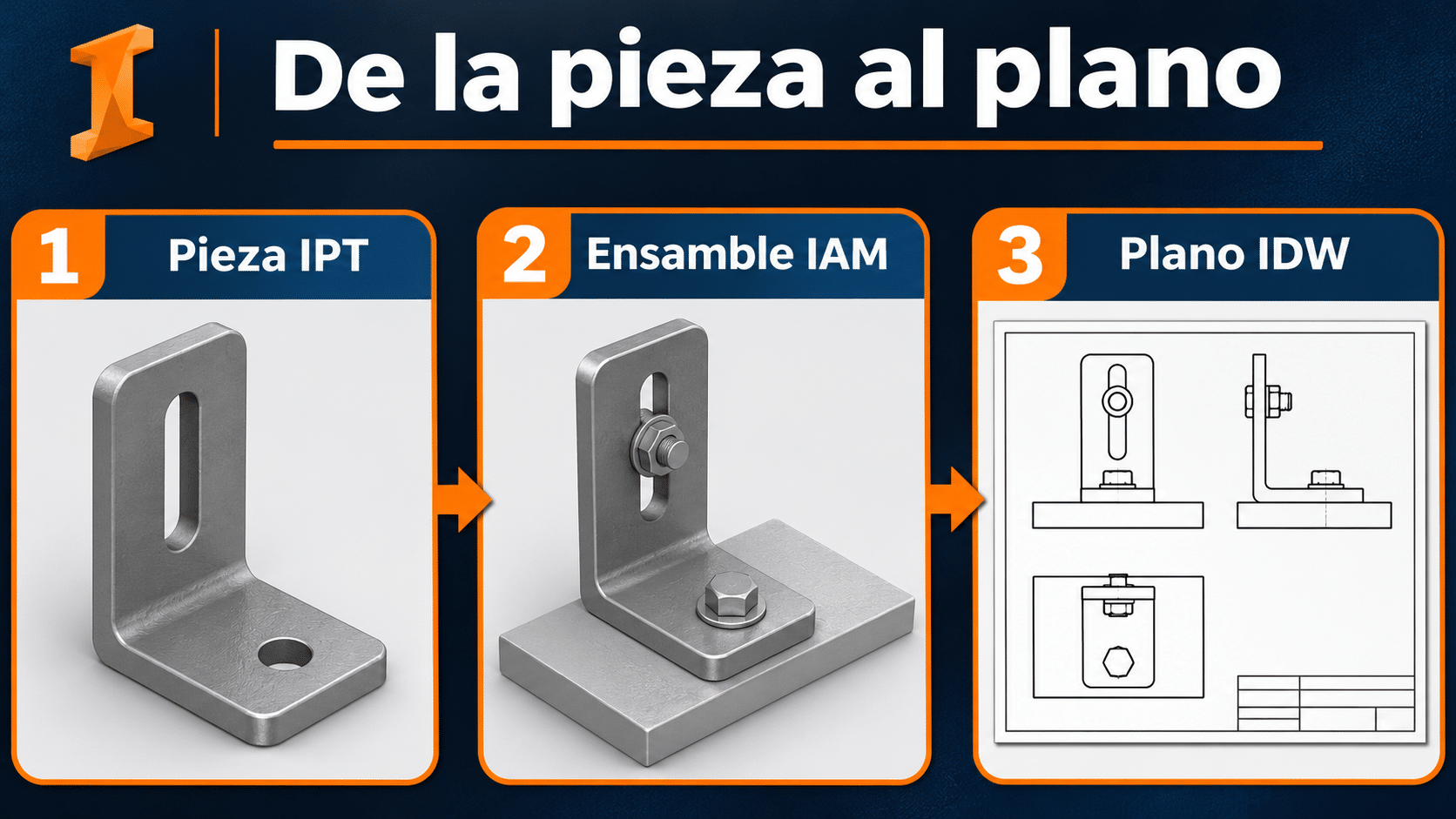
Una pieza conserva su geometría, el ensamble ubica componentes y el plano comunica el resultado.
Un soporte regulable, del croquis al taller
Imaginá una placa fija y un soporte en L que acomoda un sensor a distintas alturas. Primero dibujá la placa y marcá la posición de los agujeros que debe respetar. Para el soporte, decidí qué medida limita el movimiento y por dónde pasa el tornillo. Nombres como «distancia entre agujeros» o «largo de ranura» ayudan a reconocer qué gobierna el modelo cuando lo retomes dos semanas después.
En la pieza de la placa, extruí un rectángulo y agregá los agujeros con el eje y la separación que necesitás. En el soporte, mantené controlado el espesor y definí la ranura desde referencias significativas. Si el diseño tiene que pasar por plegado real, registrá material y requisitos del taller antes de entregar. Los parámetros de plegado dependen del material y del proceso. Lo que hiciste para practicar el croquis puede ser apenas el comienzo de una pieza de chapa viable.
En el ensamble tomá la placa como referencia y colocá el soporte. Verificá dos posiciones, una cerca de cada extremo de la ranura. Mirá si el volumen del sensor invade la placa o si queda espacio para acercar una herramienta al tornillo. Para una práctica sencilla basta con observar el conjunto y revisar sus distancias. La fabricación también necesita tolerancias, materiales adecuados y una revisión de quien vaya a producirlo.
Del conjunto sale una lista de materiales o BOM. La referencia oficial de listas de materiales de Inventor 2025 explica cómo el programa organiza elementos y propiedades del ensamblaje. En nuestro ejemplo distinguí placa, soporte y tornillería. Si aparecen dos entradas con el mismo número de pieza, revisá sus propiedades y la vista de la BOM antes de consolidarlas. Un número duplicado en pantalla se corrige rápido. En un pedido que ya salió, el trámite suele ser bastante menos entretenido.
La prueba final es cambiar la distancia entre agujeros en una copia del proyecto. Actualizá el modelo, volvé al ensamble y abrí el plano. Confirmá que se movieron los dos agujeros, que las relaciones siguen funcionando y que la vista y las cotas muestran la revisión correcta. Si algo falla, ya conocés el valor de una referencia bien elegida.
Cuándo elegir Inventor, AutoCAD, Fusion o Revit
Inventor encaja con diseño de máquinas y piezas, proyectos con muchos componentes relacionados y documentación que debe acompañar las revisiones del conjunto. Para un equipo que recibe archivos nativos y necesita editar parámetros, la versión requerida y las referencias del proyecto pesan más que una lista de prestaciones.
AutoCAD suele encajar cuando la entrega principal es un dibujo DWG, como un trazado, una revisión 2D o un detalle de fabricación que ya existe. Puede hacer 3D. Para definir el comportamiento de un conjunto, verificar cómo se actualiza y mantener sus piezas vinculadas, Inventor tiene un entorno específico. Mirá nuestra guía sobre aplicaciones de AutoCAD y cómo empezar si tu trabajo arranca con el plano.
Fusion reúne CAD, manufactura asistida y otras herramientas en una misma plataforma. Si tu trabajo incluye preparar operaciones CAM, evaluá el alcance de la edición y el tipo de acceso. Autodesk detalla las condiciones de Fusion para uso personal para proyectos elegibles de aficionados. Para evaluar intercambio con Inventor, ensayá con un proyecto no sensible y verificá qué entidades podés editar después de la transferencia.
Revit se centra en modelos de edificios y coordinación BIM. Un fabricante puede colaborar con un proyecto de edificio aportando modelos, pero eso no convierte un modelo BIM en la herramienta principal para diseñar un mecanismo articulado. Si tu entrega es un edificio con vistas coordinadas y datos de elementos, revisá la introducción a BIM con Revit.
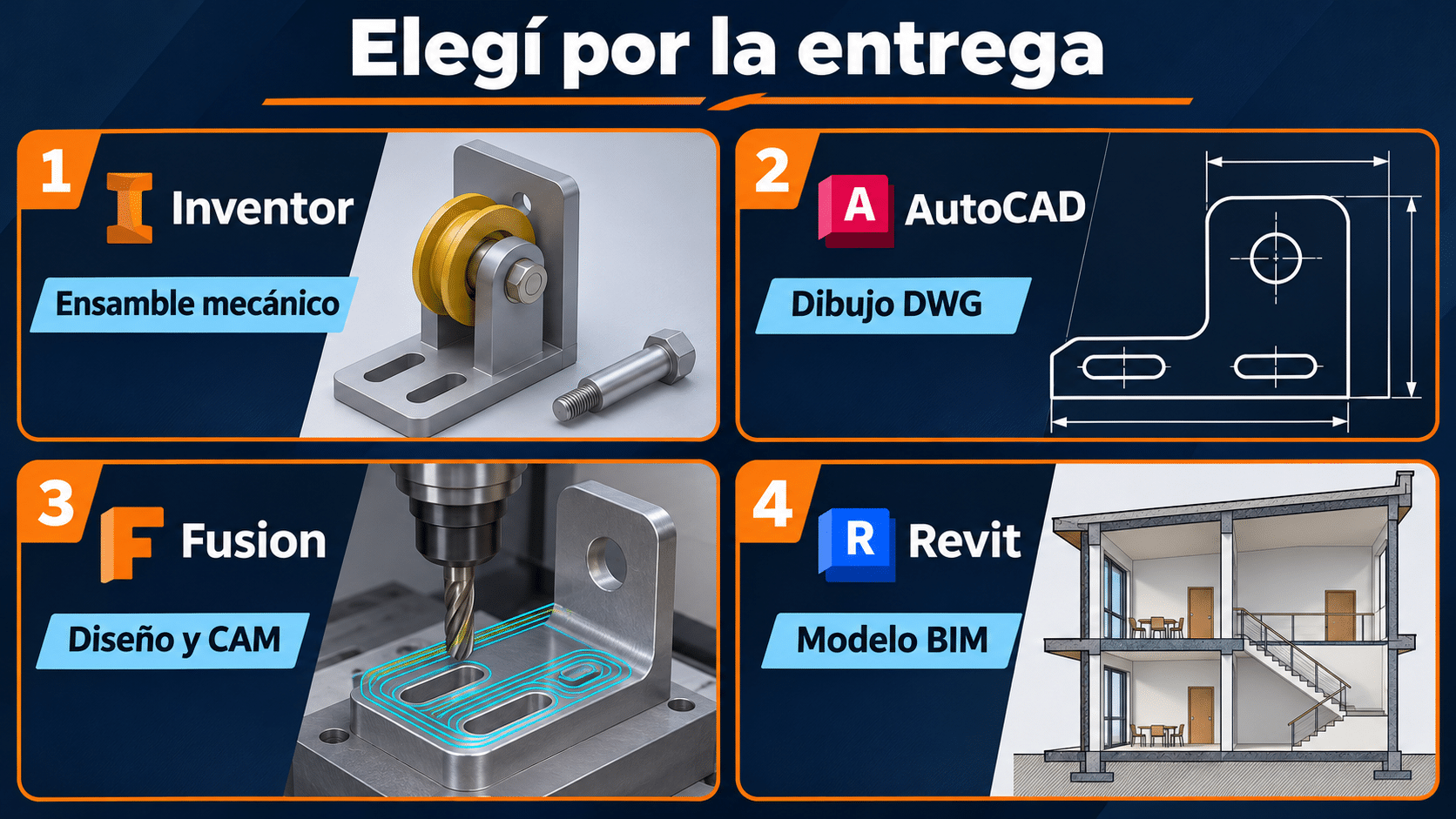
Elegí la aplicación según el resultado que tenés que entregar y el formato que necesita tu equipo.
Un caso concreto ayuda a elegir. Si el pedido dice «corregí este DWG y devolvelo con las cotas», probá primero el entorno de dibujo. Si dice «modificá este soporte y verificá que encaje con la pieza vecina», necesitás editar la relación de ensamble y revisar el plano asociado. Si después te pasan la pieza a una fresadora, preguntá quién prepara el CAM y qué formato espera. Esa conversación evita comprar y aprender tres herramientas para entregar un solo archivo.


Qué revisar antes de descargar o comprar
Preguntá qué versión usa el equipo que va a revisar tus archivos. Comprobá qué actualización tiene cada PC y enviá un conjunto pequeño de prueba. La compatibilidad entre versiones depende del archivo y de las actualizaciones instaladas. Aunque una versión vieja pueda leer cierta geometría más nueva, eso no garantiza que conserve el historial editable completo. Guardá el original y seguí el formato de entrega que te pidieron.
Para Inventor 2025, la ficha oficial de requisitos enumera Windows 10 y Windows 11 de 64 bits, 16 GB de RAM como mínimo en ensambles de menos de 500 piezas y 32 GB o más como recomendación general. También indica 40 GB para instalador más instalación completa. Para conjuntos grandes contempla requisitos más altos. Verificá GPU, controlador y resolución en la ficha, y revisá si tu versión de Windows sigue recibiendo el soporte que necesitás.
Con una notebook de 16 GB y gráfica modesta, probá primero una pieza y un conjunto parecidos a los del curso. Medí cómo responde al rotar, editar y abrir un plano. Para un conjunto industrial, repetí la prueba con archivos representativos del trabajo previsto. Apagar otras apps puede liberar memoria para el ejercicio, pero la compra del software no aumenta la capacidad de la PC, por más optimista que sea el presupuesto.
Si trabajás en Mac, verificá la plataforma de cada aplicación que pensás usar. Los requisitos oficiales de Inventor 2025 corresponden a Windows. Usá el puesto Windows del laboratorio o evaluá una alternativa compatible con tu equipo y tu entrega. Si tu contraparte necesita el archivo nativo e historial de Inventor, confirmá esa condición antes de comprometerte con otro CAD.
Prepará una carpeta de práctica y guardá las piezas con el ensamble y el plano. El IAM referencia componentes que viven en otros archivos. Mantené rutas y nombres coherentes. Antes de enviar, abrí una copia en otra carpeta o PC y verificá que el ensamble encuentra las piezas sin depender de tu escritorio.
Opciones oficiales de acceso
Si ya tenés cuenta o acceso institucional
Entrá a tu cuenta desde la guía oficial de Autodesk Account y buscá Inventor en tus productos y servicios. Comprobá versión y permisos. Si la cuenta pertenece a un equipo o institución, preguntá al administrador con qué usuario te asignaron el programa. Cuando el derecho ya existe, lo primero es utilizar esa asignación y el instalador oficial. Si necesitás ayuda con la descarga o el inicio de sesión, consultá nuestra guía de instalación de Inventor 2025.
Si querés ver archivos o evaluar un proyecto
La ayuda de Autodesk describe el modo de solo lectura de Inventor para consultar piezas, ensambles y planos con su interfaz sin consumir una licencia. Usá instalador y versión compatibles con los archivos del proyecto. Si necesitás editar durante la evaluación, revisá la prueba oficial de Inventor y su duración antes de depender de ella para una fecha de entrega.
Si estás cursando o fabricás para clientes
Para enseñanza o aprendizaje, el plan Autodesk Education ofrece acceso gratuito a quienes cumplen sus requisitos. Comprobá la elegibilidad y la versión disponible antes de pagar por acompañamiento. Si el trabajo es profesional o con fines de lucro, evaluá el acceso comercial desde Autodesk o un canal autorizado. Inventor se puede usar para diseñar un producto real, pero la autorización de uso depende del acceso que tengas.
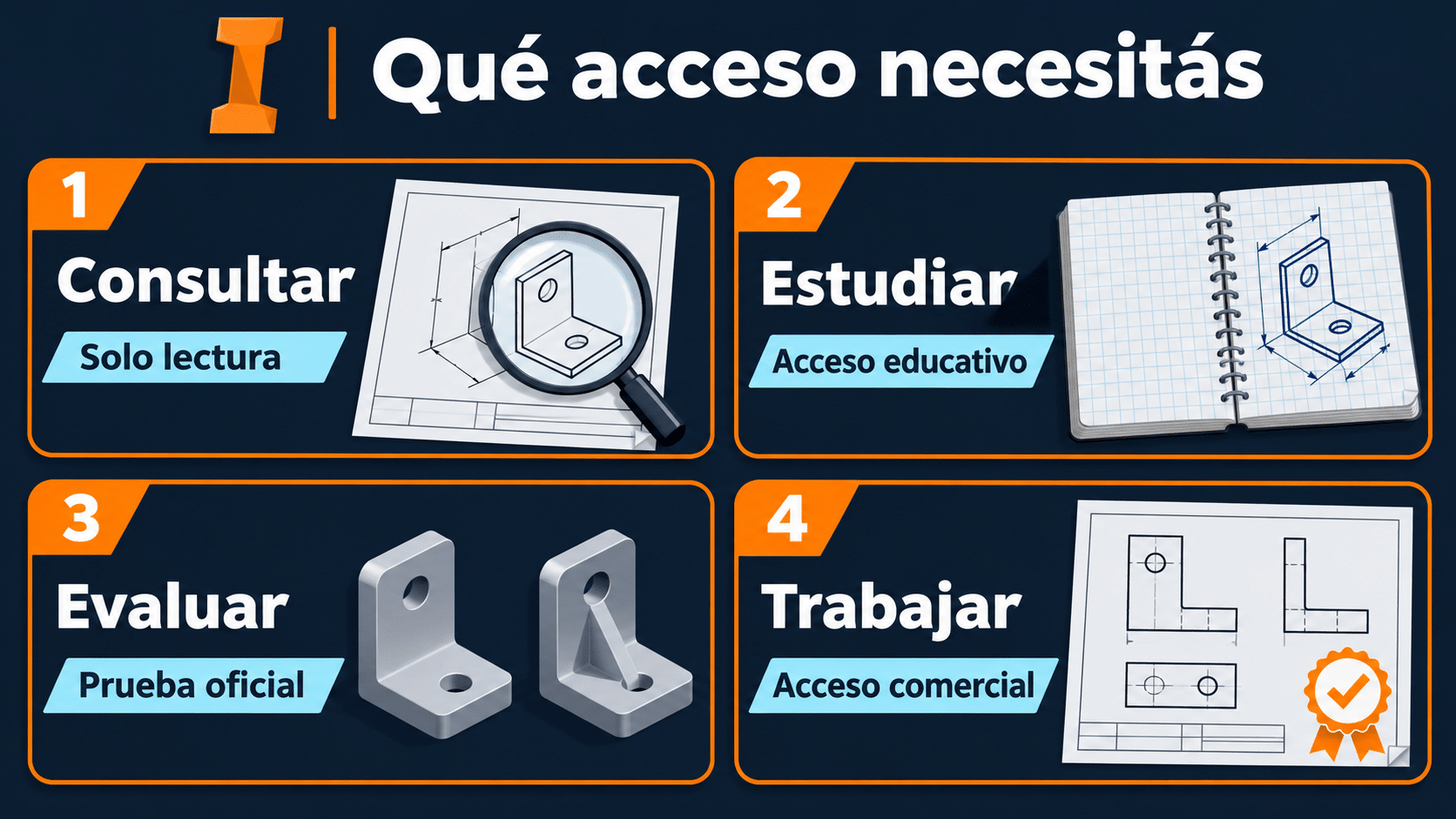
Si ya tenés acceso asignado, comprobá la versión y los permisos antes de elegir otra vía.
Práctica guiada con Inventor Professional 2025
Inventor Professional 2025 educativo de TCD
Esta ficha ofrece 12 meses para un dispositivo, acceso mediante cuenta Autodesk, entrega por correo y asistencia de instalación. Es una opción para una persona elegible con un curso que pide 2025 en Windows y que valora tener a quién consultar durante la puesta en marcha. Si tu institución ya te dio el mismo acceso y podés resolver la instalación con su ayuda, aprovechalo. La ficha suma entrega guiada y soporte. Una asignación oficial válida de la misma versión también sirve para el ejercicio.
- Prepará un puesto y validá el acceso. Confirmá con tu curso que acepta la versión 2025 y revisá Windows de 64 bits, RAM y espacio contra Autodesk. Verificá tu elegibilidad y seguí la entrega por correo y la guía de TCD para descargar desde Autodesk e iniciar sesión con tu propia cuenta. Abrí Inventor y confirmá la versión antes de empezar el ejercicio.
- Creá dos piezas de práctica. Empezá con una plantilla de pieza en milímetros y guardá la placa con su croquis acotado, espesor y perforaciones. Creá el soporte en otra pieza y modelá la ranura. Marcá la dimensión que vas a revisar luego y reservá una copia del estado inicial. Así podés comparar antes y después sin duplicar a mano la geometría.
- Montá los componentes. Creá un ensamble en la misma carpeta, colocá ambos archivos, fijá la placa de referencia y relacioná superficies y ejes del soporte. Probá dos posiciones de ajuste y fijate si te queda espacio para manipular el tornillo. Si el soporte gira cuando debería deslizar, revisá qué relación falta.
- Prepará el plano y revisá el cambio. Creá una vista del conjunto y una lista de piezas que identifique placa y soporte. Ajustá una cota de la placa en la copia de práctica, volvé a abrir el conjunto y actualizá el plano. Contrastá ambas revisiones, comprobá cantidades y entregá juntos los archivos de proyecto requeridos por el docente.
El resultado es una pieza que se puede revisar, un conjunto que muestra el ajuste y un plano que comunica los cambios. Si tu curso trabaja con 2025 y buscás asistencia para instalarlo, consultá el alcance de Inventor Professional 2025 educativo. La ficha se limita a uso educativo y a las condiciones de Autodesk. Para un pedido remunerado usá acceso comercial.


Cómo verificar que el conjunto quedó bien
Empezá por una comprobación geométrica independiente. Medí separación de agujeros y distancia al borde desde las referencias del plano. Después mové el soporte al recorrido que definiste y mirá si el comportamiento coincide con lo que esperarías de las piezas físicas. Si la prueba pierde una cota al desplazar el conjunto, anotá dónde para revisar esa referencia.
Compará la lista de materiales con los componentes visibles. Buscá especialmente cantidades y números de pieza. Una estructura puede incluir componentes de referencia o subensambles cuya presencia cambia según la vista de la BOM. Verificá que la lista del plano presenta el alcance que la otra persona necesita. Para un ejercicio podés marcar los dos elementos y cotejarlos en pantalla. En un trabajo comercial conviene una revisión independiente.
Por último, abrí el paquete desde otra ubicación y contrastá la revisión del plano con la del conjunto. Si aparece una ventana pidiendo localizar una pieza, resolvé la ruta en el archivo de proyecto y repetí la prueba con el paquete completo. Para una entrega acordada en PDF, exportá y revisá el documento final al tamaño de papel correcto. Compartí el nativo solamente si lo piden y con sus referencias.
Definí por adelantado qué vas a dar por aprobado. Para la práctica, alcanza con que el soporte llegue a las dos posiciones previstas, el plano muestre medidas coherentes y otra persona pueda abrir el conjunto con sus dependencias. Para una entrega a fabricación, agregá revisión de tolerancias, material, proceso, acceso de herramienta y revisión del plano por quien lo va a fabricar. El mismo aspecto en pantalla puede esconder decisiones diferentes de montaje.
Seis problemas frecuentes al empezar con Inventor
Un agujero se mueve al tocar otra medida
Volvé al croquis y encontrá qué geometría lo posiciona. Si depende de una arista que desaparece al editar una operación anterior, elegí un plano o una referencia estable para expresar la intención. Probá el mínimo y máximo esperados antes de pasar al ensamble.
El soporte puede girar en el conjunto
Revisá los grados de libertad que dejaste. Un eje compartido puede permitir una rotación que no querés. Agregá la relación entre las caras o elementos que la impedirían en el mecanismo real y probá de nuevo. Si bloqueaste también el recorrido útil, revisá las restricciones antes de sumar otra.
El plano muestra medidas de una revisión vieja
Comprobá el nombre y ruta del archivo referenciado por la vista. Actualizá el plano y volvé a revisar sus anotaciones y su lista. Si existen dos copias con el mismo nombre, guardá los paquetes de revisión en carpetas claras para evitar que una edición termine en la equivocada.
Al enviar el IAM faltan piezas
El ensamble contiene referencias a archivos de pieza. Guardá y reuní las dependencias junto al conjunto y los planos. Probá el paquete en otra ubicación antes de entregarlo. Para compartir con otro CAD, confirmá si la contraparte necesita geometría, documentación o historial editable antes de elegir el formato de intercambio.
El software abre una pieza y se arrastra con el conjunto
Compará el tamaño del conjunto con la recomendación oficial y revisá memoria disponible, controladores y espacio libre. Usá un conjunto más pequeño para aislar el problema. Si el rendimiento cae sólo al trabajar con el proyecto objetivo, medilo con ese caso antes de decidir si ampliar el equipo.
Hay acceso en la cuenta, pero falta la versión del curso
Comprobá la versión que te asignaron y consultá a la persona administradora por los derechos de versiones anteriores. Si el ejercicio depende de un archivo nativo, pedí una copia compatible de práctica o confirmá si el curso acepta trabajar en otra versión. Evitá resolver un problema de formato instalando desde una fuente desconocida.
Elegí por la entrega que tenés pendiente
Si todavía dudás, pedí un archivo representativo y definí qué tenés que devolver. Un PDF de revisión, un ensamble editable y un plano de producción requieren herramientas, permisos y pruebas diferentes. Esta tabla ayuda a identificar el primer paso.
| Tu tarea | Ruta apropiada | Qué confirmar |
|---|---|---|
| Consultar una pieza o un plano | Modo de solo lectura | Versión que pueda leer tu archivo |
| Aprender en una institución | Asignación vigente o Autodesk Education | Elegibilidad, edición y versión requeridas |
| Cursar con Inventor 2025 y ayuda de instalación | Inventor Professional 2025 educativo de TCD | Un dispositivo Windows y condiciones de acceso |
| Evaluar una herramienta antes de comprar | Prueba oficial | Plazo de evaluación y proyecto para probar |
| Diseñar para un cliente o fabricar | Inventor con acceso comercial | Autorización, intercambio, tamaño y soporte |
Preguntas frecuentes sobre Inventor
¿Inventor sirve para empezar a aprender CAD?
Sí, si tu objetivo es aprender dibujo mecánico y modelado paramétrico. Empezá con una única pieza, verificá un cambio de medida y pasá después a dos componentes relacionados. Para aprender dibujo técnico 2D puro, puede convenirte un entorno dedicado a ese tipo de entrega.
¿Puedo abrir archivos de otros programas?
Autodesk documenta el intercambio de datos para varios sistemas CAD, según versión y formato. Antes de convertir todo el proyecto, probá una pieza que incluya las características que necesitás conservar. Una cara que podés medir o modificar en el destino puede haber perdido los parámetros que la generaron.
¿Un análisis en Inventor aprueba el diseño para fabricarlo?
Un análisis te permite explorar cómo se comporta el modelo bajo supuestos que vos definís. Revisá materiales, cargas y apoyos con la persona responsable del diseño. La simulación forma parte de la validación junto a requisitos de fabricación, prototipos y ensayos apropiados al uso.
¿Puedo entregar un trabajo pago con la licencia educativa?
Usá la licencia educativa para fines educativos conforme a Autodesk. Si hay cliente o un uso comercial, confirmá el acceso comercial desde el principio. Consultá con el responsable del proyecto cuando tu práctica educativa sirva de base para un encargo nuevo.
¿Qué incluye el acompañamiento de TCD?
La ficha indica entrega por correo, guía de instalación y activación y soporte por correo y WhatsApp. Para pedir ayuda, tené a mano la edición, la versión de Windows y el mensaje que aparece. Tapá los identificadores personales antes de compartir capturas.
¿Qué debería probar antes de cambiar de versión?
Abrí una copia de un proyecto representativo con la versión que evaluás. Verificá piezas enlazadas, parámetros editables, planos y archivos que intercambiás con otros equipos. Hasta confirmar que todos pueden trabajar con la revisión nueva, mantené disponible el paquete original.
Acceso educativo para la práctica
Para un curso que necesita Inventor Professional 2025 en Windows y una instalación acompañada, revisá el alcance en la categoría Inventor de Tu Código Digital. Confirmá edición, versión y condiciones antes de empezar tu proyecto.


Los productos de esta guía, por separado: Inventor Professional 2025 educativo. Para comparar más opciones, mirá la categoría Inventor.
Tu primera entrega en Inventor
Tomá una pieza pequeña y elegí la medida que debería responder al próximo cambio. Modelala, acotala y comprobá qué ocurre al corregirla. Si el encargo necesita varias piezas y documentación ligada, seguí con un conjunto y su plano. Ahí vas a ver si las herramientas de Inventor encajan con tu forma de trabajo.
Contanos qué necesitás modelar en Inventor
Si te trabaste con la instalación, escribinos con una captura del error. Te ayudamos por correo y WhatsApp de 9 a 23 hs (ARG). La entrega se realiza por correo electrónico.


