
Noticias
Guía: instalar y activar Office 2024 Professional Plus LTSC (MAK)

Office 2024 Professional Plus LTSC: instalación y activación oficial (2026)
Compraste tu licencia de Office 2024 Professional Plus LTSC y ahora querés dejarla funcionando bien, sin parches raros ni instaladores truchos. Buenísimo: en esta guía vamos al hueso, con herramientas oficiales de Microsoft y los pasos que sí funcionan en la práctica.
Vas a aprender a descargar, instalar y activar Office 2024 LTSC en Windows 10 y Windows 11 (64 bits), tanto online como en escenarios sin internet. Tiempo estimado: entre 20 y 35 minutos, dependiendo de tu conexión.
Antes de arrancar, una aclaración importante: Office LTSC Professional Plus 2024 es una edición de licenciamiento por volumen. No se activa con cuenta de Microsoft personal y la instalación se hace con la herramienta oficial de Microsoft (ODT), no con un instalador «tradicional». Si esperabas un asistente clásico tipo «siguiente, siguiente», tranquilo: en dos pasos lo tenés andando.
Índice
- Antes de empezar (checklist)
- Cómo descargar Office 2024 LTSC oficial
- Instalación paso a paso con ODT
- Activación con clave MAK (3 métodos)
- Errores comunes y soluciones
- Tabla resumen del proceso
- Preguntas frecuentes
- Productos relacionados
Antes de empezar
Cinco minutos de preparación te ahorran una hora de troubleshooting. Antes de tocar nada:
- ✅ Iniciá sesión en Windows con una cuenta con permisos de administrador.
- ✅ Verificá que tenés internet estable. La activación MAK requiere conexión.
- ✅ Confirmá que la fecha, hora y zona horaria del sistema están correctas. Si están desfasadas, la activación falla con errores poco intuitivos.
- ✅ Desinstalá cualquier Office previo (Microsoft 365, Office 2019, 2021, Home and Business, lo que tengas). LTSC no convive bien con otras ediciones.
- ✅ Reservá al menos 10 GB libres en el disco del sistema.
- ✅ Tené tu clave MAK de 25 caracteres a mano. Si te la mandamos por email, copiala tal cual, sin espacios extra.
- ✅ Si usás antivirus de terceros muy estricto o VPN/proxy corporativo, considerá pausarlos durante la instalación y reactivarlos al final.

Cómo descargar Office 2024 LTSC oficial
Para descargar Office 2024 LTSC de forma legítima tenés dos caminos oficiales. Elegí el que mejor se adapte a tu caso:
Opción A: Microsoft 365 Admin Center (si tu licencia llegó con acceso al portal)
Si tu licencia incluye acceso al portal de licencias por volumen de Microsoft:
- Entrá al Centro de administración de Microsoft 365.
- Andá a Facturación > Tus productos y abrí la pestaña Licencias por volumen.
- Hacé clic en Ver descargas y claves.
- Buscá Office LTSC Professional Plus 2024 y descargá los archivos de instalación.
- Guardá tu clave MAK en un lugar seguro (no la compartas ni la pegues en sitios públicos).

Opción B: Office Deployment Tool + Office CDN (recomendada para usuarios individuales)
Es el método que Microsoft recomienda para desplegar Office LTSC. La herramienta es liviana y los archivos de Office se descargan directamente desde los servidores oficiales de Microsoft (Office CDN).
El segundo botón te lleva a una herramienta web de Microsoft que genera el archivo configuration.xml por vos, sin que tengas que escribirlo a mano. Es la manera más limpia de empezar. Si preferís hacerlo manual, te dejo abajo la plantilla lista para copiar.
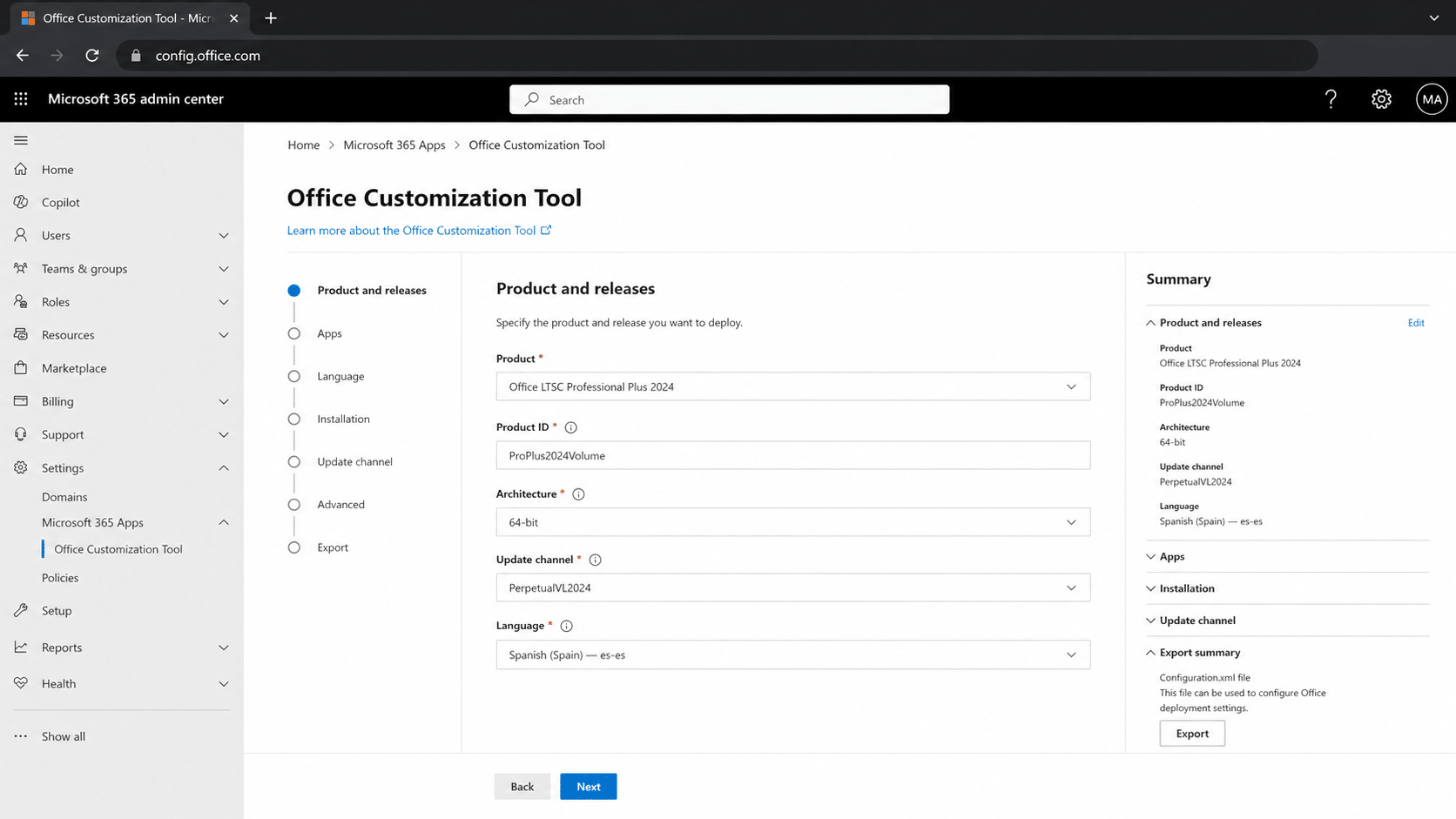
Plantilla de configuration.xml lista para usar (Español + 64 bits)
Copiá este contenido en un archivo de texto y guardalo como configuration.xml en la misma carpeta donde extraigas el ODT (por ejemplo, C:\Office2024LTSC):
<Configuration>
  <Add OfficeClientEdition="64" Channel="PerpetualVL2024">
    <Product ID="ProPlus2024Volume">
      <Language ID="es-es" />
    </Product>
  </Add>
  <RemoveMSI />
  <Display Level="Full" AcceptEULA="TRUE" />
</Configuration>
Tres detalles importantes de esta plantilla:
- Channel=»PerpetualVL2024″: es el canal de actualización exclusivo de LTSC 2024. No lo cambies por otro o vas a tener errores de activación.
- Product ID=»ProPlus2024Volume»: identifica la edición Professional Plus 2024 con licencia por volumen. Si tu licencia es Standard, usá Standard2024Volume.
- RemoveMSI: limpia automáticamente versiones viejas de Office instaladas con MSI. Útil si venías de Office 2016 o anteriores.
Instalación paso a paso con ODT
Una vez que tenés el ODT y el configuration.xml, instalar Office es cuestión de un solo comando:
- Creá una carpeta para trabajar, por ejemplo C:\Office2024LTSC.
- Ejecutá el archivo del ODT que descargaste (officedeploymenttool_*.exe) y extraé el contenido en esa carpeta. Vas a obtener al menos un setup.exe y un par de XML de ejemplo.
- Pegá tu configuration.xml personalizado en la misma carpeta.
- Hacé clic derecho sobre Símbolo del sistema (CMD) o Windows Terminal y elegí Ejecutar como administrador.
- Ejecutá estos dos comandos, uno detrás del otro:
cd C:\Office2024LTSC
setup.exe /configure configuration.xml
Office va a empezar a descargarse e instalarse en simultáneo desde los servidores de Microsoft. Vas a ver una ventana clásica con el logo y la barra de progreso. Cuando termine, va a aparecer un mensaje de «Listo. Office está instalado».

Verificar que se instaló la edición correcta
Antes de activar, abrí Word y andá a Archivo > Cuenta. En «Información del producto» tendría que decir Microsoft Office LTSC Professional Plus 2024. Si dice «Home and Business 2024» o «Microsoft 365», quedaron restos de una instalación previa: desinstalá todo y volvé a empezar desde cero.
Activación con clave MAK (3 métodos)
Tenés tres formas oficiales de activar Office 2024 LTSC. Probá la primera: si tu PC tiene internet sin restricciones, alcanza con eso.
Método 1: Activación online desde Word (la más simple)
- Abrí Word (o cualquier app de Office).
- Andá a Archivo > Cuenta.
- Hacé clic en Cambiar clave de producto.
- Pegá tu clave MAK de 25 caracteres. Office la valida en pantalla.
- Hacé clic en Instalar o Activar y esperá unos segundos.
Si todo salió bien, en Archivo > Cuenta vas a ver «Producto activado» en verde y ya podés usar Office sin restricciones.

Método 2: Activación offline vía portal Microsoft (aka.ms/aoh)
Importante: Microsoft eliminó la activación telefónica automatizada el 3 de diciembre de 2025. Si tu PC no tiene internet o la activación online falla, ahora se hace por el Microsoft Product Activation Portal, que necesita una cuenta Microsoft (personal, work/school o Entra ID) en cualquier dispositivo con conexión.
- En la PC donde instalaste Office, abrí Word, andá a Archivo > Cuenta > Cambiar clave de producto y pegá la MAK.
- Cuando la activación online falle (o si no hay internet), Office te va a ofrecer la opción Activar por teléfono. Elegila para que te muestre el Installation ID (un código largo dividido en grupos).
- Desde otro dispositivo con internet, entrá a https://aka.ms/aoh.
- Iniciá sesión con tu cuenta Microsoft, completá el CAPTCHA y elegí Activar un producto Microsoft.
- Seleccioná Microsoft Office > Windows > Office 2024.
- Pegá el Installation ID del paso 2 y enviá.
- El portal te devuelve un Confirmation ID. Copialo y cargalo en Office para finalizar.

Método 3: Activación por línea de comandos con ospp.vbs
Si la activación gráfica te tira errores raros, esta es la herramienta de diagnóstico oficial de Microsoft. Es un script que viene con Office y te deja ver y forzar la activación desde CMD.
- Abrí Símbolo del sistema como administrador.
- Posicionate en la carpeta de Office:
cd "C:\Program Files\Microsoft Office\Office16"
(Si instalaste Office 32 bits sobre Windows 64 bits, usá «C:\Program Files (x86)\Microsoft Office\Office16»).
- Para ver el estado actual de la licencia:
cscript ospp.vbs /dstatus
- Si necesitás cargar la clave manualmente:
cscript ospp.vbs /inpkey:XXXXX-XXXXX-XXXXX-XXXXX-XXXXX
cscript ospp.vbs /act
El primer comando registra la clave; el segundo dispara la activación contra los servidores de Microsoft. Si todo salió bien, vas a ver «Product activation successful».
Verificación final: ¿quedó bien?
Tres formas rápidas de confirmar que la activación quedó pegada:
- En Word > Archivo > Cuenta aparece «Producto activado» debajo de «Microsoft Office LTSC Professional Plus 2024».
- El comando cscript ospp.vbs /dstatus muestra LICENSE STATUS: —LICENSED— y, en LICENSE NAME, una línea con «MAK edition».
- No aparecen avisos amarillos de «Error de activación del producto» al abrir Word, Excel o PowerPoint.
Errores comunes y soluciones
Estos son los errores reales que más aparecen al instalar y activar Office 2024 LTSC:
-
Error 0xC004F074 — el cliente no encuentra KMS
Causa: Office intenta activar contra un servidor KMS que no existe (común si tu licencia es MAK pero la PC quedó «buscando KMS» por una instalación previa).
Solución: abrí CMD como admin, ejecutá cscript ospp.vbs /remhst para borrar el host KMS y después reingresá tu MAK con el Método 1 o el Método 3. -
Error 0x4004F00C — Office no se comunica con los servidores
Causa: problemas de red, hora del sistema desfasada o caché de credenciales corrompida.
Solución: verificá fecha y hora, desactivá VPN/proxy temporalmente, reiniciá la PC y reintentá. Si seguís con el error, ejecutá cscript ospp.vbs /act. -
Error 0xC004F069 — Product SKU not found
Causa: los archivos de Office instalados no coinciden con el tipo de clave (por ejemplo, instalaste retail e intentás activar con MAK).
Solución: desinstalá Office completo, asegurate de que el configuration.xml tenga ProPlus2024Volume y PerpetualVL2024, y reinstalá desde cero. -
Error 0x8007007B — error de DNS o red corporativa
Causa: firewall, proxy o políticas de red bloquean la comunicación con los servidores de activación de Microsoft.
Solución: probá una red distinta (un hotspot del celular sirve para confirmar). Si funciona en otra red, el problema es el firewall corporativo: hablalo con tu equipo de IT. -
«Excedió el límite de activaciones de la clave MAK»
Causa: la clave ya se usó la cantidad máxima de veces permitidas, o la revendieron a varias personas.
Solución: contactá al lugar donde compraste la licencia. Si fue en Tu Código Digital, mandanos captura por WhatsApp y lo resolvemos. -
Office aparece como «Home and Business 2024» en vez de LTSC
Causa: quedaron restos de una instalación previa retail conviviendo con LTSC.
Solución: en CMD admin, ejecutá cscript ospp.vbs /dstatus, identificá los últimos 5 caracteres de la clave que sobra y borrala con cscript ospp.vbs /unpkey:XXXXX. Después reactivá con tu MAK. -
«No se pudo instalar Office» / Error 30015-x
Causa: restos de una instalación corrupta de Office anterior.
Solución: usá la herramienta oficial Microsoft Support and Recovery Assistant (SaRA) para limpiar todo. Después reinstalá LTSC con el ODT. -
«La clave ya fue usada» en la primera instalación
Causa: la clave puede ser válida pero asignada a otra cuenta, o haber sido revendida sin licencia legítima.
Solución: volvé a verificar que la clave la copiaste sin espacios y sin caracteres raros. Si persiste, contactá al vendedor.
Tabla resumen del proceso
| Paso | Qué hacer | Tiempo | Tip rápido |
|---|---|---|---|
| 1 | Verificar requisitos previos | 3-5 min | Hora del sistema y permisos de admin son los que más fallan. |
| 2 | Descargar Office Deployment Tool | 2-3 min | Bajalo solo desde microsoft.com, nunca de un mirror. |
| 3 | Crear configuration.xml (es-es, 64 bits, ProPlus2024Volume) | 3-5 min | Si no querés escribirlo, usá config.office.com. |
| 4 | Instalar con setup.exe /configure | 10-25 min | Ejecutá CMD como administrador, no como usuario común. |
| 5 | Activar con clave MAK desde Archivo > Cuenta | 1-3 min | Pegá la clave sin espacios ni saltos de línea. |
| 6 | Verificar con ospp.vbs /dstatus | 1 min | Tiene que decir LICENSED y MAK edition. |
Preguntas frecuentes
¿Esta guía sirve para Windows 10 y Windows 11?
Sí. Office 2024 LTSC funciona en Windows 10 (versión soportada) y en Windows 11 sin diferencias en la instalación.
¿Office LTSC 2024 se activa con cuenta Microsoft personal?
No. LTSC es licencia por volumen y se activa con clave MAK (o KMS si tu organización tiene servidor propio). La cuenta Microsoft solo se usa para entrar al portal aka.ms/aoh en activaciones offline.
¿Puedo instalar Office 32 y 64 bits en la misma PC?
No es recomendado y Microsoft directamente lo bloquea en la mayoría de los casos. Elegí una arquitectura, idealmente 64 bits, y mantenete ahí.
¿Qué hago si ya tengo Microsoft 365 instalado?
Desinstalalo antes de poner LTSC. Si los dejás conviviendo, vas a tener errores de activación y la edición se va a confundir entre las dos.
¿Puedo usar la misma clave MAK en otra PC?
Depende del límite de activaciones de tu clave. Las MAK tienen un cupo finito. Si se agota, hay que gestionarlo por canales oficiales o conseguir otra clave.
¿Se puede instalar Office sin internet?
Sí, podés descargar previamente con setup.exe /download configuration.xml en una PC con conexión y después llevar la carpeta a la PC offline. Para activar sin internet, usá el Método 2 (portal aka.ms/aoh desde otro dispositivo).
¿Qué pasa si no aparece la opción «Cambiar clave de producto»?
Suele ser una instalación dañada. Andá a Configuración > Aplicaciones, buscá Office, hacé clic en Modificar > Reparación rápida. Si no resuelve, probá Reparación en línea.
¿LTSC recibe actualizaciones?
Sí, pero solo de seguridad y correcciones, no de funciones nuevas. Es exactamente lo que diferencia a LTSC de Microsoft 365: estabilidad por sobre novedades.
¿Cuánto dura la licencia LTSC?
Es perpetua. Una vez activada, no expira. Microsoft brinda soporte de seguridad por 5 años desde el lanzamiento del producto.
Productos relacionados
Si todavía no tenés tu licencia o estás evaluando ediciones:
Combo para 1 PC con Windows 11 Pro OEM y Office 2024 Pro Plus, activación oficial y entrega por correo.
Ver producto
Licencia para 1 PC con activación oficial y suite completa de Office.
Ver producto
Licencia para 1 PC o Mac con Word, Excel, PowerPoint y Outlook, activación oficial y entrega por correo.
Ver producto
Licencia OEM para 3 PC con activación por teléfono, entrega por correo y guía completa.
Ver productoCierre
Listo: tenés Office 2024 Professional Plus LTSC instalado y activado con métodos 100% oficiales. Si algo se complicó en el camino, lo más probable es que sea hora del sistema desfasada, restos de una instalación previa o tema de red. Repasá los pasos del checklist y la sección de errores antes de tirar todo abajo.
¿Te quedó alguna duda o te apareció un error que no está en la lista? Dejanos un comentario o escribinos: lo agregamos para que otros lo encuentren más rápido.
Conseguí tu licencia oficial de Office 2024 LTSC
¿Te trabaste? Mandanos una captura del error por WhatsApp o email. Atendemos de 9 a 23 hs (ARG). La entrega del producto y la guía siempre es por email.


