Edge corta por su cuenta las notificaciones de sitios que detecta mandando estafas

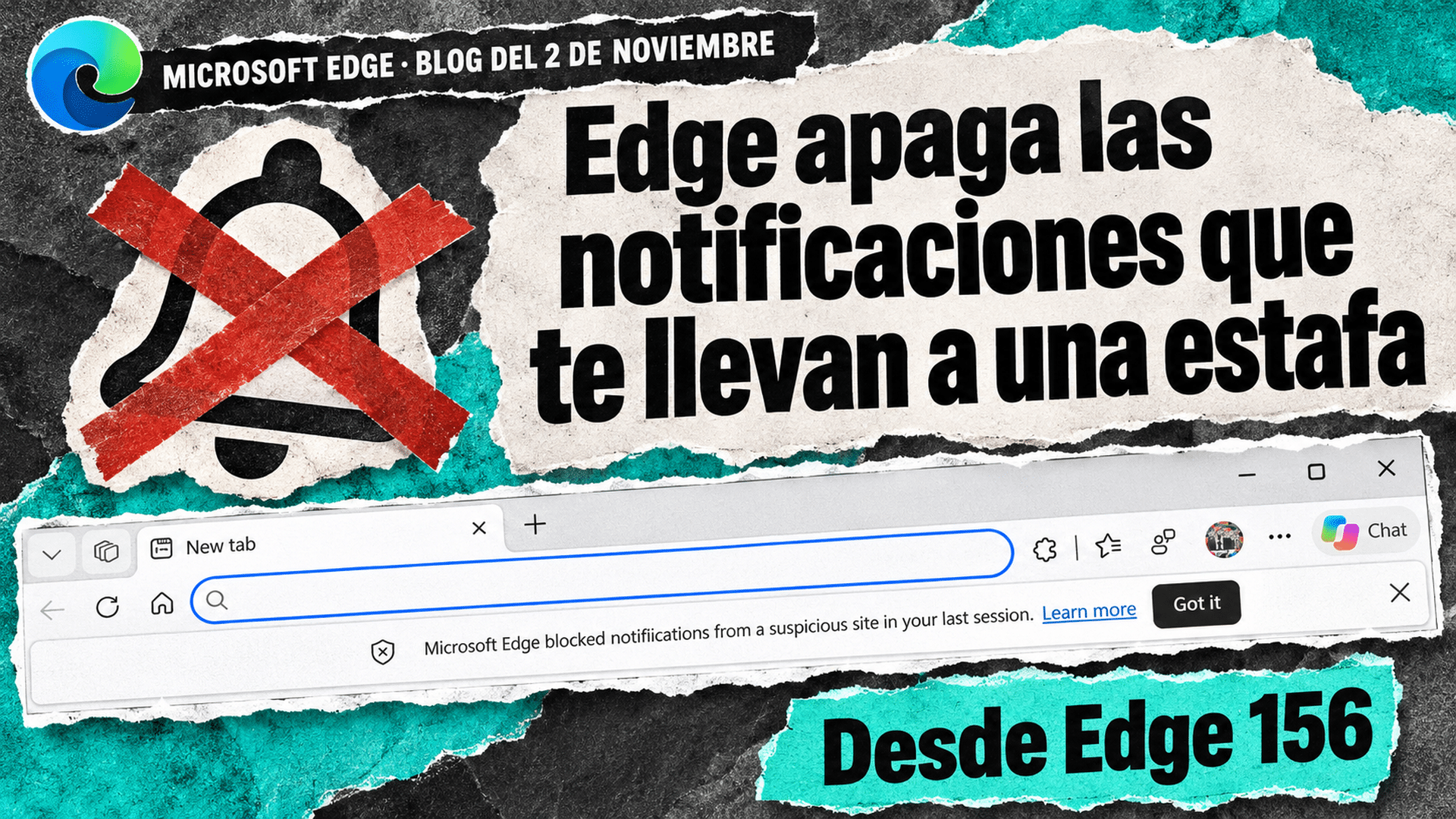
Microsoft contó el 2 de noviembre de 2026, en el blog oficial de Edge, que su navegador apaga por su cuenta las notificaciones de un sitio cuando detecta que una de ellas te llevó a una estafa. Funciona desde Edge 156, que empezó a llegar en octubre: si Microsoft Defender SmartScreen o el bloqueador de scareware de Edge detectan una estafa que entró por una notificación, Edge le quita el permiso al sitio que la mandó y la próxima vez que abrís Edge te lo avisa con una barra de información.
A quién le cambia algo: a quien use Edge 156 o posterior; Microsoft lo mostró en Windows y no aclara si llega a Mac o al teléfono. Además, el cartelito que pide permiso para mostrar notificaciones ahora trae la opción «Block and report», para bloquear el sitio y denunciarlo ahí mismo. Para los que cuidan la PC de la familia o de una pyme: según Microsoft, tocar «Allow» una vez puede darle a un sitio malicioso la chance de mandar avisos falsos de virus una y otra vez.
Qué hacer hoy: fijate que Edge esté en la versión 156 o posterior. Si un sitio te pide permiso para mostrar notificaciones con una excusa rara, no toques «Permitir» («Allow»): abrí la flecha al lado de «Bloquear» («Block») y elegí la opción de bloquear y denunciar, que Microsoft muestra como «Block and report» (en Edge en español puede verse traducida). Y si ya te llegan avisos falsos, cortalos desde el menú «…» de la notificación (abajo, el detalle).
Qué hace Edge cuando detecta la estafa
Según Microsoft, esto rige desde la salida de Edge 156 en octubre. La próxima vez que Edge arranca después del bloqueo, una barra de información explica lo que pasó; en la captura oficial dice «Microsoft Edge blocked notifications from a suspicious site in your last session», es decir, que Edge bloqueó las notificaciones de un sitio sospechoso en tu sesión anterior.
Si creés que se equivocó, el bloqueo tiene vuelta: en la Configuración de Edge aparece la lista de sitios con notificaciones bloqueadas y desde ahí se pueden desbloquear. Las capturas que publicó Microsoft son de Windows.
Ojo con el alcance: Edge no apaga cualquier notificación molesta, sino las de un sitio cuyo aviso terminó en una estafa que SmartScreen o el bloqueador de scareware reconocieron. Para el resto rigen las protecciones contra spam de notificaciones que Edge ya tenía, y el control sigue siendo tuyo.
| Situación | Qué hace Edge | Qué podés hacer vos |
|---|---|---|
| Un sitio te pide permiso para notificaciones | Muestra el cartel con «Block» y «Allow» | Flecha junto a «Bloquear» («Block») → «Block and report» y, si querés, sumá la dirección y una captura |
| Una notificación te lleva a una estafa detectada | Apaga las notificaciones de ese sitio y te avisa al volver a abrir Edge | Nada, salvo desbloquearlo desde Configuración si fue un error |
| Te llegan avisos falsos que Edge no frenó | Nada automático | Menú «…» de la notificación → desactivar las de ese sitio |
«Block and report»: denunciar el sitio antes del primer aviso
El abuso suele empezar con una página que pide permiso para mostrar notificaciones con una trampa: que demuestres que no sos un robot o que completes algún paso tocando «Allow». Es el equivalente digital de «dejame la llave, que te riego las plantas». Microsoft explica que ahora, desde ese mismo cartel de permiso, se abre el menú junto a «Block» y se elige «Block and report». En la denuncia se puede incluir la dirección que pidió el permiso y una captura de la página que intentó convencerte.
Para qué sirve: según Microsoft, la denuncia puede darle a SmartScreen más evidencia antes de que llegue la primera notificación abusiva, y lo que reportan los usuarios ayuda a proteger a otros.

Si los avisos falsos ya te llegan
Aunque Edge no detecte una notificación como estafa, la podés cortar vos: en cualquier notificación de un sitio, abrí el menú «…» y desactivá las notificaciones futuras de ese sitio. Microsoft advierte que, como los avisos falsos están hechos para confundir, tocar otros botones del aviso puede abrir más ventanas emergentes. Si una notificación que llega desde un sitio web dice «tu PC está infectada», no es tu antivirus hablando: es un sitio al que alguna vez le dijeron que sí.
De dónde sale esto
El bloqueador de scareware de Edge detecta las estafas que ocupan toda la pantalla, como los falsos avisos de virus o de seguridad. Microsoft dice que viene activado por defecto en los equipos que califican desde hace poco más de un año; en su anuncio de octubre de 2025 habló de la mayoría de los equipos con Windows y Mac, y del modelo activado en los que tienen más de 2 GB de RAM y cuatro núcleos. Según la empresa, protege a decenas de miles de usuarios por día, y lo que detecta se comparte con SmartScreen para proteger a millones más. En la vista previa, siempre según Microsoft, cada denuncia del bloqueador podía ayudar a proteger a 50 usuarios más.
Revisando las denuncias que hacían los usuarios, Microsoft vio un patrón: muchas estafas empezaban con una notificación, que hacía volver a la víctima una y otra vez a la página trampa aunque hubiera cerrado la original. De ahí salió la idea de cortar el problema en la fuente: apagar las notificaciones del sitio que manda a la estafa.
Fuentes
- Microsoft Edge Blog, «Client-side threat detection: how Scareware blocker uncovered malicious notification abuse» (en inglés), Rob Franco, 2 de noviembre de 2026. Bloqueo automático desde Edge 156, «Block and report» y menú «…».
- Microsoft Edge Blog, «Protecting more Edge users with expanded Scareware blocker availability and real-time protection» (en inglés), 31 de octubre de 2025. Equipos donde el bloqueador viene activado por defecto.
- Microsoft, API oficial de versiones de Edge (edgeupdates.microsoft.com), consultada el 2 de noviembre de 2026: la primera versión estable de Edge 156 (156.0.4314.42) salió el 22 de octubre de 2026.
- Créditos de imagen: capturas oficiales de Edge publicadas por Microsoft el 2 de noviembre de 2026 y logo oficial de Microsoft Edge, usados en fotomontajes editoriales asistidos por IA.