Noticias
Cómo Canjear y Activar tu Código de GameMaker | Guía Paso a Paso

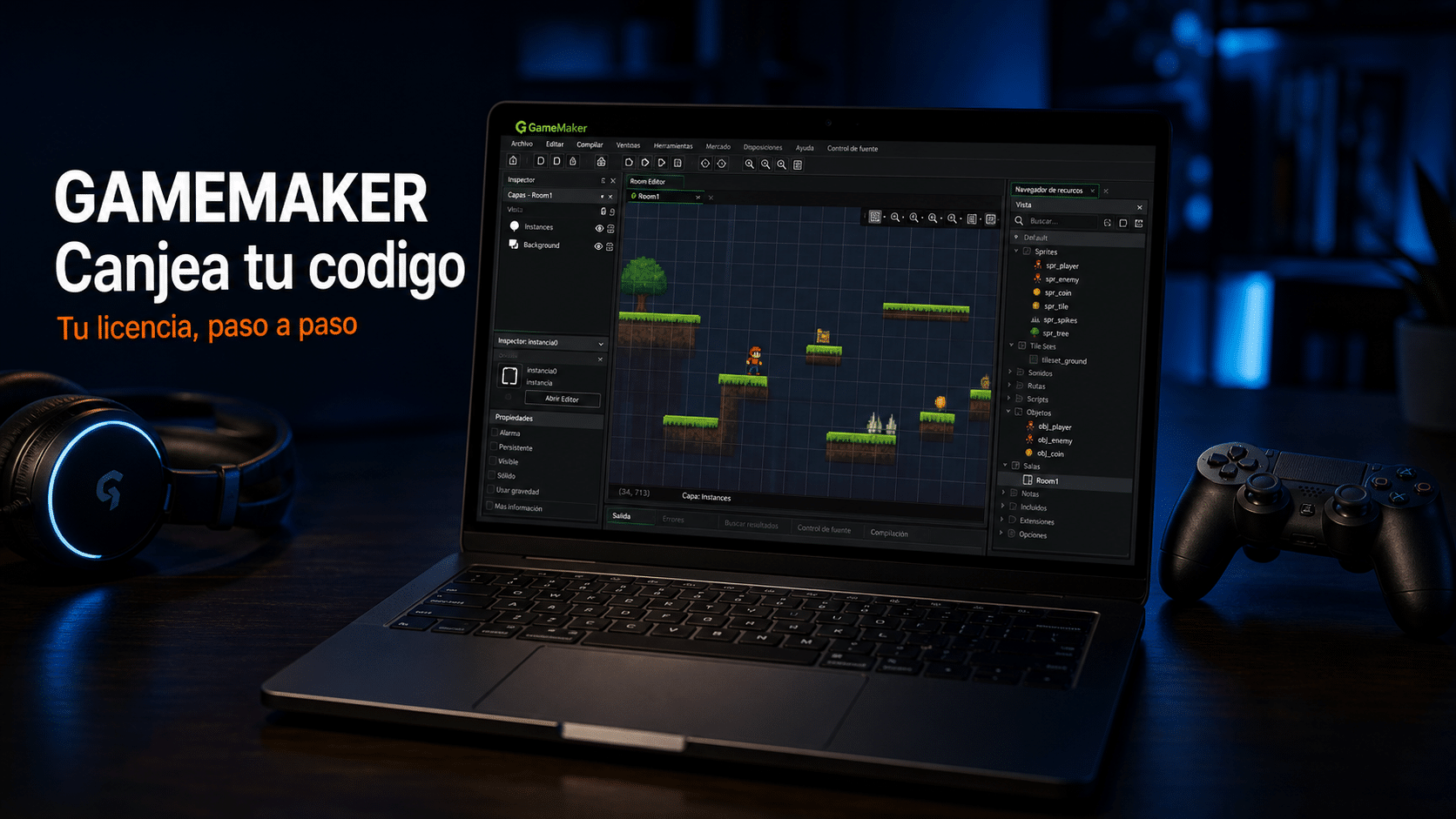
¡Felicitaciones por tu licencia de GameMaker! Es el motor con el que se hicieron juegos como Undertale o Hyper Light Drifter, y en unos 15 minutos lo tenés funcionando.
Escribinos por WhatsApp o a contacto@tucodigodigital.com y lo dejamos andando con vos (9–23 hs ARG).
Qué te enviamos por email
Vas a recibir tu código. Se canjea una sola vez, queda atado a la cuenta que uses, y desde ahí el programa lo reconoce en cualquier computadora donde inicies sesión.
Guardá bien con qué correo creaste la cuenta: es lo que más se olvida y lo que más cuesta recuperar.
¿Querés sumar otra licencia?
Estas son las licencias de GameMaker que tenemos. Entrega inmediata por email y soporte por WhatsApp mientras la canjeás:
¿Estás armando tu setup de desarrollo? Mirá también la guía de Visual Studio.
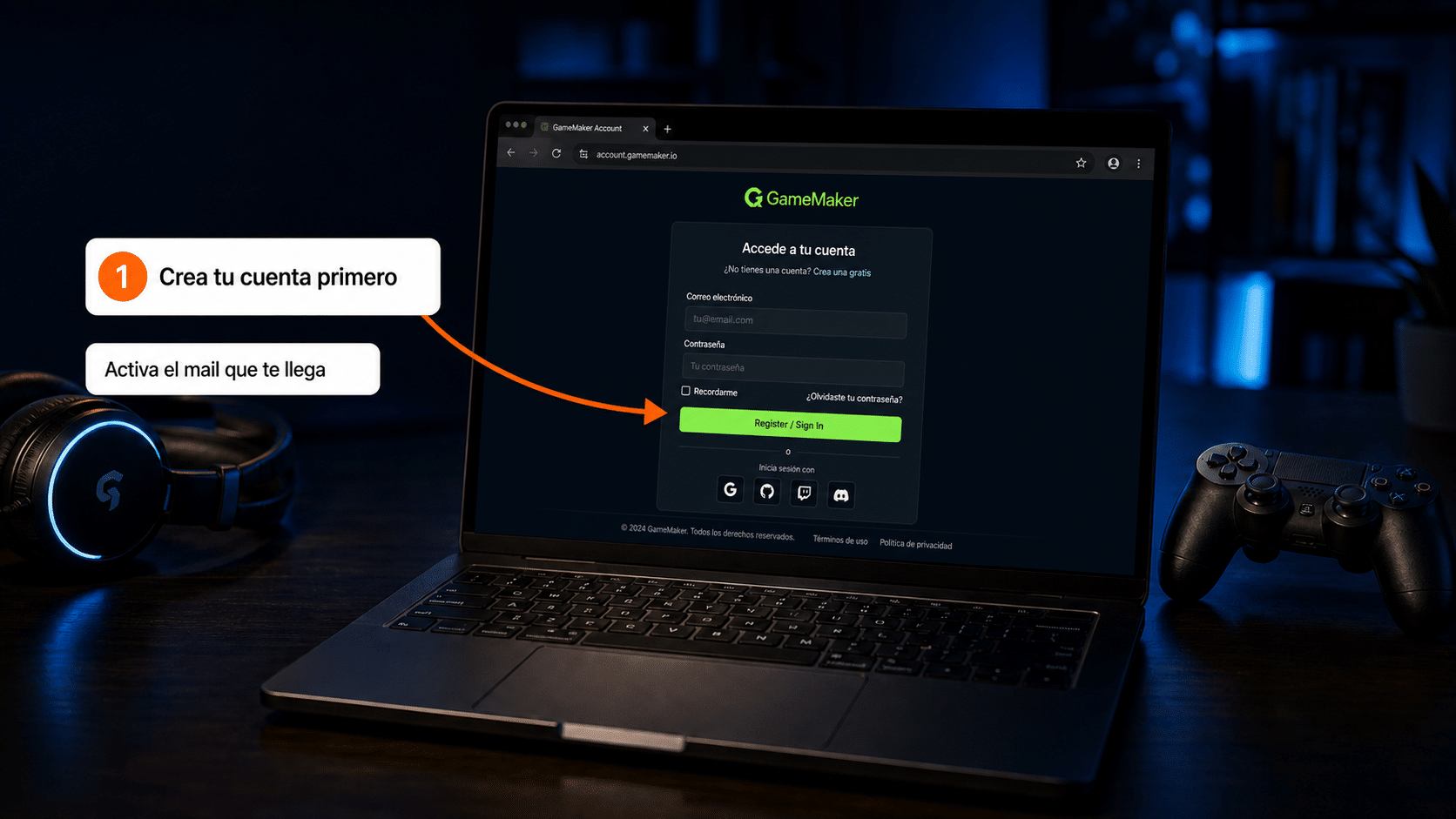
Paso 1: Creá tu cuenta de GameMaker
La cuenta es obligatoria: no hay forma de usar la licencia sin ella.
- Entrá a la página de cuenta de GameMaker (botón de acá abajo).
- Tocá “Register / Sign In” y creá tu cuenta con correo y contraseña, o entrá con Google, Facebook o Apple.
- Revisá tu correo y hacé clic en el enlace de activación. Sin ese clic la cuenta no funciona.
- Volvé a entrar y aceptá el acuerdo de usuario (botón “Accept” al final del texto).
👤 Crear mi cuenta de GameMaker
💡 ¿Ves un enlace que dice “Legacy Sign In”? Ese es solo para cuentas viejas de YoYo Games, de antes de que Opera comprara GameMaker. Si es tu primera vez, ignoralo y usá Register / Sign In.
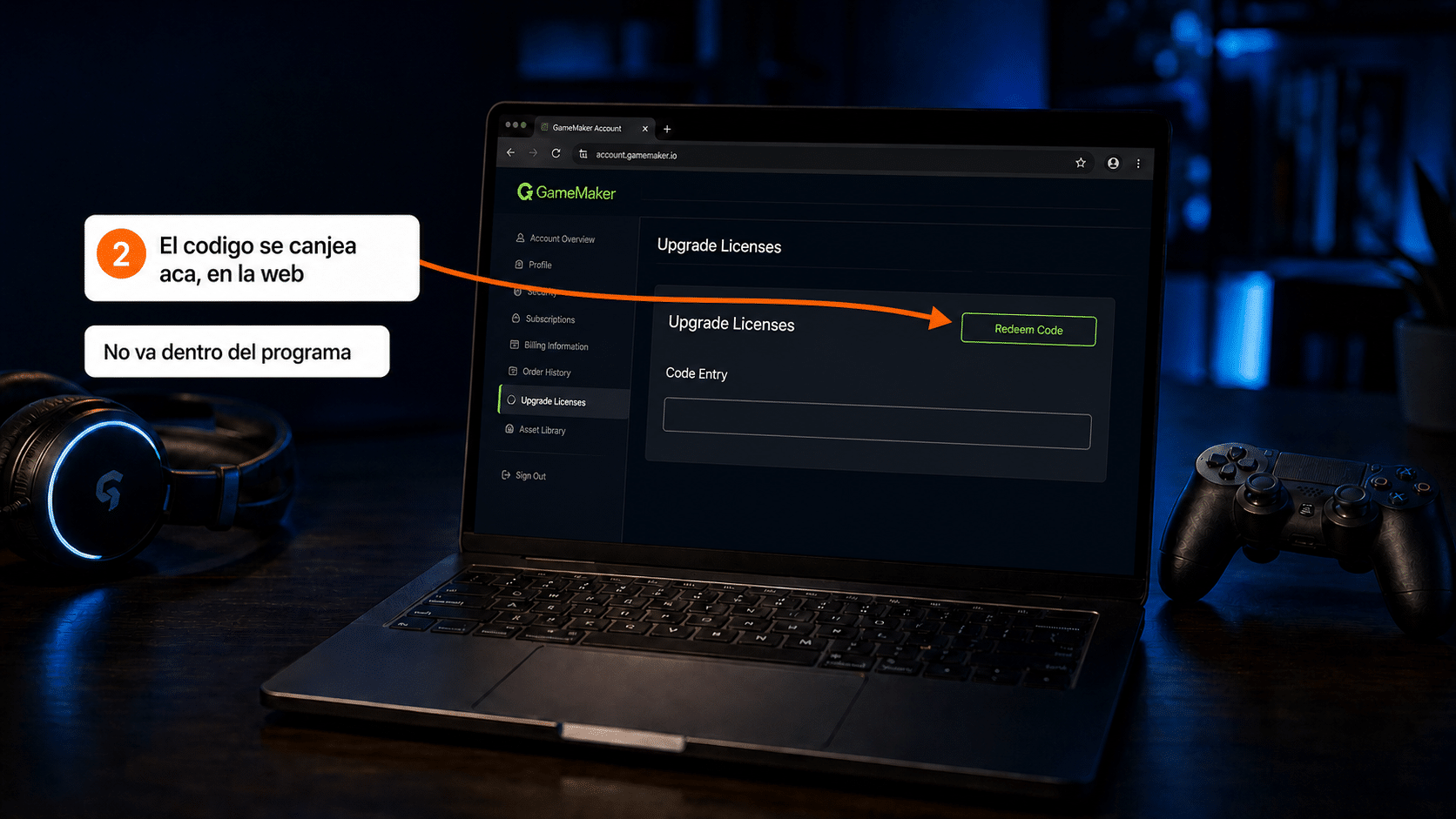
Paso 2: Canjeá tu código (en la web)
- Ya con la sesión iniciada, buscá en tu panel la tarjeta “Upgrade Licenses”.
- Arriba a la derecha de esa tarjeta, tocá “Redeem Code”.
- Escribí tu código en el campo “Code Entry”.
- Tocá “Redeem”.
- Te va a mostrar qué licencia otorga ese código: tildá la casilla de términos para confirmar.
Listo: la licencia ya figura en tu cuenta.
🔎 ¿No la ves y arriba dice “Free”? Fijate en la pestaña “Purchases”, no en “Subscription”. Las licencias compradas aparecen ahí, y mucha gente se asusta al ver “Free” en la parte de arriba cuando en realidad su licencia está cargada.
Paso 3: Descargá e instalá GameMaker
El programa es el mismo para todos: lo que cambia es lo que tu cuenta habilita.
*Sitio oficial. El instalador de Windows pesa unos 184 MB y el de Mac unos 448 MB.
Paso 4: Iniciá sesión en el programa
- Abrí GameMaker.
- Iniciá sesión con la misma cuenta donde canjeaste el código.
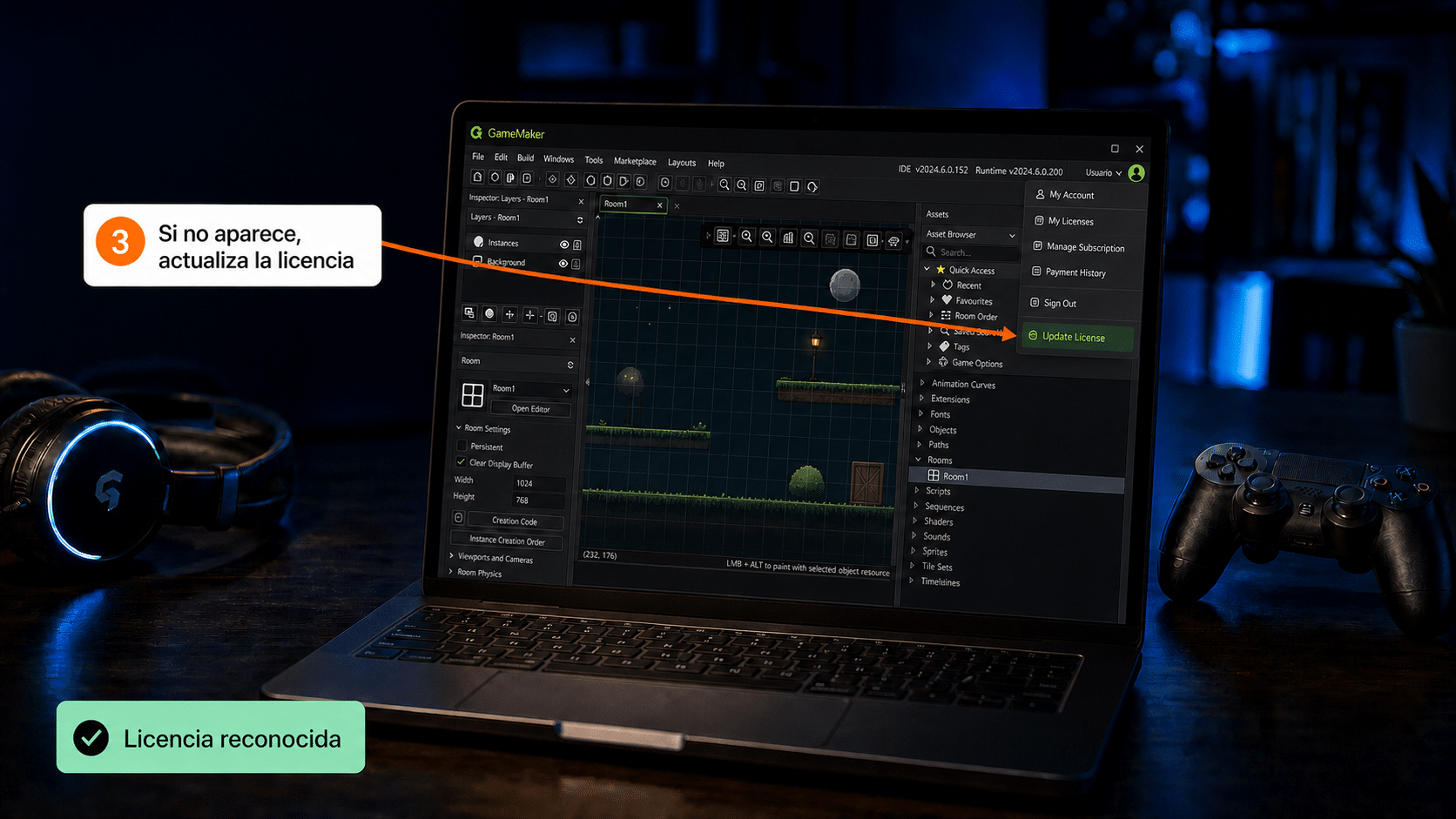
💡 Si aun así no aparece: tocá tu perfil arriba a la derecha y elegí “Update License”. GameMaker cierra la sesión, se reinicia solo y te pide entrar de nuevo. Con eso se sincroniza.
Verificá que quedó activado
Abrí GameMaker y mirá el menú de plataformas de destino (arriba a la derecha, donde elegís para qué exportar). Si tu licencia habilita exportaciones adicionales, van a aparecer ahí.
También podés confirmarlo en tu cuenta web, en la pestaña Purchases. ✅ Si figura ahí y el programa abrió con tu sesión, está todo listo.
Un dato honesto sobre las versiones
GameMaker cambió su modelo de licencias en noviembre de 2023. Hoy sus planes son Free, Professional (pago único) y Enterprise (suscripción), y la exportación a Web/HTML5 viene incluida en los tres, incluso en el gratuito.
Si tu licencia es de las anteriores (como Studio 2 Creator o el módulo HTML5), sigue siendo válida y se canjea con los mismos pasos de esta guía. Lo que cambia es que algunas de esas capacidades hoy también están disponibles sin licencia. Te lo contamos para que sepas exactamente qué tenés — si tenés dudas sobre tu caso, escribinos y lo miramos juntos.
Si algo no salió: problemas comunes
No encuentro dónde poner el código en el programa
No está ahí. El canje es en la web: tu cuenta → tarjeta Upgrade Licenses → Redeem Code.
Canjeé el código pero GameMaker sigue mostrándome menos opciones
Cerrá sesión y reiniciá el programa. Si no alcanza, usá Update License desde tu perfil.
Mi cuenta dice “Free” arriba
Mirá la pestaña Purchases: ahí están las licencias compradas. El cartel de arriba se refiere a la suscripción, que es otra cosa.
Nunca me llegó el correo de activación
Revisá Spam. Si no está, volvé a la pantalla de registro y pedí el reenvío. Sin activar la cuenta, el canje no funciona.
El programa no inicia sesión o falla al guardar
Suele ser el antivirus o el firewall bloqueando a GameMaker: es una causa muy frecuente según el propio fabricante. Agregá el programa a las excepciones y volvé a probar.
Las exportaciones siguen sin aparecer después de todo
Escribinos por WhatsApp: hay una limpieza de archivos de licencia que resuelve el 99% de estos casos y te la hacemos paso a paso.
Preguntas frecuentes
¿Puedo usarlo en dos computadoras?
La licencia vive en tu cuenta: iniciás sesión en la otra computadora y la reconoce. No hay que canjear el código de nuevo.
¿Puedo vender los juegos que haga?
Sí. Las licencias compradas habilitan la publicación comercial de tus juegos.
¿Necesito internet siempre?
Para iniciar sesión y validar la licencia, sí. Después podés trabajar normalmente.
¿Sirve en Mac?
Sí, GameMaker tiene versión para Windows y para Mac, y tu licencia funciona en las dos.
¿Y si pierdo el acceso a mi cuenta?
El código ya está canjeado ahí, así que lo importante es recuperar la cuenta. Escribinos y te ayudamos con el trámite.
Estamos para ayudarte
Si el código no canjea o el programa no ve tu licencia, mandanos una captura por WhatsApp o a contacto@tucodigodigital.com. Atendemos todos los días de 9 a 23 hs (ARG).
¡A hacer juegos! 🎮