Guía 2026: Instalar y activar Windows 11 Pro (oficial, sin dramas)

Guía 2026: Instalar y activar Windows 11 Pro (oficial, sin dramas)
Esta guía es para instalar Windows 11 Pro desde cero (instalación limpia) y dejarlo activado con licencia oficial. Nada de inventos raros: solo métodos soportados por Microsoft.
Si seguís los pasos tal cual, vas a terminar con Windows actualizado, drivers al día y la activación verificada. Bonus: menos chances de formatear el disco equivocado (ese susto no se lo deseo ni a mi peor enemigo).
Tip rápido: En la mayoría de los casos podés instalar primero y activar después. La clave está en elegir la edición correcta: Windows 11 Pro.
Índice
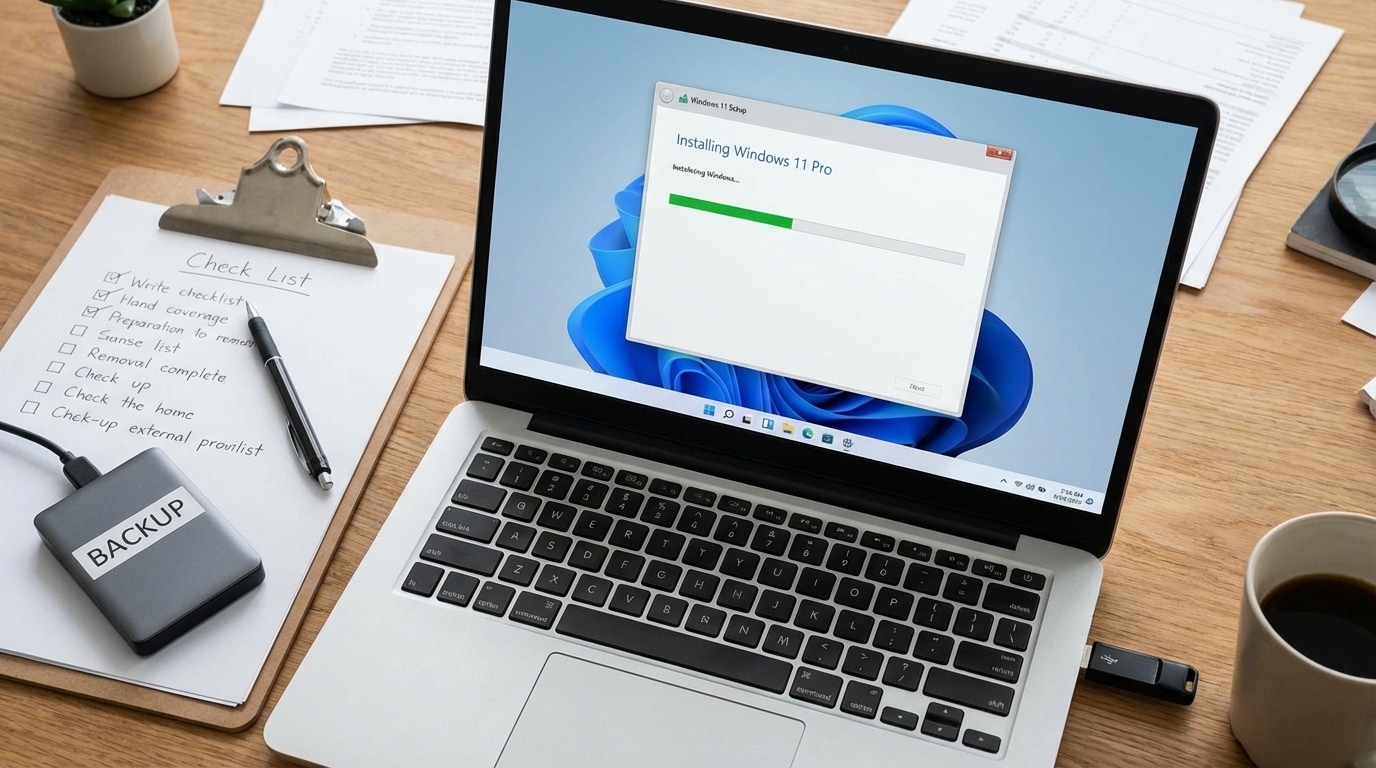
- Antes de empezar (checklist ✅)
- Descarga oficial de Windows 11
- Crear el USB booteable (método oficial)
- Cómo instalar Windows 11 Pro desde cero
- Cómo activar Windows 11 Pro con licencia oficial
- Errores comunes de activación y soluciones
- Tabla resumen (paso a paso)
- FAQ
- Cierre
Antes de empezar (checklist ✅)
- ✅ Hacé backup de tus archivos importantes (Documentos, Fotos, Escritorio). La instalación limpia borra cosas, y Windows no adivina qué amás.
- ✅ Tené un pendrive de 8 GB o más (vacío o que puedas borrar).
- ✅ Conexión a internet estable (para actualizaciones y activación).
- ✅ Asegurate de tener la clave de producto (si aplica) o acceso a la cuenta Microsoft donde esté vinculada la licencia.
- ✅ Recomendado: desconectá discos externos/pendrives que no sean el instalador (para evitar “ups, elegí el disco equivocado”).
- ✅ Verificá fecha y hora correctas (si están mal, la activación a veces se pone exquisita).
- ✅ Si es una PC compatible, ideal tener activado UEFI y TPM 2.0 (Windows 11 lo pide en la mayoría de equipos).
Descarga oficial de Windows 11 (Microsoft)
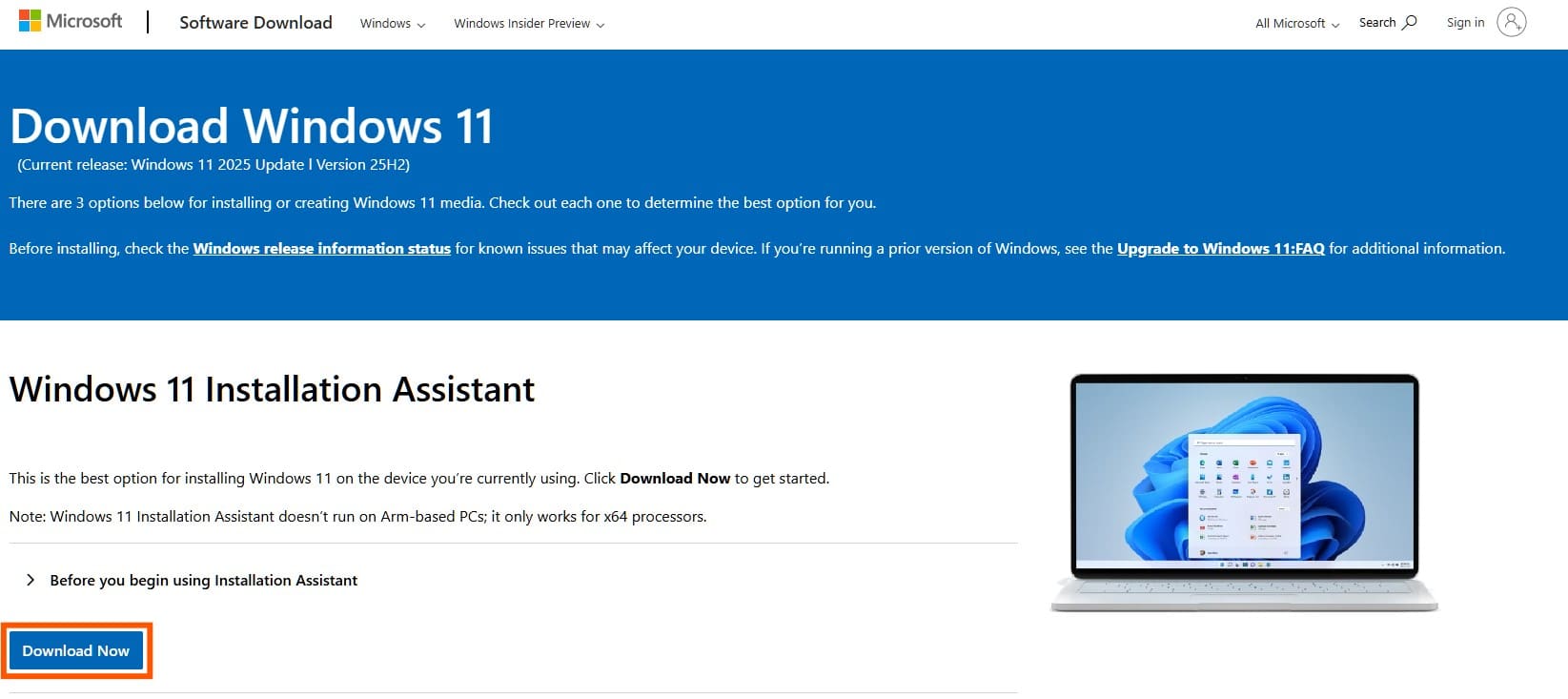
Para instalar desde cero, lo más recomendable es usar la página oficial de Microsoft para descargar la herramienta y crear el USB.
Descargar Windows 11 (sitio oficial)
microsoft.com y buscá “Descargar Windows 11” o “Windows 11 download”. Evitá sitios “milagrosos” con botones gigantes de descarga.
Crear el USB booteable (método oficial)
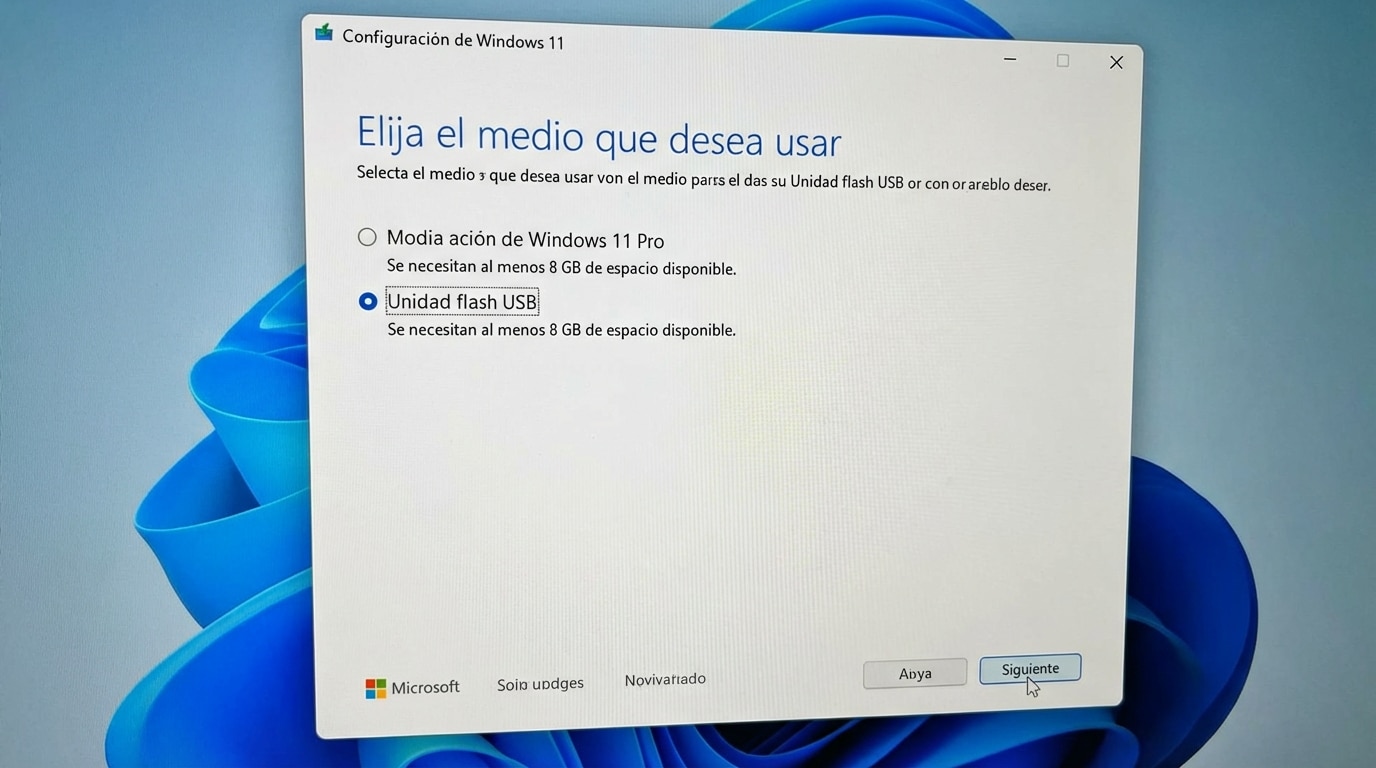
- Entrá al link oficial de descarga y bajá la opción tipo Herramienta de creación de medios (Media Creation Tool) o equivalente que ofrezca Microsoft.
- Conectá el pendrive (8 GB o más).
- Ejecutá la herramienta como administrador (clic derecho → Ejecutar como administrador).
- Elegí Crear medios de instalación para otra PC (si te lo pregunta).
- Seleccioná idioma (Español) y dejá la arquitectura que corresponda (Windows 11 es 64 bits).
- Elegí Unidad flash USB y seleccioná tu pendrive (ojo con no elegir otro disco).
- Esperá a que termine. Cuando diga que está listo, cerrá la herramienta y expulsá el USB de forma segura.
Cómo instalar Windows 11 Pro desde cero (instalación limpia)
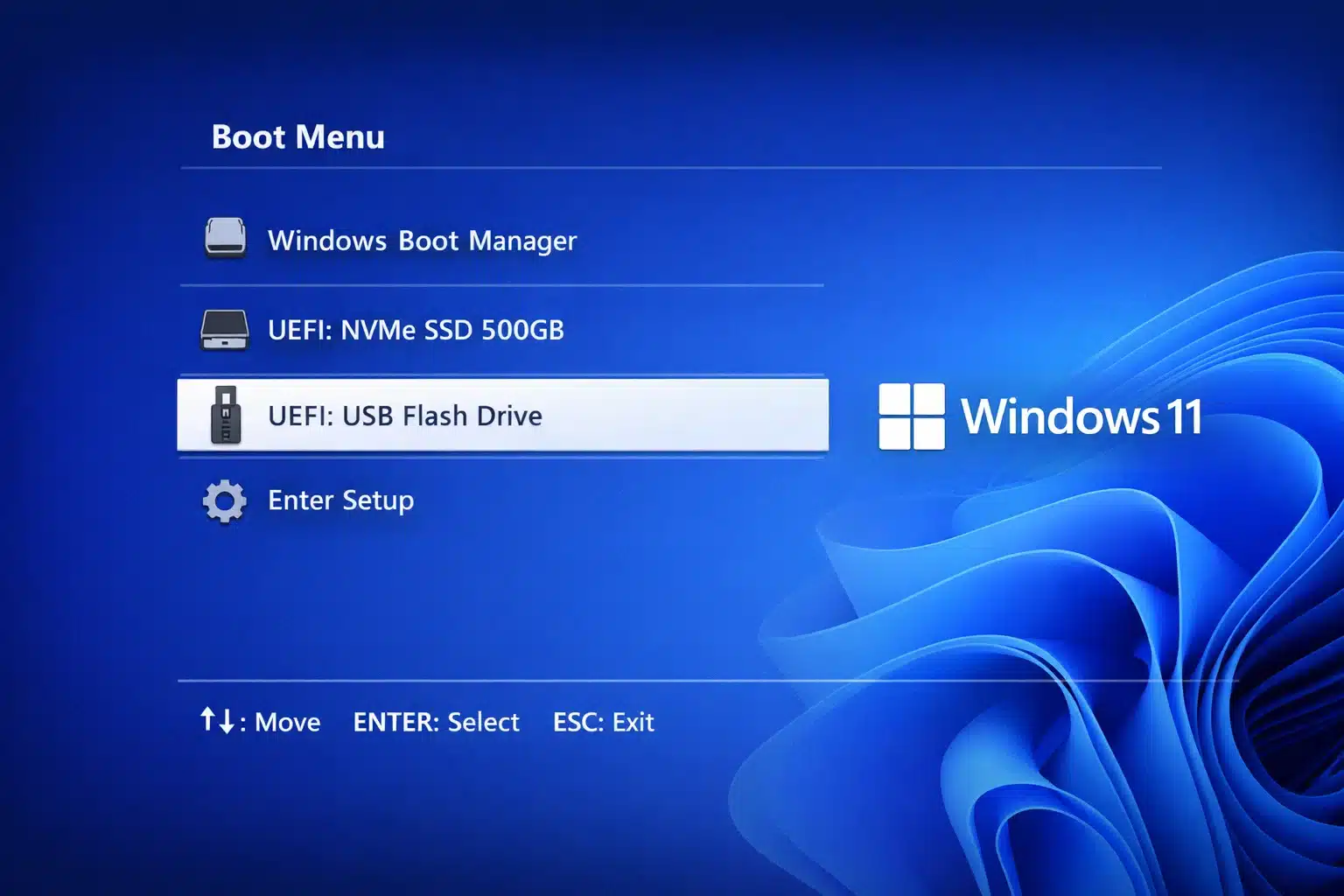
1) Arrancar desde el USB (Boot Menu / BIOS-UEFI)
- Apagá la PC.
- Encendé y presioná la tecla de menú de arranque (suele ser
F12,F9,Esco similar; depende de la marca). - Elegí el pendrive (a veces aparece como “UEFI: nombre del USB”).
2) Asistente de instalación
- En la primera pantalla, elegí Idioma: Español, formato y teclado. Continuar.
- Hacé clic en Instalar ahora.
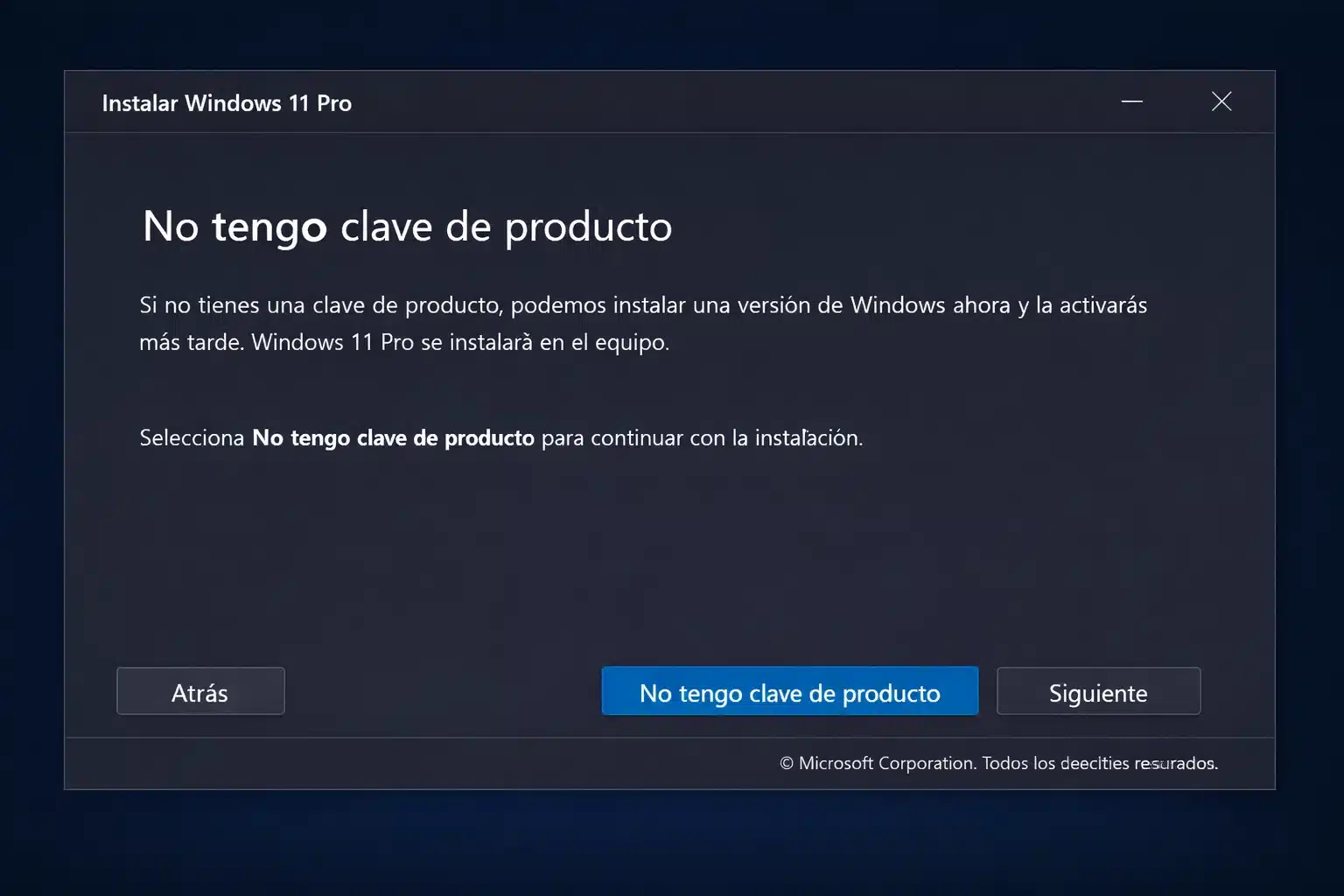
- Si te pide clave:
- Si la tenés: ingresala.
- Si vas a activar después: elegí No tengo clave de producto.

🖼️ Opción “No tengo clave de producto” - Cuando te pida edición, seleccioná Windows 11 Pro. (Este paso es clave para que la activación coincida.)
- Aceptá los términos y elegí Personalizada: instalar solo Windows (avanzado).
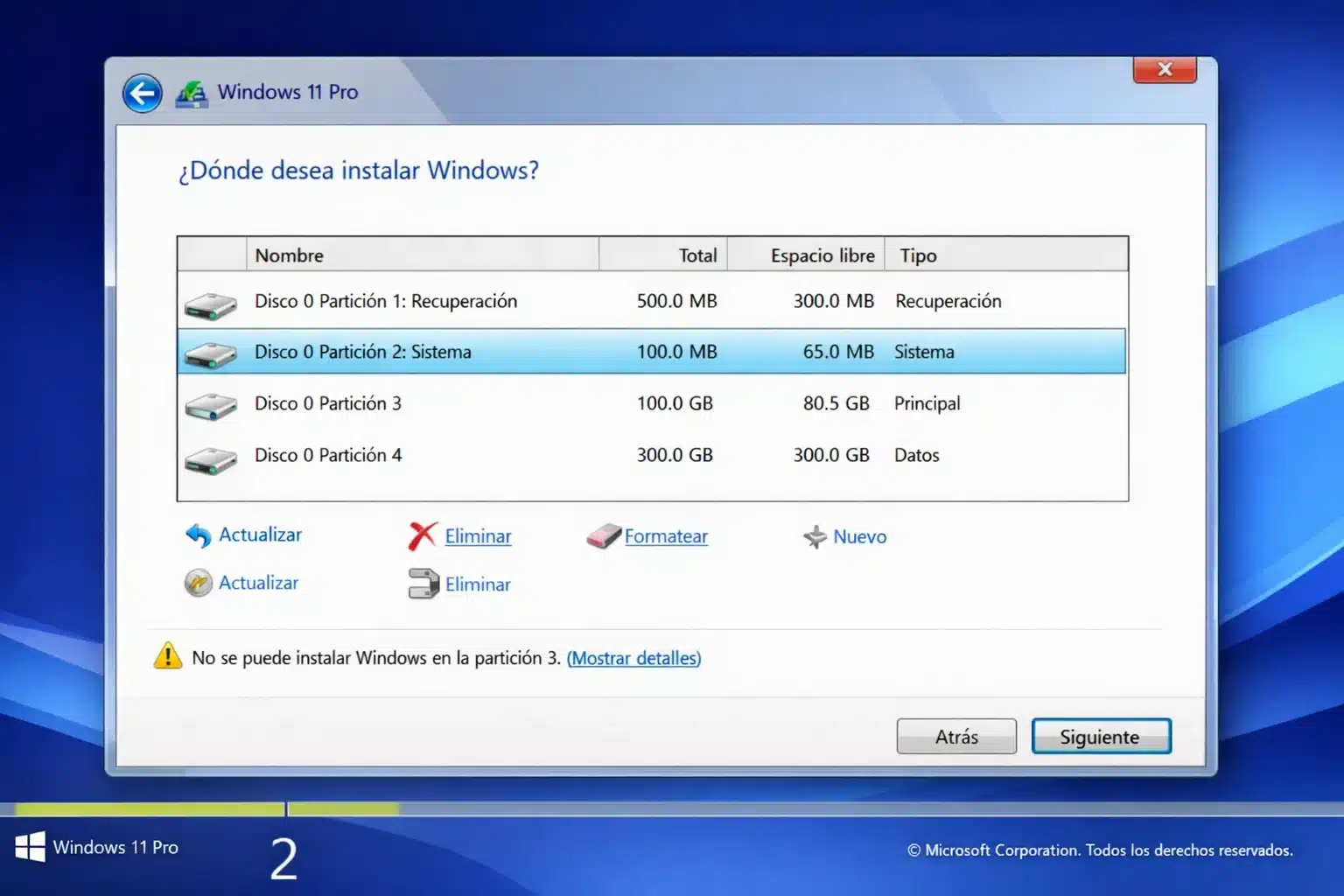
- En particiones:
Atención: Si querés instalación 100% limpia, vas a eliminar particiones del disco donde irá Windows. Asegurate de estar en el disco correcto (mirá tamaño y etiqueta). Si dudás, frená acá y revisá.
- Seleccioná el disco/partición donde irá Windows.
- Podés Eliminar particiones del disco destino y luego elegir el espacio sin asignar para que Windows cree lo necesario.
🖼️ Selección de disco/particiones - Continuá y esperá a que copie archivos. La PC se va a reiniciar.
3) Primer inicio y puesta a punto
- Elegí región y teclado.
- Conectate a internet si es posible (recomendado).
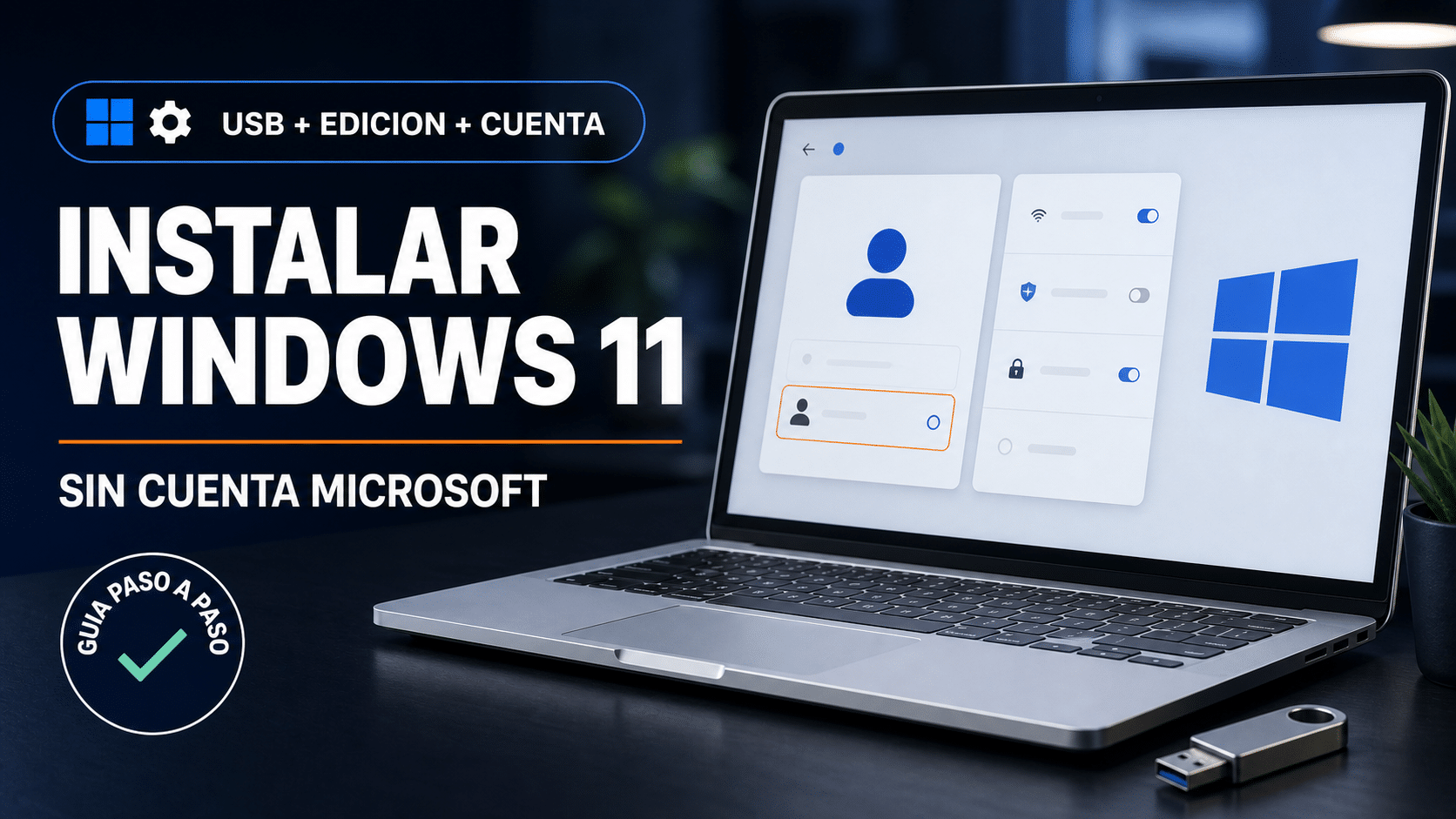
- Iniciá sesión con tu cuenta Microsoft si tu licencia está vinculada (muy común). Si preferís otra modalidad, seguí lo que te permita el asistente en tu edición/equipo.
- Cuando llegues al escritorio: abrí Windows Update y buscá actualizaciones (esto instala parches y muchos drivers).
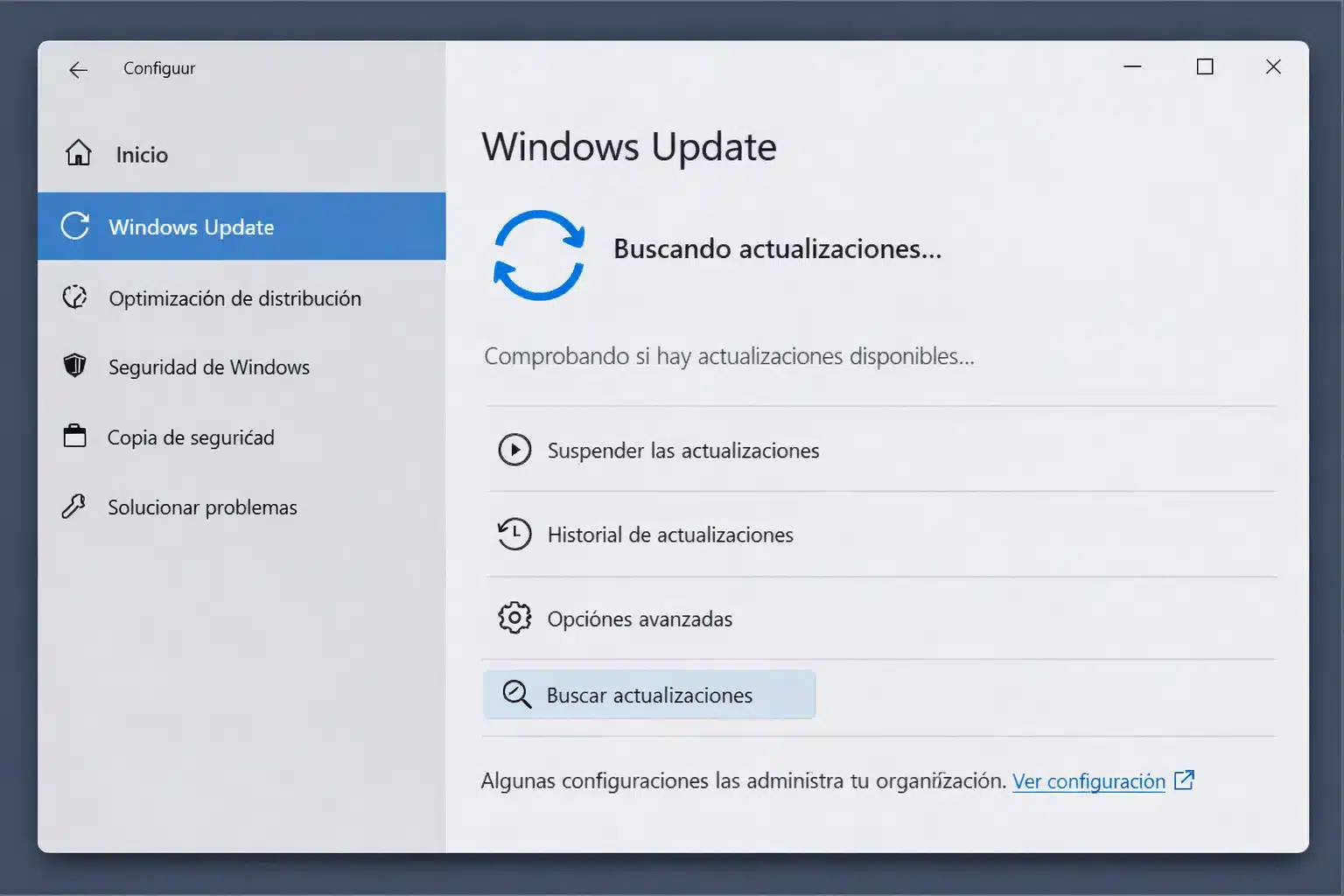
Cómo activar Windows 11 Pro con licencia oficial
Acá vamos con activación oficial. El método exacto depende de cómo sea tu licencia (clave, licencia digital, cuenta Microsoft, etc.). La buena noticia: el menú es el mismo.
(También podés buscar “Activación” en la lupa del menú Inicio).
Opción A — Activar con clave de 25 caracteres
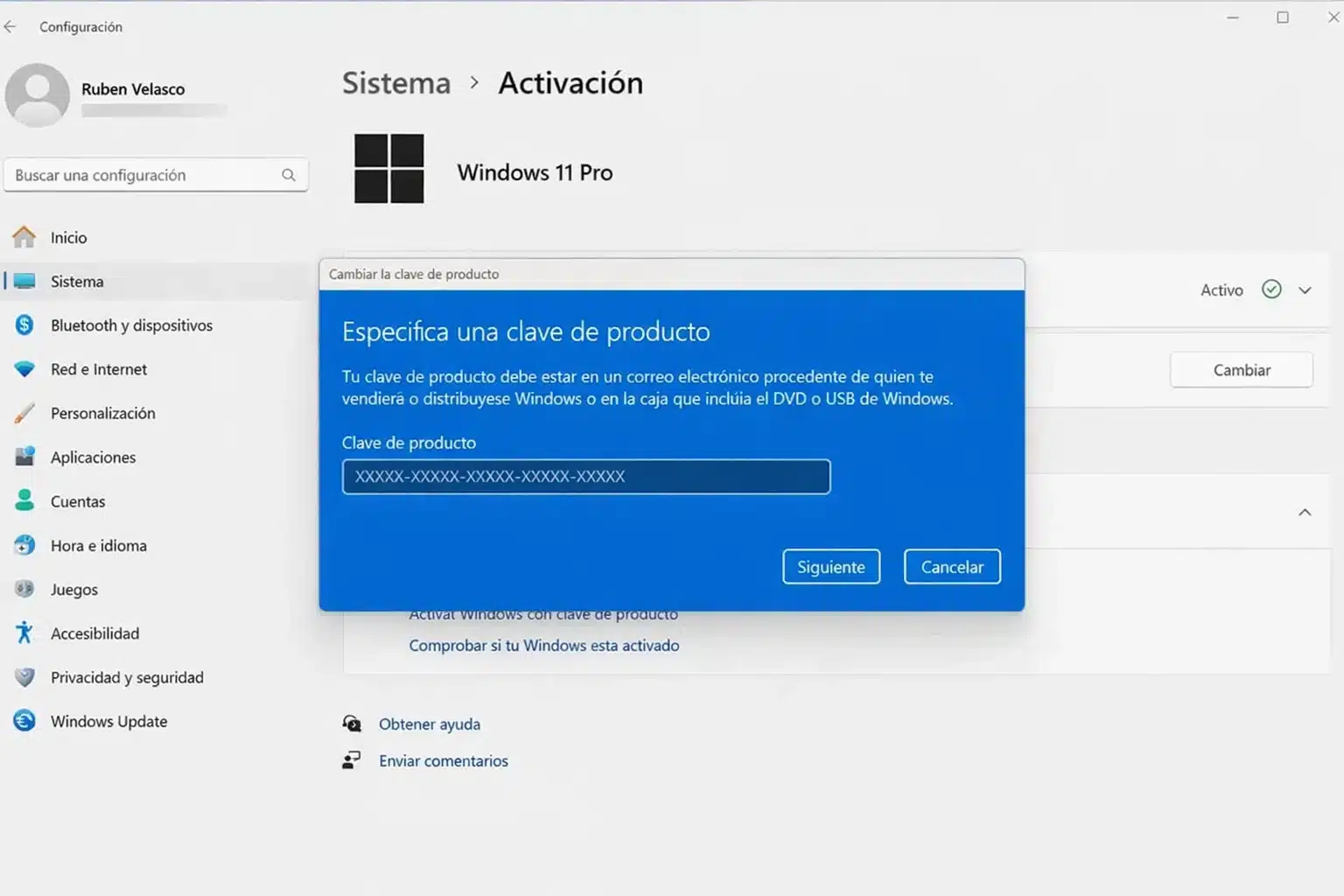
- Andá a Configuración → Sistema → Activación.
- Buscá Cambiar la clave de producto y tocá Cambiar.
- Ingresá la clave (formato
XXXXX-XXXXX-XXXXX-XXXXX-XXXXX). - Confirmá y esperá la validación.
Opción B — Activación por licencia digital (vinculada al equipo)
Si esa PC ya tuvo Windows 11 Pro activado antes (o venís de un Windows Pro activado y la licencia quedó asociada al hardware), muchas veces se activa sola apenas se conecta a internet.
- Conectá internet.
- Andá a Configuración → Sistema → Activación.
- Revisá el estado. Si dice “Windows está activado”, listo: mate y a otra cosa.
- Si no activa, probá el Solucionador de problemas (ver Opción C).
Opción C — Solucionador de problemas de activación (oficial)
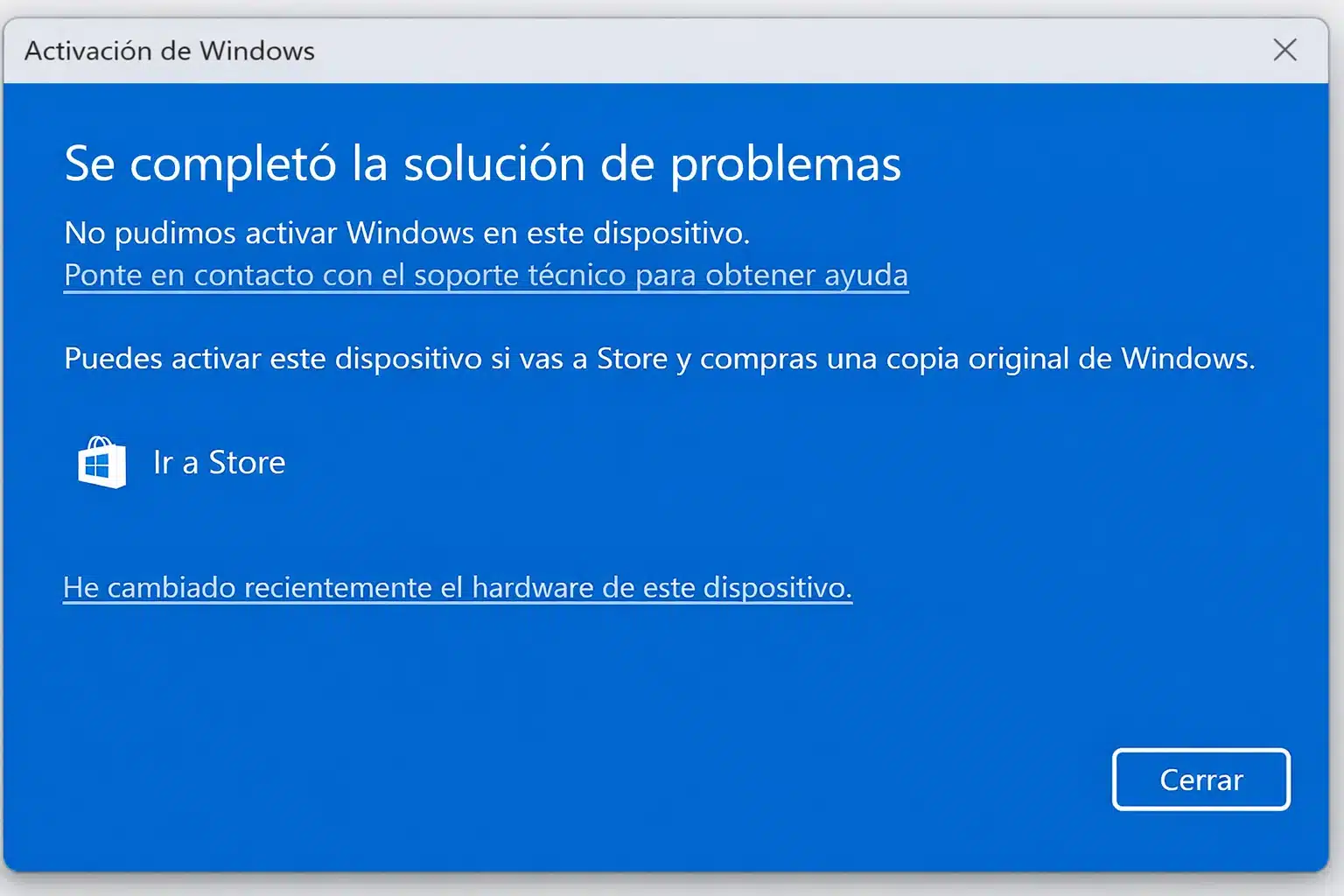
- Configuraración → Sistema → Activación.
- Entrá en Solucionar problemas (si aparece).
- Si cambiaste hardware y tu licencia lo permite, elegí la opción tipo “He cambiado el hardware de este dispositivo recientemente” e iniciá sesión con tu cuenta Microsoft.
- Seleccioná el dispositivo correcto en la lista y aplicá.
Opción D — Activación por teléfono (solo si Windows te lo ofrece)
En algunos escenarios (por ejemplo, ciertas licencias y regiones), Windows puede permitir activación por teléfono. Si el sistema no lo muestra, no lo fuerces: seguí con clave/cuenta/solucionador.
- Presioná
Win + R, escribíslui 4y enter (si está disponible en tu edición/configuración). - Elegí un país de la lista y anotá el Id. de instalación: son 9 bloques de números.
- Cargá el Id. de confirmación que te den en los casilleros del último paso.
¿Compraste tu licencia en Tu Código Digital? Si es una de las de activación telefónica, no tenés que llamar a nadie: pegá tu Id. de instalación en tucodigodigital.com/activar-telefonica y te devolvemos el código de confirmación al instante.
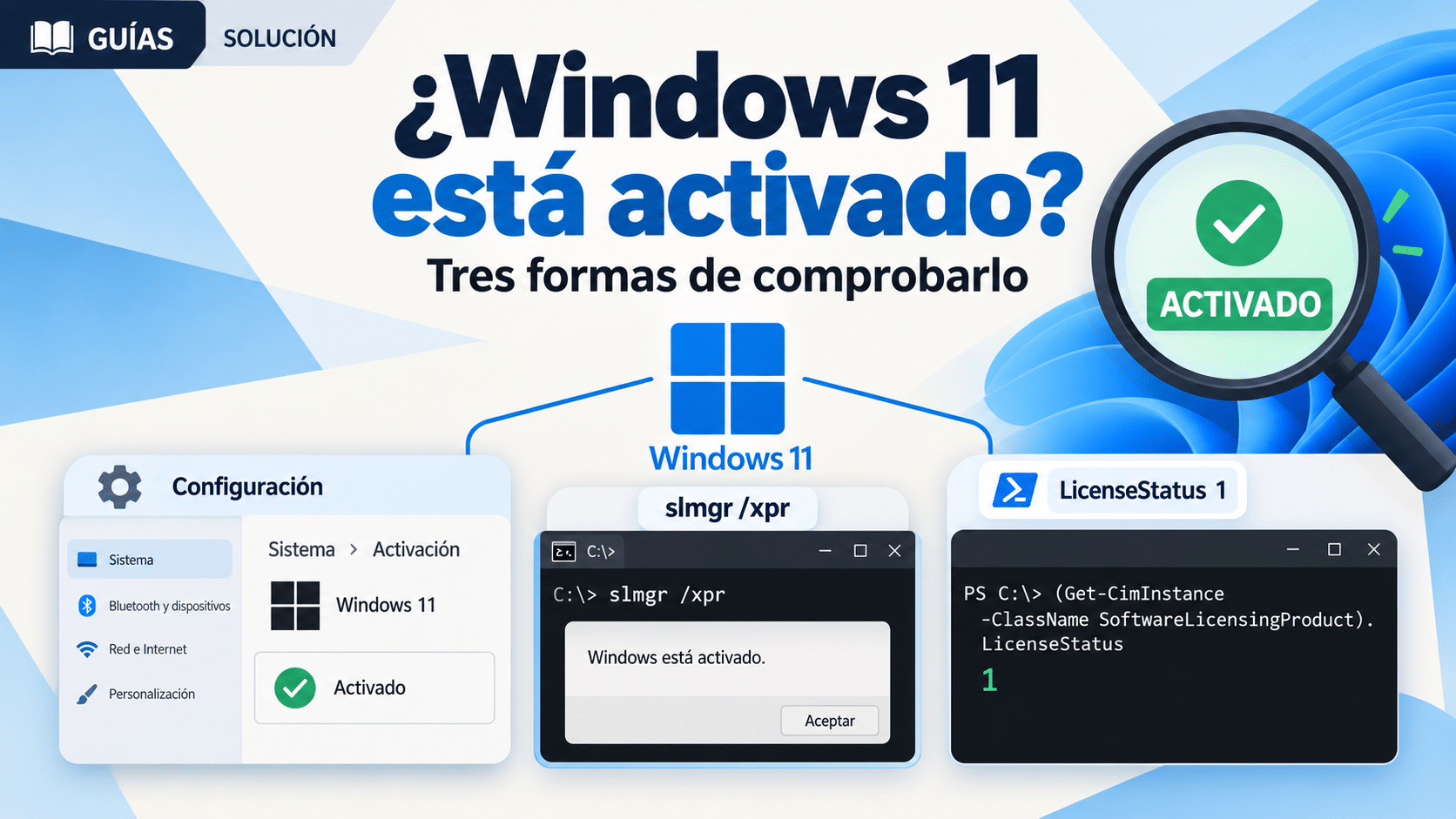
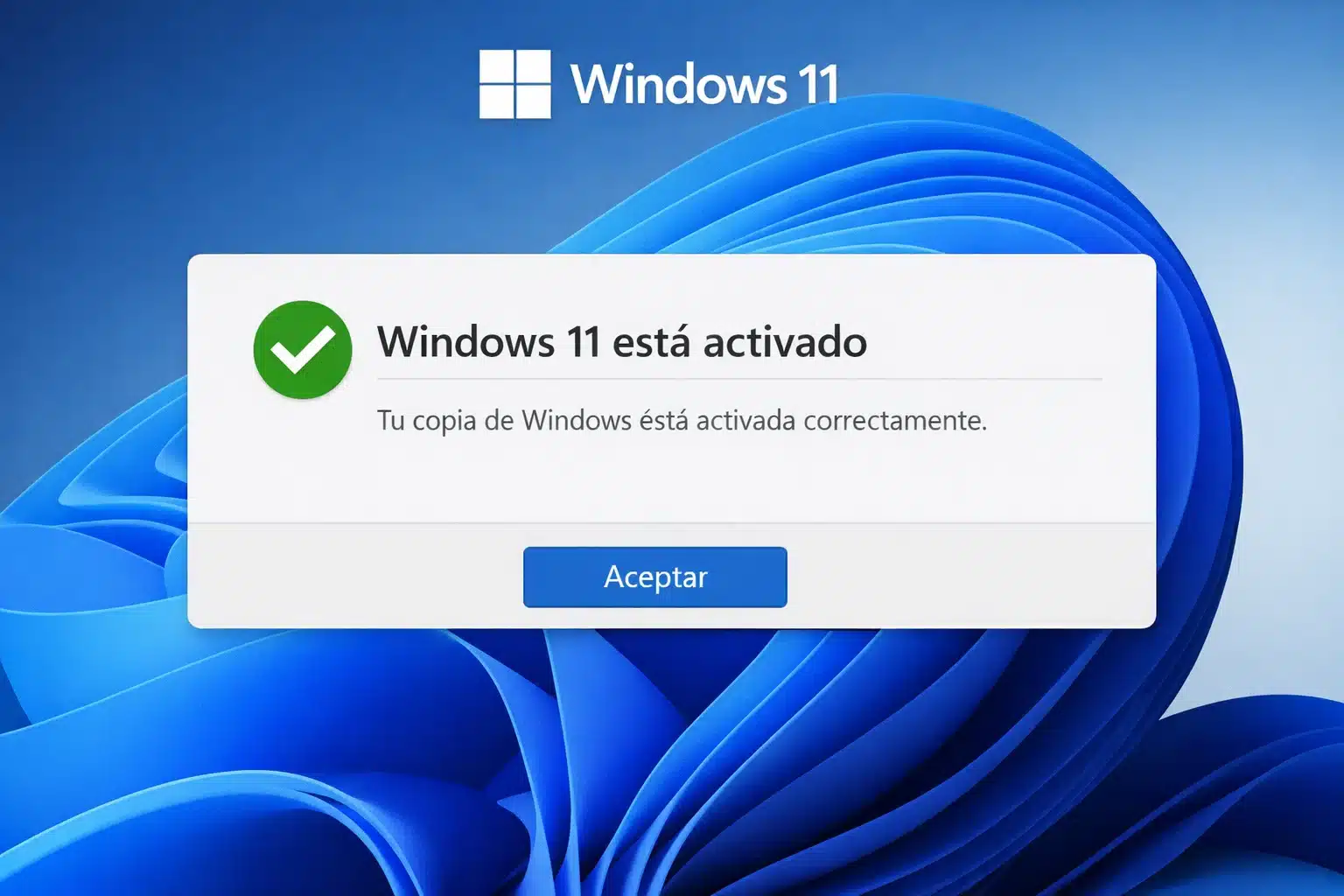
Cómo verificar que quedó activado
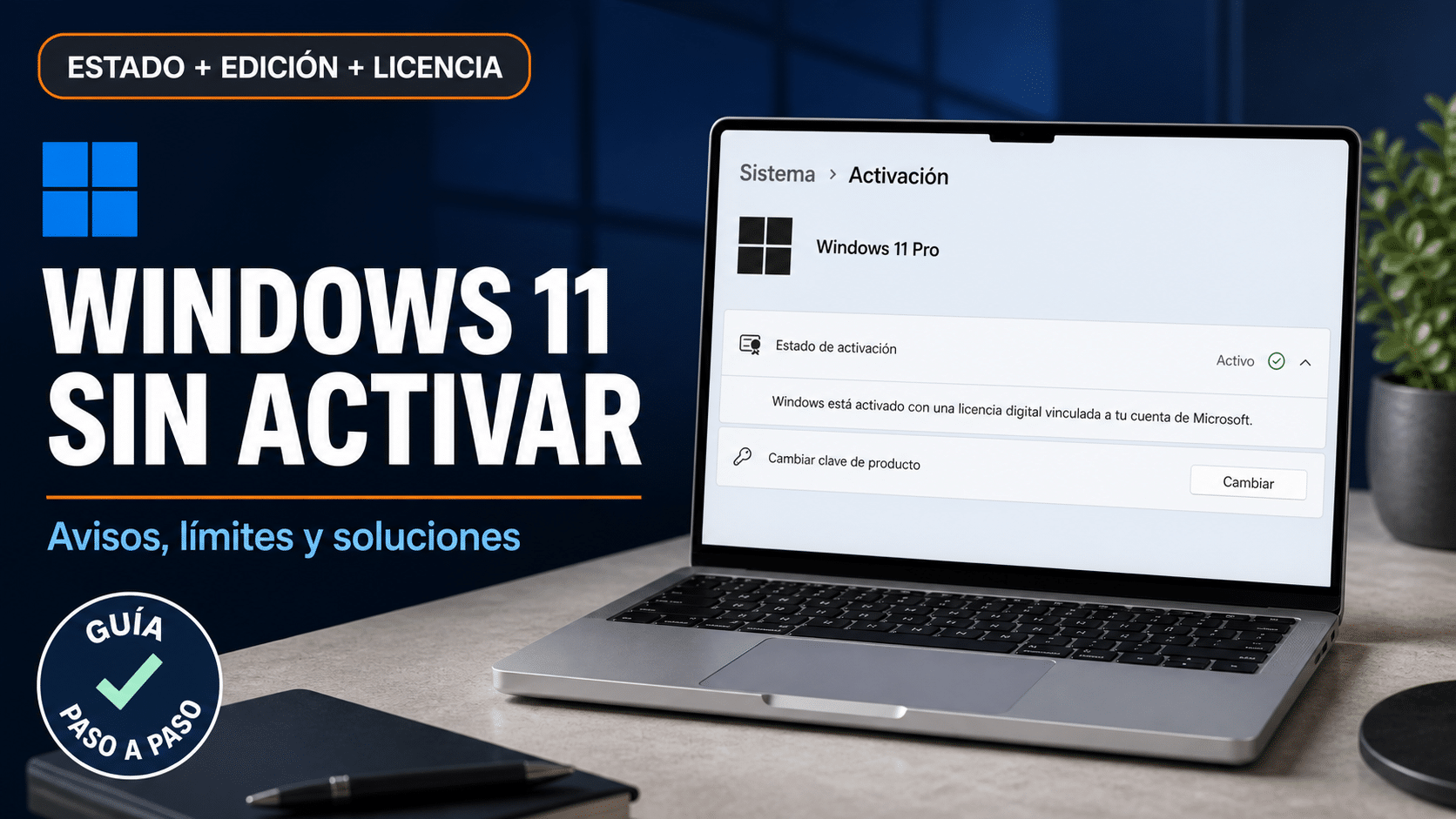
- Configuraración → Sistema → Activación.
- En “Estado de activación” debería decir algo como:
- Windows está activado
- o activado con una licencia digital
- o activado con una licencia digital vinculada a tu cuenta Microsoft
Errores comunes al activar Windows 11 Pro y soluciones (oficiales)
1) “No coincide la edición” (Home vs Pro)
Causa: Instalaste Windows 11 Home pero tu licencia es Pro (o al revés).
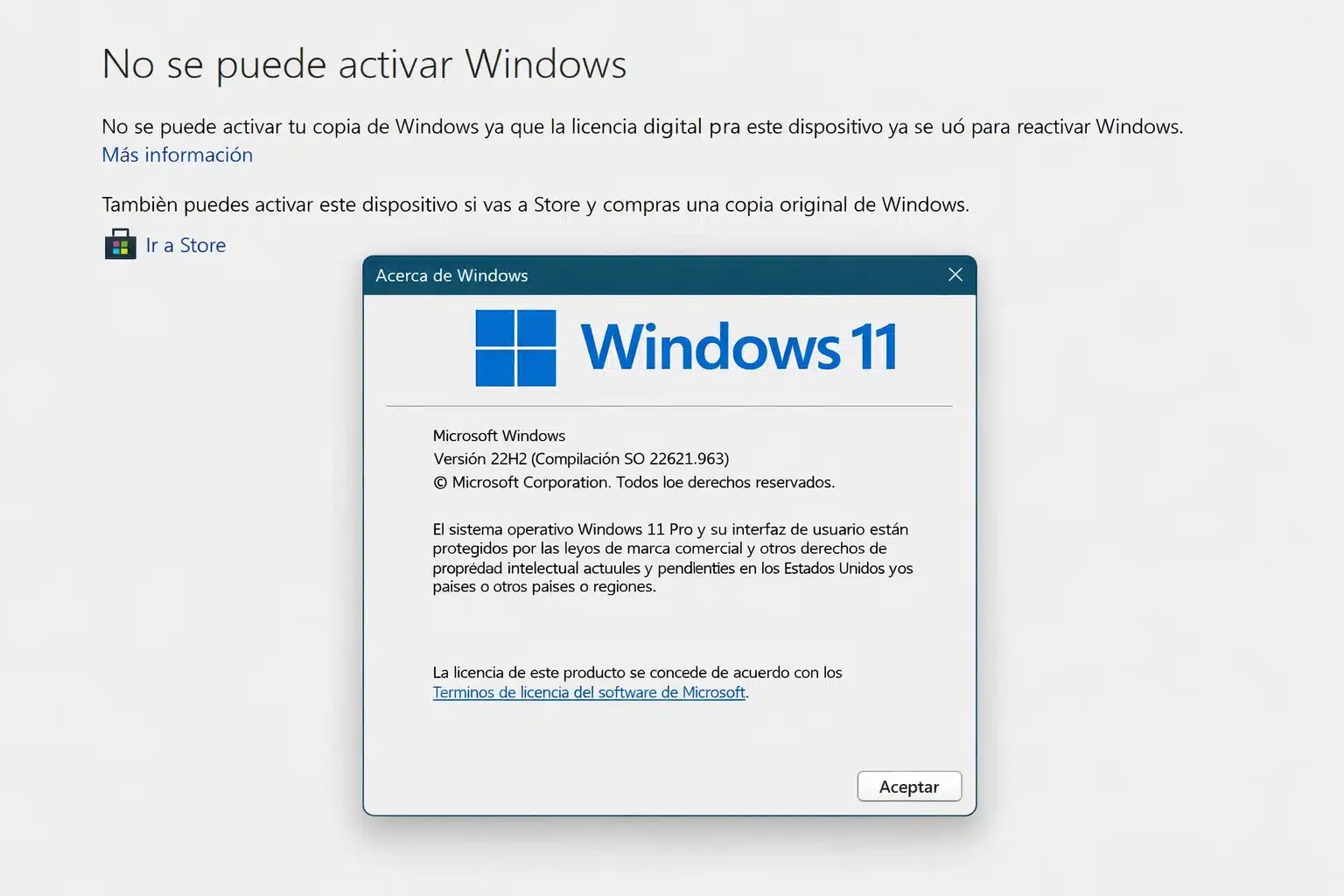
Solución oficial: Verificá en Configuración → Sistema → Acerca de si dice “Pro”. Si no, necesitás cambiar a la edición correcta (por ejemplo, ingresando una clave Pro válida o reinstalando seleccionando Pro).
2) Error 0xC004F050 (clave inválida)
Causa: Se escribió mal la clave, no corresponde a esa edición o no es válida.
Solución oficial: Reingresá la clave con cuidado, confirmá que sea para Windows 11 Pro (o Windows 10 Pro compatible) y probá de nuevo.
3) Error 0xC004C003 (clave bloqueada o en uso)
Causa: La clave ya fue usada más veces de las permitidas o fue bloqueada.
Solución oficial: Si compraste oficialmente, contactá al soporte del vendedor oficial o a Microsoft para revalidación. Evitá “soluciones mágicas”.
4) Error 0x8007007B (problema de activación/servidor o clave incorrecta)
Causa: Suele aparecer cuando hay una configuración de activación que no corresponde o problemas con el servicio/servidor.
Solución oficial: Conectá internet, reiniciá, verificá fecha/hora y probá activar desde Configuración. Si es una licencia corporativa/volumen, asegurate de estar usando el método correcto (MAK/KMS en entornos administrados).
5) “No hay internet” o “No se puede conectar a los servidores de activación”
Causa: Conexión inestable, VPN/proxy, firewall muy agresivo o caída temporal.
Solución oficial: Probá otra red, desactivá VPN/proxy temporalmente, reiniciá router y reintentá. También podés esperar un rato y volver a probar.
6) Fecha y hora incorrectas
Causa: Si el reloj del sistema está mal, la validación puede fallar.
Solución oficial: Configuración → Hora e idioma → Fecha y hora → activar Ajustar hora automáticamente y zona horaria correcta. Reiniciá y reintentá.
7) “Cambié hardware y dejó de activar”
Causa: Cambio de placa madre u otros componentes puede romper la asociación de licencia digital.
Solución oficial: Usá el Solucionador de problemas de activación e iniciá sesión con la cuenta Microsoft vinculada. Ojo: algunas licencias (por ejemplo, OEM) pueden tener limitaciones de transferencia.
Tabla resumen
| Paso | Qué hacer | Tiempo | Tip rápido |
|---|---|---|---|
| 1 | Backup + preparar pendrive | 10–30 min | Desconectá discos externos para evitar errores |
| 2 | Descargar herramienta oficial y crear USB | 10–25 min | Ejecutá como admin y elegí el USB correcto |
| 3 | Boot desde USB e iniciar instalación | 5–10 min | Elegí “UEFI: USB” si aparece |
| 4 | Seleccionar edición Windows 11 Pro | 1 min | Si elegís Home por error, después duele |
| 5 | Particiones y copia de archivos | 15–45 min | Revisá el tamaño del disco antes de borrar |
| 6 | Windows Update + drivers | 10–60 min | Primero updates, después “toqueteos” |
| 7 | Activación oficial (clave / licencia digital / cuenta) | 1–10 min | Config → Sistema → Activación |
FAQ
¿Necesito poner la clave durante la instalación?
No necesariamente. Podés elegir “No tengo clave de producto” e ingresar la clave después en Activación. Eso sí: asegurate de seleccionar Windows 11 Pro al instalar.
¿Cómo sé si instalé Pro o Home?
Configuraración → Sistema → Acerca de. En “Edición” debería decir Windows 11 Pro.
¿Por qué importa el tipo de licencia (OEM/Retail/volumen) si la activación “es igual”?
La pantalla para activar se parece, sí, pero los derechos cambian: por ejemplo, una licencia OEM suele quedar asociada al equipo, mientras que una Retail suele permitir más flexibilidad para transferir (según condiciones). Por eso, si cambiás hardware, ahí se nota la diferencia.
Instalé Pro, pero mi clave no activa. ¿Qué reviso primero?
1) Que la clave sea para Pro. 2) Que esté bien escrita. 3) Internet y fecha/hora correctas. 4) Probar el Solucionador de problemas.
¿Se activa sola si ya estaba activada antes?
Muchas veces sí, si hay licencia digital vinculada al hardware o a tu cuenta. Conectate a internet y revisá el estado en Activación.
¿Puedo reinstalar Windows 11 Pro en la misma PC?
En general sí. Si tu licencia es digital o tenés clave válida, podés reinstalar y volver a activar (siempre respetando el tipo de licencia y sus condiciones).
¿Qué pasa si cambié la placa madre y no activa?
Probá el Solucionador de problemas y la opción de cambio de hardware (si tu licencia lo permite). Si no, puede requerir soporte de Microsoft o del proveedor oficial.
¿Conviene instalar drivers “a mano” desde el principio?
Primero probá Windows Update. Suele traer lo necesario. Si falta algo (Wi-Fi, video, chipset), recién ahí bajá drivers del fabricante de tu PC/placa madre.
Cierre
Listo: ya tenés el camino completo para instalar Windows 11 Pro desde cero y activarlo de forma oficial. Si algo no coincide (edición/clave/hardware), revisá la sección de errores: casi siempre está ahí el “por qué”.
Si querés, dejá en comentarios qué parte te trabó (o cuál salió joya). Y si aparece un código raro, con una captura se resuelve mucho más rápido.
Dejá tu duda y te guiamos rápido
Si te trabaste, escribinos con una captura del error. Te ayudamos por correo y WhatsApp en 9–23 hs (ARG). La entrega del producto y la guía siempre es por correo email.