Windows 10 Pro N MAK: cómo instalarlo y activarlo en varias PC


Para instalar Windows 10 Pro N MAK en tus PC, bajás la imagen oficial de Microsoft en Español, instalás eligiendo Windows 10 Pro N en la lista y activás con la misma clave en cada PC, con dos comandos. Ojo con el idioma: la imagen de «Español (México)» no trae ninguna edición N, y sin la N tu clave no tiene dónde entrar.
Windows 10 Pro N es Windows 10 Pro sin el reproductor ni las apps multimedia de fábrica: BitLocker, Escritorio remoto, Hyper-V, directivas de grupo y unión a dominio están todos. Y no pide TPM 2.0, así que sirve para las PC que Windows 11 deja afuera.
Los cinco pasos, en cada PC
- Bajá la imagen en Español: una sola vez, sirve para todas las PC.
- Armá el USB con Rufus: también uno solo.
- Instalá eligiendo Windows 10 Pro N, sin cargar la clave.
- Activá con la MAK: la misma clave en cada PC.
- Sumá el multimedia, sólo en las PC que lo necesiten.
¿Compraste en Tu Código Digital? La clave llegó por correo con la factura; si no la ves, revisá Spam. Es una sola clave que activa 5, 10 o 20 PC según tu licencia. ¿Todavía no la tenés? Está en la categoría Windows 10 Pro N de la tienda.
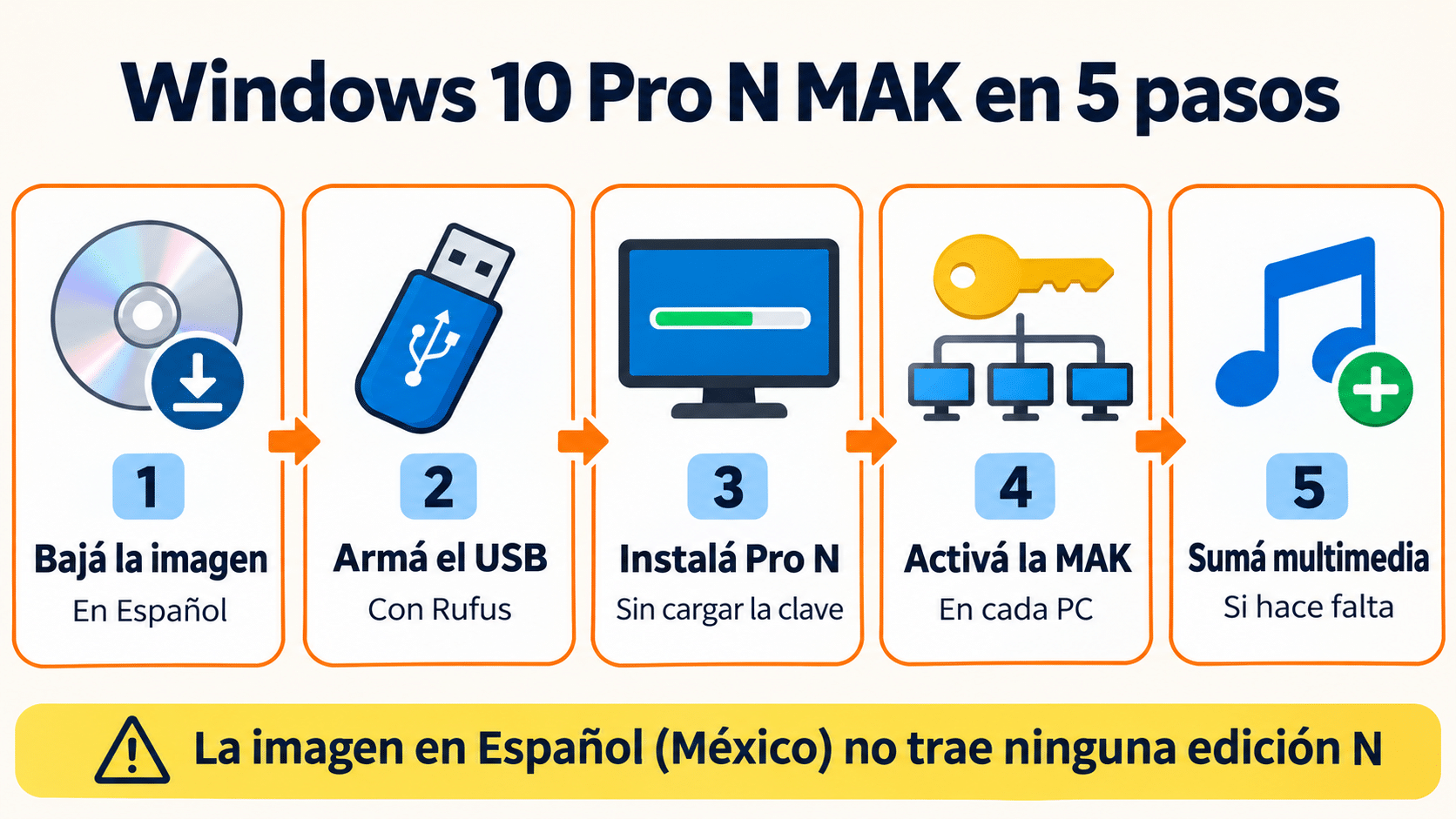
Imagen en Español, USB con Rufus, instalación eligiendo Pro N, la MAK en cada PC y el multimedia sólo donde haga falta.
Antes de empezar
- Cada PC con lo mínimo de Windows 10: procesador de 1 GHz, 2 GB de RAM para 64 bits y 32 GB de disco. No pide TPM 2.0: por eso sirve para las computadoras que Windows 11 rechaza.
- Un pendrive de 8 GB o más que puedas borrar.
- Internet en cada PC para activar la MAK.
- Una copia de los archivos de cada PC: instalar de cero borra el disco, y Windows no adivina qué carpeta era la importante.
- Fecha y hora correctas: con el reloj mal, la activación se pone exquisita.
- Una lista de las PC que vas a activar: nombre de cada equipo y fecha. Si algún día hay que revisar activaciones, te ahorra un dolor de cabeza.
Windows 10 ya no tiene soporte gratuito. Microsoft lo terminó el 14 de octubre de 2025: se instala, se activa y funciona igual, pero sin actualizaciones de seguridad gratuitas. El programa de Actualizaciones de seguridad extendidas (ESU) para empresas lo cubre hasta el 12 de octubre de 2027. Si tus PC son compatibles con Windows 11, mirá Windows 11 Pro N MAK.
Paso 1: descargá la imagen en Español
La imagen oficial trae todas las ediciones juntas, y la clave elige cuál activa. La abrimos por dentro: la de Español trae once ediciones, entre ellas Windows 10 Pro N; la de Español (México) no trae ninguna N. ¿Necesitás Windows en otro idioma? Escribinos antes de bajarla y te decimos cuál trae la N.
- Abrí la página de descarga de la imagen de Windows 10 de Microsoft. Desde una PC con Windows, la página muestra la herramienta de creación de medios en lugar de la imagen: abajo te contamos cómo verla igual.
- En Selecciona una edición, elegí Windows 10 (ISO con varias ediciones) y tocá Confirmar.
- En Selecciona el idioma del producto, elegí Español, no Español (México), y tocá Confirmar.
- Tocá 64 bits Descargar. El enlace vale 24 horas. El archivo se llama Win10_22H2_Spanish_x64v1.iso y pesa unos 5,7 GB; si en el nombre ves «Mexico», bajaste el idioma equivocado.
¿Estás en una PC con Windows y no aparece la imagen? Abrí la página desde una Mac o un celular, o hacé que el navegador se presente como celular: en Chrome o Edge, apretá F12, después Ctrl + Shift + M, y recargá con F5. Al terminar, cerrá el panel con F12.
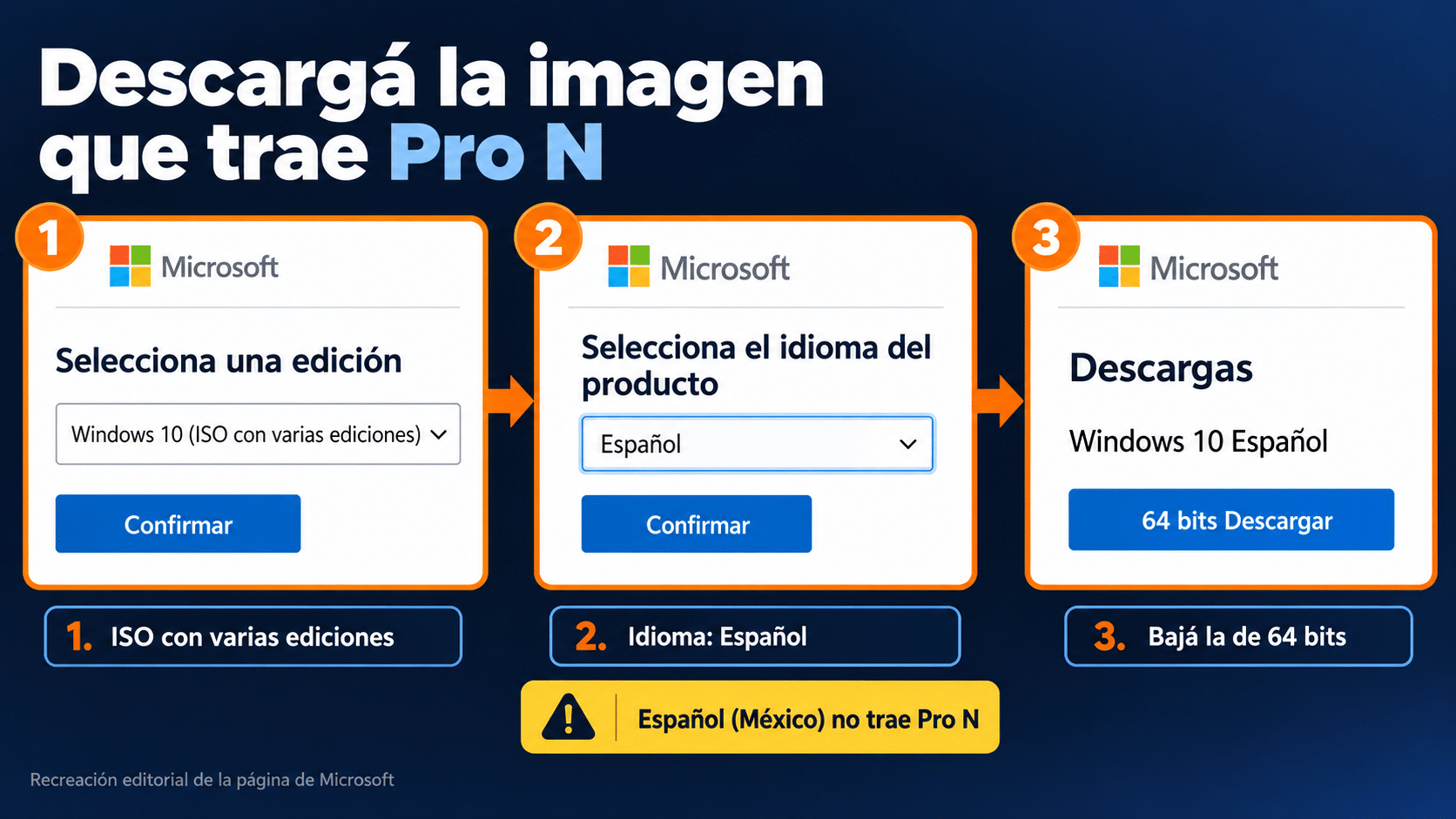
ISO con varias ediciones, idioma Español y 64 bits. La de Español (México) no trae Pro N.


Paso 2: armá el USB con Rufus
- Bajá Rufus de su sitio oficial y abrilo con el pendrive conectado. No se instala.
- En Dispositivo, elegí el pendrive. En Elección de arranque, tocá Seleccionar y elegí la ISO.
- Dejá GPT y UEFI (no CSM); si una PC vieja no arranca con eso, rehacé el USB con MBR. Tocá Empezar y esperá a que diga PREPARADO.
Si Rufus te ofrece quitar requisitos o crear una cuenta local, no marques nada: instalá Windows tal como lo entrega Microsoft. Cada pantalla está en nuestra guía de Rufus, y el mismo USB sirve para todas las PC.
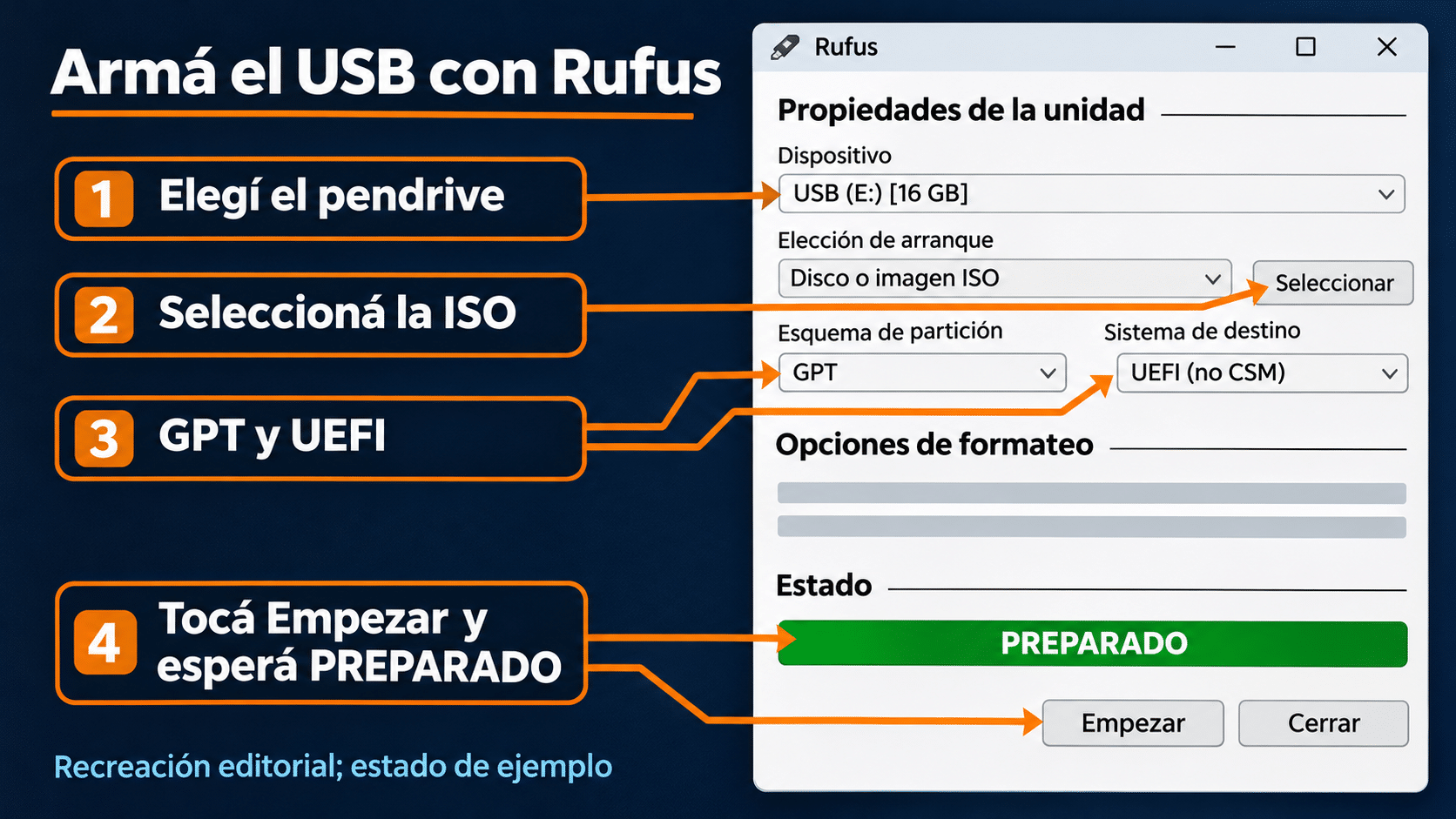
Pendrive, ISO, esquema de partición y Empezar. Cuando dice PREPARADO, el USB ya arranca.
Paso 3: instalá eligiendo Windows 10 Pro N
- Con el USB conectado, reiniciá la PC. Si arranca tu Windows de siempre, abrí el menú de arranque con F2, F12, Supr o Esc apenas encendés (depende de la marca) y elegí el pendrive.
- Elegí idioma, formato de hora y teclado, tocá Siguiente y después Instalar ahora.
- Cuando te pida la clave, tocá No tengo clave de producto. La MAK se carga después, en el paso 4.
- En Seleccione el sistema operativo que desea instalar, marcá Windows 10 Pro N. Está justo debajo de Windows 10 Pro y, a las apuradas, se parecen bastante.
- Aceptá los términos, elegí Personalizada: instalar solo Windows (avanzado) y el disco. Para una instalación limpia podés eliminar las particiones de ese disco.
- Esperá: la PC se reinicia varias veces. Ya en el escritorio, conectate a internet y andá a Configuración > Actualización y seguridad > Windows Update.
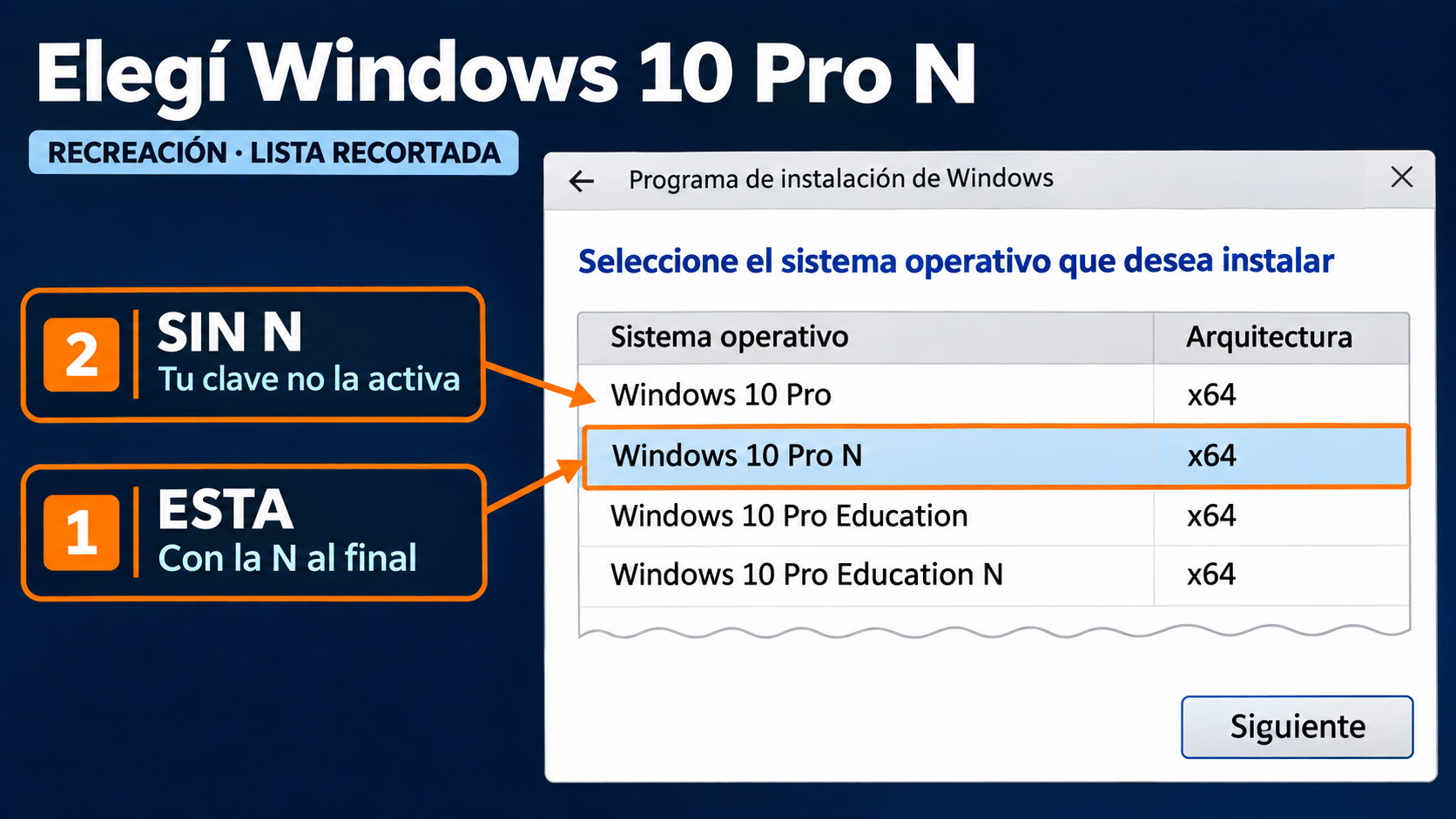
Recreación. Elegí «Windows 10 Pro N», con la N; la de arriba, sin N, no se activa con tu clave.
Antes de activar, comprobá la edición en Configuración > Sistema > Acerca de, en Edición: tiene que decir Windows 10 Pro N, con la N. Si dice Windows 10 Pro sin la N, mirá qué hacer antes de cargar la clave.
Paso 4: activá con tu clave MAK
La MAK se activa equipo por equipo, con la misma clave en cada PC y con internet. Se hace con dos comandos, que Microsoft documenta en las opciones de slmgr:
- En Inicio, escribí cmd, hacé clic derecho en Símbolo del sistema y elegí Ejecutar como administrador. Aceptá con Sí.
- Escribí slmgr /ipk, un espacio y tu clave con sus guiones, y apretá Enter. Cerrá la confirmación con Aceptar.
- Escribí slmgr /ato y apretá Enter: Windows se conecta con Microsoft y confirma que el producto se activó.
- Escribí slmgr /xpr y apretá Enter: tiene que decir que la máquina está activada de forma permanente.
Pegá la clave con Ctrl + V en lugar de tipearla. Si slmgr /ato falla justo después de cargarla, reiniciá y repetilo: Microsoft recomienda reiniciar después de instalar una clave.
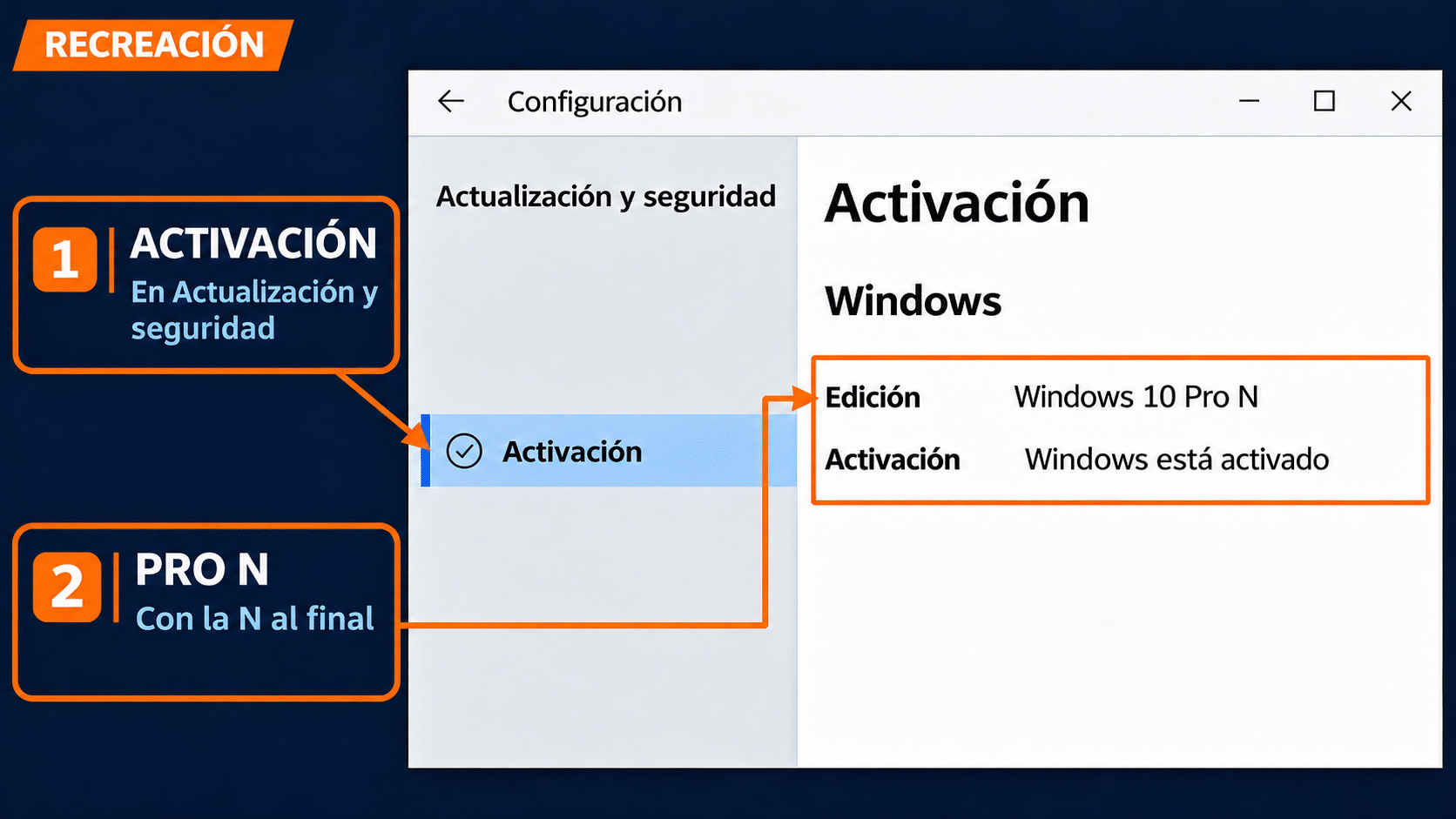
Recreación. En Actualización y seguridad > Activación tiene que decir Windows 10 Pro N y «Windows está activado».
Repetí los pasos 3 y 4 en cada PC, con la misma clave, hasta completar las activaciones de tu licencia. Anotá cada equipo en tu lista.
¿Una PC no tiene internet o la activación en línea no responde?
- Presioná Win + R, escribí slui 4 y apretá Enter.
- Elegí tu país y anotá el Id. de instalación: 9 bloques de números. No cierres esa ventana.
- Desde cualquier dispositivo con internet entrá a nuestra página de activación telefónica, cargá el correo de tu compra y ese Id.
- Cargá el Id. de confirmación que te devuelve en la misma ventana y tocá Activar.
Si la página dice que no tenés activaciones disponibles, escribinos con tu número de orden.
Paso 5: sumá el multimedia gratis
Las ediciones N vienen sin el Reproductor de Windows Media ni las apps multimedia. Si una PC los necesita para reproducir video, usar la cámara en algunas apps o abrir ciertos archivos, el Media Feature Pack es gratis y oficial, como explica Microsoft. Hacelo sólo en las PC que lo necesiten:
- Con Windows activado y conectado a internet, abrí Inicio > Configuración > Aplicaciones > Aplicaciones y características.
- Tocá Características opcionales y después Agregar una característica.
- Buscá Media Feature Pack, marcalo y tocá Instalar.
- Reiniciá la PC, aunque Windows no lo pida, y probá reproducir un audio o un video.
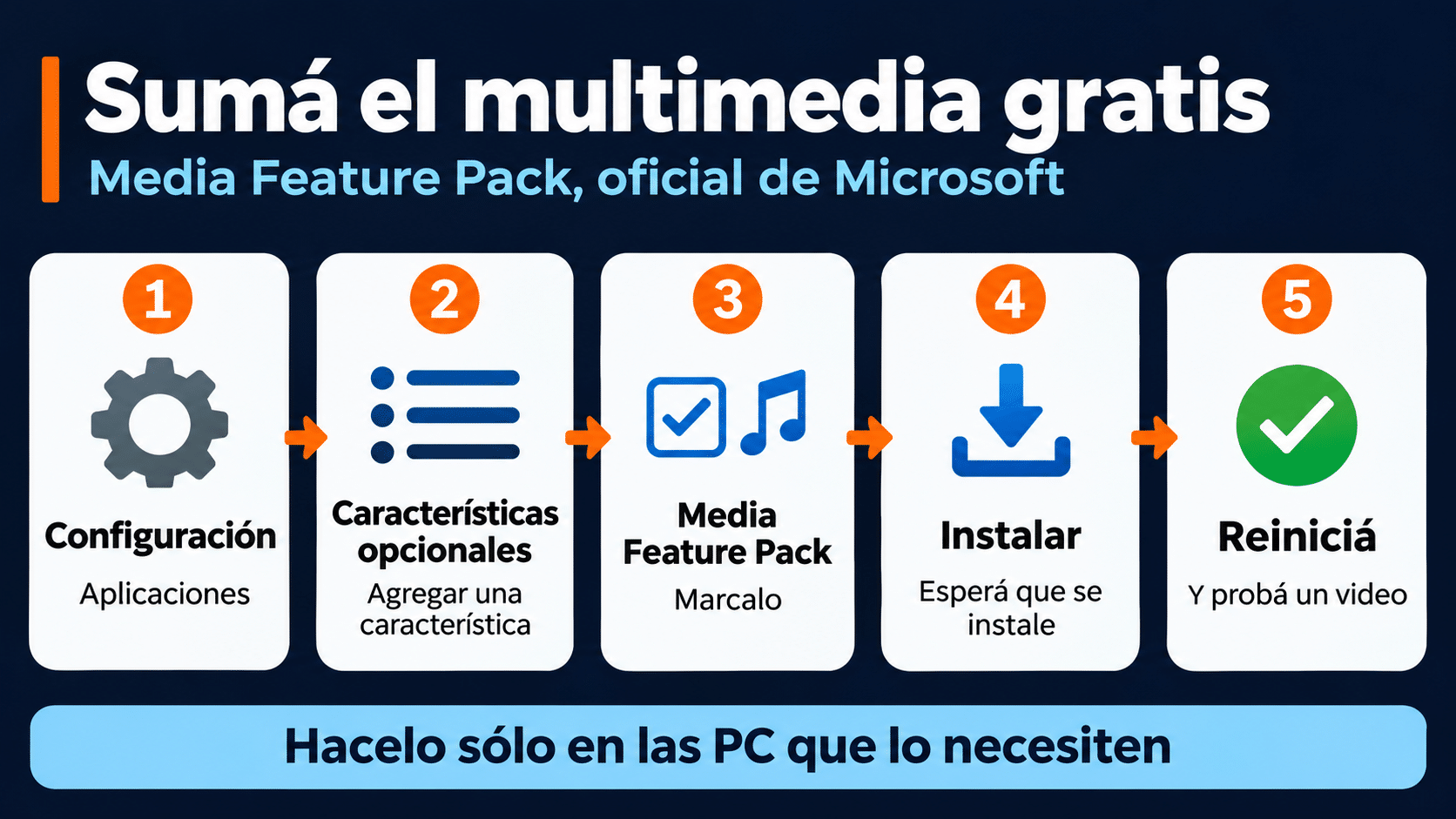
Configuración, Características opcionales, Media Feature Pack y reiniciar. Sólo en las PC que lo necesiten.
Si después del paquete la cámara sigue sin andar, instalá los controladores que ofrezca Windows Update y reiniciá.
Si instalaste Windows 10 Pro sin la N
Pasa más de lo que parece: los nombres de la lista son casi iguales, o la imagen era la de Español (México). La clave N no activa una edición común: lo habitual es un error de clave no válida, como 0xC004F050. Y no se pasa de la una a la otra cambiando la clave: Microsoft muestra en su artículo sobre actualización de ediciones que no hay cambio de Pro a Pro N.
La solución es reinstalar en esa PC con la imagen en Español, eligiendo Windows 10 Pro N. Tu clave no se gasta por haberla probado en la edición equivocada: Windows la rechaza antes de activar.


Si no activa: qué significa cada error
| Lo que ves | Qué pasa | Qué hacer |
|---|---|---|
| 0xC004F050 | La clave no sirve para esa edición, está mal escrita o los servidores estaban ocupados. | Revisá en Configuración > Sistema > Acerca de, en Edición que diga Windows 10 Pro N. Si dice sin la N, seguí este paso. Si está bien, pegala de nuevo y repetí slmgr /ato. |
| 0xC004C008 o 0xC004C003 | La clave llegó al límite de activaciones o figura bloqueada. | No insistas: escribinos con tu número de orden y la lista de equipos que activaste. Tenés 12 meses de garantía. |
| 0x803F7001 | Windows no encuentra una licencia: todavía no cargaste la MAK. | Es lo esperado después de instalar sin clave. Hacé el paso 4. |
| No encuentro Media Feature Pack | Se busca dentro de agregar una característica, y es sólo para ediciones N. | Revisá que haya internet y que Windows Update no tenga nada pendiente. Si igual no aparece, mandanos una captura. |
Preguntas frecuentes
¿Es una clave por PC?
No: es una sola clave que activa 5, 10 o 20 PC según tu licencia. La cargás en cada equipo y cada activación descuenta una.
¿Qué pasa si reinstalo una PC?
Repetís los pasos 3 y 4 con la misma clave. Si vas a reinstalar varias veces o cambiar equipos, escribinos antes y lo vemos.
¿La N es una edición recortada?
Sólo en lo multimedia. Todo lo de Pro está: BitLocker, Escritorio remoto, Hyper-V, directivas de grupo y unión a dominio. El multimedia lo sumás gratis con el paso 5. Para el resto de las ediciones N, tenemos la guía general de Windows N.
¿Windows 10 sigue funcionando sin soporte?
Sí. Se instala, se activa y funciona igual. Lo que ya no recibe son actualizaciones de seguridad gratuitas: para eso está el programa ESU, o pasar a Windows 11 Pro N MAK en las PC que lo permitan.
Windows 10 Pro N MAK en Tu Código Digital
Una clave, varias PC, licencia permanente, con factura, entrega por correo y soporte por WhatsApp y correo.


La encontrás para 5 PC, 10 PC o 20 PC, en la categoría Windows 10 Pro N.
Listo: Windows 10 Pro N activado en cada PC
Bajaste la imagen en Español, instalaste eligiendo la N y activaste cada equipo con la misma clave. Si una PC no coincide, la tabla de errores casi siempre tiene el porqué.
Dejá tu duda y te guiamos rápido
Si te trabaste, mandanos una captura de la pantalla por WhatsApp o a contacto@tucodigodigital.com. Te ayudamos de 9 a 23 hs (ARG). La entrega del producto y la guía siempre es por correo email.