Canva empieza a dejar apagar su IA generativa en Free y Pro: dónde está y qué queda

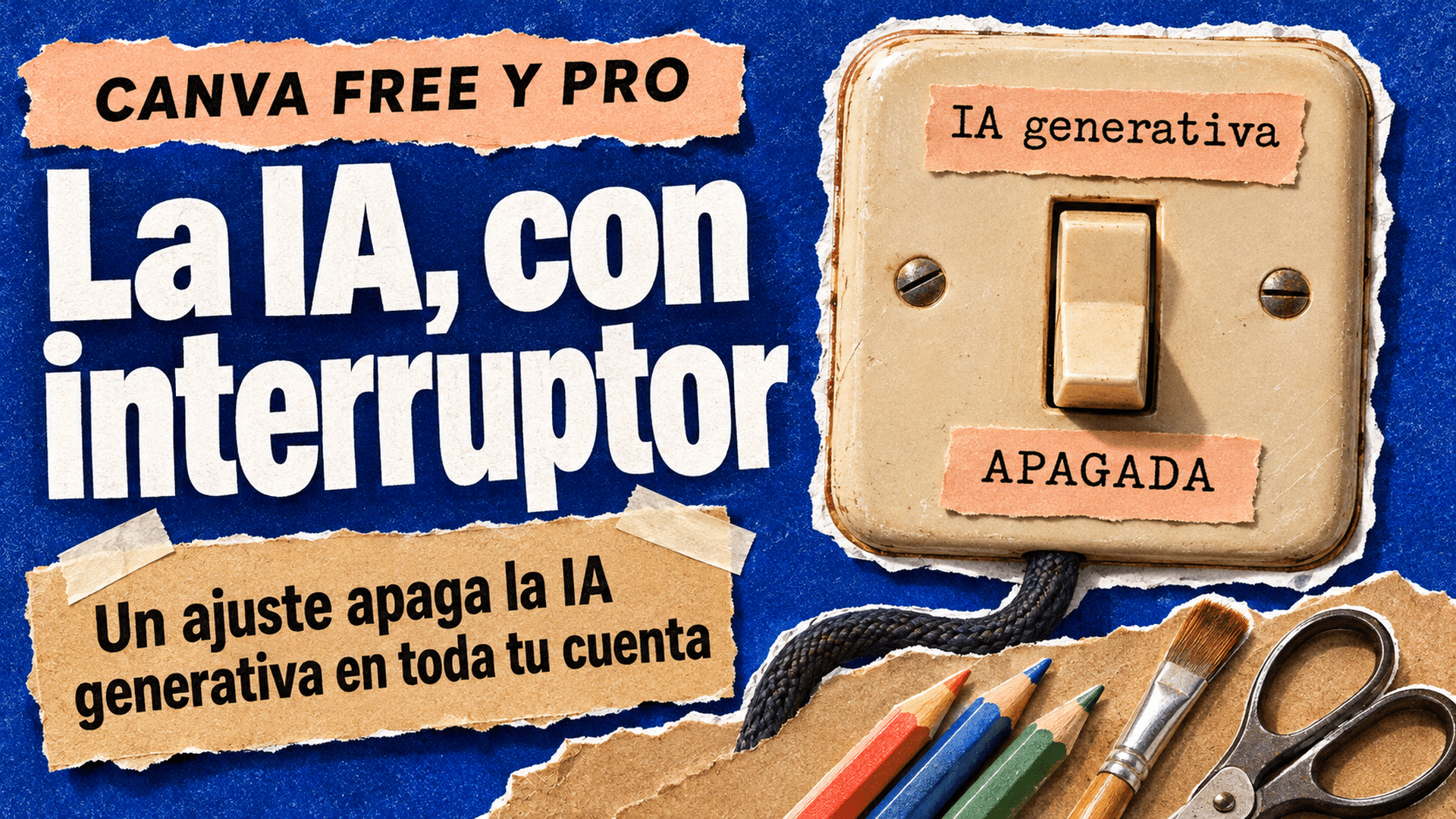
Canva anunció esta semana dos controles nuevos para sus planes Free y Pro: un interruptor que apaga sus funciones de IA generativa en toda la cuenta y una opción para ver menos plantillas y elementos hechos con IA en su biblioteca. Los dos son gratis y la IA sigue encendida por defecto: no cambia nada hasta que apagues algo. La empresa avisa en su ayuda que los está habilitando de a poco, así que puede que todavía no te aparezcan.
Le importa a cualquiera que use Canva con una cuenta Free o Pro: diseñadores e ilustradores que quieren trabajar sin IA, docentes que usan Canva con su cuenta personal, emprendedores que arman sus publicaciones. Si tu cuenta es de un equipo, una empresa o una escuela, el interruptor no es tuyo: lo maneja el administrador.
Qué hacer hoy: para desactivar la IA de Canva, la generativa, entrá a tu foto de perfil, Configuración → Permisos, y apagá la opción de funciones de IA generativa. Si lo que te molesta es encontrar ilustraciones hechas con IA cuando buscás plantillas, el ajuste está en otro lado: Tu cuenta → Personalización de IA. Los nombres de los menús son traducciones nuestras de la ayuda en inglés.
Dónde está cada interruptor
Canva lo explica en su anuncio oficial y en una página de ayuda con los pasos; en la interfaz en español los nombres pueden variar.
- Para apagar la IA generativa: tocá tu foto de perfil, elegí Configuración y, en «Controles y permisos», entrá a Permisos. Ahí está el interruptor para activar o desactivar las funciones de IA generativa (en inglés, «Enable generative AI features»). Se puede volver a prender cuando quieras.
- Para ver menos contenido hecho con IA: tocá tu foto de perfil, elegí Tu cuenta y entrá a Personalización de IA. Apagá la opción de contenido generado con IA («AI-generated content»). Ojo con un detalle: el anuncio lo describe al revés, como un control que se activa para ver menos; la ayuda, que trae los pasos, dice apagarlo.
La ayuda trae los pasos para computadora y para celular. Y, según la misma página, el filtro de contenido solo afecta a tu cuenta.

Qué se apaga y qué sigue funcionando
Con el interruptor apagado, esas funciones dejan de verse en todo Canva. La ayuda nombra, entre otras, el asistente Canva AI, Magic Write, Magic Design, Magic Edit, Magic Media, Dream Lab, Canva Code, la traducción de diseños, la conversión de imagen a video y la creación de anuncios. Canva agrega un detalle que importa a futuro: las funciones generativas que sume más adelante van a respetar ese mismo ajuste, así que no hay que volver a apagar cada novedad.
Lo que no se apaga son las herramientas que la empresa llama «asistivas», que editan lo que ya existe sin generar nada nuevo. Los ejemplos que da son el removedor de fondo y Magic Grab, que permite seleccionar un objeto de una foto y moverlo a otra parte del diseño. Siguen disponibles aunque la IA generativa esté apagada.
Un efecto colateral para quien publica en redes: según Canva, como esas herramientas solo editan, usarlas no le agrega a tu diseño los metadatos que lo identifican como hecho con IA. En sus palabras:
«Las plataformas sociales que leen esta información no van a etiquetar tu trabajo como generado por IA simplemente porque usaste herramientas como el removedor de fondo».
— Canva, «Introducing AI Controls: Your creativity, your call» (traducción propia)
Cómo lee esos metadatos cada red social, el anuncio no lo detalla.
Una contradicción para tener en cuenta: las preguntas frecuentes de Canva AI todavía dicen que Canva AI «es una función central y no se puede apagar del todo», mientras la página nueva incluye a Canva AI en la lista de lo que se apaga con el interruptor. Canva no aclara cuál vale; la prueba es simple: apagá el interruptor y fijate si el asistente desaparece.


La letra chica del filtro de contenido con IA
El segundo control es un filtro, no una limpieza. Canva dice que una parte chica de su biblioteca, como fondos abstractos e ilustraciones, está hecha con IA y marcada así en sus metadatos; su biblioteca la arman creadores a los que les paga cada vez que alguien usa su trabajo. Con el ajuste apagado, aparecen menos piezas hechas con IA en la búsqueda y en las recomendaciones. La ayuda enumera límites concretos:
- No es total: algunas plantillas y elementos hechos con IA pueden seguir apareciendo.
- No toca tus diseños: lo que ya agregaste a un diseño queda como está.
- Tiene un alcance acotado: cambia la búsqueda y las recomendaciones de la página de inicio y del editor. No afecta las plantillas de marca, la búsqueda en tus propias subidas y diseños, ni la búsqueda y las recomendaciones dentro de Canva AI, en apps de terceros o si usás Canva por API o por un servidor MCP.
- No etiqueta nada: el ajuste no marca contenido como hecho con IA.
Tres ajustes distintos, no uno
Acá está la confusión más probable. La ayuda aclara que el filtro es independiente del interruptor de IA generativa y también de un tercer ajuste:
- El interruptor de IA generativa decide qué herramientas podés usar.
- El filtro de contenido con IA decide qué ves cuando buscás plantillas y elementos.
- El control de privacidad para la mejora de funciones de IA es otro ajuste aparte, y la ayuda lo nombra como separado del filtro.
Nada en la ayuda indica que el interruptor de IA generativa cambie qué hace Canva con tus datos; la ayuda solo menciona aparte ese control de privacidad. Si lo que te preocupa son tus datos, el lugar para mirar es ese, no el interruptor.
Otro detalle práctico de la ayuda: puede que sigas consumiendo el cupo de IA de tu plan si usás una herramienta no generativa que Canva clasifica como Standard, Premium o Ultra. Apagar la IA generativa no garantiza que el contador de IA quede quieto. Bienvenidos a la contabilidad creativa.
Si tu cuenta es de una empresa o una escuela
En Canva Teams, Business, Enterprise y Education el interruptor no aparece: el acceso a las funciones de IA lo maneja el administrador desde la sección de permisos, y según la ayuda para administradores no hay un único interruptor para apagarlo todo, sino que se habilita o deshabilita función por función. En las cuentas educativas, por defecto solo docentes y administradores tienen acceso, y los estudiantes solo tienen Magic Media, Dream Lab y Magic Insights.
Para quien administra cuentas:
- El ajuste no viaja. Si una cuenta pasa de Free o Pro a Teams, Enterprise o Education, o al revés, la preferencia no se conserva: en un plan de equipo lo decide el administrador, y al volver a Free o Pro hay que configurarla de nuevo.
- El filtro de contenido todavía no está para equipos. La ayuda dice que por ahora solo está en Free y Pro, no en Teams, Business, Enterprise ni Education.


Por qué Canva hace esto ahora
Canva no oculta que la IA es parte central de su producto: en el anuncio dice que su comunidad usó sus herramientas de IA más de 38.000 millones de veces (por ejemplo, Canva Craft, el primer modelo de imágenes de su equipo de investigación) y que va a seguir invirtiendo en ellas. El mensaje del anuncio es que no tiene que ser la única forma de trabajar:
«Ya sea que quieras aprovechar todo el poder de la IA, crear todo a mano o un poco de cada cosa, queremos que Canva sea el único lugar donde puedas hacerlo todo».
— Canva, «Introducing AI Controls: Your creativity, your call» (traducción propia)
Lectura nuestra: para un ilustrador harto de la IA, un interruptor es más barato que perderlo como cliente.
Lo que todavía no se sabe
- Cuánto contenido hecho con IA hay en la biblioteca. La empresa habla de «una parte chica», sin cifras.
- Si el filtro llega a los planes de equipo. La ayuda dice «todavía», sin fecha.
Si Canva cambia algo de esto, actualizamos la nota.


Fuentes
- Canva, «Introducing AI Controls: Your creativity, your call», sala de prensa de Canva, noviembre de 2026.
- Canva, «Turn generative AI features off and see less AI-generated content», centro de ayuda, consultado el 20 de noviembre de 2026.
- Canva, «Change access to Magic and AI features», centro de ayuda, consultado el 20 de noviembre de 2026.
- Canva, «Canva AI Frequently Asked Questions», centro de ayuda, consultado el 20 de noviembre de 2026.