Windows 10 LTSB 2015 N: ISO, instalación y activación


Para instalar Windows 10 LTSB 2015 N bajás la ISO original de Windows 10 Enterprise 2015 LTSB N, armás el USB con Rufus, instalás, actualizás y cargás tu clave con slmgr. Si después necesitás reproducir audio o video, Microsoft da gratis el Media Feature Pack. No hace falta TPM 2.0.
Es la LTSB más liviana: Windows 10 versión 1507 sin Store, sin Edge, sin apps de más y, por ser N, sin Windows Media Player ni apps multimedia. Por eso es la que va en la PC de la fresadora CNC, del plotter de corte o de la bordadora: arranca rápido aun con poca memoria y no cambia nunca.
Importante: esta ISO está en inglés. La imagen original de LTSB 2015 N que pudimos verificar es la de Microsoft en inglés, así que los menús de Windows van a quedar en inglés. En esta guía te decimos el nombre exacto de cada botón. Si necesitás Windows en español, escribinos antes de instalar.
Los seis pasos
- Bajá la ISO en inglés.
- Armá el USB con Rufus.
- Instalá Windows con la instalación Custom.
- Actualizá con Windows Update.
- Cargá tu clave con slmgr.
- Verificá la edición y la activación.
¿Compraste en Tu Código Digital? Tu clave de 25 caracteres llegó por correo con la factura; si no la ves, revisá Spam. Con la licencia de 5 o 20 PC usás la misma clave en cada equipo. ¿Todavía no la tenés? Está en la categoría LTSB 2015 N de la tienda.
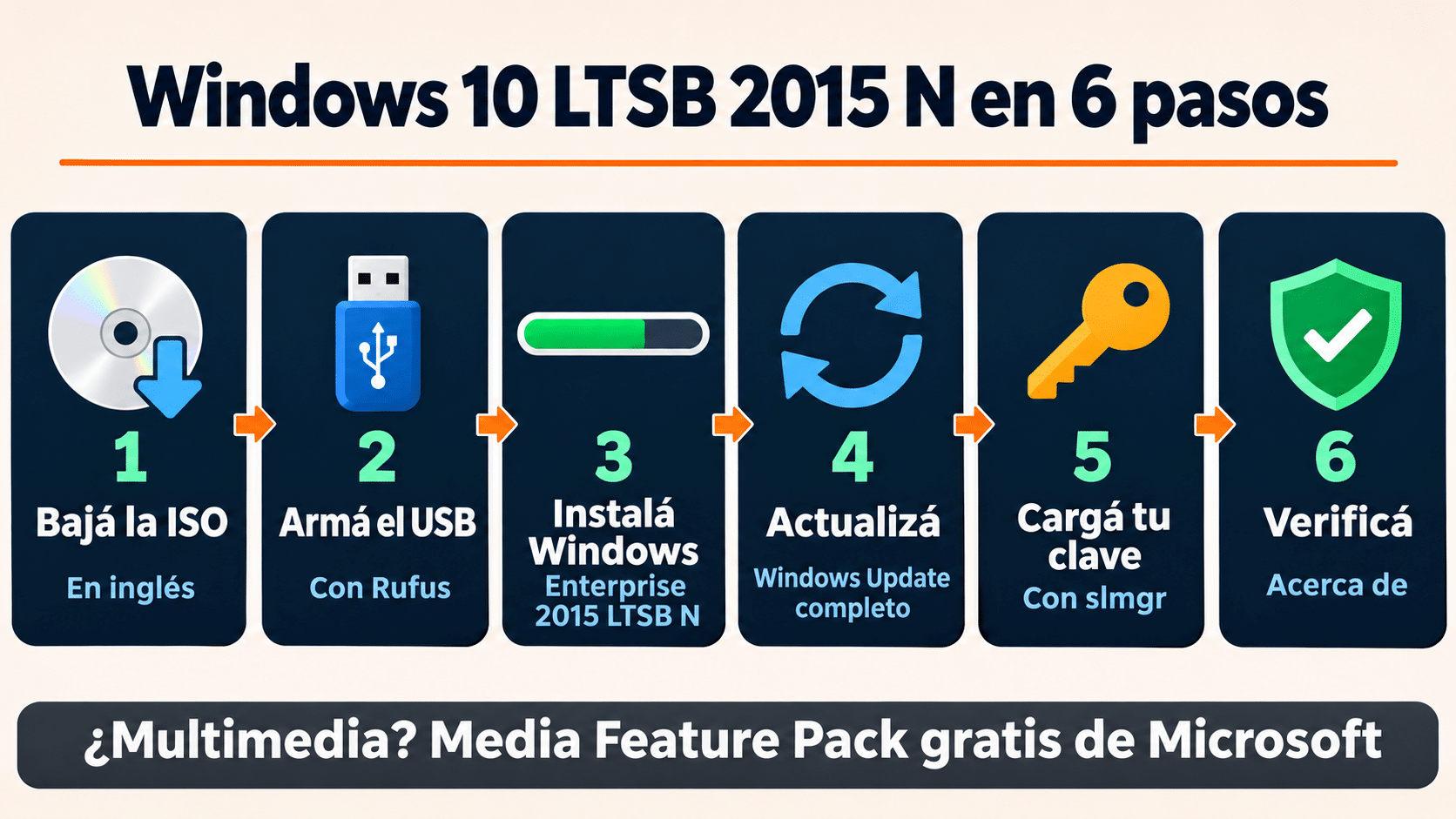
Bajás la ISO en inglés, armás el USB, instalás, actualizás, cargás la clave con slmgr y verificás. La multimedia se suma aparte, gratis.
Antes de empezar
- Un pendrive de 8 GB o más. Se borra entero.
- Copia de tus archivos: la instalación limpia borra el disco que elijas.
- Internet después de instalar, para las actualizaciones y la activación.
- El equipo necesita 1 GHz, 2 GB de RAM y 32 GB libres. No pide TPM 2.0 ni un procesador reciente.
Dos cosas que conviene saber. La clave es de la edición N: no activa LTSB 2015 sin N. Si no necesitás la N, LTSB 2015 sin N viene en español y tiene su propia guía. Y según el ciclo de vida de Microsoft, el soporte de LTSB 2015 terminó el 14 de octubre de 2025: las actualizaciones que ya salieron se instalan, pero no llegan parches nuevos. Es ideal para el equipo dedicado a una máquina, no para navegar todo el día.
Paso 1: bajá la ISO
Microsoft no publica esta ISO al público: se entrega por su portal de licencias por volumen. Por eso usamos una copia del archivo original de Microsoft guardada en Internet Archive, una biblioteca digital sin fines de lucro. La elegimos porque su SHA-1 coincide con el que figura en listados independientes de las ISO de esa época.
Es la de 64 bits, la que sirve para casi cualquier PC. ¿Tu equipo es de 32 bits? Escribinos antes de instalar.
¿Querés comprobar el archivo? (opcional, 1 minuto)
Abrí Inicio, escribí cmd, abrí el Símbolo del sistema y pegá esto:
certutil -hashfile "%USERPROFILE%\Downloads\en_windows_10_enterprise_2015_ltsb_n_x64_dvd_6848316.iso" SHA1
Tiene que dar dbe728416545ea3e47fba05575e81ad0f595871f. Si coincide, el archivo está intacto. Si no coincide, no lo uses y escribinos.


Paso 2: armá el USB con Rufus
- Bajá Rufus de su sitio oficial y abrilo. No se instala.
- En Dispositivo, elegí tu pendrive. En Elección de arranque, tocá Seleccionar y elegí la ISO.
- Para una PC de los últimos diez años dejá GPT y UEFI (no CSM). Si la PC es vieja y no arranca con eso, rehacé el USB con MBR y BIOS (o UEFI-CSM).
- Tocá Empezar y esperá a que diga PREPARADO.
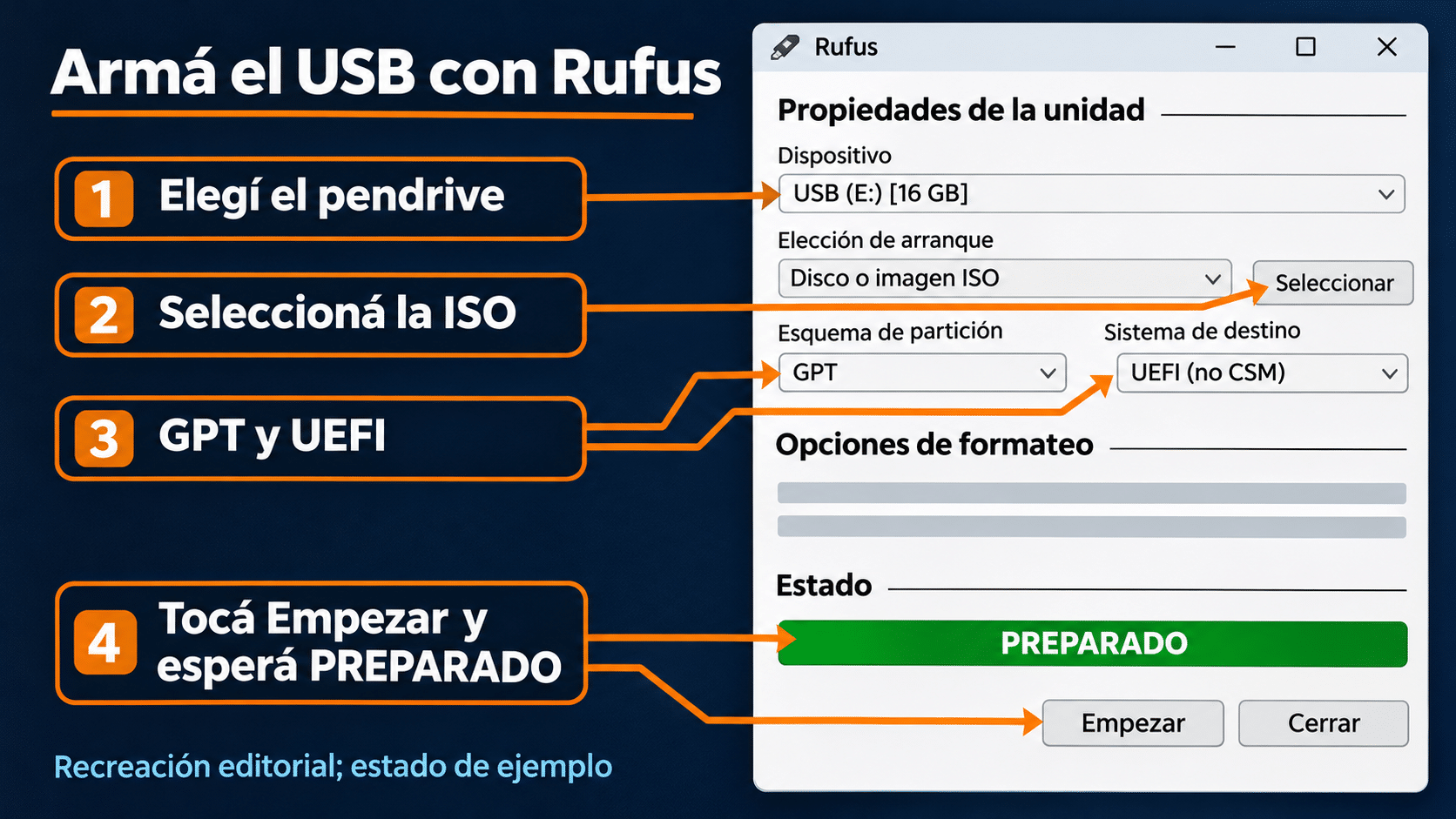
Recreación. Elegís el pendrive, seleccionás la ISO, GPT y UEFI, y Empezar.
Paso 3: instalá Windows
- Con el USB puesto, prendé la PC y abrí el menú de arranque. Según la marca es F12, F2, Esc o Supr. Elegí el pendrive.
- En la primera pantalla podés cambiar Time and currency format a Spanish y el teclado a Latin American o Spanish, según el tuyo. Tocá Next y después Install now. Si te pide una clave, tocá I don’t have a product key: va al final.
- Aceptá la licencia y elegí Custom: Install Windows only (advanced).
- Elegí el disco y seguí hasta llegar al escritorio. En la configuración inicial creá tu usuario local.
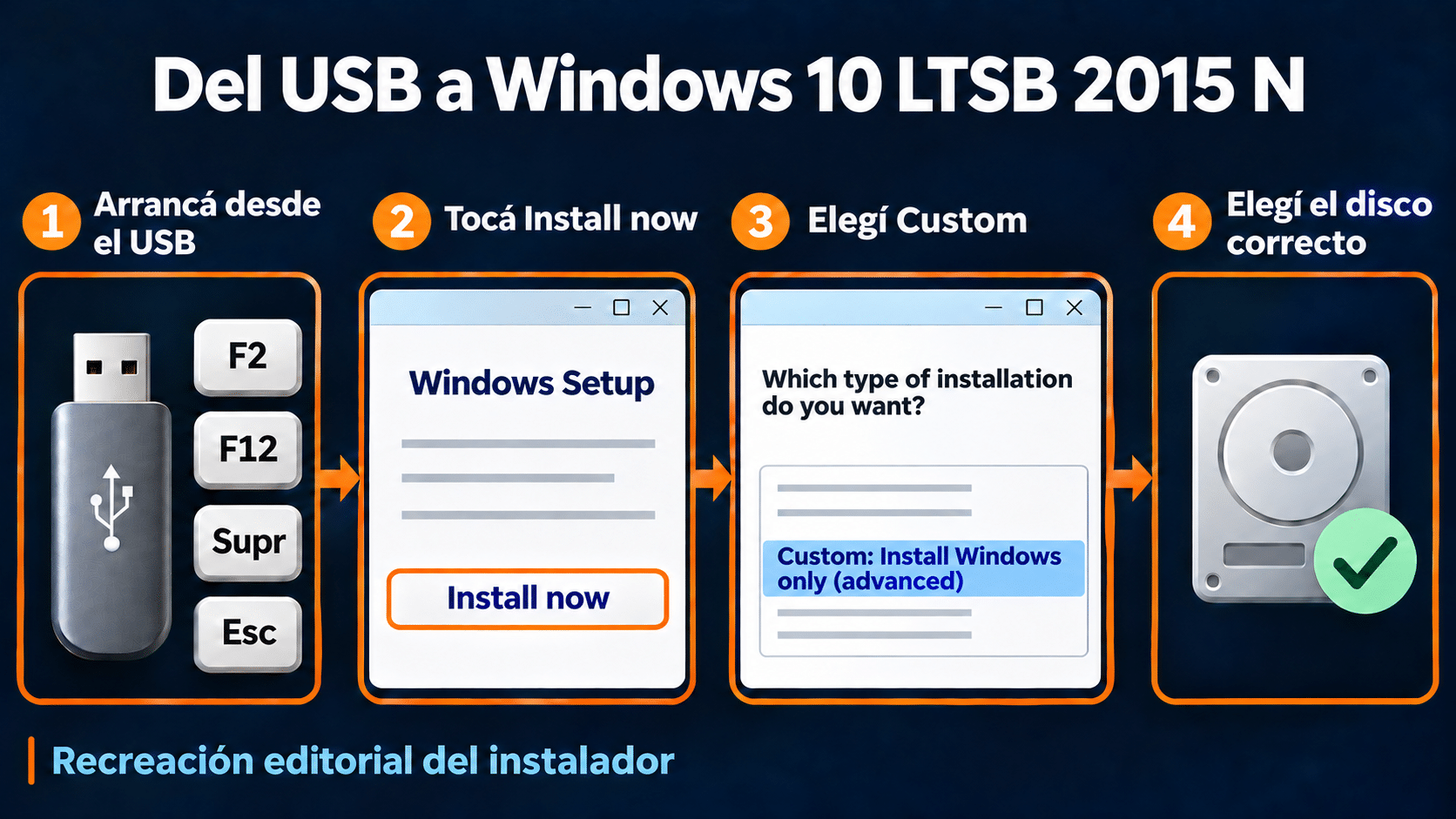
Recreación. El instalador está en inglés: arrancás del USB, tocás Install now, elegís Custom y el disco donde va Windows.
Paso 4: actualizá Windows
- Andá a Start > Settings > Update & security > Windows Update y tocá Check for updates.
- Instalá todo y reiniciá cada vez que lo pida. Repetí hasta que no quede nada pendiente. La primera vez tarda: la ISO es de 2015.
- Recién con Windows al día, instalá el programa y los drivers de tu máquina.
Paso 5: cargá tu clave
- Abrí Start, escribí cmd, hacé clic derecho en Command Prompt y elegí Run as administrator.
- Escribí slmgr /ipk XXXXX-XXXXX-XXXXX-XXXXX-XXXXX con tu clave del correo y apretá Enter. Esperá el aviso de que se instaló.
- Escribí slmgr /ato para activar por internet.
- Para confirmar, slmgr /xpr: tiene que decir que la máquina está activada de forma permanente.
Es lo mismo para la licencia de 1 PC y para las de 5 o 20: en estas últimas, repetí el paso en cada equipo con la misma clave.
¿La PC de la máquina no tiene internet? Se puede activar por teléfono con slui 4. No tenés que llamar a nadie: pegá tu Id. de instalación en tucodigodigital.com/activar-telefonica y te devolvemos el Id. de confirmación al instante.
Paso 6: verificá la edición y la activación
Andá a Settings > System > About: en Edition tiene que decir Windows 10 Enterprise 2015 LTSB N. Y en Update & security > Activation, Windows is activated.
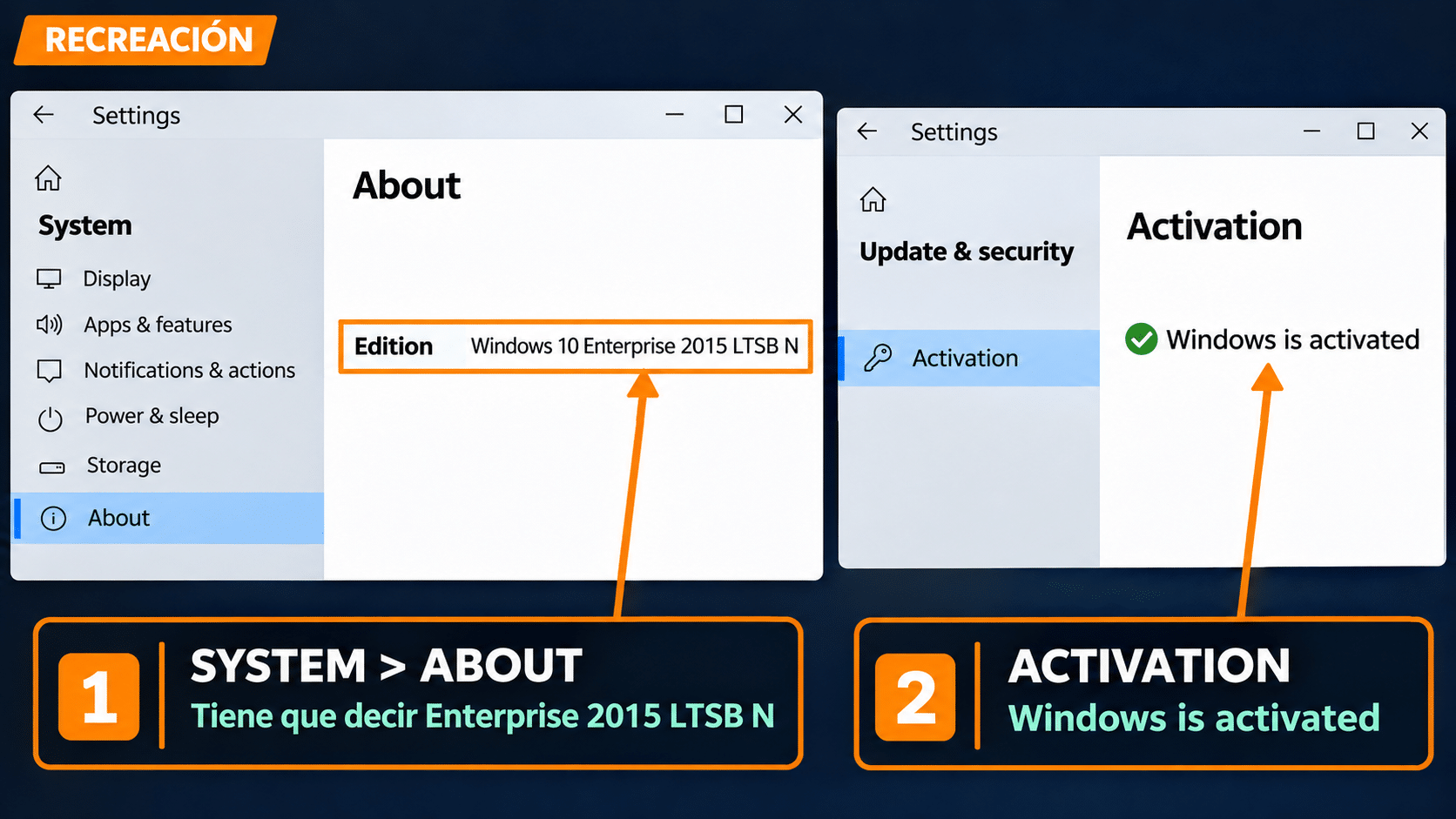
Recreación. En System > About tiene que decir Windows 10 Enterprise 2015 LTSB N, y en Update & security > Activation, «Windows is activated».
Si las dos dicen eso, listo: tenés LTSB 2015 N activado.
Si necesitás audio o video: el Media Feature Pack
La edición N viene sin Windows Media Player ni los componentes multimedia. Para la mayoría de las máquinas no hace falta nada más. Pero si algún programa te pide «Media Feature Pack» o no reproduce video, Microsoft lo da gratis:
- Entrá a la página del Media Feature Pack para Windows 10 N en el sitio de Microsoft. En su lista de sistemas figura Windows 10 Enterprise N 2015 LTSB.
- Bajá el archivo de x64 (el que termina en _x64.msu), abrilo con doble clic y aceptá.
- Reiniciá la PC cuando termine.


Si algo no salió: problemas comunes
| Lo que pasa | Por qué | Qué hacer |
|---|---|---|
| Windows dice que la clave no es válida | Instalaste LTSB 2015 sin N u otra edición. | Mirá en About que diga Enterprise 2015 LTSB N. Si no, reinstalá con esta ISO. |
| Error 0xC004F074 o «no se puede conectar» | Windows está buscando un servidor de la empresa porque todavía no tiene tu clave. | Cargá la clave con slmgr /ipk antes de slmgr /ato. |
| slmgr /ato da error de conexión | Sin internet, o la hora de la PC mal puesta. | Conectate, poné la hora automática y repetí. Si la PC no tiene internet, usá la activación por teléfono. |
| Un programa pide Windows Media Player o no muestra video | La edición N viene sin multimedia. | Instalá el Media Feature Pack. |
| La PC no arranca del USB | Esquema de partición equivocado para esa PC. | Rehacé el USB con MBR y BIOS (o UEFI-CSM). Si sigue, escribinos con una foto del error. |
Preguntas frecuentes
¿Qué diferencia hay entre LTSB 2015 N y LTSB 2015?
Sólo la multimedia: la N viene sin Windows Media Player ni apps de audio y video. Todo lo demás es igual, pero cada clave activa su edición. Si no necesitás la N, mirá LTSB 2015 en la tienda.
¿Tiene Microsoft Store o Edge?
No, y es a propósito. Trae Internet Explorer 11, y los programas de escritorio de siempre, como Chrome o Firefox, se instalan normalmente.
¿Puedo pasar a una versión más nueva después?
No con esta clave. LTSB se queda en la versión 1507. Si tu programa anda en algo más nuevo, existe Windows 10 LTSB 2016.
¿Qué pasa si formateo?
Reinstalá en la misma PC y volvé a cargar la clave con el paso 5. Si no activa, escribinos.
Windows 10 Enterprise LTSB 2015 N en Tu Código Digital
Licencias permanentes para 1, 5 o 20 PC, con factura, garantía de 12 meses y soporte por WhatsApp y correo.


Están como Windows 10 Enterprise LTSB 2015 N para 1 PC, para 5 PC y para 20 PC, en la categoría LTSB 2015 N.
Listo: Windows 10 LTSB 2015 N activado
Bajaste la ISO, instalaste, actualizaste y cargaste la clave. Ahora la PC de tu máquina tiene un Windows mínimo que no cambia de un día para el otro.
Dejá tu duda y te guiamos rápido
Si te trabaste, mandanos una captura de la pantalla por WhatsApp o a contacto@tucodigodigital.com. Te ayudamos de 9 a 23 hs (ARG). La entrega del producto y la guía siempre es por correo email.