Licencia Driver Booster: qué incluye PRO y cuánto dura


La licencia Driver Booster activa las funciones PRO de IObit para gestionar controladores en Windows. Las dos fichas de Tu Código Digital, Driver Booster 12 PRO y Driver Booster 11 PRO, cubren una PC durante 12 meses. El beneficio práctico de PRO es poder guardar y restaurar controladores compatibles desde la misma herramienta y configurar la actualización automática. Si sólo necesitás el driver de un dispositivo, podés empezar gratis con Windows Update o con el fabricante.
Elegí según la tarea: un controlador puntual se resuelve primero con el fabricante o Windows Update, y una PC con varios controladores por mantener puede aprovechar PRO. Driver Booster Free sirve para probar el análisis y revisar propuestas. Driver Booster 12 PRO es una opción para empezar un plan de mantenimiento con copias por dispositivo. Driver Booster 11 PRO tiene sentido para una PC con Windows 10 u 11 cuya compatibilidad con esa edición ya conocés, por ejemplo, si querés retomar un perfil de mantenimiento programado que te funcionaba.
Si ya tenés una clave, empezá por la fecha de vencimiento y el estado que muestra el programa. Una ventana que ofrece renovar también aparece cuando quedan días de servicio. Revisar ese dato te puede ahorrar comprar otro código para una PC que ya tiene cobertura.
Encontrá tu caso
- Qué habilita PRO y durante cuánto tiempo
- Cuándo alcanza Free y cuándo conviene PRO
- Cómo resolver un driver puntual gratis
- Cómo elegir y probar Driver Booster 12 o 11 PRO
- Cómo comprobar activación, vigencia y renovación
- Qué hacer con una clave rechazada o un driver problemático
- Comparación rápida por tarea
- Preguntas sobre vigencia, equipos y licencias
Qué incluye la licencia y qué vence al año
Driver Booster analiza dispositivos y presenta controladores que considera faltantes, antiguos o problemáticos. Free permite conocer el resultado y probar el flujo de actualización manual. Con PRO, IObit documenta copia de controladores, restauración desde esas copias y actualización automática en inactividad. Son funciones de mantenimiento que tienen valor si vas a identificar qué cambiaste, hacer pruebas y tener una vía de recuperación. La licencia corresponde al programa. Cada controlador sigue dependiendo del fabricante, del hardware y de la versión de Windows.
Los números de las fichas describen tres cosas diferentes. 11 o 12 identifica la edición comercial. 12 meses es el plazo de estas licencias. 1 PC es la cantidad de equipos cubierta por cada ficha de la tienda. El sitio de IObit también ofrece otras modalidades para su edición actual. Usá el nombre completo y las condiciones de tu pedido para saber cuál compraste, aunque hayas llegado a la ficha desde un anuncio con otra cantidad de puestos.
La FAQ de IObit sobre vigencia y reinstalación indica que el año de servicio de sus códigos empieza con la compra. Guardá el comprobante y, al activar, comprobá la fecha que devuelve el administrador de licencia para tu código. Si la fecha difiere de las condiciones comunicadas en tu pedido, pedí a quien te lo vendió que revise el registro. Formatear o instalar el programa de nuevo no reinicia el plazo.
Cuando vence el acceso PRO, perdés las funciones que requieren una clave vigente. Los controladores que ya quedaron instalados son parte de Windows y siguen ahí. Podés mantenerlos por Windows Update, además de seguir con las funciones gratuitas disponibles en la versión de Driver Booster que uses. Si tu motivo para renovar es conservar las copias de una intervención, revisá las alternativas de recuperación mientras PRO siga vigente y guardá también los instaladores del fabricante que puedas necesitar.
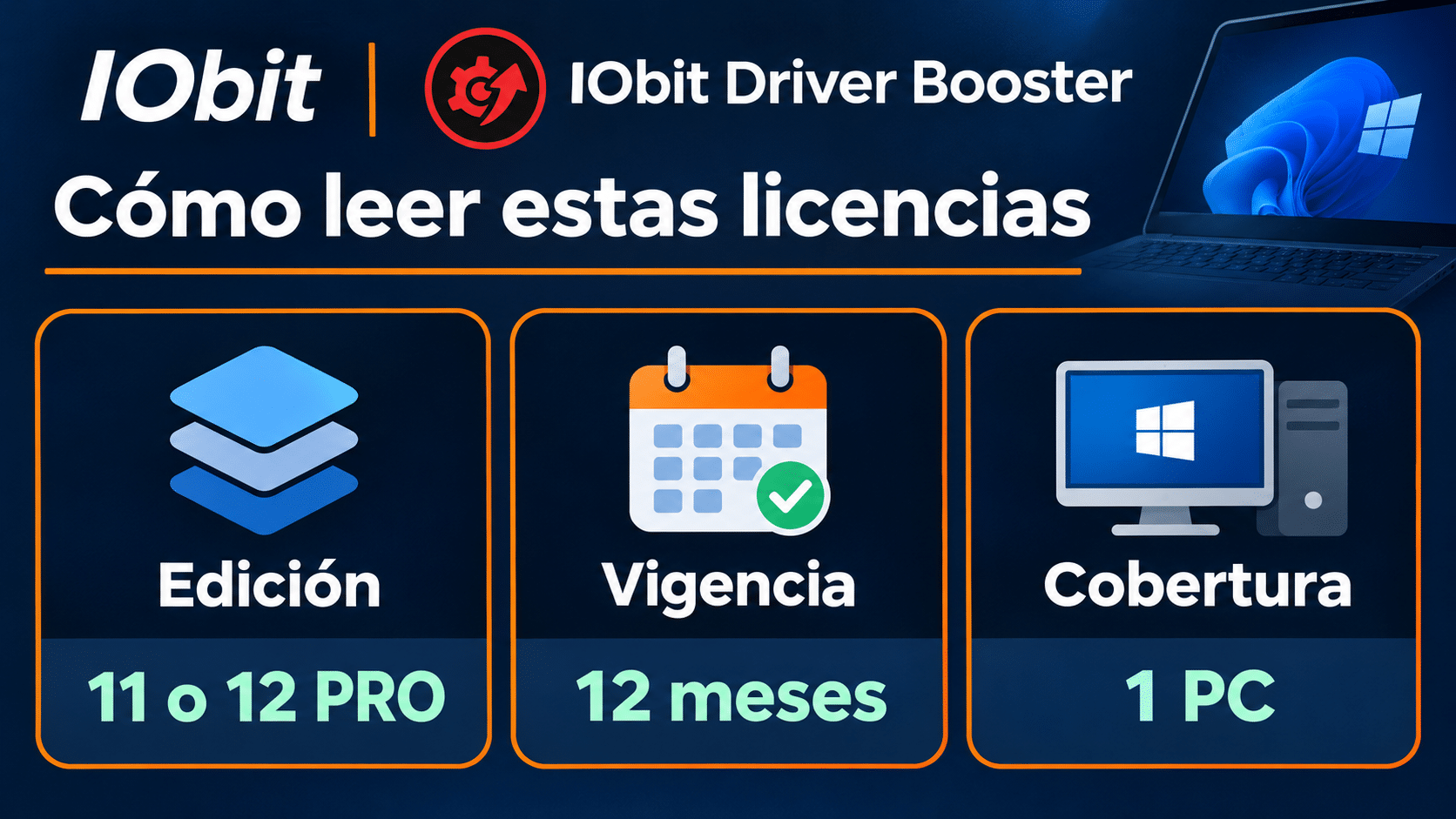
En las dos fichas de esta guía, el número de edición, el plazo y la cantidad de equipos son datos distintos.
La renovación del acceso y el cobro son dos preguntas distintas. En una suscripción contratada directamente, el correo de compra y el panel del proveedor indican si hay renovación automática y cómo gestionarla. Si compraste un código a través de Tu Código Digital, usá las condiciones y el comprobante de ese pedido. Ver la palabra «Renovar» dentro del programa indica que hay una opción comercial disponible. La confirmación del próximo cargo, si corresponde, se busca en el canal de compra.
Cuándo alcanza Driver Booster Free y cuándo tiene sentido PRO
Probá Free si querés saber qué dispositivos reconoce la herramienta antes de pagar. Descargalo desde la página oficial de Driver Booster Free, instalalo revisando los componentes opcionales y ejecutá un escaneo. Elegí una fila y leé el nombre del dispositivo, la versión actual y la ofrecida. Compará ese dato con lo que acepta tu modelo de equipo. Detenerte después del análisis es un resultado útil si encontrás que Windows Update ya resolvió la única falla que te trajo hasta acá.
PRO empieza a aportar cuando el mantenimiento se repite. Por ejemplo, si una PC pasa de una interfaz de audio USB a otra según el trabajo y necesitás revisar varios dispositivos, podés guardar una copia del controlador que funciona, actualizar una fila y comprobar la reproducción, la entrada de micrófono y la reconexión después de reiniciar. Si algo cambia, la copia te permite volver a la versión guardada cuando está disponible. El ahorro está en tener análisis, copia e historial en la misma herramienta.
En la edición actual IObit describe estas diferencias en su manual de Driver Booster. Para las ediciones de la tienda, conviene contrastar esa información con la ficha técnica de cada versión. Las pantallas y el catálogo de dispositivos cambian entre builds. Evitá deducir que una función anunciada hoy para la edición más reciente se agrega automáticamente a un instalador antiguo.
Hay dos formas de automatizar que conviene distinguir. Un escaneo programado revisa y presenta resultados. Una instalación automática puede modificar controladores durante la inactividad, según la opción seleccionada. Para una PC de trabajo, empezar con el análisis y decidir después qué cambiar permite elegir el horario de reinicio. En un equipo compartido, anotá cuándo se hizo el cambio y qué se comprobó. Un rato sin mover el mouse puede ser una descarga nocturna o una reunión que todavía no empezó.
Actualizar un controlador sin comprar una licencia
Cuando ya sabés qué dispositivo falla, probá primero la ruta recomendada por Microsoft. En Windows 11 abrí Inicio → Configuración → Windows Update, buscá actualizaciones y, si el controlador puntual sigue faltando, mirá en Opciones avanzadas → Actualizaciones opcionales. La lista puede estar vacía. El artículo de Microsoft sobre Windows Update y controladores explica cuándo consultar al fabricante si Windows no encuentra una versión compatible.
- Identificá el componente. Buscá en Inicio el Administrador de dispositivos, abrí la categoría pertinente y anotá el nombre de la fila. En las propiedades del dispositivo podés registrar el proveedor y la versión del controlador. En una notebook, guardá también el modelo exacto del equipo.
- Buscá una corrección aplicable. Si el problema es un adaptador Wi-Fi que no aparece después de reinstalar Windows, buscá el paquete para el modelo exacto de la notebook. Podés descargarlo desde otro equipo y copiarlo con un USB. En un adaptador de video, leé las notas de la versión para saber si describen el problema o la aplicación que te interesa.
- Comprobá un resultado que puedas repetir. Después de instalar y reiniciar cuando corresponda, conectá el mismo periférico, reproducí el mismo audio o usá la misma red que antes fallaba. Si la falla empezó con esa actualización, revisá Revertir al controlador anterior en las propiedades del dispositivo.
Podés profundizar en la guía para actualizar drivers en Windows o, si tu caso es una gráfica Radeon, seguir la ruta de Radeon y chipset AMD. Una PC administrada por una empresa o escuela requiere la autorización de TI y el paquete aprobado para ese equipo. Una compra individual no cambia las reglas de actualización ni los permisos del dispositivo.
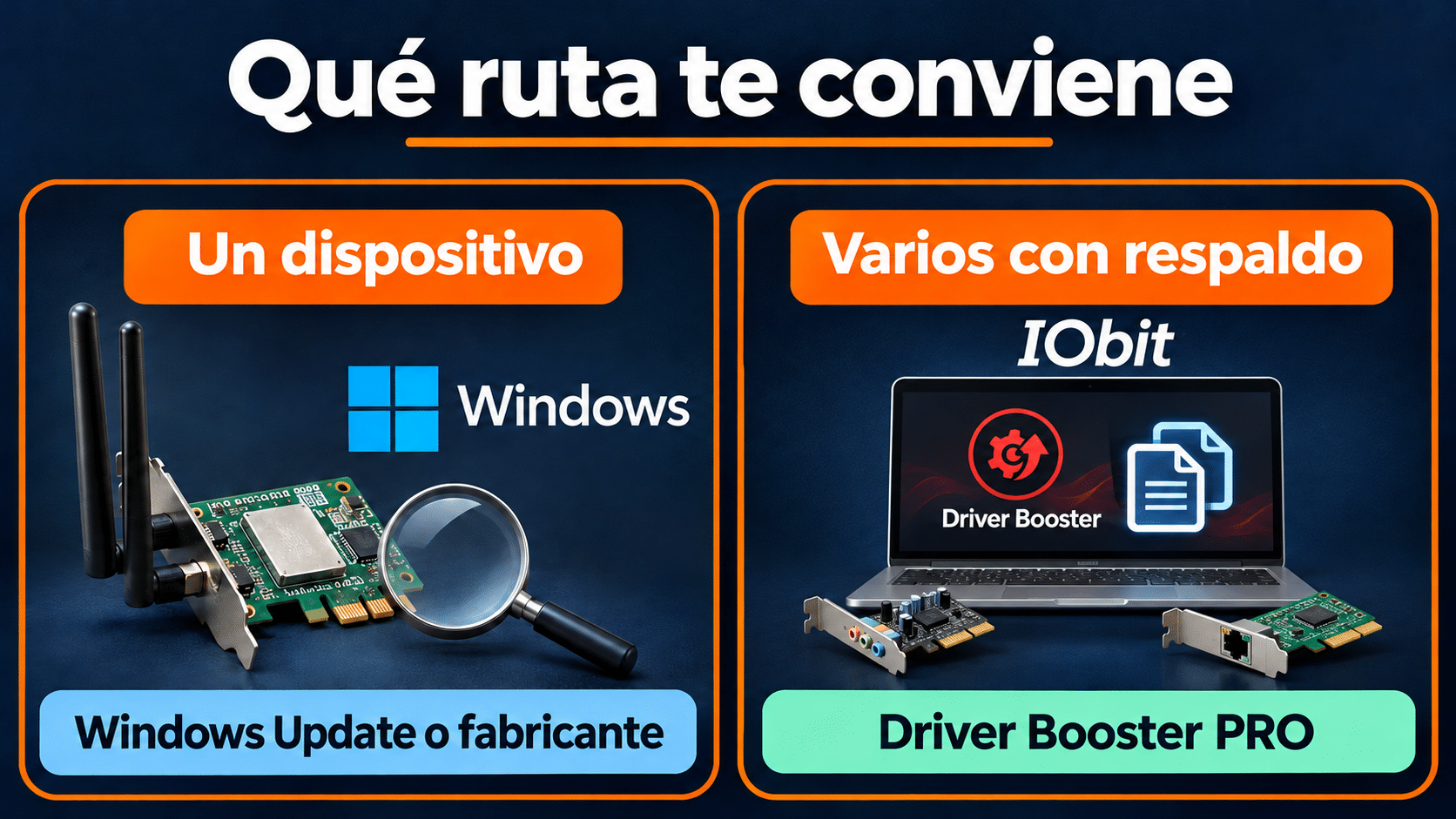
La frecuencia del mantenimiento y la necesidad de copias cambian la elección.
En equipos con almacenamiento, audio profesional, cámaras de uso laboral o gráficos híbridos, buscá primero la documentación del fabricante. Puede haber componentes conectados entre sí, un panel de control extra o un perfil específico para esa notebook. Incluso si un programa te ofrece una versión más reciente, revisá el proveedor, los requisitos y las notas del paquete antes de elegirlo.

Driver Booster 12 PRO o 11 PRO para una PC
Las dos fichas cubren el mismo plazo y cantidad de equipos. Elegí por el flujo de uso y la compatibilidad, no por la cifra más grande que puedas ver en un anuncio. Si ya usaste una edición y funciona en esa PC, comprobá el estado de tu licencia antes de cambiarla. Si empezás de cero, pedí la descarga oficial de la edición que corresponda a tu ficha y revisá qué hardware detecta.
IObit Driver Booster 12 PRO para preparar copias por dispositivo
Elegí la edición 12 si la querés usar para organizar varias intervenciones en una PC Windows compatible. Su ficha técnica oficial describe análisis de controladores, respaldo y opciones para restaurar. La ventaja frente al análisis gratuito es preparar la recuperación en el mismo panel antes de actualizar. También podés instalar el paquete del fabricante si es el único que contempla una variante de hardware específica.
- Empezá con un inventario acotado. Activá la edición indicada en el pedido, ejecutá el análisis y anotá las versiones de los dos o tres dispositivos que querés revisar. Marcá qué está fallando y qué funciona. Si el programa muestra una versión nueva para un periférico que anda bien, decidí si hay un problema real que justifique cambiarlo.
- Prepará una copia del dispositivo elegido. Abrí la herramienta de copia y restauración documentada por IObit. Seleccioná el controlador en la pestaña de copia si aparece disponible. Cuando termine, verificá que figure en la pestaña de restauración con la versión esperada. Si no figura, conseguí el paquete anterior desde el canal oficial antes de intervenir en un equipo importante.
- Aplicá y probá un solo cambio. Volvé al resultado del análisis, revisá el detalle de la fila y actualizá ese dispositivo. En una PC con problemas de audio por USB, por ejemplo, hacé una prueba con los auriculares y el micrófono antes de tocar el audio que sale por el monitor. Si actualizás ambos juntos, después tenés dos sospechosos para una sola falla.
- Anotá cómo volver atrás. Después del reinicio, compará la versión activa con la anotada al inicio y guardá el resultado. Si algo dejó de funcionar, restaurá únicamente la copia del dispositivo que cambiaste o usá la reversión de Windows cuando esté disponible. Probá el mismo periférico otra vez para confirmar que recuperaste el comportamiento.
Ver Driver Booster 12 PRO para 1 PC y 12 meses si vas a aprovechar el respaldo por dispositivo y querés comprobar cada actualización de forma separada. Para una PC estable que sólo necesita un controlador de impresora, el instalador oficial de esa impresora suele resolver la tarea directamente.
Driver Booster 11 PRO para retomar una rutina de mantenimiento compatible
Considerá la edición 11 si ya reconoció el hardware de tu PC con Windows 10 u 11 y querés trabajar con su flujo de revisión periódica. La ficha técnica de IObit para Driver Booster 11 documenta escaneo programado, actualización en inactividad y recuperación. Frente a revisar cada dispositivo a mano, podés recibir un resultado periódico en una pantalla. El soporte de un dispositivo nuevo sigue dependiendo de la edición, de la base disponible y de su compatibilidad.
- Partí de un resultado conocido. Abrí la edición 11 en el equipo donde la vas a usar, activá el código vigente y corré un análisis inicial. Guardá los nombres y versiones de un par de dispositivos que ya funcionan. Eso te da un punto de comparación si una revisión semanal trae un resultado distinto.
- Programá primero la revisión. En la configuración de Driver Booster, ajustá el escaneo a un momento en que tengas tiempo para ver el resultado. Dejá desactivada la instalación automática mientras probás la rutina. Si en otra etapa habilitás las descargas o instalaciones en inactividad, comprobá qué modalidad y categorías elegiste.
- Limitá la primera intervención. En la revisión programada, elegí una propuesta con motivo claro. Por ejemplo, un adaptador cuya versión tiene una corrección documentada para la desconexión que sufrís. Guardá su copia, actualizá esa fila de forma manual y probá la conexión después del reinicio. Conservá un paquete descargado del fabricante si perder la red te dejaría sin forma de pedir ayuda.
- Revisá la periodicidad y el historial. En el siguiente análisis verificá si la versión instalada sigue activa. Si el equipo pasó varias revisiones sin necesitar cambios, espaciá el escaneo. Si seguís teniendo desconexiones en dos drivers compatibles, investigá el adaptador, la red y los síntomas con el fabricante antes de pasar a instalaciones automáticas.
Ver Driver Booster 11 PRO para 1 PC y 12 meses si tu equipo es compatible y vas a usar la revisión programada. Si lo que estás instalando es hardware que esa edición no reconoce, probá primero Windows Update y la página de soporte del modelo.
Comprobá la activación, la vigencia y los pasos para renovar
El manual de IObit documenta la entrada de un código desde la pantalla principal de Driver Booster y el botón de activación. Según la edición instalada, podés ver un enlace para ingresar el código o un acceso para gestionar la licencia. En el primer caso pegá la clave y activá. Si ya hay una clave y recibiste otra para renovar, seguí el flujo oficial para actualizar el código desde la gestión de licencia. Los nombres pueden aparecer en español o en inglés. Nuestra guía de instalación y activación de IObit detalla esa operación si ya tenés el correo de compra.
Confirmá el resultado mirando tres datos: el programa correcto, el estado PRO y la fecha de vencimiento. El correo puede confirmar el pago y el programa seguir en Free si falta aplicar el código. Si el plazo que ves coincide con el pedido, anotá la fecha y archivá el comprobante. Si usás la copia y restauración como herramienta de trabajo, revisá cerca de esa fecha si la vas a necesitar otro año.
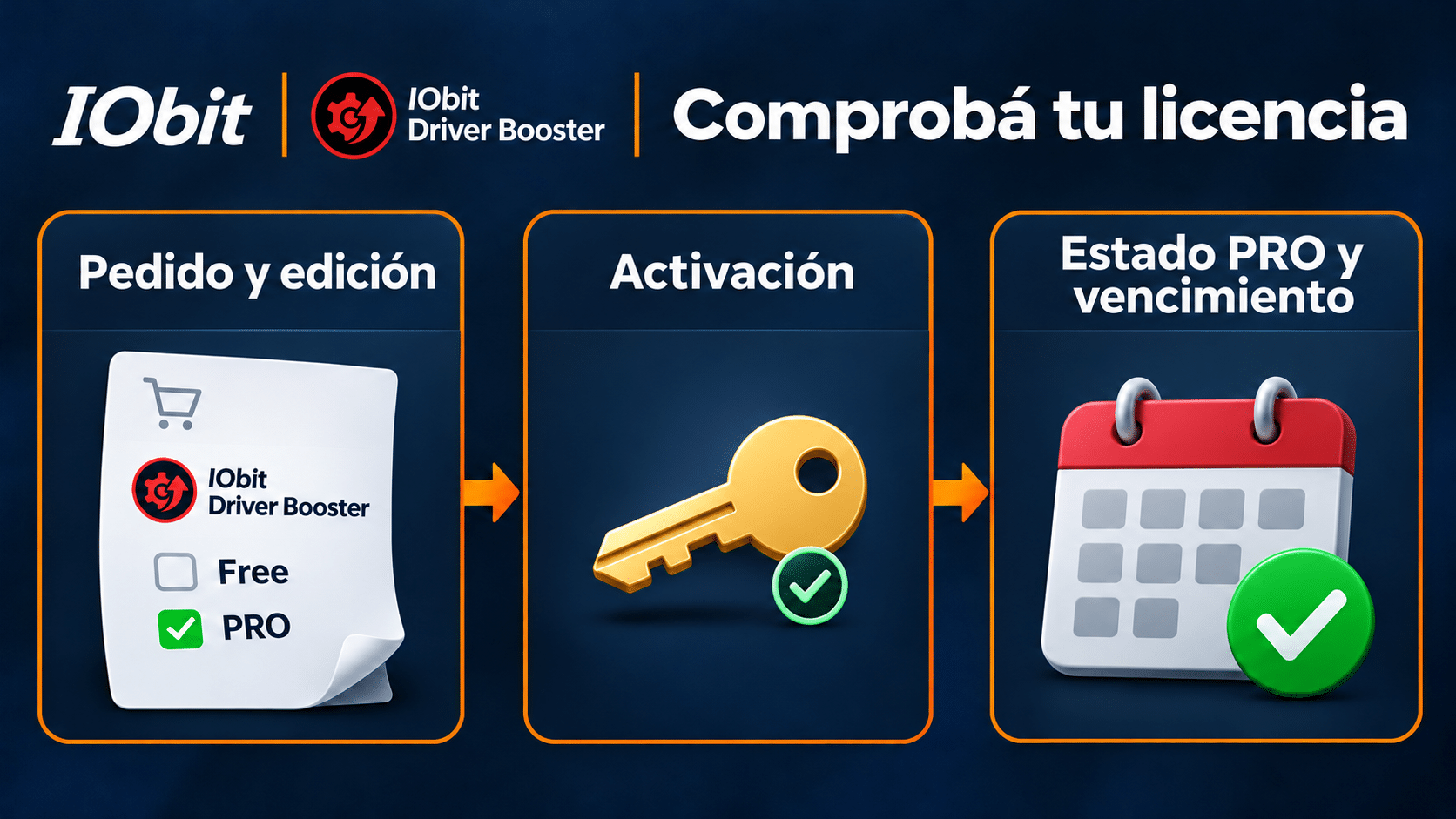
La comprobación termina dentro de la gestión de licencia, con el estado PRO y el vencimiento.
Si perdiste la clave, empezá por el correo que usaste al comprar y buscá el recibo original o el mensaje de entrega. Para compras reconocidas por IObit, podés probar su herramienta oficial para recuperar el código. Si compraste por otro canal y el formulario no encuentra el pedido, contactá al vendedor con el número de orden. Una captura del estado o del error ayuda si ocultás la clave completa y tus datos de pago.
Usá la página oficial de renovación de IObit o volvé al proveedor que gestionó el código. Antes de activar una renovación con días todavía vigentes, comprobá con ese canal cómo se aplica el saldo y qué fecha quedará registrada. Para transferir a otra PC o reinstalar tras cambiar de hardware, empleá el proceso oficial de restablecimiento y transferencia que enlaza la FAQ del fabricante. Ambos procedimientos recuperan el uso permitido de la licencia según sus condiciones y pueden requerir esperar la validación del proveedor.
Qué hacer si la clave falla o si un controlador trae problemas
- El programa rechaza el código. Copialo desde el correo original, sin espacios extra, y revisá el producto que figura en el instalador. Si lo pegaste en otra utilidad de IObit o en una edición cuya compatibilidad no te confirmó el proveedor, resolvé eso antes de insistir. Enviá al soporte el mensaje exacto con el código oculto.
- Lo pagaste y seguís viendo Free. Revisá si estabas mirando la confirmación de pago, el estado de la app o un aviso superpuesto. Abrí la gestión de la licencia para verificar el estado real y seguí las instrucciones de activación del pedido. Si el diálogo dice que se validó y el panel sigue en Free al volver a abrirlo, guardá ambos resultados para soporte.
- Windows se reinstaló o cambiaste de PC. Identificá qué equipo estaba cubierto. Si el código aparece ocupado, revisá las opciones de restablecimiento o transferencia del fabricante. La licencia de una PC requiere gestionar el cambio de equipo y no sirve para mantener dos activaciones simultáneas.
- Un dispositivo dejó de funcionar tras actualizar. Anotá qué instalaste y cuándo. Probá la reversión de esa fila en Driver Booster si la opción está disponible o consultá la ruta de reversión en el Administrador de dispositivos. Si guardaste una copia específica, restaurala y repetí la prueba del dispositivo. Evaluá Restaurar sistema aparte porque afecta cambios posteriores al punto elegido.
- La PC perdió Internet. Si disponés de otro equipo con conexión, descargá el controlador de red oficial para el modelo y pasalo con un USB. La herramienta offline de Driver Booster ayuda en ciertos escenarios, pero necesita conseguir los archivos del controlador por otra vía. Tampoco reemplaza la activación en línea del código de la tienda.
- Sale una lista larga de actualizaciones. Seleccioná la relacionada con el problema real. Si el escaneo llama antiguo a un paquete estable y no encontrás una razón para cambiarlo, dejalo y seguí con la revisión. Una lista corta de cambios comprobados te permite saber qué revertir después.
Qué opción elegir según la tarea
| Situación | Ruta | Qué comprobar |
|---|---|---|
| Una falla en hardware identificado | Windows Update o soporte oficial | Modelo, versión y síntoma real |
| Querés ver qué detecta IObit | Driver Booster Free | Fila, versión y disponibilidad |
| Una PC necesita copias por dispositivo | Driver Booster 12 PRO | Versión guardada y restauración disponible |
| Una PC conocida necesita revisiones programadas | Driver Booster 11 PRO compatible | Horarios y modo de actualización |
| Tenés un código o un pedido anterior | Recuperación o renovación con el proveedor | Estado, vigencia y cobertura |
| PC de empresa o escuela | Mantenimiento coordinado con TI | Paquete, permisos y horario aprobados |
Si todavía estás entre 11 y 12, preguntate qué vas a comprobar en la primera sesión. Si podés nombrar el dispositivo, guardar su versión y describir una prueba repetible, ya tenés la base del método. En la categoría Controladores y actualizaciones podés comparar fichas teniendo presentes los equipos, la edición y el plazo de cada una.
Preguntas frecuentes sobre Driver Booster PRO
¿Tengo que renovar para seguir usando los controladores instalados?
Los controladores instalados siguen funcionando en Windows tras el vencimiento de PRO. Evaluá la renovación por las funciones del gestor que pensás volver a usar, por ejemplo, respaldos para próximas actualizaciones. Podés seguir buscando controladores en Windows Update o en el fabricante.
¿Qué pasa si tengo una computadora de escritorio y una notebook?
Cada ficha de TCD de esta guía cubre una sola PC. Si te interesa usar PRO en ambas, verificá el número de equipos en el pedido. También podés usar Windows Update en la PC donde sólo hacés mantenimiento ocasional y reservar PRO para la que intervenís con frecuencia.
¿El número de versión equivale al tiempo de licencia?
El número 11 o 12 identifica una edición del programa. El plazo que figura en ambas fichas es de doce meses. Si el instalador oficial descarga una edición distinta, consultá qué versión admite tu código y recuperá la descarga indicada en tu pedido. La FAQ de IObit indica que sus códigos vendidos de Driver Booster sirven para distintas versiones durante el año de vigencia, y diferencia los promocionales que pueden quedar atados a una versión principal. Para una ficha que identifica una edición, confirmá la modalidad de tu código con el proveedor antes de cambiar de instalador.
¿Una copia en Driver Booster respalda mis archivos?
La copia de controladores guarda versiones de drivers admitidos para facilitar la vuelta atrás. Para documentos, fotos y archivos de trabajo, prepará una copia de datos con tu método habitual. Es especialmente importante si además vas a migrar de disco o reinstalar Windows.
¿Vale la pena instalar todos los controladores detectados de una sola vez?
Si buscás corregir una falla puntual, cambiarlos de a uno facilita comprobar el efecto. Para una PC recién instalada, completá primero los componentes basados en el soporte del fabricante y reiniciá cuando corresponda. Con un punto de partida estable, las revisiones posteriores se vuelven más fáciles de interpretar.
¿Puedo saber si me van a cobrar automáticamente mirando la fecha de PRO?
La fecha del programa señala la vigencia del código. Las condiciones de cobro están en el pedido y en el panel del proveedor. Si allí consta renovación recurrente, es ese canal el que te permite comprobar su estado o gestionarla.
Licencias para los métodos de esta guía
Elegí una edición para la PC donde vas a usar su flujo de mantenimiento. Ambas licencias se entregan por correo electrónico.
Los productos de esta guía, por separado: IObit Driver Booster 12 PRO – 12 Meses – 1 PC – Licencia y Driver Booster 11 PRO – 12 Meses – Licencia. Para comparar más opciones, mirá la categoría Controladores y actualizaciones.
Elegí según el trabajo que querés hacer
Probá la ruta gratuita si estás resolviendo un solo dispositivo. Si querés mantener varios controladores en una PC, aprovechá PRO para revisar, guardar una copia y probar cada cambio. Si ya compraste, verificá primero cuánto tiempo te queda y pedí que revisen el pedido si la fecha difiere.
Contanos qué edición estás evaluando
Si te trabaste, escribinos con una captura del error y ocultá tu clave. Te ayudamos por correo y WhatsApp en 9–23 hs (ARG). La entrega de la licencia es por correo electrónico.