Cómo actualizar drivers AMD en Windows paso a paso

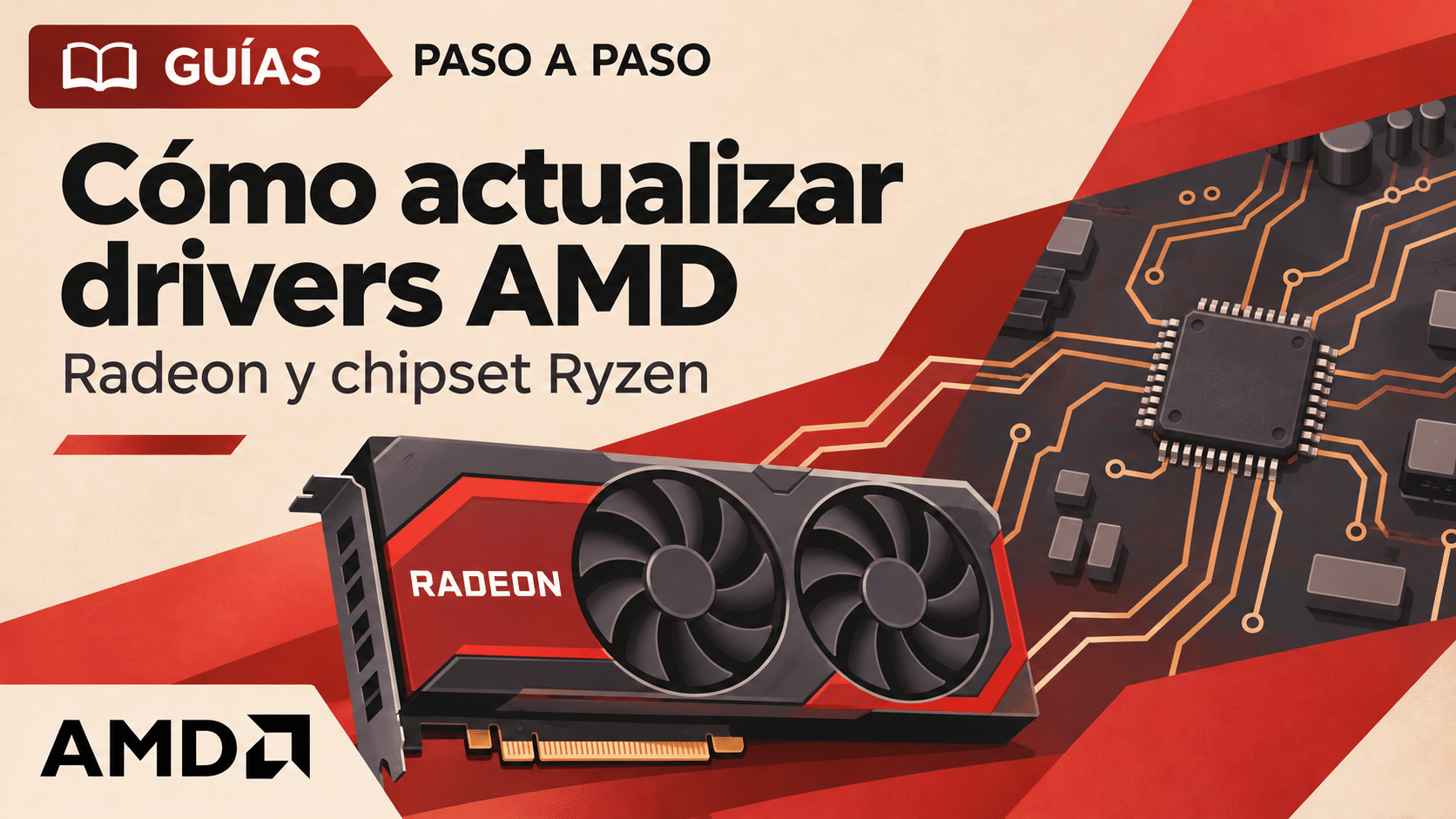
Para saber cómo actualizar drivers AMD, identificá primero si vas a cambiar el controlador de video Radeon o el paquete del chipset Ryzen. Para una Radeon compatible en Windows, usá AMD Auto-Detect o buscá el modelo en el selector oficial. Para el chipset, elegí el paquete de la plataforma de tu placa madre. Instalá un paquete por vez, reiniciá y probá el equipo antes de seguir.
Elegí tu ruta. Radeon de escritorio → AMD. Notebook con gráficos híbridos o PC de marca → soporte del fabricante del equipo primero. Chipset Ryzen en una PC armada → paquete AMD para la placa. Si vas a mantener varios dispositivos y querés respaldar el controlador antes de cambiarlo, podés usar Driver Booster 12 PRO o 11 PRO. El instalador oficial sigue siendo la vía para elegir una edición de Adrenalin o aplicar un paquete completo de chipset.
Encontrá el paso que necesitás
- Identificar Radeon, chipset y Windows
- Actualizar Radeon con AMD
- Revisar el paquete de una notebook o PC de marca
- Actualizar AMD Ryzen Chipset Software
- Actualizar un controlador puntual con Driver Booster
- Verificar el cambio y volver atrás
- Resolver errores de instalación
- Comparar las rutas
- Consultar dudas frecuentes
- Ver los productos de los métodos
Identificá qué tenés y qué querés resolver
AMD aparece en la caja del procesador, en la gráfica y en la página de la placa madre. Es fácil terminar mirando tres descargas distintas con el mismo logo. El nombre del procesador te da contexto, pero el dispositivo que querés actualizar determina el paquete. Si la aplicación que usás pide un driver Radeon más reciente, empezá por la GPU. Si la página de soporte de tu placa indica una corrección en el software de chipset, buscá ese conjunto en particular. Anotá el problema o mejora que vas a comprobar después.
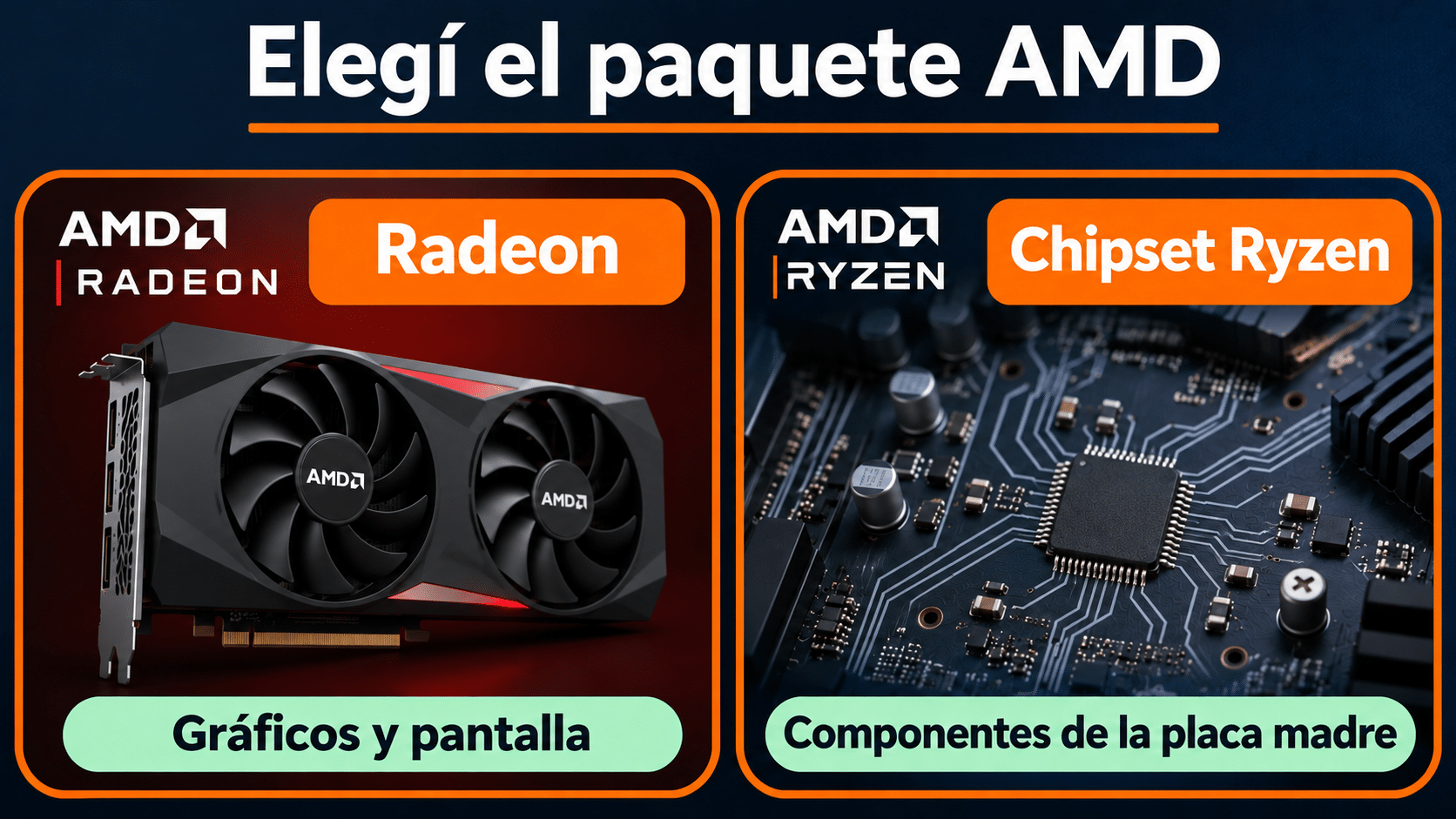
La gráfica y el chipset se actualizan con sus propios paquetes.
- Buscá la GPU y su versión actual. Clic derecho sobre Inicio, entrá a Administrador de dispositivos y expandí Adaptadores de pantalla. Anotá los nombres tal como aparecen. Abrí Propiedades → Controlador en el adaptador AMD y guardá proveedor, fecha y versión. Si sale el adaptador básico de Microsoft, buscá el modelo del equipo o de la tarjeta en la documentación de compra antes de elegir un instalador. AMD explica otras maneras de identificar y buscar el controlador gráfico correspondiente.
- Identificá el equipo o la placa madre. Abrí Inicio, escribí
msinfo32y consultá fabricante y modelo del sistema. En una PC armada, buscá fabricante y producto de la placa base y verificá ese modelo en la página de soporte de la placa. Si esos datos son genéricos, usá la documentación o etiqueta del equipo. Un Ryzen 5 por sí solo deja abierta la plataforma. - Confirmá la edición y arquitectura de Windows.
winverte muestra la versión. En Configuración → Sistema → Acerca de podés consultar el tipo de sistema. Revisá el Windows admitido y la lista de hardware en las notas de la descarga. En particular, el hecho de que el equipo ejecute Windows 10 o 11 no garantiza que el instalador actual incluya tu generación de Radeon. - Prepará una salida. Guardá tu trabajo, terminá las actualizaciones y reinicios pendientes, y conservá el instalador oficial que te funcionaba si está disponible. En portátil, conectá el cargador. Si utilizás restauración del sistema en Windows, comprobá que esté habilitada y que tengas un punto al que volver. Para un equipo de trabajo, pedí a TI la versión aprobada y el momento del cambio.
Un ejemplo común. Tenés Ryzen con gráficos integrados y una Radeon dedicada. Pueden aparecer dos adaptadores y ambos pueden estar cumpliendo su función. Antes de actualizar, anotá con qué adaptador y salida de video ocurre el problema. En una notebook, además, probá la pantalla interna y el monitor externo por separado. Esa comparación vale más que adivinar por el nombre del procesador.
Actualizá Radeon con el instalador oficial
Para una Radeon compatible, empezá por AMD Drivers y soporte. La descarga es gratuita. La detección automática hace la búsqueda en la PC que querés actualizar. El selector manual te deja elegir con precisión el producto y consultar las instrucciones aunque estés buscando desde otro equipo. Si preparás una recuperación, guardar el instalador manual evita depender de que la detección funcione justo en el peor momento.
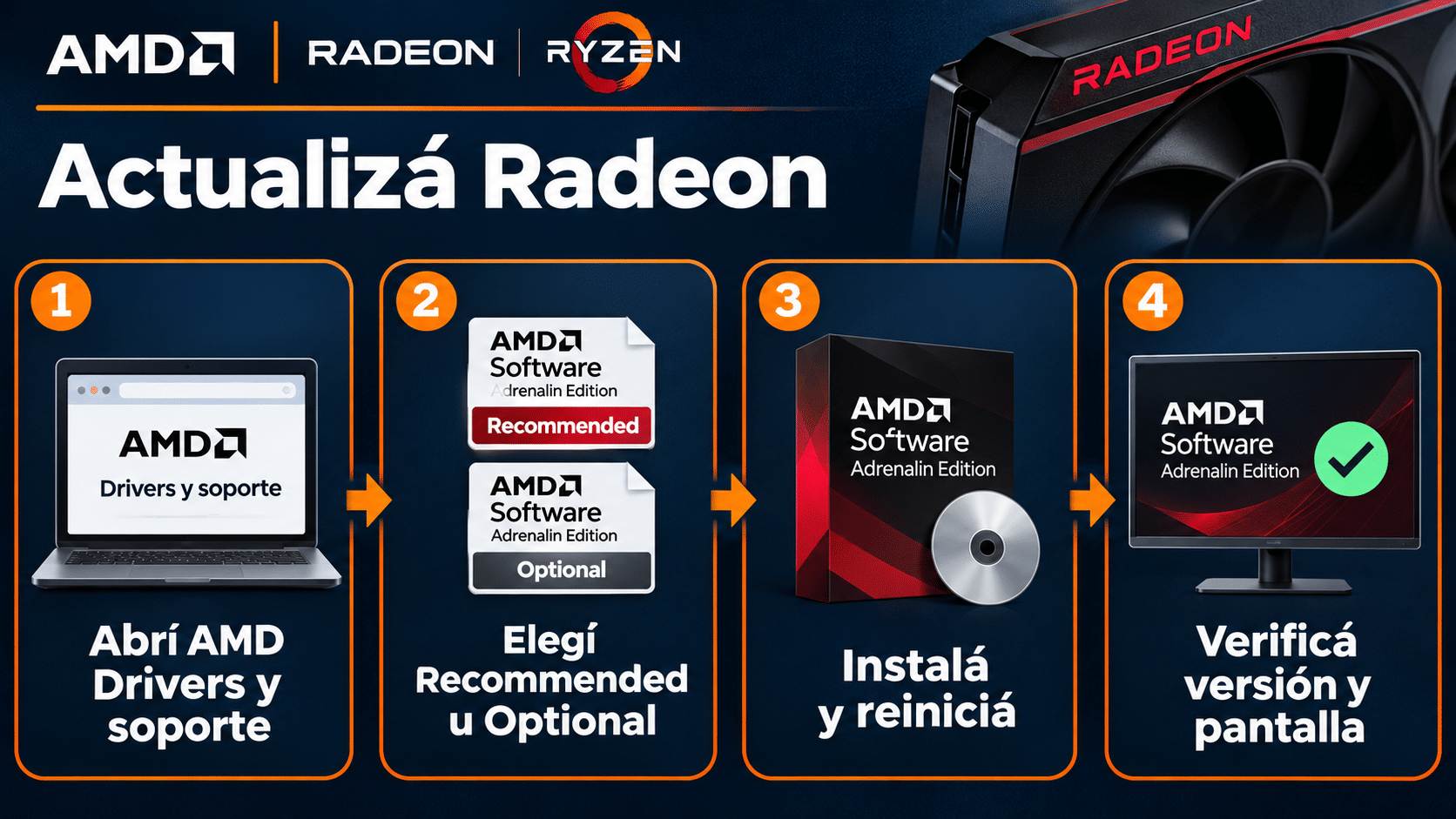
Desde la descarga oficial hasta comprobar la versión instalada.
Opción A. Detección automática para Radeon compatible
- En la página de AMD, descargá Auto-Detect and Install para Windows y ejecutalo en la PC de destino con conexión a internet. Consultá los requisitos del instalador de detección automática de AMD si tenés dudas sobre la versión del sistema.
- Esperá a que revise hardware y Windows. Si aparecen gráficos y chipset, seleccioná la actualización de gráficos para resolver un problema de video. Dejá el resto para otra intervención, así podés atribuir el resultado al cambio que hiciste.
- Si AMD ofrece Recommended y Optional, elegí Recommended para el mantenimiento normal. Considerá Optional cuando las notas de AMD describan un arreglo o soporte que necesitás y la descarga liste tu hardware. Compará también los problemas conocidos de las dos versiones. La fecha sola dice cuándo salió el paquete, no qué te resuelve.
- Confirmá el tipo de instalación y dejá que termine. La pantalla puede parpadear durante el proceso. Reiniciá cuando corresponda y verificá la versión. Si el instalador indica que ya tenés una versión adecuada, podés cerrar y conservarla.
Opción B. Descarga manual para un modelo o versión específica
- En el selector de AMD, buscá el modelo completo. Si se trata de gráficos integrados y el selector los ofrece por procesador, elegí la referencia exacta de la APU. Para una placa dedicada, elegí el modelo Radeon correspondiente. Si el fabricante del equipo publica un paquete ajustado al modelo, revisá la ruta de portátil antes de descargar.
- Entrá en la descarga para tu versión de Windows. Abrí las notas y buscá la GPU admitida y, si estás corrigiendo una falla, el nombre de la app o el síntoma. Guardá el nombre y versión del paquete elegido. Para hardware antiguo, buscá la rama que AMD ofrece para ese modelo, aunque lleve más tiempo publicada.
- Ejecutá el archivo descargado desde AMD. La guía de instalación de Adrenalin distingue instalación exprés y opciones adicionales. Si aparecen, Default ofrece el conjunto amplio de funciones, Minimal conserva controles básicos y Driver Only instala el controlador sin la interfaz de Adrenalin. Elegí según lo que usás. Si grabás con Adrenalin, confirmá qué incluye el modo antes de cambiarlo.
- Completá la instalación, reiniciá si se solicita y repetí tu prueba. Reservá Factory Reset para recuperación con un camino de vuelta preparado. AMD avisa que esa opción elimina versiones previas y deja sin reversión al controlador instalado anteriormente por esa vía.
Si ya usás Adrenalin, AMD documenta la revisión de hardware, versión y actualizaciones desde la aplicación. En versiones recientes el recorrido pasa por la página de sistema y el administrador de instalación. El nombre y la ubicación de los controles pueden variar con la edición. Si tu ventana quedó con otro diseño, recurrí al selector web. Para corregir un problema puntual, descargá el paquete indicado y probalo antes de cambiar perfiles o funciones.
Notebook, gráficos híbridos y equipos de marca
En una notebook, el nombre comercial de la GPU es sólo parte de la historia. El fabricante del equipo puede validar su controlador con una GPU integrada y otra dedicada, varias salidas de video y perfiles de energía. Buscá primero la página de soporte del modelo exacto de notebook, con su variante cuando el sitio la distinga. Si el portal del fabricante ofrece una búsqueda por identificador del equipo, usala ahí. Evitá publicar el número de serie en capturas para pedir ayuda.
- Filtrá el catálogo de soporte por tu versión de Windows y revisá la sección de gráficos. Si hay varias familias de GPU para la misma serie, compará el listado con el Administrador de dispositivos.
- Leé las notas del fabricante sobre el orden de instalación o paquetes complementarios en ese modelo. Si el equipo funciona bien y el motivo es una app nueva, confirmá qué versión pide la app antes de cambiar de rama.
- Instalá el paquete correspondiente, reiniciá y probá brillo, suspensión y salida de video externa si las usás. En una máquina administrada, frená si el instalador o las políticas te piden credenciales de TI.
Windows Update también entrega controladores. Es una vía oficial para recuperar funcionamiento básico, y para ciertos equipos antiguos puede ser la opción indicada por AMD. Revisá actualizaciones pendientes sin instalar varias opcionales de golpe. Si el equipo está estable y necesita una corrección puntual de Adrenalin, contrastá el paquete de soporte de tu modelo antes de decidir. AMD señala razones concretas para volver al OEM en su diagnóstico del error 182.
Actualizá el chipset Ryzen como un paquete aparte
El AMD Chipset Software agrupa controladores para dispositivos de la plataforma. Por ejemplo, influye en qué componentes de la placa reconoce y gestiona Windows. Si instalaste Adrenalin y abrió correctamente, eso verifica la ruta gráfica que seguiste. Para actualizar el chipset, consultá su instalador y su versión por separado. El procedimiento de instalación de chipset Ryzen de AMD detalla selección por plataforma y los componentes que ofrece el instalador.
- Verificá el chipset en la ficha de la placa madre y la lista de Windows admitidos. En una PC armada, elegí Chipsets en el selector AMD y seguí la familia de tu plataforma hasta el modelo correcto. En una PC de marca, consultá primero su soporte, especialmente si la página enumera versiones aprobadas.
- Descargá el paquete AMD Chipset Drivers y revisá sus notas. Para esta tarea, dejá las descargas de BIOS y los paquetes RAID aparte. Tienen requisitos y procesos distintos. Si el motivo es almacenamiento, identificá primero qué controlador y configuración usa el equipo.
- Ejecutá el instalador como administrador. Dejá que detecte los componentes de tu plataforma y usá la selección recomendada en una instalación normal. Si una instrucción del fabricante indica un ajuste específico, seguila para ese equipo. Esperá el resumen de instalación antes de cerrar.
- Reiniciá y consultá Configuración → Aplicaciones → Aplicaciones instaladas para consultar la entrada AMD Chipset Software si está presente. Anotá la versión del paquete. Algunos componentes tienen versiones propias en el Administrador de dispositivos, de modo que no esperes ver el mismo número en cada uno. Probá la función por la que abriste la guía, como suspensión, un periférico o la corrección descrita en las notas.
Si vas a actualizar chipset y gráfica el mismo día, completá la instalación y sus pruebas antes de iniciar el otro cambio. Cuando un componente falla, consultá el resultado del instalador y las instrucciones para la plataforma. Desinstalar dispositivos de sistema uno por uno puede complicar el diagnóstico. AMD Cleanup Utility actúa sobre controladores gráficos y de audio de AMD. El paquete de chipset tiene su propio procedimiento de desinstalación.
Driver Booster PRO para actualizar un controlador detectado y conservar un respaldo
La ventaja de un gestor de controladores aparece cuando atendés una PC con varios dispositivos y querés ver, en una misma herramienta, qué detecta, qué cambiaste y qué podés restaurar. Para este trabajo seleccioná un controlador AMD concreto. Usá Adrenalin, el paquete del chipset o el soporte OEM cuando necesites sus funciones o una rama determinada. Si Driver Booster propone un paquete y no podés identificar con claridad el adaptador y la versión, usá la descarga oficial. El manual de IObit documenta el escaneo, la revisión por dispositivo, la copia y la restauración. La cobertura depende del hardware, la versión de la aplicación y su catálogo.
IObit Driver Booster 12 PRO para revisar y actualizar una Radeon detectada
Elegí la edición 12 si vas a iniciar un mantenimiento general de una PC compatible y querés revisar una plataforma Ryzen relativamente nueva. La ficha técnica de Driver Booster 12 documenta cobertura añadida para familias Ryzen 9000 y Ryzen AI 300. Eso sirve como referencia de la edición y no garantiza que encuentre un paquete para cada variante de Radeon u OEM. La licencia de esta ficha cubre una PC durante doce meses.
- Instalá y activá la edición de tu licencia. Abrí la aplicación y lanzá Scan o su equivalente en español. Identificá la fila del controlador gráfico AMD con el modelo que anotaste de Windows.
- Abrí el detalle de la versión y compará las versiones ofrecida e instalada. Si esperás una corrección en una versión de Adrenalin o del OEM, verificá primero que la propuesta corresponda a la necesidad. Si la descarga oficial es la única que describe esa corrección, usá esa descarga.
- En Herramientas → Backup & Restore → Driver Backup, o sus opciones en español, seleccioná la gráfica si está disponible y guardá la copia de la versión instalada. Verificá que figure entre las copias antes de aplicar la actualización. Conservá además el instalador OEM si lo tenés, porque la copia de driver y un paquete con todas sus utilidades tienen alcances distintos.
- Actualizá sólo la fila verificada. Reiniciá, revisá la versión del controlador en Windows y probá la app que motivó el cambio. Si el problema empieza ahora, usá la opción de reversión de la herramienta si está disponible o restaurá la copia desde el centro correspondiente.
Ver licencia de Driver Booster 12 PRO para una PC.
Driver Booster 11 PRO para un equipo con controlador AMD compatible
La edición 11 tiene sentido si ya mantenés una PC compatible con esa versión y querés conservar su flujo de escaneo y respaldo. La ficha técnica de Driver Booster 11 incluye AMD Radeon RX entre las familias de hardware cuya compatibilidad amplió. Si ya tenés acceso a la edición, comprobá la licencia antes de comprar otra. Para una GPU reciente, verificá detección efectiva antes de elegir este método.
- Abrí Driver Booster 11 PRO, verificá su activación y escaneá. Compará los dispositivos listados con Adaptadores de pantalla en Windows para distinguir una GPU integrada de la dedicada.
- Guardá una copia de la versión funcional mediante la función de respaldo. Registrá modelo, versión y qué pantalla o programa vas a probar. Si el equipo usa un controlador personalizado y sólo aparece una propuesta genérica, conservá el paquete de su fabricante.
- Si hay una actualización que podés identificar para tu GPU, elegí Update en esa fila. Dejá el resto de las propuestas sin aplicar durante la prueba. Al terminar, reiniciá e inspeccioná la versión que quedó activa en el Administrador de dispositivos.
- Probá la misma app y la misma salida de pantalla. Si aparecen síntomas nuevos, usá la copia en el centro de restauración de controladores, cuando figure disponible. Si se perdió alguna función del portátil, reinstalá el instalador guardado del fabricante y volvé a probarla.
Ver licencia de Driver Booster 11 PRO. Para mantenimiento de varios tipos de dispositivos podés consultar nuestra guía general de actualización de controladores en Windows.
Comprobá el resultado y prepará la vuelta atrás
Volvé al dispositivo que anotaste al principio y compará la versión activa después del reinicio. La numeración del paquete de Adrenalin y la que muestra Windows para el controlador de pantalla pueden verse distintas. Compará cada dato con su equivalente anterior. Si usás Adrenalin, revisá además que la aplicación abra y reconozca la GPU. En chipset, guardá el resumen del instalador y la versión que figura para el paquete.
Probá primero cinco minutos con el mismo juego, editor o salida de video que motivó el cambio y las mismas condiciones. Si el fallo aparecía al despertar del reposo, reiniciar y abrir el navegador dice poco. Poné el equipo en suspensión y repetí la acción que fallaba. Comprobá también Hz, resolución, audio HDMI o DisplayPort y funcionamiento del monitor externo si los usás.
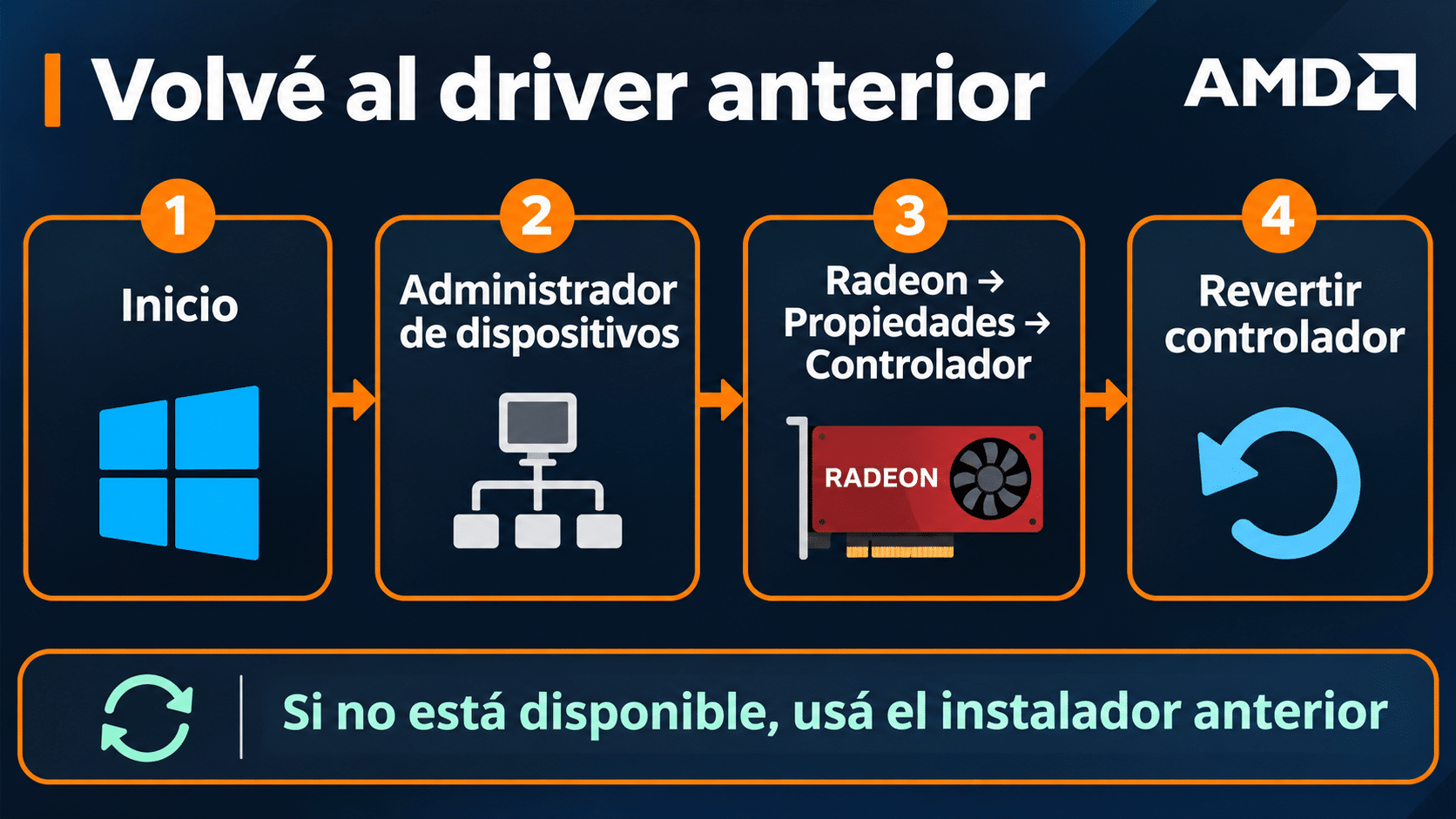
Si el botón está disponible, podés volver al controlador anterior desde Windows.
Si la regresión es clara, Microsoft documenta la función Revertir controlador. Entrá a Inicio → Administrador de dispositivos → Adaptadores de pantalla, seleccioná Radeon y abrí Propiedades → Controlador. Con permisos de administrador, elegí Revertir controlador si está disponible, completá la confirmación y reiniciá si Windows lo pide. Si el botón está desactivado, recurrí al instalador compatible que guardaste o al respaldo de la utilidad que usaste. Repetí la misma prueba y conservá las versiones registradas para soporte.
Qué hacer si el instalador falla o el equipo empeora
AMD muestra error 182
El instalador encontró una configuración gráfica que no admite. AMD distingue hardware integrado especializado, generaciones antiguas y configuraciones personalizadas por un fabricante. Identificá el adaptador, revisá el árbol de productos y descargá la última rama que figure para tu modelo, o el instalador OEM cuando corresponda. Para ciertas APU antiguas AMD indica Windows Update. El número de error es una pista para cambiar de ruta.
AMD muestra error 205 o Windows instaló otra versión
El error 205 de AMD indica que Windows Update pudo revertir el driver durante el proceso. Compará primero la versión activa y revisá el historial de actualizaciones de Windows. Completá los reinicios pendientes, seguí las instrucciones de AMD para reinstalar el paquete adecuado y confirmá la versión después de volver a iniciar. En equipos administrados, revisá con TI si existe una versión impuesta por política antes de insistir con la misma descarga.
La pantalla parpadeó o quedó en baja resolución
Un parpadeo breve durante la instalación puede ser normal. Si el sistema vuelve pero queda en baja resolución, buscá el nombre del adaptador y su versión. Si Windows quedó usando el adaptador básico, reinstalá el paquete correcto. Si detecta Radeon, revisá resolución y frecuencia por pantalla y probá el cable y la salida que usabas antes. Con gráficos híbridos, verificá también qué driver recomienda el fabricante del portátil.
Adrenalin y el driver quedaron desparejados
Primero compará versiones y revisá si se aplicó una actualización de Windows. Instalá otra vez el paquete completo compatible si necesitás recuperar la interfaz y la instalación directa sigue siendo la indicada. Para una instalación gráfica persistentemente dañada, AMD publica AMD Cleanup Utility. Usala según esas instrucciones con el paquete correcto ya descargado. La herramienta limpia software gráfico y de audio de AMD. La recuperación de chipset sigue una ruta independiente.
El juego sigue fallando con el driver nuevo
Volvé al caso que podés reproducir y consultá los problemas conocidos en las notas de esa versión. Si el cierre sólo ocurre con una función opcional del juego, registrá el ajuste y probalo de forma aislada. Si falla igual en dos versiones y también hay síntomas fuera del juego, incluí en el diagnóstico temperatura, memoria, conexiones o alimentación según lo observado. En TCD cubrimos ejemplos de alcance puntual en la nota sobre escrituras en reposo y Adrenalin.
Qué ruta conviene según tu caso
| Situación | Ruta | Qué verificar |
|---|---|---|
| Radeon de escritorio compatible | AMD Auto-Detect | Modelo, Recommended y versión activa |
| Corrección documentada o rama antigua | Selector manual AMD | GPU y Windows en notas |
| Notebook híbrida o PC de marca | Soporte del fabricante | Variante, brillo y salidas |
| Plataforma Ryzen | Paquete oficial de chipset | Placa, resumen y reinicio |
| Una PC compatible que necesita gestión y copia | Driver Booster 12 PRO u 11 PRO | Fila AMD, respaldo y prueba |
Preguntas frecuentes antes de instalar
¿Tengo que actualizar el chipset antes de Radeon?
Para un cambio gráfico puntual podés empezar por Radeon si Windows y el hardware cumplen los requisitos. Para montar un equipo o recuperar una instalación, revisá la secuencia que documenta el fabricante de la placa o el equipo. En ambos casos, dejá que termine el primer instalador y verificá el resultado antes de cambiar otro componente.
¿Un Ryzen sin Radeon dedicada usa Adrenalin?
Depende del procesador. Si tiene gráficos Radeon integrados y AMD lista una versión compatible, podés instalar el software gráfico apropiado. En notebooks y mini PC, consultá también al fabricante. Buscá por el modelo completo para evitar confundir procesadores parecidos que ofrecen gráficos distintos.
¿Conviene cambiar un driver que ya funciona?
Revisá las notas si hay una corrección de seguridad, un arreglo para tu caso o una necesidad de compatibilidad. Si la única novedad es una optimización para un juego que no usás, podés seguir con la versión estable mientras revisás cambios relevantes. Eso reduce trabajo cuando la PC cumple una función concreta todos los días.
¿Puedo actualizar AMD gratis?
Sí. Los paquetes compatibles de AMD, las descargas OEM y los controladores distribuidos por Windows Update son vías oficiales. El valor de Driver Booster PRO en este tutorial es la gestión de varios dispositivos y el respaldo en una herramienta, con un cambio focalizado cuando la propuesta corresponde al modelo.
¿Qué pasa si también aparece NVIDIA?
Es posible que el sistema tenga Radeon integrada y NVIDIA dedicada. Confirmá cuál controla la operación que falla y seguí el procedimiento de esa GPU. Si necesitás actualizar la segunda, tenés la guía de drivers NVIDIA para Windows. Hacé las pruebas entre una instalación y otra.
¿Qué datos paso a soporte?
Modelo de PC o placa madre, modelo de gráfica, versión de Windows, versión anterior y actual, vía que usaste, texto del error y pasos para reproducirlo. Una captura de la pestaña Controlador suele ayudar. Si el problema empezó al conectar un monitor o encender una opción de una aplicación, decilo junto con el síntoma.
Herramientas de TCD usadas en la guía
Elegí una edición según el hardware y la licencia disponible. Para comparar utilidades similares, visitá la categoría de herramientas para Windows.

Dejá anotado qué driver quedó instalado
Guardá el nombre del paquete y el resultado de tu prueba. Ese dato te sirve cuando aparezca otra versión o tengas que hablar con soporte. Si cambiaste Radeon y todo quedó bien, podés cerrar el instalador por hoy. El chipset puede esperar a que tengas una razón y su propio momento de prueba.
Si te trabaste, escribinos con una captura del error. Te ayudamos por correo y WhatsApp en 9–23 hs (ARG). Las licencias de TCD se entregan por correo electrónico.