Windows 11 Enterprise: diferencias con Pro y cuándo usarlo


Windows 11 Enterprise es la edición de Windows 11 para organizaciones que necesitan controles adicionales de seguridad y administración sobre la base de Pro. Tiene sentido cuando sistemas puede nombrar la función que va a usar, la política que va a aplicar y los equipos que la necesitan. Si tu PC ya cumple su trabajo con BitLocker, Escritorio remoto y directivas de grupo, podés seguir con Pro. El nombre más largo queda muy bien en una planilla de inventario. La decisión se juega en otro lado.
Antes de cambiar de edición, identificá la función que necesitás, la edición instalada y el derecho que ya tiene tu organización. Esa revisión te ubica en una de estas rutas.
Elegí la ruta según tu equipo y tu organización
- PC personal o pyme con necesidades cubiertas por Pro. Conservá tu edición activada y probá el control que motivó la búsqueda. Podés resolver cifrado, acceso remoto al equipo o unión a un dominio con las herramientas de Pro.
- Empresa con Enterprise E3 o E5 asignable. Usá la suscripción corporativa existente desde Windows Pro elegible, con la identidad y la unión a Microsoft Entra que correspondan. Un entorno de prueba puede usar la evaluación oficial para comprobar qué políticas necesita.
- Flota de hasta 20 puestos estándar que ya acredita derechos. El método con Windows 11 Enterprise MAK de 20 PC organiza la activación de equipos Pro compatibles por lotes. Te sirve si elegiste activación por clave y tenés un inventario de los equipos alcanzados.
- Un puesto que ya corre Windows 11 Pro N. Usá el método con Windows 11 Enterprise N MAK de 1 PC si tu organización necesita conservar la variante N y tiene el derecho correspondiente. Sumá una prueba de audio, video y aplicaciones al piloto.
Saltá a las diferencias con Pro, cómo identificar tu edición, la evaluación oficial, los problemas típicos o la tabla para decidir.
Qué cambia de Pro a Enterprise en el trabajo diario
Windows 11 Pro ya tiene incorporación a Active Directory y a Microsoft Entra ID, cifrado BitLocker y herramientas para administrar la configuración de un equipo. Por eso una empresa puede usar Pro para puestos de trabajo gestionados. En un estudio de seis personas, por ejemplo, un administrador puede cifrar los discos, custodiar las claves de recuperación y dar acceso remoto controlado a una estación. La cantidad de equipos por sí sola dice poco sobre la edición que necesitan.
Un motivo concreto para estudiar Enterprise es el túnel de dispositivo de Always On VPN. Imaginá equipos que arrancan fuera de la oficina y necesitan alcanzar recursos de administración antes de que el usuario inicie sesión. El túnel de dispositivo cubre ese escenario con requisitos de infraestructura, unión al dominio, IKEv2 y certificados de equipo. Si lo que querés es conectarte a una VPN después de iniciar sesión, evaluá el cliente y el túnel de usuario que ya admite tu entorno. Son dos pruebas distintas. Microsoft detalla la disponibilidad en su matriz de requisitos de seguridad y publica las condiciones del túnel de dispositivo.
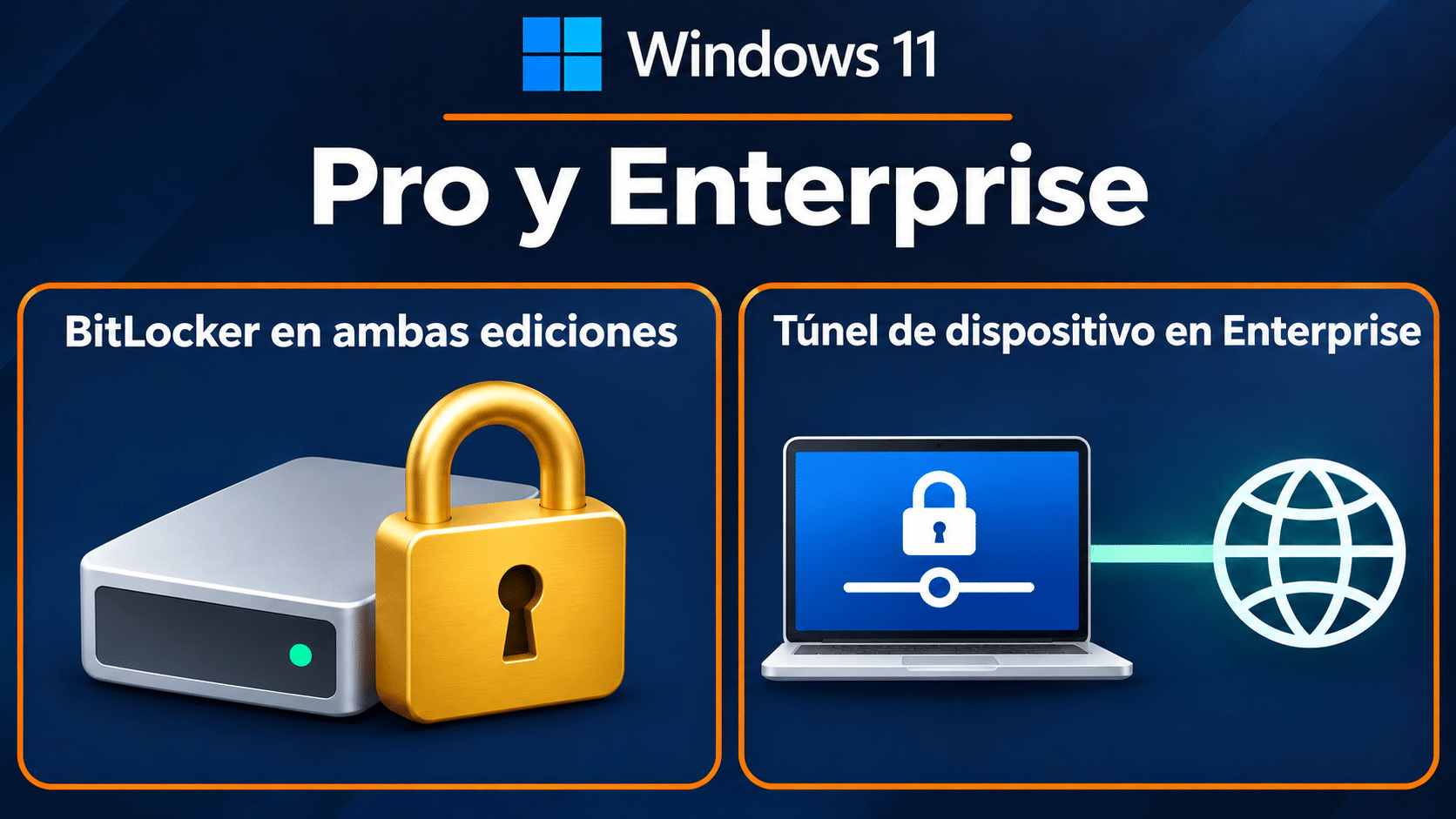
Empezá por el control que necesitás aplicar. Cifrado y unión al dominio ya pueden resolverse con Pro.
En seguridad también conviene separar el control local de los servicios que lo administran. App Control for Business permite definir qué software puede ejecutarse y tiene capacidades disponibles en Pro. Los servicios de administración de políticas y la protección de endpoints tienen requisitos propios. Defender Antivirus, que viene en Windows, y Microsoft Defender for Endpoint Plan 2, asociado a ofertas empresariales como Windows Enterprise E5 según la descripción de licenciamiento comercial de Microsoft, resuelven necesidades distintas. Si tu objetivo es ver incidentes e investigar ataques desde un portal central, poné el servicio y su cobertura en la orden de compra. Ver «Enterprise» en Activación sólo comprueba la edición.
La otra diferencia fácil de medir es el soporte de cada versión del canal general. Microsoft publica 24 meses para Pro y 36 para Enterprise por versión anual en su tabla de versiones y fin de actualizaciones. Ese plazo corre desde la disponibilidad de la versión. Por ejemplo, para 25H2 la tabla indica octubre de 2027 para Pro y octubre de 2028 para Enterprise. Una empresa que valida un controlador industrial antes de cada cambio puede aprovechar ese margen. Para una PC que actualiza con normalidad, suele alcanzar con elegir una versión admitida y dejar tiempo para probarla antes de su fin de soporte.
Comprobá la edición exacta y la base antes de elegir
- Abrí Inicio → Configuración → Sistema → Información. En especificaciones de Windows anotá edición y versión. Registrá si dice Pro, Pro N, Enterprise, Enterprise N o LTSC. En una flota, agregá identificador del equipo y área para poder repetir la prueba en el puesto correcto.
- Desde Configuración → Sistema → Activación, comprobá el estado actual. Si ves un equipo Pro con problemas de activación, resolvé primero la base. Si ya dice Enterprise, buscá en el inventario con qué derecho se instaló y quién lo gestiona.
- Consultá el acuerdo, asignación o factura con el responsable de licencias. Anotá si el derecho corresponde a un dispositivo o a un usuario y si el sistema de base reúne los requisitos. Guardá la referencia del documento y el resultado de la comprobación. Evitá guardar claves completas junto al inventario.
- Elegí un puesto de ensayo. Hacé respaldo, verificá que el equipo de TI pueda recuperar BitLocker y anotá los tres flujos que deben seguir funcionando al terminar. Para administración remota, probá con una red externa y una sesión de prueba. Para un puesto N, reservá además una llamada de prueba y un archivo multimedia real.
La tabla de cambios de edición de Microsoft admite pasar de Pro a Enterprise. Su documentación de rutas de actualización detalla el tratamiento de N y KN. Mantené la variante en un cambio pensado para conservar programas, archivos y configuración. Si el equipo muestra Home, planificá primero la actualización a una base Pro elegible cuando aplique. Antes de gastar en la edición de destino, comprobá qué licencia de Pro tiene el equipo o si la organización ya dispone de una cubierta por el acuerdo.
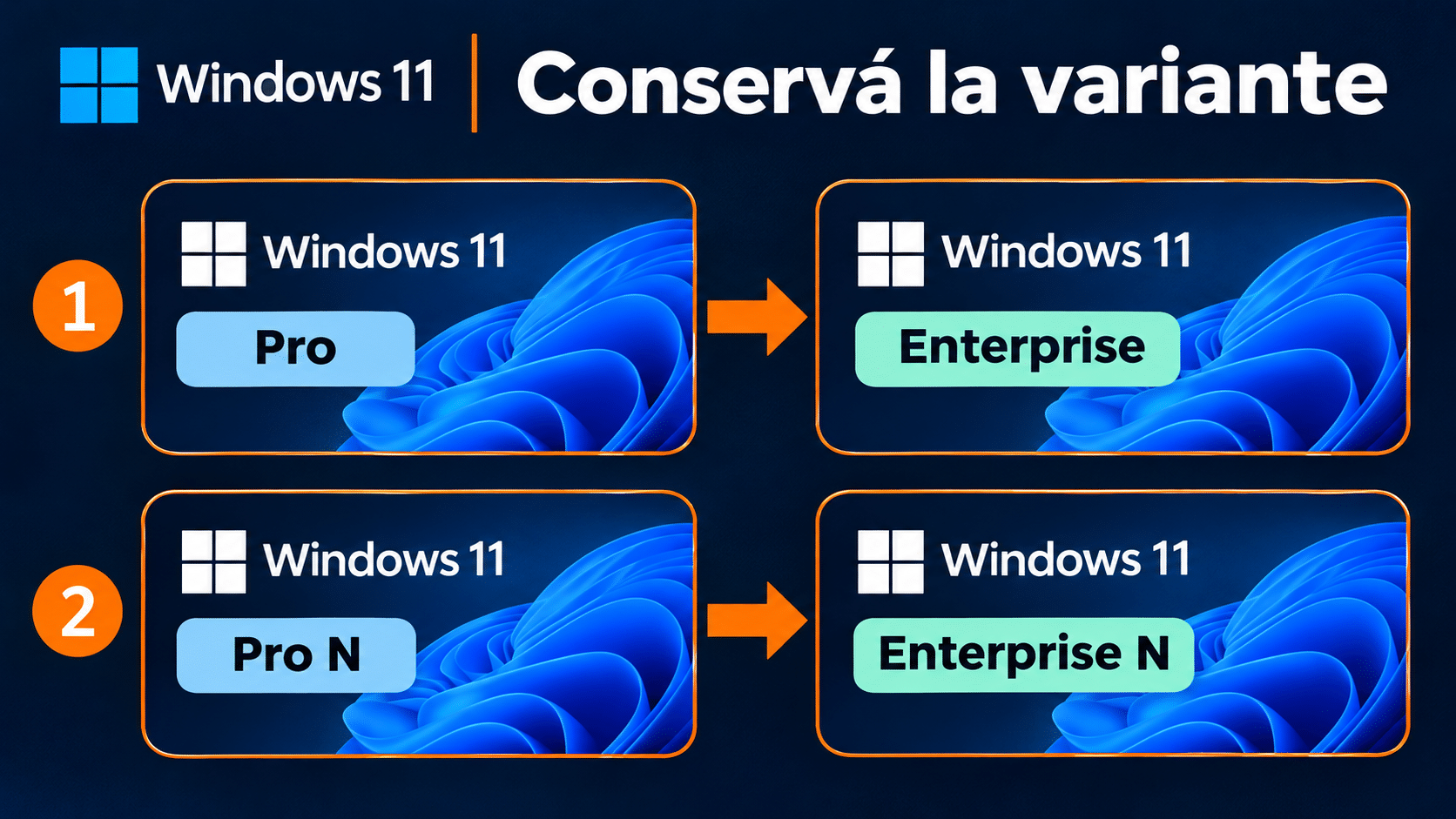
La edición de origen define el cambio compatible. La activación y el derecho de uso se comprueban por separado.
También hay equipos etiquetados como Enterprise LTSC, una rama de servicio orientada a escenarios con necesidades de estabilidad específicas. Seguí el calendario de esa edición y validá software y periféricos para ese entorno. Para ese caso ya tenemos una comparativa entre LTSC y Windows 11 Pro. En una operación diaria con herramientas que se actualizan seguido, probá primero la compatibilidad en el canal general. Que en ambos nombres diga Enterprise no vuelve intercambiables las claves ni las imágenes de instalación.
Usá la suscripción Enterprise que ya tiene tu empresa
Esta ruta sirve para usuarios a quienes TI puede asignar un plan elegible. El salto por suscripción parte de un Windows Pro compatible y activado, con el dispositivo unido a Microsoft Entra ID o unido de forma híbrida según el entorno. Revisá con TI el plan exacto y la asignación. La presencia de correo corporativo o de las aplicaciones de Office en la PC no acredita por sí sola que el usuario tenga Enterprise.
- Confirmá que el responsable de TI puede asignar Enterprise E3 o E5 al usuario del piloto. Si el derecho entra mediante otro paquete, verificá el componente Windows en el propio tenant.
- Verificá la unión del equipo. En Configuración → Cuentas → Acceso al trabajo o la escuela podés empezar por identificar la conexión. Si el equipo sólo está registrado, pedile al administrador que compruebe y corrija el tipo de unión antes de esperar el salto.
- Iniciá sesión con la cuenta corporativa a la que le asignaron el derecho. Comprobá después en Sistema → Activación que figure la edición Enterprise y que la suscripción esté activa.
- Aplicá la política que motivó el cambio a un grupo de ensayo y medí el resultado. Para un túnel previo al inicio, por ejemplo, el criterio de éxito es llegar al recurso autorizado desde fuera de la oficina antes del inicio de sesión.
Microsoft describe el flujo y el regreso a Pro cuando se pierde el derecho de suscripción en su documentación de activación por suscripción. Si estás reasignando un usuario, comprobá qué políticas siguen funcionando en Pro y qué pasa con el equipo de reemplazo. Para el piloto poné fecha de revisión y un responsable. Un cambio que depende de una cuenta prestada tiende a aparecer como urgente justo cuando esa cuenta se deshabilita.
Probá gratis en un equipo de laboratorio
Si la discusión todavía es «capaz que lo necesitamos», Microsoft ofrece una evaluación de 90 días. Usá una máquina virtual de laboratorio compatible o un equipo de repuesto y definí qué vas a demostrar. Dos ensayos alcanzan para empezar: aplicar el control que falta en Pro a un equipo representativo y repetir el flujo de trabajo cotidiano con un usuario de prueba. Una política que se aplica bien pero frena una herramienta del negocio merece una segunda vuelta antes de llevarla a veinte puestos.
Separá el laboratorio del entorno de producción, empezá con datos de prueba y conservá una forma de volver al estado anterior. Revisá con el equipo de TI qué servicios adicionales necesitan su propia prueba. Por ejemplo, si querés evaluar detección y respuesta centralizada, verificá que el laboratorio incluya el servicio, el acceso al portal y permisos para el operador. Anotá al final qué funcionó, qué falta y qué edición o plan permite repetirlo en producción.
Una forma de comparar es armar dos puestos de ensayo con la misma versión y el mismo programa de trabajo. Dejá uno en Pro y aplicá al otro el escenario que querés validar en Enterprise. Registrá, para cada uno, el recurso que pudo abrir, el contexto de inicio de sesión y el estado de la política. Repetí la prueba después de un reinicio. Con resultados comparables, compras y sistemas pueden decidir juntos qué puesto merece el cambio y cuál ya está cubierto.
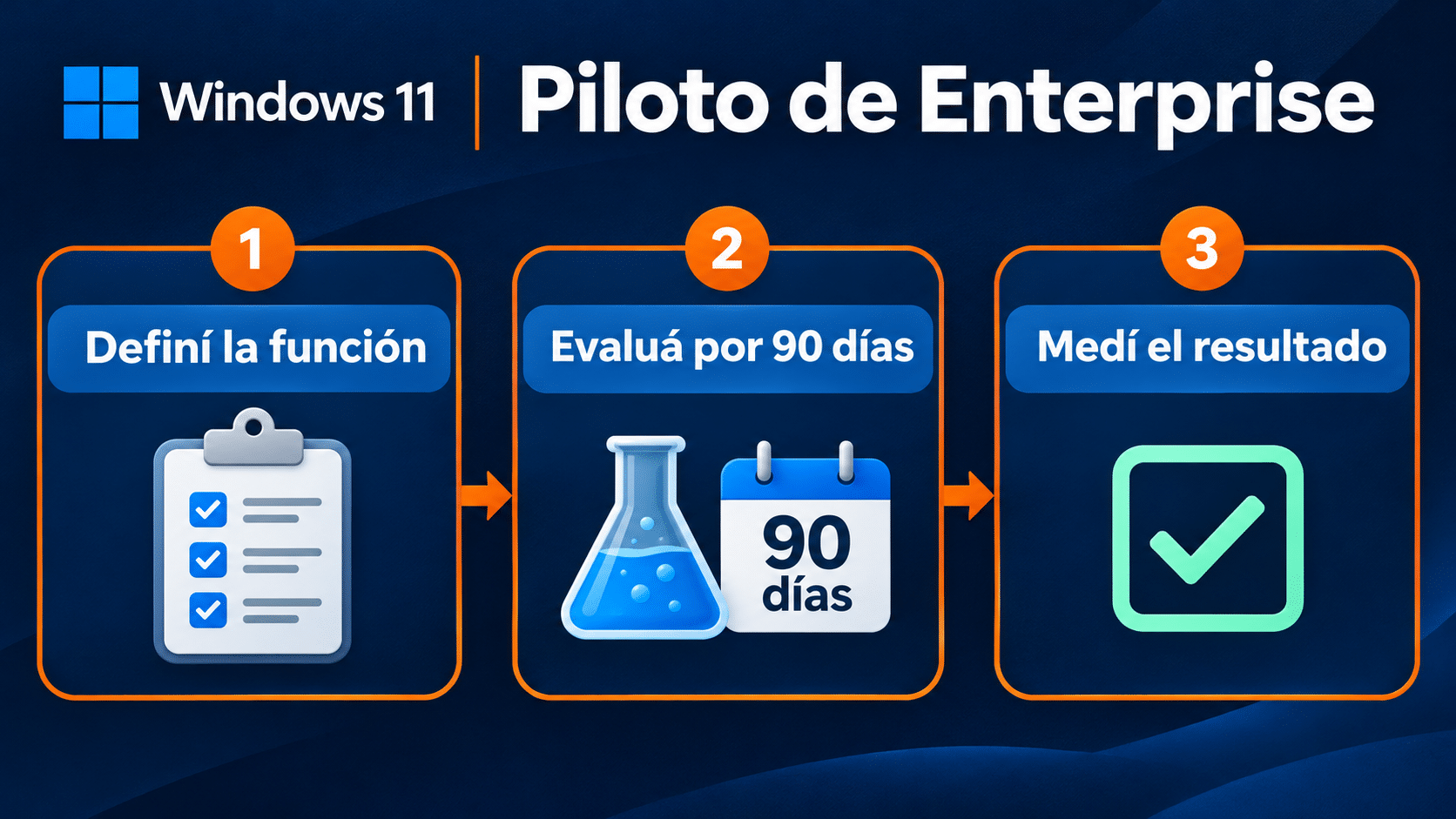
El laboratorio termina con un resultado medible. La evaluación de 90 días sirve para probarlo antes de desplegar.
Aplicá Enterprise por clave en los equipos cubiertos
Una MAK es una clave de activación múltiple. Para usarla, verificá por separado el derecho de uso y el margen de activación. Una clave aceptada por Microsoft comprueba un estado técnico del equipo. La cobertura se acredita con la documentación de compra y de licenciamiento que corresponda a los puestos. Si necesitás revisar la diferencia entre derechos y activaciones o comparar MAK con KMS corporativo, usá nuestra guía de licencias por volumen. Acá la elección depende también de si tu instalación es estándar o N y del resultado que querés medir en el piloto.
Windows 11 Enterprise MAK para hasta 20 PC estándar
Esta opción encaja con una flota acotada de equipos estándar, por ejemplo dos áreas con estaciones de trabajo que requieren la misma política empresarial y tienen la cobertura documentada. La clave se usa con el procedimiento oficial de activación de Windows en cada equipo, sin depender de que el usuario final reciba una asignación E3 o E5 para activar por suscripción. Si la empresa ya tiene esas asignaciones y su infraestructura cumple los requisitos, aprovechalas. La ficha de 20 PC favorece un despliegue por dispositivo cuando ésa es la modalidad que el responsable eligió y verificó.
- Armá el lote por edición real. Marcá los equipos Pro estándar elegibles y separá los equipos N, LTSC, Home y los cubiertos ya por otro canal. Contá sólo los puestos respaldados por los documentos. Reservá un equipo representativo como piloto.
- Probá el cambio en el primero. En ese Pro activado, abrí Inicio → Configuración → Sistema → Activación. Usá Cambiar clave de producto e ingresá la MAK desde el medio seguro que use TI. Completá el cambio y reiniciá si Windows lo solicita.
- Validá edición, estado y política. Volvé a Activación y verificá que figure Enterprise y esté activado. Confirmá que el usuario pueda abrir sus programas y que la política elegida funcione. Guardá el resultado bajo el identificador del equipo.
- Ampliá por grupos pequeños. Después del primer puesto, agregá una tanda representativa de la otra área. Si falla una aplicación o una activación, frená en ese grupo, reuní el código y resolvé la causa antes de seguir. Registrá cada equipo efectivamente activado sin incluir la clave.
Elegí la opción Enterprise estándar de 20 PC para el lote de puestos acreditados que realmente comparten esta edición. Si más adelante cambiás hardware, corroborá la reactivación aplicable antes de liberar un puesto en tu planilla. El contador de inventario y el contador del servidor de activación pueden registrar cosas distintas.
Windows 11 Enterprise N MAK para 1 PC
Esta opción sirve para un puesto con Pro N al que la organización necesita llevar a Enterprise N y mantener dentro de la variante N. Es el caso, por ejemplo, de una estación que forma parte de una imagen corporativa N y requiere la misma política que el resto de la red. La ventaja es poder adecuar ese equipo con el camino compatible y documentar sus pruebas por separado. N limita componentes multimedia de fábrica. Una estación de edición de video o de atención por videollamada merece validar esas dependencias antes del cambio.
- Identificá el puesto y elegí una prueba funcional. En Sistema → Información confirmá que diga Windows 11 Pro N. Verificá un derecho aplicable a Enterprise N para ese único equipo. Prepará una reunión de prueba y un archivo que use los códecs de las aplicaciones del puesto.
- Aplicá la clave para la variante N. En Activación, seleccioná Cambiar clave de producto e ingresá la de Enterprise N. Cuando se complete el cambio, confirmá explícitamente el sufijo N y el estado de activación.
- Recuperá componentes multimedia si tu trabajo los requiere. Usá el Media Feature Pack oficial de Microsoft desde Características opcionales y reiniciá. La ubicación de Características opcionales puede variar entre compilaciones. Si el menú no coincide, buscala por nombre desde Inicio.
- Probá el trabajo del puesto. Ejecutá la política de Enterprise elegida, probá micrófono, cámara y reproducción con el programa que usa esa persona. Si algún componente sigue fallando tras el reinicio, revisá códecs, controladores y requisitos de la app con el fabricante antes de darlo por listo.
Elegí Enterprise N de 1 PC cuando el requisito sea conservar esa variante en un puesto individual acreditado. El paquete multimedia habilita componentes adicionales y conserva la edición N. Si el inventario dice Pro estándar, usá el camino estándar compatible con los derechos de ese equipo.
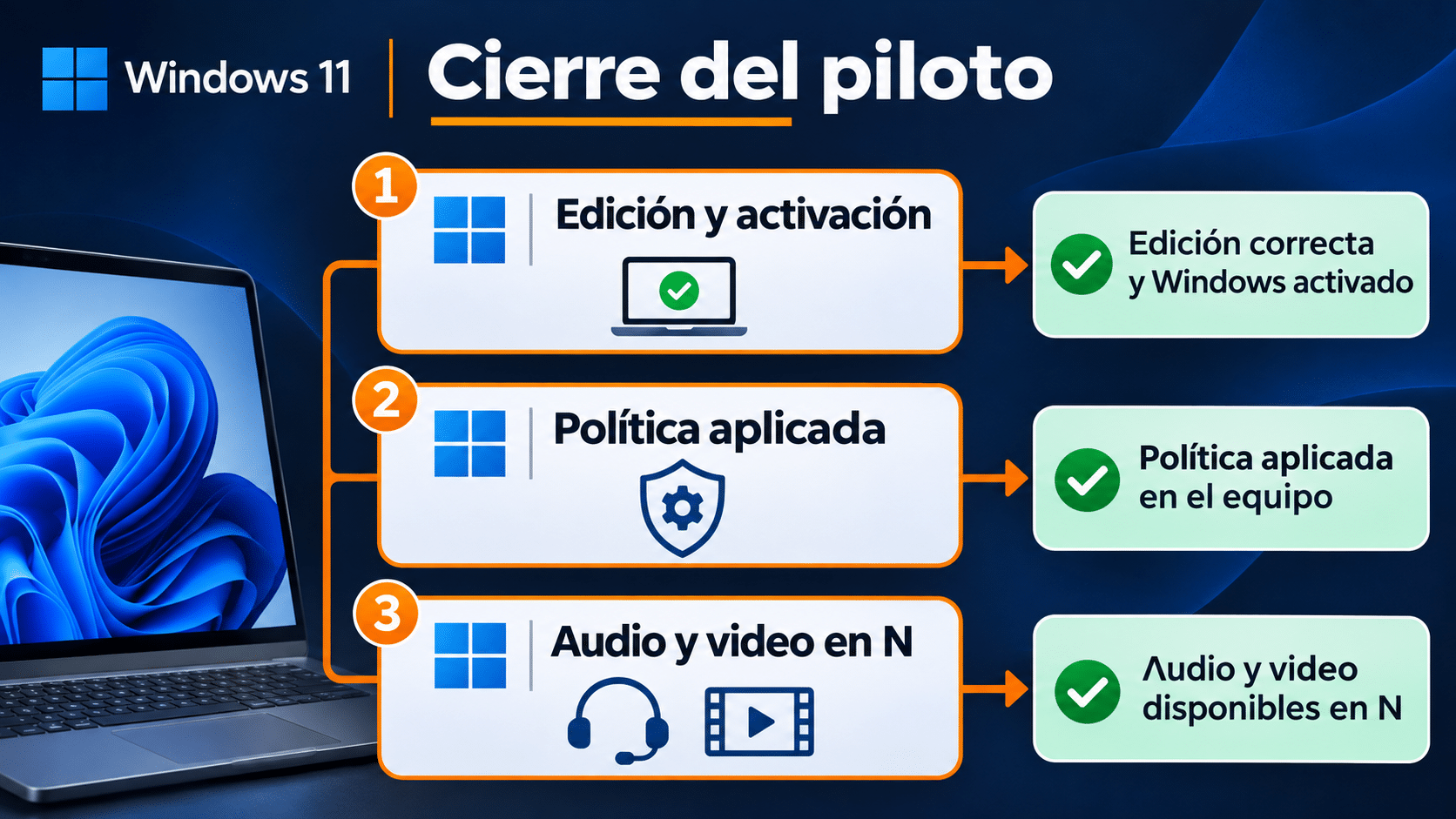
Las marcas verdes muestran el resultado esperado. Confirmá en el puesto la edición, la política y, si es N, las funciones de audio y video que se usan en el trabajo.
Problemas que conviene resolver antes de ampliar el piloto
Ya figura Enterprise, pero la política sigue sin aplicarse
Confirmá que el equipo y el usuario están en el grupo de destino, que el perfil llegó y que el servicio o controlador requerido existe. Para el túnel de dispositivo, verificá certificados, dominio y servidor antes de cambiar otra licencia. Compará el registro del equipo piloto con el del administrador. Esto distingue un fallo de asignación de un problema de conectividad.
El cambio de clave muestra que la edición no coincide
Volvé a leer edición completa y canal de servicio. Comprobá la N, si corresponde, y si estás en una compilación de evaluación o LTSC. Usá la guía de instalación y activación oficial de Enterprise si el procedimiento requiere una instalación compatible. Guardá el código exacto y evitá probar claves de otras ediciones a ver cuál entra. Esa ruleta tiene pocas casillas ganadoras.
El usuario tiene cuenta corporativa y la edición sigue en Pro
Pedí a TI que confirme asignación y tipo de unión a Entra. El registro de un dispositivo personal queda corto para esta ruta. Si el usuario puede entrar al correo pero el equipo no está unido de la manera requerida, la cuenta funciona para el correo y todavía falta resolver la condición del equipo.
Se agotó el cupo antes de terminar la tanda
Pará las activaciones y conciliá equipos, reinstalaciones y cambios de hardware con el responsable. Consultá al proveedor o al administrador del acuerdo con los códigos de error y la documentación de cobertura. Evitá publicar la clave en una captura. Si quedan puestos fuera del derecho, la salida pasa por cubrirlos o mantener su Pro habilitado.
El puesto N perdió una función de audio o video
Probá el paquete multimedia oficial, reiniciá y repetí la prueba con la misma aplicación. Anotá qué falla: cámara, códec, dispositivo de captura o reproducción. Separar esos síntomas permite escalar con datos al fabricante sin desarmar una activación correcta.
La evaluación funcionó y ahora hay que pasar a producción
Conservá la lista de políticas y resultados. Consultá a TI qué medio de producción y ruta de implementación admite la organización, y prepará un piloto sobre esa base. Exportá los datos de prueba que correspondan y programá el cambio con respaldo. El laboratorio hizo su trabajo al mostrar qué funciona y qué hay que desplegar.
Compará las rutas antes de tomar la decisión
| Ruta | Cuándo sirve | Qué verificar |
|---|---|---|
| Seguir con Pro | PC personal o empresa con cifrado, acceso remoto y administración cubiertos | Estado de activación y fin de soporte de la versión |
| Enterprise por suscripción existente | Usuarios con E3 o E5 y equipos aptos para activación por suscripción | Pro elegible, unión a Entra, asignación y suscripción activa |
| Evaluación oficial | Ensayar una función antes de invertir | Entorno de prueba, plazo de 90 días y criterio de éxito |
| Enterprise MAK hasta 20 PC | Lote estándar cubierto y administrado por puesto | Pro estándar elegible, cobertura documentada y piloto |
| Enterprise N MAK 1 PC | Puesto compatible que debe conservar la variante N | Pro N elegible, derecho aplicable y prueba multimedia |
Si tenés una mezcla de puestos, separalos por necesidad. Una oficina puede conservar Pro para administración y aprovechar Enterprise en los equipos remotos con una política específica. En otra empresa, el dato decisivo puede ser una única estación N que exige una prueba aparte. Tené esa lista a mano cuando consultes las ediciones Windows 11 Enterprise del catálogo. La compra se vuelve concreta cuando sabés en qué equipo y para qué se usará cada opción.
Preguntas frecuentes
¿Enterprise mejora el rendimiento para jugar o editar video?
Elegí la edición por sus controles y soporte. Para rendimiento compará el mismo equipo, los mismos controladores y la aplicación bajo las políticas que tendrá en uso. En un puesto N agregá una prueba multimedia: una dependencia ausente puede afectar más el trabajo que cualquier ajuste de rendimiento.
¿Puedo conservar aplicaciones al pasar de Pro a Enterprise?
La ruta compatible dentro de la misma variante permite actualizar la edición conservando aplicaciones, datos y configuración. Verificá la compilación y mantené un respaldo. Si también cambiás canal, variante o planificación de imagen, revisá la ruta específica antes de elegir qué conservar.
¿Enterprise incluye Intune y Defender for Endpoint automáticamente?
Revisá los servicios incluidos en la oferta o suscripción que compra tu organización. El nombre de la edición instalada y los derechos sobre servicios de administración o detección central son datos distintos. Comprá con una lista de las consolas y capacidades que el administrador necesita usar.
¿N significa que Enterprise tiene menos controles de red?
La diferencia de N se vincula con componentes multimedia y sus dependencias. Comprobá las funciones empresariales con los requisitos de edición, versión y servicio de cada función. Para elegir ruta de cambio, el sufijo importa porque identifica una variante distinta.
¿El soporte de Enterprise se cuenta desde el día en que compré?
Buscá la versión instalada en el calendario de Microsoft. El fin de soporte corresponde a esa versión y su edición. Si recibís un equipo con una versión vieja, revisá su fecha de fin antes de incorporarlo. A efectos del piloto anotá una fecha para validar la siguiente versión con tus aplicaciones.
¿Puedo elegir uno de los paquetes si ya tengo Enterprise activado?
Primero identificá el derecho que sostiene esa activación. Si ya cubre el puesto y su uso, aprovechalo. Si trasladás equipos o se termina una asignación, confirmá qué derecho queda disponible y qué base tiene el próximo equipo antes de seleccionar una clave.
Opciones de Tu Código Digital para puestos acreditados

Validá un puesto y decidí con ese resultado
Si Pro ya cumple los requisitos, dedicá el tiempo a configurar bien lo que tenés. Si Enterprise resuelve una necesidad concreta, elegí un equipo elegible y aplicá la política que motivó el cambio. Usá la evaluación para comprobar la idea, tu suscripción existente si ya cubre al usuario o una de las rutas de activación por puesto según la edición y cobertura. Con la prueba hecha y la lista de puestos en orden, el despliegue tiene un objetivo verificable.
Contanos qué edición tiene tu equipo
Si te trabaste, escribinos con una captura del error. Te ayudamos por correo y WhatsApp en 9–23 hs (ARG). Entrega siempre por correo email.