Cómo formatear memoria USB protegida contra escritura


Si buscás cómo formatear memoria USB protegida contra escritura, el orden importa: un formateo también necesita escribir. Primero identificá qué impide escribir; formateá sólo cuando la memoria vuelva a aceptar cambios y tengas una copia comprobada. En Windows podés quitar el atributo de sólo lectura con DiskPart si ésa es la causa. Si hay un seguro físico, una política de la empresa o una falla de la memoria, cambiar de formateador no levanta ese bloqueo.
Si falla en una sola PC, revisá el equipo; si falla en varias, revisá la memoria antes de insistir. Si Windows ya te deja crear y borrar un archivo de prueba, podés usar el Explorador gratis, EaseUS Partition Master Professional para revisar el trabajo en cola en una PC o AOMEI Partition Assistant Professional para confirmar el volumen en un mapa visual y usar la licencia en hasta dos PC. Si hay archivos que no podés copiar, tu próximo paso es el rescate, no el botón Formatear.
Elegí el camino según lo que hace tu USB
- Leés archivos pero no podés escribir: copiá lo importante, revisá el seguro y averiguá si el bloqueo viene del equipo o del dispositivo.
- El disco figura como sólo lectura: usá DiskPart para inspeccionar y, si corresponde, borrar el atributo lógico. Confirmá el cambio antes de formatear.
- Ya se puede escribir: formateá con Windows para un cambio puntual, elegí EaseUS Partition Master Professional para revisar la tarea en una PC o usá AOMEI Partition Assistant Professional para ver el volumen en el mapa y confirmar la operación en hasta dos PC.
- Sigue bloqueada, figura sin medios o se desconecta: frená. Resolver la escritura no es lo mismo que recuperar los archivos.
Diagnosticá el bloqueo sin borrar nada
Primero, el respaldo. Si podés abrir la USB, copiá los archivos a otro disco o a una ubicación de respaldo autorizada. Abrí desde el destino un par de archivos que te importe conservar, sobre todo los grandes o los que no tendrías cómo volver a conseguir. Que el Explorador termine de copiar no te dice si todos los documentos ya estaban sanos. Si aparece un error de lectura o te falta una carpeta importante, dejá el formateo para después y seguí la guía de recuperación de archivos de una USB. Guardá siempre lo recuperado en otro soporte.
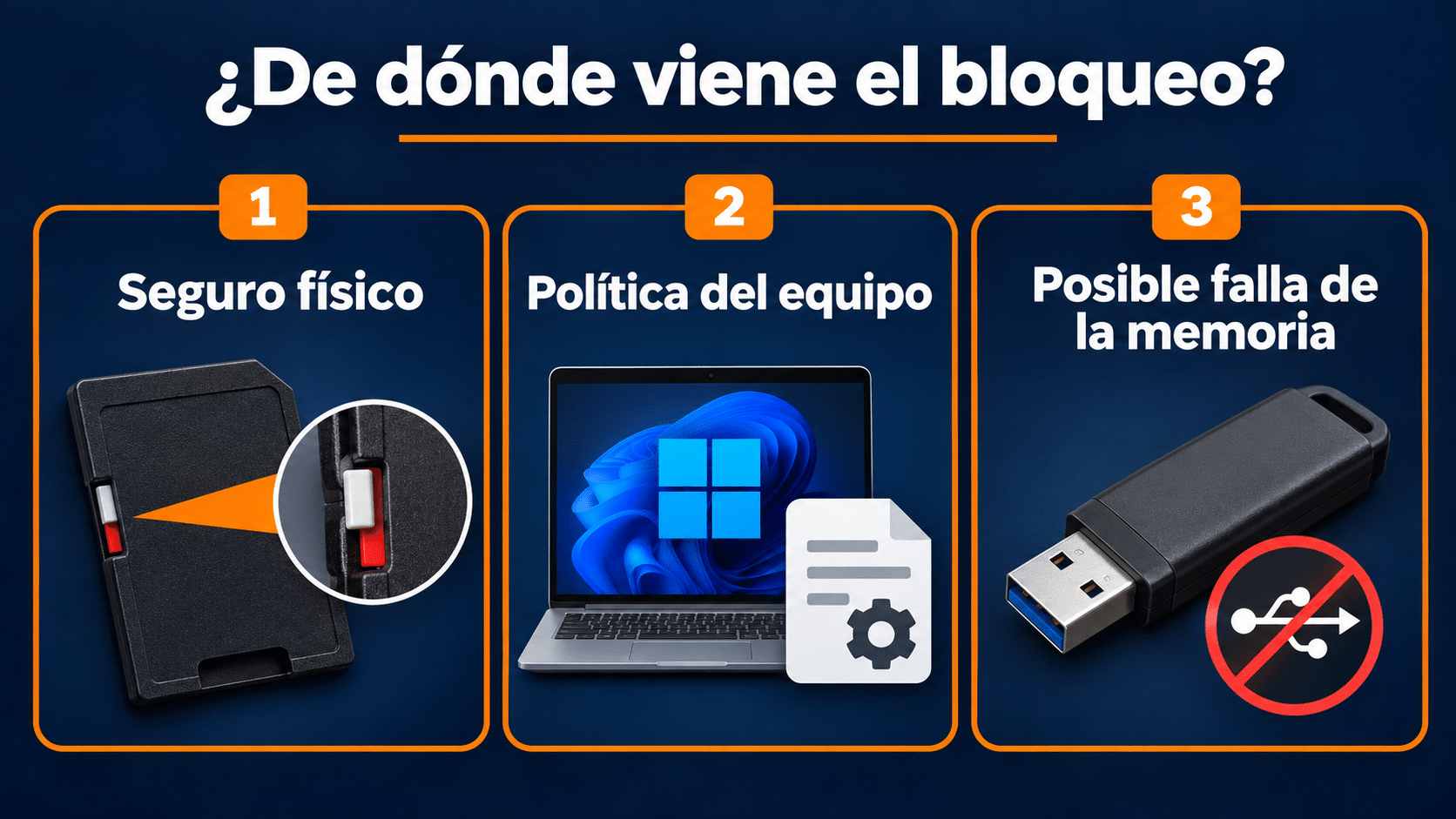
El mismo mensaje puede tener causas distintas. Empezá por observar qué cambia al mover la memoria entre equipos autorizados.
Seguro físico y errores que se parecen
Si el dispositivo trae un interruptor de bloqueo, expulsalo, desconectalo y revisá la posición que indica el fabricante. Es más frecuente verlo en adaptadores SD que en un pendrive común. Si usás una tarjeta microSD en un adaptador con pestaña, probá otro adaptador compatible: es el conjunto tarjeta, adaptador y lector el que tiene que funcionar. No hay nada que desbloquear con un clip si tu modelo no trae pestaña. El plástico ya tiene suficiente con sobrevivir al bolsillo.
En una memoria personal, estable y ya respaldada, probá crear un archivo de texto pequeño en la raíz, abrirlo y borrarlo. Si sólo falla una carpeta o un archivo, investigá sus permisos, si está en uso o si ese archivo tiene su propio atributo de sólo lectura. Si sólo falla una película o una imagen de disco grande y los archivos chicos sí entran, verificá el sistema de archivos: el límite por archivo de FAT32 suele ser el culpable. Ninguno de esos síntomas prueba que esté bloqueado el disco completo.
Qué cambia en una PC de trabajo o estudio
Conectá la memoria a otro puerto directo, sin concentrador. Si está permitido, probala también en otro equipo autorizado. Si todas las USB escribibles fallan en la misma computadora pero funcionan fuera de ella, el equipo merece la primera revisión. Windows admite una política que deniega escritura a discos extraíbles, y una organización puede exigir BitLocker para escribir en ellos. El resultado puede parecer un problema del pendrive aunque esté sano. Anotá qué unidad usaste, en qué puerto y qué mensaje exacto viste. Ese dato ayuda a soporte a distinguir una regla que afecta a todos los medios de un problema con una unidad particular. En un equipo administrado, pedí a soporte que confirme la política y te indique el medio permitido. No uses otro equipo para trasladar archivos de la organización fuera de sus reglas.
Si la memoria está cifrada y es tuya, desbloqueala con la contraseña o la clave de recuperación autorizada si necesitás los datos. Desbloquear para leer archivos y tener permiso para escribir en un equipo administrado son dos comprobaciones distintas. Formatear no te devuelve la contraseña ni rescata el contenido. Si la misma USB sigue fallando en distintos equipos permitidos, con una unidad sana que sí escribe en ellos, el problema apunta al dispositivo. Eso orienta el diagnóstico; por sí solo no distingue un atributo lógico de una falla interna.
DiskPart: comprobá y quitá el atributo de sólo lectura
Usá esta ruta si la USB se detecta de forma estable, Windows muestra la capacidad esperada, tenés autorización y ya comprobaste la copia de tus archivos. No hace falta descargar nada. La referencia de Microsoft sobre attributes disk distingue consultar, establecer y quitar el atributo. Seleccionar un disco indica a DiskPart sobre cuál va a actuar; por eso conviene verificar el objetivo incluso cuando sólo pensás quitar una marca.
- Desconectá otros discos extraíbles que no necesites. Anotá la letra, el tamaño aproximado y la etiqueta de la USB en Este equipo. La letra identifica un volumen: no es el número de disco.
- Desde Inicio buscá Terminal o Símbolo del sistema, abrilo como administrador y ejecutá
diskpart. Escribílist diskpara listar discos. Compará capacidad y, si hace falta, la diferencia entre la lista antes y después de conectar la USB. - Ejecutá
select disk Nreemplazando N por el número comprobado. Inmediatamente escribídetail disky contrastá el modelo, tamaño indicado en la lista y los volúmenes con la USB real. Microsoft documenta qué muestra detail disk. Si hay dos unidades parecidas y no podés distinguirlas, salí y desconectá la que sobra antes de volver a intentar. - Ejecutá
attributes diskpara leer el estado. Si el atributo de sólo lectura está activo, quitá esa marca conattributes disk clear readonly. Volvé a ejecutarattributes diskpara leer el resultado y escribíexitpara cerrar DiskPart. - Volvé al Explorador y repetí la prueba de crear, abrir y borrar un archivo chico. Si falla, no pases a formatear. Si funciona y no necesitás cambiar el sistema de archivos ni vaciar la memoria, podés terminar acá.
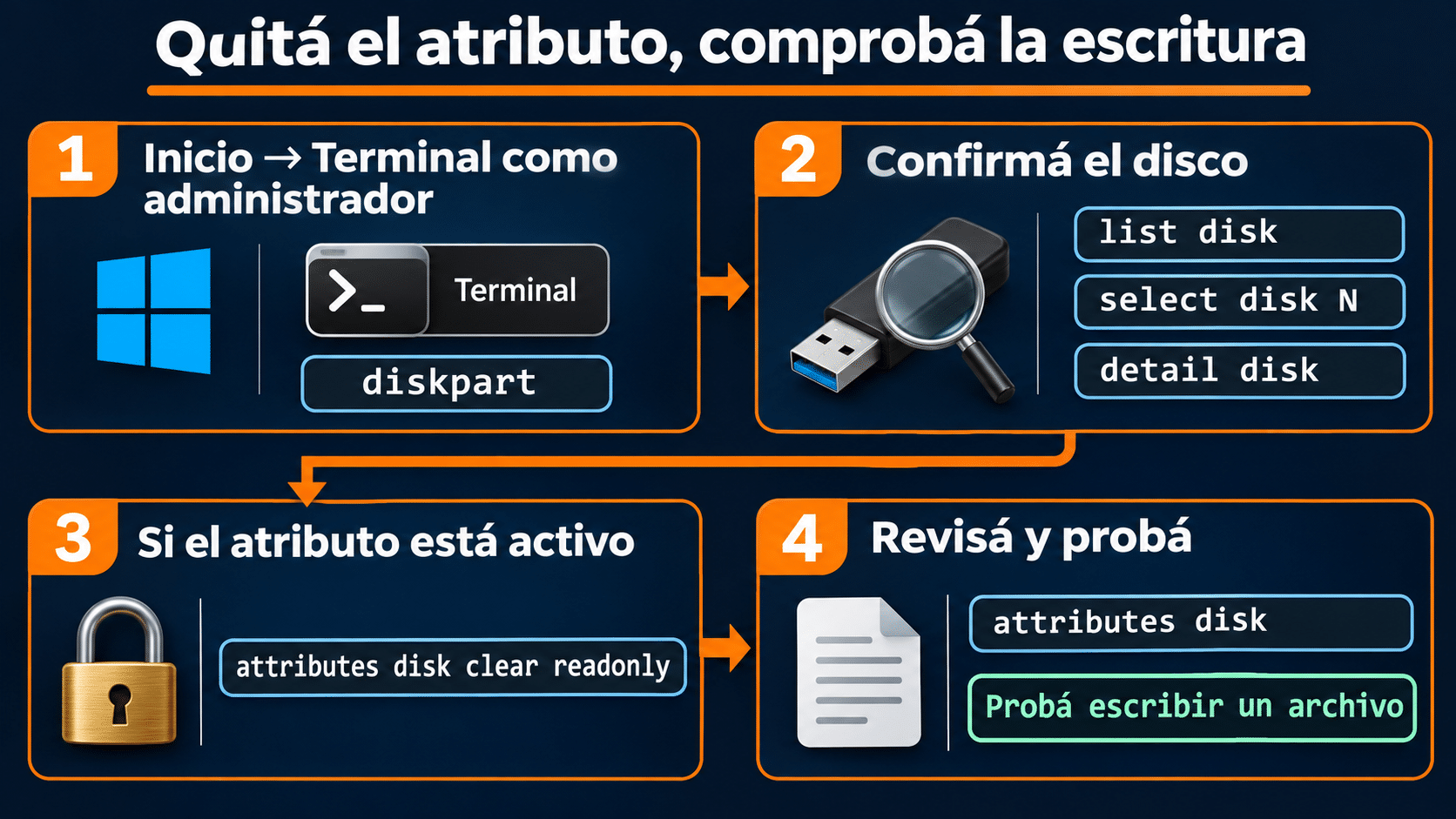
En el esquema, reemplazá N por el número verificado. Consultá el estado con attributes disk antes de despejar el atributo y confirmá que podés guardar un archivo después.
La salida puede distinguir el estado de sólo lectura efectivo del atributo que acabás de consultar. Los rótulos dependen del idioma de Windows. Si borraste el atributo pero el estado efectivo sigue indicando sólo lectura, no tomes el mensaje de éxito como prueba de que la memoria se reparó. Volvé al seguro, al lector o a la política; si ya aislaste esas posibilidades, pasá al diagnóstico de fallas. Repetir el mismo comando no modifica una condición que no controla.
Formateá gratis con Windows cuando ya permita escribir
Formatear borra el contenido de la partición elegida y crea un sistema de archivos. Elegí exFAT si vas a intercambiar archivos grandes entre equipos Windows y Mac compatibles; NTFS si la memoria va principalmente a Windows; o FAT32 si el manual del dispositivo de destino lo pide y no necesitás archivos de 4 GiB o más. Para una TV, cámara o consola, consultá el manual del modelo antes de decidir. Que Windows lea la unidad no dice nada de lo que vaya a entender esa tele de hace quince años.
- En Explorador de archivos → Este equipo, hacé clic derecho en la USB identificada y elegí Formatear. Si la letra cambió tras reconectarla, comprobá etiqueta y capacidad otra vez.
- Elegí el sistema de archivos y una etiqueta que te sirva para reconocerla después. Dejá la unidad de asignación predeterminada salvo que el manual del dispositivo de destino indique otra cosa.
- Revisá el objetivo antes de confirmar. El formato rápido sirve para un volumen sano que querés reutilizar: la documentación de format explica que no hace una comprobación sector por sector. No lo uses como método para verificar salud ni como borrado seguro.
- Cuando termine, revisá las propiedades y probá la memoria en el destino real. Si se produce otra vez el error de protección, no cambies de formato para ver si alguno «pasa».
Si el volumen no tiene letra o necesitás identificarlo por su posición y tamaño, buscá Crear y formatear particiones del disco duro desde Inicio para abrir Administración de discos. Ubicá la USB en el mapa. Sobre una partición existente que confirmaste que podés borrar, clic derecho → Formatear. Si ya está sin asignar, sólo considerá crear un volumen simple nuevo si está vacía o el respaldo ya fue comprobado. Microsoft documenta cómo distinguir un volumen sin letra de uno RAW. Si la intención era ver todo el detalle de los formatos, seguí la comparación de NTFS, exFAT y FAT32.
Formateá con un mapa de particiones y una revisión previa
Con cualquiera de los dos gestores, el punto de partida es el mismo: USB estable, autorizada, escribible y con copia verificada. Si ya tenés una licencia compatible, usala. Si el Explorador te da el sistema de archivos que necesitás y sólo vas a formatear una vez, no hace falta comprar una herramienta. Los gestores se justifican cuando preferís ver el disco y sus particiones juntas y necesitás revisar qué cambios quedan pendientes antes de grabarlos. Una cola de operaciones te da tiempo para corregir el objetivo; una vez aplicada, no reemplaza el respaldo.
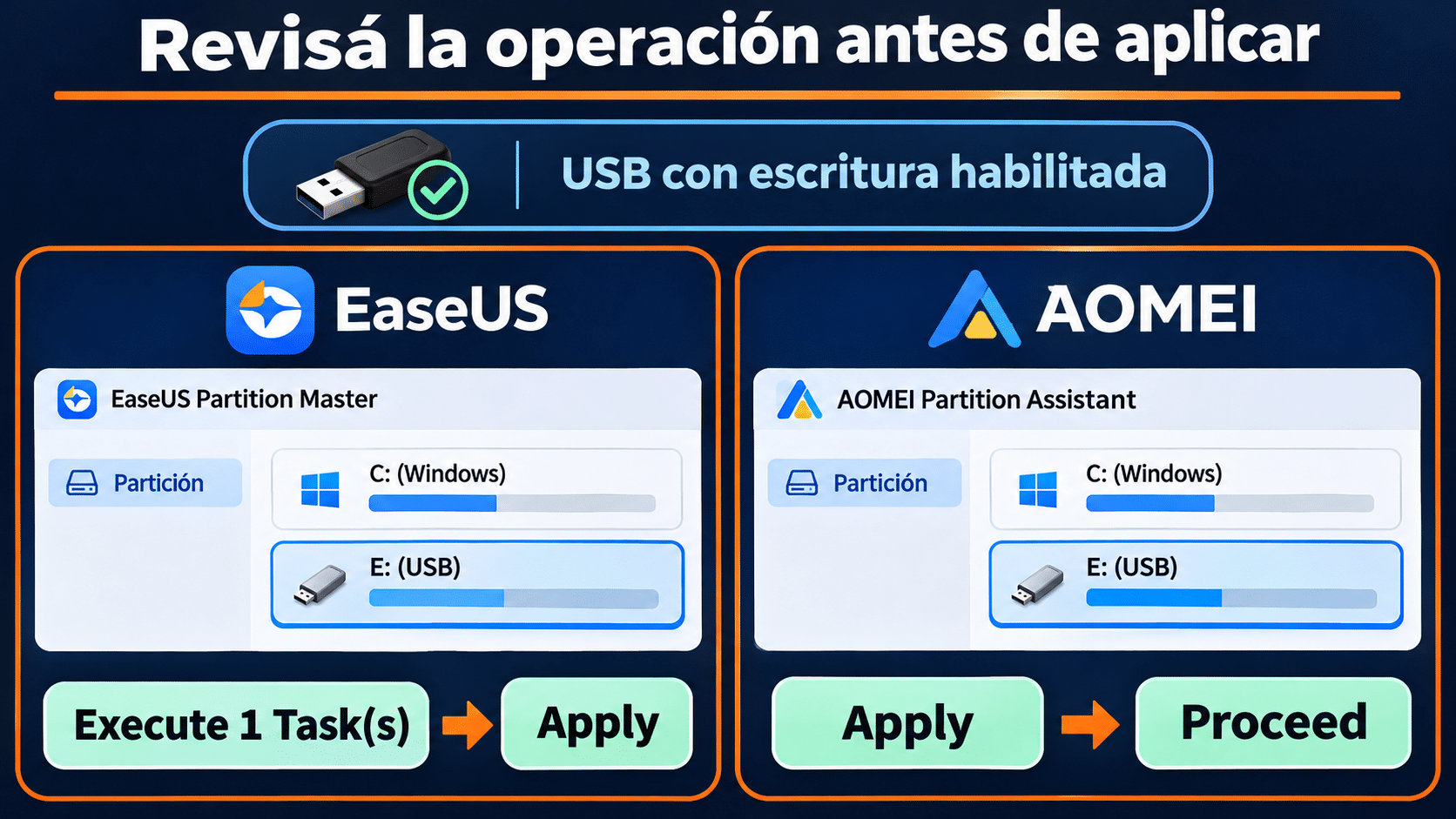
Esquema editorial de la comparación. C: y E: son letras de ejemplo. Identificá tu propia USB por capacidad y volúmenes antes de revisar la tarea.
EaseUS Partition Master Professional: revisá la tarea antes de aplicar
Esta edición de 12 meses para una PC Windows tiene sentido si administrás particiones en esa computadora y querés ver el destino y los parámetros antes de aplicarlos. En el Explorador se trabaja desde la letra de la unidad; acá partís de la vista de discos y podés ver si seleccionaste el volumen correcto en una USB que trae más de uno. El procedimiento oficial de EaseUS para memorias USB confirma la selección de formato y el paso de ejecución. Las etiquetas pueden variar según idioma o versión.
- Abrí Partition Master en la PC donde está instalado. Localizá el dispositivo por capacidad y por sus volúmenes; cotejá con lo que anotaste en Windows. No uses la función de borrar todo el disco para formatear una sola partición.
- En el mapa, clic derecho sobre la partición de la USB que querés vaciar y elegí Format. Si el mapa no muestra la capacidad esperada, cancelá y volvé al diagnóstico.
- Asigná un nombre reconocible, elegí el sistema de archivos admitido por el destino y conservá el tamaño de clúster predeterminado. Aceptá la advertencia de borrado sólo cuando el respaldo esté confirmado.
- Abrí la tarea pendiente desde Execute 1 Task(s) si encolaste sólo el formateo. Confirmá que no aparezca ninguna operación sobre otro disco y aplicá con Apply. Si hay otras tareas, revisalas y quitá las que no correspondan antes de aplicar.
- Cuando finalice, volvé a Este equipo. Verificá el sistema de archivos en Propiedades y escribí un archivo que puedas perder. Expulsá, conectá y abrí el archivo para comprobar que persiste.
Elegí EaseUS Partition Master Professional si ese mapa y la revisión de tareas te sirven durante el año en tu PC principal. Si la USB quedó en sólo lectura por su controlador o por una regla del equipo, el producto no cambia esa condición.
AOMEI Partition Assistant Professional: comprobá el volumen y confirmá
La licencia digital permanente para hasta dos PC resulta práctica si organizás unidades con frecuencia en dos equipos Windows compatibles y preferís gestionar los cambios desde el mapa. En lugar de aplicar desde un cuadro de formato aislado, revisás el cambio desde la barra y lo confirmás en una segunda pantalla. La ayuda oficial de AOMEI para formatear una partición distingue la vista previa de la operación que escribe en el disco.
- Abrí Partition Assistant y ubicá el disco extraíble por capacidad y particiones. Si tiene una partición de arranque que querés conservar, no la selecciones; si no reconocés el mapa, cancelá.
- Hacé clic derecho en el volumen elegido y seleccioná Format Partition. Comprobá que se trata de la partición de datos y que podés perder su contenido.
- Configurá etiqueta, sistema de archivos y tamaño de clúster; dejá el valor predeterminado para este último si no tenés un requisito particular. Aceptá para ver el cambio en la consola.
- Hacé clic en Apply y leé el resumen de operaciones pendientes. Si todo corresponde a esa memoria y a esa partición, confirmá con Proceed. Una vista previa correcta sin ese paso no cambia la USB.
- Esperá que termine. Comprobá la etiqueta, el sistema de archivos y la escritura desde Windows. Si el programa devuelve un error de protección, no encoles otra acción que borre particiones.
Elegí AOMEI Partition Assistant Professional si vas a usar el gestor en hasta dos PC y la modalidad permanente te conviene. Que el gestor quede instalado en dos equipos no habilita automáticamente la escritura en un equipo administrado.
Probá el resultado antes de volver a confiarle tus archivos
Confirmá el sistema de archivos en Propiedades y probá crear, abrir y borrar un archivo. Después copiá uno nuevo, expulsá la unidad y volvé a conectarla. Comprobá que el archivo sigue ahí y que se abre. Si querés comprobar también una modificación, editá el archivo, guardalo y repetí la expulsión y reconexión. Así sabés si la unidad conserva tanto un archivo nuevo como un cambio posterior. Si el próximo uso es mover un video grande o llevar fotos a una cámara, probá con un archivo representativo en el dispositivo final. Una prueba de 1 KB en Windows alcanza para detectar un bloqueo inmediato, pero no demuestra compatibilidad con otros equipos ni la fiabilidad de toda la memoria.
Si la escritura falla al reconectar o el volumen aparece y desaparece, conservá el respaldo y dejá esa unidad fuera de servicio para datos importantes. Si sólo falla el equipo de destino, volvé a su manual y verificá primero el formato y la capacidad aceptada. Hacer la distinción ahora te ahorra tener que descubrirla frente a la pantalla del proyector, que es cuando siempre hay público.
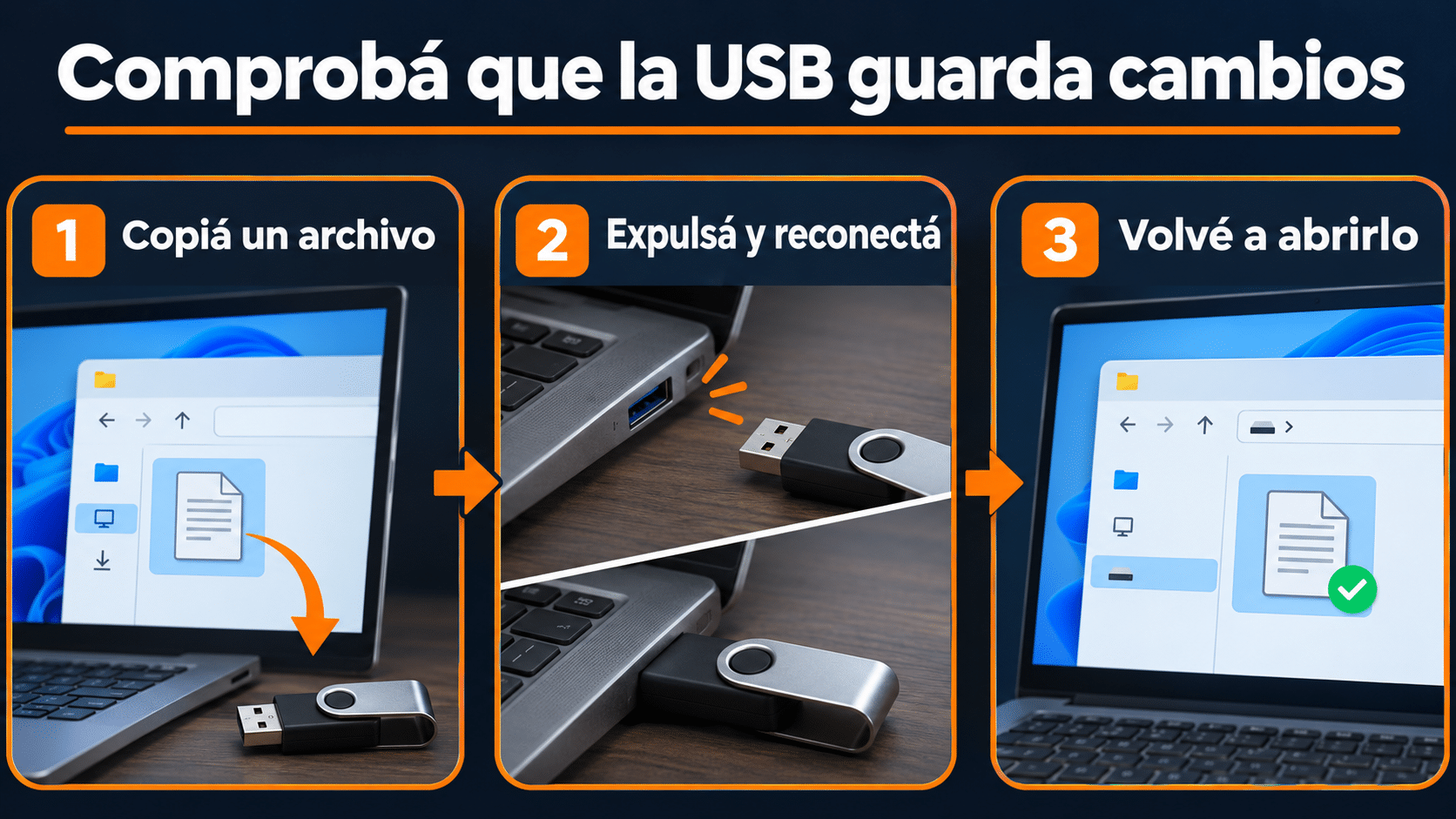
Esquema editorial de la prueba en el Explorador. Expulsá la USB desde Windows antes de desconectarla y abrí el archivo desde la misma unidad cuando vuelvas a conectarla.
Seis problemas que indican dónde frenar
1. DiskPart dice que quitó el atributo, pero no podés escribir
Revisá el estado efectivo y la prueba de escritura, no sólo el mensaje. Si es un adaptador, probá otro compatible; si es un equipo administrado, verificá la política con soporte. Si la misma unidad sigue fallando en más de un equipo autorizado, mantené el respaldo y consultá al fabricante.
2. Windows muestra RAW y todavía faltan archivos
RAW describe un volumen sin un sistema de archivos que Windows pueda usar en ese momento. Cancelá los avisos de formateo. Si hay datos irremplazables, rescatarlos es otra tarea; no uses el formateo para hacer que el volumen «aparezca». Para una partición desaparecida, consultá cómo recuperar una partición borrada.
3. Se desconecta, muestra 0 bytes o dice «Sin medios»
Una detección de la interfaz USB no significa que el sistema tenga acceso a la memoria interna. Verificá el puerto y descartá un lector vacío o un adaptador con problemas. Si persiste y los datos importan, priorizá una evaluación profesional. Una herramienta de particiones necesita capacidad utilizable para escribir.
4. Falta FAT32 entre las opciones
Consultá el manual del dispositivo de destino. Si acepta exFAT, no hace falta pelearte con el cuadro de Windows. Si realmente pide FAT32, verificá la capacidad compatible y usá un gestor que lo ofrezca en ese volumen; respetá el límite por archivo. Cambiar de formato no quita una protección de escritura activa.
5. Sólo falla una carpeta o dice «Acceso denegado»
Probá crear un archivo en la raíz en una unidad propia y ya respaldada. Si la raíz funciona, verificá permisos de la carpeta o si el archivo está abierto en otra aplicación. No tomes posesión ni cambies reglas sobre archivos de trabajo sin autorización.
6. Después de aplicar, parece que nada cambió
Comprobá que la cola se ejecutó y no quedó sólo como vista previa. Volvé a abrir el Explorador, revisá la letra tras reconectar y confirmá el formato en Propiedades. Si el programa informó un error, guardá el mensaje exacto: elegir otra letra a ciegas sólo agrega riesgo.
Qué camino elegir
| Situación | Ruta | Límite |
|---|---|---|
| El disco tiene un atributo lógico | DiskPart y prueba de escritura | No supera un bloqueo físico o administrado |
| Ya escribe y querés vaciarlo una vez | Explorador o Administración de discos | Primero respaldar y elegir formato compatible |
| Administrás particiones en una PC | EaseUS: revisar tarea y aplicar | Licencia de 12 meses para una PC |
| Preferís un gestor en hasta dos PC | AOMEI: revisar Apply y confirmar Proceed | La USB debe admitir escritura |
| El dispositivo es inestable o faltan datos | Rescate, soporte o reemplazo | Formatear puede empeorar las posibilidades de rescate |
Preguntas frecuentes
¿Puedo quitar el atributo sin borrar archivos?
Quitar el atributo lógico con attributes disk clear readonly no es formatear. La diferencia práctica es que, si al final podés escribir y no necesitás vaciar ni cambiar el formato, podés dejar los archivos como están. La copia sigue siendo importante si la unidad se comportó de forma extraña.
¿Sirve usar clean si el atributo no cambia?
No para el diagnóstico. clean actúa sobre las particiones del disco seleccionado; si funciona puede hacer inaccesible la estructura anterior. No lo necesitás para formatear un volumen existente y no es una forma de desbloquear hardware.
¿Qué hago si un formato rápido dice que terminó?
Probá escritura, expulsión y lectura tras reconectar. Si la memoria volvió a quedar en sólo lectura, no uses una segunda pasada como prueba de salud. Si la vas a entregar a otra persona y contenía datos sensibles, consultá al fabricante por un método de sanitización adecuado al modelo.
¿Necesito Professional para una sola USB?
Para un volumen sano y escribible, Windows suele alcanzar. La edición de pago vale por el uso recurrente y por la comodidad de gestionar varias unidades desde un mapa. Si ya contás con una edición compatible que hace el trabajo, usá esa.
¿Se puede formatear la misma memoria en una Mac?
Si es propia, escribible y está respaldada, sí, con la herramienta de discos de Mac y un formato compatible. Una USB que sólo falla al escribir en Mac y sí escribe en Windows merece primero una comprobación de formato; puede ser NTFS. Cambiar de plataforma no modifica un seguro físico ni una falla de la memoria.
¿Un archivo que se copia bien garantiza que el resto del espacio funciona?
No. Esa prueba muestra que, para ese archivo, el camino de escritura y lectura funcionó en ese momento. Si es la única copia de material importante, la memoria sigue siendo el lugar equivocado para dejarlo, por más que el archivo de prueba abra perfecto.
Herramientas usadas en estos métodos
También podés ver la categoría de herramientas de software. Elegí por la cantidad de equipos que usás y por la frecuencia con que trabajás con particiones.
Quedate con una USB que puedas comprobar
Empezá por hacer la copia, encontrá de dónde viene el bloqueo y sólo entonces elegí la herramienta de formato. Si Windows ya escribe y sólo querés reutilizar la unidad, empezá por el Explorador. Si preferís revisar las operaciones desde un mapa, elegí el gestor según tu uso. Si la USB no sostiene una prueba de escritura y lectura, destiná el esfuerzo a conservar los datos y conseguir una unidad confiable.
Si te trabaste, escribinos con una captura del error. Te ayudamos por correo y WhatsApp en 9–23 hs (ARG). Entrega siempre por correo email.