Como poner contraseña a un Excel: abrir y editar


Si buscás como poner contraseña a un excel, primero elegí qué necesitás proteger: para impedir que alguien vea el contenido, cifrá el archivo desde Archivo → Información → Proteger libro → Cifrar con contraseña en Excel de escritorio para Windows. Para evitar cambios en fórmulas, usá Proteger hoja; para impedir que muevan o borren pestañas, protegé la estructura. Son controles diferentes: una planilla que no te deja escribir puede seguir mostrando todos sus datos.
Si ya tenés Excel de escritorio habilitado, aprovechalo: no hace falta comprar otra edición para agregar una clave. Para trabajar con archivos de Excel en una computadora y tener una suite actual de compra única, nuestra alternativa es Office 2024 Home & Business para 1 PC o Mac. Si buscás una vía gratuita para planillas sencillas, LibreOffice Calc permite guardar con contraseña, con una comprobación de compatibilidad antes de entregar un XLSX.
La guía está pensada para quien prepara presupuestos, listas o formularios propios. Si el archivo pertenece a una organización, coordiná con su responsable las claves, los permisos y la copia de respaldo. Un candadito no reemplaza una política de acceso, por mucho entusiasmo que le pongamos al icono.
Elegí el recorrido
- Qué protege cada opción
- Preparación y copias
- Contraseña para abrir en Windows
- Proteger celdas y estructura
- Método con Office 2024 de TCD
- Alternativa gratuita con Calc
- Prueba y entrega
- Problemas frecuentes
- Comparación
- Preguntas frecuentes
- Producto recomendado
Abrir, editar y mover hojas: tres necesidades distintas
Imaginá un presupuesto de un emprendimiento. Hay valores que no querés que cualquiera vea, fórmulas que nadie debería pisar y pestañas mensuales que conviene conservar en orden. Cada objetivo necesita una decisión diferente. Ocultar una columna no resuelve la primera necesidad; ponerle un color rojo a una celda tampoco resuelve la segunda, aunque exprese muy bien tu estado de ánimo.
- Confidencialidad al abrir: el archivo cifrado pide la contraseña antes de mostrar su contenido. Es la ruta para enviar una copia que no deba leerse sin esa clave.
- Prevención de cambios: la protección de hoja limita las acciones sobre celdas bloqueadas. Sirve para formularios y cálculos compartidos, pero no convierte la hoja en un archivo secreto.
- Organización del libro: la protección de estructura restringe operaciones como agregar, eliminar o renombrar hojas. No protege por sí sola todos los valores de las celdas.
Microsoft distingue estas capas en su documentación de protección y seguridad de Excel. Podés combinarlas, pero primero definí el resultado que vas a comprobar. Si otra persona necesita completar importes, permitile editar esas entradas en vez de bloquear todo y después intercambiar mensajes de auxilio.
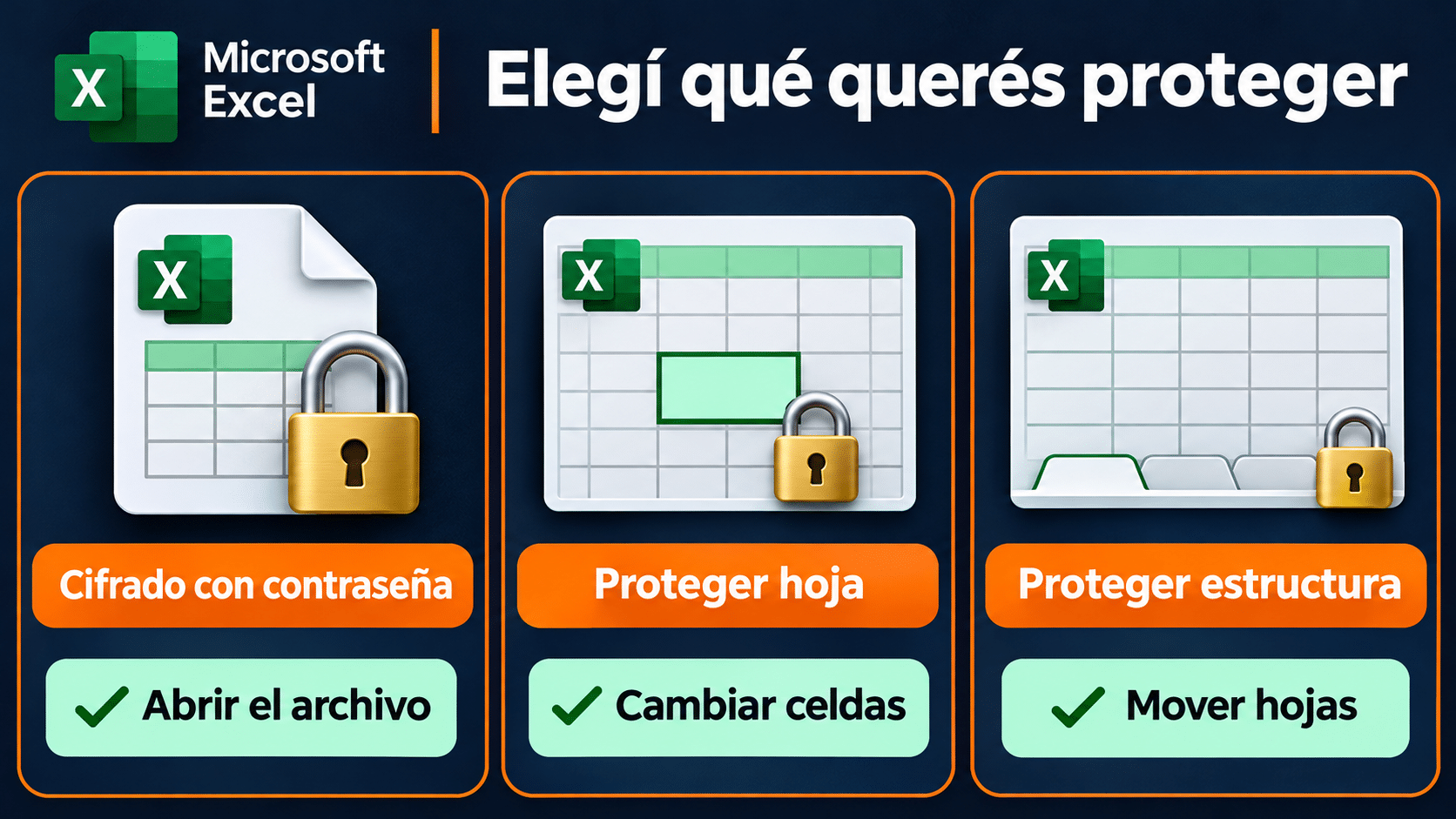
Elegí el control por el resultado esperado. Proteger una hoja no cifra el archivo.
En una empresa, una contraseña compartida identifica a quien conoce el secreto, no necesariamente a una persona concreta. Si necesitás retirar acceso a un integrante, registrar responsabilidades o administrar permisos por usuario, consultá la solución corporativa que ya usen. No transformes un XLSX enviado a diez personas en un supuesto sistema de gestión de identidades.
Prepará una copia y decidí quién conserva la clave
Trabajá con un archivo que puedas modificar legítimamente. Guardá primero una copia de respaldo en una ubicación apropiada y distinguila de la versión que vas a entregar. Por ejemplo, separá el original de trabajo de la copia de distribución con nombres claros; evitá una familia de archivos llamados final, final2 y final_ahora_si. La contraseña no te salva de enviar la versión equivocada.
Elegí una clave exclusiva y guardala en tu gestor de contraseñas o en el mecanismo autorizado de tu organización. No uses el nombre del cliente, el mes o una secuencia evidente. Si la planilla contiene información delicada, revisá también si realmente hace falta incluir todas las columnas, comentarios y hojas. Reducir lo que compartís evita depender de una sola barrera.
Comprobá la aplicación real con la que trabajás. Tener una pestaña de Excel abierta en el navegador no equivale a tener instalada la aplicación de escritorio. Si ya compraste Office, recuperá su instalación desde la cuenta o el canal oficial correspondiente. Si una organización te asignó Microsoft 365, verificá que tu plan incluya escritorio y pedí ayuda al administrador antes de contratar otra licencia.
Para una planilla corriente, conservá una copia XLSX. Si tu archivo tiene macros, no cambies su formato sin revisar las consecuencias: un XLSX no conserva código VBA como un XLSM. El objetivo de esta guía es proteger el documento, no modificar sus automatizaciones. Tampoco actives macros de un archivo recibido sólo porque su remitente te haya pasado una contraseña.
Si lo que falta es el propio documento, resolvé primero esa situación con nuestra guía para recuperar un Excel no guardado. Agregar una clave a una copia incompleta no recupera el trabajo anterior.
Poner contraseña de apertura en Excel para Windows
La ruta oficial de protección de archivo con contraseña corresponde a Excel de escritorio. Antes de empezar, confirmá el nombre y la ubicación de la copia que querés entregar. Si abriste un adjunto desde el correo, guardalo conscientemente en tu carpeta de trabajo para saber qué versión estás cambiando.
- Abrí la copia en Excel de escritorio y elegí Archivo. Entrá en Información.
- Abrí Proteger libro y seleccioná Cifrar con contraseña. No confundas este comando con la protección de estructura de la pestaña Revisar.
- Escribí la contraseña que decidiste conservar y aceptá el cuadro. Respetá exactamente mayúsculas y minúsculas.
- Volvé a escribirla cuando Excel pida confirmación. Si las dos entradas no coinciden, revisalas antes de seguir.
- Guardá el archivo, cerralo y volvé a abrir esa misma copia desde su carpeta. La prueba consiste en que solicite la clave antes de mostrar los datos.
No des por terminado el procedimiento sólo porque cerraste el cuadro de contraseña. Guardar y reabrir verifica lo que recibirá la otra persona. Si mantenés el archivo abierto, seguís dentro de una sesión que ya tiene acceso al contenido; no estás probando la entrada desde cero.
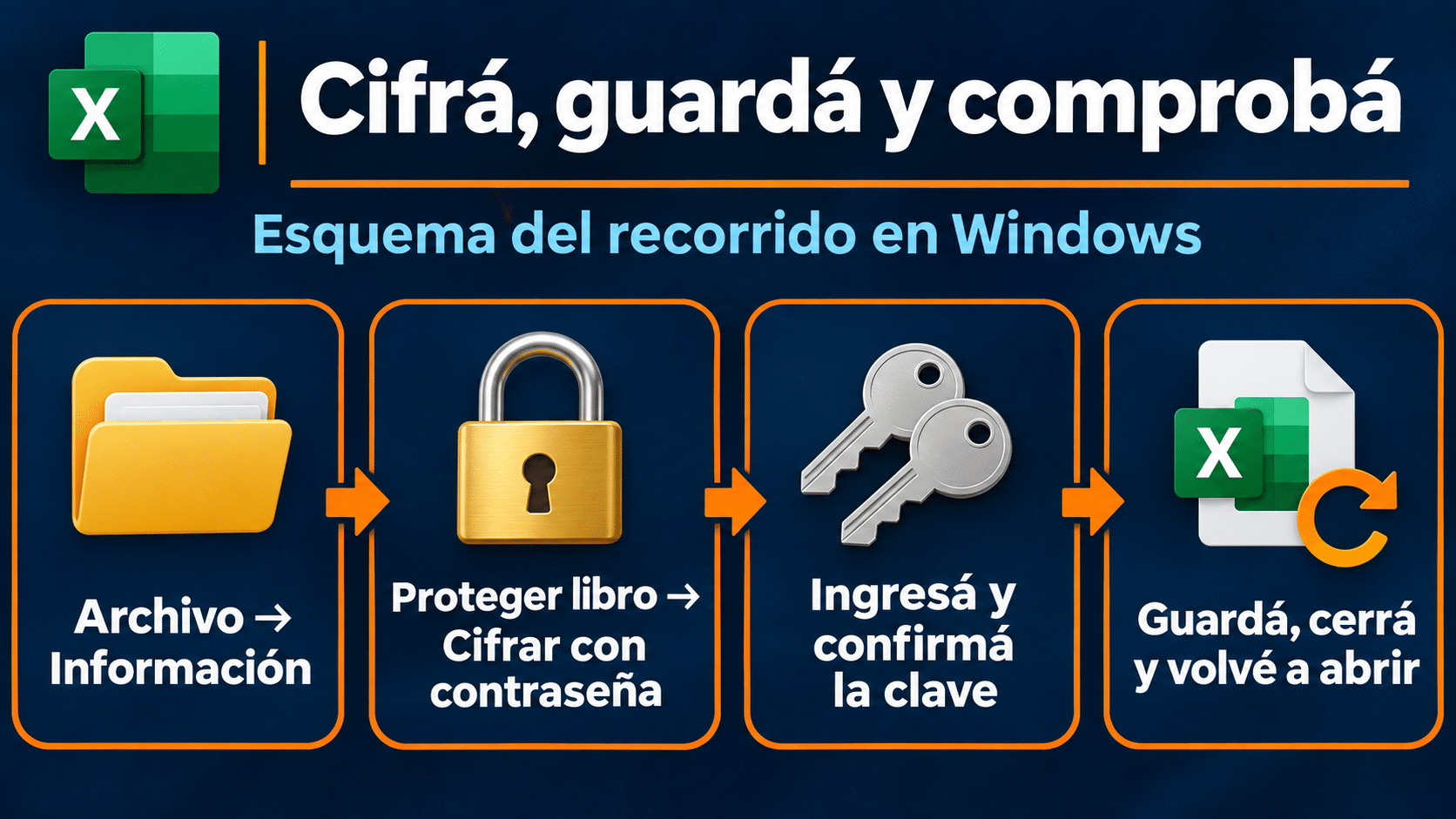
Esquema editorial del recorrido de Windows: la comprobación final forma parte del método.
Para cambiar o retirar una contraseña que conocés, abrí el archivo, regresá a Cifrar con contraseña, reemplazá el valor o dejá el campo vacío y guardá los cambios. Cerrá y reabrí para confirmar el resultado. Conservá separado el original protegido si necesitás mantenerlo: quitar la clave a una copia no cambia automáticamente todos los adjuntos enviados antes.
Microsoft advierte que no recupera las contraseñas olvidadas. Por eso la custodia de la clave se decide antes de cifrar, no cuando alguien necesita cerrar un balance a las seis de la tarde. Tampoco alcanza con poner contraseña si después mandás el archivo y la clave a un destinatario incorrecto.
Permitir cargar datos sin romper fórmulas
Este recorrido sirve para una plantilla en la que alguien debe completar ciertos campos y conservar los cálculos. La documentación oficial para proteger una hoja aclara que la protección de hoja no es una función de seguridad para ocultar información. Pensala como un control de uso, muy útil para que la planilla siga siendo una planilla después de pasar por varias manos.
- En tu copia de trabajo, identificá las celdas de entrada: por ejemplo, unidades y costo. Dejá las fórmulas en otras celdas y anotá cuáles deben seguir editables.
- Seleccioná las entradas, abrí Formato de celdas y, en Protección, quitá la marca de Bloqueada. La configuración sólo cobra efecto cuando activás la protección de hoja.
- Entrá en Revisar → Proteger hoja. Elegí las acciones permitidas para el uso real, definí una contraseña si querés exigirla para desproteger y confirmala.
- Guardá la plantilla. Probá escribir en una entrada permitida y después en una fórmula bloqueada: necesitás los dos resultados para saber que el formulario quedó utilizable.
La ayuda para bloquear o desbloquear áreas desarrolla este mecanismo. No alcanza con ver la casilla Bloqueada en una celda: sin protección activa, ese atributo no impide editarla. A la inversa, proteger todas las celdas sin habilitar entradas deja un formulario muy seguro contra el trabajo productivo.
Para la organización de pestañas, usá Revisar → Proteger libro y establecé la protección de estructura. Guardá y probá una operación de estructura en la copia. Microsoft describe este control en Proteger un libro. Si además necesitás confidencialidad, agregá el cifrado de apertura del apartado anterior: estructura y cifrado no se sustituyen.
Hay cuadros de guardado y versiones que ofrecen contraseñas para modificar o recomendaciones de sólo lectura. No las presentes como equivalentes a cifrar para abrir. Si la persona puede ver el contenido, ya no estás resolviendo el mismo problema. Para compartir una plantilla, elegí explícitamente celdas permitidas; para impedir lectura sin clave, elegí la protección de archivo.
Trabajar con Excel de escritorio actual y compra única
Office 2024 Home & Business: método para una computadora
Esta es nuestra recomendación si necesitás Excel de escritorio para trabajar habitualmente con presupuestos o archivos de terceros y preferís una compra única. La ficha de TCD cubre 1 PC o Mac, no una oficina de cinco equipos. Incluye Word, Excel, PowerPoint, Outlook y OneNote. La ventaja frente a cambiar una planilla a otro programa es mantener el flujo de Excel y comprobar el archivo en la misma aplicación de trabajo.
La FAQ oficial de Office 2024 confirma el enfoque de compra única para hogar y pequeña empresa. No incluye por ese motivo todos los servicios de una suscripción Microsoft 365 ni actualizaciones perpetuas a futuras ediciones. Tampoco agrega un cifrado especial exclusivo: la función que necesitás ya existe en versiones compatibles de Excel de escritorio.
- Canjeá e instalá la edición adquirida siguiendo la guía recibida y el acceso oficial de tu cuenta Microsoft. Verificá que estás usando Excel de escritorio en la computadora cubierta por la licencia.
- En Windows, abrí una copia del presupuesto y confirmá las fórmulas y el formato antes de protegerlo. Elegí Archivo → Información → Proteger libro → Cifrar con contraseña.
- Ingresá la clave, confirmala y guardá el presupuesto protegido en su carpeta de distribución. Evitá enviar la copia original por costumbre.
- Si además es una plantilla, habilitá las celdas de entrada y aplicá Revisar → Proteger hoja. Eso te permite separar confidencialidad de prevención de cambios en el mismo documento.
- Cerrá y reabrí el archivo entregable. Confirmá la solicitud de apertura y comprobá las entradas permitidas con el destinatario autorizado antes de distribuirlo ampliamente.
El recorrido de menús anterior está descrito para Windows. En Mac conservás el objetivo, pero los controles pueden variar: usá la documentación oficial de tu edición y probá el archivo en la Mac de destino. No busques Información de Windows a la fuerza en otro sistema. Si el intercambio cruza plataformas, un ensayo con datos ficticios evita descubrir incompatibilidades con el documento real.
Para un equipo que maneja archivos de clientes a diario, elegí Office 2024 Home & Business con guía y soporte de TCD por el escritorio actual y el trabajo nativo con Excel. Si ya tenés una edición habilitada que cumple tu necesidad, continuá con ella y evaluá su soporte; no comprés una segunda licencia sólo para encontrar el candado.
Office 2019 y Office 2021 mantienen estas funciones, pero sus ciclos de soporte ya finalizaron: Microsoft registra octubre de 2025 y octubre de 2026 respectivamente en sus recursos de fin de soporte. Poder abrir una planilla no significa seguir recibiendo correcciones de seguridad. Para una compra nueva orientada a proteger documentos, esta guía prioriza una edición con soporte vigente. En empresas, revisá además las necesidades de administración antes de elegir una suite para un solo equipo.
LibreOffice Calc: alternativa gratuita para archivos sencillos
Si necesitás proteger una planilla básica sin comprar una suite, Calc ofrece una vía oficial. Su documentación de protección de contenido describe Guardar con contraseña. Para trabajo propio podés usar ODS; si otra persona exige XLSX, conservá el formato y hacé una comprobación más exigente del resultado.
- Descargá LibreOffice desde su sitio oficial y abrí una copia de tu planilla. Revisá valores, fórmulas, formatos y hojas antes de guardarla.
- Elegí Archivo → Guardar como. Seleccioná la ubicación y el formato que acordaste con quien recibirá el archivo.
- Marcá Guardar con contraseña, guardá e introducí y confirmá la clave cuando lo solicite. Atendé las advertencias de formato; si hay funciones que no se conservan, detené la entrega y revisá la copia.
- Cerrá Calc y reabrí el archivo para comprobar la solicitud de contraseña. Si entregás XLSX, probá también en Excel del destinatario y compará cálculos y presentación.
La guía oficial de Calc documenta el guardado XLSX y la casilla de contraseña. Que exista ese formato no garantiza que todos los libros complejos sean intercambiables sin cambios. Si dependés de macros, conexiones o funciones específicas de Excel, preferí trabajar y comprobar con Excel o evaluá una migración separada con tiempo.
La ventaja gratuita es clara para un presupuesto simple o un registro propio. La ventaja de Office 2024 aparece cuando necesitás conservar el entorno de Excel y reducir las conversiones del trabajo cotidiano. Ninguna elección evita la prueba de apertura: una extensión conocida no demuestra que el archivo esté protegido.
Comprobá la copia final antes de compartirla
Hacé la prueba sobre el archivo que vas a enviar, no sobre otra ventana que quedó abierta. Cerrá todas las copias de ese libro y abrí la versión entregable desde la carpeta correcta. Para cifrado, el resultado esperado es una solicitud de clave antes de mostrar la información; cancelá una vez y confirmá que no accedés al contenido.
Después ingresá la contraseña correcta y verificá una fórmula, un total y las hojas relevantes. Si protegiste una plantilla, intentá modificar una fórmula bloqueada y completar una entrada permitida. Si protegiste estructura, comprobá la restricción de operaciones sobre pestañas. Son pruebas separadas porque un resultado correcto no implica los otros dos.
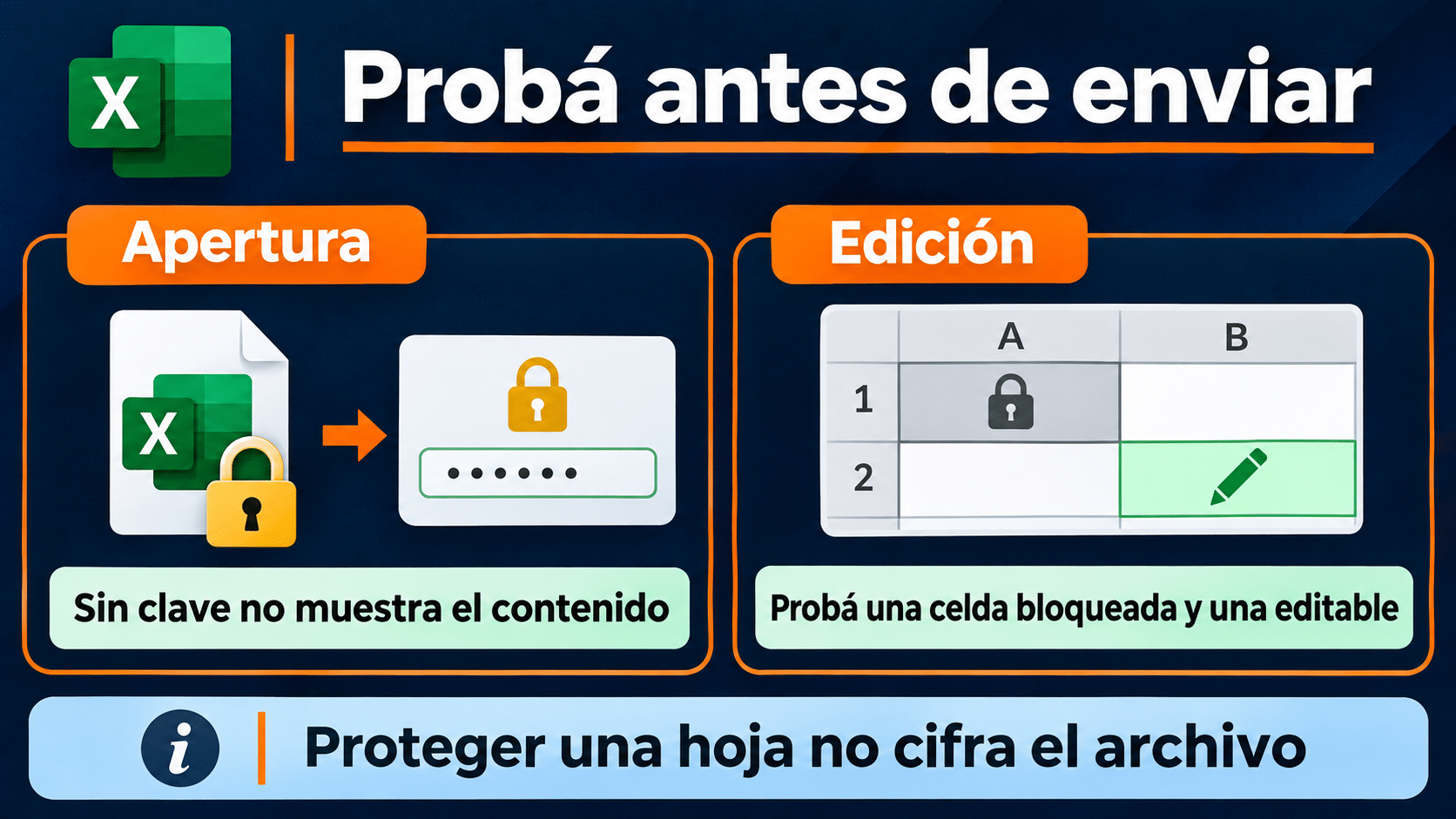
La prueba de apertura comprueba confidencialidad; la de celdas comprueba que la plantilla siga funcionando.
Compartí el archivo por el canal adecuado y comunicá la clave por un canal separado cuando corresponda. Confirmá destinatarios y evitá publicar el secreto en un grupo más amplio que el archivo. Si mandás la clave en el mismo mensaje, quien consiga ese mensaje obtiene las dos piezas juntas.
En el hogar, anotá dónde guardaste el secreto para no depender de la memoria de una sola persona. En una organización, dejá la custodia en el mecanismo aprobado para que una ausencia o un cambio de puesto no deje el archivo inaccesible. Si enviás una nueva versión, aclaralo: el destinatario puede estar intentando abrir la copia anterior.
Seis problemas que conviene reconocer
El archivo abre sin pedir clave
Revisá si usaste Proteger hoja o Proteger libro desde Revisar en lugar de Cifrar con contraseña. Confirmá también que guardaste y estás abriendo la copia correcta. No agregues más controles al azar: repetí la prueba de apertura sobre el entregable.
No encuentro el comando en el navegador
La ruta de Windows corresponde a la aplicación de escritorio. Abrí la copia con Excel instalado y autorizado. Si no contás con escritorio, evaluá Calc para una planilla compatible o la alternativa de Office 2024; no subas información privada a una web desconocida para obtener una contraseña.
La contraseña correcta parece no funcionar
Comprobá teclado, mayúsculas y cuál versión del archivo recibiste. Pedí al emisor que pruebe esa misma copia con la clave acordada por un canal apropiado. No repitas el secreto en capturas ni chats públicos para que alguien lo revise.
Bloqueé también las celdas que debían completarse
Con la clave legítima, desprotegé la hoja, desbloqueá las entradas desde Formato de celdas y volvé a proteger. Probá una entrada y una fórmula. Si ahora no te deja pegar, nuestra guía de diagnóstico de copiar y pegar en Excel ayuda a separar protección de otros problemas.
El libro convertido cambió fórmulas o presentación
Volvé a la copia original y compará en la aplicación de destino. No entregues un total distinto sólo porque la contraseña funciona. Si ya estaba dañado antes de protegerlo, seguí la guía para reparar un archivo de Excel dañado y después repetí la protección.
Olvidé la contraseña
Consultá tu gestor, el custodio autorizado o una copia previa que puedas usar legítimamente. Microsoft no ofrece recuperar ese secreto. Esta guía no promete una llave universal: si no existe una copia accesible ni la clave, puede no ser posible recuperar el contenido.
Qué opción conviene en cada caso
| Necesidad | Ruta | Límite |
|---|---|---|
| Evitar lectura sin clave | Cifrar archivo en Excel de escritorio | Conservar el secreto y comprobar la copia |
| Completar una plantilla | Desbloquear entradas y proteger hoja | No oculta los datos |
| Conservar las pestañas | Proteger estructura | No cifra el archivo |
| Trabajar a diario en un equipo | Office 2024 Home & Business | 1 PC o Mac; compra única |
| Planilla simple sin costo | Calc y Guardar con contraseña | Comprobar intercambio XLSX |
| Acceso de equipo por usuario | Permisos y políticas de la organización | La clave compartida no sustituye administración |
Preguntas sobre contraseñas y compra
¿Necesito comprar Office para poner una contraseña?
No si ya tenés Excel de escritorio habilitado. Para archivos sencillos también podés usar Calc sin costo. Comprá Office por la necesidad de trabajar con sus aplicaciones y compatibilidad, no por una función que ya tenés.
¿Puedo dejar leer y evitar que cambien fórmulas?
Sí, ése es el caso de una hoja protegida con entradas habilitadas. La persona podrá ver los datos. Si no debe leerlos sin una clave, agregá protección de apertura o reconsiderá la forma de compartirlos.
¿Una hoja protegida impide copiar toda la información?
No la trates como un sistema de control de distribución. Quien puede ver datos puede conservarlos por otras vías. Para información confidencial, revisá destinatarios, permisos y necesidad real de enviarla.
¿Office 2024 de TCD sirve para cinco computadoras?
El producto recomendado en esta guía cubre una PC o una Mac. Si tenés varios puestos, consultá una opción acorde y cuántas licencias necesitás. Un archivo compartido no convierte una licencia en cinco instalaciones.
¿Puedo proteger desde Windows para que abran en Mac?
Prepará un ensayo sin datos reales y verificá en la edición receptora. Microsoft publica condiciones particulares de compatibilidad en su ayuda para contraseñas de libros en Mac, incluida una limitación de longitud en ese artículo. No supongas compatibilidad sólo porque ambos programas se llaman Excel.
¿La contraseña vence o se revoca a distancia?
El cifrado de una copia enviada no ofrece por sí solo una revocación remota de esa copia. Cambiar la clave del original tampoco modifica un adjunto que otro ya descargó. Para control continuado, evaluá el acceso administrado que corresponda.
¿La compra única incluye las versiones futuras de Office?
No significa recibir cada edición futura sin comprarla. Home & Business 2024 te da las aplicaciones de esa edición; contrastá la plataforma y las condiciones de la ficha antes de adquirirla.
¿Puedo enviar la contraseña junto con el archivo?
Podés hacerlo técnicamente, pero concentrás las dos piezas en el mismo lugar. Para un intercambio que requiera confidencialidad, acordá otro canal y verificá quién recibe el secreto.
Excel de escritorio para tu trabajo diario
Si necesitás el entorno nativo de Excel en un equipo, encontrá la opción enseñada en nuestra categoría de Office. Elegí por plataforma, cantidad de equipos y uso real.

Elegí el control y probá el resultado
Para datos privados, cifrá la apertura. Para una plantilla, habilitá las entradas y protegé las fórmulas. Para pestañas, protegé la estructura. Después guardá, cerrá y reabrí la copia final: esos minutos valen más que una cadena de candados puestos sin saber qué hacen.
Contanos qué necesitás proteger en Excel
Si te trabaste, escribinos con una captura del error. Te ayudamos por correo y WhatsApp en 9–23 hs (ARG). Entrega siempre por correo email.