iCloud Mail y Calendario llegan a ChatGPT: cómo conectarlos sin tu contraseña de Apple


OpenAI anunció el 27 de octubre de 2026 que iCloud Mail y el Calendario de iCloud ya se pueden conectar a ChatGPT. Con la conexión hecha, le podés pedir que busque un correo, que te ponga al día con la bandeja de entrada, que te diga qué tenés en la agenda o que actualice un evento. Se suman a las apps que ChatGPT ya conectaba, como Google Drive, Slack u Outlook.
A quién le llega: a todos los planes de ChatGPT, el gratuito incluido, en la web, la app de escritorio y la app para iOS. Android no figura en el anuncio. OpenAI dice que se está desplegando en todo el mundo, así que puede que todavía no te aparezca, y en una cuenta de empresa depende además de que el administrador lo permita.
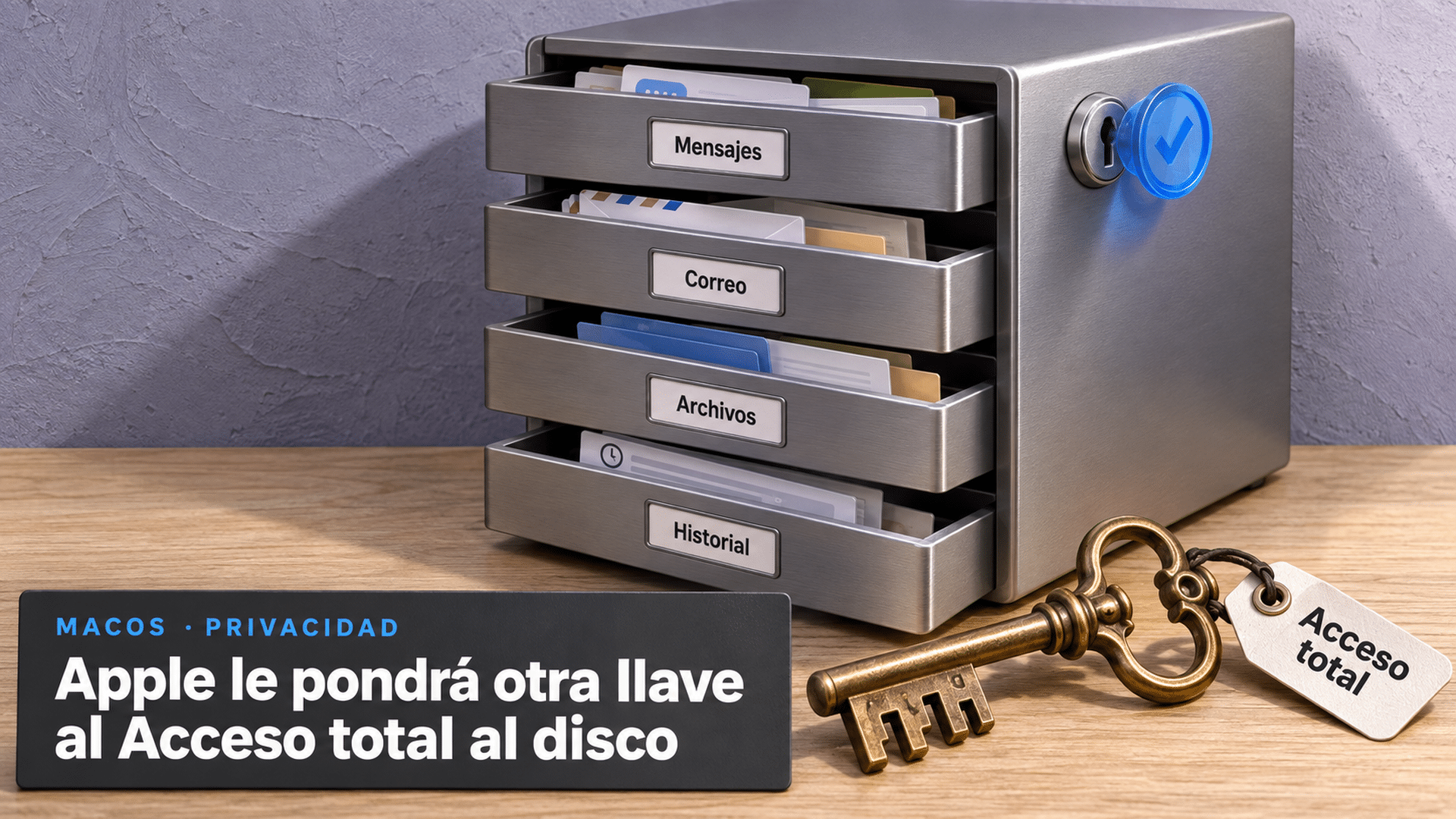
Qué tenés que hacer: si no te interesa, nada: no se conecta solo. Si lo querés, la regla principal es esta: no le des a ChatGPT la contraseña de tu cuenta de Apple. La conexión pide una contraseña específica de app, que generás aparte en account.apple.com y que podés revocar cuando quieras sin tocar tu contraseña principal.
Qué puede hacer con tu correo y tu agenda
Son dos plugins distintos, uno para Mail y otro para Calendario, y cada uno se conecta por separado. Según OpenAI:
- Mail: buscar correos y ponerte al día con la bandeja de entrada. El anuncio no habla de enviar, pero la página de solución de problemas de OpenAI menciona el envío de correos desde iCloud. Consejo nuestro: no trates esta conexión como de solo lectura.
- Calendario: revisar la agenda y actualizar eventos.
- Contactos: los dos plugins pueden consultarlos, solo para leer.
- Lo que quedó afuera: Contactos y Recordatorios como plugins propios no son parte de este lanzamiento.

Mail o Calendario: qué cargar en cada conexión
El detalle que más confunde: el correo que pide cada formulario no siempre es el mismo. En los dos casos, lo que va en el campo de contraseña es una contraseña específica de app, y conectar uno no autoriza el otro.
| Formulario | iCloud Mail | Calendario de iCloud |
|---|---|---|
| Qué correo va | Tu dirección de iCloud Mail: termina en @icloud.com, @me.com o @mac.com | El correo principal de tu cuenta de Apple, que puede ser otro |
Fuentes: páginas de ayuda de OpenAI sobre apps conectadas, conexión de cuentas y solución de problemas (en inglés).
Cómo conectarlo sin entregar tu contraseña de Apple
- 1. Revisá la autenticación de dos factores. Apple solo deja generar contraseñas específicas si tu cuenta la tiene activada.
- 2. Generá la contraseña en Apple. Entrá a account.apple.com, andá a Inicio de sesión y seguridad, elegí Contraseñas específicas de la aplicación y después Generar una contraseña específica de la aplicación. Seguí los pasos de la pantalla.
- 3. Abrí los complementos en ChatGPT. Andá a Configuración > Complementos, elegí el de iCloud Mail o el de Calendario, tocá Instalar complemento si aparece y, si te lo pide, Conectar (son los nombres que usa la ayuda de OpenAI en español; en inglés: Settings > Plugins, Install plugin y Connect). Si en lugar de Complementos ves «Apps», entrá por ahí: según la ayuda, la entrada que aparece depende de tu cuenta, y las versiones muy viejas de la app para iOS o Android pueden mostrar «Apps».
- 4. Completá el formulario. El correo que corresponde según la tabla de arriba y la contraseña específica que acabás de generar. Nunca la pegues en el chat: va en el formulario de conexión y en ningún otro lado.
- 5. Repetí para el otro, si lo querés. Instalar uno no autoriza el otro.
- 6. Usalo en el chat. Nombralo con @ o elegilo desde el botón +, y pedile lo que necesitás. Según los permisos que tengas, puede pedirte aprobación antes de leer o de actuar.
Un consejo nuestro, no de OpenAI ni de Apple: generá una contraseña distinta para cada conexión. OpenAI avisa que, si revocás una contraseña, las otras conexiones que la usen también pueden dejar de funcionar, y Apple te deja tener hasta 25 activas. Una por puerta, y cada una se cierra sin afectar a las demás.
Si no conecta, la ayuda de OpenAI sugiere revisar esto:
- Mail rechaza el correo: revisá que hayas puesto tu dirección de iCloud Mail y no otra.
- Rechaza la contraseña: revisá que sea la de la cuenta de Apple correcta y si quedó anulada, porque la eliminaste en Apple o porque cambiaste o restableciste la contraseña principal. En ese caso, generá otra y volvé a conectar.
- Aparece como no disponible por un rato: según OpenAI, un error del servicio no quiere decir, por sí solo, que la contraseña esté mal. Probá más tarde.
Un dato para quien busca ayuda en español: cuando la consultamos, el 27 de octubre, la versión en español de la ayuda de OpenAI explicaba los pasos generales para conectar apps, pero todavía no mencionaba iCloud. Qué correo va en cada formulario y lo de la contraseña específica están, por ahora, solo en la versión en inglés.
Qué hace ChatGPT con lo que lee
Tu bandeja de entrada sabe de tu vida más que tu mejor amigo. Antes de abrírsela a un chatbot, conviene mirar cuatro cosas que OpenAI explica para todas las apps conectadas, no solo para iCloud:
- Cuándo pregunta. En los permisos de cada app elegís si ChatGPT te pide aprobación antes de leer o de actuar. La ayuda en español nombra las opciones Preguntar siempre, Permitir acciones de lectura, Permitir acciones de bajo riesgo y, donde está disponible, Permitir todas las acciones, que según OpenAI implica un riesgo mayor porque las acciones pueden ejecutarse sin otra confirmación. Según la ayuda, si ninguna otra configuración la reemplaza, rige «Permitir acciones de bajo riesgo»: ChatGPT puede hacer acciones de bajo riesgo sin preguntarte, y las sensibles pueden pedir aprobación o rechazarse. Consejo nuestro: como Calendario puede actualizar eventos y la ayuda de OpenAI menciona envíos de correo desde iCloud, empezar por «Preguntar siempre» es lo prudente.
- Memoria. Si tenés la Memoria activada, ChatGPT puede recordar información que obtuvo de una app, salvo que la app lo impida.
- Búsquedas en la web. ChatGPT también puede usar información que sacó de una app para armar las búsquedas que hace en la web cuando te responde.
- Entrenamiento. En Gratis, Go, Plus y Pro, OpenAI puede usar lo que obtiene de las apps para entrenar sus modelos si tenés activado «Mejorar el modelo para todos» (Improve the model for everyone en inglés). En Business, Enterprise y Edu, por defecto no. Si lo querés apagar, acá explicamos cómo y con qué letra chica.
Los permisos no le dan a ChatGPT más acceso del que tiene la conexión: solo cambian cuándo te pregunta antes de usarlo.
Cómo cortarle el acceso del todo: son dos pasos
- En ChatGPT: en Configuración > Complementos (Settings > Plugins), abrí la app, el menú de más opciones (•••) de la cuenta (o, si no ves «Cuentas conectadas», la sección Conexión o el menú de más opciones del complemento) y elegí Desconectar, como lo nombra la ayuda en español (Disconnect en inglés). Según OpenAI, eso corta el acceso futuro de ChatGPT por esa cuenta. Si conectaste los dos, hacelo en Mail y en Calendario. Ojo: desconectar no borra las conversaciones, los archivos ni las memorias que ya quedaron guardados; eso se revisa aparte.
- En Apple: en account.apple.com, Inicio de sesión y seguridad, Contraseñas específicas de la aplicación y el botón Eliminar al lado de la que quieras anular, o Anular todas, que además cierra la sesión de cualquier otra app que use una. OpenAI lo aclara: desconectar en ChatGPT no revoca la contraseña en Apple.
Y una que conviene saber antes de que te pase: si cambiás o restablecés la contraseña principal de tu cuenta de Apple, todas las contraseñas específicas se anulan solas. ChatGPT, y cualquier otra app que use una, queda desconectado hasta que generes una nueva y vuelvas a conectar.

Lo que todavía no se sabe
- Si llega a Android. Para iCloud, las páginas de OpenAI nombran la web, el escritorio e iOS, y nada más.
- Si vienen Contactos y Recordatorios como plugins propios. OpenAI no dio fecha ni promesa.
- Cuándo termina el despliegue. Hay fecha de anuncio, el 27 de octubre, pero no de llegada a todas las cuentas.
¿Y esto qué significa para vos?
Si tu correo y tu agenda viven en iCloud y ya usás ChatGPT para ordenar el día, ahora puede buscar en tu correo y tocar tu agenda sin que copies y pegues nada. El peaje de entrada es una contraseña específica y un rato en account.apple.com.
Y antes de pedirle el primer resumen de la bandeja, dos minutos de configuración: en los permisos de la app, arrancá en «Preguntar siempre»; y en un ajuste aparte, que no está en los permisos, fijate si tenés activado «Mejorar el modelo para todos».
Fuentes
- OpenAI, «Release Notes», entrada «iCloud Mail and Calendar plugins in ChatGPT», 27 de octubre de 2026 (en inglés). El anuncio: qué hace, planes y superficies.
- OpenAI, «ChatGPT release notes», entrada del 27 de octubre de 2026 (en inglés).
- OpenAI, «Connected apps in ChatGPT» (en inglés). Despliegue global, plugins separados, contactos de solo lectura, lo que queda afuera, permisos, memoria y entrenamiento. Versión en español: «Aplicaciones conectadas en ChatGPT», traducida automáticamente; al 27 de octubre de 2026 no mencionaba iCloud.
- OpenAI, «Connecting and managing app accounts in ChatGPT» (en inglés). Paso a paso, uso en el chat, reconexión, desconexión y revocación. Versión en español: «Conectar y gestionar cuentas de apps en ChatGPT», traducida automáticamente, de donde sale el nombre «Desconectar».
- OpenAI, «Troubleshooting plugins and apps in ChatGPT» (en inglés). Qué hacer si falla la conexión de iCloud y la mención del envío de correos.
- Apple, «Iniciar sesión en apps con la cuenta de Apple usando contraseñas específicas de las aplicaciones». Cómo generarlas y anularlas.