Revit para Estudiantes: la Licencia Oficial Sin Vueltas (2026)


Si buscás Revit para estudiantes, la buena noticia es que Autodesk tiene un plan educativo oficial y no cuesta un peso. La menos buena es que no se lo dan a cualquiera que lo pida: hay que demostrar que estudiás o enseñás en una institución acreditada, y eso lo verifica un tercero con documentación real. No hay atajo, y el que te prometa uno te está vendiendo un problema.
Esta guía te lleva por el camino oficial completo: qué necesitás antes de empezar, cómo se pide la licencia educativa, qué documentación acepta Autodesk, cuánto tarda la verificación y cómo confirmar que quedó activa. Y si resulta que no sos elegible —porque te recibiste, porque tu instituto no está acreditado o porque vas a facturar con lo que dibujás— también está la salida honesta, que es la licencia comercial.
Spoiler: el 90% de los problemas con la educativa no son técnicos. Son de elegibilidad, y se resuelven leyendo bien antes de perder catorce días esperando un mail que no va a llegar.
Dos caminos, un solo software. Cuál te toca depende de una sola pregunta: si sos elegible o no.
Contenido
- Quién puede pedir la licencia educativa (y quién no)
- Antes de empezar: lo que vas a necesitar
- Dónde se pide: el sitio oficial de Autodesk
- Cómo conseguir la licencia educativa paso a paso
- Cómo saber que quedó activa
- Qué podés y qué no podés hacer con la educativa
- Cómo se renueva cada año
- Si no sos elegible: la ruta comercial
- Errores comunes y cómo salir
- Tabla resumen
- Preguntas frecuentes
- Licencias en stock
Quién puede pedir la licencia educativa (y quién no)
Acá está el 90% del asunto, así que vale la pena leerlo despacio antes de crear cuentas y subir papeles.
Autodesk da acceso educativo gratuito por doce meses, renovable, a personas que cumplan una condición concreta: estar inscriptas, empleadas o contratadas por una institución educativa calificada. Institución calificada significa acreditada por un organismo gubernamental autorizado, cuyo propósito principal sea enseñar a alumnos inscriptos. Eso incluye secundarios, terciarios y universidades — públicas y privadas.
Traducido a casos reales:
- Estudiante universitario de arquitectura o ingeniería, cursando. Elegible. Es el caso típico.
- Estudiante de una escuela técnica secundaria acreditada. Elegible, cumpliendo la edad mínima.
- Docente o profesor, incluso por contrato. Elegible.
- Educación en casa (homeschooling). Elegible si podés documentar la membresía en un organismo de homeschooling reconocido, o uno que el ente educativo local acepte como alternativa válida.
- Tesista o alumno haciendo un trabajo de maestría, incluso con un tema propuesto por un socio industrial. Elegible, siempre que la actividad forme parte de tu carrera.
- Competidor inscripto y aceptado en una competencia auspiciada por Autodesk. Elegible.
- Egresado, aunque te hayas recibido el mes pasado. No elegible.
- Curso corto en una academia privada sin acreditación oficial. Casi seguro no elegible. Depende de si el instituto está acreditado, no de si te dieron un certificado lindo.
- Autodidacta aprendiendo por YouTube. No elegible, por más ganas que le pongas.
.edu.ar no te habilita nada por sí solo, y no tenerlo tampoco te descalifica.La verificación no la hace Autodesk a ojo: la terceriza en SheerID, un proveedor especializado. Vos subís la prueba, ellos la revisan, y recién ahí se habilita el plan. Tenés hasta 14 días para cargar la documentación y la confirmación puede demorar un par de días más.
Antes de empezar: lo que vas a necesitar
Juntá esto antes de arrancar. Es la diferencia entre resolverlo en veinte minutos y estar dos semanas mandando fotos borrosas.
- Comprobante de tu condición. Credencial de estudiante vigente, o —si tu institución no emite credencial— un certificado de alumno regular emitido por la escuela que muestre la inscripción actual. Para docentes, el comprobante de empleo o contrato.
- Que se lea tu nombre completo, la institución y la fecha. Un documento sin fecha o con el nombre cortado es rechazo asegurado.
- El nombre exacto de tu institución, como figura en los papeles oficiales. Si la buscás por el apodo con el que la conocen todos, puede no aparecer en el buscador de Autodesk.
- Un escaneo o foto decente. PDF o imagen, derecho, con luz, sin dedos tapando la fecha. Suena obvio: es la causa número uno de rechazos.
- Una cuenta de Autodesk con un correo al que tengas acceso de verdad. Vas a necesitar confirmarlo, y después iniciar sesión cada vez que abras Revit.
- Espacio en disco y paciencia. Revit no es liviano: contá con 30 GB libres como piso y una descarga larga.
- Fecha y hora del sistema correctas. Un reloj desfasado rompe la validación de certificados y te tira errores de inicio de sesión que parecen otra cosa.
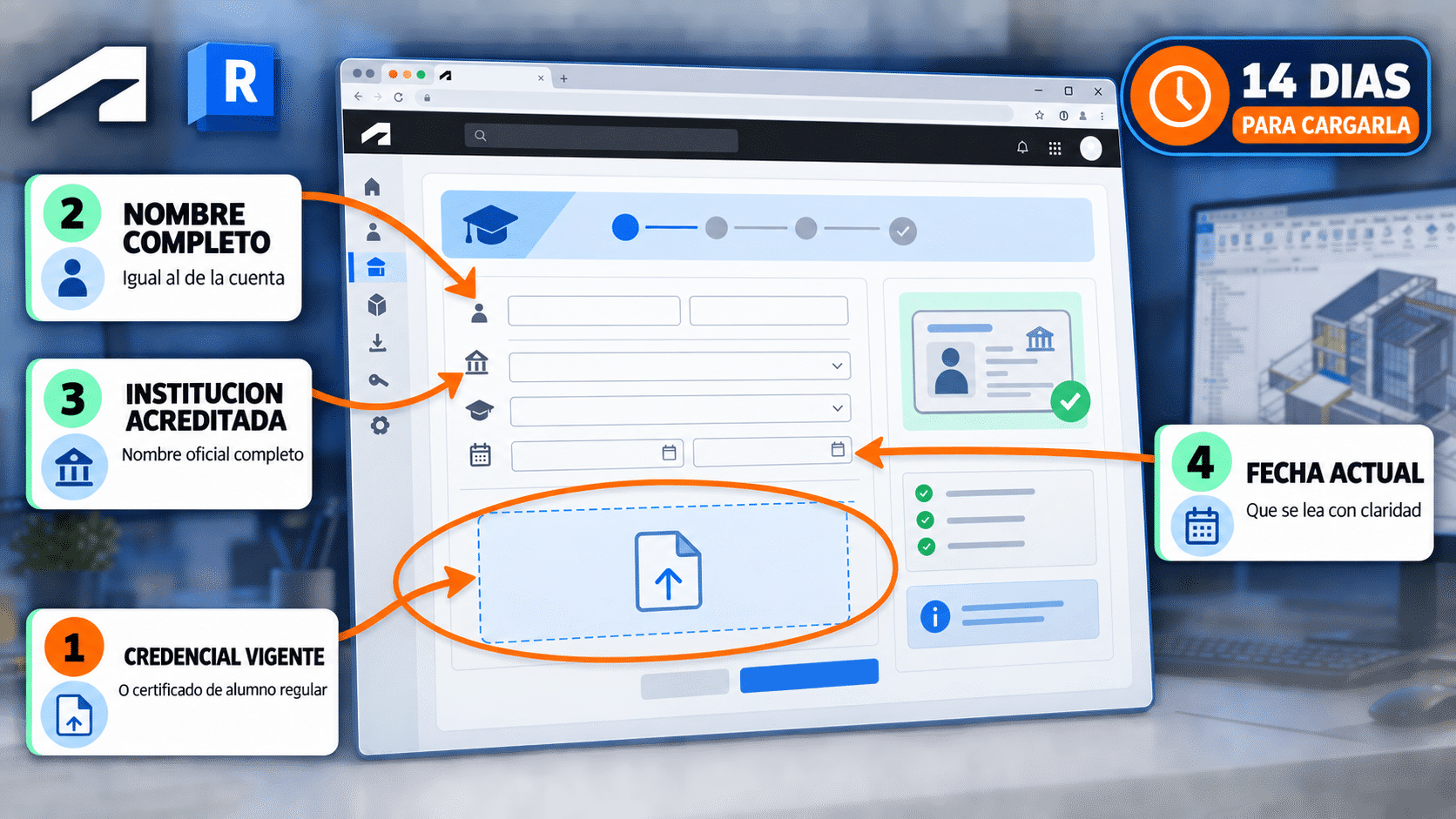
Con estos cuatro papeles en orden, la verificación es trámite. Sin ellos, es una espera de catorce días que termina en nada.
Dónde se pide: el sitio oficial de Autodesk
Se pide en un solo lugar, y es el sitio de Autodesk. No hay intermediarios, no hay formularios alternativos, y cualquier página que te ofrezca «gestionarte la educativa» sin que vos demuestres nada te está ofreciendo algo que Autodesk puede darte de baja cuando lo detecte.
Si los links cambian —Autodesk reacomoda su sitio cada tanto—, entrá a autodesk.com, buscá la sección Education y desde ahí Students and educators. Es el mismo destino.
Cómo conseguir la licencia educativa paso a paso
1. Creá tu cuenta de Autodesk
Entrá al sitio de educación y creá la cuenta con tu correo. Poné tu nombre tal como figura en el comprobante que vas a subir después: si en la credencial dice «María Fernanda» y en la cuenta ponés «Mari», la verificación puede rebotar por inconsistencia. Confirmá el correo antes de seguir.
2. Elegí tu rol y tu institución
Vas a tener que indicar si sos estudiante o docente, el nombre de la institución, el área de estudio y las fechas de inicio y fin de tu cursada. Buscá la institución en el listado que ofrece el formulario. Si no aparece con el nombre corto, probá con el nombre completo y oficial.
3. Pasá la verificación de elegibilidad
Acá entra SheerID. En el mejor caso valida automáticamente contra sus bases y salís en el momento. Si no, te pide que subas documentación: cargala en cuanto puedas, porque la ventana es de 14 días. Una vez subida, la confirmación puede tardar un par de días. No cierres el proceso a mitad de camino pensando que lo retomás después: reabrirlo es más engorroso que terminarlo.
4. Descargá Revit desde tu cuenta
Con la elegibilidad confirmada, entrá a tu cuenta de Autodesk y buscá Revit en la lista de productos disponibles. Elegí la versión y el idioma, y descargá el instalador oficial desde ahí. Es el único origen que deberías usar: un instalador bajado de otro lado es un riesgo de malware que no tiene ninguna necesidad de existir cuando el oficial es gratuito para vos.
5. Instalá y activá iniciando sesión
Ejecutá el instalador como administrador y dejalo trabajar — tranqui, tarda. Cuando abras Revit por primera vez te va a pedir que inicies sesión: usá la misma cuenta con la que hiciste la verificación. No hay clave de 25 caracteres que copiar ni nada que pegar: la licencia educativa se valida contra tu cuenta. Si te pide una clave, algo salió mal en el paso anterior.
Si necesitás el detalle fino de la instalación y la activación, tenemos el paso a paso completo en la guía de instalación y activación de Revit 2025 y 2026.
Cómo saber que quedó activa
Tres chequeos rápidos, en orden, y en dos minutos sabés si salió joya:
- En la cuenta. Entrá a tu perfil de Autodesk y mirá tus productos y servicios. Revit tiene que figurar con el plan educativo y una fecha de vencimiento a doce meses.
- En el programa. Abrí Revit y andá al menú de ayuda, opción Acerca de. Ahí se ve el tipo de licencia y la cuenta con la que iniciaste sesión.
- En un plano de prueba. Creá un proyecto vacío y exportá una vista a PDF. Si la licencia es educativa, la exportación sale con una leyenda que lo identifica. Eso no es un error: es el comportamiento esperado, y conviene que lo veas ahora y no la noche antes de una entrega.
Qué podés y qué no podés hacer con la educativa
La licencia educativa es completa en funciones —no es una versión recortada— pero tiene condiciones de uso que conviene tener clarísimas, porque acá es donde la gente se mete en líos sin darse cuenta.
| Aspecto | Licencia educativa | Licencia comercial |
|---|---|---|
| Costo | Sin cargo mientras seas elegible | Se paga |
| Para qué se puede usar | Sólo fines educativos: cursada, tesis, práctica, competencias auspiciadas | Trabajo profesional, obra que se cobra, sin restricción de uso |
| Exportaciones | Llevan una leyenda que identifica el origen educativo | Sin leyenda |
| Duración | 12 meses, renovable mientras sigas siendo elegible | Según la licencia contratada |
| Qué pasa si dejás de estudiar | No se renueva | No aplica |
| Verificación | Obligatoria, con documentación | No aplica |
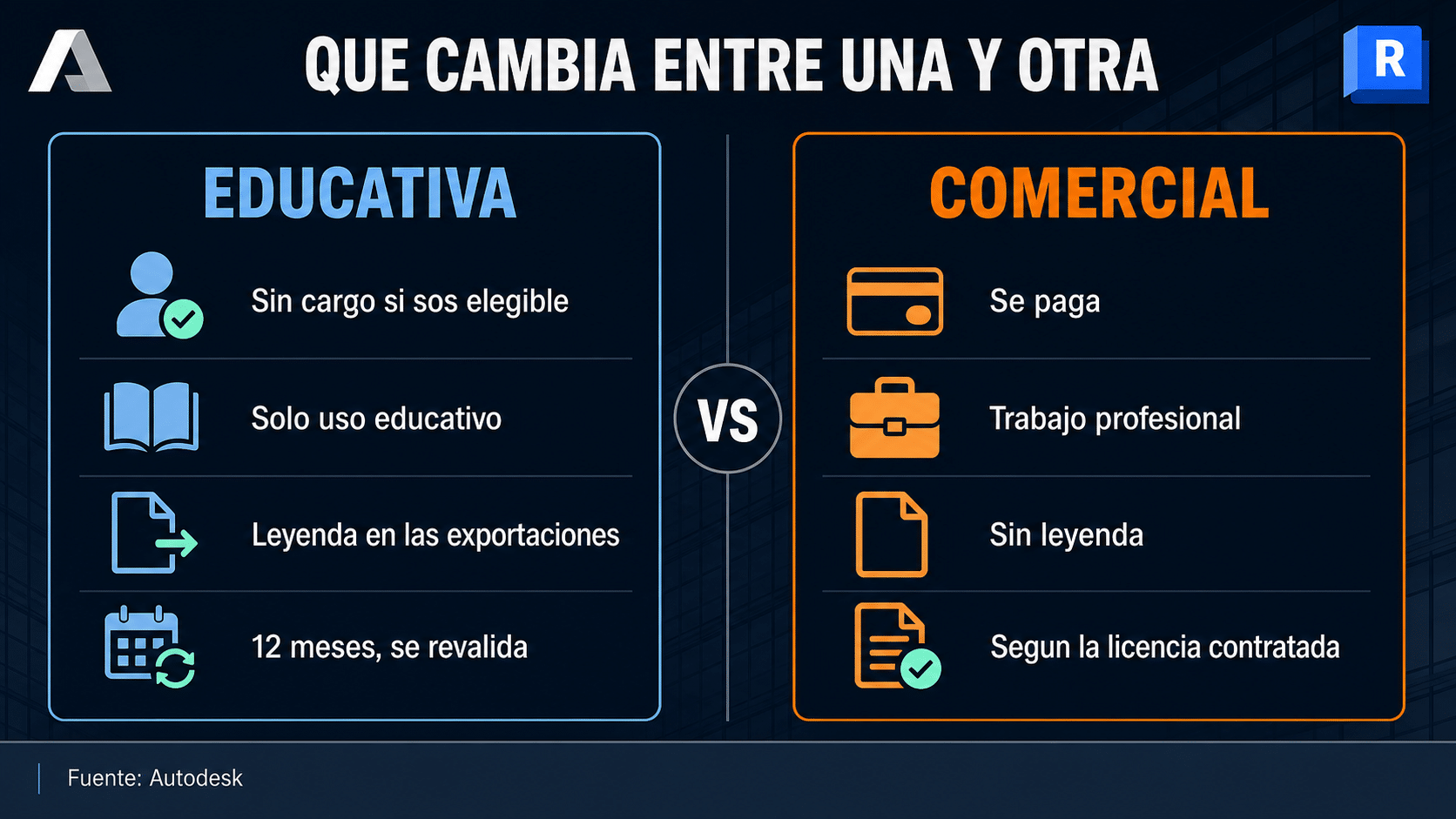
La educativa no es una versión recortada del programa: es el mismo Revit con otras condiciones de uso.
Cómo se renueva cada año
La educativa no es para siempre: dura doce meses y se revalida. No es que Autodesk te la quite de un día para el otro sin avisar, pero tampoco se renueva sola mientras vos mirás para otro lado.
Cerca del vencimiento vas a recibir un aviso al correo de la cuenta. El trámite es el mismo que la primera vez, más corto: entrás a tu perfil, confirmás que seguís inscripto o empleado en la institución, y si te lo piden volvés a subir un comprobante con fecha actual. El certificado del año pasado no sirve: justamente lo que se está verificando es que la condición siga vigente hoy.
- Pedí el certificado antes de que venza, no el día después. Las secretarías tardan, y si se te vence el acceso quedás sin abrir tus propios proyectos en el medio de una entrega.
- Si cambiaste de institución, actualizá los datos en la cuenta antes de renovar. Verificar contra una universidad en la que ya no estás inscripto es rechazo seguro.
- Si terminaste la carrera, no hay renovación posible ni prórroga que pedir. El paso siguiente es la licencia comercial, y conviene resolverlo antes del vencimiento para no quedarte sin herramienta a mitad de un proyecto.
Un detalle que ahorra sustos: renovar la licencia no toca tus archivos ni tu configuración. Es un trámite de cuenta, no una reinstalación. Si alguien te dice que tenés que desinstalar y volver a empezar, no le hagas caso.
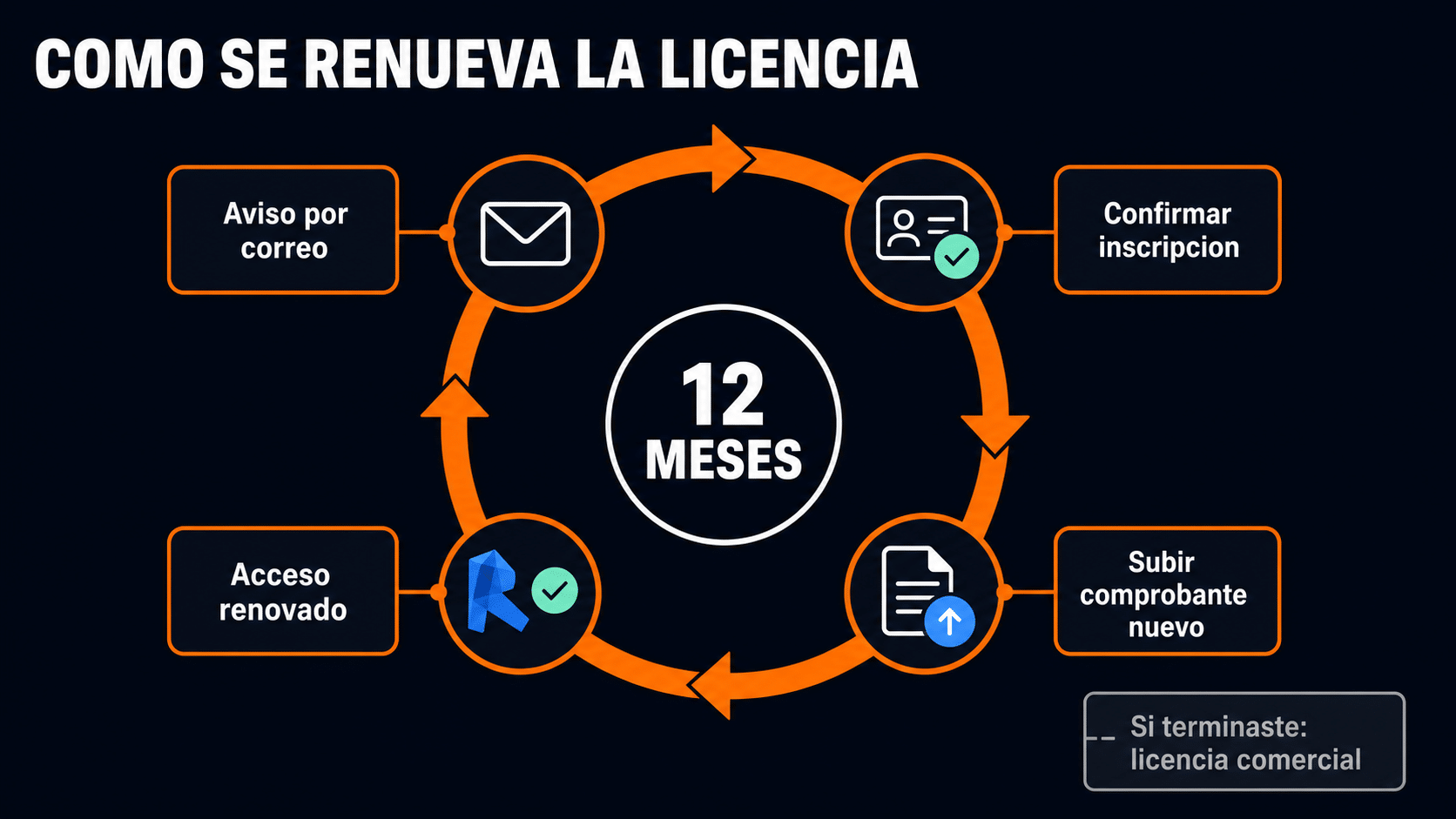
Doce meses, aviso por correo, comprobante nuevo. Y el día que dejás de ser elegible, el ciclo se corta ahí.
Si no sos elegible: la ruta comercial
Si llegaste hasta acá y la respuesta honesta es que no sos elegible —te recibiste, tu instituto no está acreditado, o ya estás cobrando por proyectos—, la salida no es forzar la educativa. Es tomar la licencia que corresponde, que además no te ata a renovar una elegibilidad que ya no tenés ni te deja leyendas en las entregas.
Revit 2025 comercial: cómo dejarlo funcionando
Es el reemplazo directo de la educativa para modelado BIM, con la misma interfaz y los mismos archivos: los proyectos que hiciste durante la cursada se abren sin conversión ni pérdida.
- Desinstalá primero la versión educativa si la tenías, desde Configuración → Aplicaciones. Conviven mal en el mismo equipo y el conflicto de licencias es difícil de diagnosticar después.
- Iniciá sesión en tu cuenta de Autodesk con el correo asociado a la licencia comercial y descargá el instalador de Revit 2025 desde Productos y servicios.
- Ejecutá el instalador como administrador y elegí la instalación típica. Si vas a trabajar con familias y plantillas propias, agregá las bibliotecas de contenido en el mismo paso.
- Abrí Revit e iniciá sesión con la cuenta de la licencia comercial. Verificá en Acerca de que ya no diga educativa, y exportá una vista de prueba: la leyenda tiene que haber desaparecido.
Inventor Professional 2025: si tu carrera va por mecánica
Si lo tuyo no es la obra sino la pieza —diseño mecánico, ensambles, planos de fabricación—, Inventor es el que corresponde. Muchos estudiantes de ingeniería lo necesitan junto a Revit y no al revés.
- Verificá los requisitos antes de comprar: Inventor es más exigente con la placa de video que Revit. Revisá el modelo de tu GPU contra la lista de hardware certificado de Autodesk.
- Descargá el instalador desde tu cuenta y elegí los módulos que vas a usar. La instalación completa ocupa bastante más que la típica.
- Iniciá sesión al primer arranque para activar, y configurá las unidades del proyecto antes de dibujar nada: cambiar el sistema con piezas ya modeladas es un dolor de cabeza evitable.
- Probá el flujo pieza → ensamble → plano con algo simple. Si los tres pasos funcionan, la licencia quedó bien.
3ds Max 2024: para renderizar lo que modelaste
Revit modela pero no es un motor de render. Si tu entrega necesita imágenes presentables, 3ds Max es el paso siguiente natural y lee los archivos de Revit sin intermediarios.
- Exportá desde Revit la vista 3D que querés renderizar, o vinculá el archivo directamente desde 3ds Max para que los cambios del modelo se reflejen.
- Instalá 3ds Max desde tu cuenta de Autodesk y activá iniciando sesión, igual que los anteriores.
- Revisá los materiales al importar: lo que en Revit era un material genérico llega como un placeholder. Reasignarlos al principio ahorra rehacer el render entero.
- Hacé un render de prueba a baja resolución antes de mandar el definitivo. Un render de ocho horas que sale mal encuadrado es una noche perdida.
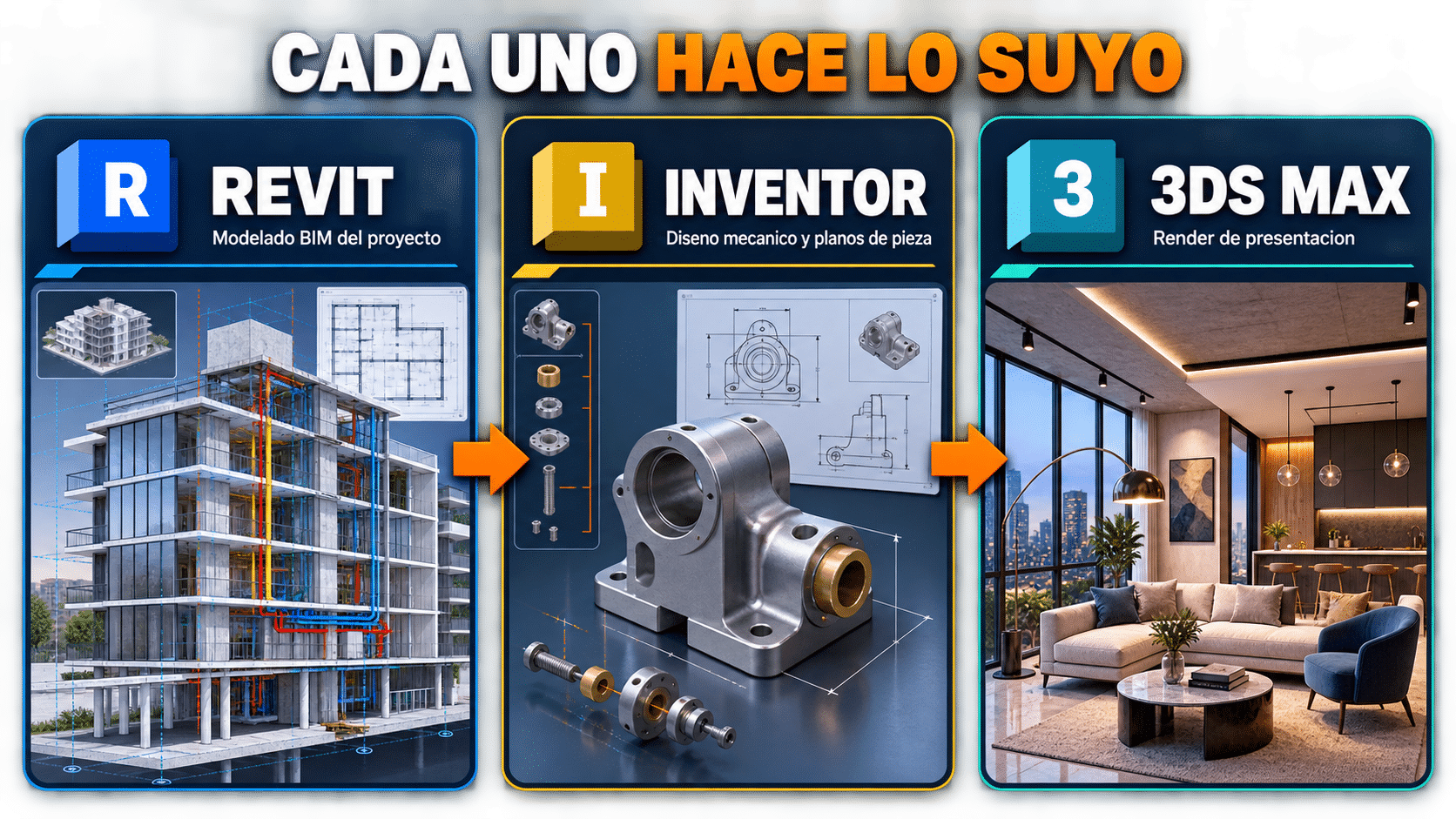
Modelás en Revit, la pieza mecánica va en Inventor y la imagen final sale de 3ds Max. Cada uno hace lo suyo.
Errores comunes y cómo salir
1. «Tu institución no aparece en la lista»
Probá con el nombre oficial completo, no con la sigla ni el apodo. Si sigue sin aparecer, es probable que la institución no figure como acreditada en la base que usa Autodesk. En ese caso el camino es contactar al soporte de Autodesk con la documentación de acreditación, no insistir con el formulario.
2. La verificación quedó «pendiente» y no avanza
Fijate primero si te pidieron documentación y no la subiste: la ventana es de 14 días y vence en silencio. Si ya la subiste, la revisión puede tardar un par de días. Si pasó más de una semana, escribí al soporte con el número de caso en vez de arrancar el trámite de nuevo — abrir un segundo caso suele retrasarlo más.
3. Rechazaron mi comprobante
Las tres causas más comunes, en orden: la fecha no se lee, el nombre no coincide con el de la cuenta, o el documento no muestra inscripción actual (un certificado del año pasado no sirve). Pedí en tu institución un certificado de alumno regular con fecha reciente y volvé a subirlo.
4. Revit me pide una clave de producto
La educativa no funciona con clave: se valida iniciando sesión. Si te aparece el campo de la clave de 25 caracteres, casi seguro estás abriendo una instalación que quedó configurada para otro tipo de licencia. Cerrá sesión desde el programa, volvé a entrar con la cuenta verificada, y si persiste desinstalá y reinstalá desde el instalador de tu cuenta.
5. «Ya no sos elegible» al renovar
Pasa todos los años y no es un error: la elegibilidad se revalida. Si seguís cursando, subí un comprobante actualizado. Si terminaste, la educativa no se renueva y el paso siguiente es la licencia comercial. No hay una prórroga que pedir.
6. Los planos me salen con una leyenda encima
Eso es la licencia educativa haciendo lo que tiene que hacer: identificar que el archivo se produjo con ella. No se saca, y no hay que intentar sacarla. Si necesitás entregas sin esa marca, necesitás la licencia comercial.
7. Instalé y no arranca: error de inicio de sesión
Chequeá tres cosas antes de desesperar: la fecha y hora del sistema (un reloj desfasado rompe la validación), que no haya un proxy o antivirus bloqueando la conexión de Autodesk, y que estés usando la cuenta correcta si tenés más de una. En ese orden, que es de más probable a menos.
8. Compré una «educativa» barata en otro lado y me la dieron de baja
Es el riesgo de las ofertas que prometen la educativa sin que demuestres nada: si el acceso se asignó sin elegibilidad real, Autodesk puede revocarlo cuando revisa. Y ahí no perdés sólo el programa, perdés lo que pagaste. La educativa oficial no se compra: se solicita y se verifica. Si no calificás, lo que corresponde es la comercial.
Tabla resumen
| Paso | Qué hacer | Tiempo | Tip |
|---|---|---|---|
| 1 | Juntar el comprobante de estudiante o docente | 10–30 min | Que se lea nombre, institución y fecha actual |
| 2 | Crear la cuenta de Autodesk | 5 min | El nombre igual al del comprobante |
| 3 | Cargar rol, institución y fechas de cursada | 5 min | Nombre oficial completo de la institución |
| 4 | Pasar la verificación de elegibilidad | Al instante o hasta 14 días | Subí la documentación el mismo día |
| 5 | Descargar Revit desde tu cuenta | 1–3 h según conexión | Sólo el instalador oficial, nunca de otro origen |
| 6 | Instalar y activar iniciando sesión | 30–60 min | Misma cuenta que verificaste |
| 7 | Verificar en cuenta, en Acerca de y con un PDF | 2 min | La leyenda en la exportación es normal |
Preguntas frecuentes
¿Revit para estudiantes es realmente sin costo?
Sí, si sos elegible. Autodesk da acceso educativo por doce meses sin cargo a estudiantes y docentes de instituciones acreditadas, y se renueva mientras la condición se mantenga. Lo que no existe es acceso educativo sin verificación.
¿Sirve un correo de la universidad para verificar?
No alcanza, y tampoco hace falta. Autodesk es explícito: el correo institucional ni confirma ni es requisito. La verificación va por documentación, a través de SheerID.
¿Cuánto tarda la verificación?
Puede ser instantánea si la validación automática encuentra tus datos. Si te piden documentación, tenés hasta 14 días para subirla y la confirmación puede llevar un par de días más.
¿Puedo usar la licencia educativa para un trabajo que me pagan?
No. La educativa es para fines educativos: cursada, tesis, práctica y competencias auspiciadas por Autodesk. Un trabajo profesional que facturás necesita licencia comercial, y las exportaciones educativas llevan una leyenda que lo deja a la vista.
¿Qué pasa con mis proyectos cuando se vence la educativa?
Los archivos son tuyos y no se borran. Lo que perdés es el acceso al programa para abrirlos. Si pasás a una licencia comercial de la misma versión o posterior, se abren sin conversión.
¿Puedo instalarlo en más de una computadora?
La licencia educativa es de usuario único e inicia sesión con tu cuenta. Podés instalarlo en más de un equipo según los términos de Autodesk, pero el uso es tuyo y personal: no se comparte con compañeros.
¿Y si estudio en una academia privada de cursos cortos?
Depende de si esa academia está acreditada por un organismo gubernamental autorizado como institución educativa. Muchos institutos de cursos cortos no lo están, y en ese caso no calificás por más que estés estudiando de verdad.
¿Conviene esperar a recibirme y comprar después?
Si sos elegible ahora, pedila ahora: son doce meses de uso legítimo sin costo y renovables mientras curses. La comercial la vas a necesitar el día que empieces a cobrar por lo que dibujás, no antes.
Licencias en stock
Si la educativa no te corresponde —o ya no—, estas son las licencias comerciales de un equipo que tenemos disponibles, con entrega por correo:
¿Buscás otra herramienta? Mirá el resto del catálogo de software, o si ya tenés AutoCAD instalado y sin activar, pasá por la guía de cómo activar AutoCAD 2026 ya instalado.
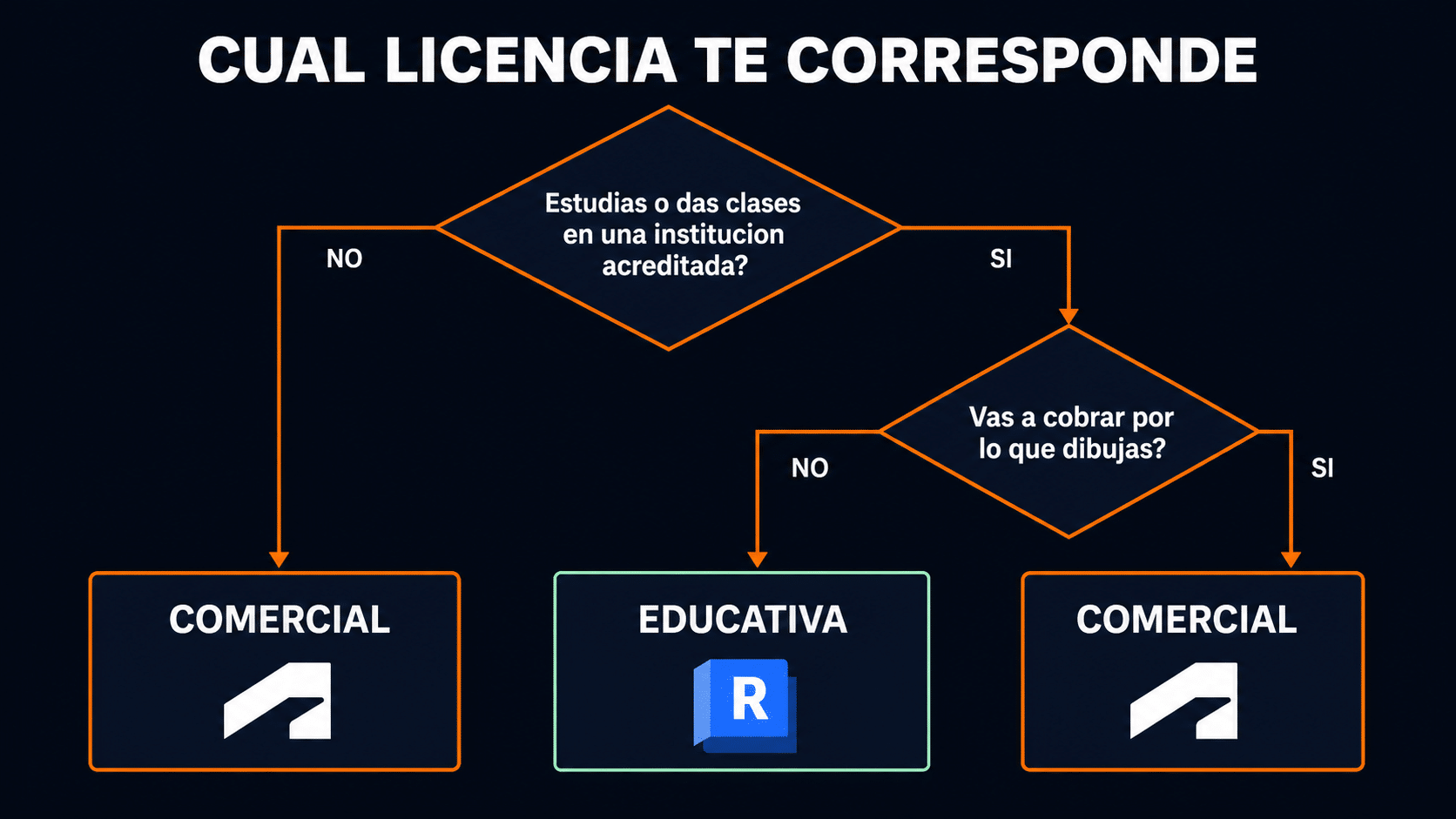
Tres preguntas y sabés cuál te toca. No hay una cuarta opción que sea legal y barata al mismo tiempo.
Para cerrar
Revit para estudiantes se resuelve en un solo lugar y con una sola condición: el sitio oficial de Autodesk, demostrando que estudiás o enseñás donde decís que lo hacés. Si calificás, son doce meses sin costo, renovables, con el programa completo. Si no calificás, la licencia comercial de un equipo existe justamente para eso y te evita el problema de trabajar con una licencia que no te corresponde.
Lo único que no recomendamos —y con esto no hay tono relajado que valga— es el atajo: los accesos educativos conseguidos sin elegibilidad real se revocan, y el que los vendió no te devuelve nada. Es la forma más cara de ahorrar.
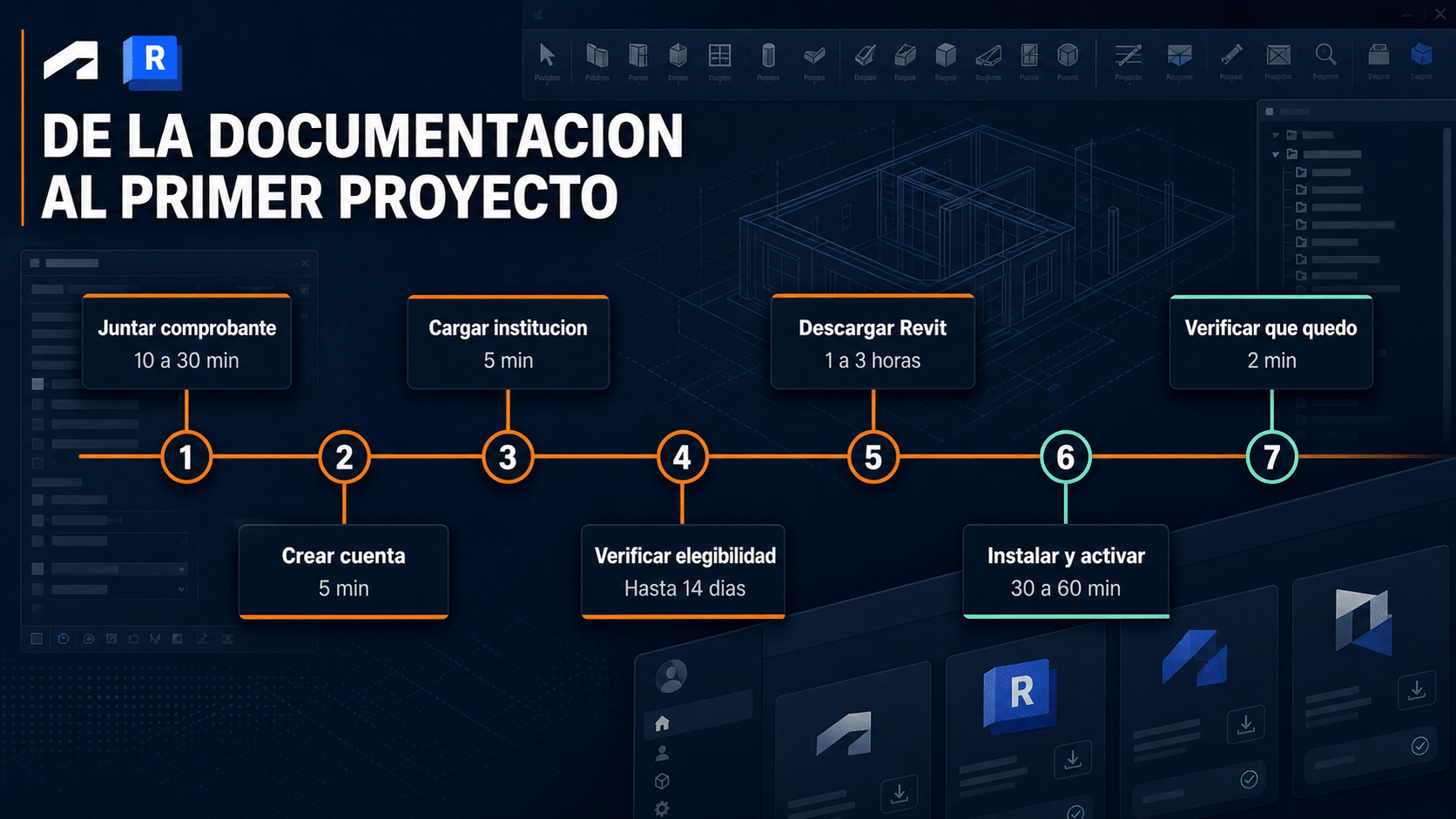
De la documentación al primer proyecto abierto: siete pasos y ninguna vuelta rara.
¿Te trabaste en la verificación o no sabés si tu instituto califica? Contanos en los comentarios en qué punto quedaste y te orientamos.
Si te trabaste, escribinos con una captura del error. Te ayudamos por correo y WhatsApp en 9–23 hs (ARG). Entrega siempre por correo email.