Alternativa a Lightroom: 5 Editores Sin Suscripción

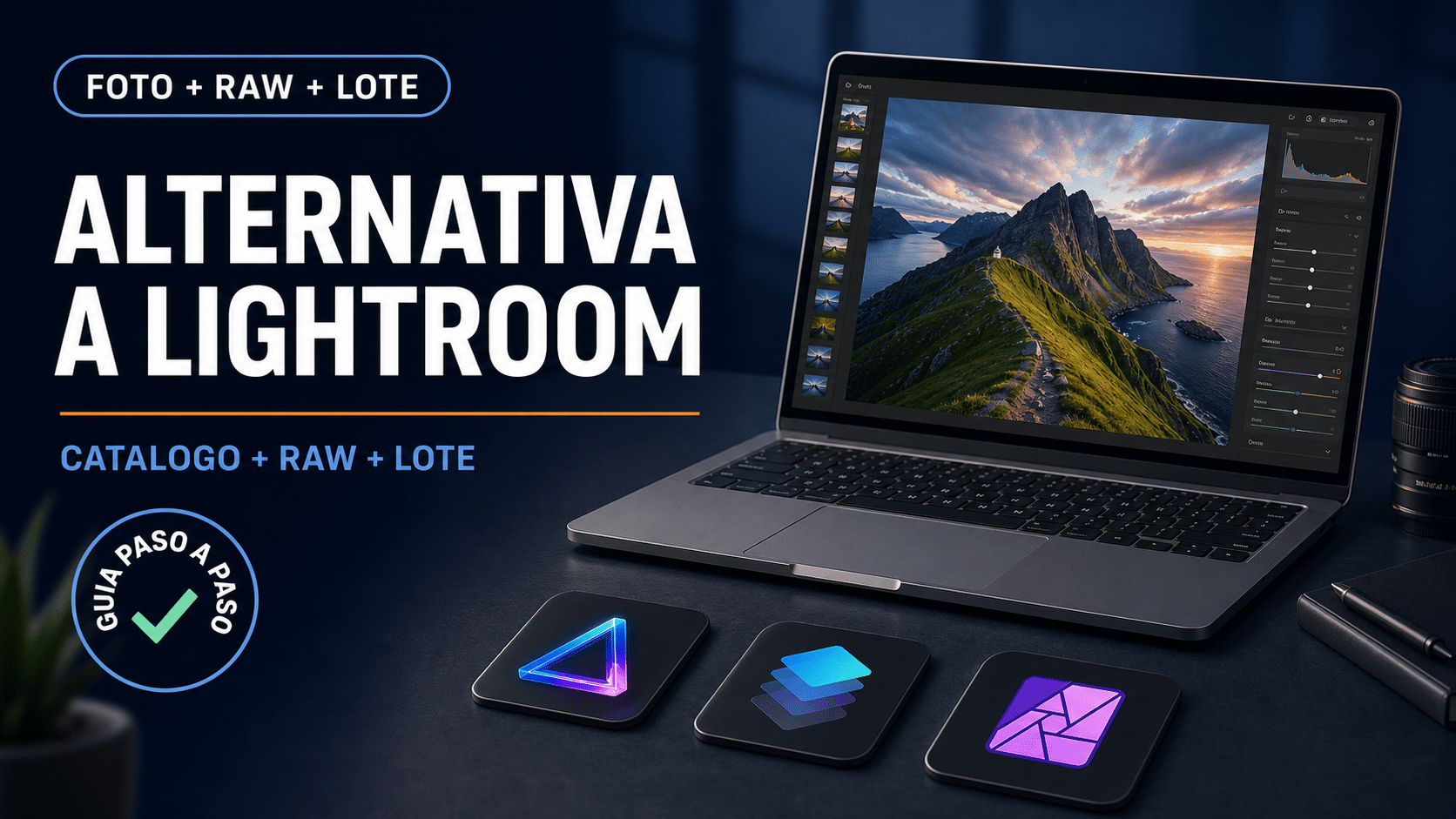
Alternativa a Lightroom no es sinónimo de “otro programa con sliders y un botón Exportar”. Lightroom combina biblioteca, selección, metadatos, revelado RAW, ediciones no destructivas, sincronización por lote y entrega. Si cambiás sólo el revelador pero perdés el catálogo, la migración se vuelve una búsqueda del tesoro con 40.000 fotos —un clásico que nadie pidió.
En esta guía vas a elegir entre Luminar Neo, Luminar 4 y Affinity Photo 1.10, tres productos disponibles en Tu Código Digital con pago único, y dos caminos gratuitos y oficiales: darktable y RawTherapee. Cada uno resuelve una parte distinta del flujo. La comparación se concentra en fotografía, no en diseño gráfico ni fotomontaje; para eso ya existe nuestra guía de alternativas a Photoshop sin suscripción.
El objetivo es concreto: importar o localizar tus fotos, elegir las buenas, revelar una imagen de referencia, repetir ajustes sin destruir los RAW y exportar archivos listos para web, cliente o impresión. También vas a aprender qué no migra automáticamente, cómo probar compatibilidad y cuándo conviene conservar Lightroom durante unas semanas en paralelo. Spoiler: cancelar primero y ordenar después suele ser la ruta más cara, aunque el botón de baja sea gratis.
Contenido
- Antes de empezar: inventario y copia
- Qué parte de Lightroom necesitás reemplazar
- Comparación rápida de cinco alternativas
- Métodos gratuitos con darktable y RawTherapee
- Métodos prácticos con los tres productos TCD
- Migración segura paso a paso
- Errores comunes y soluciones
- Tabla resumen
- Preguntas frecuentes
- Productos recomendados
Antes de empezar: no mudes 40.000 fotos a ciegas
La primera tarea no es instalar nada. Es descubrir qué dependencias tiene tu biblioteca actual. Lightroom puede guardar originales en discos internos, externos o ubicaciones sincronizadas; el catálogo conserva referencias, colecciones, estrellas, banderas, palabras clave, copias virtuales y ediciones. Exportar un JPEG no reemplaza ese conjunto: sólo hornea una versión final. Si confundís “foto exportada” con “maestro editable”, después no hay slider que te devuelva el historial.
- Ubicá los originales. Anotá las carpetas raíz, discos externos y volúmenes de red. Abrí varias fotos antiguas para confirmar que Lightroom no muestra archivos desconectados.
- Hacé dos copias. Copiá originales y catálogo en destinos diferentes. Si todo vive en un único SSD, tenés velocidad, no backup.
- Escribí metadatos a archivos o sidecars cuando corresponda. Las estrellas, keywords y ajustes compatibles pueden viajar mediante XMP; las colecciones inteligentes, máscaras específicas y algunas funciones propietarias no.
- Listá tus funciones críticas. ¿Usás reconocimiento facial, mapas, tethering, presets, impresión, libros, HDR, panorama o IA? Marcá “obligatorio”, “deseable” o “no lo uso”. Posta: pagar por treinta funciones no usadas es una suscripción al menú, no a tu trabajo.
- Prepará un lote de prueba. Elegí 30 a 50 archivos: RAW de distintas cámaras, JPEG, retratos, alto ISO, una panorámica, fotos con lente corregida y entregas antiguas. Copialos a una carpeta aislada.
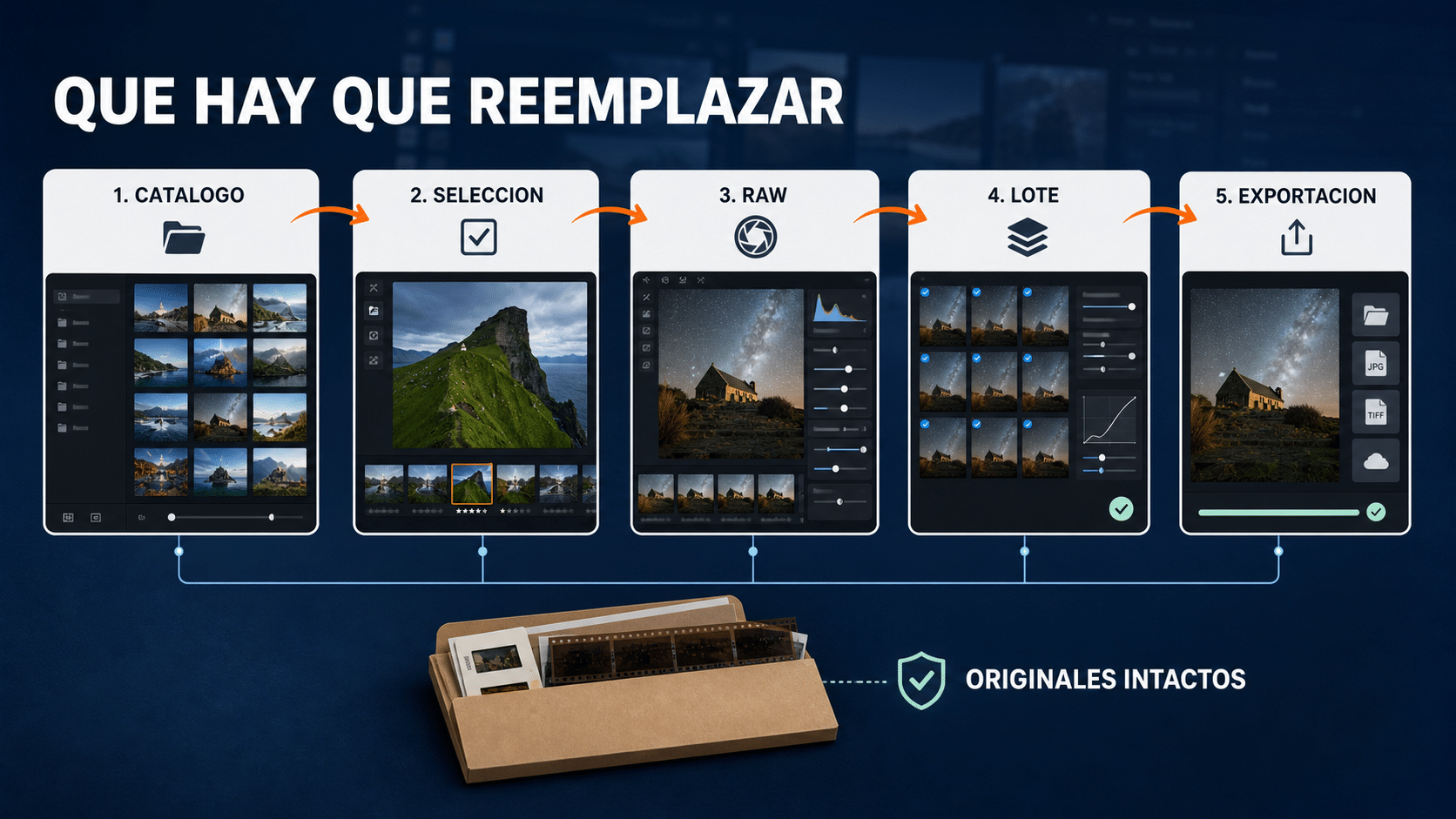
Separar catálogo, selección, revelado, lote y exportación evita pedirle a un solo programa que haga magia administrativa.
Qué parte de Lightroom necesitás reemplazar de verdad
Lightroom Classic une dos trabajos que suelen confundirse. El primero es la gestión de activos: importar, ver miniaturas, filtrar por fecha o cámara, asignar estrellas, rechazar tomas, agrupar y buscar. El segundo es el revelado: interpretar el RAW, corregir lente, balance de blancos, exposición, color, ruido, enfoque, recorte y ajustes locales. Una alternativa puede ser brillante en el segundo y floja en el primero.
Catálogo y selección
Si cubrís eventos, bodas, deportes o producto, la velocidad para revisar cientos de fotos importa tanto como la calidad del revelado. Necesitás miniaturas rápidas, atajos de teclado, estrellas, etiquetas, filtros y una forma clara de detectar rechazadas. Luminar Neo y Luminar 4 incluyen catálogo o biblioteca. darktable ofrece Lighttable y colecciones. RawTherapee usa un explorador de archivos con cola. Affinity Photo abre documentos individuales y procesa lotes, pero no es un gestor fotográfico equivalente.
Edición no destructiva y RAW
Un revelador no destructivo guarda instrucciones y mantiene intacto el original. darktable lo explica de forma directa en su manual oficial de exportación: los cambios viven en la base y en sidecars XMP, y recién se hornean al exportar. Luminar Neo guarda automáticamente ajustes e historial en su catálogo, según la documentación de Skylum. Affinity Photo puede revelar RAW y conservar un maestro editable propio, pero su flujo gira alrededor del documento, no de una biblioteca completa.
Sincronización por lote
En una serie tomada bajo la misma luz, ajustar cada archivo desde cero sería muy artesanal —y no en el sentido lindo. Buscá copiar y pegar ajustes, aplicar perfiles o estilos y exportar varias imágenes. La guía oficial de Luminar Neo detalla cómo sincronizar una foto de referencia con una selección y luego exportar el lote. darktable copia la pila de historial; RawTherapee aplica perfiles de procesamiento; Affinity Photo usa macros y trabajos por lotes.
Entrega y color
Definí el destino antes de exportar. Para web y redes, JPEG en sRGB suele ser la opción más compatible. Para seguir editando en otro programa, TIFF conserva más información y evita una segunda compresión destructiva. Para impresión, preguntá al laboratorio por dimensiones, perfil y resolución; escribir “300 DPI” no agrega píxeles por telepatía. Luminar Neo permite elegir tamaño, formato, calidad y espacios como sRGB, Adobe RGB y ProPhoto RGB en su panel oficial de exportación.
Comparación rápida: cinco alternativas, cinco encajes
| Alternativa | Organización | Revelado y lote | Mejor para | Límite principal |
|---|---|---|---|---|
| Luminar Neo | Catálogo, carpetas, álbumes y filtros | Develop RAW, presets, máscaras, sincronización y exportación múltiple | Fotografía con flujo visual y herramientas asistidas | Algunas funciones o servicios dependen del plan y la versión |
| Luminar 4 | Library, carpetas, álbumes, estrellas y etiquetas | Looks, herramientas de edición, copiar/pegar ajustes y exportar | Equipos compatibles que necesitan una edición clásica permanente | Es software legado; probá cámara, sistema y soporte antes de migrar |
| Affinity Photo 1.10 | Sin catálogo fotográfico equivalente | Develop Persona, capas, macros, batch jobs y exportación | RAW, retoque preciso y lotes chicos con maestro editable | Necesita una organización externa para bibliotecas grandes |
| darktable | Lighttable, colecciones, ratings, etiquetas y sidecars | Darkroom, estilos, pila de historial y exportación por lote | Flujo RAW gratuito y completo | Curva de aprendizaje y terminología propia |
| RawTherapee | Explorador de archivos y filtros | Perfiles de procesamiento, edición RAW y cola | Calidad de revelado y procesamiento por lotes sin costo | Gestión de biblioteca más simple |
La decisión se simplifica si priorizás una sola pregunta: ¿qué te hace perder más tiempo hoy? Si es seleccionar y revelar rápido, Luminar Neo o darktable son candidatos naturales. Si es mantener un programa clásico conocido en un equipo compatible, Luminar 4 puede servir. Si es retocar con capas y entregar archivos precisos, Affinity Photo encaja mejor. Si querés un revelador RAW técnico con cola y no necesitás un catálogo central, RawTherapee merece una prueba.
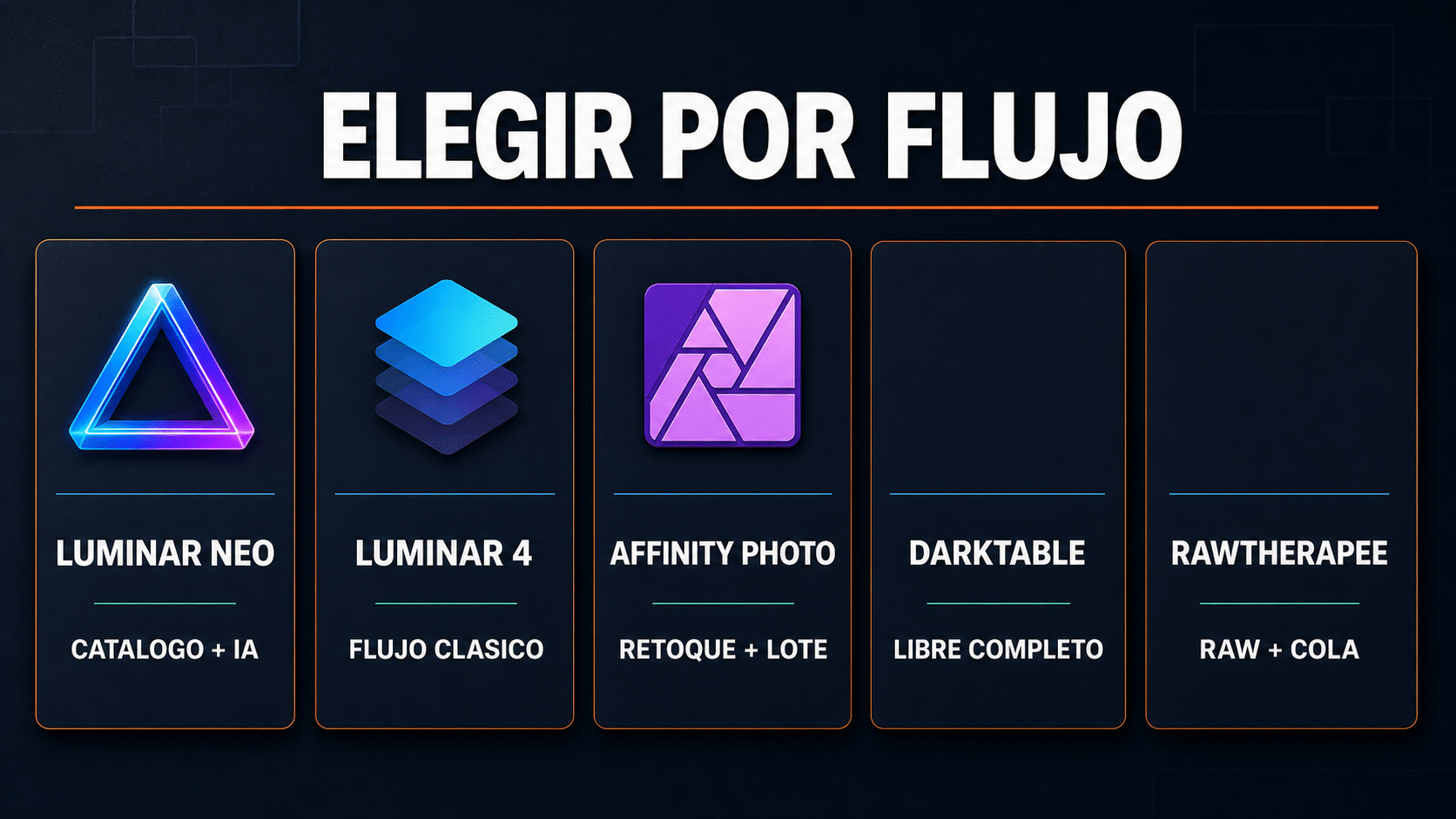
Elegí por el cuello de botella del flujo. El logo no selecciona las fotos desenfocadas por vos, una falta total de iniciativa.
Alternativas gratuitas y oficiales: darktable y RawTherapee
No hace falta comprar para comprobar si podés salir de Lightroom. Las dos opciones siguientes son oficiales, gratuitas y trabajan con RAW. Descargalas únicamente desde sus sitios; los portales de “descarga rápida” suelen agregar instaladores que nadie invitó.
Método gratis con darktable: biblioteca, revelado y lote
- Importá una carpeta de prueba. Abrí Lighttable, usá Import y elegí una copia del lote. darktable registra referencias y ajustes; no necesitás mover los originales a una bóveda misteriosa.
- Seleccioná antes de editar. Usá estrellas de 0 a 5, la tecla
Rpara rechazar y etiquetas de color. El manual oficial separa Lighttable para gestionar colecciones y Darkroom para revelar una imagen. - Revelá una foto representativa. En Darkroom corregí exposición, balance de blancos, lente, color, ruido y enfoque. Compará al 100 % y evitá activar módulos porque sí; más controles no equivalen automáticamente a mejor foto.
- Copiá la pila de historial. Volvé a Lighttable, copiá el historial completo o selectivo y pegalo sobre tomas con luz similar. Revisá las excepciones una por una.
- Exportá el lote. Seleccioná las aprobadas, abrí Export, elegí archivo en disco, formato, calidad, tamaño y perfil. Para seguir retocando, preferí TIFF; para entrega web, JPEG sRGB.
Método gratis con RawTherapee: perfiles y cola
- Navegá hasta la carpeta de prueba. Usá el explorador interno, esperá las miniaturas y filtrá por clasificación o metadatos. No hay una importación obligatoria a un catálogo central.
- Abrí un RAW y construí un perfil base. Ajustá exposición, balance de blancos, demosaicing, lente, ruido, detalle y color. Guardá el conjunto como perfil de procesamiento para reutilizarlo.
- Aplicá el perfil al grupo. Seleccioná tomas hechas con cámara, lente y luz similares. Pegá el perfil completo o parcial; no copies ciegamente recorte, rotación o exposición cuando cambian entre fotos.
- Mandá las aprobadas a la cola. Definí formato, profundidad, carpeta y nombre. La cola permite seguir preparando fotos mientras el programa procesa las anteriores.
- Compará fuera del editor. Abrí JPEG o TIFF en un visor con gestión de color, revisá piel, sombras, ruido y bordes. El render bonito dentro de la aplicación no paga una entrega con colores raros.
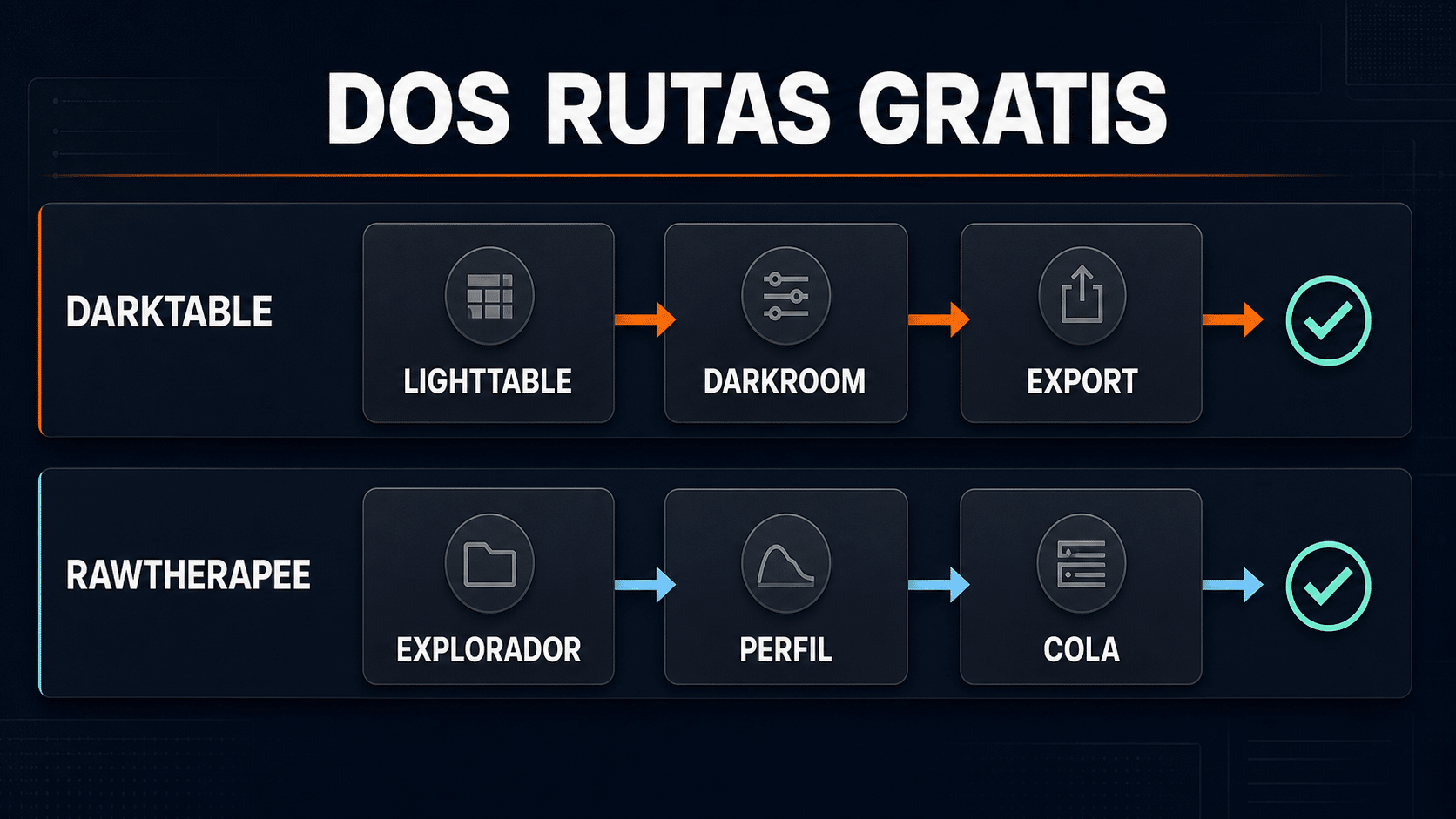
darktable prioriza biblioteca más revelado; RawTherapee, revelado más cola. Gratis no significa idéntico, significa que podés probar sin chamuyo.
Tres métodos de pago único con productos de Tu Código Digital
Los tres productos del banco están publicados y orientados a un equipo. “Permanente” significa que la edición entregada no depende de una cuota recurrente bajo sus términos; no garantiza futuras versiones mayores, servicios en la nube o compatibilidad eterna con sistemas y cámaras. Verificá el alcance de la ficha antes de comprar, especialmente en Luminar 4 y Affinity Photo 1.10, que son ediciones clásicas.
Método 1: Luminar Neo para catálogo, RAW y sincronización
Luminar Neo es el reemplazo más equilibrado de esta lista cuando querés una aplicación de escritorio con catálogo, revelado visual, presets, máscaras, herramientas asistidas y exportación. Puede trabajar en Windows o macOS según compatibilidad y también como plugin, pero para reemplazar Lightroom conviene usar el modo independiente: el propio soporte de Skylum aclara que algunas herramientas de catálogo no están disponibles en modo plugin.
- Agregá una carpeta pequeña al catálogo. Usá Add Photos o Add Folder y elegí el lote de prueba. Confirmá que las miniaturas aparecen y que abrir una foto no mueve el original.
- Hacé la selección. Marcá favoritas o rechazadas y creá un álbum de entrega. Separar selección de edición evita pasar diez minutos corrigiendo una toma que después descartás por foco.
- Revelá la foto de referencia. En Edit empezá por Develop RAW: perfil de cámara, balance de blancos, exposición, luces, sombras, blancos, negros, curvas, óptica, ruido y detalle. La guía oficial de Develop RAW recomienda establecer esta base antes de los ajustes creativos.
- Aplicá correcciones locales. Usá máscaras sólo donde haga falta. Revisá piel, cielo y bordes al 100 %. Las herramientas de IA aceleran una selección; no convierten un halo en una decisión artística.
- Sincronizá el lote. Seleccioná primero la imagen ajustada y luego las fotos compatibles; ejecutá Sync Adjustments. Excluí o corregí después las tomas con exposición, encuadre o sujeto distintos.
- Exportá dos muestras. Generá un JPEG sRGB para web y un TIFF para edición posterior. Compará color, detalle y tamaño contra tus entregas de Lightroom antes de migrar el resto.
Si tu flujo depende de rapidez, catálogo y mejora fotográfica, Luminar Neo es el candidato principal. Si necesitás libros, publicación integrada, búsquedas muy complejas o un ecosistema idéntico al de Adobe, anotá esas ausencias durante la prueba en vez de descubrirlas después de cancelar.
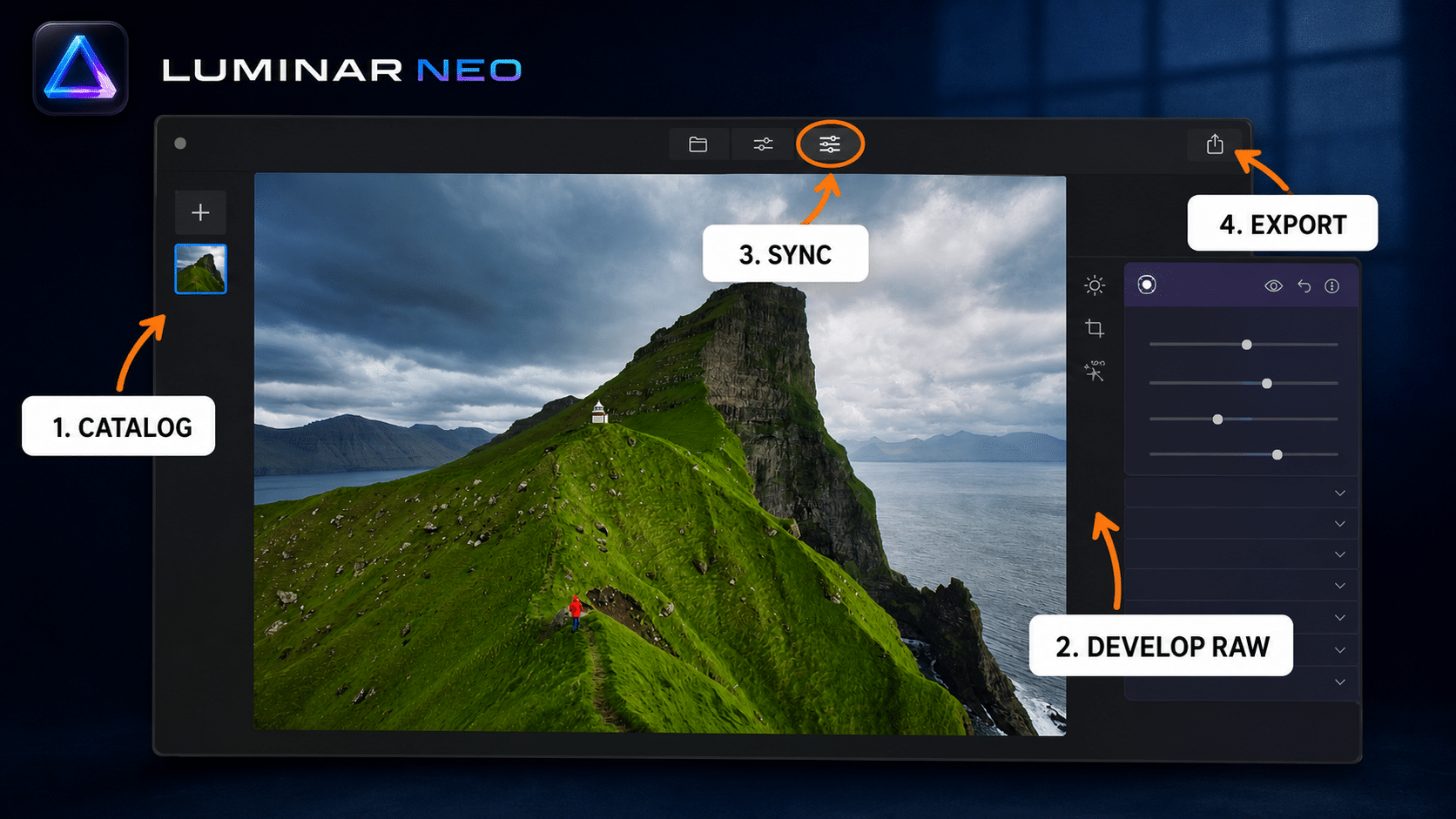
Una referencia bien revelada, ajustes sincronizados y una exportación controlada: velocidad sin entregar el volante a la IA.
Método 2: Luminar 4 para un flujo clásico y compatible
Luminar 4 es una edición anterior de Skylum. Su Library organiza carpetas, álbumes, estrellas y etiquetas; Edit reúne Looks y herramientas en grupos como Essentials, Creative, Portrait y Pro. El anuncio oficial de la interfaz de Luminar 4 describe ese recorrido y su uso como aplicación independiente o plugin.
- Instalá y abrí la edición exacta. No sigas tutoriales de Luminar Neo: Library, Looks y los nombres de paneles de Luminar 4 son distintos.
- Agregá la carpeta de prueba a Library. Revisá miniaturas, fechas y acceso a originales. Creá un Album para la selección sin duplicar físicamente las fotos.
- Clasificá el lote. Usá estrellas, color y favoritos para separar aprobadas y rechazadas. La biblioteca es suficiente para un flujo clásico; evaluá si tus búsquedas y metadatos avanzados de Lightroom tienen equivalente.
- Editá una referencia. Empezá en Essentials con luz, color, detalle y reducción de ruido. Aplicá un Look con intensidad moderada y después corregí con las herramientas necesarias; un preset al 100 % no conoce la intención de la sesión.
- Copiá y pegá ajustes. En Library, copiá Adjustments desde la foto de referencia y pegá sobre imágenes con condiciones similares. El recorrido oficial de Luminar 4 documenta selección, edición por pestañas y procesamiento de varias imágenes.
- Exportá una muestra y archivá el maestro. Elegí formato, tamaño, calidad y perfil; conservá originales y la estructura de Library. Compará el resultado con Lightroom y verificá que Luminar 4 siga abriendo el proyecto después de reiniciar.
Luminar 4 tiene sentido si ya sabés que esa versión es compatible y querés un flujo fotográfico clásico de pago único. Si comprás una cámara nueva cada año o dependés de actualizaciones de RAW, una edición vigente o un proyecto libre actualizado suele ser una apuesta más sensata.
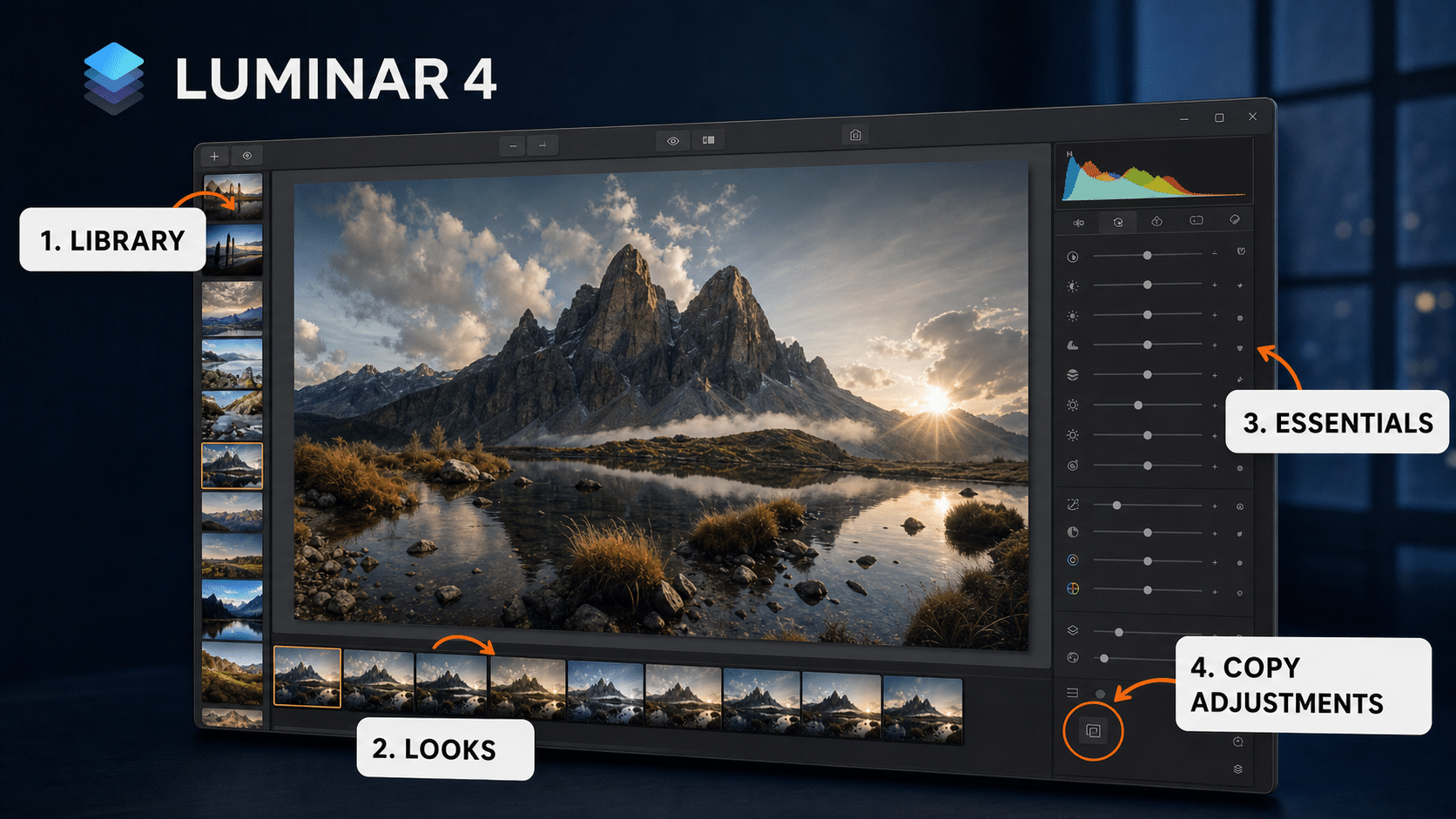
Library para ordenar, Essentials para corregir y ajustes copiados para el lote. Clásico, directo y con compatibilidad verificada primero.
Método 3: Affinity Photo 1.10 para RAW, retoque y lotes chicos
Affinity Photo 1.10 es el más fuerte para retoque por capas, máscaras, ajustes, filtros, HDR, panoramas y documentos editables, pero no reemplaza la biblioteca de Lightroom. Usalo cuando trabajás por proyectos o combinándolo con carpetas bien organizadas, un visor o un gestor externo. Decirlo no le quita valor; evita comprar un destornillador excelente para ordenar una biblioteca.
- Organizá primero fuera de Affinity. Creá carpetas por fecha o proyecto y una subcarpeta de seleccionadas. Conservá originales separados de maestros y exportaciones.
- Abrí un RAW en Develop Persona. Ajustá exposición, balance de blancos, sombras, luces, lente, ruido y detalle. Desarrollá hacia un documento editable y guardalo en formato de Affinity para conservar capas.
- Retocá sin destruir. Agregá capas de ajuste, máscaras y filtros en vivo. Para correcciones de piel, producto o paisaje, trabajá en capas separadas y alterná visibilidad para detectar excesos.
- Grabá una macro si la tarea se repite. Automatizá tamaño, perfil, enfoque de salida o marca de agua cuando corresponda. No grabes decisiones que cambian por foto, como exposición o recorte.
- Procesá el lote. Usá File > New Batch Job, agregá archivos, elegí formato y dimensiones, y aplicá la macro. La ayuda oficial de Affinity Photo incluye Develop Persona, macros y batch jobs; algunos nombres o funciones actuales pueden variar respecto de la rama 1.10, por lo que conviene probar la edición entregada.
- Guardá maestro y entrega por separado. Conservá el archivo editable y exportá JPEG o TIFF. No sobrescribas el único RAW ni uses el JPEG final como archivo de trabajo para la próxima campaña.
Affinity Photo encaja si tu dolor principal es el retoque más que el catálogo. Para una boda de 2.000 fotos, seleccioná en otro gestor y mandá sólo las elegidas. Para diez fotos de producto con recortes, máscaras y entrega en varios tamaños, puede ser bastante más cómodo que mantener una suscripción completa.
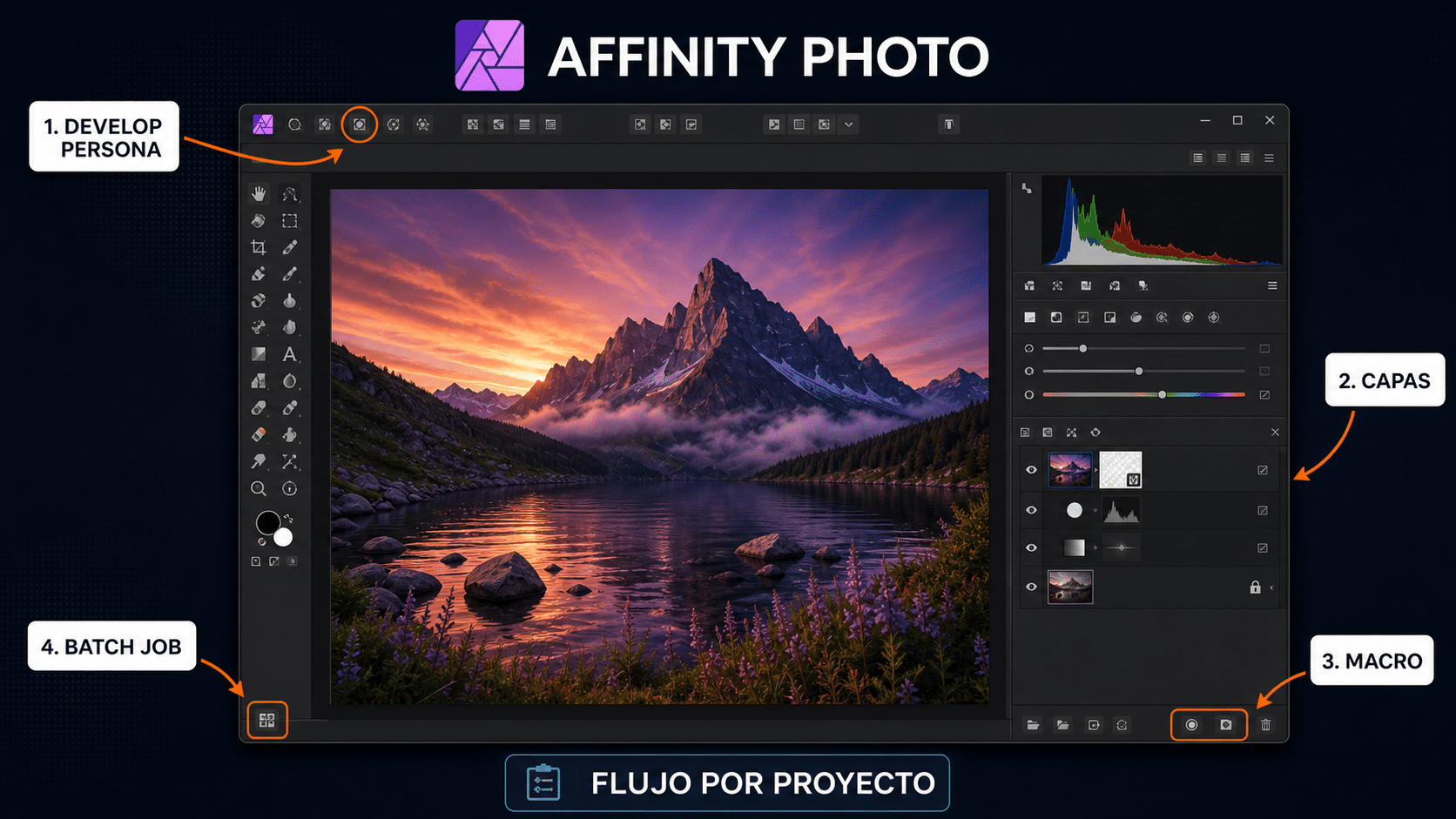
Affinity Photo no pretende ser catálogo: entra cuando la foto seleccionada necesita RAW, capas, precisión y una salida repetible.
Cómo migrar desde Lightroom sin perder el hilo
1. Congelá la estructura durante la prueba
No renombres carpetas ni muevas originales mientras dos aplicaciones los referencian. Trabajá con una copia del lote y documentá dónde guarda cada programa su catálogo, sidecars, presets y caché. Reiniciá la aplicación y el equipo antes de declarar victoria: una sesión abierta puede esconder rutas rotas.
2. Compará un flujo completo, no una foto heroica
Importá o localizá el lote, seleccioná, revelá una referencia, sincronizá, corregí excepciones y exportá. Medí tiempo total y cantidad de decisiones manuales. Una alternativa que produce una foto espectacular pero tarda cuatro veces más puede ser ideal para arte y pésima para entregas comerciales.
3. Igualá condiciones de salida
Compará archivos con las mismas dimensiones, espacio de color, formato y calidad. Si un JPEG pesa 20 MB y el otro 2 MB, no estás midiendo sólo el revelador. Evaluá piel, degradados, sombras, ruido, halos, color y detalle al 100 %, y también la imagen al tamaño real de uso.
4. Migrá por proyectos cerrados
Elegí una sesión completa pero recuperable. Terminá el trabajo en la alternativa, guardá maestros y verificá la entrega. Recién después trasladá otra carpeta. Mover todo en una noche suena productivo hasta que el progreso dice 93 % durante seis horas y aparece un disco desconectado.
5. Conservá una salida de emergencia
Guardá catálogo, presets, originales y una selección de TIFF o JPEG finales de proyectos críticos. Mantené Lightroom disponible durante el período de prueba si tu licencia lo permite. Cancelá cuando hayas abierto archivos antiguos, repetido una entrega y recuperado un proyecto sin depender de la memoria.
Errores comunes al buscar una alternativa a Lightroom
1. Confundir editor con catálogo
Affinity Photo revela y retoca muy bien, pero no organiza una biblioteca como Lightroom. Solución: agregá una estrategia externa de carpetas o un gestor y probá el circuito entero antes de elegir.
2. Mover originales antes de escribir metadatos
Las referencias se rompen y estrellas o keywords pueden quedar encerradas en el catálogo. Solución: backup, XMP cuando corresponda, prueba con copias y migración gradual.
3. Copiar todos los ajustes a todo el lote
Recorte, exposición y máscaras pueden variar entre tomas. Solución: sincronizá sólo parámetros compatibles y revisá las excepciones al 100 %. El batch ahorra trabajo; no jubila el criterio.
4. Esperar que una edición clásica soporte cámaras futuras
Luminar 4 y Affinity Photo 1.10 pertenecen a ramas anteriores. Solución: verificá RAW, sistema, GPU y lente con tus archivos antes de comprar o migrar.
5. Exportar sin controlar perfil de color
Una imagen puede verse bien en el editor y lavada en navegador o teléfono. Solución: usá sRGB para web, incrustá el perfil y comprobá la entrega fuera del programa.
6. Borrar el catálogo viejo demasiado pronto
Perdés colecciones, copias virtuales o historial que la alternativa no interpreta. Solución: conservá catálogo y originales en backup hasta recuperar proyectos antiguos con éxito.
7. Descargar instaladores desde sitios no oficiales
Los mirrors agregan versiones viejas o software extra. Solución: usá los sitios oficiales de darktable y RawTherapee, y la entrega documentada del producto comprado.
8. Elegir por presets y olvidar la entrega
Un Look vistoso no resuelve nombres, tamaños, perfiles ni lotes. Solución: la prueba termina cuando el archivo entregable abre bien en el dispositivo del cliente. Mate y a otra cosa.
Tabla resumen del plan de prueba
| Paso | Qué hacer | Tiempo orientativo | Tip |
|---|---|---|---|
| Inventario | Ubicar originales, catálogo, presets, XMP y funciones críticas | 30–90 min | No mover nada todavía |
| Backup | Copiar originales y catálogo en destinos distintos | Según biblioteca | Abrir muestras desde la copia |
| Lote | Preparar 30–50 fotos representativas | 15 min | Incluir RAW difíciles y entregas antiguas |
| Selección | Clasificar, rechazar y crear un grupo de entrega | 10–20 min | Medir velocidad y atajos |
| Revelado | Corregir una referencia y sincronizar | 20–40 min | Revisar excepciones al 100 % |
| Exportación | Crear JPEG sRGB y TIFF comparable | 10–30 min | Igualar tamaño, perfil y calidad |
| Decisión | Completar un proyecto real y recuperar uno antiguo | 1–7 días | Cancelar Lightroom recién al final |
Preguntas frecuentes
¿Cuál es la alternativa a Lightroom más parecida?
Luminar Neo y darktable cubren catálogo, revelado y exportación dentro de una misma aplicación. No son copias exactas: probá metadatos, búsqueda, lote y compatibilidad con tus cámaras.
¿Affinity Photo 1.10 reemplaza Lightroom?
Reemplaza revelado RAW, retoque, capas, macros y lotes chicos, pero no ofrece una biblioteca fotográfica equivalente. Funciona mejor por proyectos o acompañado por organización externa.
¿Puedo usar Luminar Neo sin Lightroom?
Sí, como aplicación independiente. Agregá carpetas al catálogo, editá, sincronizá y exportá. El modo plugin depende de un host y puede limitar herramientas de catálogo.
¿Luminar 4 sigue sirviendo?
Puede servir en equipos y cámaras compatibles para Library, edición, Looks y lotes. Es una edición clásica: verificá sistema, RAW y funciones antes de adoptarla para trabajo nuevo.
¿darktable modifica mis archivos RAW?
No. Registra instrucciones en su base y sidecars; el original permanece intacto. Los ajustes se convierten en píxeles al exportar una copia.
¿RawTherapee tiene catálogo?
Usa explorador de archivos, filtros, perfiles y cola, no un catálogo central como Lightroom. Es fuerte para revelado técnico y procesamiento por lotes.
¿Los presets de Lightroom funcionan en estas alternativas?
No de forma universal. Cada motor interpreta color y controles de manera distinta. Recreá un estilo con fotos de referencia y guardalo en el formato propio de la alternativa.
¿Qué pasa con mis colecciones y ediciones antiguas?
Algunas estrellas, keywords y ajustes compatibles pueden viajar mediante XMP, pero colecciones, copias virtuales, máscaras y funciones propietarias pueden no hacerlo. Conservá el catálogo viejo.
¿Pago único significa actualizaciones para siempre?
No necesariamente. Conservás la edición comprada según sus términos; versiones mayores, servicios o nuevas funciones pueden requerir otro plan. Revisá cada ficha.
Productos de fotografía disponibles en Tu Código Digital
Si la prueba gratuita ya te mostró qué parte del flujo necesitás, estas tres opciones de un equipo están en el catálogo. Los métodos anteriores explican cómo usarlas; las cards sólo resumen dónde acceder a cada producto, sin precios hardcodeados que envejezcan peor que un catálogo sin backup.
Encontrá más opciones en la categoría de programas de edición. Si elegís la ruta principal, seguí la guía para instalar y activar Luminar Neo. Para la opción de Serif, tenés el paso a paso de instalación y activación de Affinity Photo y Designer. Y antes de ampliar o enfocar archivos flojos, revisá cómo mejorar la calidad de una foto sin inventar detalle.
Para cerrar: reemplazá el flujo, no la factura
Una buena alternativa a Lightroom tiene que resolver tu cuello de botella: Luminar Neo si querés catálogo y edición visual; Luminar 4 si su edición clásica es compatible con tu entorno; Affinity Photo si el centro es RAW y retoque por proyectos; darktable si buscás un circuito libre completo; RawTherapee si priorizás revelado técnico y cola.
No migres por enojo con una suscripción. Migrá con un lote, métricas y una salida de emergencia. Cuando puedas seleccionar, revelar, sincronizar, exportar y recuperar un trabajo antiguo sin abrir Lightroom, la decisión está probada. Menos fe, más comparación controlada. Salió joya.
Contanos cómo editás tus fotos
Si te trabaste, escribinos con una captura del error. Te ayudamos por correo y WhatsApp en 9–23 hs (ARG). Entrega siempre por correo email.