
Cómo Vectorizar una Imagen Paso a Paso y con Qué Programa


Vectorizar una imagen es convertir un dibujo formado por píxeles —JPG, PNG, una foto o un escaneo— en curvas, nodos y formas que podés agrandar sin que aparezcan esos cuadraditos delatores. Sirve para recuperar un logo viejo, limpiar una firma, preparar un gráfico para corte, rehacer un icono o llevar un plano escaneado a un archivo editable. No sirve para transformar cualquier selfie en un logotipo perfecto con un clic; la tecnología todavía no reemplazó el criterio, para sorpresa de algunos botones que dicen “automático”.
En esta guía vas a aprender a elegir el tipo de trazado, preparar la imagen, vectorizar gratis con Inkscape, usar el conversor oficial de Adobe Express cuando necesitás velocidad y completar el trabajo con tres opciones de CorelDRAW según tu plataforma y el nivel de precisión. Cada camino termina con una verificación real: editar nodos, cambiar colores, agrandar y exportar. Si sólo cambió la extensión de .png a .svg pero adentro sigue habiendo una foto incrustada, no vectorizaste nada; apenas le pusiste otro envase.
La idea es conservar las alternativas gratuitas y oficiales sin esconder sus límites. Inkscape permite controlar el trazado y editar el resultado sin pagar. Adobe Express resuelve conversiones simples desde el navegador. CorelDRAW suma presets, comparación antes/después, limpieza de fondo y herramientas de dibujo para terminar el archivo con más control. Elegí por el trabajo que tenés adelante, no por la cantidad de efectos que entran en la pantalla de inicio.
Contenido
- Qué revisar antes de vectorizar
- Qué programa conviene para cada imagen
- Paso a paso con opciones gratuitas y CorelDRAW
- Cómo comprobar que el resultado es vectorial
- Errores comunes y cómo corregirlos
- Tabla rápida de decisiones
- Preguntas frecuentes
- Programas recomendados
- Cierre y siguiente paso
Antes de empezar: mirá el original con menos fe y más zoom
Duplicá el archivo y trabajá sobre una copia. Si el logo pertenece a un cliente, pedí primero el original en SVG, AI, EPS, PDF o CDR: muchas veces el vector ya existe y alguien lo exportó a JPG para mandarlo por WhatsApp. Vectorizar de nuevo un recurso que ya estaba hecho es una forma bastante elegante de perder una tarde.
Abrí la imagen al 100 % y revisá cuatro cosas: contraste entre figura y fondo, cantidad de colores, nitidez de los bordes y tamaño en píxeles. Un símbolo negro sobre fondo blanco es el caso ideal. Un logotipo de seis colores con degradados exige trazado por color y limpieza. Una foto con sombras, pelo, textura y reflejos puede generar cientos de objetos; técnicamente será vector, pero editarlo va a ser como barrer arena con pinzas.
Definí también el destino. Para una web suele convenir SVG limpio y liviano. Para imprenta pueden pedir PDF o EPS, colores CMYK y tipografías convertidas a curvas. Para vinilo o corte CNC importa que los contornos estén cerrados, sin duplicados ni nodos innecesarios. Para bordado, el vector es apenas un insumo: el proveedor todavía debe digitalizar puntadas. Preguntar el formato final antes de empezar evita exportar siete versiones “final-final-ahora-sí”.
Antes de importar, limpiá lo obvio en un editor de imágenes: recortá el margen, enderezá el escaneo, aumentá el contraste con moderación y quitá manchas aisladas. No agrandes diez veces una miniatura esperando que aparezca información real. Un reescalado suave puede ayudar al algoritmo a separar bordes, pero no reconstruye una letra destruida. Si necesitás mejorar primero una fuente fotográfica, consultá nuestra guía para mejorar la calidad de una foto y volvé con la copia más limpia.
- Logo simple: fondo uniforme, pocos colores y contornos claros; usá trazado de contorno o multicolor.
- Firma o dibujo lineal: alto contraste; usá un escaneo único o trazado por línea central.
- Plano escaneado: enderezá, limpiá ruido y elegí ilustración técnica o línea central.
- Ilustración con colores planos: limitá la paleta antes o durante el trazado.
- Fotografía: simplificá el estilo o aceptá que habrá muchas formas; para una foto normal, conservar el raster suele ser mejor.
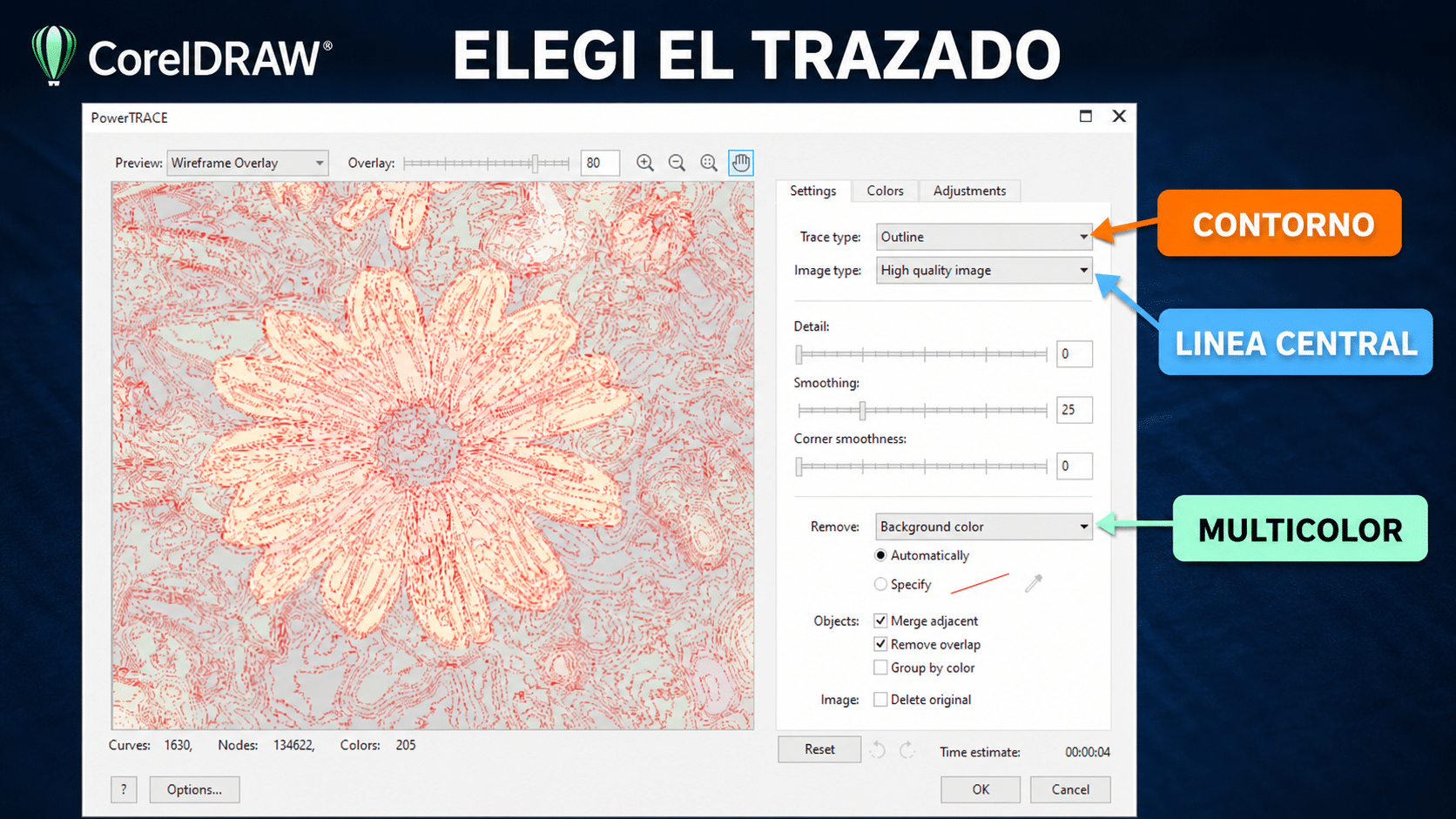
El mejor preset depende del original: un logo, una firma y un plano no hablan el mismo dialecto de curvas.
Con qué programa vectorizar una imagen
Inkscape es la opción gratuita y de código abierto para trabajar con control. Su herramienta Trayecto → Vectorizar mapa de bits convierte el raster en uno o varios trayectos, ofrece escaneos simples o por colores y permite simplificar nodos después. La guía oficial de Inkscape para vectorizar una imagen explica que el resultado aparece exactamente encima del original, detalle que evita ese momento de “no hizo nada” cuando en realidad hay dos objetos superpuestos.
Adobe Express ofrece un conversor gratuito de JPG o PNG a SVG en el navegador. El conversor SVG oficial de Adobe Express permite subir, convertir y descargar. Es cómodo para un icono o logo sencillo, pero no brinda la misma limpieza fina de nodos, colores y fondos que un editor vectorial. Además, el archivo se sube a un servicio externo: no lo uses con firmas privadas, planos confidenciales o material que no debas compartir.
CorelDRAW está pensado para editar el resultado, no sólo convertirlo. La ayuda oficial describe Quick Trace, Centerline Trace y Outline Trace; este último incluye presets para arte lineal, logotipo, logotipo detallado, clipart e imágenes. También podés ajustar detalle, suavizado, cantidad de colores, fondo y agrupación. En criollo: el automático hace el primer borrador y vos decidís cuánto caos queda adentro.
| Herramienta | Ideal para | Control posterior | Plataforma |
|---|---|---|---|
| Inkscape | Logos, firmas e ilustraciones simples sin costo | Alto: nodos, curvas, rellenos y exportación | Windows, macOS y Linux |
| Adobe Express | Conversión rápida de JPG/PNG a SVG | Básico; conviene revisar en otro editor | Navegador |
| CorelDRAW Standard 2021 | Diseño doméstico y pequeños negocios | Trazado y edición vectorial en Windows | Windows |
| CorelDRAW Technical Suite 2024 | Planos, diagramas y documentación técnica | Alto, con flujo técnico y formatos especializados | Windows |
| CorelDRAW Graphics Suite 2024 Mac | Branding, impresión y piezas profesionales en Mac | PowerTRACE, nodos, color y layout | macOS |
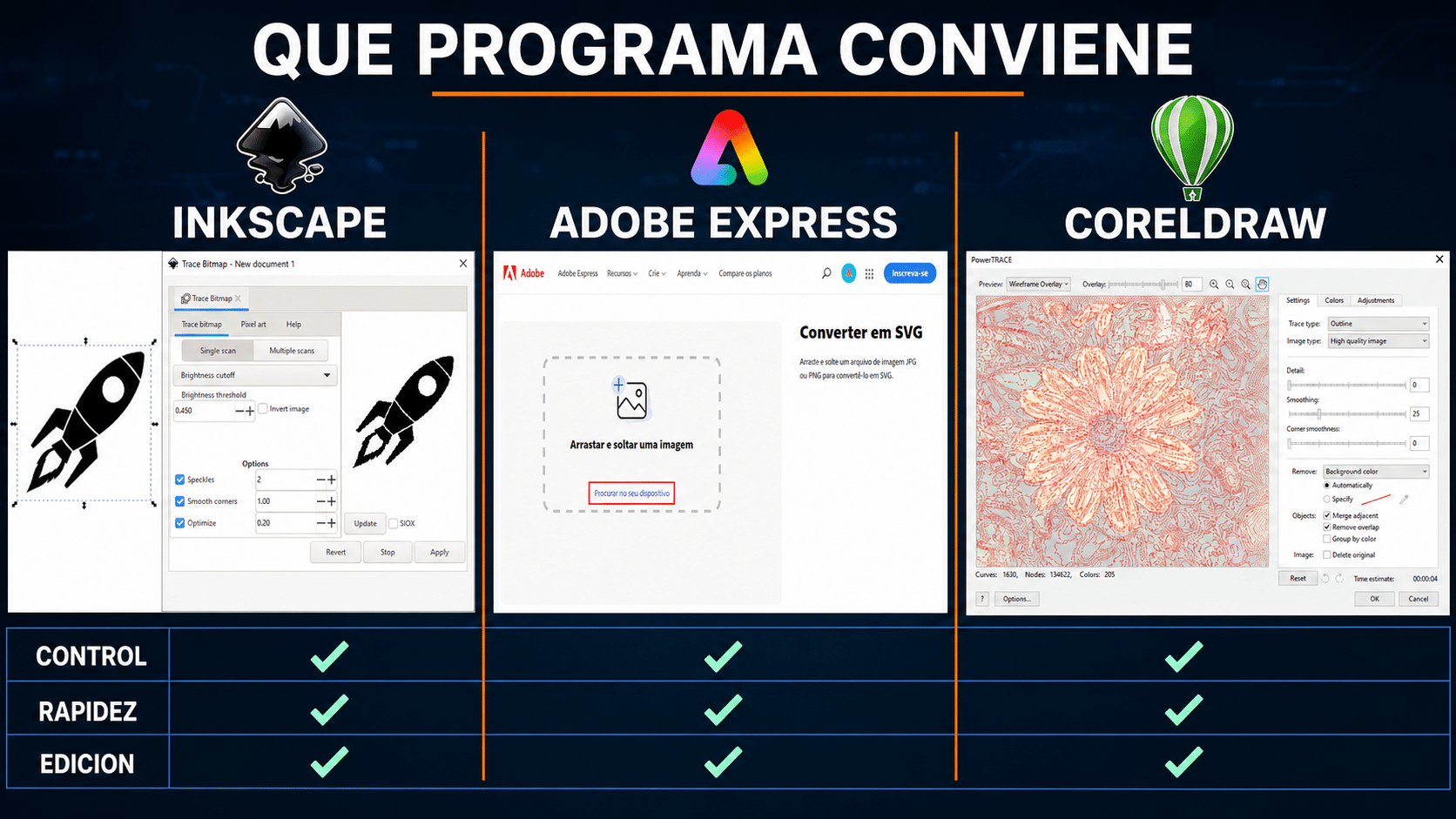
Gratis no significa precario: Inkscape da control real. La diferencia aparece en la comodidad, los presets y el flujo profesional.
Paso a paso para vectorizar una imagen
1. Prepará el archivo sin destruir los bordes
Partí del archivo de mayor tamaño y menor compresión disponible. PNG suele conservar mejor los bordes duros y la transparencia; JPEG puede agregar bloques y halos alrededor de las letras. Si sólo tenés JPEG, no lo guardes repetidamente antes de vectorizar. Cada nueva compresión agrega defectos que el trazador, obediente pero no brillante, intentará convertir en curvas.
Recortá el área útil, corregí la rotación y dejá un fondo uniforme. Para una firma, convertí una copia a escala de grises y aumentá el contraste hasta separar tinta y papel sin engordar demasiado los trazos. Para un logo, anotá sus colores reales si los conocés. Para un plano, eliminá sombras del escaneo y manchas antes de pedirle al programa que siga cada mota de polvo como si fuera parte del proyecto.
2. Elegí trazado de una pasada, multicolor o línea central
Un escaneo único crea una silueta o contorno y funciona bien con firmas, iconos monocromos y dibujos en blanco y negro. El trazado multicolor genera varias formas apiladas; sirve para logos e ilustraciones de colores planos, pero se vuelve pesado si pedís demasiadas pasadas. El trazado por línea central busca el eje del trazo y suele ser mejor para dibujos técnicos, mapas, firmas y líneas que deben quedar como contornos editables.
La ayuda de Corel distingue justamente esos casos: Centerline Trace produce curvas abiertas o cerradas sin relleno para líneas y dibujos técnicos; Outline Trace crea objetos rellenos para logos, clipart e imágenes. Elegir bien el método importa más que mover veinte controles al azar. Spoiler: “máximo detalle” no siempre es máxima calidad; muchas veces significa máximo número de nodos.
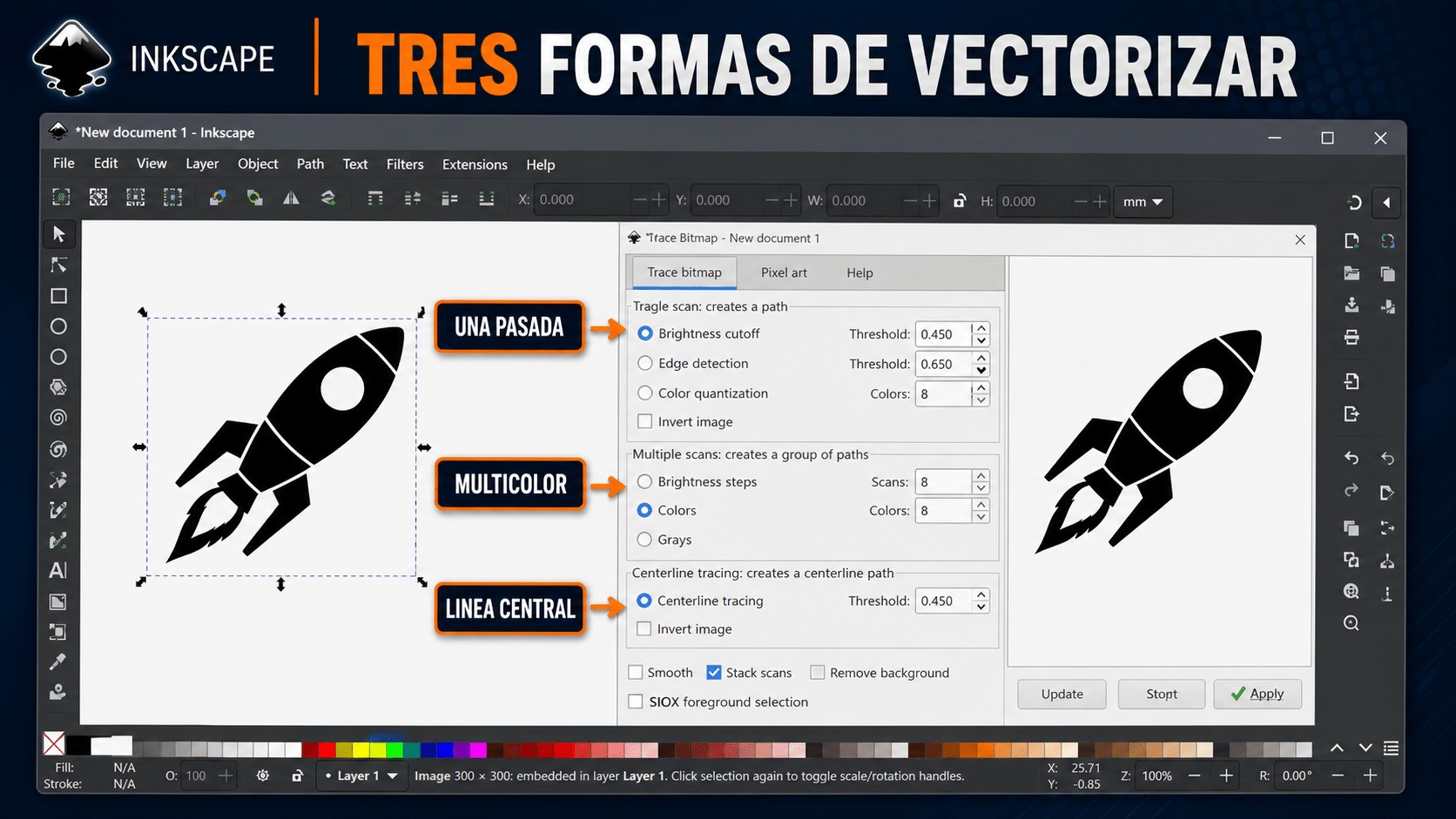
Silueta, capas de color o eje del trazo: tres resultados distintos antes de tocar un solo deslizador.
3. Método gratuito con Inkscape: control completo sin pagar
- Instalá Inkscape desde su sitio oficial, abrí un documento nuevo y usá Archivo → Importar. Elegí incrustar la imagen para que el documento no dependa de una ruta externa.
- Seleccioná el mapa de bits con la herramienta de selección. Entrá en Trayecto → Vectorizar mapa de bits o usá
Shift + Alt + B. - Para una firma o icono negro, empezá con un escaneo simple por umbral de brillo. Para un logo con pocos colores, elegí escaneos múltiples y fijá una cantidad moderada de colores. Activá la opción de quitar fondo sólo si la vista previa demuestra que no borra zonas internas.
- Actualizá la previsualización y ajustá el umbral hasta que los bordes queden completos sin sumar manchas. Confirmá y mové el resultado hacia un costado: el vector aparece encima del original.
- Desagrupá si necesitás editar colores, borrá objetos basura y corregí las curvas con la herramienta de nodos. Usá Trayecto → Simplificar con moderación; la documentación recomienda simplificar para reducir nodos, pero repetirlo puede deformar esquinas y letras.
- Guardá primero como SVG de Inkscape para conservar la edición. Después exportá una copia como SVG plano o PDF según el destino. Abrí el archivo exportado otra vez y verificá que no falten capas.
Este método es ideal para aprender porque deja a la vista qué hizo el algoritmo. Si el resultado tiene treinta mil nodos, no es una señal de sofisticación: es una invitación a reducir colores, mejorar la fuente o redibujar a mano las partes importantes.
4. Método rápido con Adobe Express: convertir desde el navegador
- Abrí el conversor oficial de Adobe Express y revisá que el archivo no contenga información confidencial: la imagen se cargará a un servicio online.
- Subí un JPG o PNG limpio, preferentemente con fondo uniforme y pocos colores. La propia herramienta admite archivos de hasta 40 MB en su interfaz actual.
- Ejecutá la conversión y descargá el SVG. No des por terminado el trabajo porque el navegador diga “listo”; el cartel no vio tu logo.
- Abrí el SVG en Inkscape, CorelDRAW u otro editor vectorial. Seleccioná una forma y cambiá el relleno para confirmar que hay objetos editables.
- Revisá huecos, letras, curvas cerradas y fondo. Si el resultado está fragmentado o tiene demasiados objetos, volvé al método controlado en lugar de reparar un rompecabezas.
Adobe Express es una alternativa gratuita y oficial para salir del paso, especialmente en celular o una PC donde no podés instalar nada. Para una marca que va a imprenta, una ilustración compleja o un archivo de corte, siempre hacé la revisión en un editor vectorial.
Método con CorelDRAW Standard 2021: vectorizar un logo simple en Windows
CorelDRAW Standard está orientado a proyectos personales y pequeños negocios. La comparación oficial de la familia Corel confirma que Standard ofrece opciones de trazado de mapa de bits a vector, aunque Graphics Suite agrega controles más avanzados. Para un logo simple, una etiqueta o una pieza para redes, podés completar el proceso así:
- Creá un documento con la medida final e importá el PNG o JPG mediante Archivo → Importar. Conservá una copia del bitmap fuera del área de trabajo para comparar.
- Seleccioná la imagen y abrí Vectorizar mapa de bits desde la barra de propiedades o el menú Mapas de bits. Para una marca de uno o pocos colores, empezá con Vectorización rápida o el preset de logotipo disponible en tu instalación.
- Compará bordes redondeados, huecos interiores y letras. Si el preset agrega demasiados fragmentos, redují detalle o colores; si borra partes, subí el detalle de a poco.
- Confirmá el trazado, desagrupá el resultado y eliminá el fondo. Cambiá temporalmente cada color para encontrar piezas duplicadas o restos diminutos.
- Corregí contornos con Forma, eliminá nodos redundantes y usá las herramientas Bézier o Pluma cuando una curva deba reconstruirse a mano. La ayuda oficial de CorelDRAW 2021 documenta cómo colocar nodos y controlar segmentos curvos.
- Guardá el maestro en CDR y exportá una copia SVG o PDF. Probá el archivo al 25 %, 100 % y 800 % de zoom: una curva correcta debe seguir limpia en las tres escalas.
Si ya usás este producto y necesitás dejarlo operativo, tenés también nuestra guía para instalar y activar CorelDRAW Standard 2021. El trazado no necesita una instalación creativa ni descargas de terceros; menos mal, porque el logo ya trae suficiente trabajo.
Método con CorelDRAW Technical Suite 2024: vectorizar un plano escaneado
Technical Suite incluye CorelDRAW y Corel DESIGNER, y apunta a documentación precisa, diagramas, manuales y activos técnicos. Acá el objetivo no es copiar el color del papel, sino recuperar líneas editables y preparar un archivo consistente:
- Enderezá el escaneo, recortá márgenes, aumentá el contraste y guardá una copia sin compresión agresiva. Si las líneas son débiles, convertí una copia a blanco y negro antes del trazado.
- Importá el bitmap en CorelDRAW o Corel DESIGNER y bloqueá la capa original. Duplicala para conservar una referencia visible.
- Seleccioná Mapas de bits → Vectorizar por línea central → Ilustración técnica. La ayuda oficial de PowerTRACE recomienda este preset para ilustraciones en blanco y negro con líneas finas.
- Usá la vista de alambre superpuesta para comparar el eje vectorial con el escaneo. Ajustá detalle y suavizado hasta conservar esquinas y uniones sin seguir cada mancha del papel.
- Aceptá el trazado, separá las curvas por capas y revisá extremos abiertos, líneas dobles y segmentos diminutos. Cerrá o uní curvas sólo cuando la geometría lo exija; no “arregles” una abertura que en el plano representa una puerta.
- Aplicá grosores y estilos consistentes, agregá cotas o llamadas en objetos nuevos y exportá SVG/PDF según el sistema de destino. Conservá el escaneo en una capa oculta dentro del archivo maestro para futuras auditorías.
La página oficial de Technical Suite describe precisamente el flujo desde archivos 2D/3D, fotos y documentos hasta comunicaciones técnicas publicables. Para un plano con medidas críticas, contrastá dimensiones conocidas después de importar: vectorizar conserva proporciones visuales, no certifica una escala de ingeniería por arte de magia.
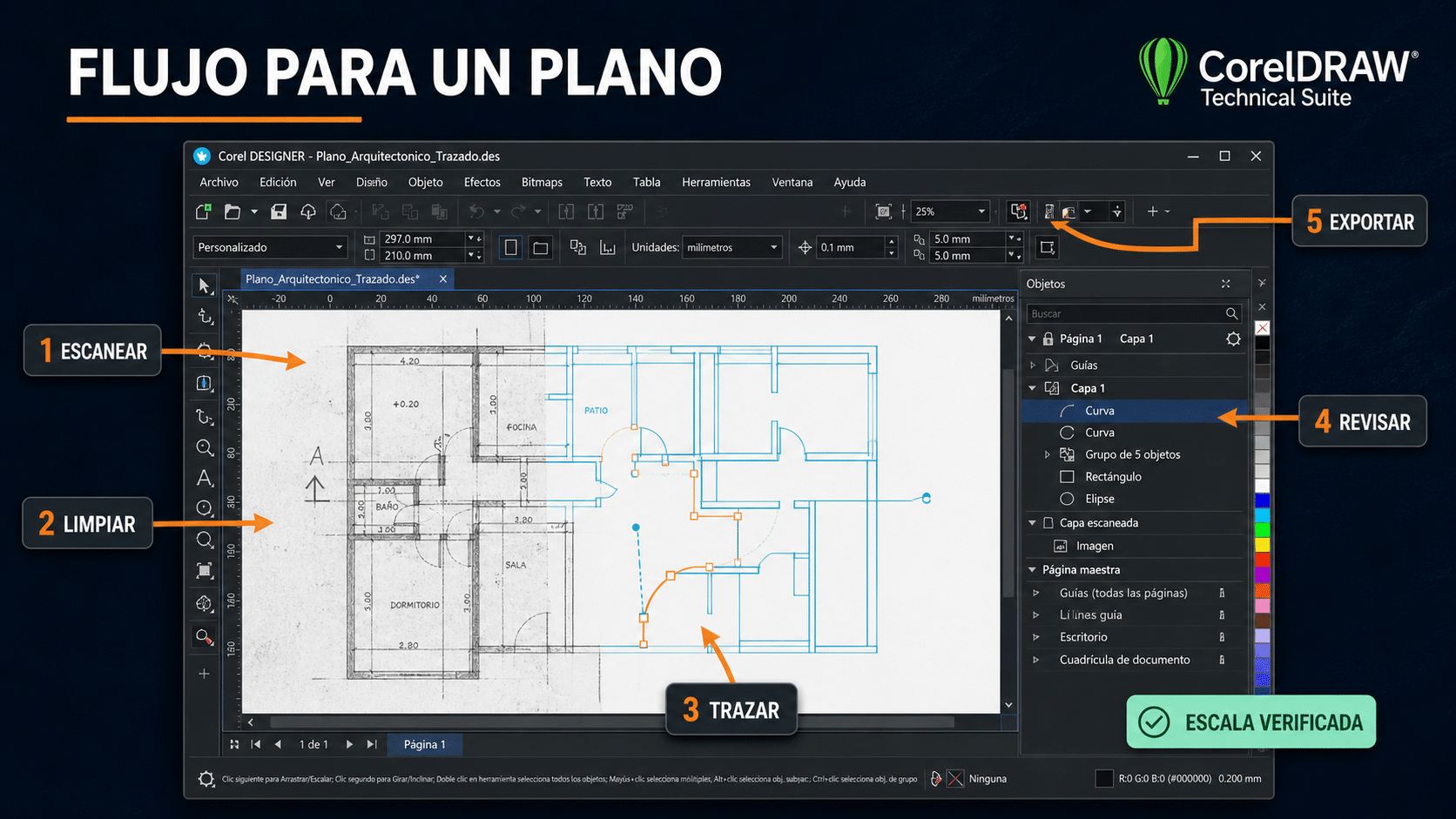
En planos manda la línea central, la escala comprobada y la limpieza por capas; el color del papel puede jubilarse tranquilo.
Método con CorelDRAW Graphics Suite 2024 para Mac: logo multicolor listo para entregar
La edición para Mac integra el trazado dentro de CorelDRAW y permite terminar el archivo en el mismo entorno de diseño. La ayuda oficial de CorelDRAW para macOS incluye la sección completa de Trace y PowerTRACE. Para un logo con varios colores:
- Abrí un documento nuevo, importá el bitmap y duplicalo. Dejalo sobre un fondo gris neutro para detectar bordes blancos que sobre la página pasan inadvertidos.
- Seleccioná la copia y abrí Trace Bitmap desde la barra de propiedades. Elegí Outline Trace → Logo o Detailed Logo según la cantidad de colores y detalles.
- Usá la vista Before and after para comparar y limitá la paleta a los colores que realmente pertenecen a la marca. Cada tono extra puede convertirse en otra forma superpuesta.
- Ajustá detalle y suavizado juntos: más detalle conserva rasgos pero suma objetos; más suavizado reduce nodos pero puede redondear esquinas. Probá también la vista de alambre sobre el original.
- Quitá el fondo desde PowerTRACE o después del trazado, agrupá por color y corregí curvas con la herramienta Forma. Reemplazá los colores aproximados por los valores oficiales de la marca.
- Guardá el maestro CDR y exportá SVG para web y PDF para entrega. Si hay texto y no podés adjuntar la fuente, convertí una copia a curvas; conservá otra editable porque siempre aparece alguien pidiendo cambiar una palabra cinco minutos después.
Corel explica que PowerTRACE permite previsualizar, ajustar colores, controlar fondo y comparar el vector con la fuente. Si el resultado automático de una letra es mediocre, redibujala o sustituíla por la tipografía correcta. Una identidad visual merece cuatro nodos bien puestos antes que ciento veinte improvisando.
6. Limpiá nodos, colores y superposiciones
Terminada la conversión, apagá o mové el bitmap original. Seleccioná el vector, desagrupá una vez y examiná las piezas. Borrá objetos minúsculos que provengan del ruido, uní formas que deberían ser una sola y cerrá contornos abiertos sólo cuando corresponda. Activá una vista de alambre para descubrir duplicados y curvas ocultas debajo de rellenos.
Reducí nodos sin borrar la personalidad de la forma. En una curva suave, menos nodos suelen facilitar la edición; en una esquina, un nodo bien colocado importa. Compará contra el original a distintos tamaños y mirá especialmente letras, espacios internos, simetrías y uniones. Si tardás más en limpiar que en redibujar, cambiá de estrategia. No hay premio por sostener un trazado automático que salió torcido.
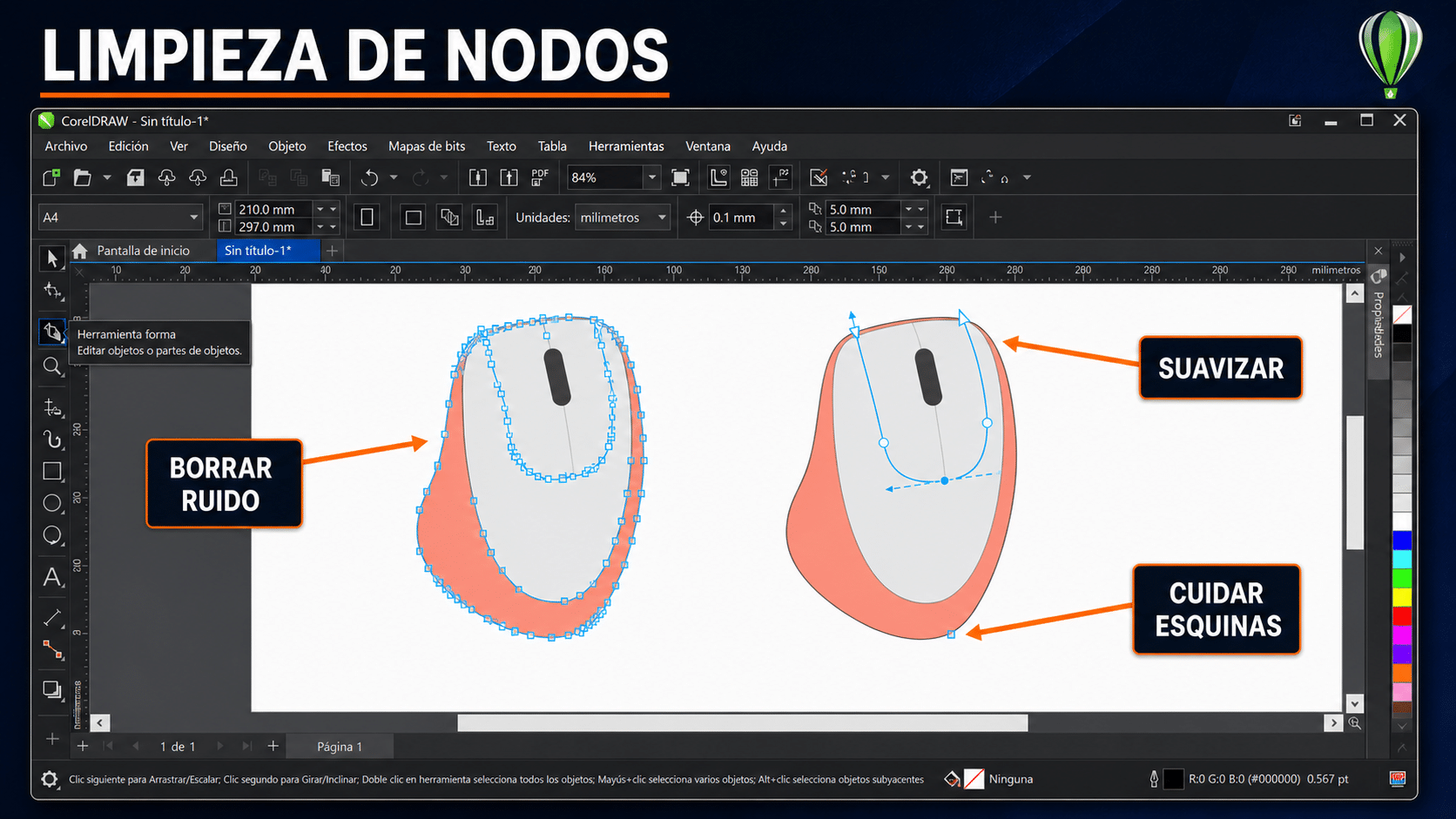
Simplificar no es pasar una topadora: menos nodos, sí; esquinas convertidas en flan, no.
7. Exportá para el destino y probá el archivo
Guardá siempre un archivo maestro editable antes de exportar. Para web, SVG suele ser la primera opción porque escala bien y puede pesar poco si el trazado está limpio. Para imprenta, consultá si prefieren PDF o EPS y qué perfil de color usan. Para corte, preguntá por SVG, EPS, PDF o DXF y verificá contornos cerrados, sin rellenos innecesarios ni líneas duplicadas.
Abrí la exportación en una segunda aplicación o navegador. Agrandala al 800 %, reducila hasta el tamaño real y cambiá temporalmente el color de una pieza. Si se pixela, probablemente exportaste un raster o incrustaste el bitmap. Si no podés seleccionar elementos, quizá el archivo esté aplanado. Si pesa decenas de megabytes para un icono de dos colores, revisá nodos y objetos. El formato SVG no absuelve pecados cometidos durante el trazado.
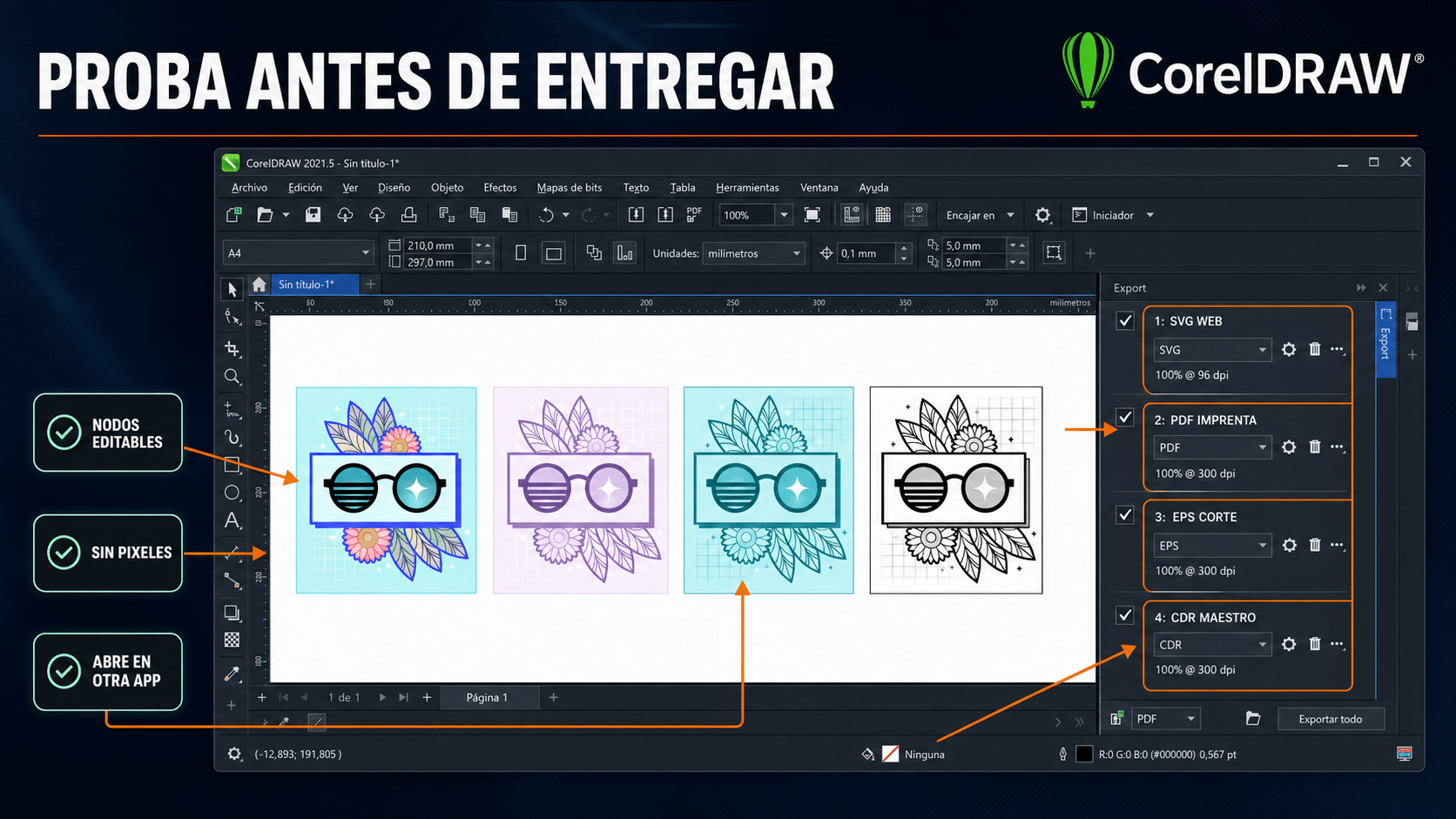
Maestro editable, copia de entrega y prueba en otra aplicación: tres seguros baratos contra el archivo sorpresa.
Cómo saber si la imagen quedó vectorizada de verdad
La primera prueba es agrandar. Un objeto vectorial mantiene bordes definidos porque se describe con curvas y coordenadas, no con una grilla fija de píxeles. Pero no alcanza con mirar: un SVG puede contener un PNG incrustado y verse igual de nítido hasta cierto punto. Seleccioná la pieza con la herramienta de nodos. Debés poder ver y editar trayectos, mover puntos, cambiar rellenos y modificar contornos.
La segunda prueba es separar. Desagrupá una copia y mové uno de los colores o componentes. En un logotipo multicolor deberías encontrar formas coherentes, no miles de fragmentos diminutos. En una firma monocroma puede haber un solo trayecto compuesto. En un plano, las líneas deben responder como curvas o trazos editables. Si todo es un rectángulo con una foto adentro, seguís en el punto de partida.
La tercera prueba es el destino. Abrí el SVG en dos navegadores, el PDF en un lector distinto y la copia de corte en el software que use el proveedor si está disponible. Imprimí una prueba pequeña cuando el color sea crítico. Verificá que las transparencias no cambien, que las fuentes no se sustituyan y que los huecos internos sigan abiertos.
- Escala: los bordes permanecen definidos a cualquier zoom.
- Edición: podés mover nodos y cambiar rellenos o contornos.
- Limpieza: no hay fondo, manchas, objetos duplicados ni nodos absurdos.
- Compatibilidad: el archivo abre bien fuera del programa donde nació.
- Entrega: el formato, color y escala coinciden con lo solicitado.
Errores comunes al vectorizar y cómo resolverlos
1. Usar una miniatura comprimida
Causa: el trazador interpreta bloques JPEG y bordes borrosos como parte del dibujo. Solución: buscá el original, una versión más grande o un escaneo nuevo. Si no existe, limpiá contraste y redibujá manualmente las zonas críticas.
2. Elegir demasiados colores
Causa: cada variación de antialiasing se convierte en una forma diferente. Solución: redují la cantidad de colores, agrupá tonos equivalentes y reemplazálos por la paleta oficial. Para un logo de tres tintas no hacen falta treinta y dos objetos cromáticos haciéndose los artistas.
3. Subir el detalle al máximo
Causa: se confunde fidelidad con cantidad de nodos. Solución: compará el contorno a tamaño real, bajá detalle y ajustá suavizado. Conservá sólo la geometría que aporta a la forma.
4. Borrar el fondo y también los huecos internos
Causa: el fondo comparte color con zonas necesarias o la tolerancia es demasiado amplia. Solución: desactivá la eliminación automática, conservá el fondo durante el trazado y borrálo manualmente después.
5. Vectorizar texto en vez de identificar la fuente
Causa: el trazado reproduce bordes borrosos y deforma letras. Solución: buscá la tipografía original, escribí el texto de nuevo y convertí una copia a curvas al entregar. Si no existe, reconstruí cada glifo con pocos nodos.
6. Creer que guardar como SVG alcanza
Causa: algunos programas incrustan el bitmap dentro del contenedor SVG. Solución: abrí el archivo, activá la herramienta de nodos y verificá objetos editables. Inspeccioná también el tamaño y eliminá la imagen original incrustada.
7. Aplicar trazado de contorno a un plano
Causa: cada línea del plano se convierte en dos bordes rellenos. Solución: usá línea central o el preset de ilustración técnica, y verificá escala y uniones después.
8. No probar la exportación
Causa: el archivo se da por bueno dentro del programa original. Solución: abrilo en otra aplicación, navegador o lector PDF, revisá fuentes, transparencias y colores, y hacé una prueba de impresión o corte cuando corresponda.
Tabla resumen del proceso
| Paso | Qué hacer | Tiempo | Tip |
|---|---|---|---|
| 1. Conseguir fuente | Buscar original o mejor escaneo | 5–15 min | La fuente mejora más que cualquier preset |
| 2. Preparar | Recortar, enderezar, limpiar y aumentar contraste | 5–20 min | No comprimir varias veces |
| 3. Elegir trazado | Escaneo simple, multicolor o línea central | 2–5 min | Elegí por la geometría, no por el programa |
| 4. Vectorizar | Previsualizar, ajustar y confirmar | 5–30 min | Menos colores y detalle suelen dar un archivo más limpio |
| 5. Limpiar | Editar nodos, borrar fondo y corregir curvas | 10–60 min | Redibujá si limpiar cuesta más |
| 6. Exportar | Guardar maestro y copia SVG/PDF/EPS | 5–10 min | Probá en una segunda aplicación |
Preguntas frecuentes
¿Qué significa vectorizar una imagen?
Significa convertir la información de píxeles en trayectos, curvas, rellenos y contornos editables. El resultado puede escalarse sin pixelarse, aunque su calidad depende de la fuente y de la limpieza posterior.
¿Se puede vectorizar gratis?
Sí. Inkscape es gratuito y permite vectorizar, editar nodos, limpiar colores y guardar SVG. Adobe Express también ofrece una conversión gratuita online de JPG o PNG a SVG, con menos control fino.
¿Cuál es el mejor formato vectorial?
Depende del destino. SVG es ideal para web e intercambio moderno; PDF es práctico para impresión y revisión; EPS sigue apareciendo en flujos antiguos; CDR conserva mejor la edición dentro de CorelDRAW. Guardá un maestro y exportá copias.
¿Puedo vectorizar una fotografía?
Sí, pero el trazado genera muchas formas y una interpretación estilizada. Para conservar una foto real, el raster suele ser el formato correcto. Vectorizá una foto cuando buscás un efecto gráfico, no una copia idéntica infinitamente ampliable.
¿Por qué mi SVG se ve igual de pixelado?
Probablemente contiene el bitmap original incrustado o fue exportado como una imagen dentro de un contenedor SVG. Verificá que existan trayectos editables y eliminá el raster antes de guardar la copia final.
¿Cuántos nodos debería tener un vector?
No existe un número universal. Debe tener los necesarios para sostener la geometría sin redundancias. Una curva simple con decenas de nodos suele ser difícil de editar; una ilustración compleja naturalmente necesita más. Mirá el resultado y la editabilidad, no un contador aislado.
¿Conviene usar Quick Trace o ajustar PowerTRACE?
Quick Trace alcanza para fuentes limpias y simples. PowerTRACE conviene cuando necesitás elegir preset, controlar detalle, suavizado, colores, fondo o vista previa. Empezá rápido y pasá al control manual si el resultado no cumple.
¿Cómo vectorizo una firma?
Escaneala con buen contraste, limpiá manchas y usá un escaneo simple o línea central. Conservá la proporción y revisá cortes en trazos finos. Si la firma es sensible, preferí una herramienta instalada y evitá subirla a un conversor online.
¿Cómo preparo un vector para imprenta?
Pedí al proveedor formato, perfil de color y sangrado. Convertí una copia del texto a curvas, revisá transparencias, usá colores correctos y exportá PDF/EPS según la especificación. No adivines CMYK: la imprenta ya tiene una respuesta y suele agradecer que alguien pregunte.
Programas recomendados para vectorización y diseño
Las tres opciones siguientes ya aparecieron como métodos completos dentro del tutorial. Elegí Standard para proyectos cotidianos en Windows, Technical Suite para documentación técnica y Graphics Suite 2024 si trabajás en Mac. Todas son de un equipo según la ficha publicada; no tiene sentido pagar una licencia multi-PC para vectorizar en una sola computadora, un clásico bastante evitable.
Encontrá más herramientas en la categoría de software de edición. Si vas a combinar vectores con fotografías, también te puede servir la guía de Affinity Photo y Designer. Para instalar productos Corel sin inventar rutas ni instaladores, revisá cómo instalar y activar programas Corel.
Para cerrar: el automático empieza, la limpieza termina
Para vectorizar una imagen bien, primero conseguí la mejor fuente, elegí el tipo de trazado correcto y limitá colores y detalle antes de aceptar. Después limpiá nodos, corregí letras, eliminá el fondo y probá la exportación fuera del programa. El resultado profesional no es el que tiene más curvas, sino el que se puede editar, escalar y entregar sin sorpresas.
Si querés una opción gratuita con control, empezá por Inkscape. Si sólo necesitás una conversión rápida y el archivo no es privado, Adobe Express puede alcanzar. Para un flujo recurrente de diseño, imprenta o documentación, CorelDRAW permite hacer el trazado y terminar la pieza en el mismo entorno. Elegí la herramienta, hacé una copia del original y mate y a otra cosa.
Contanos qué querés vectorizar
Si te trabaste, escribinos con una captura del error. Te ayudamos por correo y WhatsApp en 9–23 hs (ARG). Entrega siempre por correo email.


