
Cómo Mejorar la Calidad de una Foto en tu PC Sin Perder Detalle


Mejorar la calidad de una foto en tu PC no significa apretar un botón con estrellitas y esperar que aparezcan pestañas, ladrillos o letras que la cámara jamás registró. Sí podés corregir luz y color, reducir ruido, controlar la nitidez, ampliar con criterio y exportar mejor. Lo importante es distinguir una mejora visible de una supuesta recuperación milagrosa —un clásico del marketing fotográfico.
Esta guía sirve para fotos oscuras, lavadas, ruidosas, chicas o algo blandas, ya vengan de un celular, una cámara, un escáner o un archivo antiguo. Vas a empezar con las herramientas de Fotos de Windows y después verás cuándo conviene un editor dedicado o una ampliación asistida por IA.
Hay un límite físico que conviene dejar claro desde el minuto uno: ajustar exposición, contraste, balance de blancos o saturación puede revelar información que todavía existe en el archivo, pero no inventa detalle real. La ampliación por IA sí puede estimar píxeles nuevos y producir detalle plausible; eso no garantiza que haya reconstruido la información original. Si una patente, una cara o un texto eran ilegibles, una versión más nítida puede ser convincente y aun así estar equivocada.
El objetivo, entonces, no es prometer “calidad 8K” porque agrandamos el ancho. Es obtener la mejor versión útil del archivo, conservar el original y saber qué cambios son correcciones, cuáles son interpretaciones y cuáles sólo hacen que los defectos se vean más grandes.
Contenido
- Qué revisar antes de tocar la foto
- Qué herramienta conviene para cada problema
- Paso a paso para mejorar la imagen
- Cómo saber si realmente quedó mejor
- Errores comunes y soluciones
- Tabla rápida del proceso
- Preguntas frecuentes
- Programas recomendados
- Cierre y siguiente paso
Antes de empezar: diagnosticá el archivo, no la sensación
Primero duplicá la foto y guardá el original en otra carpeta. Trabajá sobre la copia con un nombre claro, por ejemplo foto-edicion-01.jpg. Si el material importa de verdad, hacé además una copia de seguridad. “Deshacer” es fantástico hasta que cerraste, sobrescribiste y sincronizaste el desastre en la nube.
Después buscá la mejor fuente disponible. Una foto descargada de WhatsApp, una miniatura de una red social o una captura de pantalla suele tener menos píxeles y más compresión que el archivo salido de la cámara. Antes de editar durante una hora, pedí el original, revisá la tarjeta de memoria o volvé a escanear. Recuperar una fuente mejor suele aportar más detalle verdadero que cualquier filtro.
En el Explorador de archivos, hacé clic derecho sobre la imagen y abrí Propiedades → Detalles. Anotá ancho, alto, formato y tamaño. Abrila luego al 100 % de zoom, no sólo ajustada a la pantalla. Identificá el problema principal:
- Oscura o lavada: necesita corrección tonal, siempre que luces y sombras todavía conserven información.
- Color extraño: revisá balance de blancos, temperatura, matiz y saturación.
- Grano o manchas de color: necesita reducción de ruido moderada.
- Bordes blandos: puede beneficiarse de enfoque, pero no si está totalmente fuera de foco.
- Muy chica: necesita reescalado para el destino; eso agrega píxeles, no una máquina del tiempo.
- Bloques o contornos sucios: probablemente sufrió compresión JPEG y conviene volver al original.
En esta guía, “sin perder detalle” significa preservar toda la información útil que todavía está disponible y evitar degradaciones innecesarias durante el proceso. No significa mantener cada píxel idéntico mientras cambiás exposición, reducís ruido o reescalás: esas operaciones transforman la imagen. La meta es que cada cambio tenga una razón, se haga desde la mejor fuente y pueda compararse con ella. Si una corrección exige sacrificar algo —por ejemplo, un poco de textura para bajar ruido— decidilo mirando el destino, no dejando que el modo automático vote por vos.
Separá también dimensiones de resolución de impresión. Una foto de 1200×800 contiene 960.000 píxeles, independientemente de que el archivo indique 72, 96 o 300 ppp. Ese valor cambia cómo se calcula su tamaño físico al imprimir, pero no agrega puntos capturados. Para pantalla importan sobre todo ancho y alto en píxeles; para impresión importan además el tamaño final, la distancia de observación y los requisitos del proveedor. Cambiar sólo los ppp es acomodar la etiqueta, no llenar la caja.
Prepará espacio libre, cerrá aplicaciones pesadas y confirmá que el programa esté actualizado desde su canal oficial. Si vas a instalar Luminar Neo, tenés una guía para instalar y activar Luminar Neo. No hace falta desinstalar Fotos de Windows ni reemplazar todos tus programas: cada herramienta puede ocupar un lugar distinto.
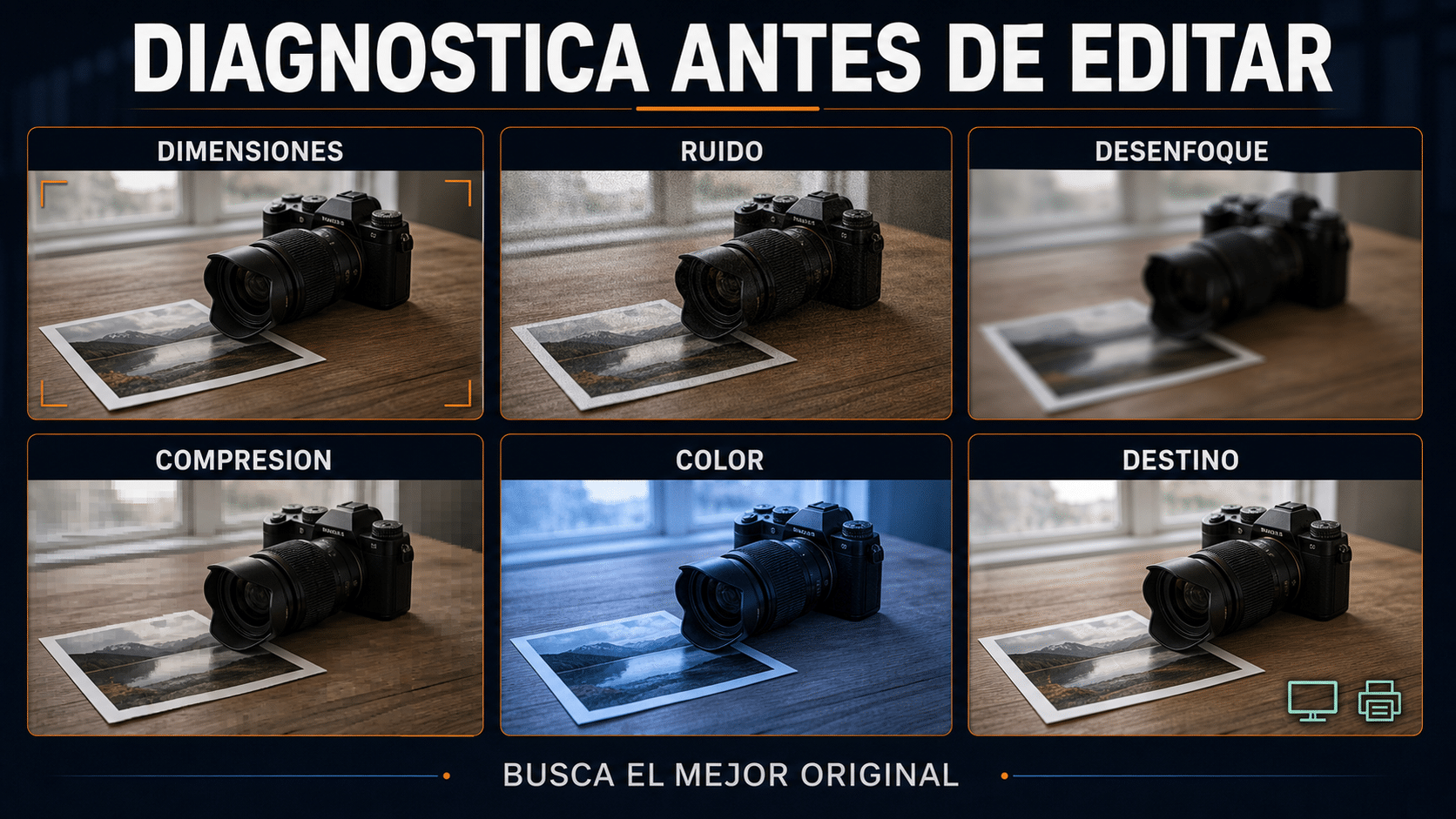
Separar resolución, ruido, enfoque, compresión y color evita aplicar cinco arreglos al problema equivocado.
Herramientas oficiales: qué resuelve cada una
Fotos de Microsoft alcanza para recortar, girar, enderezar, aplicar filtros y ajustar luz y color. La documentación oficial explica que podés abrir Editar imagen con Ctrl + E, mover los controles de luz y color y mantener presionada la barra espaciadora para comparar con el original. Es un buen primer paso porque está integrado y permite corregir sin convertir una foto familiar en un proyecto de ingeniería.
La propia guía de edición de fotos y videos en Windows describe esos controles y también aclara que las funciones de IA pueden no dar exactamente el resultado esperado. Para una ampliación avanzada, Upscale AI de Luminar Neo ofrece factores de hasta 6x y genera una copia separada. La guía oficial de Upscale AI de Skylum detalla el flujo desde el Catálogo.
También existe Super resolución en Fotos, pero Microsoft la limita a equipos Copilot+ compatibles. Es una función diferente de los ajustes comunes: aumenta la cantidad de píxeles y ofrece niveles 1x, 2x, 4x y 8x. Si el botón no aparece en una PC convencional, no está escondido por maldad burocrática; puede faltar el hardware requerido.
Un editor dedicado suma reducción de ruido, enfoque selectivo, máscaras, trabajo con RAW y exportación controlada. Un optimizador automático resulta práctico para muchas fotos normales; un ampliador con IA sirve cuando el archivo necesita más dimensiones para pantalla o impresión. Ninguno convierte una captura comprimida en el negativo original. Elegí la herramienta según el defecto, no según cuántas veces aparece la palabra “AI” en la caja.
| Problema | Primera herramienta | Qué esperar | Límite |
|---|---|---|---|
| Luz o color | Fotos de Windows u optimizador | Mejor lectura tonal y color más natural | No crea resolución |
| Ruido | Editor con reducción de ruido | Superficies más limpias | Puede borrar textura |
| Nitidez leve | Enfoque moderado | Bordes con más contraste | No repara foco perdido |
| Pocos píxeles | Reescalado o Upscale AI | Archivo de mayores dimensiones | Los píxeles nuevos son estimados |
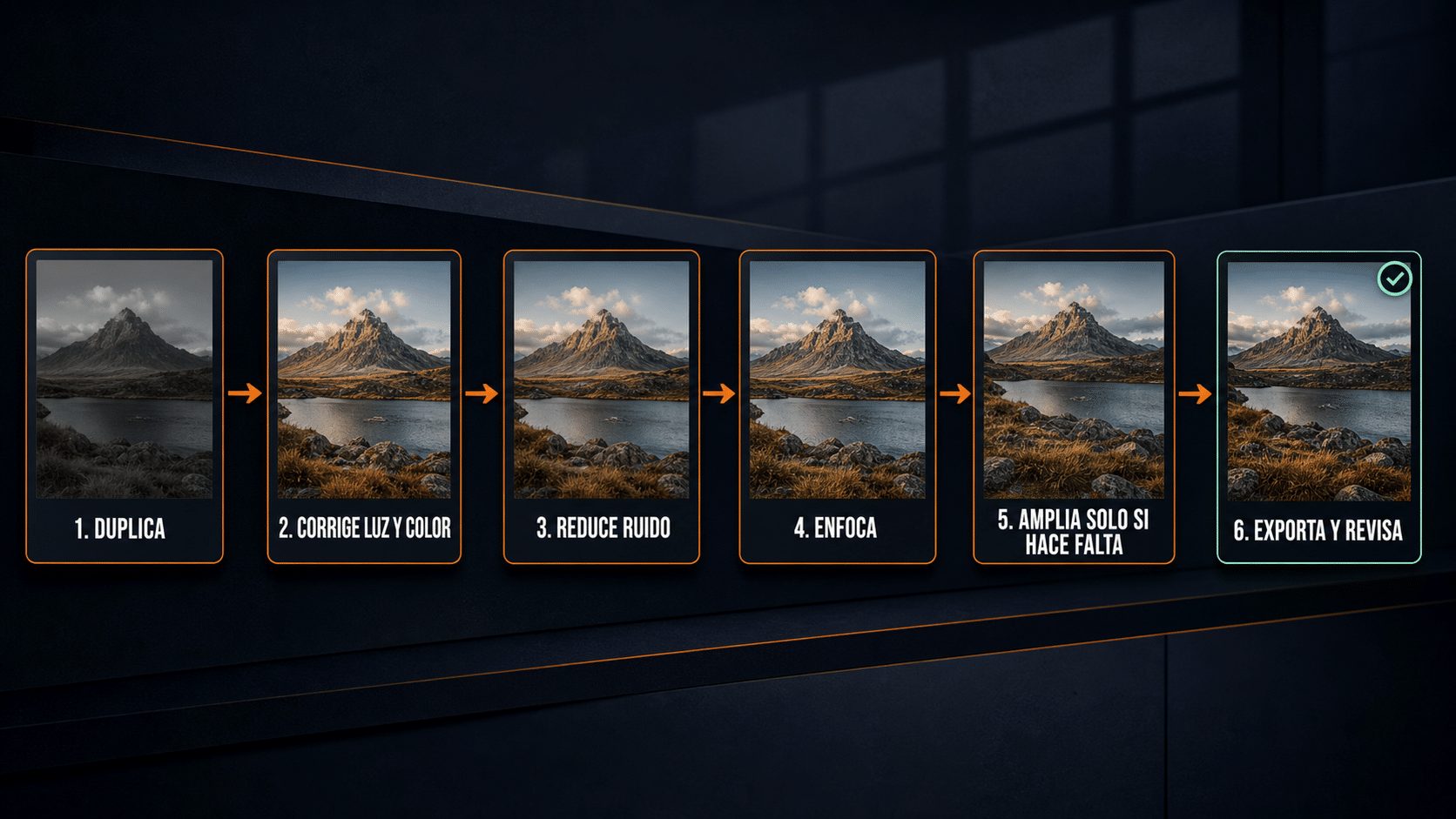
El orden importa: limpiar antes de enfocar y ampliar sólo cuando el destino realmente necesita más píxeles.
Paso a paso para mejorar la calidad de una foto
1. Volvé a la mejor fuente disponible
Compará todas las copias que tengas y elegí la de mayor dimensión que conserve mejor los detalles. No decidas sólo por el peso: un PNG enorme puede contener una captura chica, y un JPEG bien guardado puede ser la mejor copia real. Revisá ojos, cabello, texto, hojas, ladrillos y otras zonas finas al 100 %. Esos sectores delatan compresión, ruido y enfoque mucho antes que un cielo liso.
Si la imagen vino de un escáner, repetí el proceso con el vidrio limpio, la foto recta y una resolución apropiada para el original. Si viene de una cámara o celular, buscá el archivo original o RAW. Una reexportación de redes sociales ya descartó información; editarla puede mejorar su aspecto, pero no volver a meter en el archivo lo que la plataforma eliminó.
2. Recortá, enderezá y fijá las dimensiones de salida
En Fotos, abrí la imagen, pulsá Editar imagen y empezá por recorte, rotación y enderezado. Quitá bordes vacíos o elementos que no aportan, pero no recortes de más si después necesitás imprimir: cada recorte reduce los píxeles disponibles. Conservá la relación de aspecto que exige el destino, por ejemplo 1:1 para una portada cuadrada o 16:9 para una pieza horizontal.
No cambies el número de píxeles todavía. Primero corregí el contenido y al final decidí si hace falta ampliar o reducir. Cambiar el valor de 72 a 300 ppp sin aumentar ancho y alto no agrega detalle en pantalla; modifica una instrucción de tamaño de impresión. Los píxeles reales siguen siendo los mismos, bastante indiferentes al optimismo del cuadro de diálogo.
3. Ajustá luz y color sin confundirlos con detalle
Entrá en Ajuste y corregí de a poco. Recuperá sombras sólo hasta que aparezca información útil sin levantar una nube de ruido. Bajá altas luces si conservan textura; una zona totalmente blanca o negra, recortada en el archivo, no revive moviendo un control. Corregí temperatura y matiz usando como referencia algo que debería verse neutro, y moderá la saturación para evitar piel naranja o pasto radiactivo.
Compará a menudo con el original manteniendo la barra espaciadora, tal como indica Microsoft. La comparación no busca que el resultado sea más llamativo, sino más legible y natural. Ajustar luz, contraste y color puede hacer visible un detalle registrado que estaba escondido, pero no inventa textura. Si una letra ocupaba dos píxeles borrosos, aumentar contraste sólo produce dos píxeles más convencidos.
Método con Ashampoo Photo Optimizer 10: corregir una foto sin armar un laboratorio
Si tu problema principal es luz, color, horizonte o perspectiva, podés completar este paso directamente con Ashampoo Photo Optimizer 10:
- Abrí la carpeta desde el navegador de miniaturas y seleccioná la foto. Para un lote, seleccioná varias imágenes del mismo grupo; el programa admite hasta 1.000 por tanda.
- Aplicá la optimización automática y activá la vista dividida para comparar Original y Resultado. No guardes todavía: primero mirá pieles, cielo y zonas en sombra.
- Si hace falta, ajustá brillo, contraste y saturación con los controles de corrección. Para una toma inclinada, usá Straighten Horizon; para edificios deformados por el ángulo, probá Perspective.
- Aplicá Sharpen o Adaptive Sharpen con moderación y revisá la imagen al 100 %. Si aparecen halos, retrocedé la intensidad.
- Guardá el resultado con otro nombre y volvé a abrirlo fuera del programa. El manual oficial de Photo Optimizer 10 documenta la comparación antes/después y cada uno de estos controles.
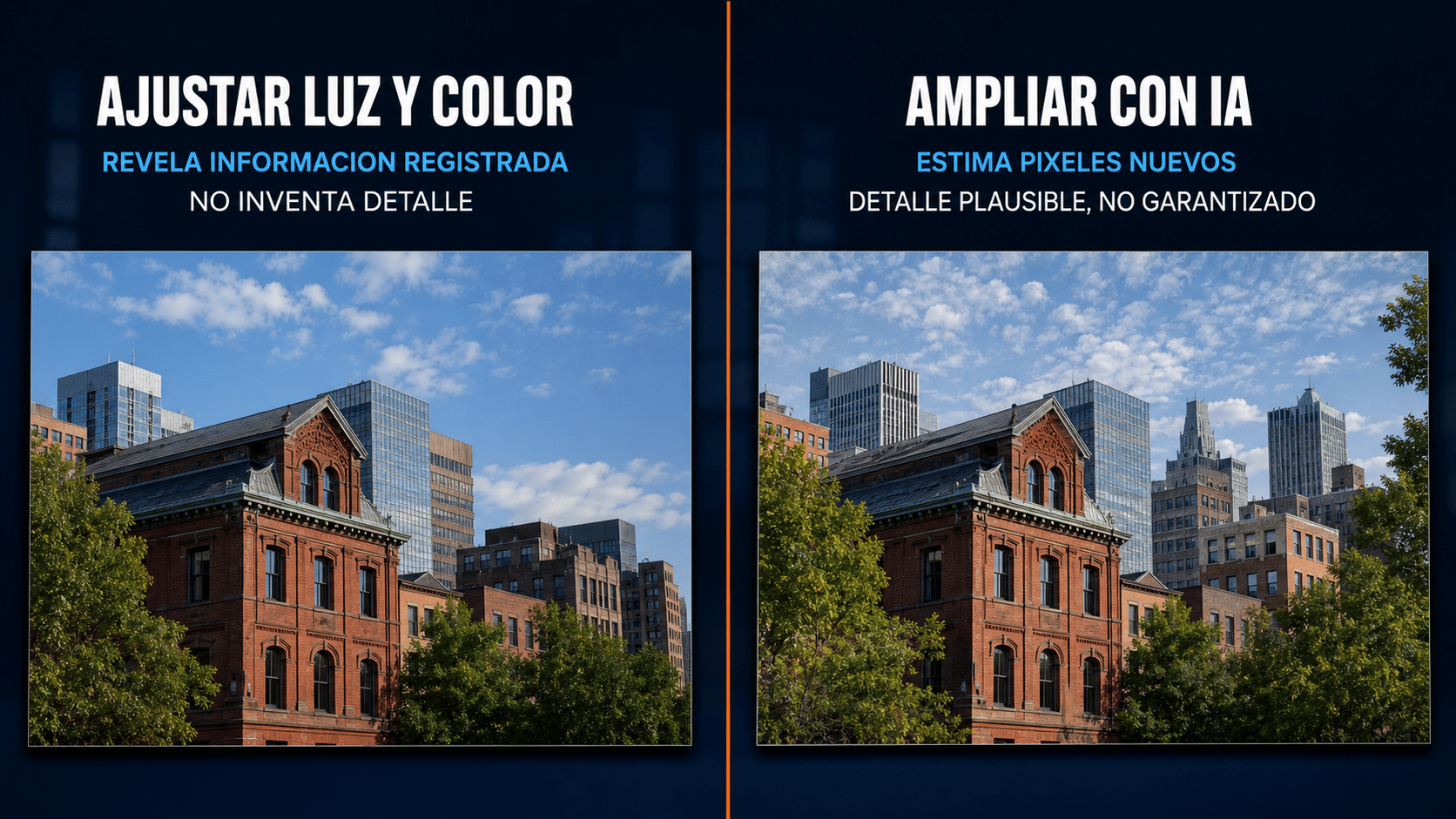
La corrección tonal revela información conservada; la IA estima información nueva. Son mejoras distintas y deben explicarse como tales.
4. Reducí ruido antes de aplicar enfoque
El ruido aparece como grano de luminancia o manchas de color, sobre todo en sombras y fotos tomadas con poca luz. Usá la reducción más baja que limpie la distracción y observá piel, pelo, tela, hojas y paredes texturadas. Si todo queda liso como plástico recién inyectado, te pasaste. Volvé atrás y recuperá textura.
Skylum recomienda partir de la mejor imagen posible y reducir el ruido antes de usar Upscale AI para evitar que el escalado lo amplifique. Su guía de buenas prácticas de Upscale también sugiere enfocar después de ampliar. Esa secuencia es sensata en cualquier editor: primero limpiás el defecto, después reforzás los bordes útiles.
5. Enfocá con moderación y revisá los halos
El enfoque no enfoca de nuevo una toma movida o fuera de foco. Aumenta el contraste alrededor de los bordes para que parezcan más definidos. La documentación oficial de Adobe sobre enfoque advierte que no puede restaurar detalle ausente y que un exceso genera halos, bordes dentados y ruido.
Aplicalo mirando la imagen al 100 %, no reducida. Subí la intensidad hasta que los bordes importantes se lean mejor y luego retrocedé un poco. Revisá contornos contra fondos claros, letras y pestañas: una línea blanca o negra alrededor del objeto es un halo, no “detalle profesional”. Si la foto irá reducida para web, evaluá también la versión final, porque el reescalado cambia cómo se percibe el enfoque.
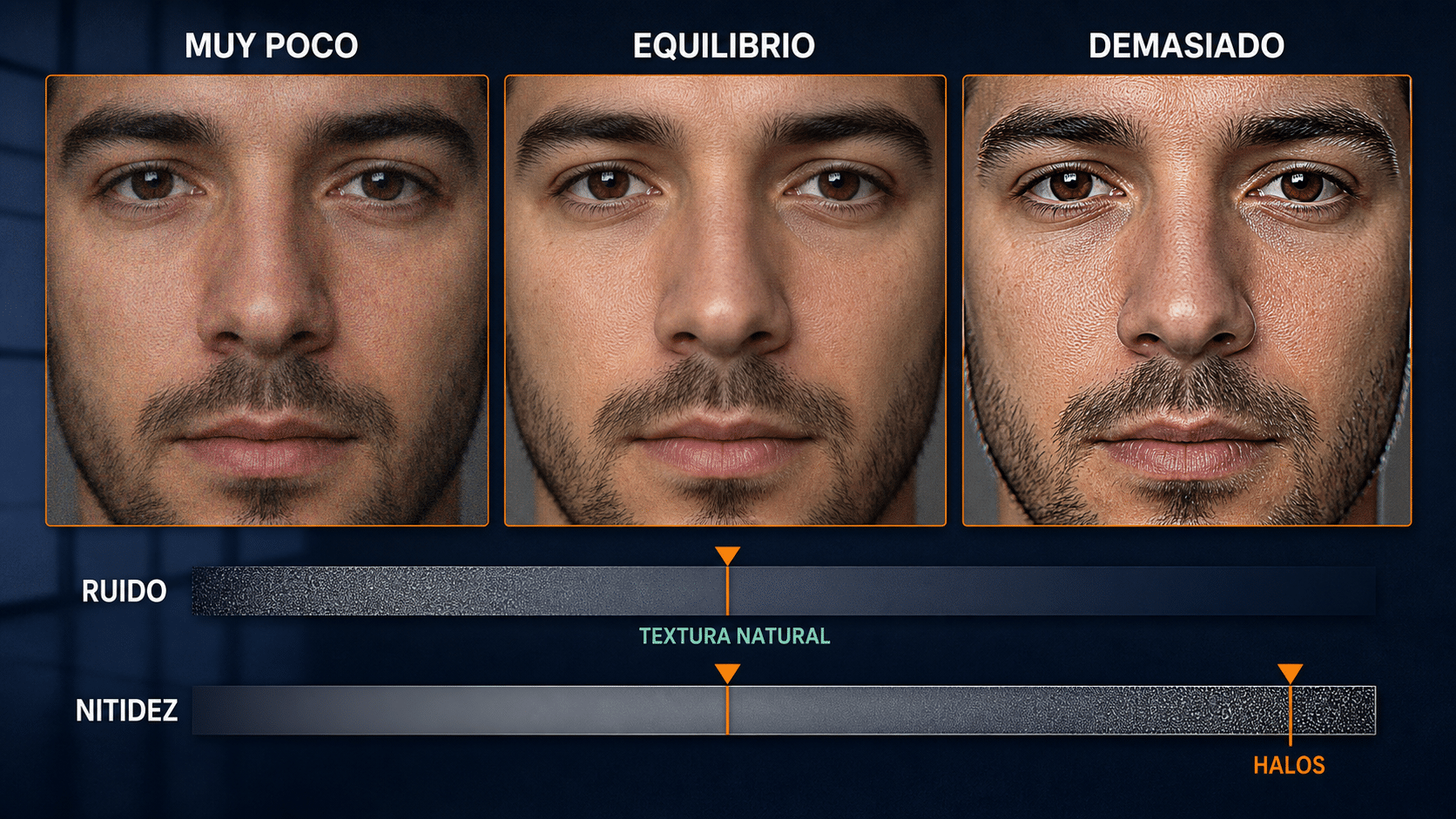
Muy poca corrección deja ruido; demasiada borra textura y crea halos. El punto útil está en el medio, no al final del control.
6. Ampliá sólo si el destino necesita más píxeles
El reescalado tradicional interpola valores entre píxeles vecinos. Aumenta ancho y alto, suaviza escalones y permite cumplir una medida, pero no recupera información capturada. La ampliación por IA analiza patrones y estima valores nuevos. Puede generar pelo, textura o bordes plausibles; no existe garantía de que esos detalles coincidan con el sujeto original.
Método con Luminar Neo: editar primero y ampliar al final
- Agregá la mejor copia de la imagen a Luminar Neo y completá primero las correcciones de luz, color y ruido. Upscale AI debe ser el último paso de tamaño, no el primero.
- Volvé al Catálogo y arrastrá la foto terminada hasta Upscale AI.
- Elegí 2x, 4x o 6x. Empezá por 2x y subí únicamente si las dimensiones de impresión o publicación todavía no alcanzan.
- Esperá el procesamiento y abrí la copia creada en la carpeta Upscale. Luminar agrega
image_upscaleal nombre, por lo que el original permanece separado. - Revisá al 100 % caras, letras, bordes y patrones antes de exportar. La documentación oficial de Skylum confirma este flujo desde el Catálogo.
Método con Nero AI Image Upscaler: ampliar sin usar un editor completo
- Importá la foto desde Local File; también podés cargar varias imágenes si compartirán el mismo ajuste.
- Elegí el tamaño de salida —1x, 2x, 4x o una resolución personalizada— y comprobá las dimensiones calculadas.
- Seleccioná el modelo según el contenido: Photograph para fotos cotidianas y retratos, Standard para escenas generales o productos, e Iris para fuentes muy pequeñas o comprimidas.
- Procesá localmente si querés mantener el archivo en la PC, compará original y resultado con la vista dividida y corregí el modelo si inventa texturas.
- Pulsá Save Image, elegí formato, calidad, nombre y carpeta. La guía oficial de inicio de Nero AI Image Upscaler detalla este recorrido.
Empezá por 2x y usá el menor factor que alcance para el destino. Saltar directo a 6x agranda también ruido, compresión y errores de inferencia. Compará el resultado al 100 % y prestá especial atención a texto pequeño, logotipos, ojos, dientes, manos, patrones repetidos y arquitectura. Son zonas donde un detalle inventado puede parecer impecable durante medio segundo y rarísimo cuando alguien mira de cerca.
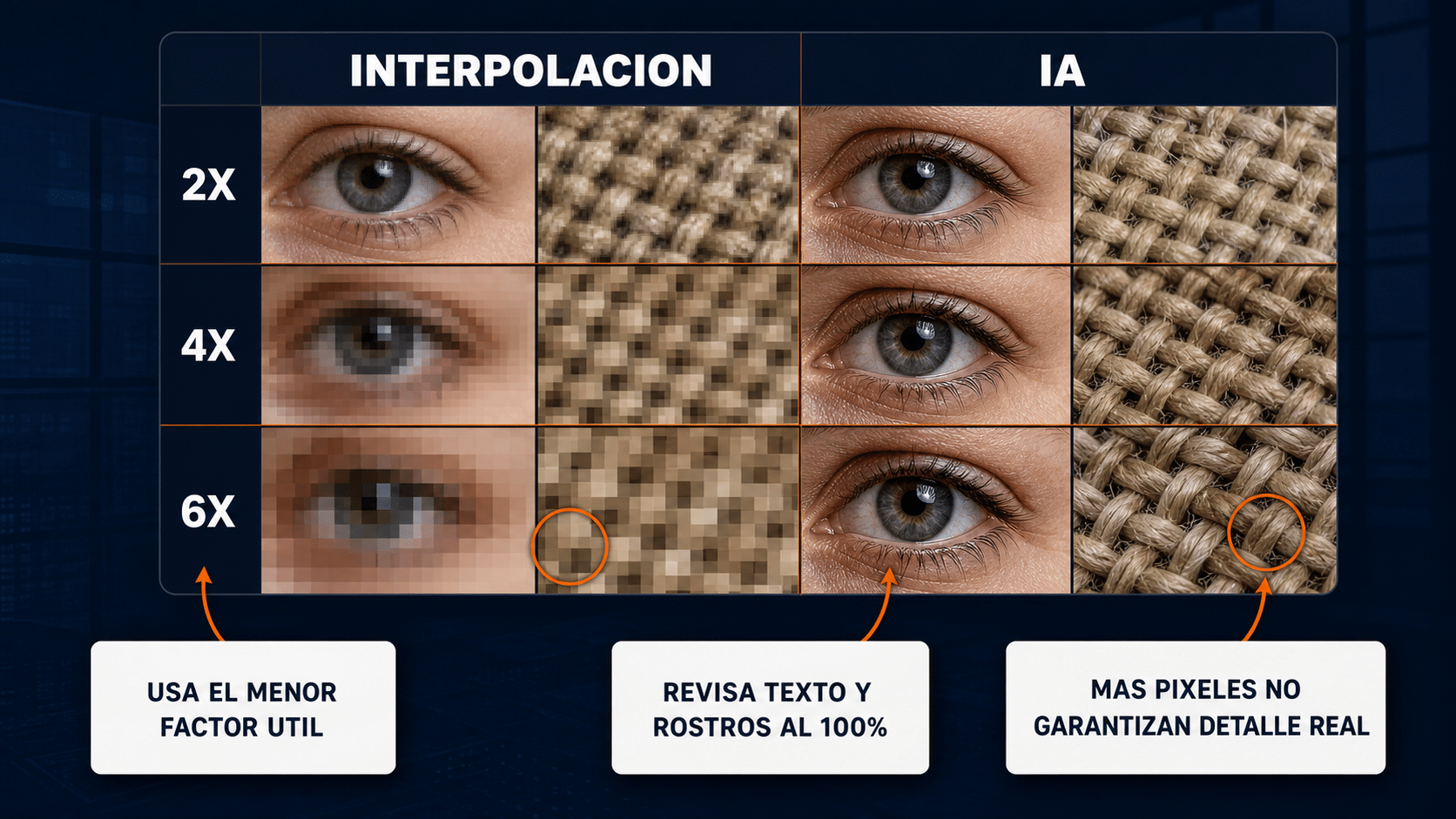
Usá el menor factor suficiente y revisá las zonas sensibles: más píxeles no equivalen automáticamente a más información verdadera.
7. Exportá una sola vez y con un formato lógico
Guardá un archivo maestro en el formato que conserve el trabajo. PNG evita pérdida adicional, aunque no reduce tanto el peso y no convierte un JPEG original en una fuente sin compresión. TIFF es útil para archivo o impresión profesional cuando el flujo lo requiere. JPEG sigue siendo práctico para web, correo y fotos normales: exportalo con calidad alta razonable una vez, desde el maestro final.
No abras, guardes y vuelvas a guardar el mismo JPEG para cada ajuste. Cada recompresión puede sumar bloques, bandas y bordes sucios. Mantené el original, un maestro editado y la copia de entrega. Poneles nombres que indiquen uso y dimensiones, como retrato-master.tif y retrato-web-1600px.jpg. La organización no mejora la nitidez, pero evita aplicar Upscale AI por tercera vez al archivo equivocado, que también cuenta.
Si vas a imprimir, prepará las dimensiones según el tamaño físico y la distancia de observación que pida la imprenta. Si va a una web, exportá al ancho real de publicación para no subir un archivo enorme que luego será reducido y recomprimido. En ambos casos, incrustá un perfil de color estándar cuando el programa lo permita y comprobá el resultado fuera del editor.
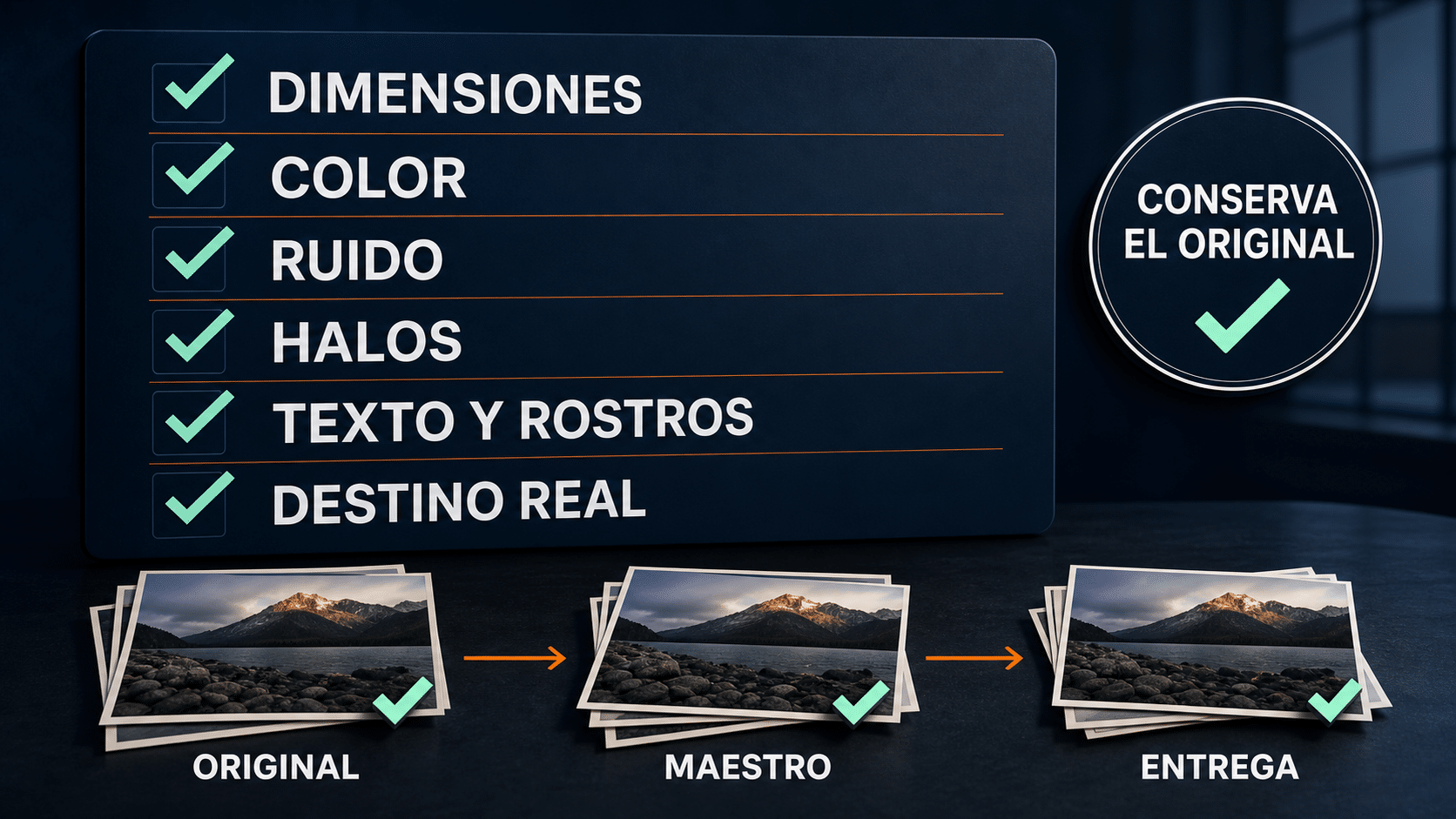
La versión final se aprueba por dimensiones, aspecto y destino real; el original se conserva aunque todo haya salido joya.
Cómo saber si la foto realmente quedó mejor
Abrí original y copia lado a lado, igualá el zoom y compará las mismas zonas. Revisá una vista general para composición y color, luego el 100 % para ruido, textura, halos y artefactos. No compares un original ampliado al 300 % contra una copia ajustada a pantalla: ahí gana el que tuvo mejor presentación, no necesariamente el que conserva más información.
- Confirmá que ancho, alto y relación de aspecto coinciden con el destino.
- Revisá sombras y luces: deben mostrar información sin verse grises ni recortadas.
- Buscá piel plástica, manchas acuareladas, bordes dobles y halos.
- Leé cualquier texto y verificá logotipos contra el original, no contra tu memoria.
- Compará caras y patrones repetidos si usaste IA.
- Abrí el archivo en otra aplicación y en el dispositivo donde se usará.
- Comprobá tamaño, formato y perfil de color antes de entregar.
- Conservá el original y anotá qué herramienta y factor aplicaste.
Una mejora es útil si resuelve el destino sin introducir defectos más molestos que el problema inicial. Una foto puede verse más clara y aun perder textura; puede tener cuatro veces más píxeles y aun contener estimaciones; puede pesar diez veces más y no haber ganado nada. El archivo final necesita una prueba real, no sólo una cifra grande en Propiedades.
Para una comparación A/B más honesta, recortá una zona representativa del original y de la copia: incluí textura fina, un borde de alto contraste, una sombra y, si existe, texto. Mirá ambos recortes al mismo tamaño y con la misma aplicación. Después reducí la imagen al tamaño de uso y repetí la prueba. Al 100 % detectás artefactos; a tamaño final comprobás si la corrección aporta algo en la práctica. Si necesitás alternar compulsivamente para adivinar cuál es la nueva, tal vez la diferencia no justifique otra ronda de proceso.
Cuando la entrega sea importante, pedile a otra persona que revise la copia sin decirle qué versión “debería” ganar. Los halos, las caras extrañas y la saturación excesiva se vuelven invisibles después de mirar la misma foto demasiado tiempo. Una segunda mirada no reemplaza la verificación técnica, pero es excelente para detectar cuando el entusiasmo movió tres controles de más.
Errores comunes al mejorar fotos
1. Empezar desde una copia comprimida
Causa: la imagen llegó por mensajería, red social o captura y ya perdió píxeles o textura. Solución: buscá el archivo original, el RAW o un escaneo nuevo antes de editar. Si no existe, trabajá sobre la mejor copia y ajustá la expectativa.
2. Aclarar toda la foto para “sacar detalle”
Causa: se confunde visibilidad con información. Levantar sombras puede revelar datos registrados, pero también ruido; una zona recortada no reaparece. Solución: ajustá luces y sombras por separado, compará con el original y frená cuando el ruido supera la mejora.
3. Eliminar tanto ruido que desaparece la textura
Causa: el filtro interpreta poros, cabello, tela o follaje como ruido. Solución: reducí intensidad, aplicá de forma selectiva si el editor lo permite y controlá al 100 %. Una pared limpia no compensa una cara de cera.
4. Usar demasiado enfoque
Causa: cada aumento parece mejor durante unos segundos, hasta que aparecen halos y bordes dentados. Solución: mirá contornos claros, retrocedé al primer halo y evaluá la imagen al tamaño final. El enfoque correcto se nota por la foto, no por el efecto.
5. Ampliar varias veces el mismo archivo
Causa: se aplica 2x, se guarda y después se vuelve a aplicar otro factor. Cada pasada trabaja sobre píxeles ya estimados. Solución: regresá al original limpio, calculá la dimensión necesaria y hacé una sola ampliación con el menor factor suficiente.
6. Confiar en la IA para texto o caras ilegibles
Causa: el resultado parece coherente y el cerebro completa la historia. Solución: contrastá cada detalle con el original, marcá la copia como procesada y nunca uses inferencias como evidencia. Plausible no significa auténtico.
7. Guardar JPEG una y otra vez
Causa: cada etapa se sobrescribe con compresión con pérdida. Solución: conservá un maestro, hacé los ajustes sobre él y exportá el JPEG de entrega una sola vez. Si necesitás retocar, volvé al maestro.
8. Evaluar sólo dentro del editor
Causa: la vista previa, el zoom o la gestión de color del programa favorecen el resultado. Solución: abrí la exportación en otra aplicación, probala en el destino y verificá dimensiones. Una imagen que sólo se ve bien en el editor todavía no terminó.
Tabla resumen del proceso
| Paso | Qué hacer | Tiempo | Tip |
|---|---|---|---|
| Diagnosticar | Buscar el mejor original y definir el destino | 3-10 min | Revisá dimensiones y zoom 100 % |
| Corregir | Recorte, luz y color | 5-15 min | Compará seguido con el original |
| Limpiar | Reducir ruido con moderación | 3-10 min | Protegé piel y textura fina |
| Enfocar | Reforzar bordes útiles | 2-5 min | Frená antes de los halos |
| Ampliar | Usar el menor factor necesario | Variable | Revisá texto, caras y patrones |
| Exportar | Crear maestro y copia de entrega | 2-5 min | No sobrescribas el original |
Preguntas frecuentes
¿Se puede mejorar una foto borrosa?
Depende de la causa. Un enfoque leve puede hacer más definidos los bordes que todavía existen. Si hubo movimiento fuerte, foco incorrecto o muy pocos píxeles, ningún filtro garantiza recuperar el detalle original. La IA puede crear una interpretación plausible, no una reconstrucción verificable.
¿Fotos de Windows alcanza para mejorar una imagen?
Sí para recortar, girar y corregir luz, color y filtros de una foto normal. Para reducción de ruido avanzada, enfoque selectivo, RAW o ampliación en una PC que no sea Copilot+, un editor dedicado ofrece más control.
¿Ajustar brillo y contraste aumenta la resolución?
No. Puede revelar información registrada en sombras o separar tonos, pero no cambia la cantidad de píxeles ni reconstruye textura ausente. La resolución y el aspecto tonal son propiedades relacionadas con la percepción, pero no son lo mismo.
¿La ampliación por IA recupera los detalles originales?
No se puede garantizar. El modelo estima píxeles a partir de la imagen y de patrones aprendidos. Puede acertar visualmente o inventar una textura coherente. Por eso hay que conservar el original y revisar con especial cuidado rostros, letras, logos y evidencia.
¿Qué factor conviene usar: 2x, 4x o 6x?
El menor que alcance la dimensión final. Empezá por 2x y compará. Un factor mayor demanda más procesamiento y da más espacio para amplificar defectos o introducir detalles estimados. El número máximo no es un objetivo.
¿Conviene reducir ruido antes o después de ampliar?
En general, antes, para que la ampliación no agrande el ruido. Después revisá el resultado y aplicá enfoque moderado si hace falta. Skylum recomienda esa secuencia para Upscale AI: partir de la mejor fuente, limpiar y enfocar tras el escalado.
¿JPEG, PNG o TIFF para guardar la foto?
JPEG para una copia final liviana de web o uso cotidiano; PNG cuando necesitás compresión sin pérdida adicional; TIFF para un maestro o flujo de impresión que lo justifique. Guardar un JPEG como PNG evita otra pérdida, pero no recupera lo que ya se descartó.
¿Cambiar de 72 a 300 ppp mejora la foto?
No por sí solo. Si ancho y alto en píxeles no cambian, sólo cambia la instrucción de tamaño de impresión. Para imprimir más grande necesitás suficientes píxeles para ese tamaño y distancia, o una ampliación evaluada con criterio.
Programas recomendados para edición y ampliación
Si necesitás ir más allá de los ajustes básicos, estas tres opciones cubren edición creativa, ampliación con IA y optimización rápida en una sola PC. Las cards no prometen recuperar lo imposible: el resultado siempre depende del archivo de origen y del uso final.

Podés ver más alternativas en la categoría de programas de edición. Si elegís el optimizador, revisá nuestra guía para instalar y activar programas Ashampoo. Y si el problema no es una única foto oscura sino varias exposiciones del mismo encuadre, la guía de instalación y activación de Photomatix Pro 7 te ayuda a preparar una herramienta específica para flujos HDR; combinar exposiciones reales no es lo mismo que inventar detalle en un solo JPEG.
Para cerrar: mejor archivo, menos magia
El flujo seguro es simple: conseguí la mejor fuente, duplicala, corregí composición, luz y color, reducí ruido, enfocá con moderación y ampliá sólo si el destino lo exige. Después compará al 100 %, probá la exportación fuera del editor y conservá el original.
Si el resultado mejora la lectura sin sumar halos, piel plástica ni detalles dudosos, salió joya. Si sólo tiene más píxeles y más confianza, volvé un paso atrás. En fotografía digital, saber qué no se recuperó es parte de hacer un trabajo bien hecho.
Contanos qué foto querés mejorar
Si te trabaste, escribinos con una captura del error. Te ayudamos por correo y WhatsApp en 9–23 hs (ARG). Entrega siempre por correo email.


