Cómo Instalar y Activar DriveScrubber | Guía Paso a Paso


¡Gracias por tu compra de DriveScrubber! Es la herramienta de iolo para borrar discos enteros de forma definitiva, antes de vender, donar o reciclar una computadora.
Este programa sobrescribe los datos. No van a la papelera, no hay «deshacer» y no existe programa de recuperación que los traiga de vuelta. Eso es exactamente lo que compraste, y por eso funciona — pero también por eso hay que hacerlo con cuidado.
Antes de borrar cualquier cosa, estos tres pasos no son opcionales:
- Hacé la copia de seguridad y verificala. No alcanza con copiar: abrí un par de archivos desde la copia y confirmá que se abren bien.
- Desconectá físicamente todo lo que no vas a borrar. Discos externos, pendrives, tarjetas de memoria. Lo que no está enchufado no se puede borrar por error.
- Identificá el disco por marca, modelo y capacidad, no por la letra de unidad. Anotalos antes. En Windows los ves en Administración de discos (clic derecho en el botón de Inicio → Administración de discos).
Escribinos por WhatsApp o a contacto@tucodigodigital.com y lo hacemos con vos (9–23 hs ARG).
¿Compraste el que necesitabas?
Estos dos programas suenan parecido y hacen cosas distintas. Mirá la tabla antes de seguir: si el tuyo no es éste, mejor enterarte ahora.
| Programa | Qué borra | Cuándo lo querés |
|---|---|---|
| DriveScrubber | Discos y unidades completas, incluido el disco donde está Windows (con un pendrive de arranque) | Vas a vender, donar o reciclar una computadora o un disco |
| BitRaser File Eraser | Archivos, carpetas, rastros de navegación y lo que ya borraste — con Windows intacto | Querés eliminar cosas puntuales y seguir usando la misma PC |
🔁 Si lo que necesitabas era lo otro, mirá la guía de BitRaser File Eraser. Y si te equivocaste de producto, escribinos: lo vemos con vos.
Antes de empezar
- ✅ Una PC con Windows. El programa está solo en inglés: en esta guía te damos los nombres de los botones tal cual aparecen, con la traducción al lado.
- ✅ Tu Activation Key, la que te mandamos por email.
- ✅ Conexión a internet para activar.
- ✅ Si vas a borrar el disco donde está Windows: un pendrive vacío (se formatea entero).
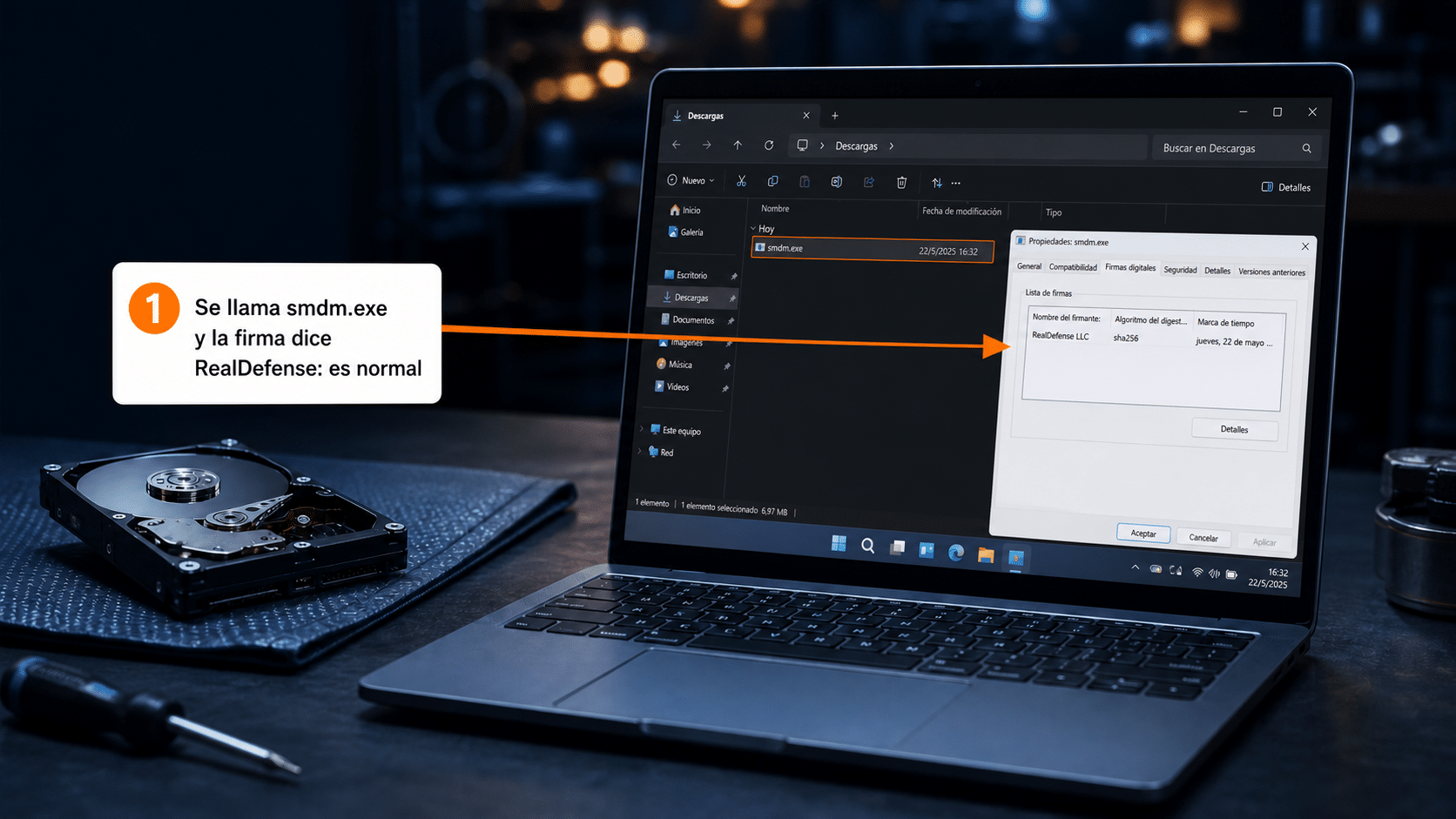
- El archivo que se descarga no se llama DriveScrubber, se llama
smdm.exe. - El aviso de Windows va a decir «RealDefense LLC», que es la empresa dueña de iolo.
- La instalación va a arrancar mostrando «System Mechanic Ultimate Defense». No canceles. Es el mismo instalador para toda la línea de iolo: cuando ingresás tu clave de DriveScrubber, el programa se activa como DriveScrubber. Lo dice la propia documentación de iolo.
La licencia que cubre esta guía
iolo DriveScrubber, con entrega inmediata por email:
¿Vas a preparar una PC para vender? Mirá también las guías de CCleaner y AOMEI Backupper (para hacer la copia de seguridad antes de borrar).
Paso 1: Descargá el programa
Descarga oficial de iolo. Arranca sola apenas abrís el enlace:
🔍 Cómo comprobar que el archivo es legítimo: hacé clic derecho sobre smdm.exe → Propiedades → pestaña Firmas digitales. Tiene que figurar RealDefense LLC. (No te damos un código de verificación tipo «hash» porque este descargador genera uno distinto en cada descarga: compararlo te daría un susto al pedo.)
Paso 2: Instalalo
- Doble clic en el archivo descargado.
- En el aviso de Control de cuentas de usuario, elegí Sí.
- El descargador de iolo baja el instalador real y lo ejecuta solo. Puede tardar unos minutos.
- Cuando veas «System Mechanic Ultimate Defense» en pantalla, seguí adelante. Es lo esperado.
Paso 3: Activá con tu clave
- Cuando el programa arranca, si te pide un correo electrónico, escribí el tuyo y hacé clic en Begin activation (comenzar activación).
- Escribí tu Activation Key y hacé clic en Finish activation (finalizar activación).
✍️ Los guiones se completan solos, no hace falta tipearlos. Y ojo con los caracteres que se confunden: la O y el cero, la l minúscula, la I mayúscula y el 1. Es lo que más rebota.
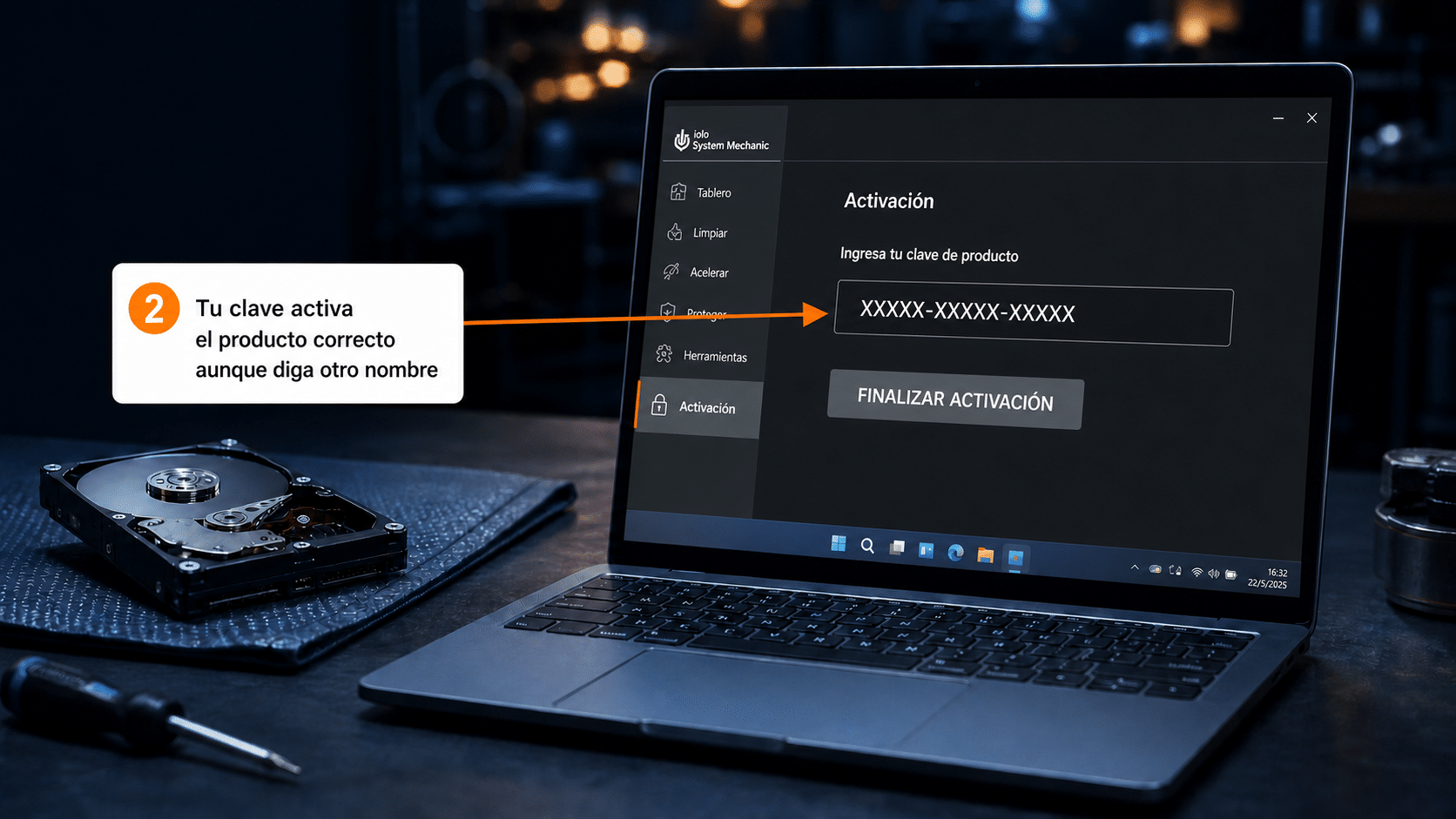
✅ Con la clave aceptada, el programa queda activado como DriveScrubber.
Cómo borrar un disco que NO es el de Windows
Es el caso más común: un disco externo, un segundo disco interno, un pendrive.
- Abrí el programa y elegí la opción de borrar una unidad de forma segura (Securely Wipe All Data from a Drive).
- Elegí la unidad en la lista desplegable. Verificá marca, modelo y capacidad contra lo que anotaste antes.
- Elegí el método de borrado. El que viene por defecto es el recomendado y cumple con el estándar NIST; si querés más pasadas, está la opción personalizada (tarda mucho más y en la práctica no aporta).
- Confirmá y esperá. Según el tamaño del disco puede tardar horas.
🛡️ Una red de seguridad que trae el programa: desde Windows, la lista no muestra el disco donde está el sistema. Es a propósito. Por eso para borrar ese disco hace falta el paso siguiente.
Cómo borrar el disco donde está Windows
Al arrancar la computadora desde el pendrive, Windows no está corriendo y el programa puede borrar cualquier disco conectado, incluido el que tiene tus fotos y documentos. Las letras de unidad de Windows (C:, D:) ahí no existen: vas a ver los discos por modelo y capacidad. Por eso te pedimos antes que los anotaras y que desconectaras todo lo demás.
Con la copia de seguridad hecha y verificada, y con los demás discos desconectados:
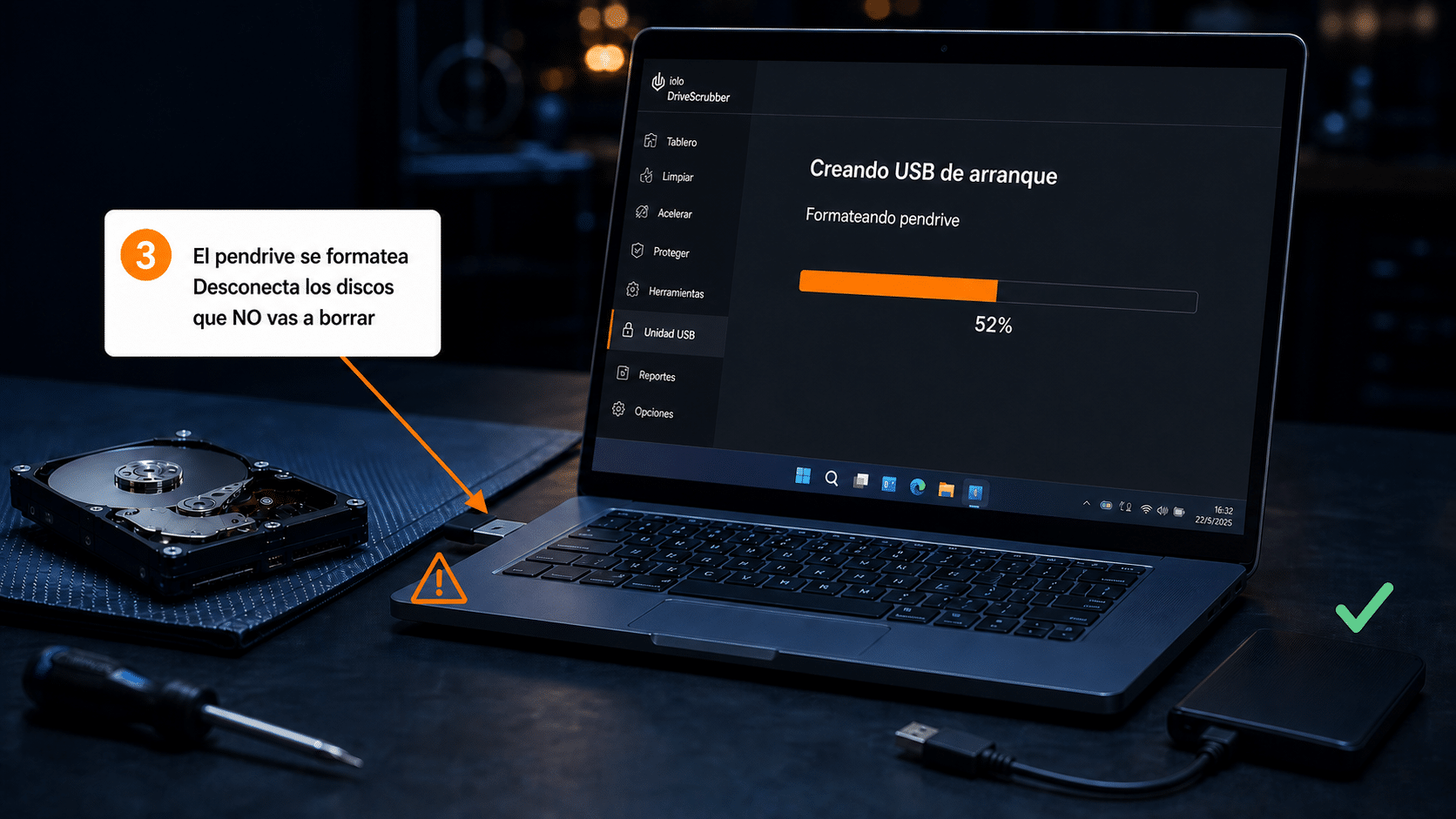
- Conectá un pendrive vacío. Se va a formatear entero: todo lo que tenga se pierde.
- En la pantalla principal del programa, elegí la opción de crear el disco de arranque de DriveScrubber (Create DriveScrubber boot disk o Create bootable USB, según la versión que veas).
- Elegí el tipo USB y hacé clic en Next.
- Elegí tu pendrive en la lista y Next otra vez.
- El programa formatea el pendrive y crea el disco de arranque. Tarda entre 10 y 15 minutos.
- Reiniciá la computadora y entrá al menú de arranque (según la marca: F12, F11, F9, Esc o Supr apenas prende) para elegir el pendrive.
- Se abre el programa de borrado. Elegí el disco por modelo y capacidad y seguí las instrucciones.
⌨️ En el modo de arranque, el borrado se dispara con la combinación Ctrl + Alt + Shift + W. Es rara a propósito: así nadie lo activa sin querer.
Un dato que casi nadie te cuenta: SSD vs disco mecánico
Los programas de borrado seguro funcionan escribiendo encima de los datos, muchas veces. En un disco mecánico (HDD) eso es efectivo y es lo que se viene usando hace décadas.
En un SSD o un disco NVMe la cosa cambia: por cómo distribuyen la escritura internamente, sobrescribir no llega a todos los bloques. Lo dice el propio fabricante de BitRaser, y el organismo de estándares NIST directamente desaconseja el método de sobrescritura para SSD.
👉 Qué hacer si tu disco es SSD: además de este borrado, usá el Secure Erase que trae la utilidad del fabricante del disco (Samsung Magician, Crucial Storage Executive, WD Dashboard, etc.), o mantené el disco cifrado con BitLocker desde antes: si estaba cifrado, sin la clave lo que quede es ilegible. Si el equipo es para vender, hacé las dos cosas.
Si algo no salió: problemas comunes
Dice «System Mechanic Ultimate Defense» y yo compré DriveScrubber
Es correcto y está documentado por iolo: el instalador es el mismo para toda su línea, y tu clave es la que define qué producto se activa. Seguí adelante.
La clave no me la toma
Revisá que no se hayan colado espacios y mirá los caracteres que se confunden (O / 0, l / I / 1). Si sigue, mandanos una captura por WhatsApp.
No veo el disco que quiero borrar en la lista
Si es el disco donde está Windows, es correcto: no aparece a propósito. Para ése hay que usar el pendrive de arranque (ver más arriba).
Busco la opción de «borrar solo el espacio libre» y no está
iolo la eliminó en 2024, y lo explicó: la función llegaba a destruir datos válidos, incluidas partes de Windows. La página de producto todavía la menciona, pero en el programa ya no existe. Si lo que necesitás es eso, lo hace BitRaser File Eraser, con su función Erase Deleted Data.
La computadora no arranca desde el pendrive
Entrá al menú de arranque apenas prende (F12, F11, F9, Esc o Supr según la marca) y elegí el pendrive. Si no aparece, quizá haya que desactivar temporalmente el Arranque seguro en la BIOS/UEFI. Escribinos y te guiamos.
Preguntas frecuentes
¿En cuántos equipos puedo usarlo?
Según la variación que compraste: 1, 5 o 10 dispositivos. Fijate en tu comprobante. Si necesitás usarlo en más, escribinos.
¿Anda en Windows 11?
La documentación oficial de iolo llega hasta Windows 10 y no aclara Windows 11. En la práctica la línea de iolo se instala en 11, pero como el fabricante no lo declara, preferimos decírtelo: si tenés Windows 11 y algo no anda, escribinos y lo resolvemos con vos.
¿Se puede recuperar algo después de borrar?
No. Ése es el punto del producto.
¿Cuánto tarda?
Depende del tamaño del disco y del método. Un disco de 1 TB con el método por defecto puede llevar varias horas. Dejalo trabajar y no apagues el equipo.
¿Puedo usar la computadora mientras borra?
Si estás borrando un disco secundario, sí, pero conviene no hacer nada pesado. Si arrancaste desde el pendrive, la computadora está dedicada a eso.
Estamos para ayudarte
Si algo no sale como dice la guía, mandanos una captura de la pantalla por WhatsApp o a contacto@tucodigodigital.com y lo resolvemos con vos. Atendemos todos los días de 9 a 23 hs (ARG).
Borrá tranquilo — pero con la copia hecha. 🧨