Cómo Instalar y Activar AnyViewer Professional | Guía Paso a Paso


¡Felicitaciones por tu AnyViewer Professional! Es el programa para controlar otra computadora a distancia: ideal para ayudar a un familiar, entrar a la PC de la oficina desde casa o dar soporte sin moverte.
Escribinos por WhatsApp o a contacto@tucodigodigital.com y lo dejamos andando con vos (9–23 hs ARG).
Qué te enviamos por email
Vas a recibir tu código de licencia. Se carga dentro del programa, pero recién después de iniciar sesión con tu cuenta.
Anotá bien con qué correo creaste la cuenta: ahí queda guardada la licencia.
La licencia que cubre esta guía
AnyViewer Professional, con entrega inmediata por email:

¿Querés además respaldar esa PC a la que te conectás? Mirá la guía de programas AOMEI, del mismo fabricante.
Paso 1: Descargá AnyViewer
📥 Descargar AnyViewer (sitio oficial)
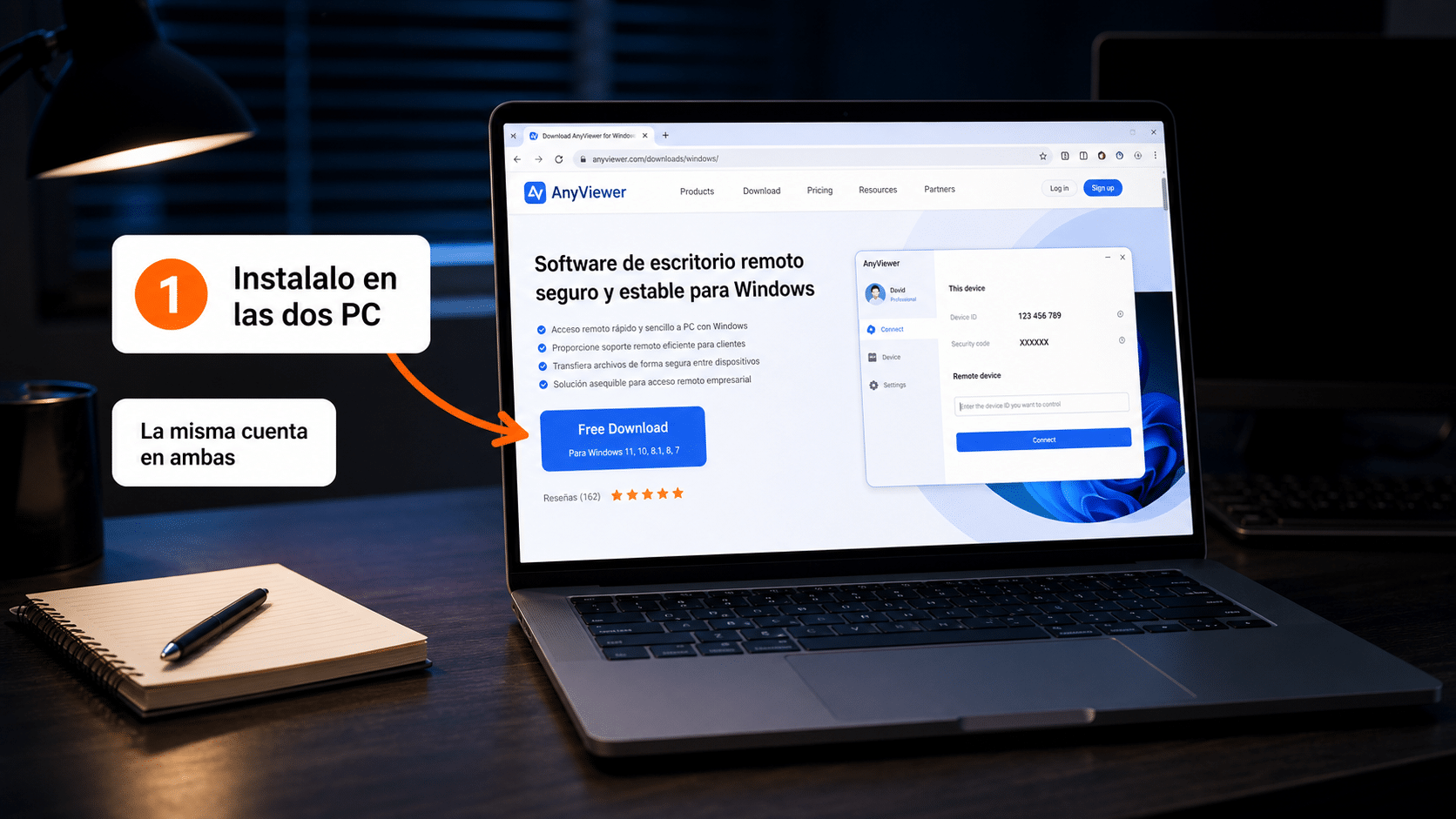
Tocá Free Download. La descarga es liviana (unos 54 MB). Si tu Windows es de 32 bits, en la misma página hay un enlace chiquito para esa versión.
💡 Instalalo en las DOS computadoras: en la que vas a controlar y en la que vas a usar para controlar. El programa es el mismo.
Paso 2: Creá tu cuenta e iniciá sesión
- Abrí AnyViewer.
- Entrá a la sección de inicio de sesión y tocá Sign up para crear tu cuenta con tu correo y una contraseña.
- Iniciá sesión con esa cuenta.
Paso 3: Cargá tu código de licencia
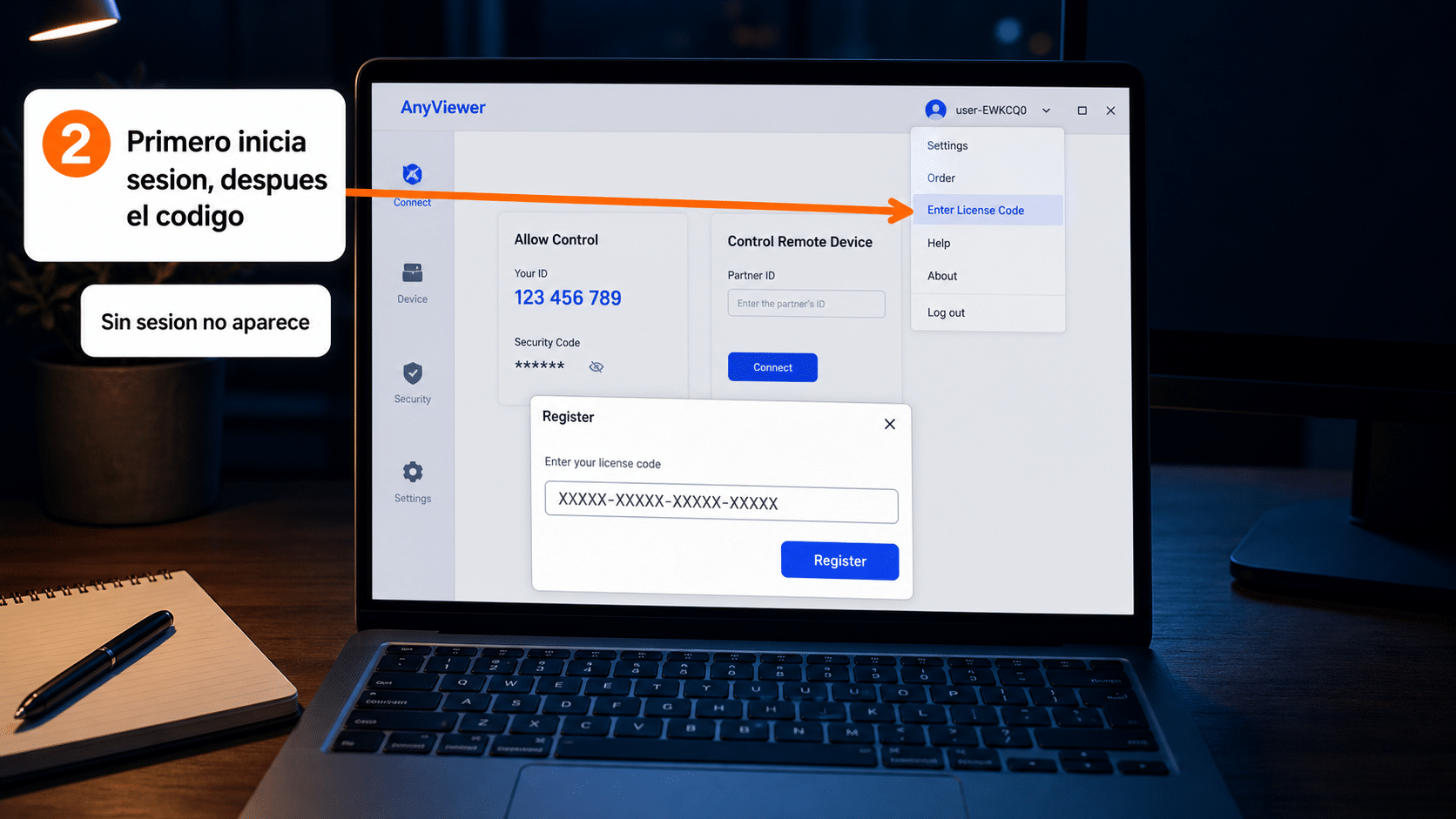
- Con la sesión iniciada, buscá tu nombre de usuario en el programa.
- Tocá la flecha hacia abajo que está a la derecha del nombre.
- Elegí “Enter License Code” (Ingresar código de licencia).
- Pegá tu código y confirmá con “Register”.
💡 Alcanza con hacerlo una vez, en cualquiera de las computadoras. Como la licencia queda en tu cuenta, el otro equipo la reconoce solo con iniciar sesión.
Verificá que quedó activado
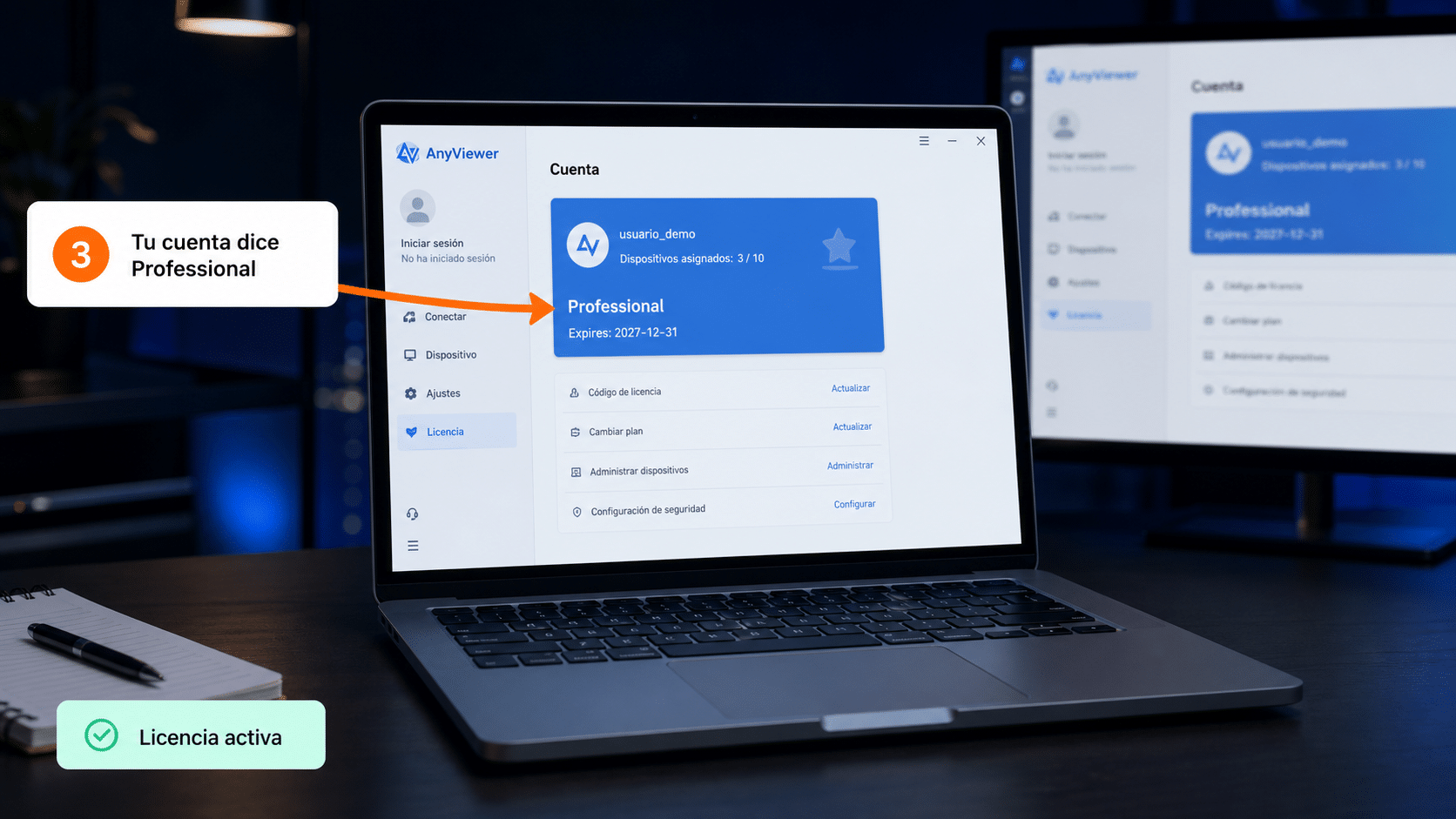
Volvé al menú de tu usuario: tu cuenta tiene que figurar como Professional, con la fecha de vencimiento. Además se te habilitan las funciones pagas, como asignar más dispositivos y las sesiones con mejor calidad de imagen.
✅ Si dice Professional, ya está.
Si algo no salió: problemas comunes
No encuentro dónde poner el código
Tenés que iniciar sesión primero. Sin la cuenta activa, la opción no aparece. Después: flecha al lado de tu nombre → Enter License Code.
La otra computadora no aparece en mi lista
Fijate que en esa PC también hayas iniciado sesión con la misma cuenta. Si iniciaste con otra, los equipos no se ven entre sí.
Cargué el código en una PC, ¿tengo que cargarlo en la otra?
No: la licencia está en tu cuenta. En la otra computadora solo iniciás sesión.
Me conecto pero se ve lento o entrecortado
Depende sobre todo de la conexión de las dos puntas. Si podés, usá cable de red en vez de wifi en la computadora que estás controlando.
Quiero dejar de usar una computadora
Cerrá sesión en ese equipo y quitalo de tu lista de dispositivos desde tu cuenta.
Preguntas frecuentes
¿Sirve en Mac o en el celular?
AnyViewer tiene aplicaciones para Windows, Mac, Android e iOS, y todas usan la misma cuenta. Podés, por ejemplo, controlar tu PC desde el celular.
¿Necesito que alguien esté del otro lado?
No, si las dos computadoras tienen tu sesión iniciada: te conectás sin que nadie tenga que aceptar nada. Es lo que lo hace práctico para entrar a tu propia PC.
¿Cuántos dispositivos puedo tener?
La versión Professional te permite asignar varios equipos a tu cuenta. La cantidad exacta la ves en tu perfil dentro del programa.
¿Qué pasa a los 12 meses?
Volvés a la versión gratuita, que sigue funcionando para lo básico pero con menos dispositivos y funciones. Escribinos y te pasamos la renovación.
¿Es seguro?
Las conexiones van cifradas de punta a punta. De todos modos, la recomendación de siempre: usá una contraseña fuerte en tu cuenta y no compartas tus credenciales.
Estamos para ayudarte
Si no encontrás dónde cargar el código o los equipos no se ven entre sí, escribinos por WhatsApp o a contacto@tucodigodigital.com. Atendemos todos los días de 9 a 23 hs (ARG).
¡Que lo disfrutes! 🖥️