
Noticias
Guía Office 2024 Home & Business (Bind) — Windows + Mac

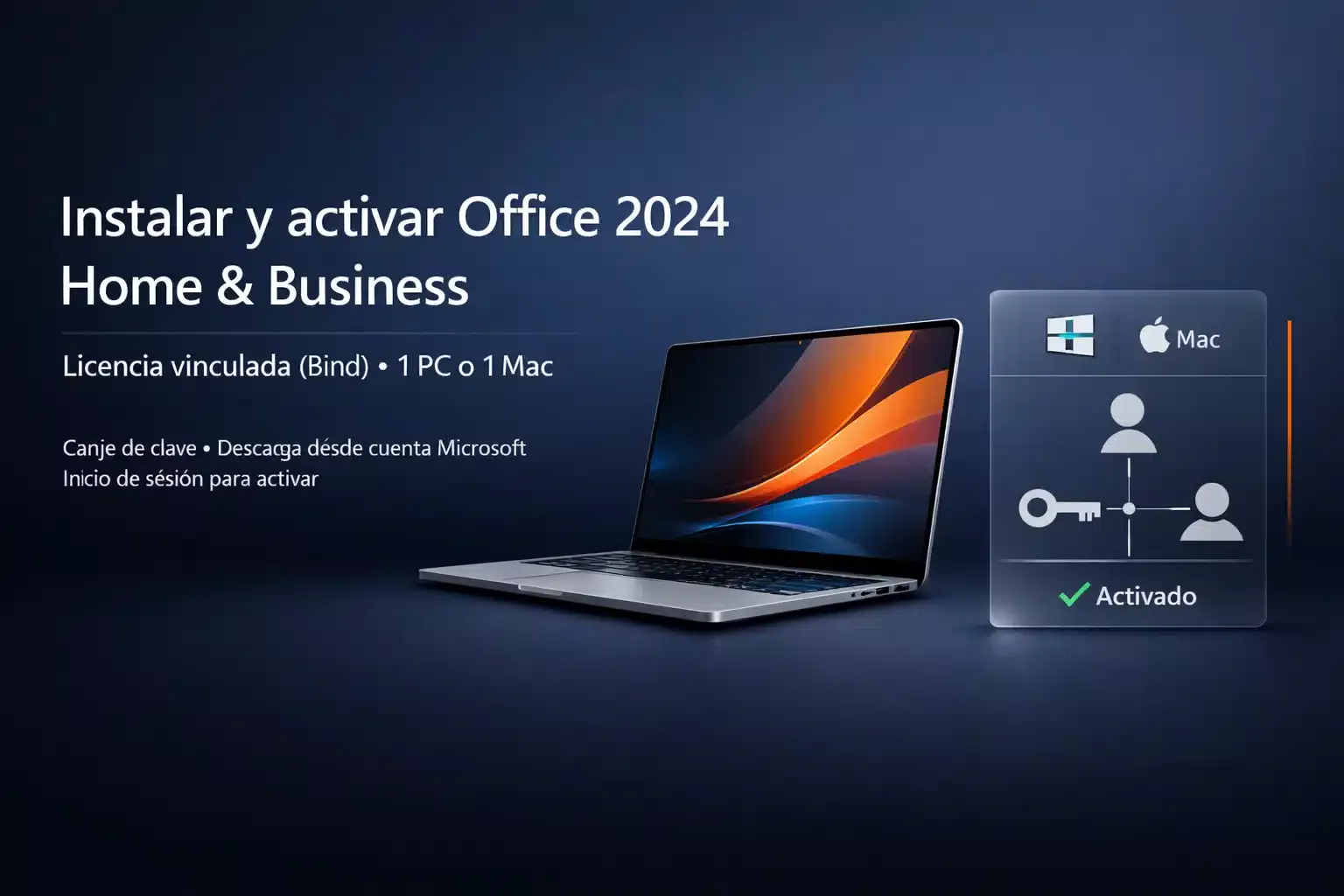
En esta guía vas a instalar y activar Office 2024 Home & Business (Bind) en 1 PC o 1 Mac. “Bind” significa que la licencia queda vinculada a tu cuenta Microsoft: primero canjeás la clave, y después instalás/activás iniciando sesión con esa misma cuenta.
Todo oficial, todo prolijo. Acá no se rompe nada: como mucho, tu paciencia… pero la cuidamos 😄
Si aún no tenés tu Office 2024 Home & Business, compralo acá 👇
Cómo instalar y activar Office 2024 Home & Business (Bind)
Guardá esta frase por si usás Yoast: instalar y activar Office 2024 Home & Business. La vas a ver repetida de forma natural en la guía.
- Windows: Windows 10 o Windows 11.
- Mac: macOS compatible con Office 2024 (si tu macOS es viejito, puede que no te deje instalar). Tip: verificá tu versión en > Acerca de esta Mac.
- 1 licencia = 1 equipo: se usa en una sola PC o una sola Mac a la vez.
Contenido
- Cómo instalar y activar Office 2024 Home & Business
- Antes de empezar (checklist ✅)
- Paso 1: Canjear la clave (Bind) en setup.office.com
- Paso 2: Descargar desde tu cuenta Microsoft
- Paso 3: Instalación (Windows o Mac)
- Paso 4: Activación (muy breve) + verificación
- Errores comunes y soluciones
- Tabla resumen
- FAQ
- Artículos relacionados
- Cierre
Antes de empezar (checklist ✅)
- ✅ Tener a mano: clave de 25 caracteres + acceso a una cuenta Microsoft (Outlook/Hotmail o cualquier email que uses como cuenta Microsoft).
- ✅ Internet estable (para canje, descarga y activación).
- ✅ Fecha y hora correctas en el equipo (si están mal, suelen aparecer errores raros).
- ✅ Si ya tenés Office/Microsoft 365 instalado: ideal desinstalar versiones viejas antes (y reiniciar).
- ✅ Recomendado: cerrar Word/Excel/Outlook antes de empezar.
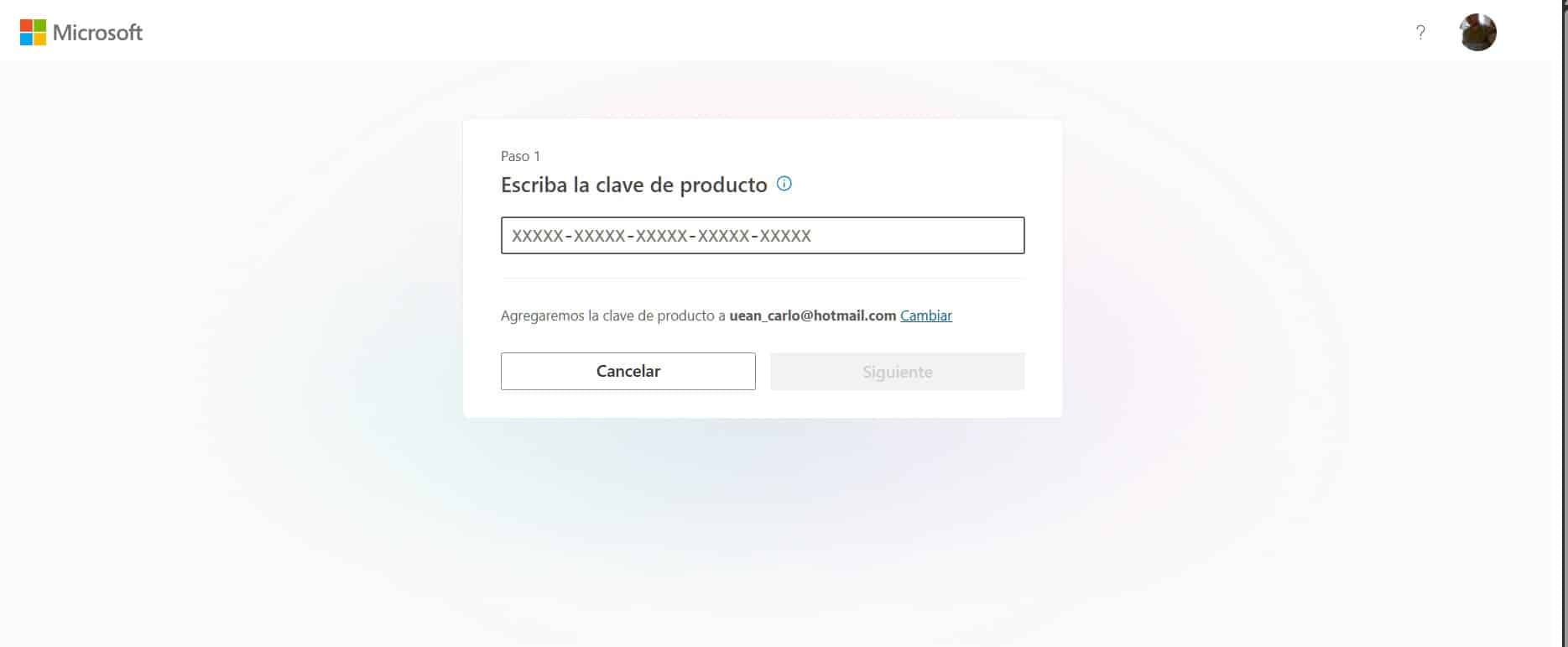
Paso 1: Canjear la clave (Bind) en setup.office.com
- Abrí tu navegador y entrá a setup.office.com.
- Iniciá sesión con tu cuenta Microsoft (o creá una si no tenés).
- Pegá la clave de 25 caracteres y confirmá el canje.
- Verificá que el producto mostrado sea Office 2024 Home & Business.
- Listo: la licencia quedó vinculada a esa cuenta.
Paso 2: Descargar desde tu cuenta Microsoft (sin links raros)
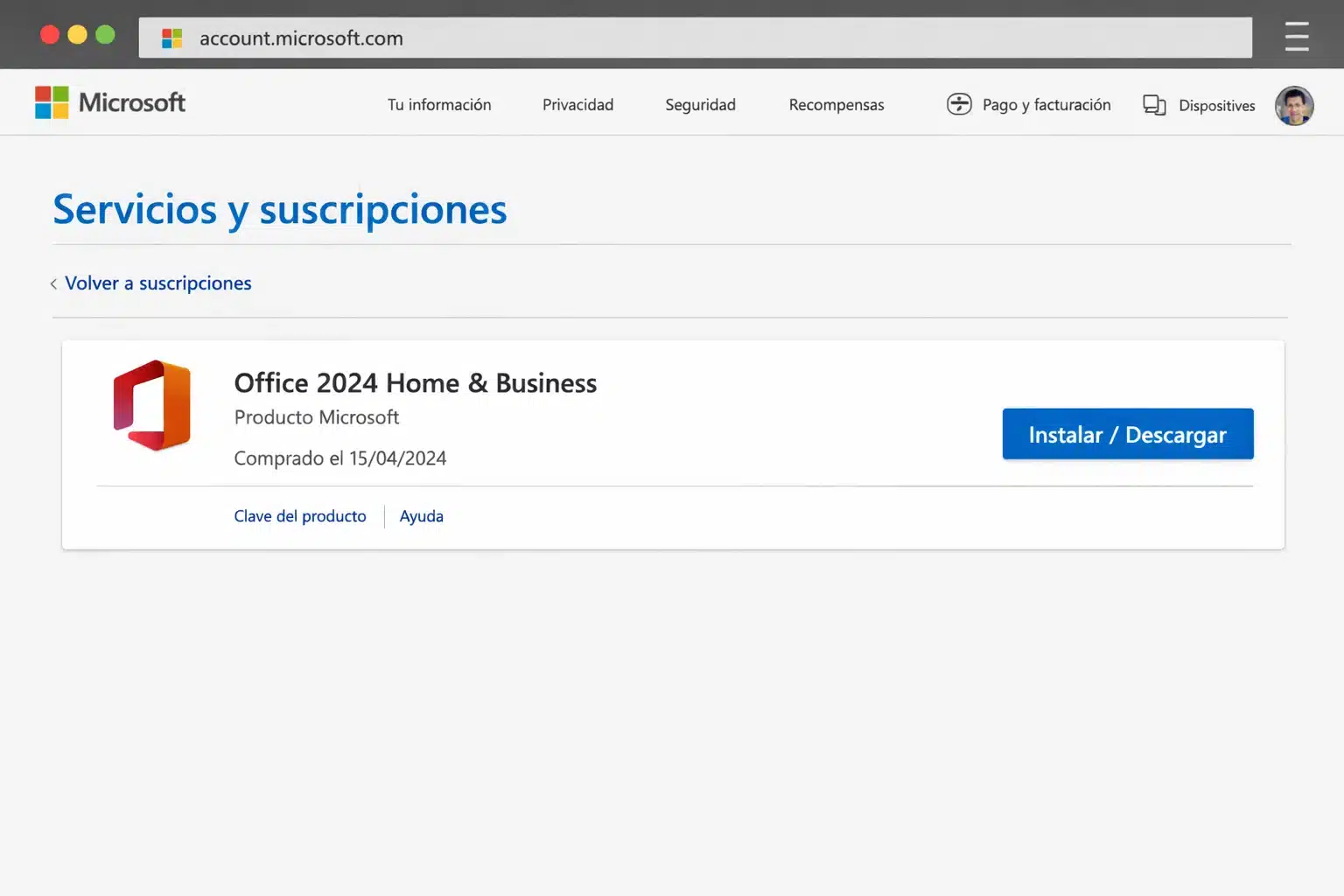
Una vez canjeado, instalás siempre desde tu cuenta Microsoft. Ruta típica:
- Entrá a account.microsoft.com.
- Ir a Servicios y suscripciones.
- Buscá Office 2024 Home & Business y tocá Instalar / Descargar.
- Elegí tu equipo (Windows o Mac) y descargá el instalador.
Paso 3: Instalación (Windows o Mac)
Elegí tu sistema (tocá para desplegar):
Windows 10/11 — instalar Office 2024 Home & Business
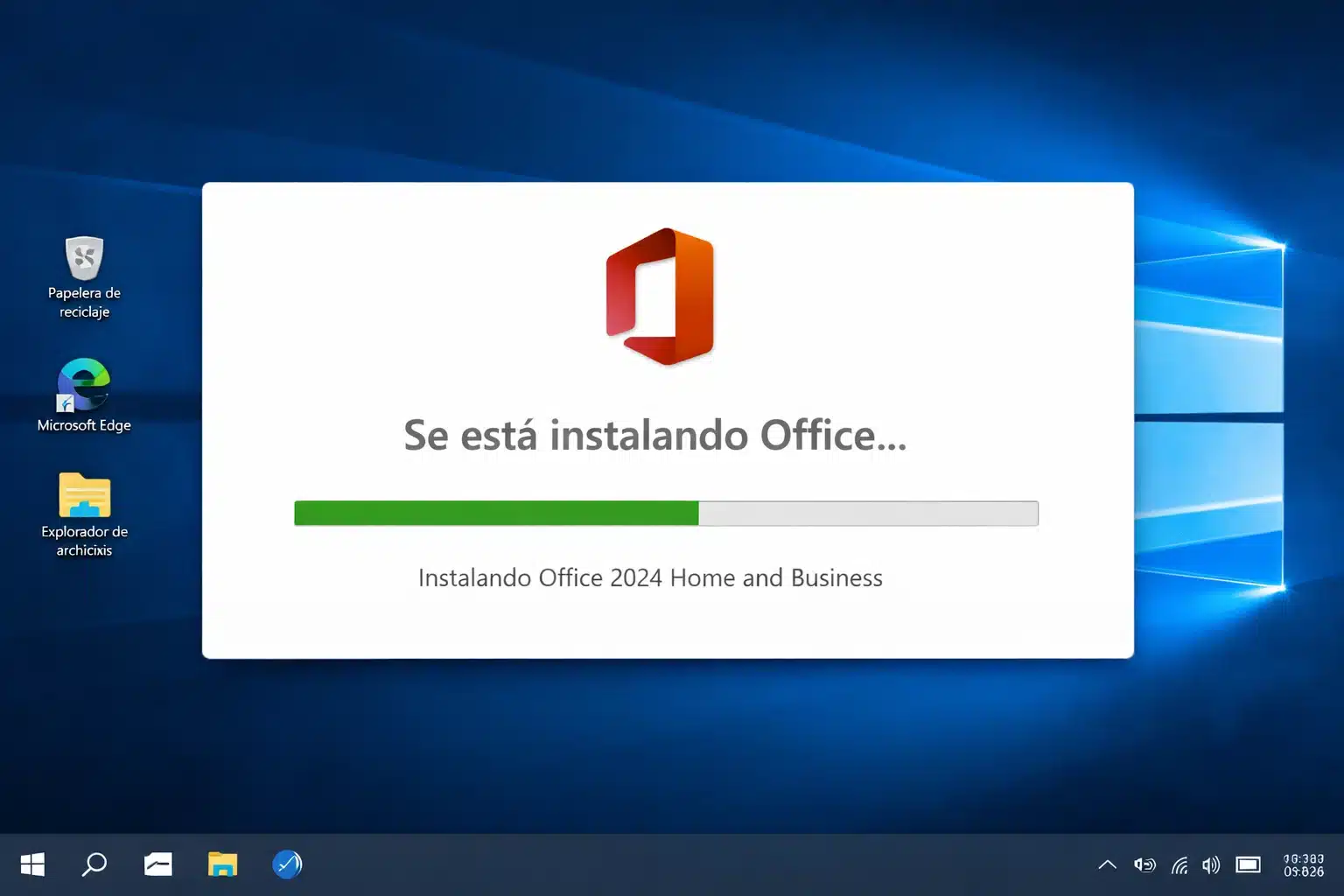
- Ejecutá el instalador descargado (normalmente un .exe).
- Aceptá permisos si Windows los pide.
- Esperá la instalación (puede tardar unos minutos).
- Cuando termine, abrí Word o Excel una vez.
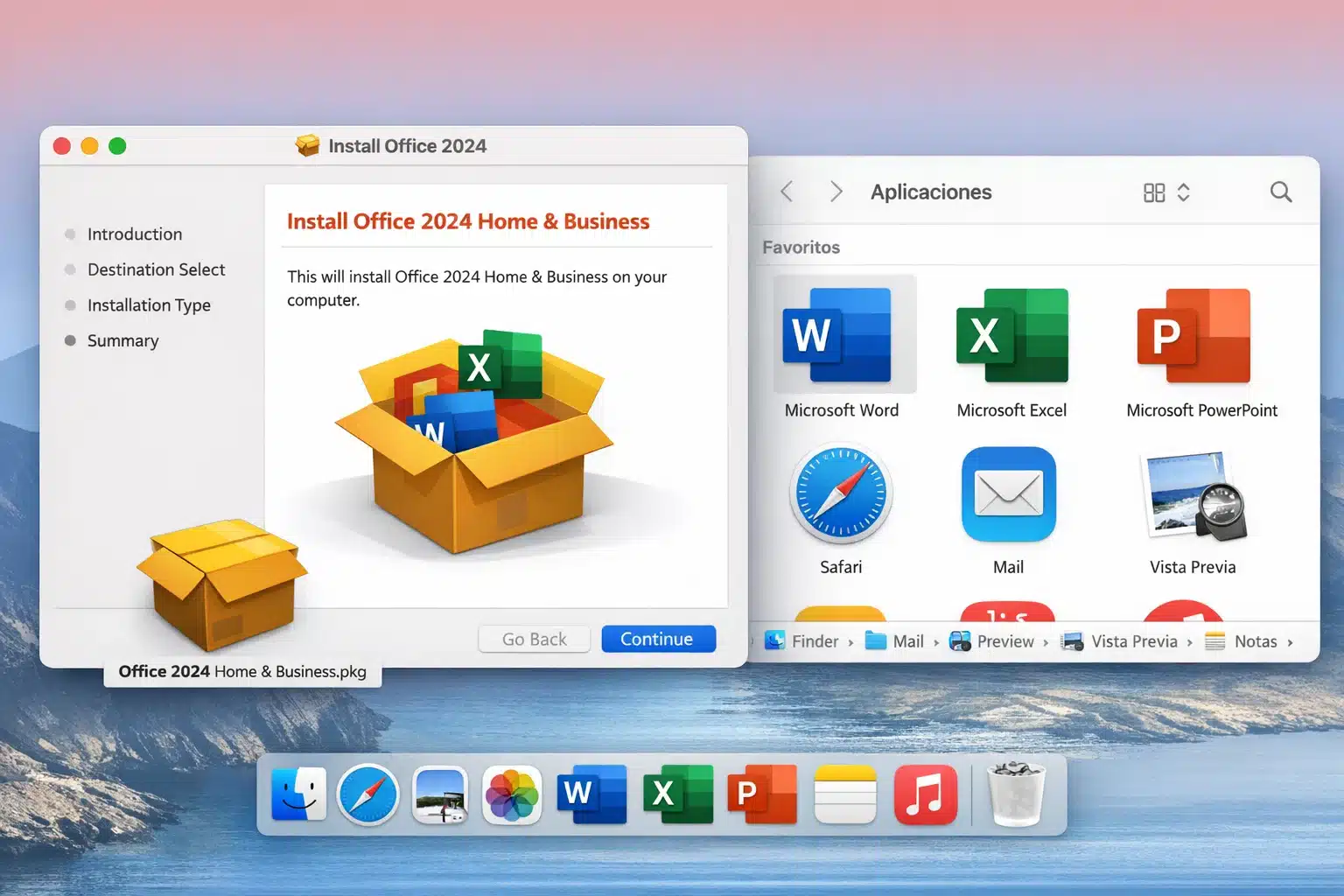
Mac — instalar Office 2024 Home & Business
- Abrí el instalador descargado (normalmente un .pkg).
- Seguí el asistente y aceptá permisos cuando macOS los solicite.
- Al finalizar, buscá las apps en Aplicaciones (Word/Excel/PowerPoint y, según edición, Outlook).
- Abrí Word una vez para completar el primer inicio.
Cómo activar Office 2024 Home & Business (muy breve) + verificación
A) Activación (vinculada a cuenta Microsoft)
- Abrí Word (o cualquier app de Office).
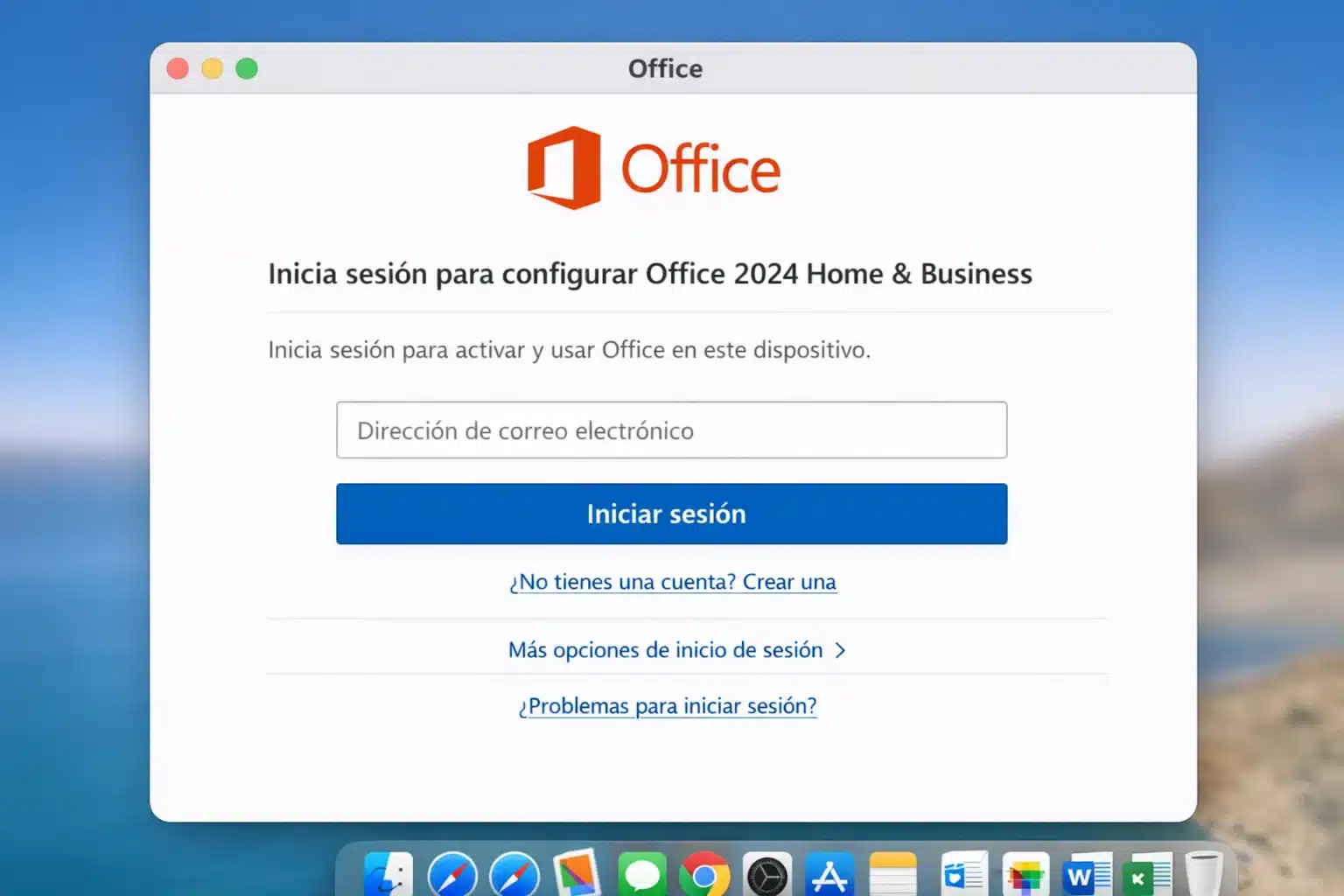
- Cuando te lo pida, iniciá sesión con la misma cuenta Microsoft con la que canjeaste la clave.
- Esperá unos segundos con internet.
B) Verificar que quedó activado
Word > Archivo > Cuenta
Buscar estado tipo “Producto activado”.
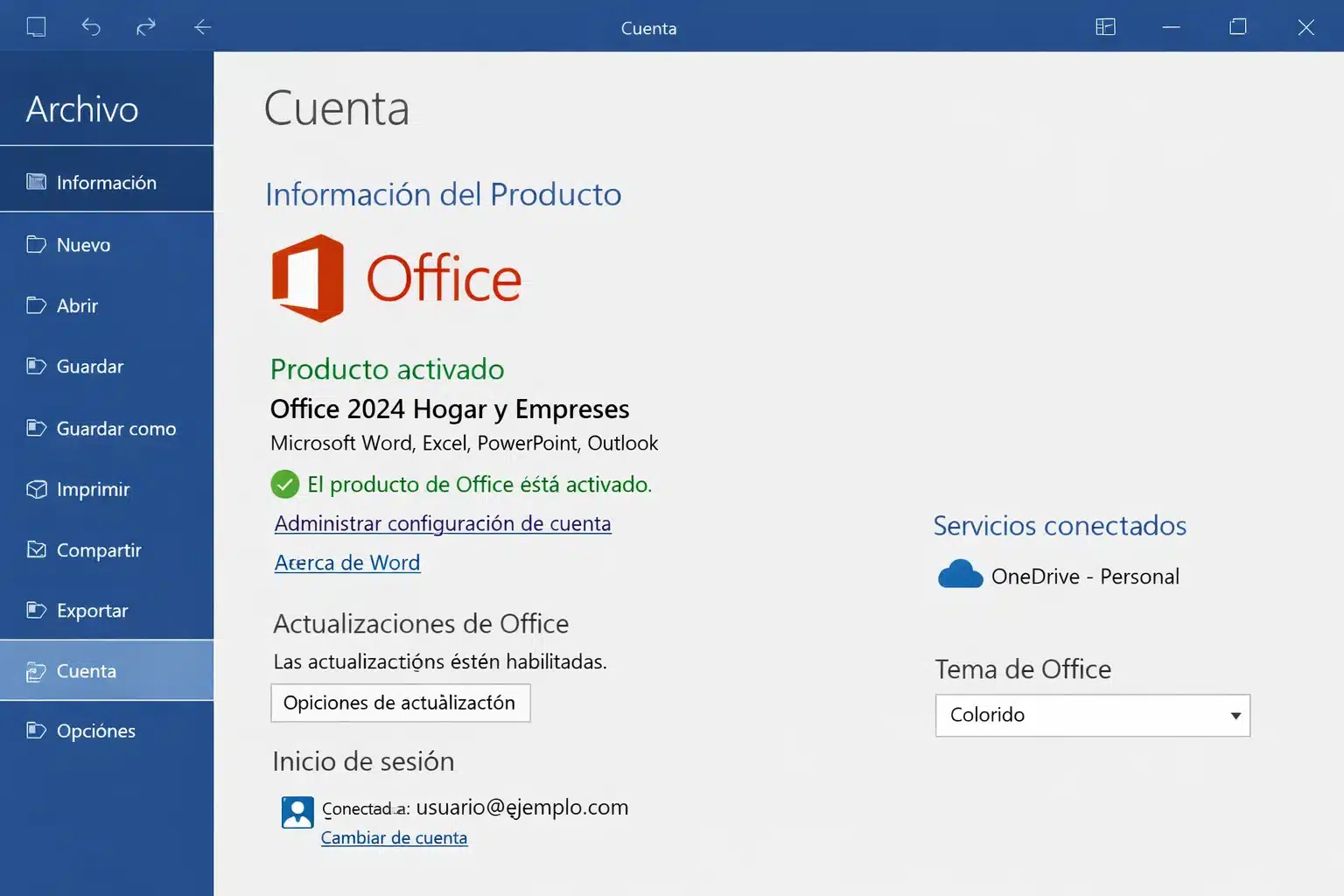
Abrí Word y revisá el estado de cuenta/licencia en el menú de la app (puede variar según versión).
Si te aparece “Iniciar sesión”, hacelo con la cuenta del canje.
Errores comunes y soluciones
-
“Esta cuenta no tiene licencia / No se encontraron productos”
Causa: estás iniciando sesión con otra cuenta Microsoft.
Solución: cerrá sesión en Office e iniciá con la cuenta exacta donde canjeaste la clave (setup.office.com). -
No me deja canjear la clave
Causa: clave mal tipeada, ya canjeada o región/cuenta incorrecta.
Solución: revisá caracteres (0/O, 1/I), pegá sin espacios y reintentá. Si dice “ya usada”, esa clave ya quedó vinculada a otra cuenta. -
Se queda “Producto sin licencia”
Causa: Office no pudo validar sesión/licencia o hay conflicto con instalaciones previas.
Solución: confirmá internet, cerrá Office, reiniciá y volvé a iniciar sesión. Si persiste, desinstalá Office viejo y reinstalá desde la cuenta. -
Windows/Mac con fecha y hora mal
Causa: validaciones fallan por reloj incorrecto.
Solución: activar hora automática y reiniciar. -
Proxy/VPN corporativa bloquea activación
Causa: Office no llega a servidores de Microsoft.
Solución: apagar VPN temporalmente o probar otra red (hotspot del celu) y reintentar inicio de sesión. -
Mac: “Tu macOS no es compatible”
Causa: macOS muy antiguo para Office 2024.
Solución: actualizar macOS (si el equipo lo permite) o instalar en un Mac compatible. -
Instalé pero no aparece Word/Excel
Causa: instalación incompleta o permisos.
Solución: reiniciá, revisá la carpeta Aplicaciones (Mac) o el menú Inicio (Windows). Si no está, reinstalá desde “Servicios y suscripciones”.
Tabla resumen
| Paso | Qué hacer | Tiempo | Tip rápido |
|---|---|---|---|
| 1 | Canjear clave en setup.office.com (queda vinculada) | 2–5 min | Usá SIEMPRE la misma cuenta Microsoft |
| 2 | Descargar desde account.microsoft.com > Servicios y suscripciones | 2–5 min | Ahí queda el instalador “oficial” |
| 3 | Instalar (Windows .exe / Mac .pkg) | 5–20 min | Cerrá Office antes de instalar |
| 4 | Activar iniciando sesión en Word/Excel | 1–3 min | Con internet y hora correcta |
FAQ
¿La licencia sirve para 1 PC y 1 Mac a la vez?
No. Es 1 dispositivo: o 1 PC o 1 Mac.
¿Puedo reinstalar si formateé?
Sí. Entrás a account.microsoft.com > Servicios y suscripciones y descargás de nuevo con la misma cuenta.
¿Puedo cambiar de PC/Mac más adelante?
Depende del tipo de licencia y del historial de activaciones. En general, al estar vinculada a tu cuenta, podés reinstalar desde la cuenta; si te pide revalidación, se resuelve con inicio de sesión/solucionador o soporte oficial.
¿Qué pasa si canjeé la clave en una cuenta equivocada?
La clave queda vinculada a esa cuenta. Por eso, antes de canjear, confirmá bien el email con el que estás logueado en setup.office.com.
¿Cómo cambio el idioma?
En Windows: Word > Archivo > Opciones > Idioma (podés agregar idiomas). En Mac, muchas veces depende del idioma del sistema; si necesitás un idioma específico, lo ideal es instalar desde la cuenta y luego ajustar idioma/paquetes disponibles.
¿Necesito clave para activar después?
No: una vez canjeada, la activación es por inicio de sesión con la cuenta vinculada.
Artículos relacionados
Cierre
Listo: canjeaste la clave, instalaste Office 2024 Home & Business y lo activaste con tu cuenta Microsoft (como corresponde en licencias Bind). Si algo falla, 8 de cada 10 veces es: cuenta equivocada, hora/fecha o internet/VPN.
¿Te trabaste? Te ayudamos por WhatsApp
Si te trabaste, escribinos con una captura del error. Te ayudamos por correo y WhatsApp en 9–23 hs (ARG). La entrega del producto y la guía siempre es por correo email.


