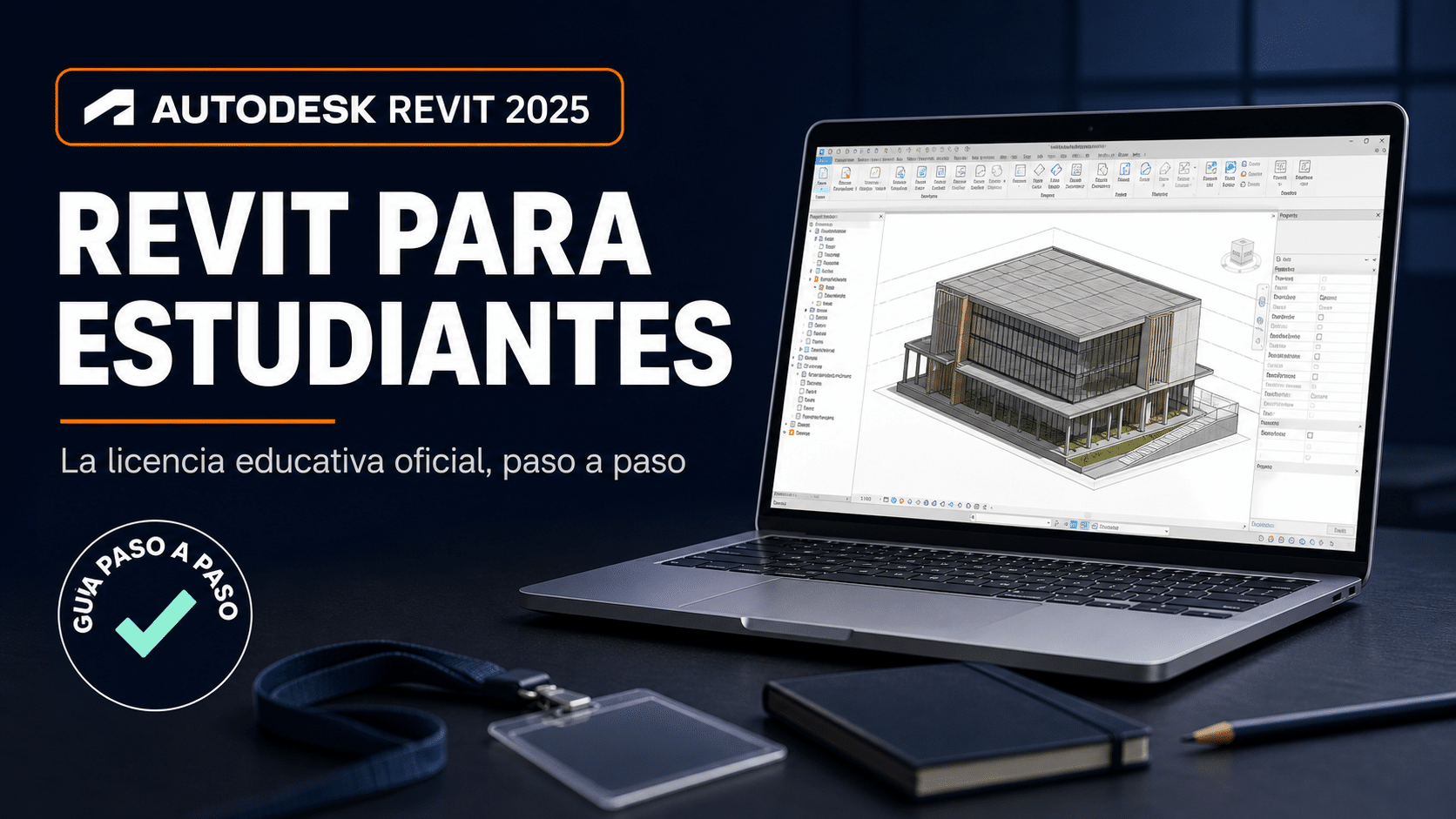
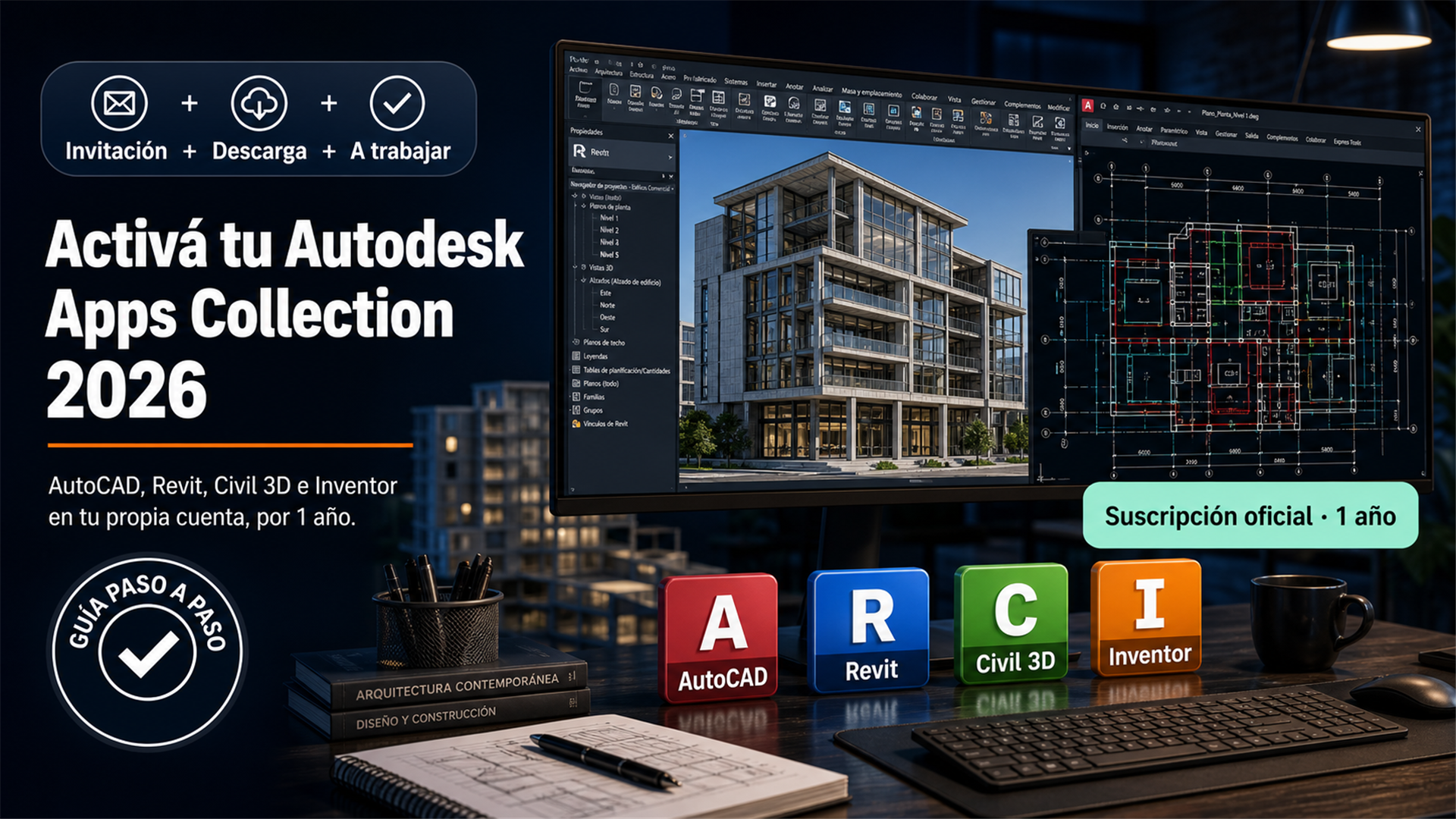
Cómo Instalar y Activar Autodesk Revit 2025 / 2026 (Guía Oficial)

¡Buenas! Si estás acá es porque necesitás armar proyectos BIM como un campeón y no querés renegar con la instalación. Esta guía está diseñada para que instales y actives Autodesk Revit (versiones 2025 y 2026) en Windows de forma 100% oficial, segura y sin dolores de cabeza. Nada de parches raros que te llenan la PC de virus; acá hacemos las cosas bien.
Seguí los pasos al pie de la letra y en un rato vas a estar renderizando tu próximo gran proyecto.
Índice de Contenidos
- 1. Antes de empezar (Checklist)
- 2. Descarga oficial desde Autodesk
- 3. Instalación paso a paso
- 4. Activación oficial de la licencia
- 5. Errores comunes y soluciones
- 6. Tabla resumen express
- 7. Preguntas Frecuentes (FAQ)
1. Antes de empezar ✅
Para que la instalación no te tire un error a la mitad del camino, revisá esto rapidito:
- ✅ Permisos de Administrador: Asegurate de estar usando una cuenta de Windows con permisos de admin.
- ✅ Espacio en disco: Revit es pesado. Vas a necesitar al menos 30 GB libres en tu disco C:.
- ✅ Conexión a Internet: Que sea estable, porque el instalador descarga varios gigas.
- ✅ Windows actualizado: Tené tu Windows 10 u 11 con las últimas actualizaciones al día.
- ✅ Reinicio preventivo: Nunca está de más reiniciar la compu antes de arrancar.
2. Descarga oficial desde Autodesk
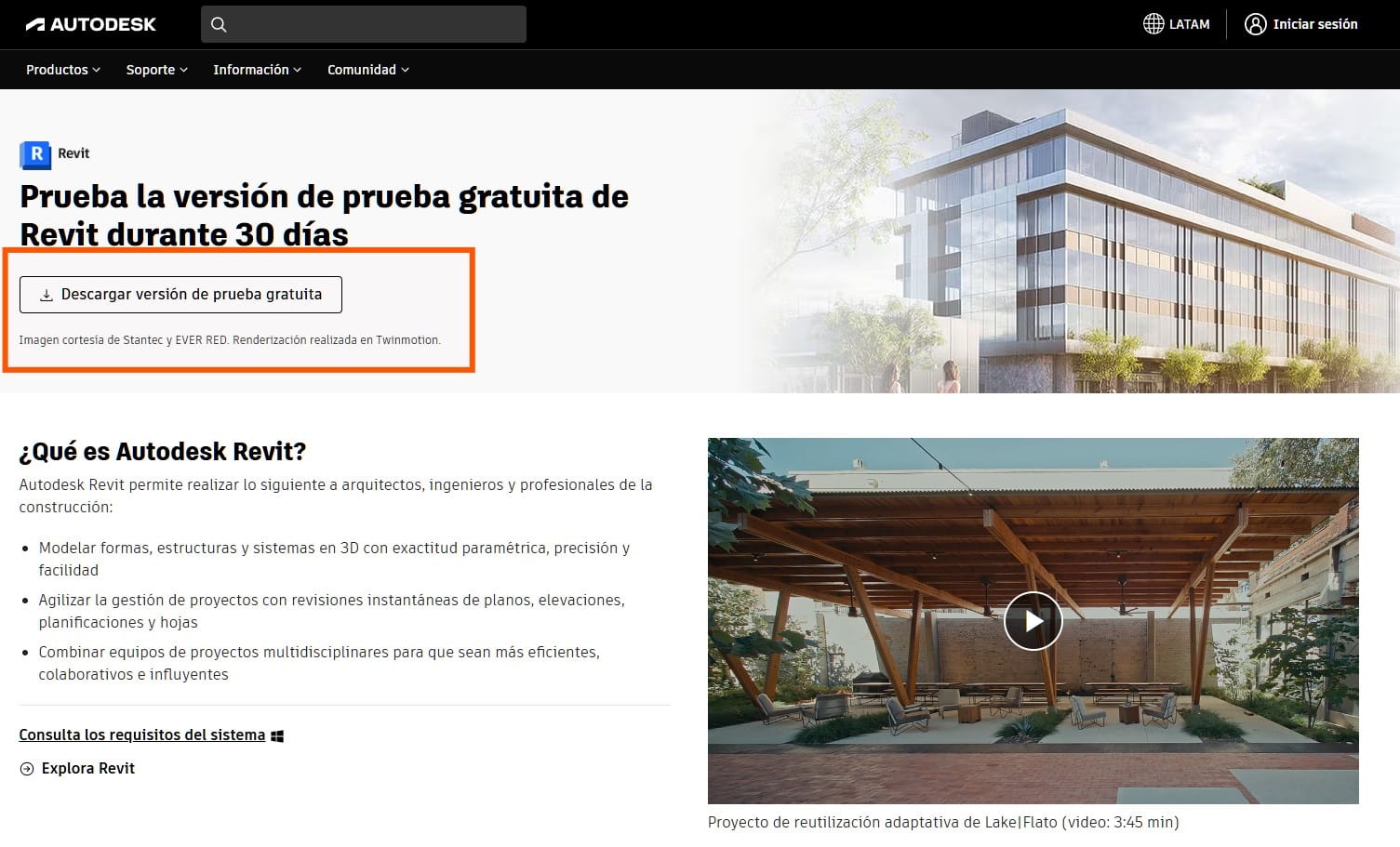
Vamos a bajar el instalador oficial directamente desde los servidores de Autodesk.
Si en la página oficial no te aparece disponible la descarga por este método, podés usar estos enlaces directos oficiales del instalador. Importante: tenés que descargar los 2 archivos en la misma carpeta antes de comenzar la instalación.
- Archivo 1 (.exe): Descargar Revit 2025 – Parte 1
- Archivo 2 (.7z): Descargar Revit 2025 – Parte 2
Nota: aunque el nombre del archivo diga “English”, este instalador es multilenguaje.
- Ingresá al sitio oficial de descargas haciendo clic en este enlace: Descargar Autodesk Revit.
- En la pantalla que te pregunta «Utilizaré este software para», tenés que seleccionar la opción «Uso local».

- Hacé clic en el botón gris que dice «A continuación, mi información».
- Completá el formulario con tus datos o iniciá sesión con tu cuenta de Autodesk.
- ¡Listo! El instalador web comenzará a descargarse en tu computadora.
3. Instalación paso a paso en Windows
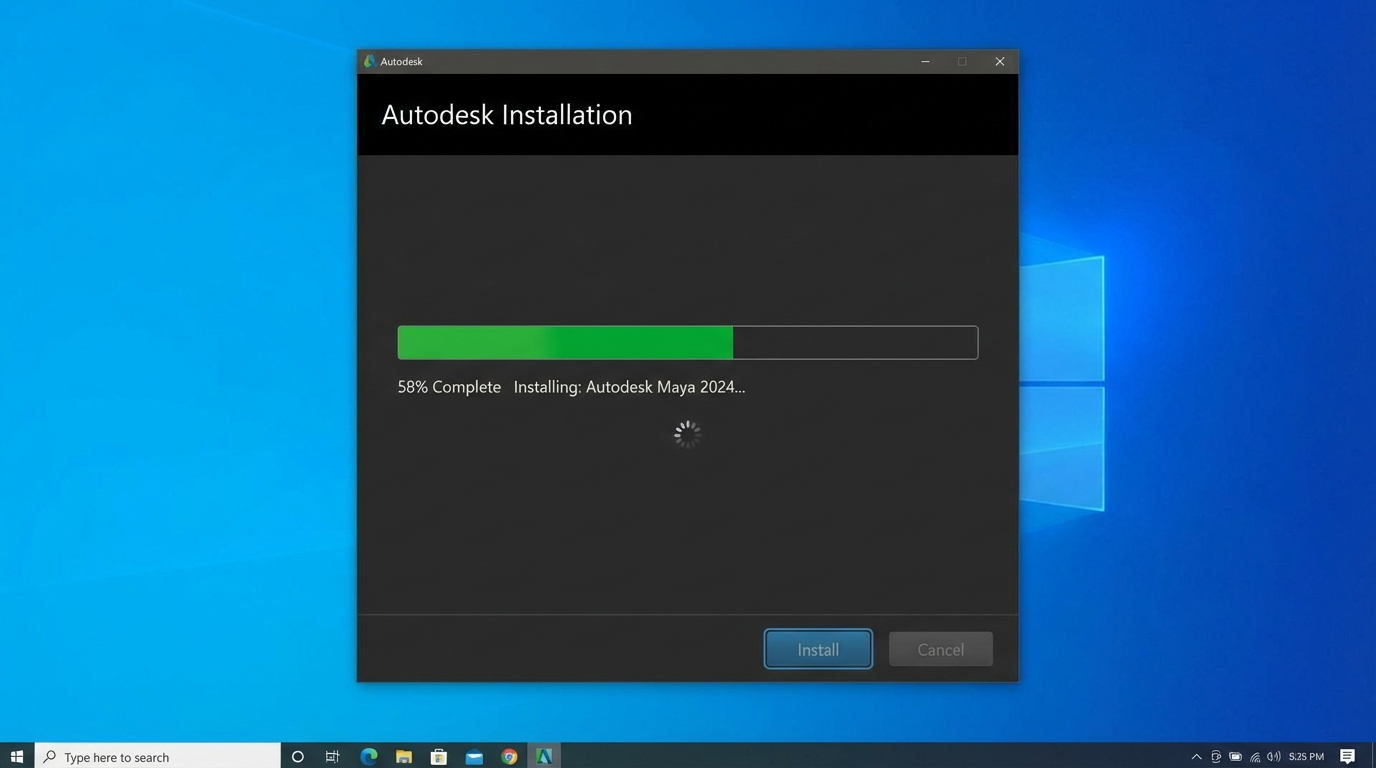
Si descargaste Revit 2025 con los enlaces directos de arriba, verificá que tengas ambos archivos (.exe y .7z) guardados en la misma carpeta. Después de eso, recién ahí ejecutá el archivo .exe como administrador para iniciar la instalación correctamente.
Ya tenemos el archivo, ahora vamos a meterlo en la PC:
- Buscá el archivo
.exeque acabás de descargar (suele estar en la carpeta Descargas) y hacele clic derecho > Ejecutar como administrador. - El programa va a empezar a preparar los archivos. Dale un par de minutos.
- Aceptá los términos y condiciones de Autodesk.
- Elegí la carpeta de instalación. Te recomendamos dejar la ruta por defecto (
C:\Program Files\Autodesk). - Hacé clic en Instalar y seguí las instrucciones en pantalla.
- Una vez que finalice, te puede pedir reiniciar la computadora. ¡Hacelo!
4. Activación oficial de la licencia
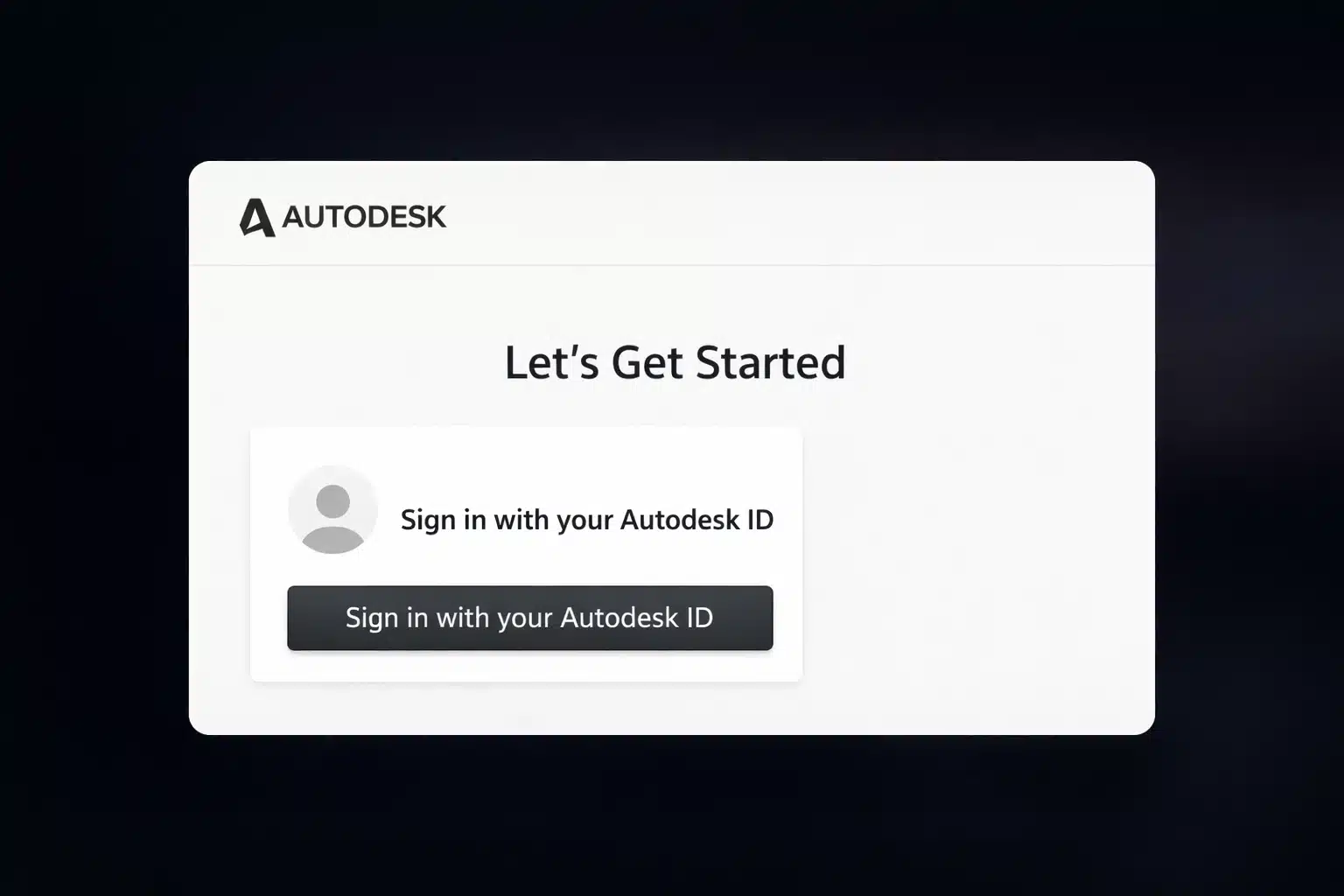
Una vez instalado, abrí Autodesk Revit 2025 desde tu escritorio. Al iniciar por primera vez, te va a aparecer la ventana de «Comencemos» (Let’s Get Started). Dependiendo del tipo de licencia que te hayamos entregado, elegí una de estas 3 opciones:
Opción A: Introducir un número de serie (Recomendado)
Usá este método si recibiste por correo una clave alfanumérica (Serial Number).
- Hacé clic en «Introducir un número de serie» (Enter a serial number).
- Si te aparece la declaración de privacidad, dale a «Acepto».
- En la siguiente pantalla, hacé clic en el botón Activar.
- Ingresá el Número de Serie y la Clave de Producto que te enviamos junto con tu compra.
- Dale a «Siguiente» y esperá a que se valide la licencia. ¡A trabajar!
Opción B: Iniciar sesión con tu Autodesk ID
Usá este método si tu compra incluyó una cuenta pre-activada o vinculamos la suscripción directamente a tu correo electrónico.
- Seleccioná «Iniciar sesión con tu Autodesk ID» (Sign in with your Autodesk ID).
- Se va a abrir una pestaña en tu navegador web. Ingresá el correo y contraseña correspondientes.
- El navegador te va a pedir permiso para abrir «Autodesk Identity Manager». Dale a Permitir. Revit se activará automáticamente.
Opción C: Usar una licencia de red (Empresas)
Este método es exclusivo si tu software es parte de una red empresarial con servidor propio.
- Seleccioná «Usar una licencia de red» (Use a network license).
- Ingresá el nombre del servidor o la dirección IP que te proporcionó el administrador de sistemas de tu empresa.
¿Todavía no tenés tu licencia de Revit 2025?
Si llegaste hasta acá para instalar el programa pero todavía te falta la activación, podés comprar la licencia digital educativa de Autodesk Revit 2025 para 1 PC por 1 año directamente desde nuestra tienda.
La entrega se realiza por correo email e incluye los datos necesarios para activar el producto de forma oficial.
5. Errores comunes y soluciones
Si algo sale mal, no entres en pánico. Acá están los clásicos de Autodesk y cómo solucionarlos rápido:
Error 1603 (Error fatal durante la instalación)
Causa: Archivos temporales corruptos o conflicto con el servicio de licencias.
Solución oficial: Apretá Win + R, escribí %temp% y borrá todo el contenido de esa carpeta. Reiniciá y volvé a intentar como administrador.
«No hay espacio suficiente»
Causa: Revit necesita descomprimir archivos pesados en el disco C:, aunque lo instales en el D:.
Solución oficial: Liberá al menos 30 GB en tu disco principal borrando archivos viejos o vaciando la papelera.
La descarga no avanza o da error de red
Causa: El antivirus o el Firewall de Windows están bloqueando la conexión de Autodesk.
Solución oficial: Pausá tu antivirus por 15 minutos solo para descargar e instalar, y asegurate de tener buena conexión.
«Número de serie no válido»
Causa: Error de tipeo o conexión a internet inestable al validar.
Solución oficial: Copiá y pegá la clave directamente desde nuestro correo para evitar confundir ceros (0) con letras (O). Verificá que tu internet funcione bien.
Error de Fecha/Hora (Error 0x80072F8F)
Causa: La hora de tu PC no coincide con la hora real de los servidores de Autodesk.
Solución oficial: Clic derecho en el reloj de Windows > Ajustar fecha y hora > Activá «Ajustar hora automáticamente» y dale a «Sincronizar ahora».
6. Tabla resumen express
| Paso | Qué hacer | Tiempo aprox. | Tip rápido |
|---|---|---|---|
| 1. Descarga | Ir a la web de Autodesk y elegir «Uso local». | 5 min | Tené a mano los datos de tu cuenta. |
| 2. Instalación | Ejecutar el .exe como administrador. |
20 – 40 min | No cambies la ruta de instalación por defecto. |
| 3. Activación | Abrir Revit y elegir tu método de licencia. | 2 min | Copiá y pegá la clave para evitar errores. |
7. Preguntas Frecuentes (FAQ)
¿Esta guía sirve para Revit 2026?Sí, absolutamente. El instalador y los métodos de activación de Autodesk son exactamente los mismos para la versión 2025 y 2026.
¿Puedo usar cracks o keygens?Bajo ningún punto de vista. En esta web solo promovemos métodos oficiales. Los activadores piratas suelen contener malware que roba tus datos, daña tu sistema y hace que el software se cierre inesperadamente.
¿En qué idioma se instala?El instalador web de Autodesk detectará el idioma de tu sistema operativo, pero podés cambiarlo desde las preferencias del programa una vez instalado.
¿Necesito internet para usarlo siempre?Necesitás conexión para iniciar sesión y validar la licencia por primera vez. Luego, podés usarlo offline por un periodo de tiempo (generalmente 30 días) antes de que el programa te pida reconectarte para validar nuevamente.
Mi PC cumple los requisitos pero Revit anda lento, ¿por qué?Revit consume mucha memoria RAM y recursos de tarjeta gráfica. Asegurate de tener los drivers de video actualizados y cerrar otros programas pesados mientras trabajas.
¡Comentá si lograste instalar Revit!
Si te trabaste, escribinos con una captura del error. Te ayudamos por correo y WhatsApp en 9–23 hs (ARG). La entrega del producto y la guía siempre es por correo email.