Cómo instalar Windows 11 Pro y Office 2021 del combo y activar las dos


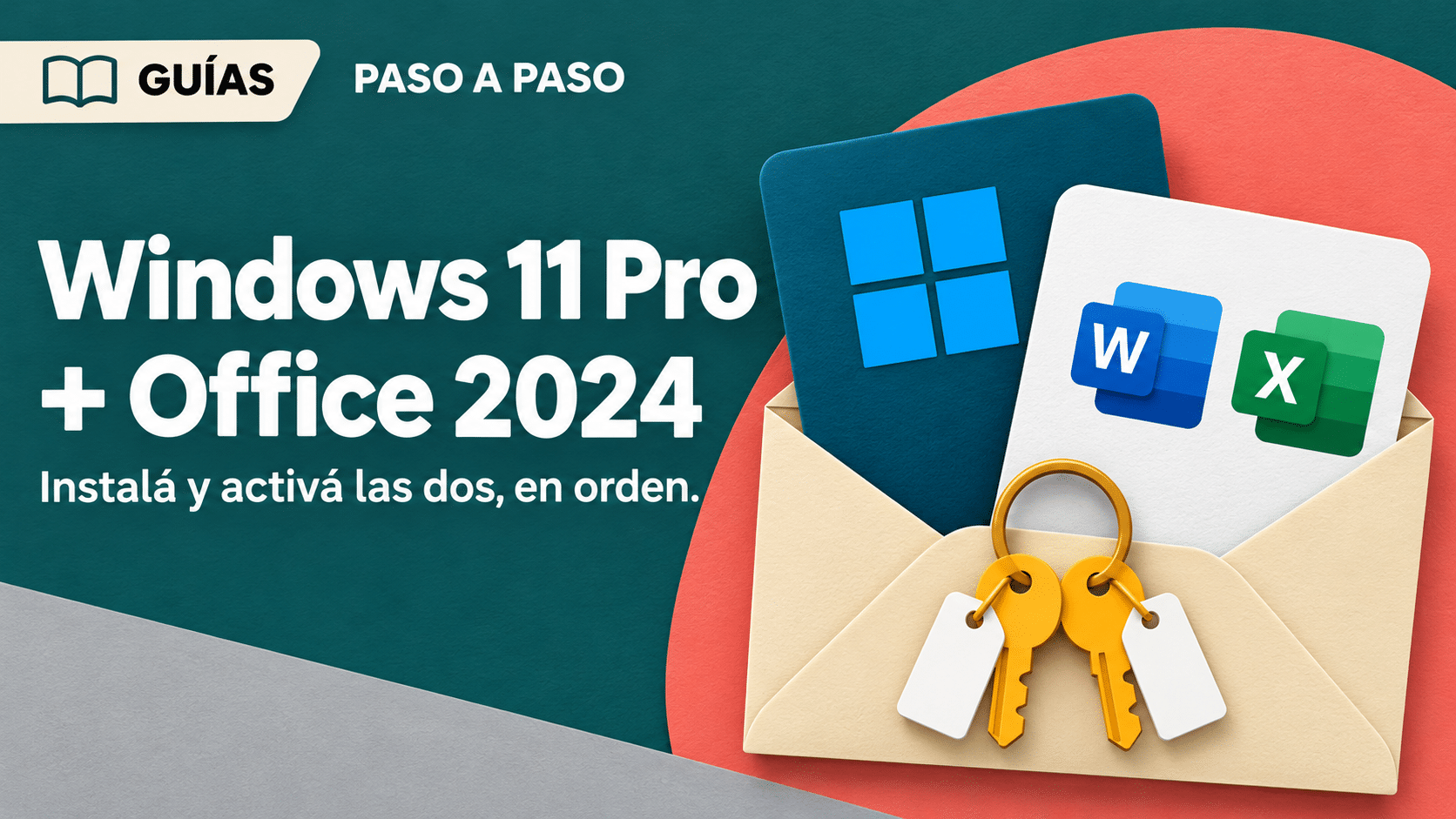
Para instalar Windows 11 Pro y Office 2021 del combo, el orden es uno solo: primero Windows, después Office. Bajás Windows 11 de Microsoft en tu idioma, lo instalás y lo activás con su clave. Recién ahí bajás el instalador oficial de Office 2021 Professional Plus, lo instalás y lo activás con la otra clave, por internet. Son dos licencias y dos claves distintas: si cruzás una con la otra, ninguna de las dos activa, y no por mala voluntad.
¿Ya tenés Windows 11 Pro instalado en la PC? Entonces activalo con tu clave y seguí con Office. ¿Tenés Windows 11 Home? Mirá qué hacer antes.
Los ocho pasos, en orden
Primero, Windows 11 Pro:
- Bajá Windows 11 de Microsoft en tu idioma: hay 37 para elegir.
- Armá el USB, si vas a instalar de cero.
- Instalá Windows 11 Pro desde el USB.
- Activá Windows con la clave de Windows.
Después, Office 2021:
- Bajá el instalador oficial de Office en tu idioma: hay 43.
- Instalá Office: se baja e instala solo.
- Poné la clave de Office en Word.
- Activá Office: con internet, se activa solo al cargar la clave.
¿Compraste el combo en Tu Código Digital? Las dos claves llegaron juntas por correo, con la factura; si no las ves, revisá Spam. Una dice Windows 11 Pro y la otra Office 2021: guardá ese correo, que lo vas a usar dos veces. ¿Todavía no lo tenés? Está en la categoría Combo 2021 de la tienda.
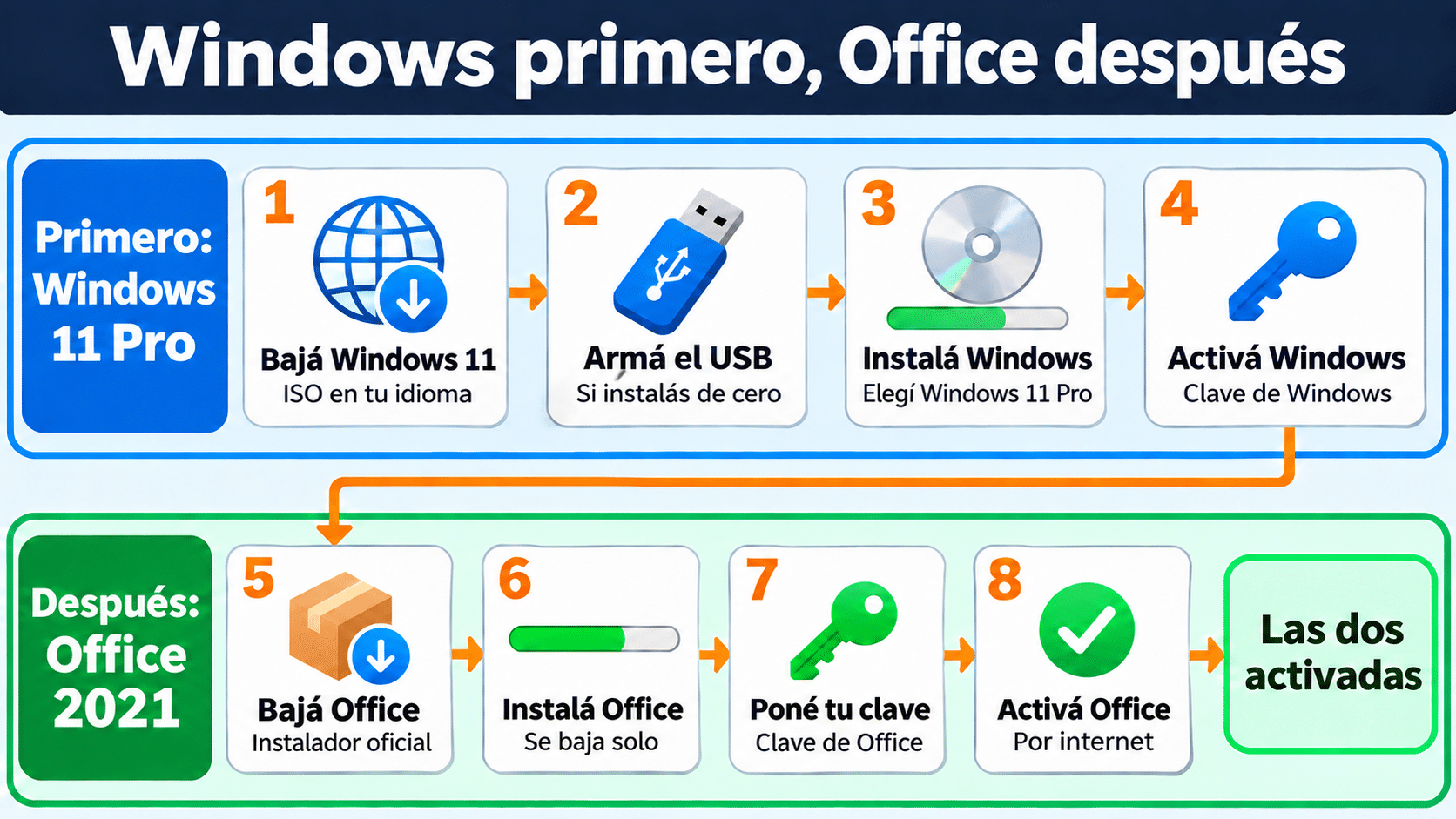
Primero Windows 11 Pro, después Office 2021. Cada uno se activa con su propia clave.
Antes de empezar
- Una PC compatible con Windows 11: procesador de 64 bits con 2 núcleos, 4 GB de RAM, 64 GB de disco, TPM 2.0 y UEFI con Arranque seguro. Office 2021 suma 4 GB de disco y pide una pantalla de 1280 × 768. Si no sabés si tu PC califica, la app gratuita Comprobación de estado del PC de Microsoft te lo dice.
- Un pendrive de 8 GB o más que puedas borrar, si vas a instalar de cero.
- Una copia de tus archivos: instalar de cero borra el disco, y Windows no adivina qué foto del asado era importante.
- Internet y una cuenta de Microsoft, que Windows 11 Pro pide en la primera configuración. Office necesita internet para bajar unos 4 GB y para activarse.
- Ningún otro Office instalado, sobre todo Microsoft 365. Dos Office en la misma PC se pelean, y la activación es la primera en salir lastimada.
- Las dos claves y el correo de la compra a mano.
Las dos licencias son para 1 PC. Instalá el combo en la computadora donde lo vas a usar, no en la de prueba: Windows 11 Pro y Office 2021 se activan en esa misma PC.
¿Tu PC ya tiene Windows 11 Home?
La clave del combo es de Windows 11 Pro: en un Windows Home no activa. Tenés dos caminos. Instalar de cero eligiendo Windows 11 Pro, que es lo que explica esta guía, o pasar de Home a Pro sin reinstalar, como contamos en la guía de Windows 11 Pro. Ahí está explicado paso por paso.
Paso 1: descargá Windows 11 en tu idioma
Bajalo siempre de la página oficial de Microsoft. Para la ISO:
- En Descargar una imagen de disco (archivo ISO) de Windows 11 para dispositivos x64, elegí Windows 11 (ISO con varias ediciones para dispositivos x64) y tocá Descargar ahora. La misma imagen trae Home y Pro: tu clave elige Pro.
- En Selecciona el idioma del producto, elegí el idioma y tocá Confirmar.
- Tocá 64 bits Descargar. El enlace vale 24 horas.
Elegí tu idioma: las 37 páginas oficiales de Microsoft
- AlemánDeutsch
- Árabeالعربية
- BúlgaroБългарски
- ChecoČeština
- Chino (simplificado)简体中文
- Chino (tradicional)繁體中文
- Coreano한국어
- CroataHrvatski
- DanésDansk
- EslovacoSlovenčina
- EslovenoSlovenščina
- EspañolEspañol (España)
- Español (México)Español (México)
- EstonioEesti
- FinésSuomi
- FrancésFrançais
- Francés (Canadá)Français (Canada)
- GriegoΕλληνικά
- Hebreoעברית
- HúngaroMagyar
- Inglés (Estados Unidos)English (United States)
- ItalianoItaliano
- Japonés日本語
- LetónLatviešu
- LituanoLietuvių
- NeerlandésNederlands
- NoruegoNorsk
- PolacoPolski
- PortuguésPortuguês (Portugal)
- Portugués (Brasil)Português (Brasil)
- RumanoRomână
- RusoРусский
- Serbio (latino)Srpski (latinica)
- SuecoSvenska
- Tailandésไทย
- TurcoTürkçe
- UcranianoУкраїнська
¿Preferís no bajar la ISO? La Herramienta de creación de medios, en la misma página, baja Windows y arma el USB de una. Es la opción A del paso 2.
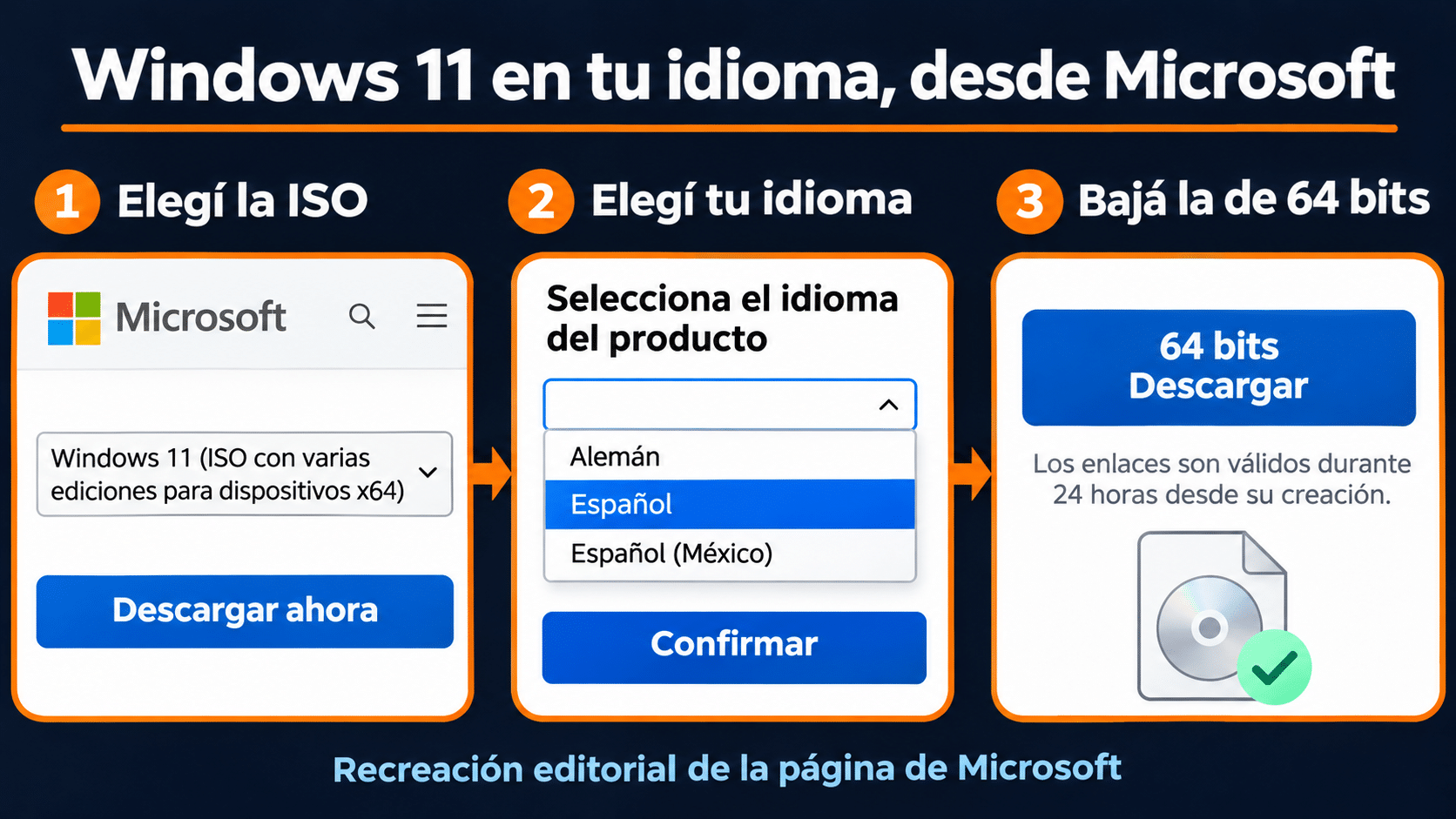
Edición, idioma y botón de 64 bits. El enlace de descarga vence a las 24 horas.
Paso 2: armá el USB
Opción A: con la herramienta de Microsoft
- En la página de Windows 11, en Crear medios de instalación de Windows 11, tocá Descargar ahora y abrí el programa con el pendrive conectado.
- Si estás de acuerdo con los términos de licencia, tocá Aceptar.
- Elegí el idioma y la edición, tocá Siguiente, elegí Unidad flash USB y marcá tu pendrive. Mirá bien el tamaño: lo que elijas se borra.
- Cuando termine, cerrá la herramienta y expulsá el USB.
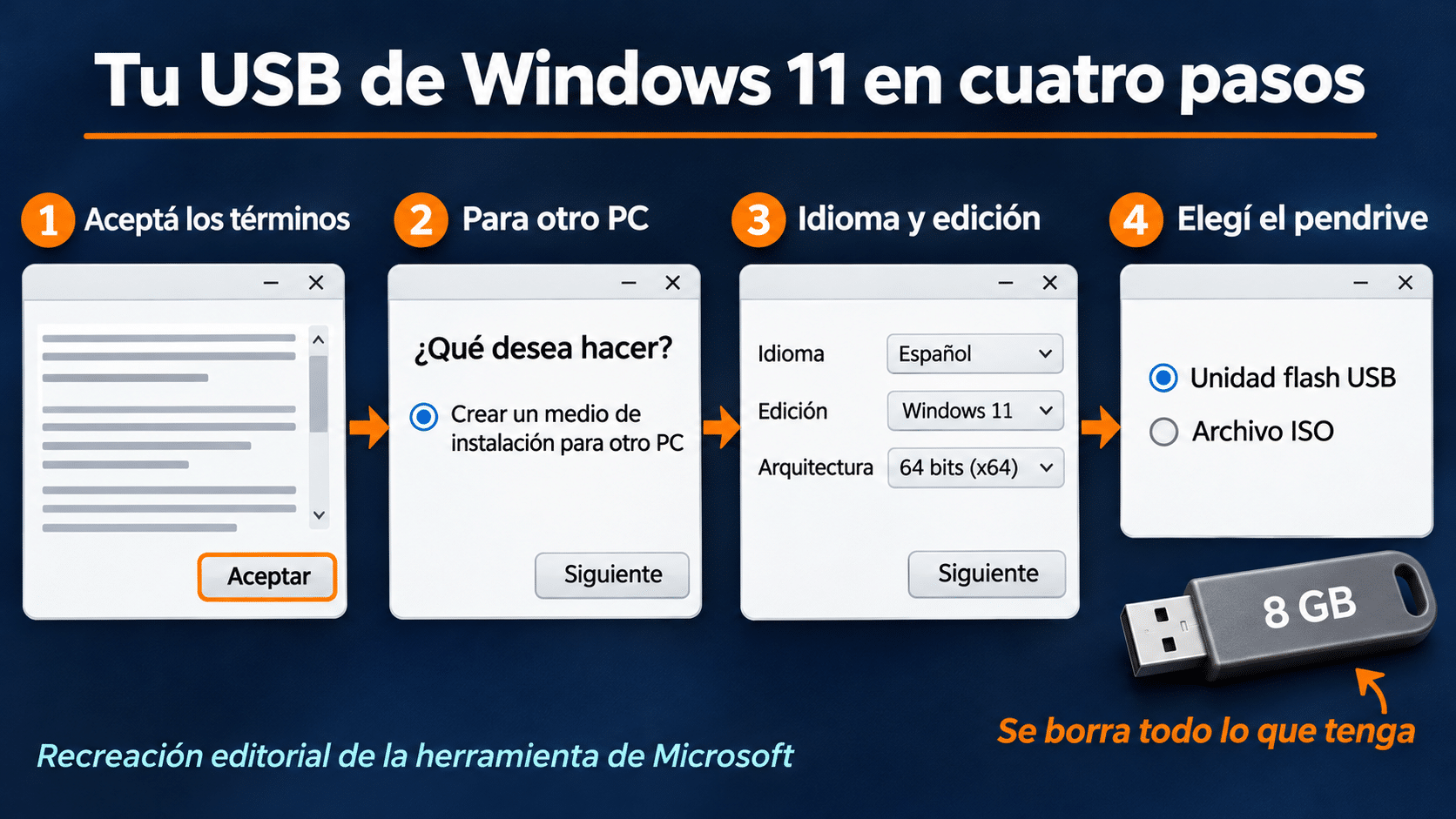
Términos, idioma y edición, y el pendrive como destino. Todo lo que tenga se borra.
Opción B: con Rufus
Si bajaste la ISO, Rufus la graba en el pendrive: elegí el pendrive en Dispositivo, la ISO con Seleccionar, dejá GPT y tocá Empezar. Cuando Estado dice PREPARADO, el USB está listo. Cada pantalla está en nuestra guía de Rufus.
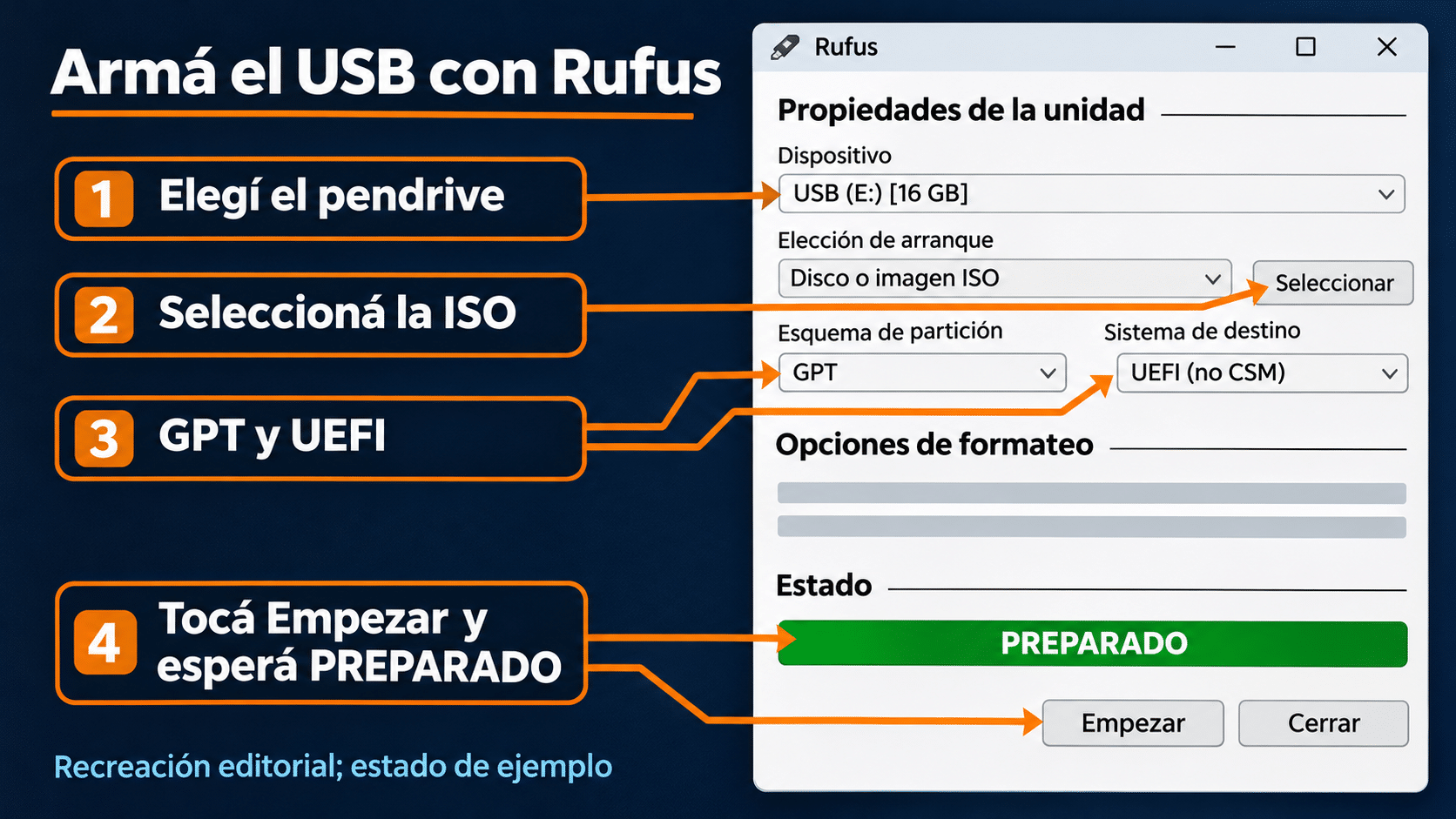
Pendrive, ISO, esquema de partición y Empezar. Cuando dice PREPARADO, el USB ya arranca.


Paso 3: instalá Windows 11 Pro desde el USB
- Con el USB conectado, reiniciá la PC. Si arranca tu Windows de siempre, abrí el menú de arranque con F2, F12, Supr o Esc apenas encendés (depende de la marca) y elegí el pendrive.
- En Instalar Windows, elegí idioma, formato de hora y teclado, tocá Siguiente y después Instalar Windows.
- Cuando te pida la clave, escribí la clave de Windows 11 Pro del combo, no la de Office. Con ella el instalador sabe qué edición poner.
- Elegí el disco. Para una instalación limpia podés eliminar las particiones de ese disco y elegir el espacio sin asignar. Si dudás, mirá el tamaño.
- Esperá: la PC se reinicia varias veces. Conectate a internet, iniciá sesión con tu cuenta de Microsoft y, ya en el escritorio, andá a Configuración > Windows Update > Buscar actualizaciones.
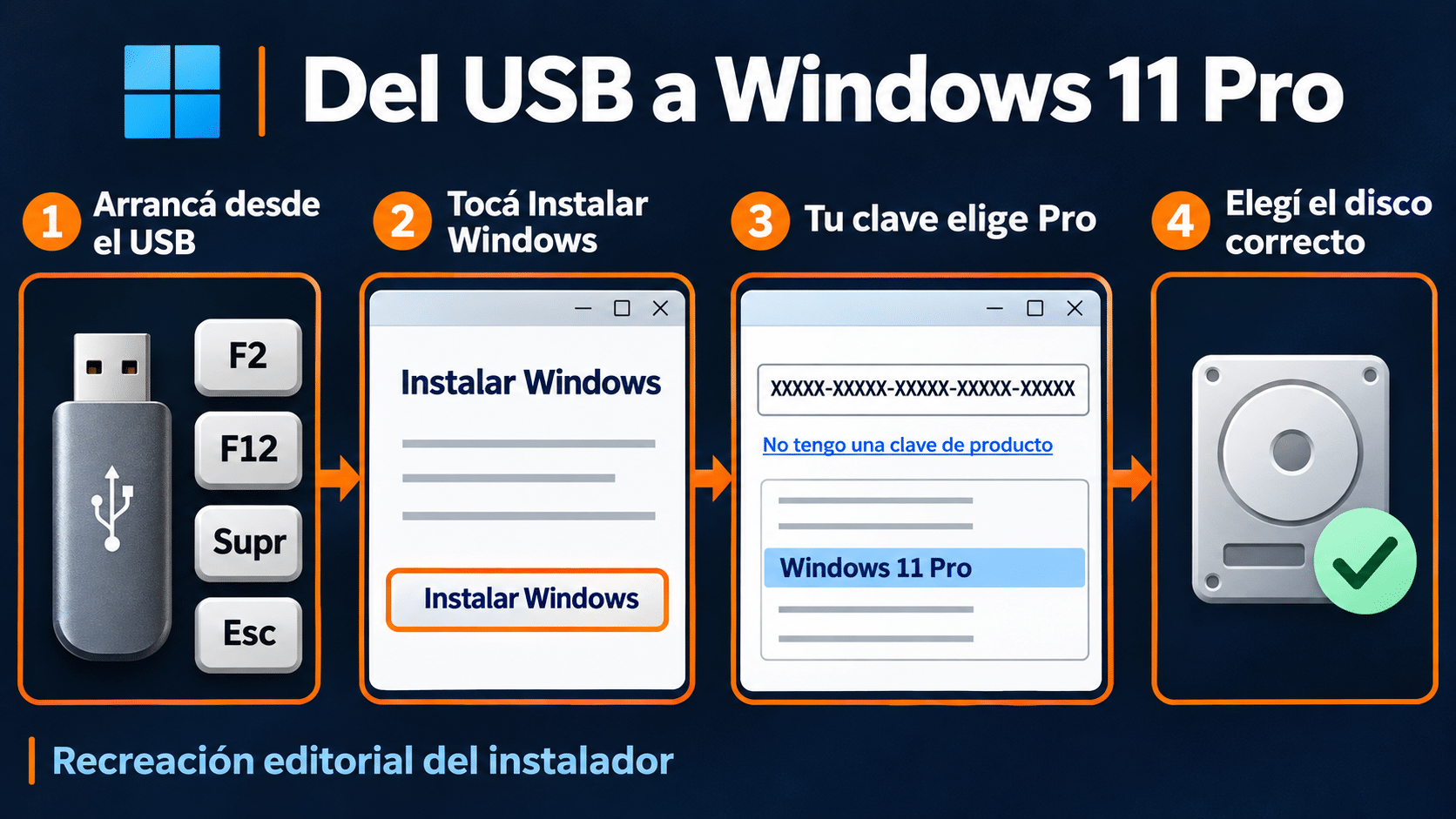
Del arranque al escritorio. El paso que más importa es la clave: con ella el instalador pone Windows 11 Pro.
Paso 4: activá Windows 11 Pro
Si escribiste la clave al instalar, con internet Windows suele activarse solo. Mirá primero si ya figura activo:
- Abrí Inicio > Configuración > Sistema > Activación.
- Si no está activo, junto a Cambiar clave de producto tocá Cambiar.
- Escribí la clave de Windows 11 Pro, tocá Siguiente y después Activar.
- Al lado de Estado de activación tiene que figurar activo.
Lo explica también la página de activación de Microsoft.
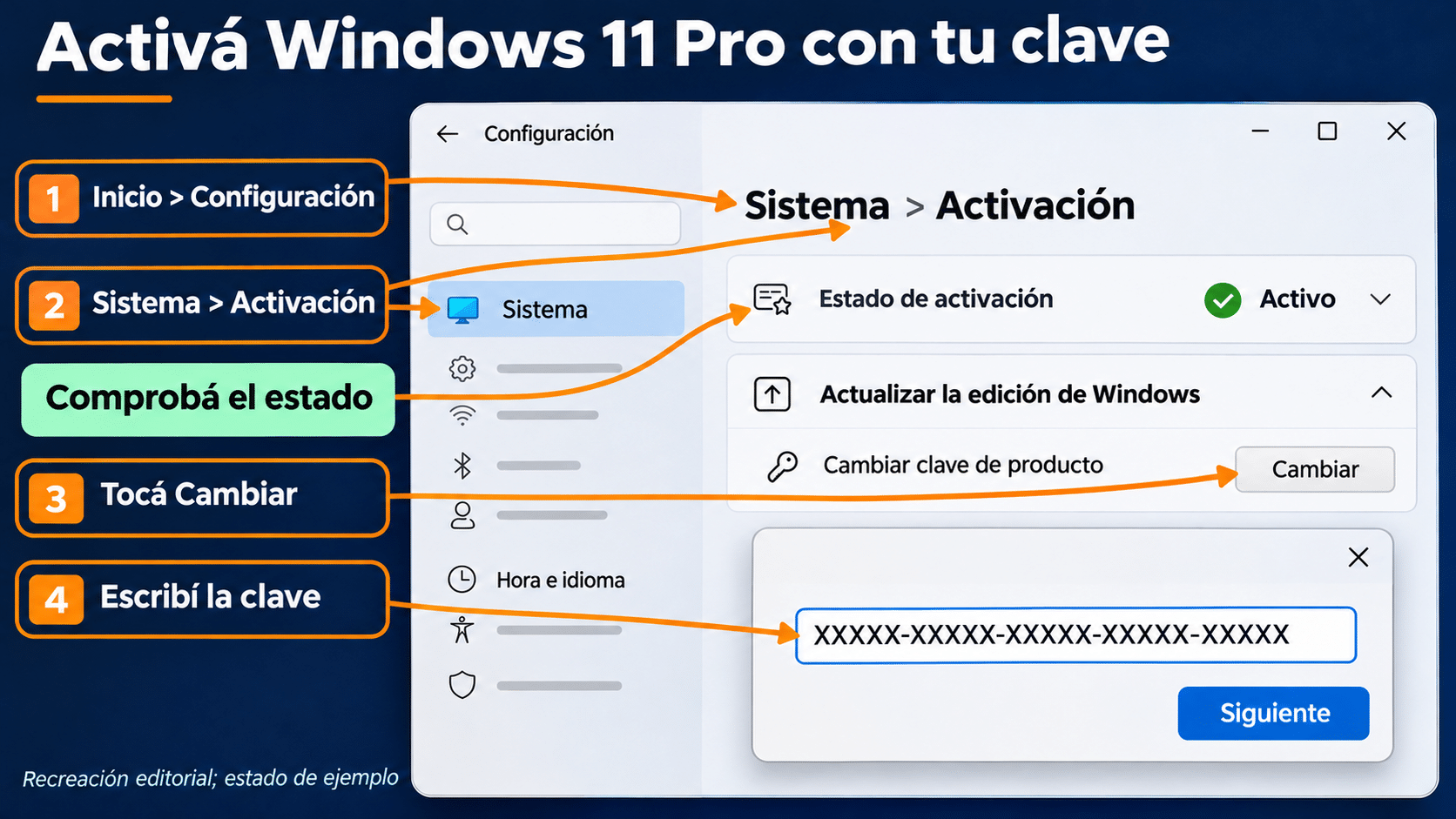
Configuración, Sistema, Activación. Ahí cargás la clave y ves si quedó activo.
Windows listo. Ahora sí, Office.
Paso 5: descargá Office 2021 en tu idioma
Cada botón baja directo de Microsoft el OfficeSetup.exe de Office 2021 Professional Plus Retail, de 64 bits, en ese idioma. Los 43 están probados uno por uno:
Elegí tu idioma: los 43 instaladores oficiales de Microsoft
- AlemánDeutsch
- Árabeالعربية
- BúlgaroБългарски
- ChecoČeština
- Chino simplificado简体中文
- Chino tradicional繁體中文
- Coreano한국어
- CroataHrvatski
- DanésDansk
- EslovacoSlovenčina
- EslovenoSlovenščina
- Español (España)Español
- Español (México)Español
- EstonioEesti
- FinésSuomi
- FrancésFrançais
- Francés (Canadá)Français (Canada)
- GriegoΕλληνικά
- Hebreoעברית
- Hindiहिन्दी
- HúngaroMagyar
- IndonesioBahasa Indonesia
- Inglés (Estados Unidos)English
- Inglés (Reino Unido)English (UK)
- ItalianoItaliano
- Japonés日本語
- KazajoҚазақ тілі
- LetónLatviešu
- LituanoLietuvių
- MalayoBahasa Melayu
- NeerlandésNederlands
- NoruegoNorsk bokmål
- PolacoPolski
- Portugués (Brasil)Português (Brasil)
- Portugués (Portugal)Português
- RumanoRomână
- RusoРусский
- Serbio (latino)Srpski
- SuecoSvenska
- Tailandésไทย
- TurcoTürkçe
- UcranianoУкраїнська
- VietnamitaTiếng Việt
¿Tu Windows es de 32 bits o usás un complemento viejo que lo pide? Bajá el instalador de 32 bits en español. ¿Conexión inestable? La imagen completa en español pesa cerca de 5 GB y trae todo adentro: doble clic, Windows la abre como un disco y ejecutás Setup.
Trae Word, Excel, PowerPoint, Outlook, OneNote, Access y Publisher, las siete aplicaciones de Office 2021 Professional Plus.
Otra forma: setup.office.com
También podés entrar a setup.office.com, cargar la clave de Office y la página te da la opción de descargarlo. Con una licencia Retail eso es todo lo que hace: te da la descarga, y la licencia no queda guardada en una cuenta de Microsoft.
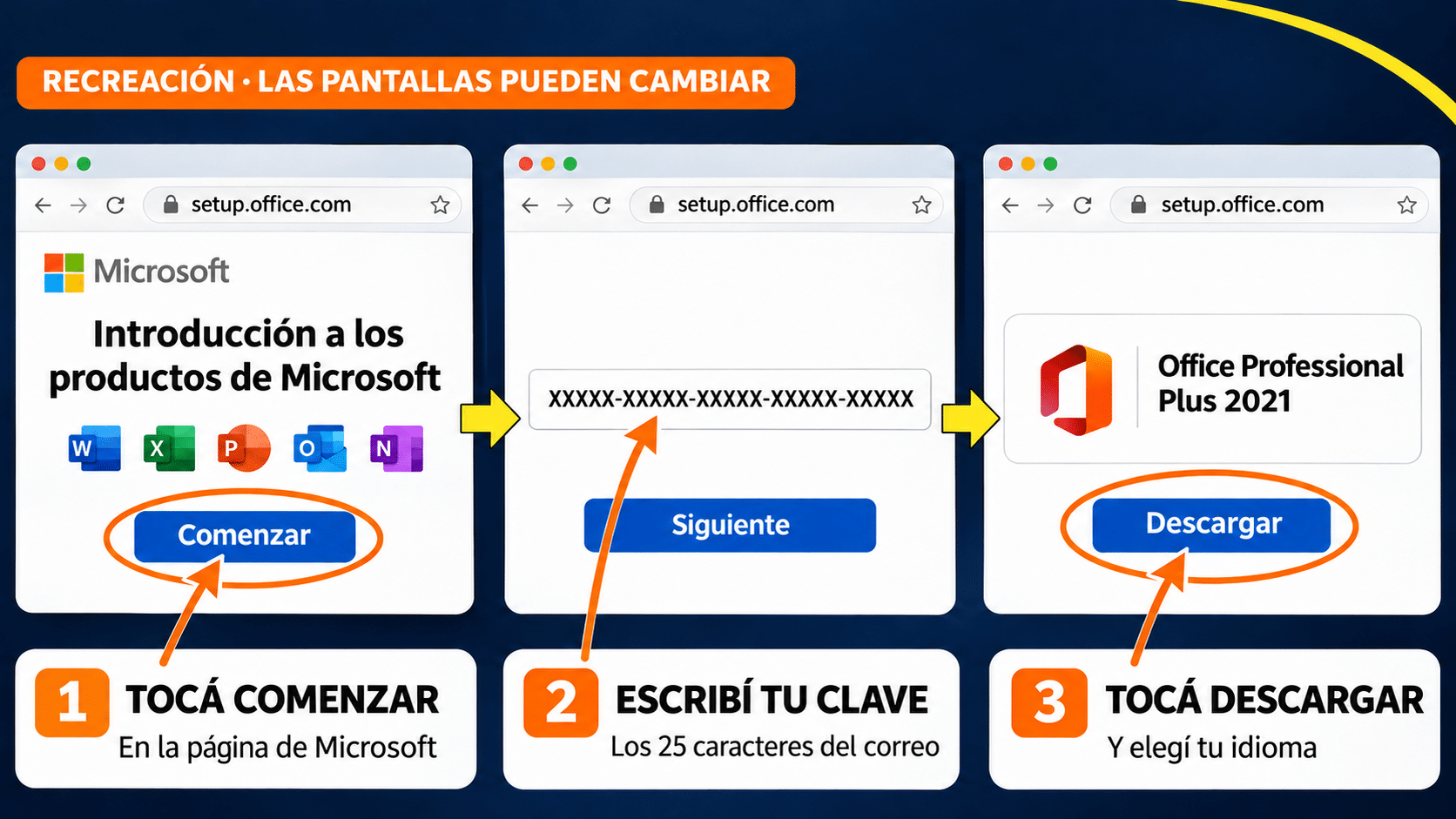
Recreación con clave de ejemplo. Comenzar, la clave de Office y Descargar: la licencia Retail te da la opción de bajarlo.
Paso 6: instalá Office
- Abrí OfficeSetup.exe desde Descargas y tocá Sí si Windows pide permiso.
- Esperá. Baja unos 4 GB y los instala sin preguntarte nada: entre 10 y 25 minutos según tu conexión. Buen momento para un mate.
- Cuando aparezca ¡Todo listo! Office ya está instalado, tocá Cerrar. Todavía no te pidió la clave, y está bien.
Paso 7: poné la clave de Office
- Abrí Word con la PC conectada a internet. Excel también sirve, la licencia es la misma para todo Office.
- Si aparece una ventana que te invita a iniciar sesión, no hace falta: elegí la opción para escribir una clave de producto. Si no aparece nada, andá a Archivo > Cuenta y tocá Cambiar clave de producto. En algunas versiones dice Cambiar licencia.
- Pegá la clave de Office 2021 del combo, sin espacios al principio ni al final, y tocá Instalar o Continuar.
Paso 8: activá Office por internet
La licencia Retail de Office 2021 se activa por internet. Con la PC conectada, al cargar la clave Office se activa solo en unos segundos: no hay que llamar, copiar códigos ni entrar a ninguna página. Si Word muestra un aviso para activar, tocá Activar, cerralo y volvé a abrirlo para que tome la licencia.
Comprobá que las dos quedaron activadas
- Windows: en Configuración > Sistema > Activación, el estado figura activo.
- Office: en Word, Archivo > Cuenta, en Información del producto dice Producto activado junto a Microsoft Office Professional Plus 2021.
Si las dos lo dicen, listo: la PC quedó completa.


Si algo no salió: problemas comunes
| Lo que pasa | Por qué | Qué hacer |
|---|---|---|
| Windows o Office dicen que la clave no es válida | Casi siempre, la clave de uno cargada en el otro. | Revisá el correo: la de Windows 11 Pro va en Configuración y la de Office 2021 en Word. |
| Windows muestra 0xC004F034 o 0x8007007B | Quedó instalado Windows 11 Home. | Mirá en Configuración > Sistema > Acerca de. Si dice Home, seguí este paso. |
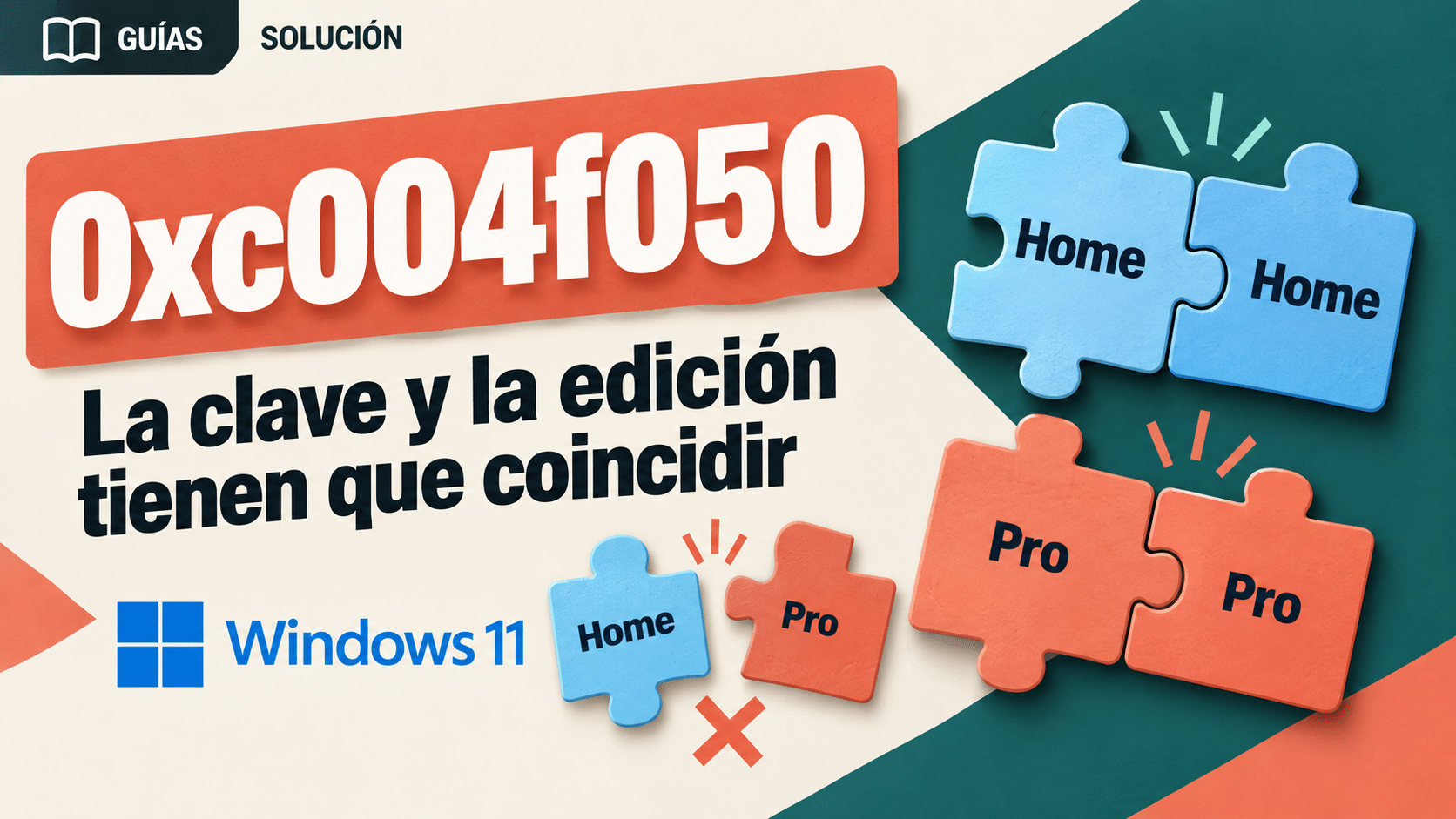
| Windows muestra 0xC004F050 | Clave mal escrita, de otro producto o servidores ocupados. | Revisala carácter por carácter y, si está bien, esperá un rato y tocá Activar. |
| Word no acepta la clave de Office | Un carácter mal copiado, o se instaló otra edición de Office. | Copiala de nuevo del correo. Si bajaste otro instalador, desinstalá ese Office y usá el de Office 2021. |
| La instalación de Office falla al empezar | Hay otro Office o Microsoft 365 instalado. | Desinstalalo desde Configuración > Aplicaciones > Aplicaciones instaladas, reiniciá y volvé al paso 6. |
| Word dice que el producto no está activado | La PC no tenía internet al cargar la clave. | Conectate, cerrá Word y volvé a abrirlo. Si sigue, mandanos una captura por WhatsApp. |
¿El problema aparece mientras instalás Windows? Para eso está la guía de errores al instalar Windows 11.
Preguntas frecuentes
¿Puedo instalar Office antes que Windows?
Sólo si Windows 11 Pro ya está instalado y activado en esa PC. Si vas a formatear, instalá Windows primero: formatear después borra Office y te toca empezar de nuevo.
¿Son dos claves o una?
Dos. Una de Windows 11 Pro y otra de Office 2021 Professional Plus Retail, las dos para la misma PC y de uso permanente.
¿Necesito una cuenta de Microsoft?
Windows 11 Pro la pide en la primera configuración. Para Office no hace falta: la clave lo activa en la PC, aunque setup.office.com te pida iniciar sesión para darte la descarga.
Formateé la PC, ¿pierdo las licencias?
No. Reinstalás Windows 11 Pro y Office 2021 en esa misma PC, con los instaladores de arriba, y cargás las mismas claves. Por eso conviene guardar el correo de la compra. Si cambiaste de computadora, escribinos antes de usar las claves en el equipo nuevo.
El combo Windows 11 Pro + Office 2021 en Tu Código Digital
Una compra, dos licencias permanentes para 1 PC: Windows 11 Pro y Office 2021 Professional Plus Retail, con factura, garantía de 12 meses y soporte por WhatsApp y correo.


Lo encontrás como Combo Windows 11 Pro + Office 2021 Pro Plus Retail. Si buscás Windows 11 Home o Windows 10, en la categoría Combo 2021 están las otras combinaciones con Office 2021.
Listo: Windows 11 Pro y Office 2021 activados
Instalaste Windows con su clave, después Office con la suya, y comprobaste las dos. Si algo no coincide, la tabla de problemas casi siempre tiene el porqué.
Dejá tu duda y te guiamos rápido
Si te trabaste, escribinos con una captura del error. Te ayudamos por correo y WhatsApp en 9–23 hs (ARG). La entrega del producto y la guía siempre es por correo email.