Cómo liberar espacio en disco C sin borrar lo importante


Para saber cómo liberar espacio en disco C, primero identificá qué lo ocupa y después elegí entre limpiar temporales, desinstalar aplicaciones que ya no usás o mover archivos personales comprobados. Windows incluye herramientas gratuitas para empezar; CCleaner Professional Plus aporta limpieza configurable y programación, mientras que AVG TuneUp reúne limpieza de disco y administración de aplicaciones. El objetivo es recuperar capacidad conservando lo que necesitás, sin formatear ni borrar carpetas del sistema a mano. La barra roja pide orden, no una excavadora.
Si predominan temporales, empezá con Almacenamiento de Windows; si pesan tus videos o proyectos, archivá una copia verificada; si querés una rutina configurable para un equipo, elegí CCleaner Plus; si preferís revisar residuos por modo y exclusiones, evaluá AVG TuneUp. Usá un método de limpieza por vez y comprobá el espacio libre antes de seguir. Comprar una suite no aumenta la capacidad física del disco ni obliga a eliminar archivos útiles.
La ruta principal está escrita para Windows 11. En Windows 10 cambian algunos accesos y su soporte general terminó el 14 de octubre de 2025: liberar espacio no reemplaza una estrategia de actualizaciones y seguridad. En una computadora administrada por una empresa, consultá con TI antes de desinstalar software, cambiar la retención de archivos o instalar una herramienta de mantenimiento.
Elegí tu recorrido
- Identificar qué ocupa C: y preparar una copia.
- Limpiar con Windows sin instalar otra aplicación.
- Mover archivos y usar OneDrive sin confundir borrar con liberar.
- Descargas oficiales y recuperación de licencias existentes.
- Limpieza configurable con CCleaner Professional Plus.
- Revisar categorías y exclusiones con AVG TuneUp.
- Mantener el espacio recuperado.
- Errores frecuentes, comprobación, comparación y preguntas de uso y compra.
Antes de borrar: encontrá la categoría que realmente pesa
Abrí el Explorador de archivos y entrá en Este equipo. Anotá el espacio disponible de C: y su capacidad. Después abrí Inicio → Configuración → Sistema → Almacenamiento y esperá a que termine el cálculo de categorías. El número inicial es tu referencia: sin él, cualquier cartel de “limpieza completada” parece una victoria aunque apenas haya cambiado el almacenamiento.
Separá cuatro situaciones. Si ocupan mucho los archivos temporales, tiene sentido una limpieza revisada. Si el peso está en aplicaciones instaladas, necesitás decidir cuáles conservar. Si son documentos, videos, imágenes de disco o proyectos, corresponde archivar o mover. Si no reconocés lo que aparece como sistema u otros, investigá su ubicación y finalidad antes de tocarlo. Un nombre poco amable no vuelve prescindible a una carpeta.
C: es un volumen con una letra. D: puede estar en otro disco o ser otra partición del mismo dispositivo. Mover archivos de C: a D: puede recuperar capacidad en C:, pero no crea una copia independiente si ambos comparten el disco físico. Nuestra guía para entender particiones en Windows 11 explica esa diferencia. Acá no vamos a modificar particiones: primero resolvemos qué datos necesitan estar en cada ubicación.
- Guardá el trabajo abierto y cerrá aplicaciones antes de limpiar sus datos temporales.
- Respaldá lo irremplazable en una ubicación independiente. Abrí archivos de esa copia; no alcanza con ver una carpeta recién creada.
- Identificá el destino antes de copiar: letra, capacidad y conexión estable. No uses un pendrive desconocido como único hogar de tus proyectos.
- Revisá otras cuentas con sus propietarios. No borres carpetas de otro usuario para ganar una discusión con el indicador de espacio.
Si necesitás organizar ese respaldo, seguí la guía de copia de seguridad de Windows 11. Y si hay errores de lectura, desconexiones o datos que desaparecen, frená la limpieza: conservar archivos pasa a ser la prioridad. El borrado no es una prueba para averiguar si el disco está sano.
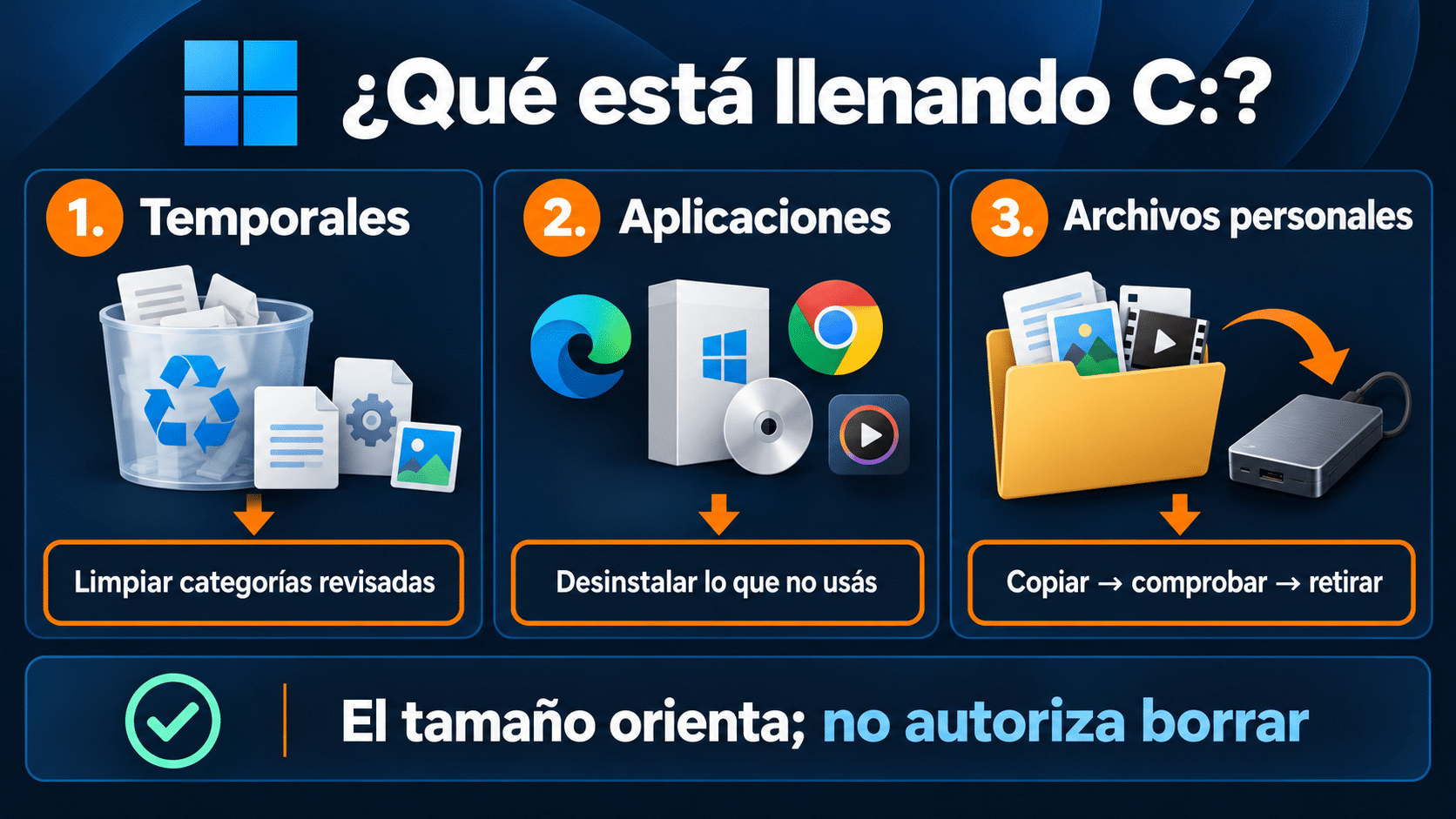
La categoría más grande define el recorrido. Analizar el espacio no significa autorizar su borrado.
Método gratuito: limpiar desde las herramientas de Windows
Recomendaciones de limpieza y archivos temporales
En Almacenamiento, abrí Recomendaciones de limpieza. Windows agrupa candidatos para revisar; no son órdenes de borrado. Seleccioná una categoría, leé sus elementos y elegí sólo lo que reconocés. Confirmá la limpieza de ese grupo y volvé a mirar C:. La documentación oficial para liberar espacio respalda esta ruta y explica las consecuencias de eliminar una instalación anterior.
También podés entrar en Archivos temporales desde Almacenamiento. Prestá atención a Descargas y Papelera cuando aparezcan: allí puede haber archivos personales. “Temporal” describe cómo una aplicación usa un archivo, pero una lista de limpieza puede reunir categorías con consecuencias distintas. Revisá antes de confirmar, especialmente después de una actualización importante o de una sesión de trabajo interrumpida.
Windows.old requiere una decisión aparte. Si eliminás los archivos de la instalación anterior, perdés esa vía para regresar a la versión previa. No lo borres manualmente ni lo incluyas por reflejo en una primera pasada. Si todavía estás comprobando que la actualización funciona, conservar la posibilidad de volver puede valer más que el espacio que ocupa. El número de gigabytes no decide esa preferencia por vos.
Desinstalá aplicaciones desde su acceso normal
Abrí Configuración → Aplicaciones → Aplicaciones instaladas, buscá una aplicación conocida que ya no necesites y usá su menú para desinstalarla. Comprobá antes si guarda proyectos, perfiles o una licencia que vas a necesitar recuperar. El tamaño mostrado puede servir para priorizar, pero no siempre representa todos los datos asociados a esa aplicación. Un editor pequeño puede trabajar con proyectos enormes en otra carpeta.
Seguí el desinstalador hasta terminar. No reemplaces ese proceso borrando su carpeta dentro de Program Files: pueden quedar servicios, componentes compartidos y registros de instalación. Microsoft documenta los accesos compatibles en su ayuda para quitar aplicaciones. Si el programa está administrado por la empresa o no sabés para qué sirve, dejalo y consultá.
Lo que queda fuera de esta limpieza
No borres manualmente Windows, WinSxS, Windows Installer ni carpetas completas de AppData. Tampoco reduzcas el archivo de paginación o elimines puntos de restauración como receta general para ganar espacio. Son decisiones con efectos distintos sobre funcionamiento y recuperación. Esta guía busca una primera intervención comprensible, con datos identificados, no encadenar cambios hasta que el número quede lindo.
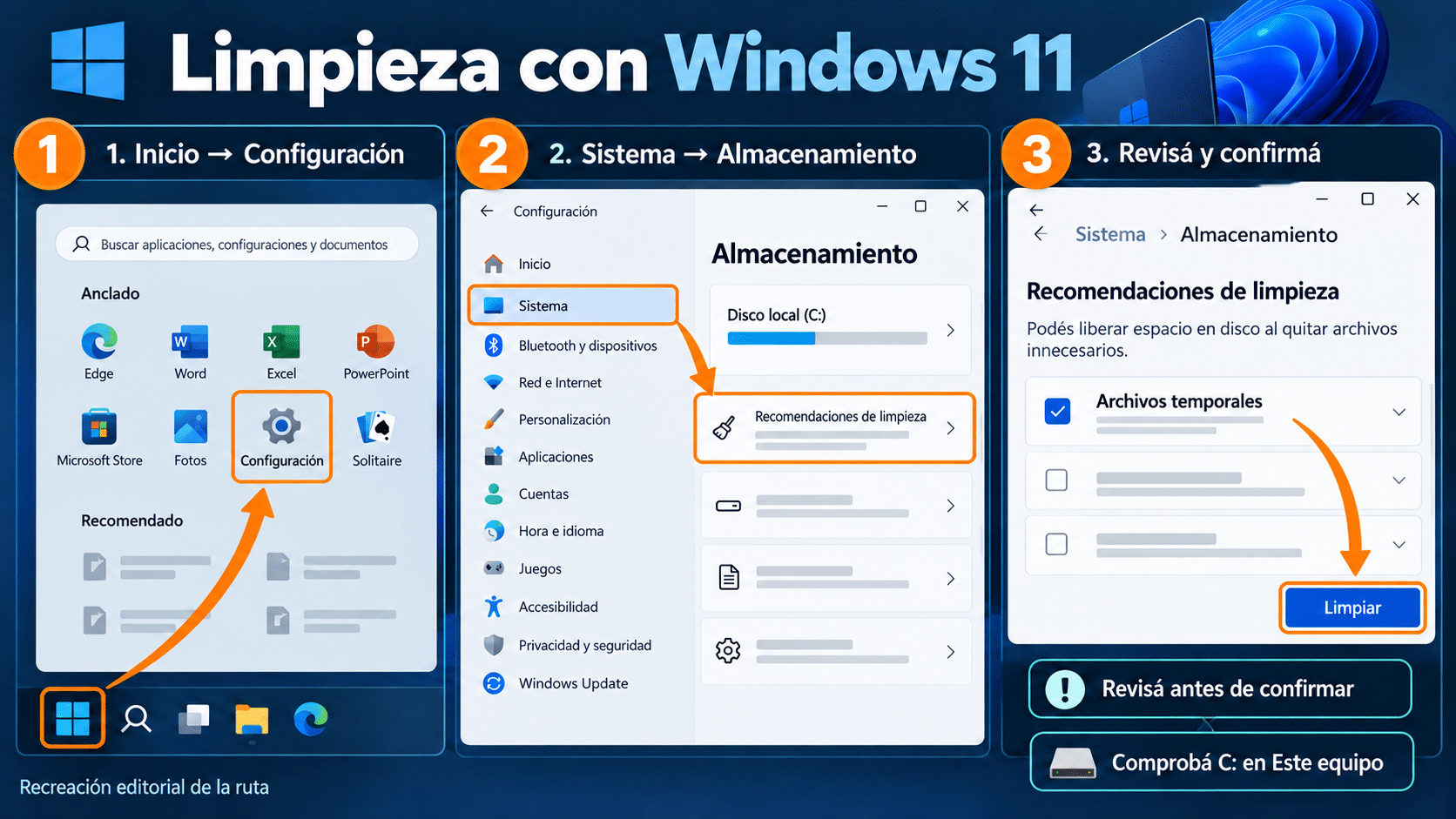
Recreación editorial de la ruta de Windows 11. Revisá la selección y comprobá C: después de limpiar.
Archivar y usar la nube: recuperar espacio conservando archivos
Si el volumen lo ocupan videos, exportaciones o proyectos, un limpiador de temporales puede aportar poco. Armá una carpeta de archivo en otro destino adecuado y copiá primero los elementos que querés retirar de C:. Esperá a que termine, verificá nombres y tamaños, y abrí una muestra representativa desde el destino. Para archivos importantes, mantené además un respaldo independiente. Una transferencia interrumpida no cuenta como archivo terminado.
Después eliminá únicamente los originales cuya copia ya comprobaste. Revisá la Papelera antes de vaciarla: mientras los archivos permanezcan allí, el espacio no queda completamente liberado. El orden importa: copiar, comprobar y recién después retirar el original. Con una biblioteca de trabajo, también verificá que el programa puede abrir el proyecto desde su nueva ubicación y que sus recursos vinculados siguen disponibles.
Ejemplo de organización: conservá en C: el proyecto activo y trasladá exportaciones finalizadas a un disco de archivo. Eso permite seguir trabajando sin volver a descargar o conectar todo cada vez. No muevas carpetas de aplicaciones instaladas como si fueran videos; para juegos y bibliotecas especiales, usá la función de traslado documentada por su programa. La carpeta puede parecer una carpeta cualquiera, hasta que deja de abrir el juego.
OneDrive: “Liberar espacio” conserva el archivo en la nube
En una carpeta sincronizada, esperá a que OneDrive complete la sincronización y comprobá que el archivo existe en tu cuenta. Después, desde el Explorador, hacé clic derecho sobre el elemento y elegí Liberar espacio. Archivos a petición permite conservarlo en línea y retirar su copia local; necesitarás conexión para abrirlo y descargarlo de nuevo. Microsoft describe este comportamiento en la ayuda oficial de Archivos a petición.
Eliminar y liberar espacio son acciones diferentes. Eliminar un archivo sincronizado puede propagar su eliminación a OneDrive y a los otros equipos. Para un documento que necesitás durante un viaje sin Internet, conservá la opción de mantenerlo siempre en el dispositivo. Elegí por necesidad de acceso, no por hacer desaparecer todos los iconos verdes. La nube resuelve ubicación; no convierte automáticamente la sincronización en un respaldo independiente.
Revisá también dónde se guardarán las próximas exportaciones y descargas. Si cada semana generás archivos grandes, organizar la salida evita repetir la limpieza. Cambiar un destino para archivos nuevos no traslada los anteriores por sí solo: comprobá ambas cosas por separado. En un equipo de trabajo, las políticas de retención y almacenamiento compartido pueden limitar qué se archiva y dónde.
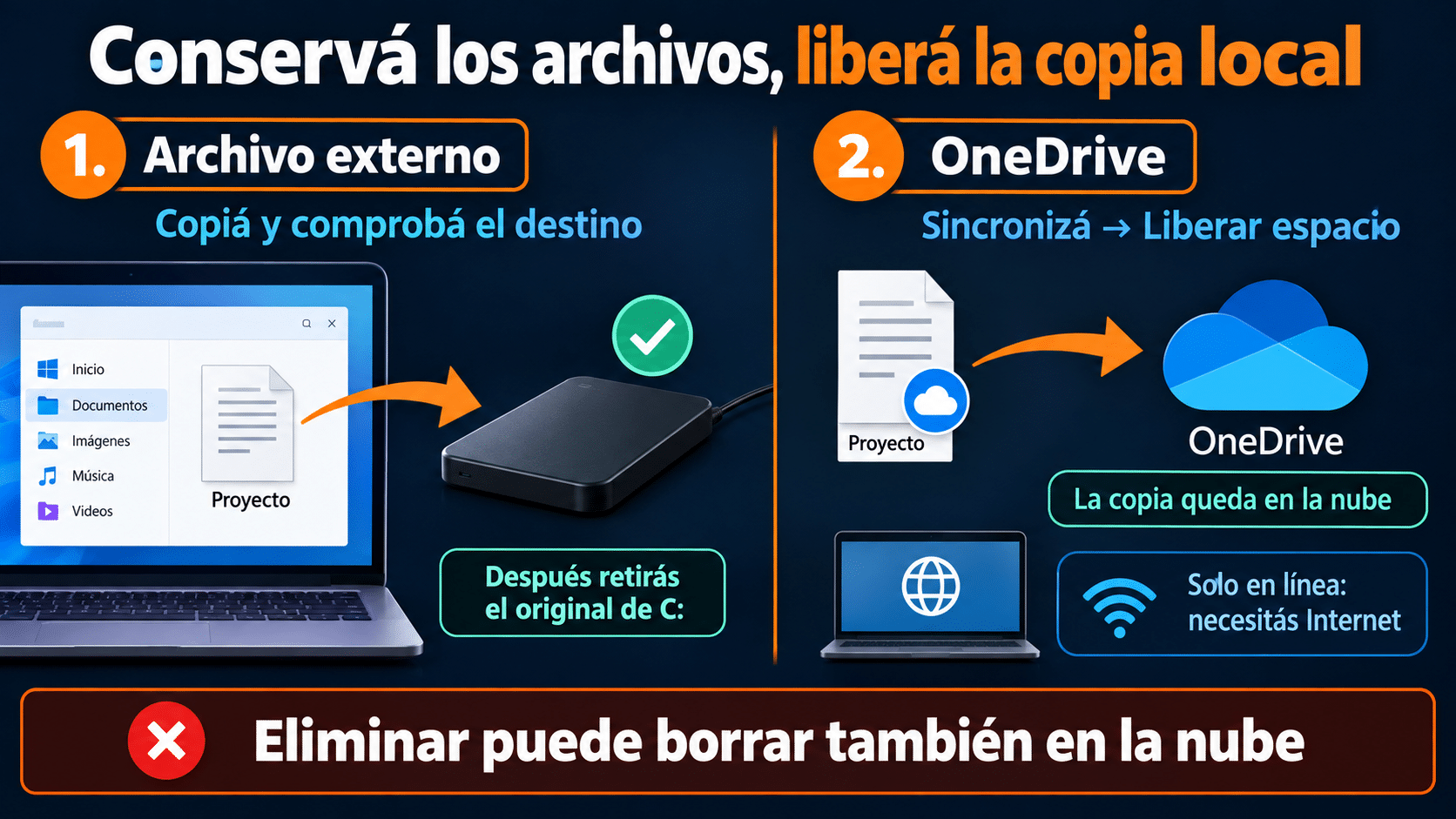
Un archivo archivado debe comprobarse en su destino. En OneDrive, liberar la copia local exige conservar acceso a la nube.
Descargas oficiales y compras que ya tenés
Windows y OneDrive ofrecen los recorridos anteriores sin comprar una suite de mantenimiento. Si preferís centralizar tareas, descargá desde el fabricante y verificá qué edición habilita tu compra. Los enlaces generales pueden mostrar versiones más nuevas; una clave de una edición anterior no acredita cualquier versión posterior. Evitá los anuncios que se disfrazan de botón de descarga.
Si ya tenés una licencia vigente, recuperá el correo, la cuenta o el comprobante antes de comprar otra. Confirmá producto, versión, cantidad de equipos y duración. Una prueba sirve para conocer la interfaz, pero no acredita que todas las funciones comerciales estén habilitadas. Si la edición no coincide con tu entrega, consultá soporte antes de introducir la clave repetidamente.
Elegí una sola suite para la prueba inicial. Instalar varias agrega tareas y puede superponer limpiezas; además, dificulta saber cuál cambió una opción. El beneficio de pago debe ser concreto: una rutina programada que vas a usar o módulos de mantenimiento que te ayudan a ordenar. La primera limpieza por sí sola también puede resolverse con las herramientas gratuitas.
CCleaner Professional Plus: limpieza configurable de un equipo
Método con CCleaner Professional Plus
La oferta enlazada de TCD cubre un dispositivo durante doce meses. Conviene si querés reunir limpieza de Windows y aplicaciones compatibles, revisar sus opciones y sostener una rutina programada. La limpieza básica también existe en CCleaner Free; el motivo para elegir Professional es aprovechar sus funciones de mantenimiento automatizado y el conjunto contratado. No hace falta comprar Plus sólo para borrar unos temporales.
El recorrido siguiente corresponde a CCleaner 7. Su ayuda de Custom Clean distingue Junk, Browser y Registry, y separa análisis y limpieza. Usaremos residuos identificados, dejando fuera registro, historial que quieras conservar y datos de aplicaciones cuyo valor desconocés. El paquete puede incluir otras utilidades según el plan; no necesitás instalarlas para este método.
- Abrí CCleaner y entrá en Custom Clean. Guardá antes el trabajo de las aplicaciones que vas a limpiar. Mirá qué categorías están seleccionadas; no aceptes la selección sin leerla.
- Elegí elementos concretos de Junk. Conservá Descargas y archivos personales. Excluí Registry y revisá también los elementos del navegador si no querés perder sesiones o historial.
- Iniciá el análisis con Clean and fix. Revisá el resultado antes de la confirmación final. Si te aparece un aviso sobre copia del registro, cancelá y revisá que no hayas incluido Registry.
- Confirmá con Clean sólo lo aprobado. No fuerces el cierre de una aplicación con trabajo sin guardar. Si un elemento no puede limpiarse porque está en uso, resolvé eso antes de repetir.
- Comprobá el espacio de C: en el Explorador. Abrí tus aplicaciones habituales y verificá que conservan lo necesario. Guardá la selección que te sirve para futuras ejecuciones.
Para conservar cookies necesarias, el fabricante documenta Custom Clean → Configure → Cookies y la lista de sitios permitidos en su ayuda de cookies de CCleaner 7. Decidí qué sesiones querés mantener antes de limpiar Browser. Una cookie de acceso y una caché grande no cumplen la misma función; borrarlas juntas puede ahorrarte espacio a cambio de volver a iniciar sesión.
Después de una prueba satisfactoria, podés configurar una tarea desde Settings → Scheduling → Create a new schedule, definir frecuencia, día, hora y tipo de limpieza, y guardar con Save Schedule. La documentación oficial de programación explica esos campos. Revisá el primer resultado: automatizar repite tus decisiones, incluidas las que te convenía corregir.
Elegí CCleaner Professional Plus para un dispositivo si vas a usar esa rutina y sus funciones del plan durante el año. Su ventaja frente a una limpieza ocasional de Windows está en el entorno configurable y la continuidad del mantenimiento; no prometemos un número fijo de gigabytes ni una mejora universal de velocidad.
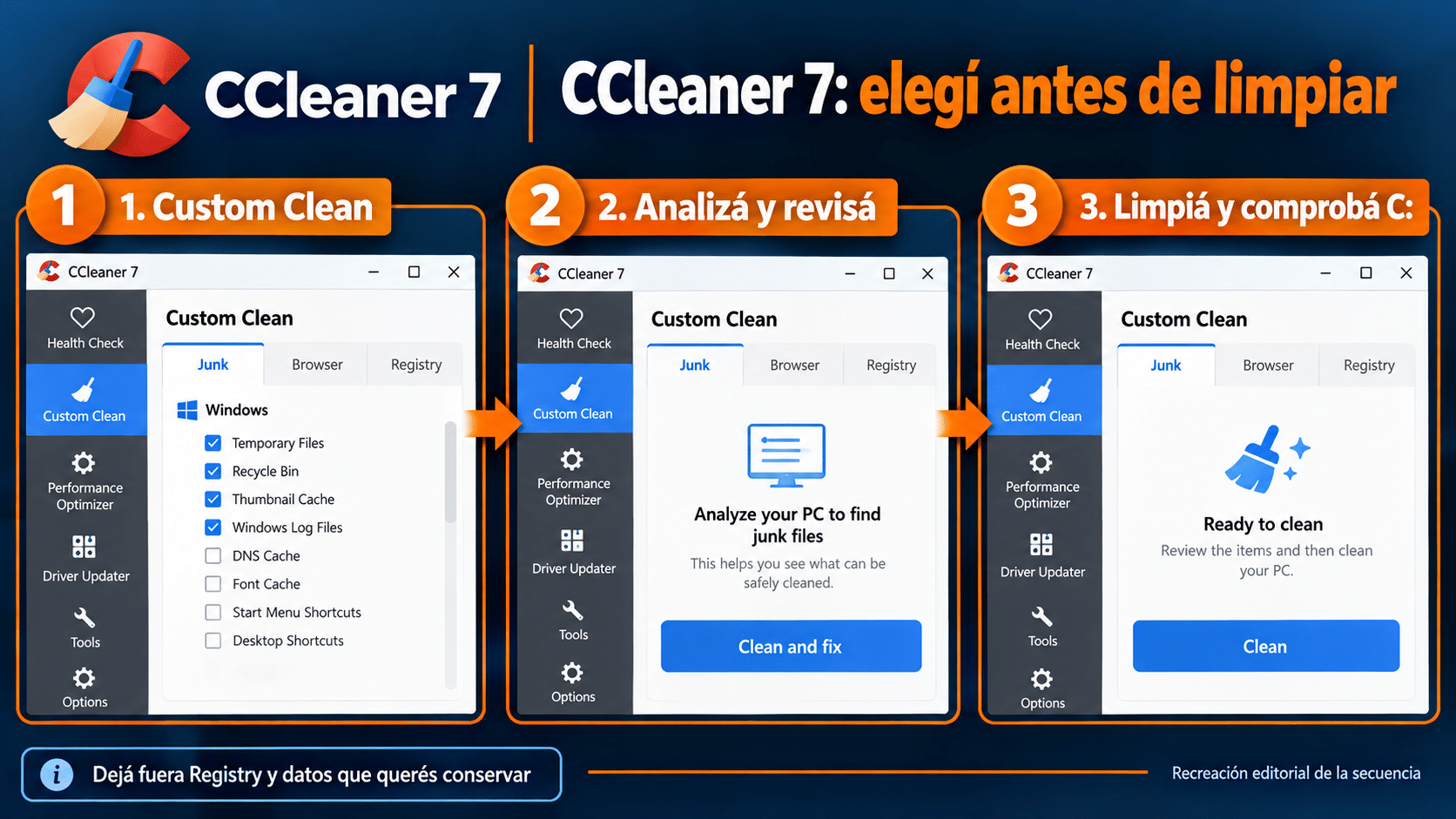
Recreación editorial de la secuencia de CCleaner 7, con controles en inglés. La selección revisada precede a la limpieza final.
AVG TuneUp: revisar residuos por modo y exclusiones
Método con AVG TuneUp para una PC
AVG TuneUp conviene si preferís una suite de mantenimiento con limpieza de disco y administración de aplicaciones en un mismo entorno. La oferta TCD enlazada cubre una PC durante doce meses. Acá vamos a trabajar con Disk Cleaner: el interés está en revisar categorías y excluir elementos que necesitás, en lugar de aceptar una limpieza global. Su ventaja frente a saltar entre herramientas separadas es concentrar la revisión y el mantenimiento.
La guía oficial de uso de AVG TuneUp documenta los modos Basic, Full y Custom. Full incluye Descargas, copias y Papelera: no lo usamos como primera elección. Los nombres siguientes corresponden a la interfaz en inglés que documenta AVG; si tu traducción cambia, identificá el módulo y verificá su selección antes de continuar.
- Abrí AVG TuneUp y entrá en Clean Junk → Disk Cleaner. Guardá tu trabajo antes de tratar archivos de las aplicaciones. Elegí esta herramienta concreta; no una limpieza general que agregue cambios de registro.
- Elegí Custom o seleccioná manualmente los elementos. Revisá categorías y rutas. Conservá Descargas, respaldo y archivos cuyo propósito no conocés; no cambies a Full para terminar más rápido.
- Abrí el detalle de lo detectado. Usá la flecha del elemento para revisarlo y, cuando corresponda, el menú de tres puntos → Ignore para excluirlo. Comprobá qué quedó seleccionado.
- Pulsá Clean para tratar sólo la selección revisada. Si una aplicación está usando los archivos, guardá y cerrala antes de repetir. No fuerces una eliminación que no podés explicar.
- Volvé a Este equipo y comprobá C:. Abrí tus documentos y aplicaciones habituales; anotá el cambio y conservá las exclusiones que necesitás para futuras revisiones.
Las preguntas oficiales de AVG TuneUp describen también las herramientas de limpieza y administración de aplicaciones. Dormir una aplicación reduce su actividad de fondo; no equivale a desinstalarla ni a retirar todos sus archivos del disco. Tampoco confundas TuneUp con AVG Internet Security: esta licencia es de mantenimiento, y no reemplaza el antivirus que corresponda a tu equipo.
Si lo que llena C: son videos o proyectos, seguí la ruta de archivo comprobado explicada antes. Comprar una suite para evitar decidir qué conservar suele dejarte con el mismo disco lleno y un icono más. En cambio, si el problema recurrente son residuos de aplicaciones y querés una revisión organizada, el método tiene un propósito claro. No prometemos recuperar una cantidad fija de espacio: depende de lo que exista y de lo que autorices a eliminar.
Elegí AVG TuneUp para una PC si vas a aprovechar ese entorno de mantenimiento durante el año. Confirmá compatibilidad y espacio para instalar desde su documentación oficial; si C: está completamente lleno, empezá con Windows y archivá datos antes de descargar otro instalador. Usá una licencia existente cuando ya cubra el equipo, sin duplicar compras para repetir la misma tarea.
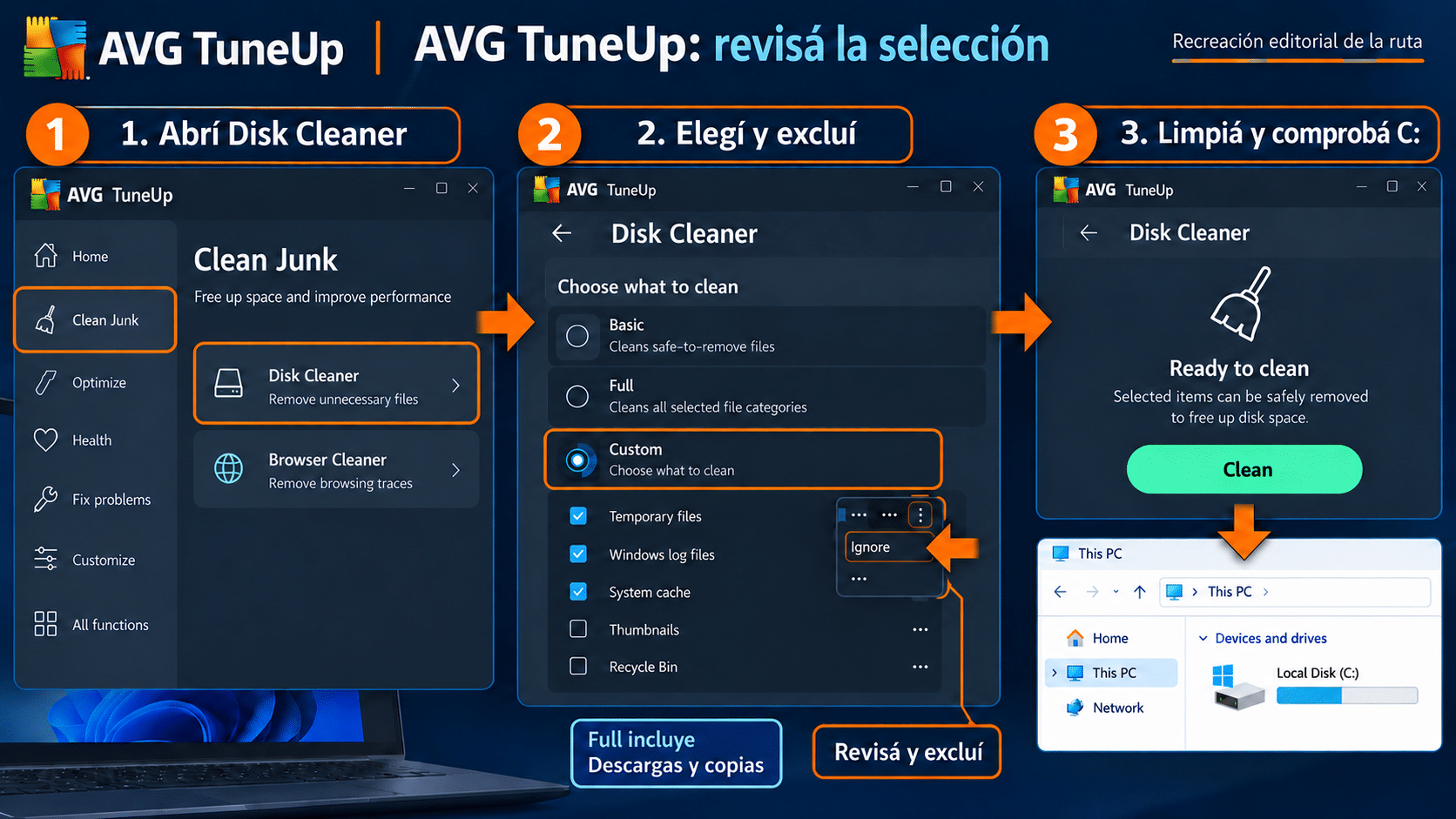
Recreación editorial de la ruta de AVG TuneUp: elegir, revisar exclusiones y limpiar antes de comprobar C:.
Cómo evitar que C: vuelva a llenarse
Configurá el Sensor de almacenamiento desde Sistema → Almacenamiento después de entender qué querés conservar. Revisá frecuencia y políticas de Papelera, Descargas y contenido de nube. La ayuda oficial del Sensor aclara que actúa sobre la unidad del sistema y que las opciones elegidas cambian lo que administra. No copies una configuración ajena sin revisar tu rutina.
Guardá proyectos finalizados en su archivo correspondiente, eliminá instaladores que podés volver a obtener desde su origen oficial y revisá periódicamente las exportaciones duplicadas. Conservá comprobantes, licencias y archivos de instalación difíciles de recuperar en un respaldo organizado. Una carpeta Descargas puede ser depósito de cosas prescindibles o el único lugar donde alguien guarda sus documentos: primero averiguá cuál de las dos es.
Si la capacidad sigue siendo insuficiente para tu uso real, evaluá un almacenamiento mayor compatible. La guía para clonar a un SSD desarrolla esa migración como procedimiento separado. Crear otra partición dentro de un disco lleno no agrega capacidad. Tampoco confundas liberar almacenamiento con liberar RAM: borrar un video no reduce la memoria que necesita tu editor mientras trabaja.
Seis problemas frecuentes al liberar espacio
1. Borré archivos y el espacio apenas cambió
Revisá si siguen en la Papelera, si pertenecían a otra unidad o si eran sólo accesos directos. Actualizá la vista del Explorador y compará la misma unidad. No repitas el borrado sobre carpetas desconocidas para compensar: primero explicá dónde estaba el peso que querías retirar.
2. El espacio se recupera y vuelve a desaparecer
Observá qué categoría crece y qué aplicación estuvo activa. Descargas, sincronización, actualizaciones o exportaciones pueden reconstruir datos. Si la carpeta temporal se llena con archivos de Microsoft Store, Microsoft describe una ruta específica con wsreset.exe en su ayuda de espacio. Aplicala sólo cuando el síntoma coincida, no como ritual general.
3. Un archivo aparece como usado y no se limpia
Guardá y cerrá la aplicación correspondiente. Si necesitás reiniciar, hacelo cuando pueda terminar normalmente. No cambies permisos ni fuerces el borrado de carpetas del sistema para sacar un temporal bloqueado. Un elemento pendiente puede esperar; perder un documento abierto suele ser menos negociable.
4. OneDrive volvió a descargar lo que había liberado
Abrir un archivo sólo en línea vuelve a descargarlo. También revisá si marcaste una carpeta para mantenerla siempre en el dispositivo. Ajustá la disponibilidad según lo que necesitás sin conexión. No elimines el archivo sincronizado para evitar la descarga: podrías quitarlo de la nube y de los otros dispositivos.
5. Eliminé algo importante
Detené nuevas limpiezas y revisá Papelera y copias. Si ya no está, evitá escribir más datos sobre la unidad afectada y buscá recuperación según la importancia del archivo. Ninguna suite garantiza recuperar lo eliminado, especialmente tras sobrescritura. No instales varios recuperadores en C: mientras intentás salvar un archivo de ese mismo volumen.
6. La aplicación comprada no coincide con la instalada
Contrastá edición y plazo con tu entrega; no uses una clave de una versión para asumir derechos sobre otra. Conservá una captura sin mostrar el código completo y consultá soporte. Mientras se resuelve, las rutas gratuitas siguen disponibles. Un desacuerdo de activación no obliga a dejar C: lleno.
Comprobación: espacio ganado y archivos que siguen funcionando
Volvé a Este equipo y registrá el espacio libre de C:. Comparalo con el valor inicial usando la misma unidad y sin contar una copia que todavía se está ejecutando. Abrí documentos y aplicaciones habituales; si archivaste un proyecto, probalo desde su destino. El resultado útil combina capacidad recuperada y acceso conservado, no solamente una animación de limpieza.
Usá un registro breve: acción aplicada, espacio antes y después, ubicación de los archivos conservados y próxima revisión. Si retiraste una instalación anterior de Windows, anotá que esa vía de retorno dejó de estar disponible. Si el espacio sigue sin alcanzar para una actualización, seguí lo que indique Windows Update; su ayuda oficial de espacio para actualizaciones explica cuándo puede intervenir almacenamiento externo. No hay una cifra universal que sirva para cualquier actualización.
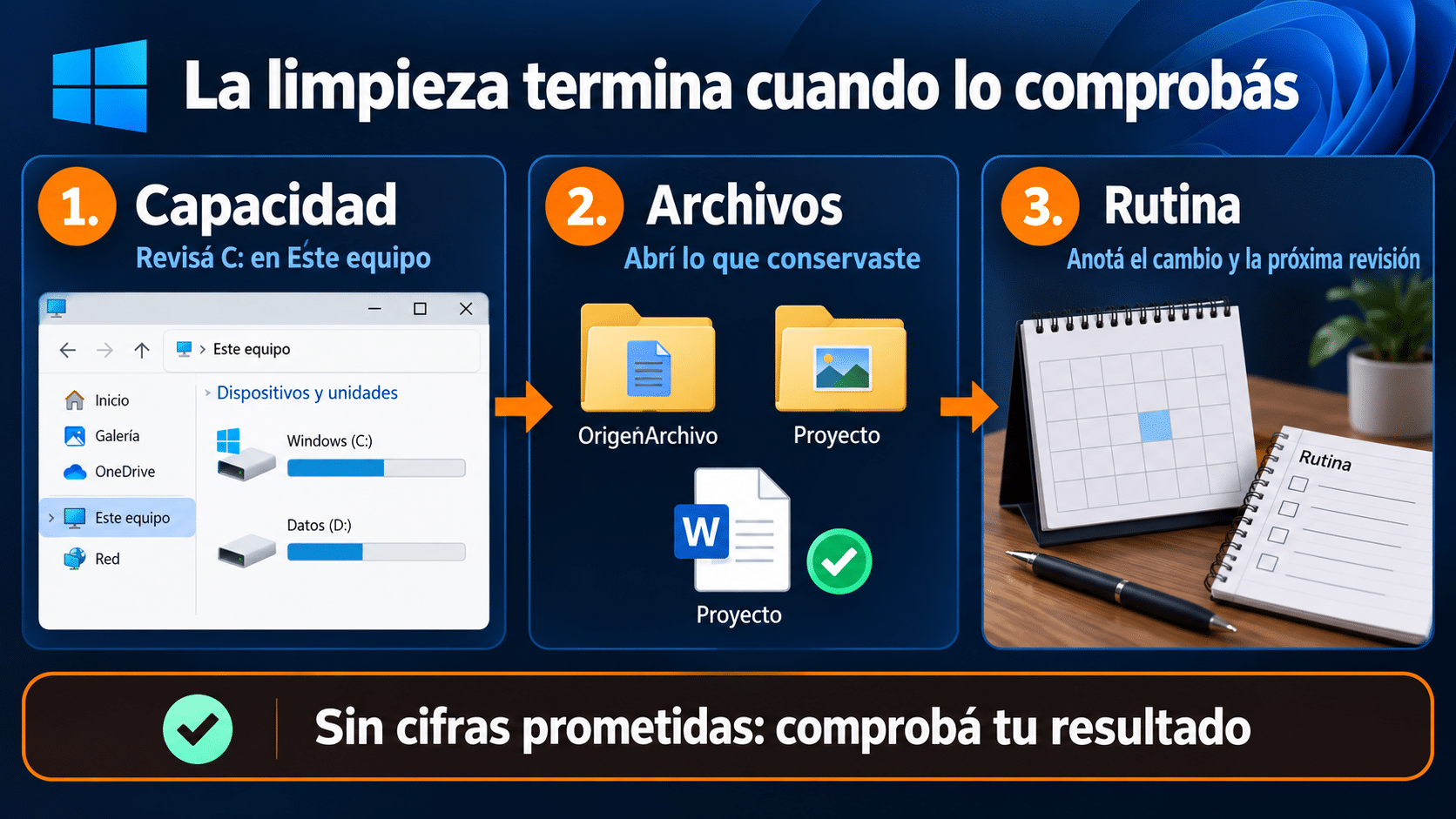
Comprobación conceptual, sin cifras prometidas: capacidad, acceso a los archivos y una rutina que puedas sostener.
Qué camino conviene para cada necesidad
| Opción | Uso principal | Ventaja | Límite |
|---|---|---|---|
| Windows | Temporales y aplicaciones | Herramientas incluidas | Requiere revisar la selección |
| Archivo externo o OneDrive | Datos que querés conservar | Retira peso local | Destino comprobado; nube requiere conexión |
| CCleaner Plus | Rutina de un dispositivo | Limpieza configurable y programación | 12 meses; funciones según plan |
| AVG TuneUp | Revisión y mantenimiento de una PC | Modos de limpieza y exclusiones | 12 meses; Full incluye Descargas |
La cantidad de equipos y duración de las opciones comerciales corresponden a las fichas TCD enlazadas. Elegí por función, compatibilidad y uso real. Podés consultar otras herramientas para Windows, pero sumar aplicaciones no sustituye identificar el tipo de archivo que ocupa C:.
Preguntas frecuentes de limpieza y compra
¿Puedo liberar espacio sin comprar un programa?
Sí. Windows permite revisar almacenamiento, limpiar categorías y desinstalar aplicaciones. Archivar archivos personales también puede resolver el problema. Una suite comercial aporta organización o automatización cuando esas funciones te sirven; no es requisito para recuperar capacidad.
¿Cuál de estos productos debería elegir?
CCleaner Plus encaja en una rutina configurable de un dispositivo durante un año. AVG TuneUp reúne limpieza por modos y administración de aplicaciones para una PC durante un año. Si sólo necesitás una limpieza puntual y reconocés los archivos, probá Windows primero y decidí después.
¿Cuánto espacio libre tengo que dejar?
Depende de las aplicaciones, actualizaciones y archivos de trabajo. Usá los requisitos concretos de la tarea que querés realizar y dejá margen para su crecimiento. El mínimo para instalar algo no equivale al espacio cómodo para trabajar. No ofrecemos un porcentaje mágico que resuelva todos los equipos.
¿Limpiar el registro recupera mucho espacio?
No es el enfoque de esta guía. Nos concentramos en archivos y aplicaciones identificables. Cambiar referencias del registro añade otra clase de intervención y no reemplaza retirar videos o proyectos que ocupan la mayor parte del disco. Dejamos esos módulos fuera de los métodos.
¿Borrar cachés hace que todo abra más rápido?
No necesariamente: algunas se reconstruyen y la siguiente apertura puede tardar más. Si una caché crece demasiado, revisá la aplicación y su configuración. El éxito de este procedimiento se mide por capacidad recuperada y trabajo conservado; para demoras generales, usá la guía para diagnosticar una PC lenta.
¿Puedo borrar todos los duplicados?
Primero identificá por qué existen. Dos copias pueden ser respaldo, distintas versiones de un proyecto o archivos requeridos por aplicaciones. Compará contenido y ubicación antes de decidir. No uses coincidencia de nombre ni tamaño como autorización automática para eliminar.
¿Qué cubren los doce meses?
Las dos ofertas enlazadas tienen un plazo de doce meses y un equipo o dispositivo. Confirmá cuándo empieza la vigencia y qué edición se activa con tu entrega. Antes de renovar, revisá si vas a seguir usando sus funciones. No compres varios puestos si mantenés una sola PC.
¿Sirve en la computadora del trabajo?
Las políticas de software, respaldo y retención las define la organización. Coordiná con TI antes de instalar una suite o archivar datos de clientes. Tener permisos para borrar un archivo no implica que corresponda hacerlo; la selección debe respetar su finalidad y las obligaciones del trabajo.
Herramientas que enseñamos a usar

Recuperá espacio con una decisión que puedas explicar
Empezá por la categoría que pesa, elegí el método y comprobá el resultado. Windows resuelve una primera limpieza; archivar libera capacidad sin perder lo que querés guardar; CCleaner Plus aporta una rutina configurable para un equipo; AVG TuneUp reúne revisión y mantenimiento para una PC. Si C: sigue corto por tu trabajo habitual, evaluá capacidad adicional. La mejor limpieza deja archivos importantes a salvo y una próxima revisión sencilla.
Si te trabaste, escribinos con una captura del error. Te ayudamos por correo y WhatsApp en 9–23 hs (ARG). Entrega siempre por correo email.