Diagrama de Gantt Microsoft Project: paso a paso


Un diagrama de Gantt Microsoft Project se construye cargando tareas, duraciones y dependencias: el programa calcula las fechas y dibuja las barras. Para que el resultado sirva, configurá primero el calendario y usá programación automática. Acá vas a armar un ejemplo de seis tareas, probar qué pasa ante un atraso y preparar una salida para compartir. Pintar barras es fácil; conseguir que expliquen una fecha de entrega tiene un poco más de ciencia.
Elegí tu ruta: Project Professional 2024 es la opción de escritorio para quien administra el cronograma desde una PC; Project Professional 2021 permite seguir el mismo ejercicio en un entorno que ya trabaja con esa versión. Si ya tenés Project habilitado, aprovechalo. Si sólo necesitás mostrar unas pocas fechas, podés empezar gratis con una cuadrícula en Excel para la Web; no tendrá el motor de dependencias de Project.
El procedimiento corresponde a Project de escritorio para Windows. No uses estas rutas como si fueran botones de Planner en el navegador. Para un estudiante que necesita entregar un ejercicio, lo decisivo es el formato que pide la materia; para una empresa, también importan quién edita, cómo se actualiza el archivo y los derechos de uso de cada puesto.
Elegí por dónde empezar
- Preparar el archivo y elegir herramienta
- Copiar el ejemplo de seis tareas
- Construir el Gantt con Project 2024
- Comprobar las dependencias y el calendario
- Seguir el avance con Project 2021
- Alternativa gratuita y plantillas oficiales
- Preparar el Gantt para compartir
- Resolver errores habituales
- Comparar las rutas
- Dudas de uso y compra
- Ver los productos del tutorial
Antes de abrir Project: qué necesitás decidir
Necesitás un resultado concreto, una fecha de comienzo y una lista corta de actividades. Para practicar no hace falta una obra de dos años: vamos a organizar un taller. El ejemplo es inventado y sus duraciones son supuestos didácticos, no una estimación profesional para tu evento. Después los reemplazás por datos acordados con las personas que harán el trabajo.
Separá tres cosas: duración es el intervalo laboral que ocupa una tarea; trabajo son las horas de esfuerzo; fecha es su posición en el calendario. Una actividad de dos días no implica automáticamente dieciséis horas de una persona. Tampoco significa que pueda resolverse en un día agregando a otra: eso depende del trabajo real y del tipo de tarea.
Si ya tenés Project instalado, abrí Archivo → Cuenta para identificar la versión. Conservá esa instalación si cumple tu necesidad y sus condiciones de soporte son aceptables. Tener Word o Excel no demuestra que tengas Project: es un producto separado. Para entender esa diferencia sin mezclar cronogramas con instalaciones, tenés nuestra explicación de para qué sirve Microsoft Project.
Para empezar una instalación nueva, Project 2024 Professional para una PC aporta tareas vinculadas, programación y seguimiento sin montar un servicio de colaboración. La oferta Project 2021 Professional para varios puestos corresponde a otro caso: continuidad de un entorno 2021 y necesidad real de más de una instalación. No aporta mejores barras por anunciar más equipos.
Si necesitás instalar, seguí las indicaciones de instalación de Project por versión, usando únicamente el origen y el método oficiales que correspondan a tu compra. La documentación vigente de Microsoft para crear un proyecto de escritorio es la referencia del arranque que aplicaremos abajo.
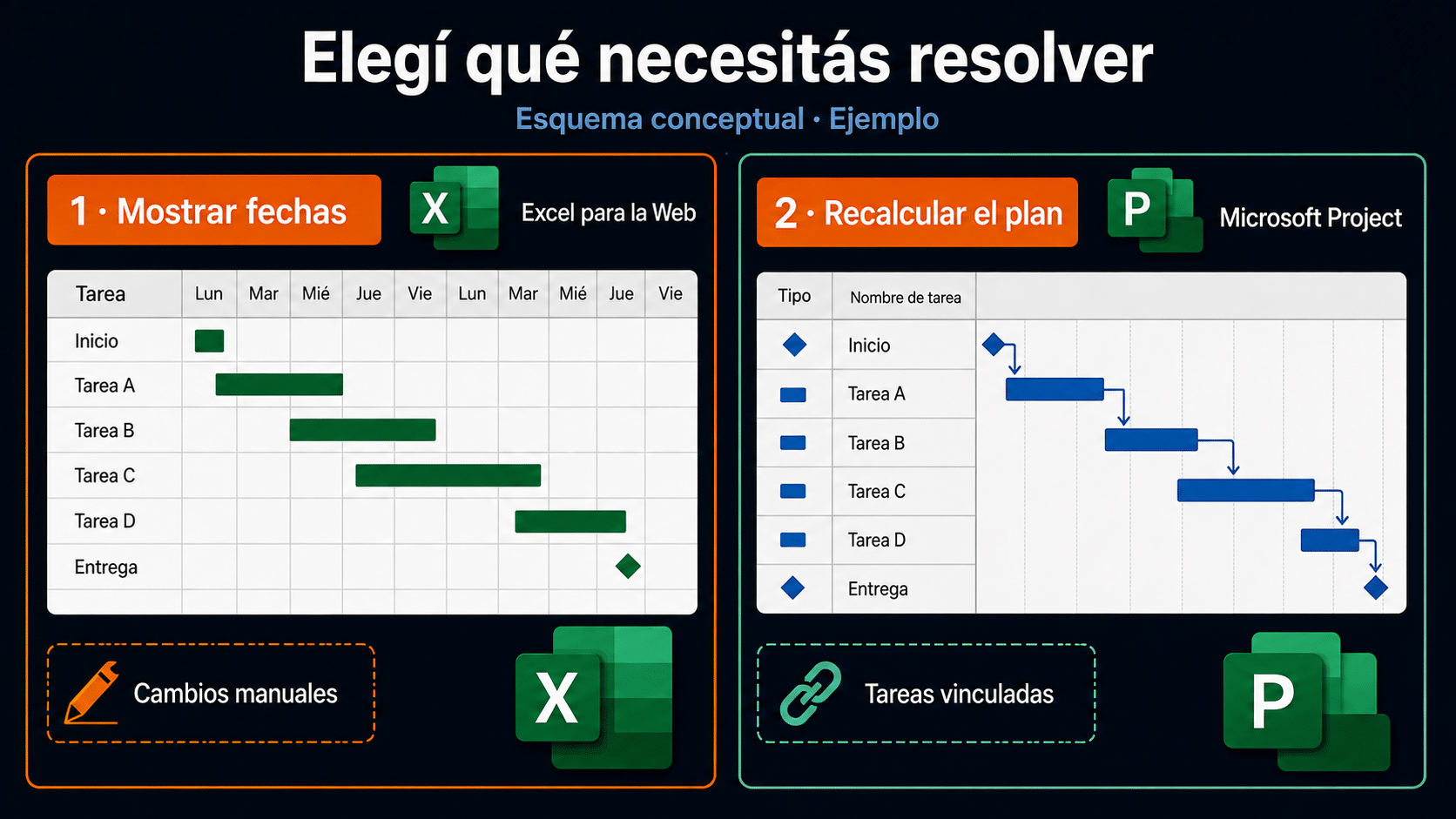
Elegí según lo que debe recalcular el archivo y quién necesita editarlo.
El ejemplo: seis filas, incluido el hito del taller
Creá estas seis filas sin insertar todavía tareas resumen. La última es un hito: registra que el taller está listo; la preparación está en las actividades anteriores. Usamos días laborables, un calendario de lunes a viernes sin feriados y tareas automáticas, sin restricciones adicionales ni asignaciones de recursos. Es un modelo pequeño a propósito, para que puedas revisar cada relación.
| ID | Tarea | Días | Predecesora |
|---|---|---|---|
| 1 | Definir contenido | 2 | — |
| 2 | Preparar material | 3 | 1 |
| 3 | Reservar sala | 1 | 1 |
| 4 | Enviar invitaciones | 1 | 3 |
| 5 | Probar presentación | 1 | 2 |
| 6 | Taller listo | 0 | 4 y 5 |
Las dos ramas explican el ejercicio. El material y su prueba consumen cuatro días después de definir contenido; sala e invitaciones consumen dos. El final debe esperar a ambas. Por eso no corresponde encadenar las seis filas una detrás de otra: estarías inventando que reservar la sala necesita esperar al material, cuando el ejemplo dice que pueden avanzar en paralelo.
En estas condiciones, el plan ocupa seis días laborables: dos iniciales más cuatro de la rama larga. Si elegís un lunes como comienzo, el hito llega al lunes siguiente al final de la jornada, siempre que no haya feriados ni otros ajustes. El fin de semana separa fechas, pero no suma trabajo. No compares sólo los números del día del mes para decidir si Project calculó mal.
Antes de cargar, imaginá una revisión con el responsable del taller. ¿Invitar requiere realmente tener la sala confirmada? En nuestro ejemplo sí. ¿La prueba puede empezar con material incompleto? Elegimos que no. Esas respuestas justifican las flechas. Si en tu proyecto cambian, cambia la relación: no modifiques la fecha para disimular una dependencia que dejó de representar la realidad.
Crear un cronograma que se pueda recalcular
Método con Microsoft Project 2024 Professional
Conviene para el profesional que mantiene un archivo de planificación desde una PC y necesita revisar el impacto de los cambios. Frente a una cuadrícula manual, su ventaja es que la secuencia se calcula a partir de relaciones. El siguiente método construye el archivo del taller; no requiere Project Online ni una cuenta de cada participante para dibujar las tareas.
- Abrí un proyecto vacío. Desde Project, elegí Archivo → Nuevo → Proyecto en blanco. Guardalo como “Taller-practica.mpp” en una carpeta que reconozcas. Así el ejercicio queda separado de un cronograma real que no querés modificar.
- Definí el comienzo. Entrá a Proyecto → Información del proyecto, elegí programar desde la fecha de comienzo y seleccioná un lunes. Revisá el calendario elegido. Para reproducir el ejemplo usá una semana laboral de lunes a viernes sin excepciones; en producción cargá los feriados que correspondan.
- Abrí Diagrama de Gantt. En Vista —“Ver” en algunas traducciones de la ayuda— seleccioná esa vista. En Nombre de tarea cargá las seis filas del ejemplo y en Duración sus valores: 2, 3, 1, 1, 1 y 0 días. La fila de cero días debe representarse como hito.
- Pasá las seis tareas a programación automática. Seleccionalas y utilizá Tarea → Programar automáticamente, o elegí el modo automático en la columna Modo de tarea. Comprobá el modo de las filas existentes; cambiar el predeterminado para tareas nuevas no necesariamente cambia las que ya cargaste.
- Cargá las relaciones por ID. En Predecesoras, asigná 1 a la tarea 2, 1 a la 3, 3 a la 4 y 2 a la 5. Para la tarea 6, abrí Información de la tarea → Predecesoras y agregá 4 y 5 en filas separadas, ambas Fin a comienzo. Esto evita depender del separador regional para escribir varias en una celda.
- Probá y guardá. Verificá que material y reserva de sala comiencen después del contenido, que invitaciones siga a sala y que el hito espere a prueba e invitaciones. Guardá el archivo. Todavía no hace falta cambiar colores: primero tiene que cerrar la lógica.
Microsoft documenta la carga de tareas, la vista y los vínculos en Tareas básicas en Project. La gestión de hitos confirma el uso de duración cero. En nuestro ejercicio, las etiquetas y duraciones responden a un taller ficticio; podés reutilizar el método con actividades propias.
Si necesitás mantener ese cálculo y consultar los cambios cada semana, elegí Project 2024 Professional para tu puesto de planificación. Su beneficio aparece cuando cambiás un supuesto y revisás la entrega, no cuando exportás una imagen estática. La oferta no reemplaza acuerdos de alcance ni suma automáticamente usuarios web.
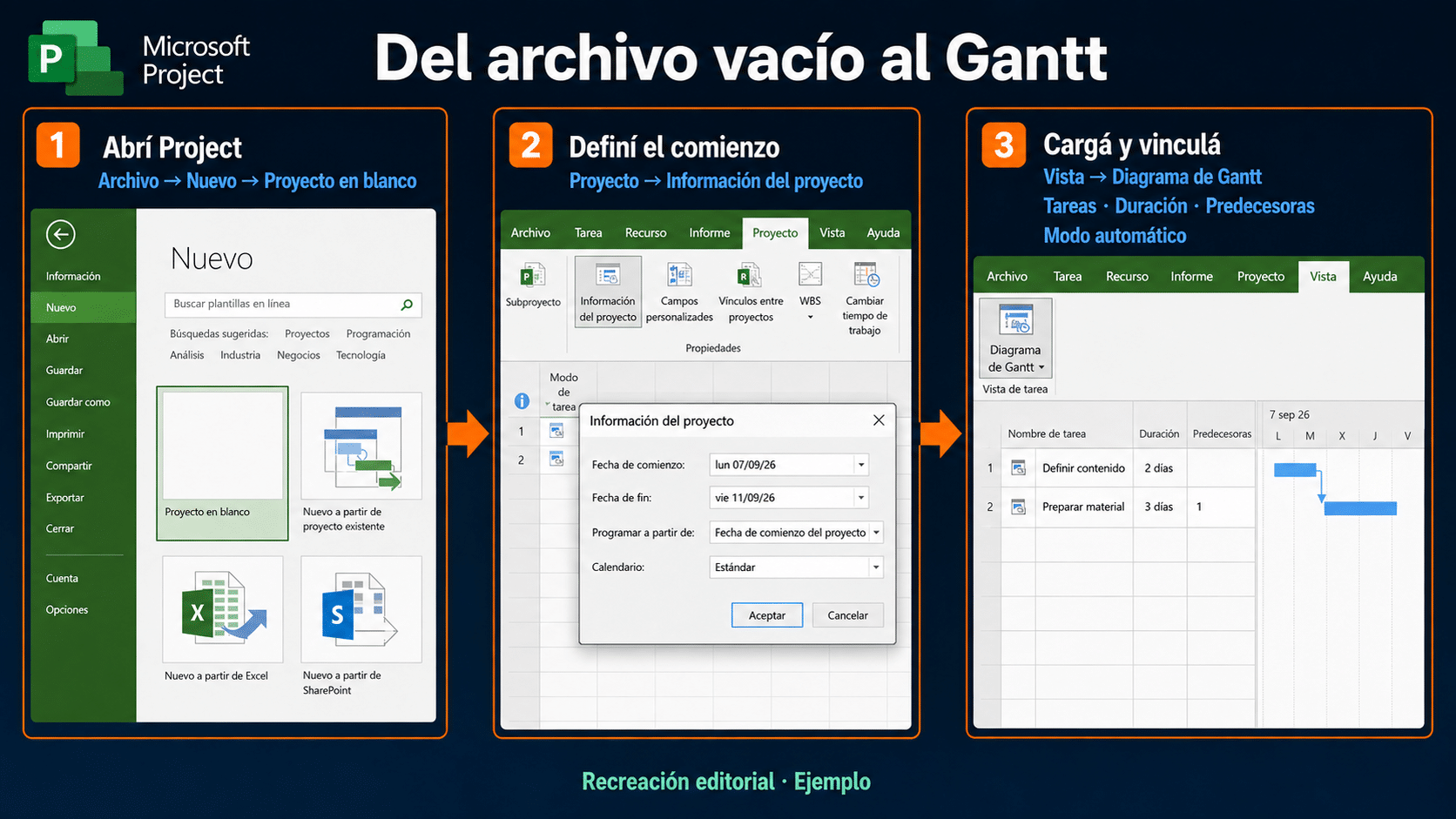
Primero el archivo y la fecha; después tareas, modo automático y relaciones.
La prueba que distingue un Gantt útil de barras decorativas
Hacé una copia de práctica y aumentá “Preparar material” de tres a cuatro días. Sin tocar las fechas de las sucesoras, “Probar presentación” y “Taller listo” deberían desplazarse un día laborable. La rama de sala e invitaciones conserva su secuencia. Si todo se mueve exactamente igual o no cambia nada, revisá las relaciones: la prueba sirve para detectar un modelo incorrecto antes de que alguien lo tome como compromiso.
Restaurá los tres días del material. Ahora aumentá “Reservar sala” de uno a dos días. En el ejemplo, invitaciones termina un día más tarde, pero todavía antes de la prueba. El hito puede conservar su fecha: esa rama tenía margen. Es una comprobación razonada del modelo, no una promesa de que cualquier atraso de sala será inocuo. Si seguís aumentando su duración, acabará condicionando el final.
En la documentación de ruta crítica, Microsoft explica cómo mostrar las tareas críticas desde el formato de la vista de Gantt. Usá esa visualización para identificar la rama que condiciona la entrega y comparala con el ejercicio. Los colores pueden personalizarse; el criterio es la relación entre margen y fecha final, no recordar que cierto color “siempre significa atraso”.
Duraciones, calendario y relaciones: cada dato hace un trabajo
Una relación Fin a comienzo exige que termine la predecesora antes de iniciar la sucesora. Project admite otros tipos, explicados en Vincular tareas en un proyecto. Para aprender, conservá Fin a comienzo y agregá complejidad sólo cuando puedas explicar la condición. Un solapamiento de dos días puede ser válido; usarlo para que la entrega entre a presión en el viernes es otro asunto.
La explicación del motor de programación muestra por qué fechas, modo de tarea y restricciones afectan el resultado. Si fijás comienzos manualmente, podés introducir condiciones que impidan el desplazamiento esperado. No borres una restricción contractual real por comodidad: distinguí el ejercicio limpio de un plan con compromisos externos.
Para el calendario, entrá a Proyecto → Cambiar tiempo de trabajo y revisá los días no laborables. Microsoft describe los calendarios de proyecto, tarea y recurso. En un archivo real, una persona de vacaciones puede explicar una diferencia aunque el calendario general sea correcto. En este primer ejercicio no asignamos personas para aislar la lógica de las tareas.
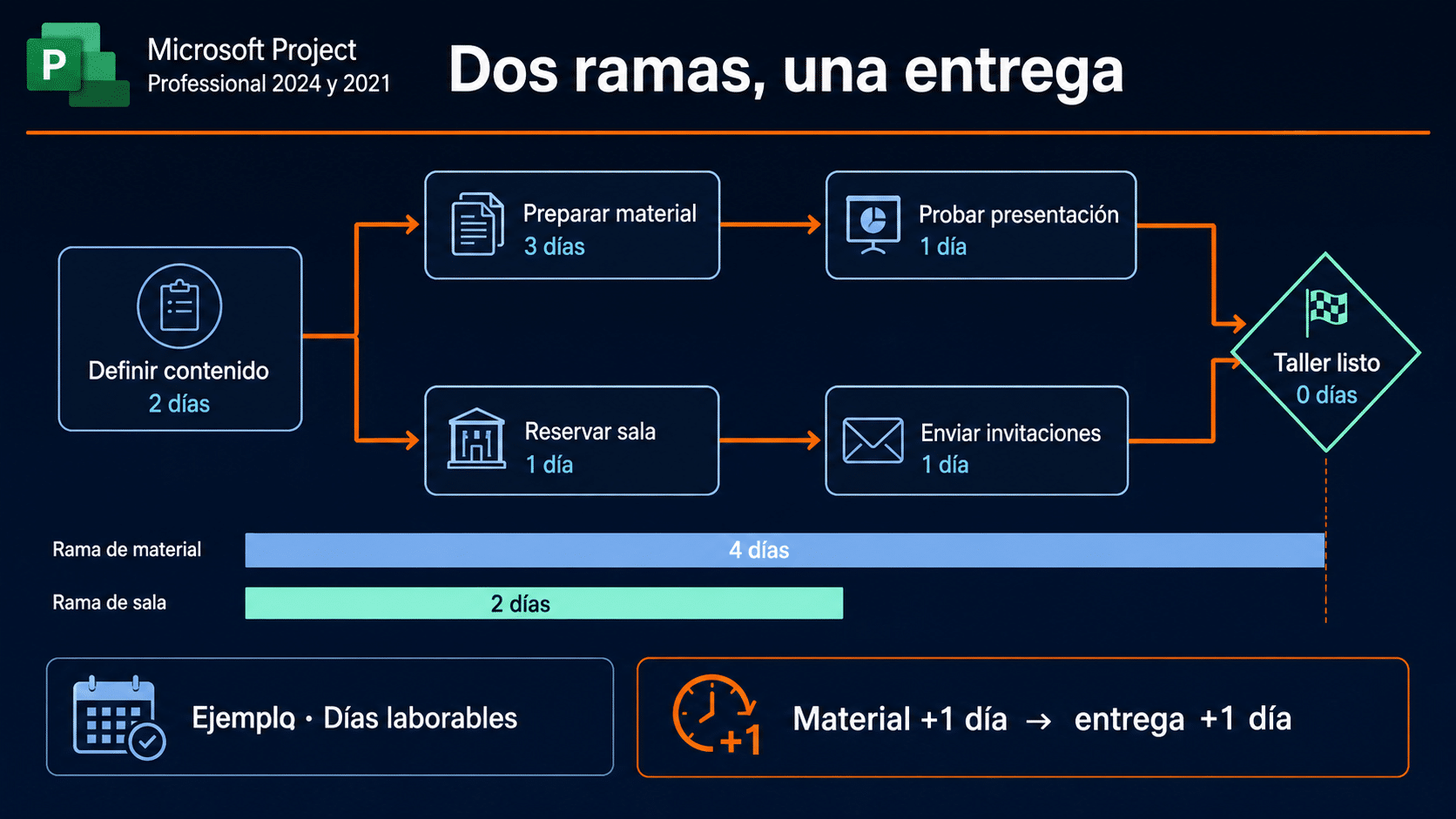
El hito espera a las dos ramas. La más larga determina el final en este ejemplo sin otras restricciones.
Seguir el avance sin borrar lo que habías prometido
Método con Microsoft Project 2021 Professional
Este camino sirve si tu organización mantiene cronogramas con Project 2021 y necesita comparar la planificación aprobada con cambios posteriores. También podés construir el ejercicio anterior en esa versión: las funciones básicas están documentadas para 2021 y 2024. La diferencia comercial de la oferta de varios puestos no cambia el algoritmo ni habilita por sí sola que varias personas editen el mismo archivo al mismo tiempo.
- Abrí una copia del taller en Project 2021. Comprobá que siguen las seis tareas, sus duraciones y las dos predecesoras del hito. Si varios planificadores participan, designá quién mantiene el archivo maestro y qué copia se usa para practicar. No trabajen todos sobre versiones distintas creyendo que se sincronizan solas.
- Guardá el compromiso inicial. Cuando el plan de seis días esté aprobado, entrá a Proyecto → Establecer línea base → Establecer línea base. Elegí la línea base y el proyecto completo. En un archivo existente verificá antes si esa referencia ya está ocupada: no sobrescribas el acuerdo anterior sin autorización de quien gobierna el plan.
- Introducí un cambio controlado. En la copia de práctica aumentá el material a cuatro días y mantené los vínculos. Esta modificación representa una nueva estimación para demostrar el desvío; no significa que hayas cargado avance real. Para el seguimiento de una obra o evento, informá hechos y trabajo restante con una regla acordada.
- Compará visualmente. Desde Vista, desplegá las vistas de Gantt y elegí Gantt de seguimiento; si no aparece, buscala en Más vistas. Debés poder comparar las barras actuales con la referencia guardada. Material, prueba y hito muestran el efecto del día adicional; el plan original conserva su posición.
- Registrá el motivo y compartí la versión correcta. Guardá la copia con un nombre que identifique la revisión. Informá qué cambió y qué tarea provoca el desvío. Conservá el maestro aprobado y evitá reemplazar la línea base simplemente para que desaparezca la diferencia.
El procedimiento de líneas base y Gantt de seguimiento de Microsoft respalda esa comparación. También está disponible en Project 2024: no es una función exclusiva de la edición 2021. La demostración está separada para que quien conserva esa versión obtenga un resultado útil sin repetir todo el arranque.
La oferta de Project 2021 Professional para varios puestos merece considerarse cuando necesitás continuidad con ese entorno, los derechos cubren los equipos y aceptás su horizonte de soporte. Para empezar desde cero en una sola PC, la ruta 2024 resulta más coherente. No compres instalaciones adicionales para personas que sólo leerán un PDF.
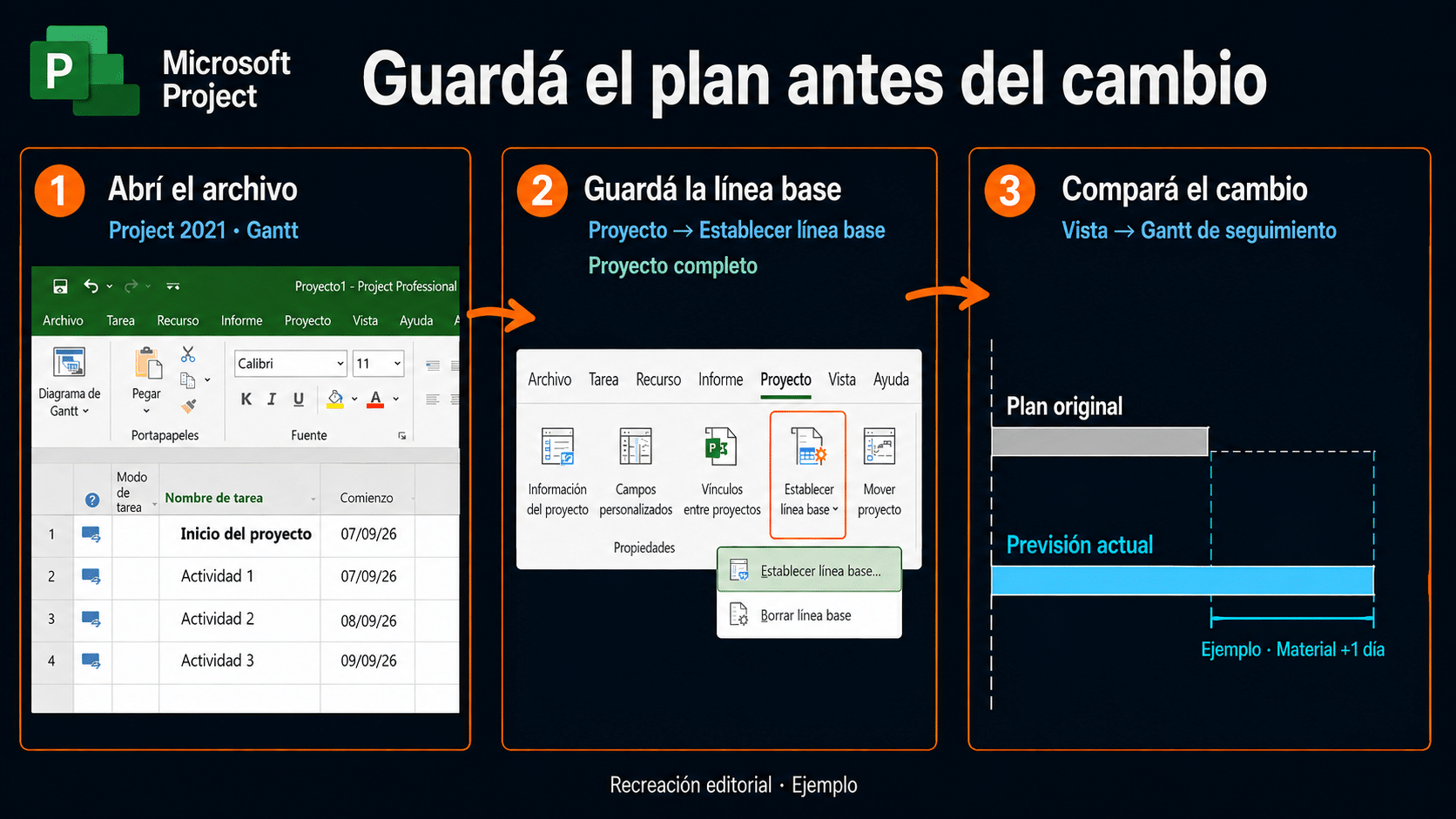
La línea base conserva el compromiso; el cronograma actualizado muestra la nueva previsión.
Si sólo necesitás mostrar fechas: una alternativa gratuita
Para un calendario pequeño podés usar Excel para la Web con una cuenta personal y crear una cuadrícula manual: tareas en filas, días en columnas y relleno de celdas para señalar cada intervalo. Es una representación sencilla de un Gantt, no un archivo de Project ni una solución automática para dependencias. Resulta útil para un trabajo escolar que acepte ese formato o un plan breve que cambie poco.
- Creá un libro y escribí las seis tareas en la primera columna. En las siguientes colocá días laborables consecutivos.
- Marcá dos celdas para contenido, tres para material y las demás según las relaciones del ejemplo. Ubicá sala e invitaciones en la rama paralela; no copies todas las tareas como una fila continua.
- Agregá una leyenda para las celdas marcadas y otra para el hito. Si cambia una duración, revisá manualmente cada actividad que dependa de ella.
- Compartí el libro o una salida legible y explicá que las dependencias no se recalculan. Guardá una copia anterior si necesitás comparar versiones.
Microsoft ofrece plantillas gratuitas y una técnica de barras apiladas para representar Gantt en Excel. Elegí una plantilla compatible con tu aplicación; que la plantilla sea gratuita no convierte en gratuita una instalación de Excel de escritorio. La cuadrícula anterior evita depender de funciones específicas de una plantilla y puede hacerse en el acceso web de Microsoft 365 gratuito.
El límite práctico aparece al modificar el plan. Si cada cambio obliga a revisar muchas celdas, relaciones y fechas, pasá al archivo de Project del tutorial. Si sólo querés comunicar seis actividades una vez, la cuadrícula puede alcanzar. No hay un premio por usar una aplicación más compleja para entregar el mismo calendario.
Preparar una salida que se pueda leer
Guardá primero el MPP: es el archivo editable. Después prepará la vista para el destinatario. Un director que revisa la fecha del taller necesita menos columnas que quien mantiene las predecesoras. Ocultar una columna de la vista no exige borrar el dato del plan.
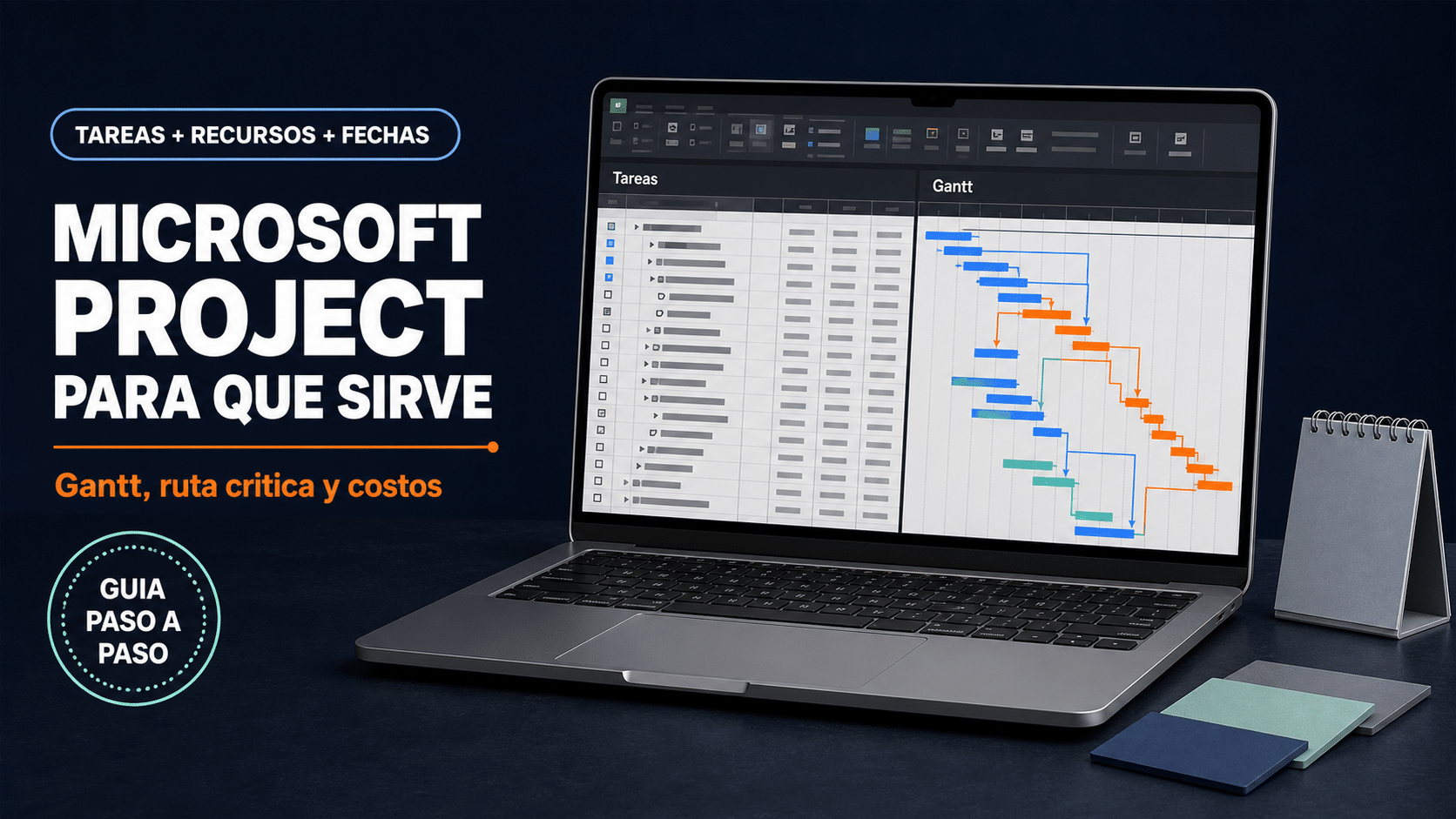
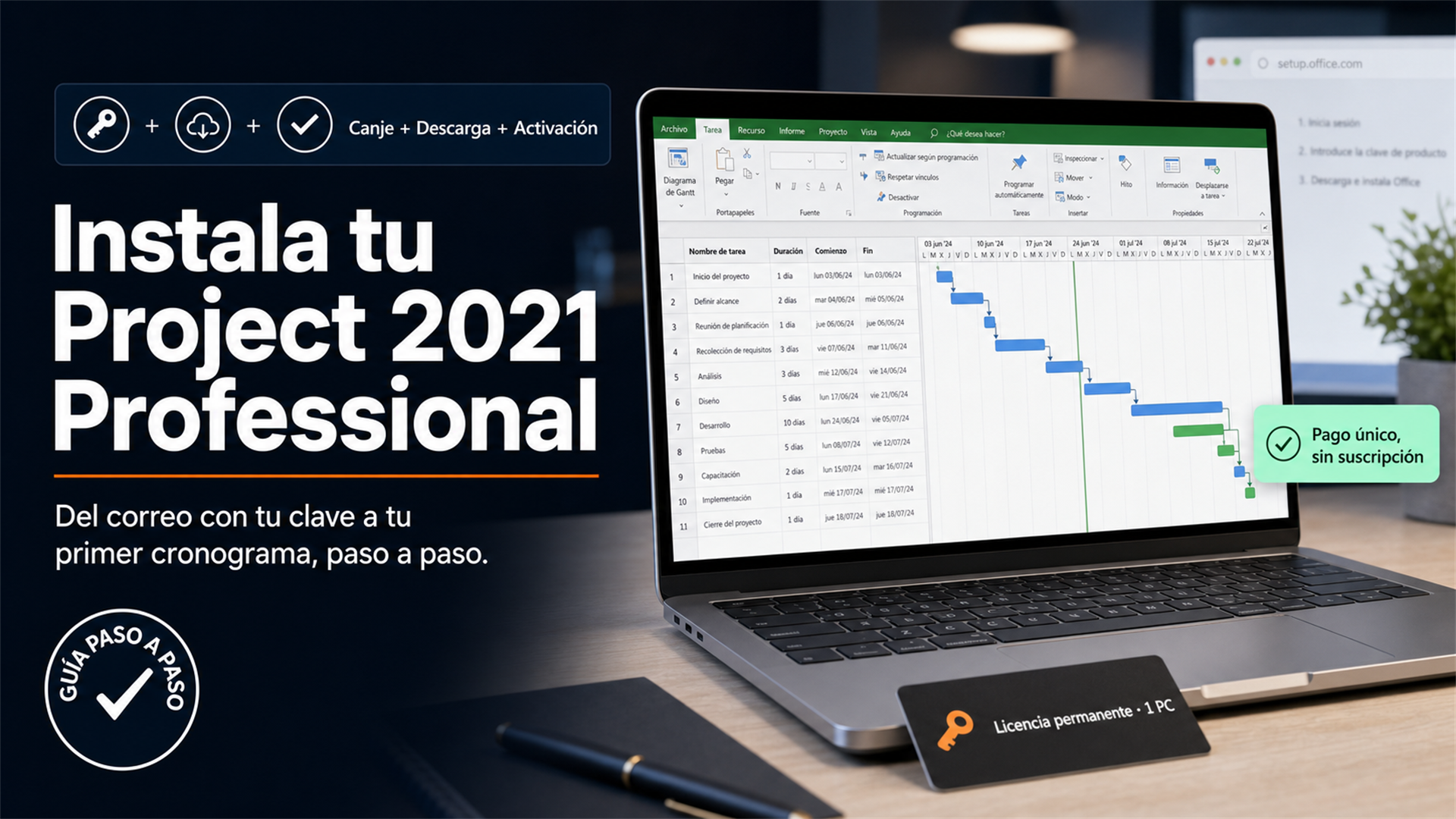
En el trabajo con la vista Diagrama de Gantt, Microsoft diferencia la tabla de tareas y las barras sobre la escala temporal. Ajustá el divisor para que los nombres se lean y elegí una escala que muestre todo el ejercicio. Si ves seis meses para un proyecto de seis días, el espacio vacío no representa mayor profesionalismo.
- Mostrá las tareas necesarias, con sus nombres completos y la escala adecuada. Para el ejemplo dejá las seis filas visibles.
- Abrí Archivo → Imprimir y revisá la vista previa, el intervalo de fechas y la orientación. Ajustá el ancho para evitar cortar barras entre páginas innecesarias.
- Elegí una impresora PDF disponible si querés distribuir una copia. Revisá el archivo resultante: nombres, hito, leyenda y última barra deben leerse sin adivinar.
La ayuda de Microsoft para imprimir una programación detalla el ajuste de la vista. Un PDF transmite una versión del plan; no se actualiza cuando cambiás el MPP. Incluí una fecha de revisión en el nombre del archivo y acordá dónde se consulta la versión vigente. Evitá cinco adjuntos llamados “final-final-ahora-sí”.
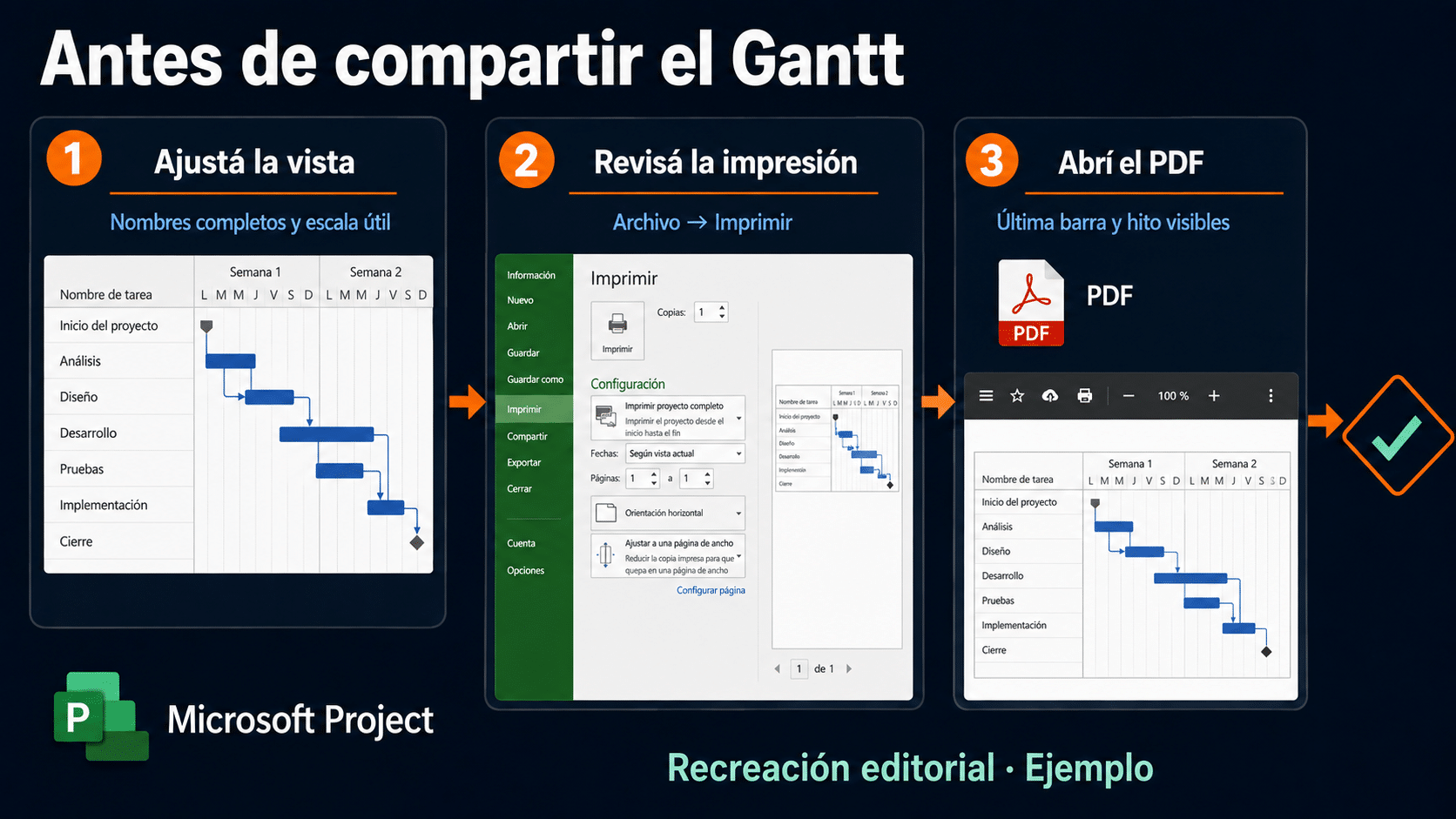
Revisá el archivo que recibirá la otra persona, no sólo la pantalla donde lo preparaste.
Seis problemas habituales y qué revisar primero
Las tareas arrancan todas el mismo día
Probablemente cargaste nombres y duraciones, pero no relaciones. Revisá Predecesoras y compará con la tabla del taller. No soluciones el síntoma escribiendo seis fechas distintas: agregá los vínculos reales y repetí la prueba de cambiar la duración del material.
Una sucesora no se mueve cuando cambia la anterior
Comprobá el modo automático, la existencia del vínculo y las restricciones de la tarea. Después revisá si tiene avance real o condiciones externas. En la copia limpia del ejemplo debe recalcular; en un plan real, no elimines datos de ejecución ni una fecha contractual sólo para imitar el ejercicio.
Tres días de duración parecen ocupar cinco en el calendario
Revisá si hay un fin de semana o feriado en el medio. La duración laboral y el tiempo transcurrido son cosas distintas. Si el equipo trabaja por turnos, configurá su calendario real; no inventes una semana de siete días para que una captura quede compacta.
No aparece el rombo del hito
Revisá que la fila “Taller listo” tenga duración cero y que no estés mirando una escala demasiado amplia. También comprobá filtros y formato de barras. Un hito señala un evento; si tu “aprobación” demanda dos días de revisión, representá esa revisión como tarea y el resultado como hito separado.
No veo la referencia original en Gantt de seguimiento
Confirmá que guardaste una línea base para las tareas correctas antes de cambiar la duración. Si nunca la guardaste, Project no puede reconstruir lo que habías prometido. Recuperá una copia aprobada cuando exista; no fabriques fechas anteriores para que la comparación parezca completa.
El PDF sale diminuto o cortado
Reducí columnas innecesarias, acotá las fechas y revisá orientación y escala. No fuerces un proyecto enorme a una única página si vuelve ilegible cada fila. Para muchos destinatarios sirve un resumen por fases y otro archivo de detalle; para este taller deberían leerse las seis tareas sin zoom extremo.
Qué ruta elegir para tu caso
| Tu necesidad | Ruta | Límite |
|---|---|---|
| Mostrar pocas fechas | Cuadrícula web gratuita | Revisión manual de cambios |
| Recalcular un plan desde una PC | Project 2024 Professional | Derechos y canal de la compra |
| Mantener un entorno 2021 | Project 2021 Professional | Soporte termina en octubre de 2026 |
| Leer el cronograma | PDF preparado por el responsable | Copia estática, sin edición |
Antes de dar el archivo por bueno, comprobá tres resultados: el hito espera a ambas ramas; el atraso del material mueve la entrega; la línea base permanece cuando cambia la previsión. Esas pruebas valen más que diez colores elegidos con paciencia. En producción agregá recursos, calendarios y restricciones gradualmente, verificando qué cambia cada vez.
Preguntas de uso y compra
¿Necesito comprar Project para seguir esta guía?
No si ya tenés una instalación con derechos de uso vigentes. Si sólo necesitás la representación de fechas, podés seguir la ruta gratuita. Si te exigen entregar un MPP editable, confirmá acceso legítimo a Project: un PDF o una planilla no son ese formato.
¿Project 2024 genera un Gantt distinto al de 2021?
Las tareas, relaciones y condiciones del ejemplo determinan el resultado esperado en ambas versiones. Puede variar la presentación. No hay una mejora de plazo por cambiar de edición: las ventajas de elegir versión incluyen soporte y compatibilidad, no que un mismo trabajo termine mágicamente antes.
¿Cinco PC significa cinco personas editando juntas?
No. La cantidad de instalaciones anunciada no acredita colaboración simultánea, permisos de servidor ni servicios web. Antes de una compra de equipo, definí quién edita el maestro y verificá los derechos entregados para cada puesto.
¿Puedo agrupar el taller por fases?
Sí. Después de comprobar las seis filas, podés agregar tareas resumen y aplicar sangría. Los ID visibles cambian al insertar filas: revisá relaciones por el nombre de la tarea, no copies ciegamente los números de esta tabla en una estructura distinta.
¿Cuándo conviene agregar recursos?
Cuando la secuencia ya tenga sentido y conozcas disponibilidad y esfuerzo. Si la misma persona debe preparar el material y reservar la sala, el paralelismo del ejemplo puede no ser viable. Recién ahí incorporá la capacidad real y evaluá su efecto en el plazo.
¿El porcentaje completado alcanza para informar el atraso?
Por sí solo, no explica qué falta ni cuándo terminará. Acordá cómo registrar avance real y duración restante. El ejercicio de aumentar una duración enseña una variación de previsión; no sustituye un proceso de seguimiento con datos del equipo.
Los productos que usamos en los métodos
Elegí por el entorno que vas a mantener y la cantidad real de puestos. Podés consultar las alternativas de productividad en nuestra categoría Office; la ficha de cada producto muestra las condiciones y el precio vigente.


Dejá el cronograma preparado para el primer cambio
Empezá con el taller, comprobá las dos ramas y recién después reemplazá las actividades por las de tu proyecto. Para mantener un plan que cambia, Project 2024 ofrece el camino de escritorio de esta guía; para continuidad con 2021, revisá soporte y derechos antes de ampliar puestos. Si sólo vas a mostrar unas fechas, la alternativa gratuita puede resolverlo.
Contanos dónde se traba tu Gantt
Si te trabaste, escribinos con una captura del error. Te ayudamos por correo y WhatsApp en 9–23 hs (ARG). Entrega siempre por correo email.