Cómo Instalar y Activar BitRaser File Eraser | Guía TCD


¡Gracias por tu compra de BitRaser File Eraser! Es la herramienta de Stellar para eliminar archivos, carpetas y rastros de actividad de manera que no se puedan recuperar — dejando tu Windows funcionando normalmente.
Este programa sobrescribe los datos. No van a la papelera, no hay «deshacer» y no existe programa de recuperación que los traiga de vuelta. Eso es exactamente lo que compraste, y por eso funciona — pero también por eso hay que hacerlo con cuidado.
Antes de borrar cualquier cosa, estos tres pasos no son opcionales:
- Hacé la copia de seguridad y verificala. No alcanza con copiar: abrí un par de archivos desde la copia y confirmá que se abren bien.
- Desconectá físicamente todo lo que no vas a borrar. Discos externos, pendrives, tarjetas de memoria. Lo que no está enchufado no se puede borrar por error.
- Identificá el disco por marca, modelo y capacidad, no por la letra de unidad. Anotalos antes. En Windows los ves en Administración de discos (clic derecho en el botón de Inicio → Administración de discos).
Escribinos por WhatsApp o a contacto@tucodigodigital.com y lo hacemos con vos (9–23 hs ARG).
¿Compraste el que necesitabas?
Estos dos programas suenan parecido y hacen cosas distintas. Mirá la tabla antes de seguir: si el tuyo no es éste, mejor enterarte ahora.
| Programa | Qué borra | Cuándo lo querés |
|---|---|---|
| DriveScrubber | Discos y unidades completas, incluido el disco donde está Windows (con un pendrive de arranque) | Vas a vender, donar o reciclar una computadora o un disco |
| BitRaser File Eraser | Archivos, carpetas, rastros de navegación y lo que ya borraste — con Windows intacto | Querés eliminar cosas puntuales y seguir usando la misma PC |
🔁 Si lo que necesitabas era lo otro, mirá la guía de DriveScrubber. Y si te equivocaste de producto, escribinos: lo vemos con vos.
Antes de empezar
- ✅ Windows 11, 10, 8.1 u 8 (también sirve en Windows Server 2012, 2016 y 2019).
- ✅ 4 GB de RAM como mínimo y unos 500 MB libres para instalar.
- ✅ Tu Activation Key, la del email.
- ✅ Internet activo en el momento de activar — este paso lo necesita sí o sí.
- ✅ El programa está solo en inglés. Acá te damos los botones tal cual aparecen, traducidos al lado.
La licencia que cubre esta guía
BitRaser File Eraser de Stellar, con entrega inmediata por email:
¿Estás ordenando y limpiando la PC? Mirá también las guías de CCleaner y AVG BreachGuard.
Paso 1: Descargá la edición correcta
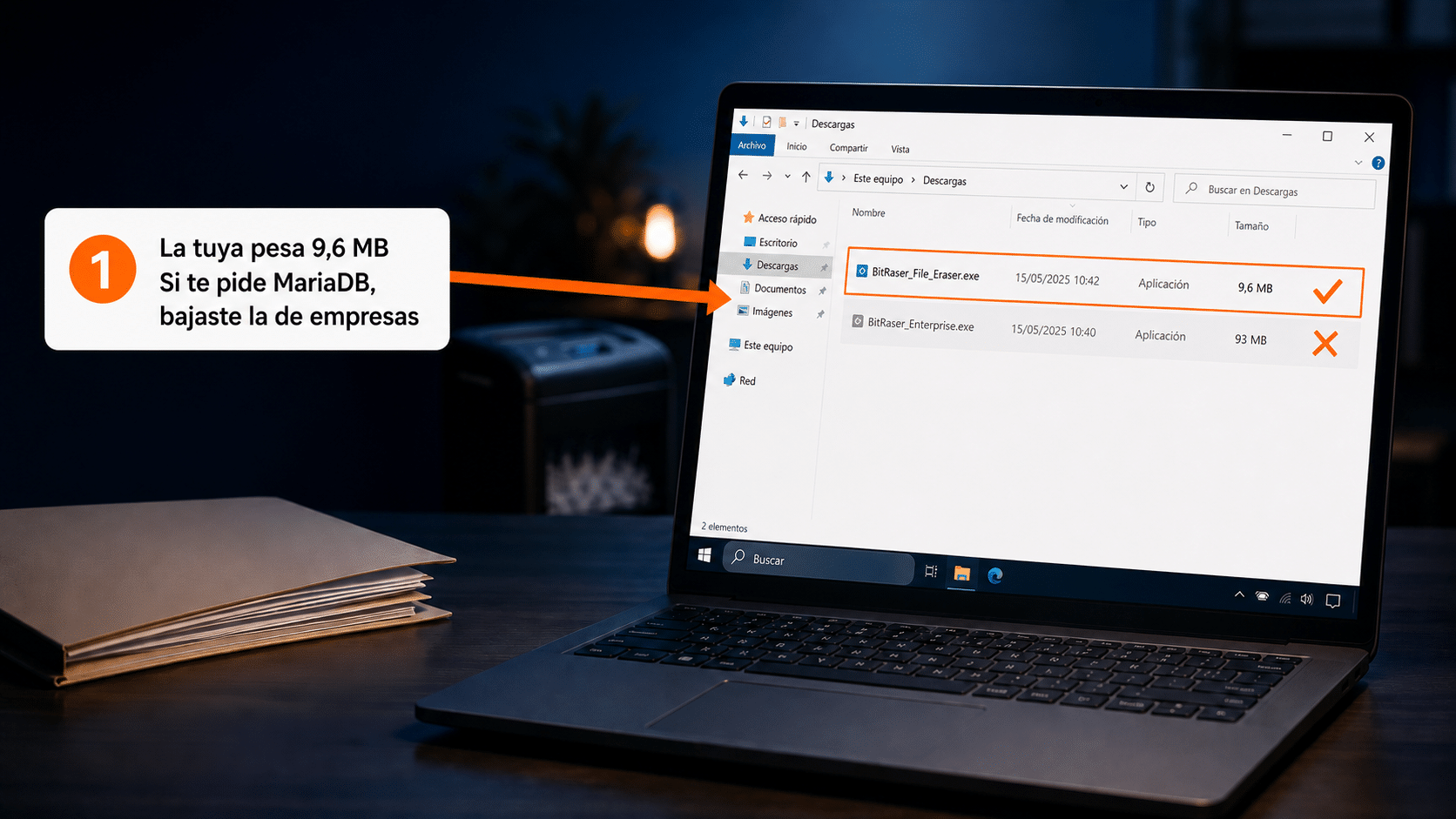
La tuya es la edición Standard y pesa unos 9,6 MB. Hay otra edición para empresas que pesa 93 MB y durante la instalación te va a pedir una contraseña de base de datos (MariaDB). Si te aparece eso, bajaste la que no era.
Si en tu email de compra vino un enlace de descarga, usá ése. Si no lo tenés a mano, éste es el instalador oficial de la edición Standard:
💡 Si ese enlace no responde, el mismo archivo está también en esta otra dirección del fabricante. Y si ninguno de los dos anda, escribinos y te lo pasamos nosotros.
Paso 2: Instalalo
- Doble clic en el
.exedescargado. - Next → marcá I accept the agreement (acepto el acuerdo) → Next.
- Si querés cambiar la carpeta, usá Browse; si no, seguí con Next.
- Terminá con Install y después Finish.
🚩 Si en algún momento te pide una contraseña de MariaDB, cancelá: ése es el instalador de la edición para empresas.
Paso 3: Activá con tu clave
- Al abrir el programa aparece sola la ventana de activación.
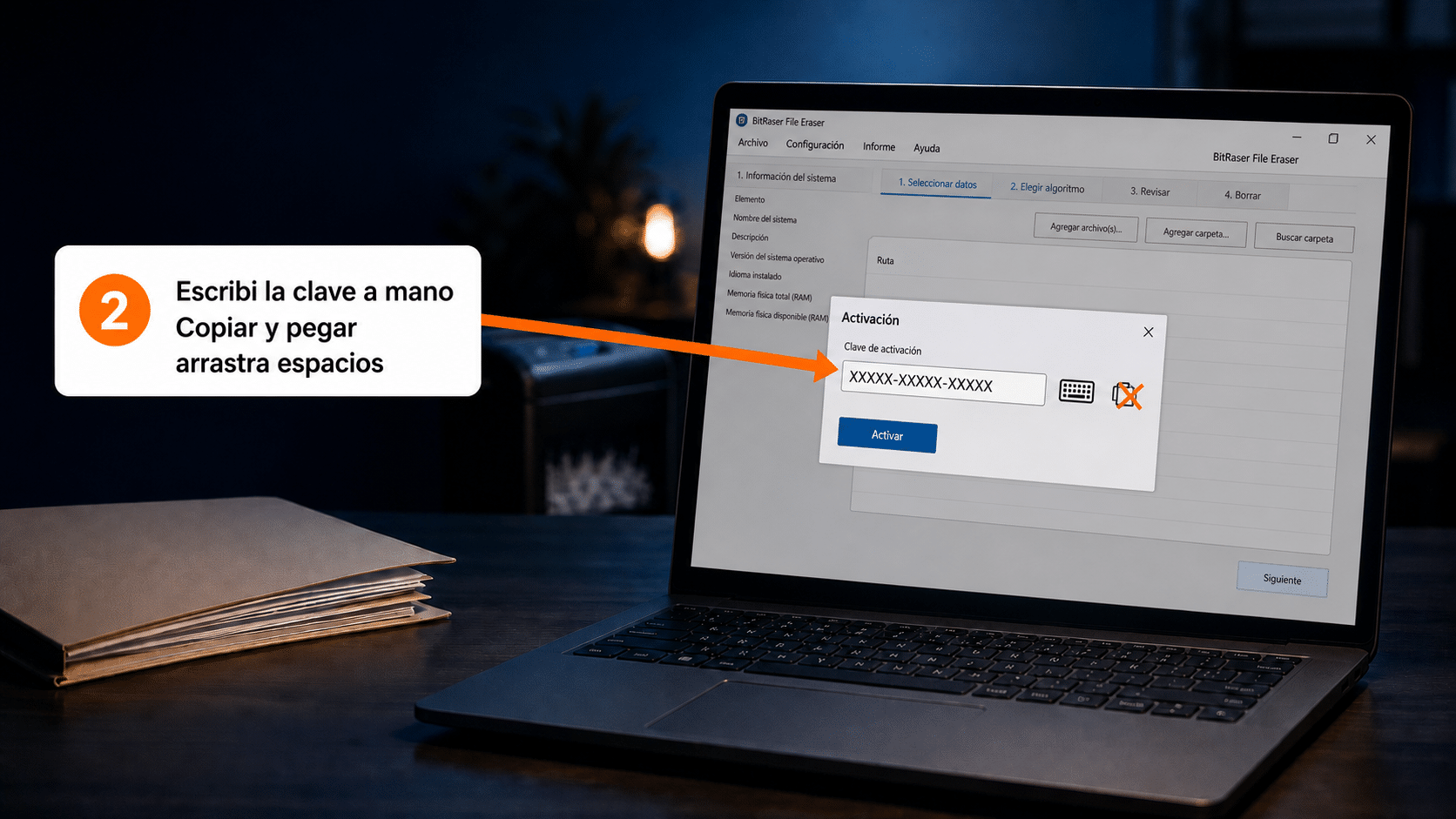
- Ingresá tu Activation Key.
- Hacé clic en Activate (activar).
- Aparece «Activation Completed Successfully» → OK.
Lo recomienda el propio fabricante. Al copiar y pegar desde el email se arrastran espacios invisibles que hacen fallar la activación, y el mensaje de error no te dice eso. Tipearla es más lento y funciona mejor.
✅ «Activation Completed Successfully» = listo para usar.
Qué hace cada pestaña
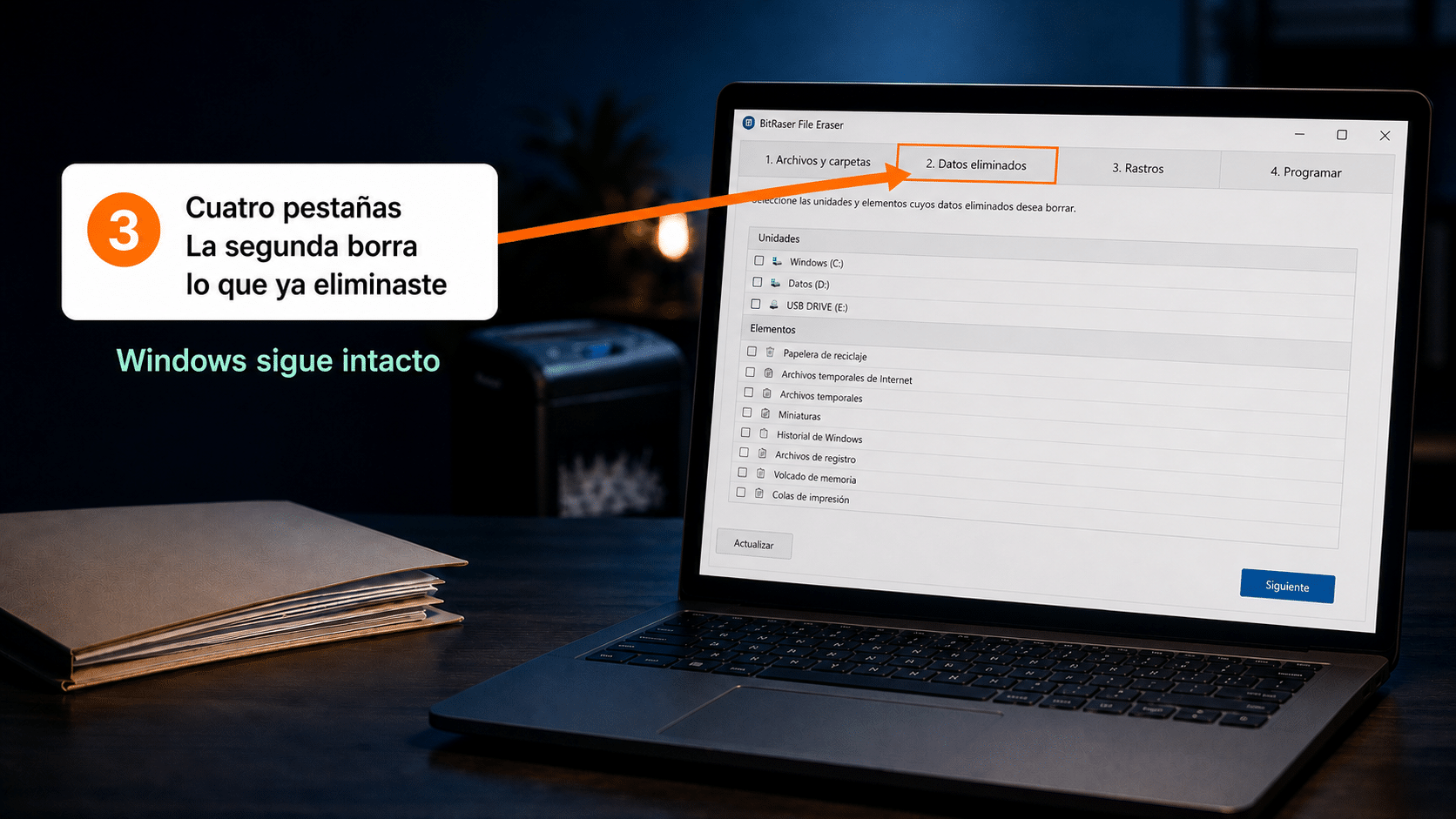
La edición Standard tiene cuatro pestañas. Éstas son, con lo que hace cada una:
| Pestaña | Para qué sirve |
|---|---|
| Erase Traces borrar rastros |
Historial de navegación, rastros de aplicaciones y del sistema. |
| Erase Deleted Data borrar lo ya eliminado |
Reescribe el espacio libre del disco para que lo que borraste antes (con la papelera, por ejemplo) ya no se pueda recuperar. Es la más útil si vas a prestar o vender la PC sin formatearla. |
| Erase Files & Folders borrar archivos y carpetas |
Agregás archivos o carpetas a una lista y los elimina definitivamente. Con Search & Erase podés buscarlos por nombre. |
| Scheduler programador |
Deja programados borrados periódicos. |
Ejemplo: borrar lo que ya eliminaste
- Entrá a Erase Deleted Data.
- Elegí la unidad.
- Erase Now (borrar ahora) → confirmá con Proceed (continuar).
- Al terminar aparece un resumen → OK.
Métodos de borrado disponibles
En las opciones podés elegir Zeroes (escribe ceros), Pseudo-random (datos al azar) y US Department of Defense, DoD 5220.22-M (3 pasadas). Para uso doméstico, el que viene por defecto alcanza; el de 3 pasadas tarda tres veces más.
Un dato que casi nadie te cuenta: SSD vs disco mecánico
Los programas de borrado seguro funcionan escribiendo encima de los datos, muchas veces. En un disco mecánico (HDD) eso es efectivo y es lo que se viene usando hace décadas.
En un SSD o un disco NVMe la cosa cambia: por cómo distribuyen la escritura internamente, sobrescribir no llega a todos los bloques. Lo dice el propio fabricante de BitRaser, y el organismo de estándares NIST directamente desaconseja el método de sobrescritura para SSD.
👉 Qué hacer si tu disco es SSD: además de este borrado, usá el Secure Erase que trae la utilidad del fabricante del disco (Samsung Magician, Crucial Storage Executive, WD Dashboard, etc.), o mantené el disco cifrado con BitLocker desde antes: si estaba cifrado, sin la clave lo que quede es ilegible. Si el equipo es para vender, hacé las dos cosas.
Si algo no salió: problemas comunes
La clave no me activa
Probá en este orden, que es lo que recomienda el fabricante:
- Escribí la clave a mano, sin copiar y pegar.
- Confirmá que tenés internet en ese momento.
- Verificá que bajaste el instalador de 9,6 MB (la edición Standard).
- Si tenías una versión anterior instalada, desinstalala y probá de nuevo.
Si sigue sin entrar, mandanos una captura por WhatsApp.
Me pide una contraseña de MariaDB
Bajaste el instalador de la edición para empresas (el de 93 MB). Cancelá, desinstalá y usá el link de esta guía.
No encuentro la opción para borrar un disco entero
La edición Standard no borra unidades completas: eso lo hace DriveScrubber. Lo que sí podés hacer es Erase Deleted Data sobre esa unidad, que reescribe todo el espacio libre.
Borré algo por error
No se puede recuperar. Es lo que hace el programa. Por eso la copia de seguridad va antes.
Preguntas frecuentes
¿Necesito crear una cuenta?
No. La clave se ingresa dentro del programa, sin registro ni portal web.
¿En cuántas PC puedo usarlo?
Tu licencia es para 3 PC por 6 meses. Si necesitás moverla a otro equipo, escribinos antes.
¿Qué pasa cuando se cumplen los 6 meses?
La licencia vence. Escribinos cuando se acerque la fecha y te ayudamos con la renovación.
¿Está en español?
No, el programa está solo en inglés. Por eso en esta guía te damos cada botón traducido.
¿Sirve para borrar un pendrive o un disco externo?
Podés borrar archivos y carpetas de esas unidades, y también reescribir su espacio libre. Para dejar la unidad completamente vacía y sin rastro, la herramienta es DriveScrubber.
Estamos para ayudarte
Si algo no sale como dice la guía, mandanos una captura de la pantalla por WhatsApp o a contacto@tucodigodigital.com y lo resolvemos con vos. Atendemos todos los días de 9 a 23 hs (ARG).
Que no quede nada. 🧹