
Noticias
Guía Rápida: Instalación y Activación de Office 2024

En esta guía vas a aprender a instalar y activar Office 2024 Professional Plus LTSC en Windows 10 y Windows 11 (Español, 64 bits). Hemos simplificado el proceso con un instalador automático para que no tengas que usar comandos complicados.
Contenido
- Antes de empezar (checklist ✅)
- Paso 1: Descargar el Instalador Automático
- Paso 2: Instalar Office 2024
- Paso 3: Activar la licencia (Online o Teléfono)
- Solución de errores
Antes de empezar (checklist ✅)
- ✅ Importante: Si tenés Office viejo instalado, desinstalalo y reiniciá la PC antes de empezar.
- ✅ Iniciá sesión con una cuenta de Administrador.
- ✅ Conexión a internet estable para la descarga y activación.
- ✅ Verificá que la fecha y hora de tu PC sean correctas.
Paso 1: Descargar el Instalador Automático
Hemos preparado un instalador directo para evitar configuraciones manuales. Este archivo contiene la versión oficial Office 2024 Professional Plus LTSC (Español, 64 bits).
📥 Descargar Instalador Office 2024 (64 Bits)
*El archivo pesa aproximadamente 2GB a 4GB dependiendo la versión, la descarga puede tardar unos minutos según tu internet.
Paso 2: Instalar Office 2024
- Una vez finalizada la descarga, buscá el archivo Office_2024_ES_64Bits.exe en tu carpeta de descargas.
- Hacé doble clic sobre el archivo para ejecutarlo.
- Si Windows te pide permiso, hacé clic en «Sí».
- Se abrirá una ventana de instalación de Microsoft Office. Esperá a que la barra de progreso termine.
- Al finalizar, verás un mensaje de «Todo listo». Hacé clic en Cerrar.
Paso 3: Activar Office 2024 LTSC
Ahora que ya está instalado, vamos a colocar la licencia que compraste.
Opción A: Activación Online (Recomendada)
- Abrí Word o Excel.
- Si aparece una ventana pidiendo la clave, introducí la licencia de 25 caracteres que recibiste por correo.
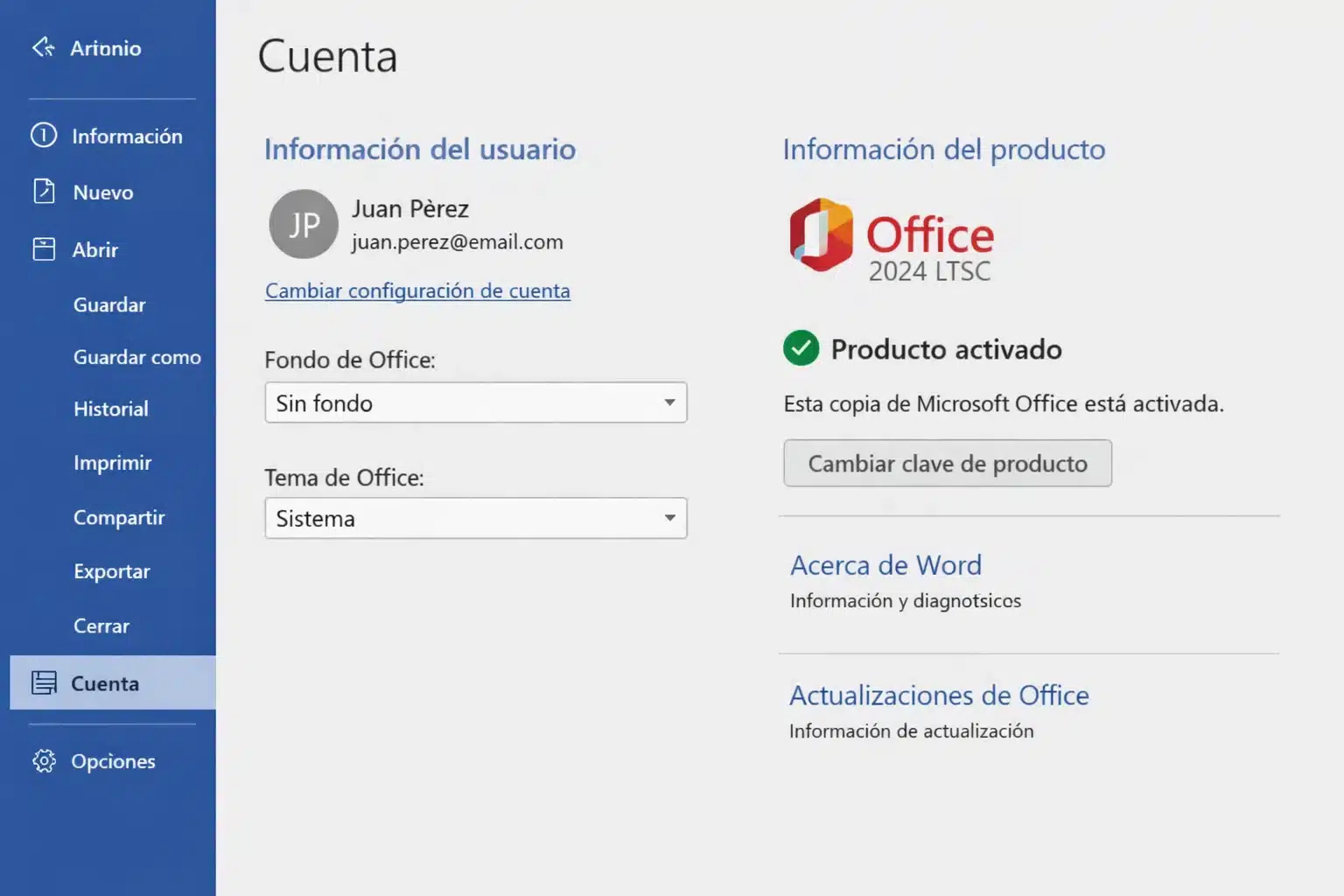
- Si no aparece nada, andá a Archivo > Cuenta.
- Hacé clic en Cambiar clave de producto (o «Activar producto»).
- Pegá tu clave y hacé clic en Activar Office.
Opción B: ¿Error al activar online? Usá la activación telefónica (Web)
A veces los servidores de Microsoft están saturados. Si la activación online falla, hacé esto:
- En el asistente de activación, seleccioná «Deseo activar el software por teléfono» y dale a Siguiente.
- Verás un ID de Instalación (muchos números). Copialo o sacale una foto.
- Entrá desde tu celular o PC a esta web oficial de Microsoft:
https://aka.ms/aoh - Ingresá el ID de Instalación que copiaste y la web te dará un ID de Confirmación.
- Escribí ese ID de Confirmación en los casilleros vacíos de Office y dale a Siguiente. ¡Listo!
Errores comunes
- Error «No coincide la edición»: Asegurate de haber descargado el instalador de este link y no una versión «Home» o «365» que tuvieras antes.
- Error de conexión: Desactivá temporalmente cualquier VPN o antivirus muy agresivo solo durante la activación.
- Código 0x8007007B: Significa que hay residuos de una licencia anterior. Andá a «Cambiar clave de producto» e ingresá tu clave nueva nuevamente.
Resumen rápido
| Paso | Acción | Tiempo est. |
|---|---|---|
| 1 | Descargar el instalador (.exe) del link de arriba | 5-15 min |
| 2 | Ejecutar e instalar (Doble clic) | 10-20 min |
| 3 | Abrir Word > Cuenta > Ingresar Clave | 2 min |
¿Necesitás ayuda?
Si seguiste los pasos y tenés algún error, sacale una foto a la pantalla con tu celular y envianosla.
Estamos para ayudarte por correo y WhatsApp en 9–23 hs (ARG). Si algo no sale, ¡no te preocupes que lo resolvemos!


