
Noticias
Guía: instalar y activar Office 2024 Professional Plus LTSC (MAK)

En esta guía vas a aprender a instalar y activar Office 2024 Professional Plus LTSC en Windows 10 y Windows 11 (Español, 64 bits) con licencia MAK (activación online con clave). Vas a dejar Office funcionando sin inventos raros: lo oficial, lo prolijo.
Además, te dejo una alternativa de “activar por teléfono” (pero por web), por si la activación online se pone quisquillosa. Porque a veces Office se levanta con sueño 😴.
Contenido
- Antes de empezar (checklist ✅)
- Cómo descargar Office 2024 LTSC (2 opciones oficiales)<\/a><\/li>
- Cómo instalar Office 2024 LTSC paso a paso
- Cómo activar Office 2024 LTSC (MAK) + alternativa por teléfono
- Errores comunes y soluciones
- Tabla resumen
- FAQ
- Cierre
Antes de empezar (checklist ✅)
- ✅ Iniciá sesión con una cuenta con permisos de Administrador.
- ✅ Conexión a internet estable (la activación MAK es online).
- ✅ Verificá fecha y hora correctas (si están mal, la activación suele fallar).
- ✅ Si tenés Office viejo: ideal desinstalar antes (y reiniciar).
- ✅ Recomendado: cerrá antivirus “paranoicos” solo durante instalación (siempre que sea uno confiable y lo vuelvas a activar después).
Cómo descargar Office 2024 LTSC (2 opciones oficiales)
Para descargar Office 2024 LTSC de forma segura, lo mejor es hacerlo desde canales de Microsoft. Elegí la opción que te aplique:
Opción 1: Portal de licencias por volumen (ISO oficial)
Si tu organización tiene acceso al portal de licencias, podés descargar el ISO directamente:
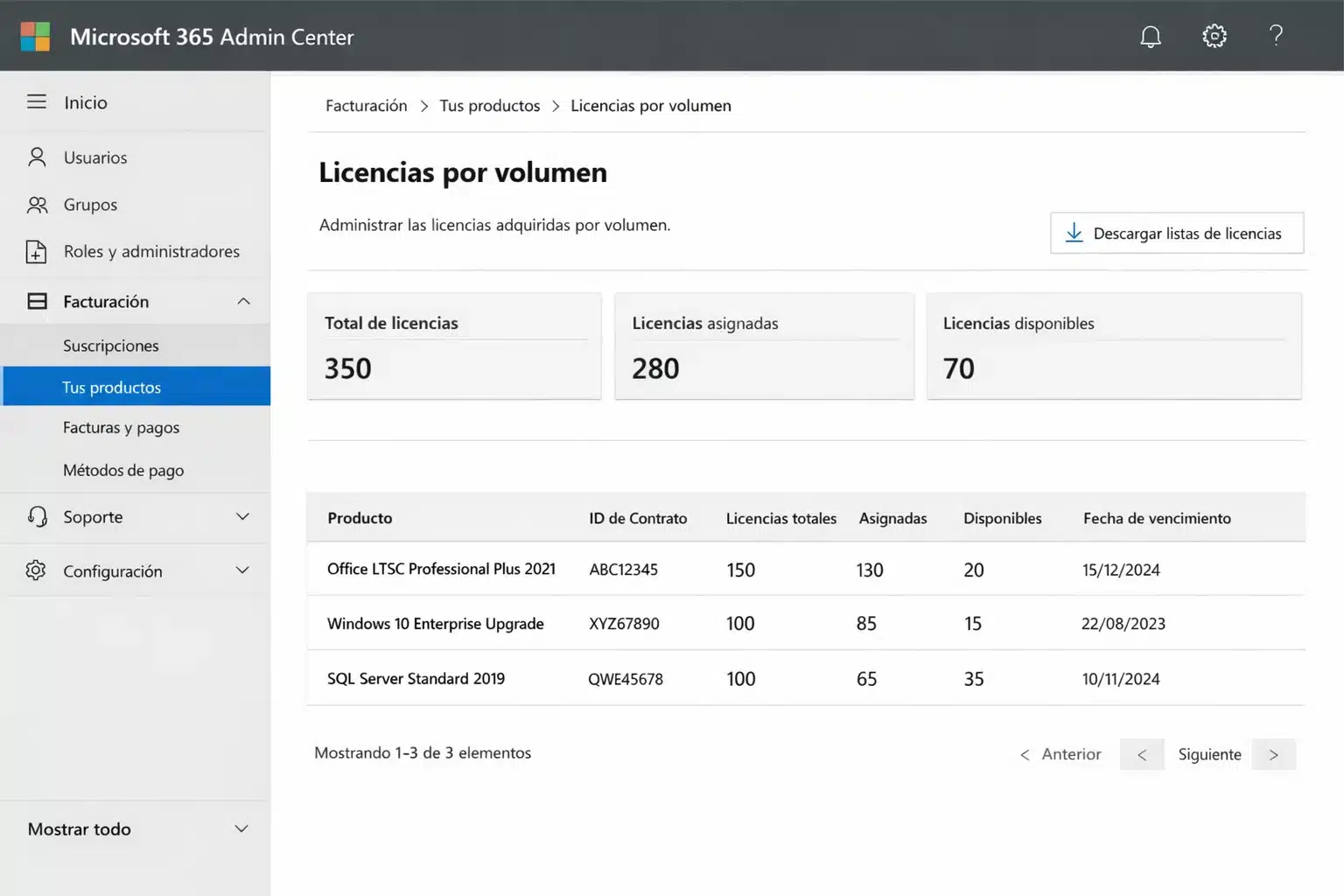
- Entrá al Centro de administración de Microsoft 365.
- Ir a Facturación > Tus productos > pestaña Licencias por volumen.
- Elegí Ver descargas y claves y buscá Office LTSC 2024.
- Descargá el ISO (y guardá tu clave MAK en un lugar seguro).
Ver pasos oficiales (Microsoft)
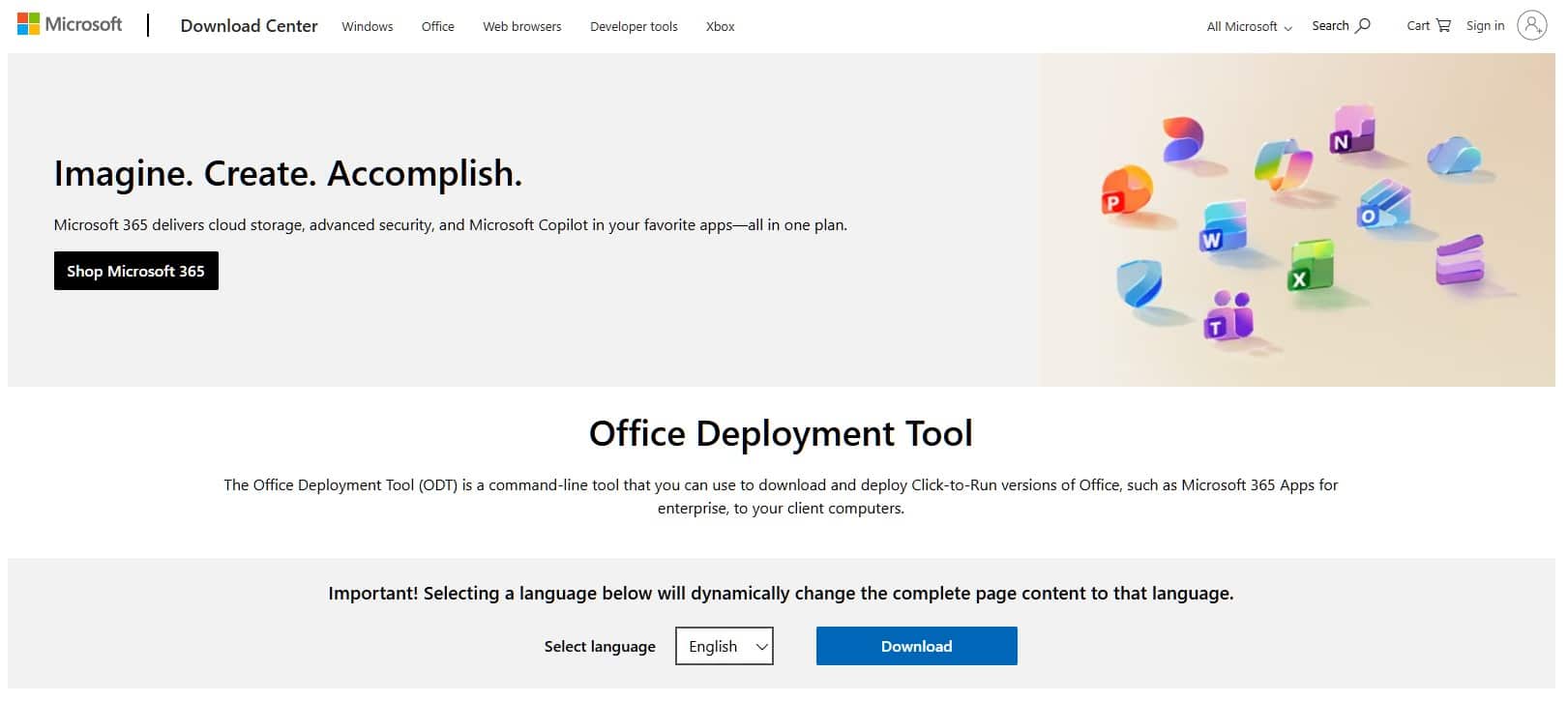
Opción 2 (recomendada): Office Deployment Tool (ODT) + descarga desde Microsoft
Es el método que Microsoft recomienda para desplegar Office LTSC. La herramienta es liviana y Office se descarga desde servidores de Microsoft.
Configuration.xml listo (Español + 64 bits + ProPlus LTSC 2024)
Si vas por ODT, creá (o editá) un archivo llamado configuration.xml dentro de tu carpeta de instalación (por ejemplo C:\Office2024LTSC) con esto:
<Configuration>
  <Add OfficeClientEdition="64" Channel="PerpetualVL2024">
    <Product ID="ProPlus2024Volume">
      <Language ID="es-es" />
    </Product>
  </Add>
  <RemoveMSI />
  <Display Level="Full" AcceptEULA="TRUE" />
</Configuration>Cómo instalar Office 2024 LTSC paso a paso
Elegí el bloque según cómo descargaste Office:
Si descargaste ISO oficial (Opción 1)
- Ubicá el archivo .ISO descargado.
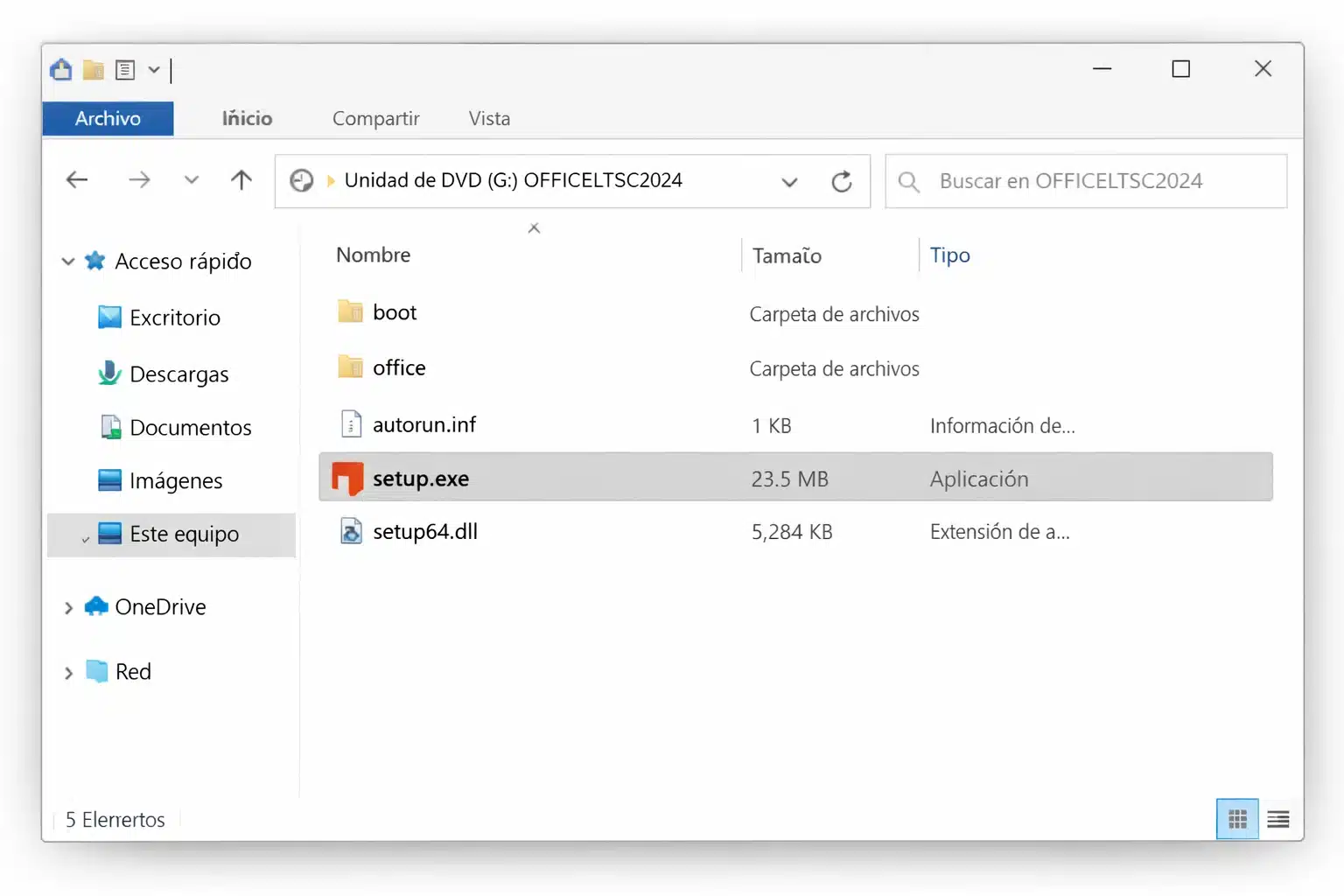
- Clic derecho > Montar (o doble clic). Se abrirá como una unidad nueva.
- Ejecutá setup.exe y seguí el asistente.
- Al terminar, abrí Word o Excel una vez para completar el primer inicio.
Si instalás con ODT (Opción 2, recomendado)
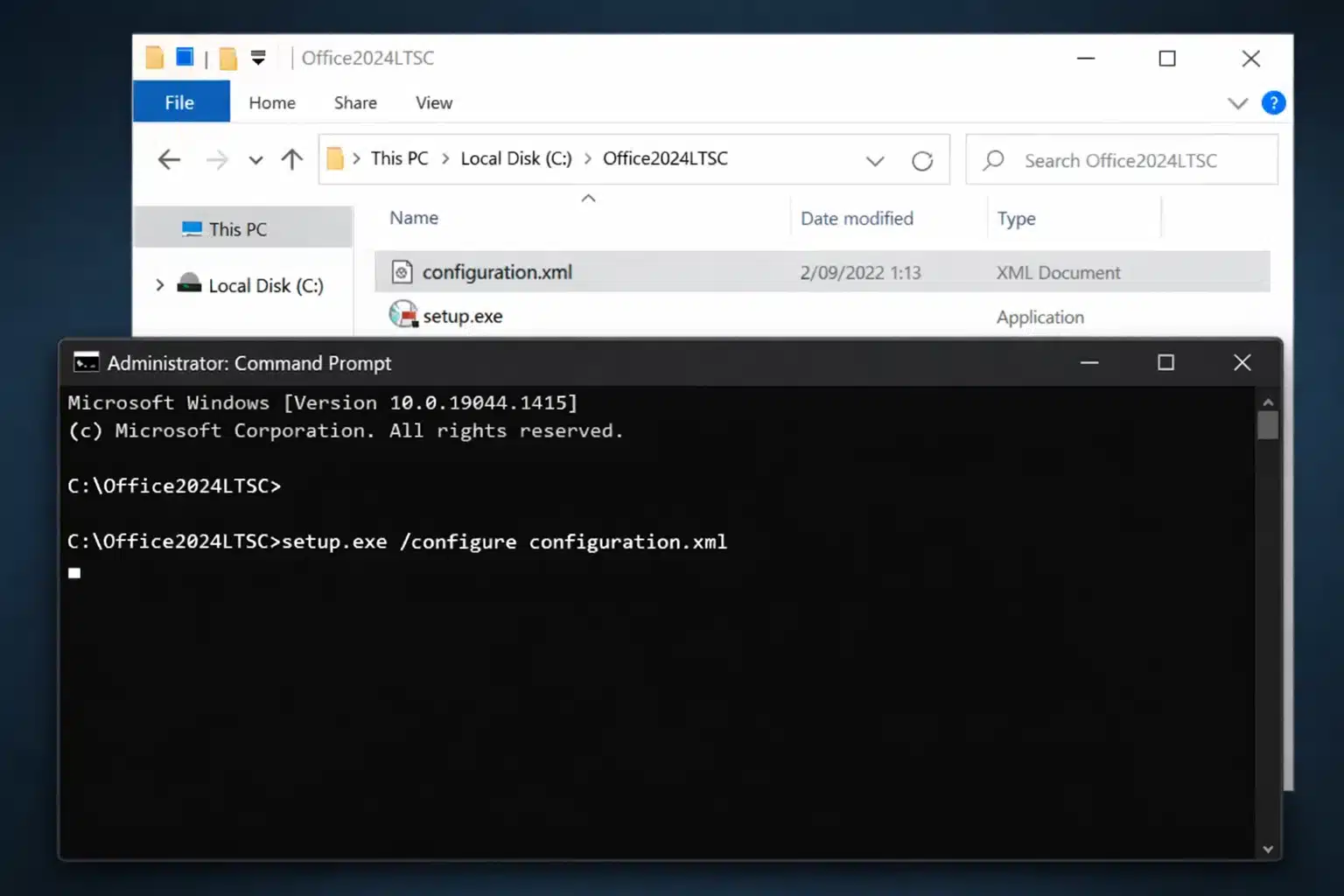
- Creá una carpeta (ej. C:\Office2024LTSC) y extraé ahí la ODT.
- Guardá en esa misma carpeta tu configuration.xml.
- Abrí Símbolo del sistema (o Terminal) como administrador.
- Ejecutá estos comandos:
cd C:\Office2024LTSC
setup.exe /configure configuration.xml
Cómo activar Office 2024 LTSC (MAK) — breve y al grano
A) Activación online con clave MAK (recomendada)
- Abrí Word (o cualquier app de Office).
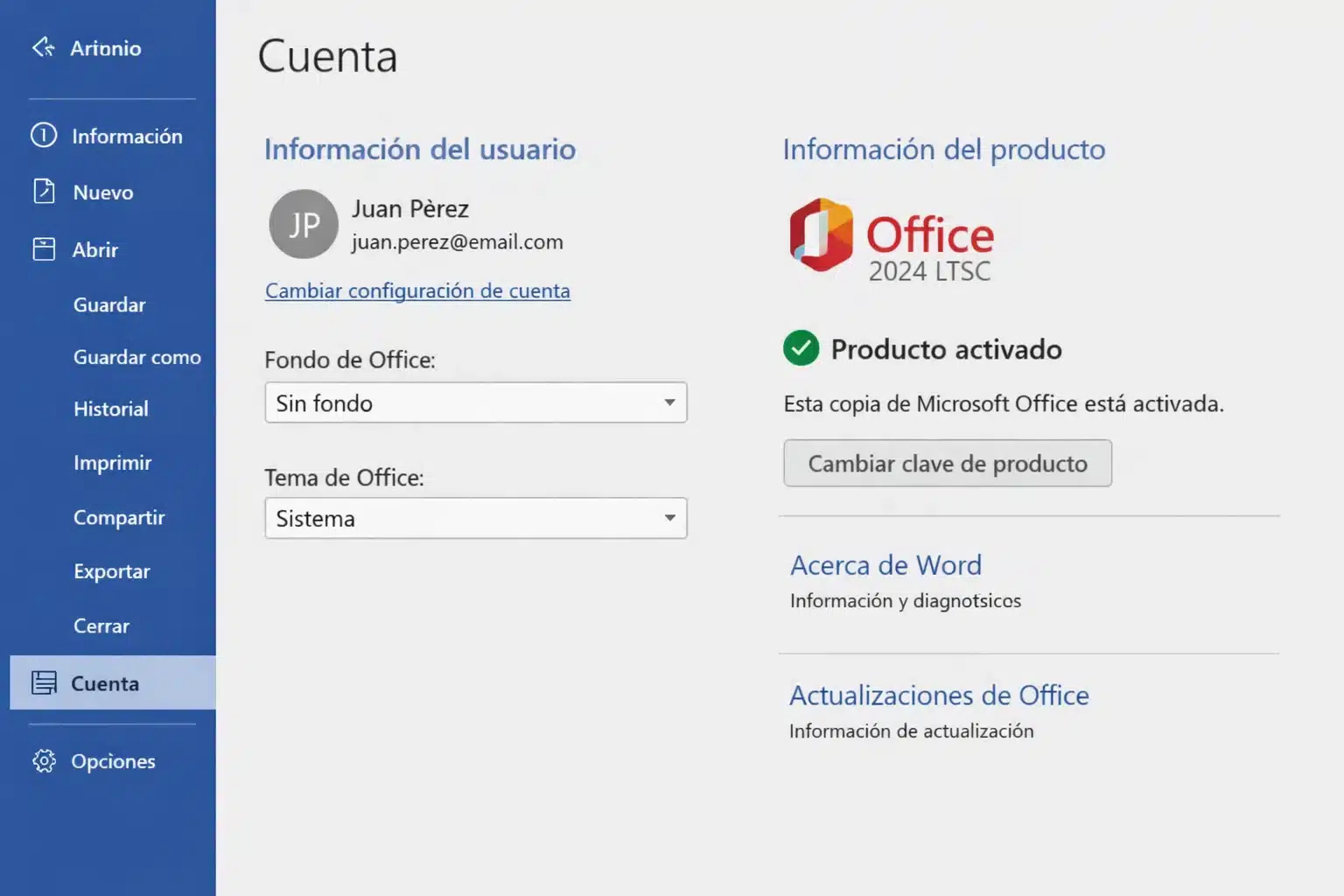
- Andá a Archivo > Cuenta.
- Elegí Cambiar clave de producto (o “Cambiar clave” / “Introducir clave”).
- Pegá tu clave MAK de 25 caracteres y confirmá.
- Si te lo pide, tocá Activar y esperá unos segundos (con internet).
Verificar activación: en Archivo > Cuenta debería decir Producto activado.
- En el asistente de activación, seleccioná Activar por teléfono.
- Copiá el ID de instalación que te muestra Office.
-
Entrá a: https://aka.ms/aoh
Introducí el ID de instalación y la web te dará el código de confirmación. - Pegá el código de confirmación en Office y finalizá.
Errores comunes y soluciones (oficiales)
-
“No coincide la edición”
Causa: la clave no corresponde a Office LTSC Professional Plus 2024.
Solución: verificá que instalaste ProPlus2024Volume y que tu MAK es para esa edición. -
“Clave ya usada / excedió activaciones”
Causa: MAK con límite alcanzado.
Solución: contactá a tu proveedor/administrador de licencias para gestionar activaciones por canales oficiales. -
Sin internet / proxy / firewall
Causa: Office no puede comunicarse para activar.
Solución: probá otra red, desactivá VPN temporalmente y validá proxy corporativo. Luego reintentá. -
Fecha y hora incorrectas
Causa: el sistema bloquea validaciones.
Solución: Ajustes > Hora e idioma > activar “hora automática” y reiniciar. -
Conflicto con Office viejo
Causa: restos de instalaciones previas generan conflicto.
Solución: desinstalá lo anterior, reiniciá y reinstalá LTSC (con <RemoveMSI /> en el XML). -
Código 0x8007007B
Causa (común): intento de activar contra KMS en lugar de MAK.
Solución: reingresá la MAK con el método A y probá fuera de red corporativa si aplica. -
No aparece “Cambiar clave”
Causa: instalación dañada o pantalla trabada.
Solución: Programas > Office > Cambiar > Reparación rápida (y si no, Reparación en línea).
Tabla resumen
| Paso | Qué hacer | Tiempo | Tip rápido |
|---|---|---|---|
| 1 | Descargar ODT oficial y extraer | 3–5 min | Carpeta simple (C:\Office2024LTSC) |
| 2 | Crear configuration.xml (64 bits, es-es, ProPlus2024Volume) | 5 min | Sin PIDKEY si vas a activar desde Office |
| 3 | Instalar con setup.exe /configure | 10–25 min | CMD como admin |
| 4 | Activar con MAK (Archivo > Cuenta) | 1–3 min | Revisá hora/fecha |
| 5 | Alternativa “por teléfono” vía web (aka.ms/aoh) | 3–7 min | Copiá bien el ID |
FAQ
¿Esto sirve para Windows 10 y Windows 11?
Sí, la instalación con ODT aplica en ambos.
¿Office LTSC 2024 se activa con cuenta Microsoft?
No como método principal: LTSC volumen normalmente se activa con MAK o métodos corporativos. En esta guía usamos MAK.
¿Puedo instalar 32 y 64 bits juntos?
No recomendado. Elegí 64 bits y mantené todo en la misma arquitectura.
¿Qué pasa si ya tengo Microsoft 365 instalado?
Lo ideal es desinstalar antes para evitar conflictos. Luego instalás LTSC limpio.
¿Dónde veo si quedó activado?
En cualquier app: Archivo > Cuenta > debería decir Producto activado.
¿Puedo usar el mismo MAK en otra PC?
Depende del límite de activaciones. Si se agota, se gestiona por canales oficiales.
¿Se puede instalar sin internet?
Podés instalar offline descargando con ODT, pero la activación MAK requiere internet (o el flujo web alternativo).
Cierre
Listo: instalaste Office 2024 Professional Plus LTSC con herramientas oficiales y lo activaste con MAK. Si algo falla, casi siempre es red/proxy, hora/fecha o una edición que no coincide.
Si querés, contanos qué error te aparece y en qué paso: con una captura lo resolvemos más rápido 😉.
¿Te salió? Contanos y te ayudamos
Si te trabaste, escribinos con una captura del error. Te ayudamos por correo y WhatsApp en 9–23 hs (ARG). La entrega del producto y la guía siempre es por correo email.


